Cloud-to-Cloud Local Home SDK Home APIs
Google Home Playground ist eine Webanwendung, die ein Smart-Home-Projekt mit konfigurierbaren Gerätetypen und Attributen simuliert. Sie können virtuelle Geräte erstellen, die Geräteattribute und -status ändern, diese Geräte in Google Home Graph ansehen und Gerätekonfigurationen importieren oder exportieren.
Kontoverknüpfung abschließen
Wenn Sie Google Home Playground verwenden möchten, sollten Sie das Tool zuerst mit Ihrem Konto verknüpfen. Öffne die Google Home app (GHA) auf deinem Smartphone und folge der Anleitung unter Smart-Home-Geräte von Drittanbietern in der Google Home App verbinden, um dein Konto zu verknüpfen.
- Suchen Sie nach der Integration mit dem Titel Google Home Playground.
- Wählen Sie die Integration aus. Sie werden dann von GHA zur Anmeldeseite weitergeleitet. Klicken Sie auf Über Google anmelden und wählen Sie Ihr Konto aus, um sich anzumelden.
- Klicken Sie auf den Button Autorisieren, um die Kontoverknüpfung zu autorisieren.
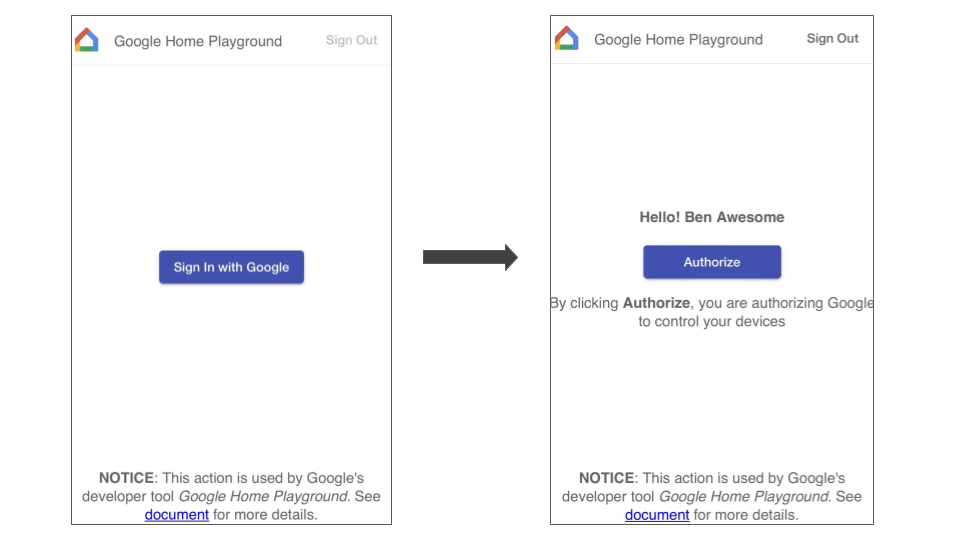
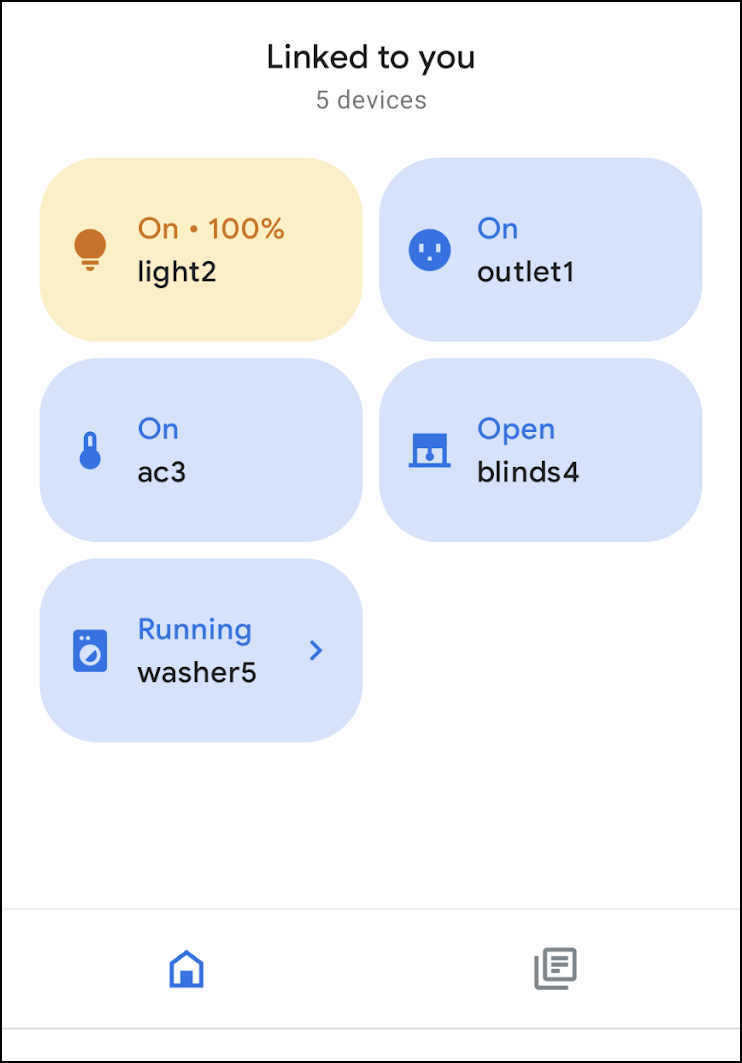
Nachdem du die Kontoverknüpfung abgeschlossen hast, wird in GHA eine Reihe von virtuellen Standardgeräten angezeigt, mit denen du interagieren kannst.
Anmelden
Klicken Sie auf den Button unten, um Google Home Playground zu starten:
Klicken Sie auf Sign in with Google (Über Google anmelden). Melde dich mit demselben Konto an, das du in der GHA verwendet hast, um die Kontoverknüpfung abzuschließen.
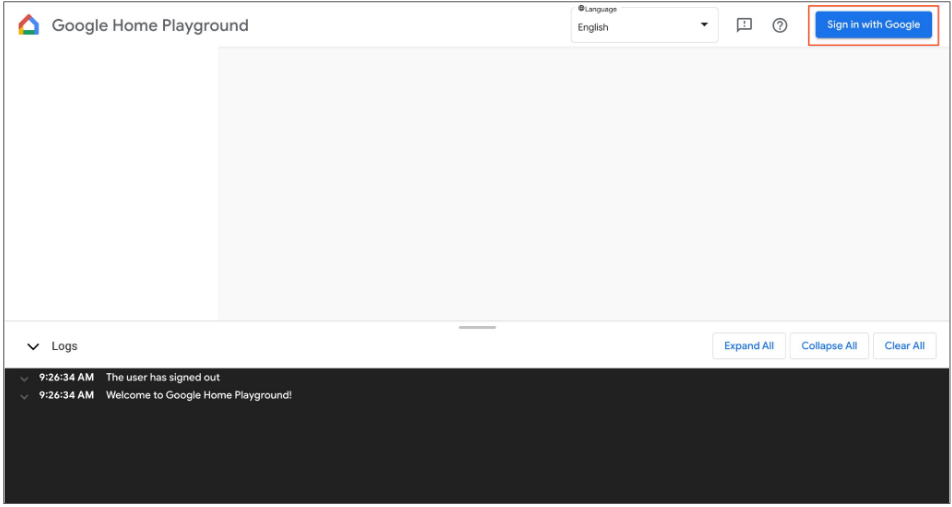
Nach der Anmeldung werden in Google Home Playground die virtuellen Geräte angezeigt, die in Home Graph gespeichert sind.
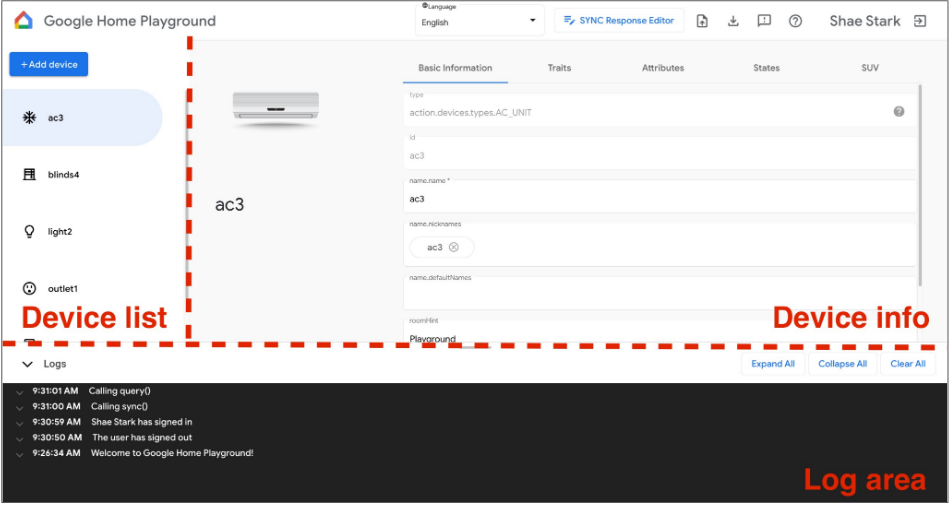
Die Web-UI besteht aus drei Bereichen:
- In der Geräteliste werden alle Ihre virtuellen Geräte angezeigt. Sie können ein bestimmtes virtuelles Gerät auswählen, um die zugehörigen Informationen aufzurufen, und über diesen Bereich virtuelle Geräte erstellen.
- Unter Geräteinformationen werden die Informationen zum ausgewählten virtuellen Gerät angezeigt. Sie können diese Informationen auch bearbeiten und das ausgewählte virtuelle Gerät über das Steuerfeld entfernen.
- Im Logbereich werden die Interaktionslogs zwischen Google Home Playground und Home Graph angezeigt. Sie können die Logs maximieren, um die Anfrage- und Antwortnutzlasten zur Fehlerbehebung zu prüfen.
Virtuelles Gerät
Informationen zu virtuellen Geräten ansehen
Wählen Sie im Bereich Geräteliste das virtuelle Gerät aus, das Sie sich ansehen möchten. Wählen Sie im Bereich Geräteliste das virtuelle Gerät aus, das Sie sich ansehen möchten. Im Bereich Geräteinformationen werden die Informationen in fünf Tabs kategorisiert:
- Grundlegende Informationen:Eigenschaften des Geräts auf oberster Ebene, einschließlich Gerätetyp, ID und Name.
- Traits:Unterstützte Traits des Geräts.
- Attribute:Trait-spezifische Attribute des Geräts.
- Status:alle Gerätestatus.
- SUV: Konfiguration der sekundären Nutzerbestätigung des Geräts.
Informationen zu virtuellen Geräten bearbeiten
Sie können sich nicht nur die Informationen zu einem virtuellen Gerät ansehen, sondern auch die in Home Graph gespeicherten Informationen direkt über den Bereich Geräteinformationen bearbeiten.
Unterstützte Eigenschaften ändern
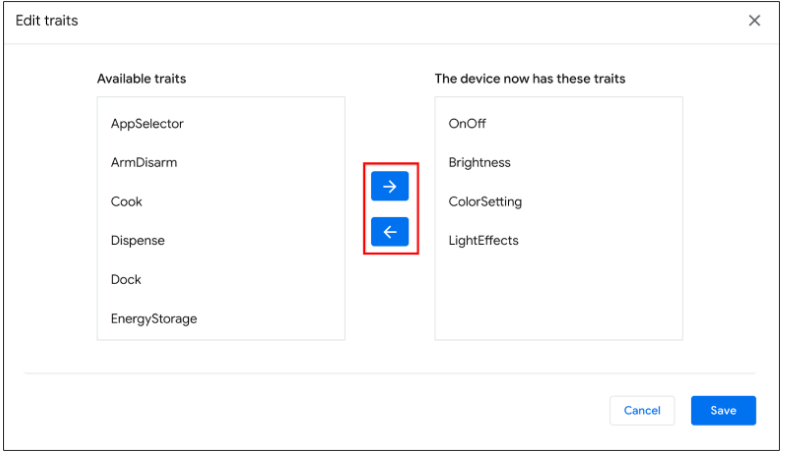
- Wählen Sie den Tab Eigenschaften aus und klicken Sie auf den Button Bearbeiten.
- Im Pop-up-Bereich werden die derzeit unterstützten Eigenschaften des Geräts und die verfügbaren Eigenschaften angezeigt, die hinzugefügt werden können. Verwende die Pfeiltasten
(arrow_forward/arrow_back) , um unterstützte Eigenschaften für das Gerät hinzuzufügen oder zu entfernen. - Wenn du die unterstützten Eigenschaften aktualisiert hast, klicke auf Speichern. Die aktualisierten Eigenschaften werden dann auf Home Graph angewendet.
- Du kannst diese Attributaktualisierungen im Logbereich einsehen.
Geräteattribute ändern
- Wähle den Tab Attribute aus und bearbeite das Attribut für die vom Gerät unterstützten Eigenschaften.
- Wenn Sie mit der Bearbeitung fertig sind, drücken Sie die Eingabetaste. Die Attributänderungen werden dann auf Home Graph angewendet.
- Sie können diese aktualisierten Attribute im Logbereich einsehen.
Gerätestatus ändern
- Wählen Sie den Tab Status aus und bearbeiten Sie den Status direkt. Die Statusänderungen werden auf Home Graph angewendet.
- Sie können diese Statusänderungen im Logbereich einsehen.
Sekundäre Nutzerbestätigung zu virtuellem Gerät hinzufügen
Du kannst virtuellen Geräten eine sekundäre Nutzerbestätigung hinzufügen und den Typ der Bestätigung sowie das entsprechende Verhalten auf jedem Gerät konfigurieren. Du kannst virtuellen Geräten eine sekundäre Nutzerbestätigung hinzufügen und den Typ der Bestätigung sowie das entsprechende Verhalten auf jedem Gerät konfigurieren.
Sekundäre Nutzerbestätigung auf Gerät konfigurieren
- Wählen Sie im Bereich Geräteliste das virtuelle Gerät aus, das Sie konfigurieren möchten.
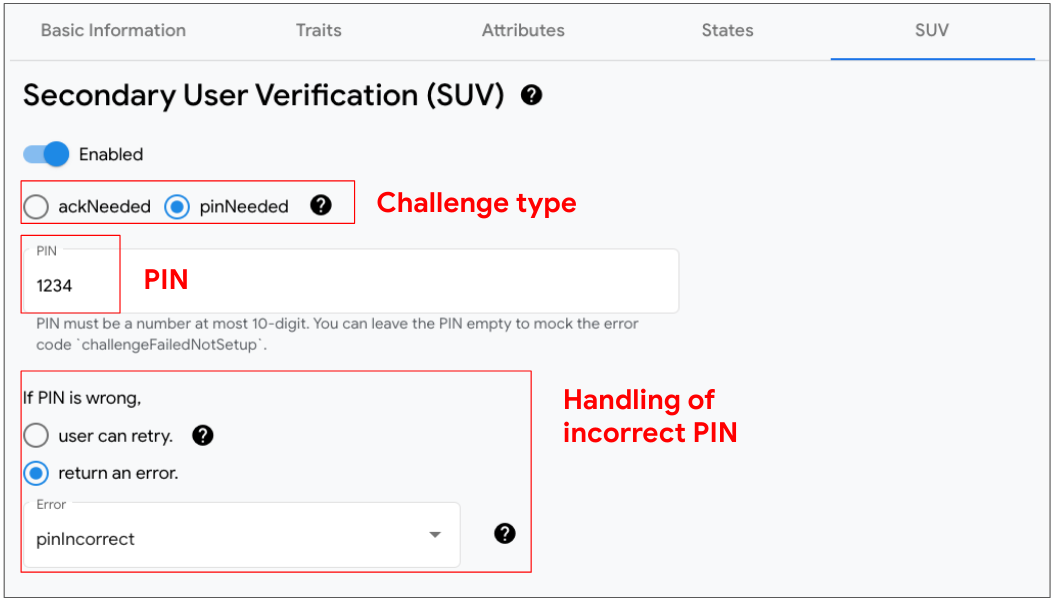
- Wähle im Bereich Geräteinformationen den Tab SUV aus und konfiguriere Folgendes:
- Enabled:Gibt an, ob die sekundäre Nutzerbestätigung auf dem Gerät aktiviert oder deaktiviert (no challenge) ist.
- Challenge-Typ:Gibt an, ob für die sekundäre Nutzerbestätigung eine explizite Bestätigung (ackNeeded) oder eine persönliche Identifikationsnummer (pinNeeded) erforderlich ist.
- PIN: Die gültige PIN.
- Umgang mit falscher PIN: Wenn die PIN falsch ist, wird der Nutzer noch einmal gefragt. Wenn nicht, wird der Fehler ausgegeben.
Geräte identifizieren, die die sekundäre Nutzerbestätigung aktivieren
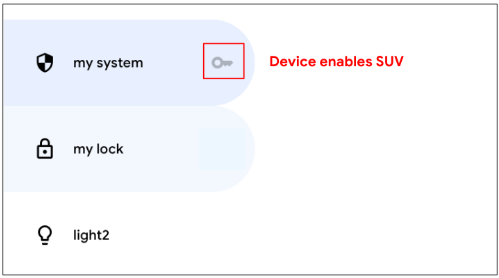
Im Bereich Geräteliste wird neben jedem Gerät mit aktivierter sekundärer Nutzerbestätigung ein Schlüsselsymbol key angezeigt.
Für die folgenden Eigenschaften ist eine sekundäre Nutzerbestätigung erforderlich:
Neues virtuelles Gerät erstellen
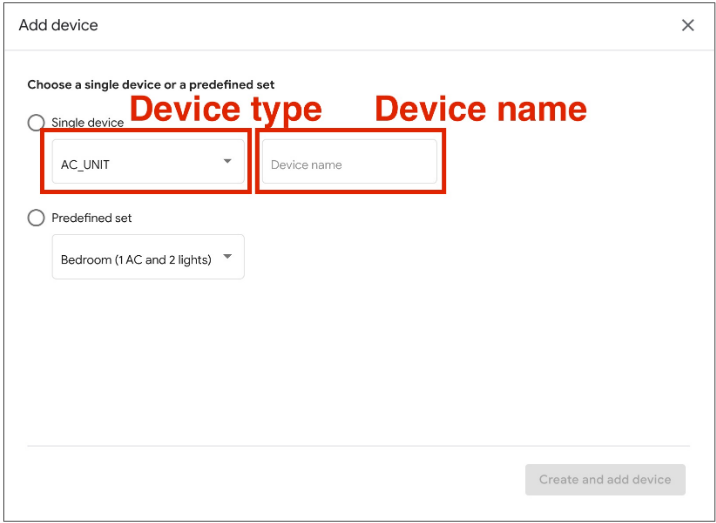
- Klicken Sie im Bereich Geräteliste auf Gerät hinzufügen.
- Wählen Sie im Pop-up-Fenster den Gerätetyp aus und geben Sie den Gerätenamen für das neue Gerät ein. Alternativ können Sie eine vordefinierte Gruppe von Geräten auswählen, die hinzugefügt werden sollen.
- Nachdem Sie alle Schritte ausgeführt haben, wird das neue Gerät zu Home Graph hinzugefügt.
Virtuelles Gerät entfernen
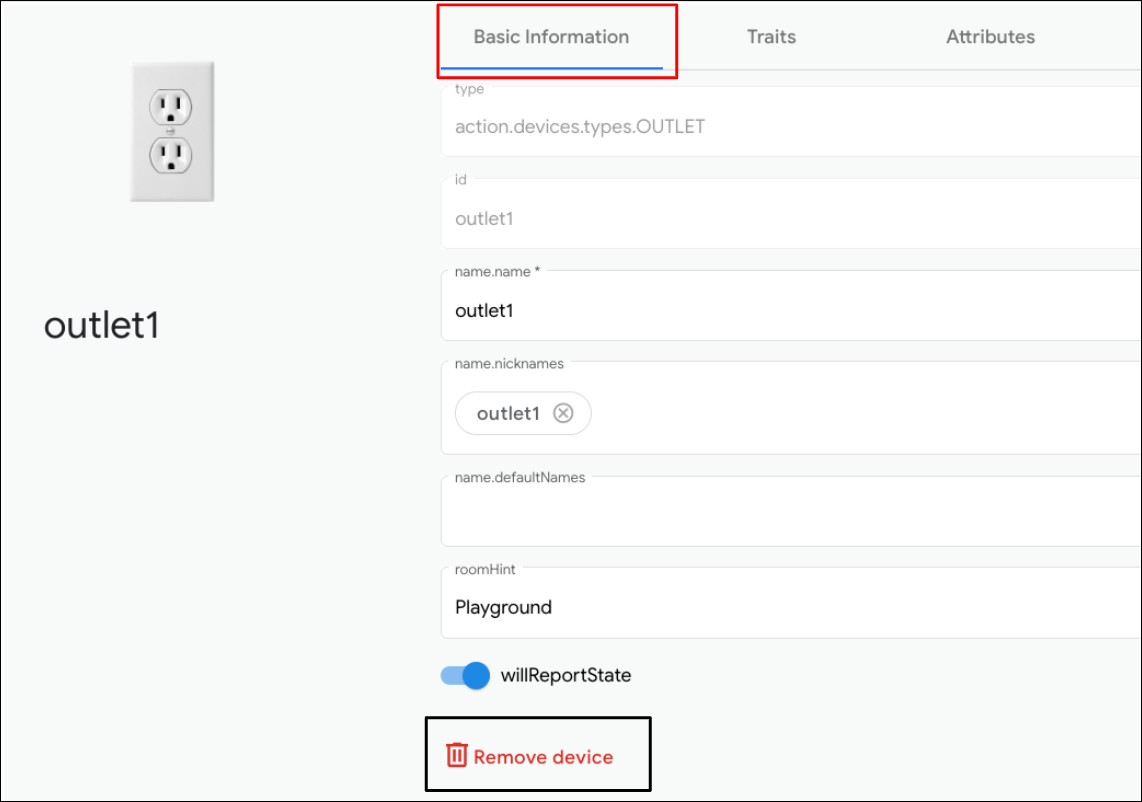
- Wählen Sie im Bereich Geräteliste das Gerät aus, das Sie entfernen möchten.
Wählen Sie dann im Bereich Geräteinformationen den Tab Grundlegende Informationen aus und
klicken Sie unten auf
 Gerät entfernen.
 - Bestätige das Entfernen des Geräts im Pop-up-Fenster.
- Nachdem du das Entfernen des Geräts bestätigt hast, wird es aus Home Graph entfernt.
Editor für SYNC-Antwort
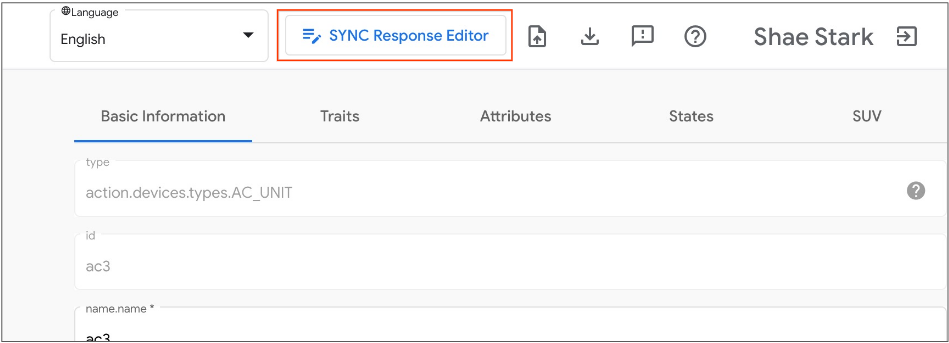
Du kannst deine Synchronisierungsantwort in Google Home Playground validieren oder aktualisieren. Klicken Sie auf Sync Response Editor, um eine eingebettete IDE zu öffnen.
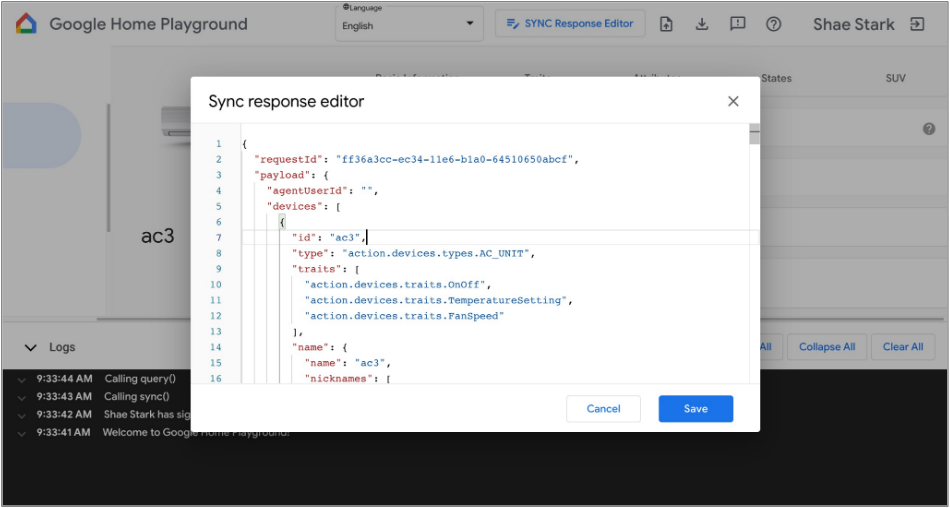
Bearbeiten Sie Ihre Synchronisierungsantwort oder kopieren Sie sie und fügen Sie sie ein. Klicken Sie dann auf Speichern, um die Änderungen zu übernehmen und zu sehen, wie sie im Google Home-Ökosystem funktionieren.
Virtuelle Geräte importieren und exportieren
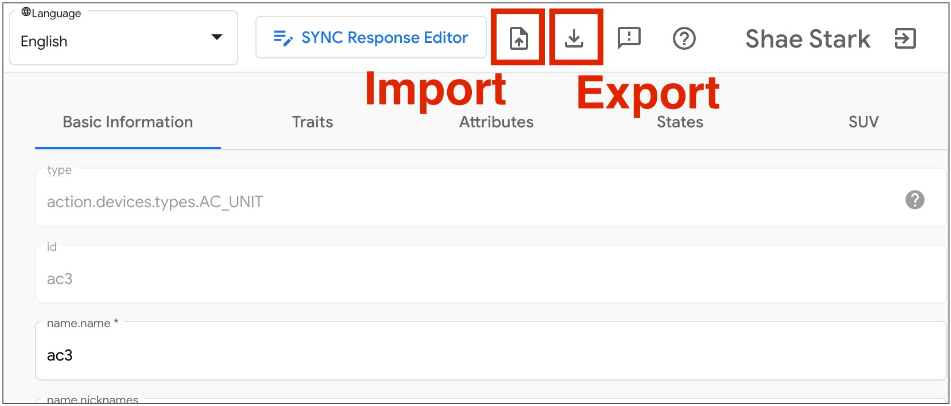
Zur Fehlerbehebung oder Reproduktion von Problemen können Sie Ihre virtuellen Geräte mit ihren Status in eine Datei exportieren und die Datei mit anderen teilen, damit sie Ihre virtuellen Geräte importieren und replizieren können.
Virtuelle Geräte in eine Datei exportieren
- Klicken Sie auf , um virtuelle Geräte in eine Datei zu exportieren.
- Geben Sie den Namen der Datei ein, die Sie exportieren möchten, und klicken Sie auf OK.
- Nachdem Sie den Dateinamen eingegeben haben, lädt der Browser die Datei mit den exportierten virtuellen Geräten herunter.
Virtuelle Geräte aus einer Datei importieren
- Klicken Sie auf , um virtuelle Geräte aus einer Datei zu importieren.
- Wählen Sie die Datei aus, die Sie importieren möchten, und klicken Sie auf OK.
- Nachdem Sie die zu importierende Datei bestätigt haben, importiert Google Home Playground virtuelle Geräte mit Status aus der Datei und aktualisiert die Informationen und Status der importierten Geräte in Home Graph.
Interaktionsprotokolle prüfen
Wenn Sie mit den virtuellen Geräten interagieren, wendet Google Home Playground Ihre Änderung automatisch auf Home Graph an. Die Interaktionen mit Home Graph werden im Bereich Logbereich aufgezeichnet. Dort können Sie jeden Eintrag maximieren, um die Nutzlasten der Home Graph-API-Anfrage und -Antwort zu prüfen.
Jeder Logeintrag ist ein JSON-Array, das Elemente mit der folgenden Struktur enthält:
{
  "uri": string,
  "request": object,
  "response": object
}
| Felder | Typ | Beschreibung |
|---|---|---|
uri |
string |
URL des Home Graph-API-Aufrufs. |
request |
object |
Anfragetext des API-Aufrufs Home Graph. Informationen zum Format der einzelnen Methoden finden Sie in der Referenzdokumentation Referenzdokumentation. |
response |
object |
Antworttext des API-Aufrufs Home Graph. Informationen zum Format der einzelnen Methoden finden Sie in der Referenzdokumentation Referenzdokumentation. |
Unterstützte Gerätetypen und ‑eigenschaften ansehen
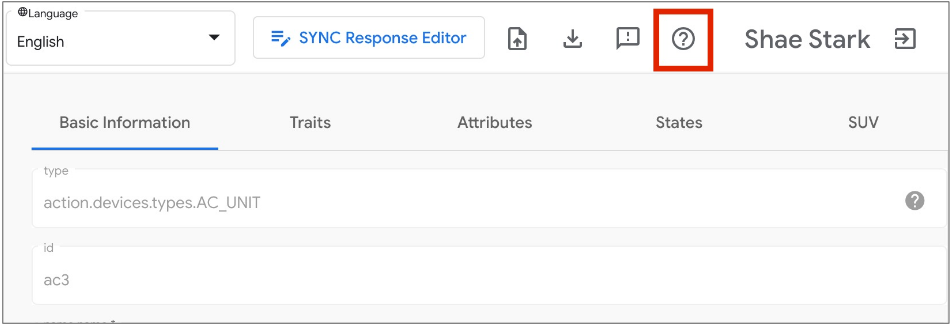
Über das Fragezeichen-Hilfesymbol oben rechts kannst du den aktuellen Gerätetyp und die Liste der von Google Home Playground unterstützten Eigenschaften aufrufen.
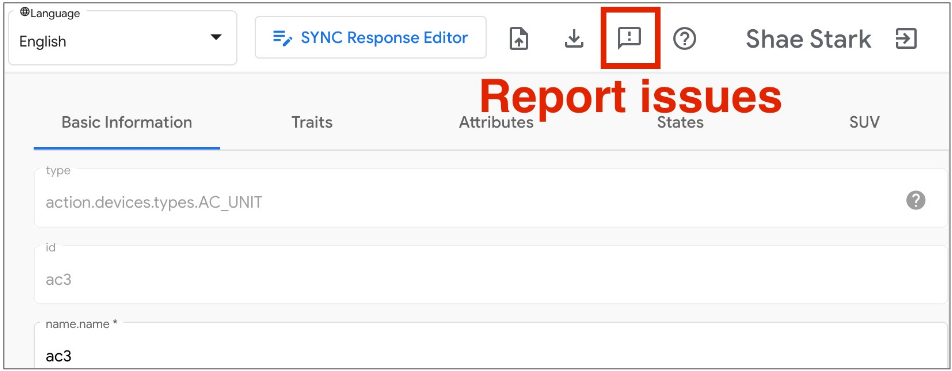
Probleme melden
Wir freuen uns auf Ihre Rückmeldung. Melden Sie Probleme über das Ausrufezeichensymbol Feedback oben rechts.