

Google Home Geliştirici Model Bağlam Protokolü (MCP) sunucusu, yapay zeka destekli geliştirme araçlarına aşağıdakileri arama ve gerçek zamanlı, alana özel bilgileri alma olanağı tanır:
- Google Home Developer Center herkese açık belgeleri
- OpenThread
- Matter Spesifikasyonu: 1.5.1 sürümünde kullanılabilir.
- Thread Spesifikasyonu: 1.4.1 sürümünde kullanılabilir.
Google Home geliştirici programları ve teknolojisiyle ilgili doğru teknik yanıtlar vermesini sağlar.
MCP sunucusu, bağlam veya veri sağlayan harici bir hizmet ile bir yapay zeka uygulaması (ana makine) arasında proxy görevi görür. Home Developer MCP sunucusu, Büyük Dil Modelleri'nin (LLM'ler) dizine eklenmiş metinlerden doğrudan kesin yanıtlar bulmasını sağlayan yürütülebilir araçlar sunar. MCP sunucuları hakkında daha fazla bilgi edinmek için MCP nedir ve nasıl çalışır? başlıklı makaleyi inceleyin.
Ön koşullar
Home Developer MCP sunucusunu kullanmak için MCP uyumlu bir yapay zeka istemcisi veya düzenleyici yüklemeniz gerekir.
Google Antigravity
Google'ın yapay zeka geliştirme ortamını kullanıyorsanız aşağıdakilerden birini yükleyin:
- Antigravity CLI'ya Giriş kılavuzundaki adımları uygulayarak Antigravity CLI
- Antigravity 2.0, Google Antigravity Belgeleri'ne uygun şekilde
- Antigravity IDE'ye Giriş kılavuzunu takip ederek Antigravity IDE
Üçüncü taraf yapay zeka asistanları
MCP'yi aşağıdaki gibi diğer yapay zeka uygulamaları, komut satırı araçları ve kod düzenleyicilerle de entegre edebilirsiniz:
- Claude Code
- İmleç
- VS Code'da GitHub Copilot
Bir kimlik doğrulama yolu seçin
Entegrasyon gereksinimlerinize bağlı olarak, kimliği doğrulanmamış bir deneme yolu veya kimliği doğrulanmış bir API anahtarı kullanarak Home Developer MCP sunucusuna bağlanabilirsiniz.
Kimliği doğrulanmamış bağlantı testi
Bu yöntem için API anahtarı veya Google Cloud yapılandırması gerekmez. Paylaşılan herkese açık bir kota kullandığı için sunucuyu denemenin ve temel mekanizmaları hemen test etmenin en kolay yoludur.
Üretim için kimliği doğrulanmış bağlantı
Paylaşılan herkese açık kotalarda hız sınırlamasıyla karşılaşmamak için ortamınızın kimliğini doğrulamanız, sürdürülebilir geliştirme açısından önerilir.
Bu yolu kullanmak için etkin bir Google Cloud projeniz olmalıdır.
- Google Cloud Console'da projenizde API'yi etkinleştirin:
- Google API'leri kitaplığında Home Developers API sayfasını açın.
- API'yi kullanmayı planladığınız doğru projenin seçili olduğundan emin olun.
- Etkinleştir'i tıklayın.
API anahtarı oluşturma:
- Kimlik bilgileri sayfasına gidin.
- Kimlik bilgileri oluştur'u tıklayın ve menüden API anahtarı'nı seçin.
- Ad alanında anahtar için bir ad girin.
Select API restrictions (API kısıtlamalarını seçin) açılır listesini tıklayın ve Home Developers API yazın. Sonucu ve ardından Tamam'ı tıklayın.
Oluştur'u tıklayın.
Anahtar oluşturulduktan sonra görüntülemek için Anahtarı göster'i tıklayın ve sonraki adımda kullanmak üzere kopyalayın.
İstemcinizi yapılandırma
Tercih ettiğiniz yapay zeka geliştirme ortamının yapılandırma şablonlarını doldurmak için kimlik bilgilerinizi aşağıdaki alanlara girin:
Enter your API key: YOUR_API_KEY
Antigravity
Yerel ~/.gemini/config/mcp_config.json yapılandırma dosyanızı (veya çalışma alanınızdaki .agents/mcp_config.json) açın ve mcpServers nesnesi altına HomeDevelopers girişini ekleyin.
Antigravity CLI, Antigravity 2.0 veya Antigravity IDE'yi kullanıp kullanmadığınızdan bağımsız olarak üç araç da ~/.gemini/config/mcp_config.json özelliğini paylaşır.
API anahtarı
{
  "mcpServers": {
    "HomeDevelopers": {
      "serverUrl": "https://homedevelopers.googleapis.com/mcp",
      "headers": {
        "X-Goog-Api-Key": "YOUR_API_KEY"
      }
    }
  }
}
Kimliği doğrulanmamış
{
  "mcpServers": {
    "HomeDevelopers": {
      "serverUrl": "https://homedevelopers.googleapis.com/mcp"
    }
  }
}
Claude
Claude Code'u yapılandırmak için terminalinizde claude mcp add komutunu kullanarak Home Developer MCP sunucusunu ekleyin.
API anahtarı (Claude kodu)
claude mcp add HomeDevelopers \
  --transport http https://homedevelopers.googleapis.com/mcp \
  --header "X-Goog-Api-Key: YOUR_API_KEY"
Kimliği doğrulanmamış (Claude Kodu)
claude mcp add HomeDevelopers \
  --transport http https://homedevelopers.googleapis.com/mcp
İmleç
İmleci yapılandırmak için .cursor/mcp.json (belirli bir proje için) veya ~/.cursor/mcp.json (tüm projeler için) öğesini düzenleyin.
API anahtarı
{
  "mcpServers": {
    "HomeDevelopers": {
      "url": "https://homedevelopers.googleapis.com/mcp",
      "headers": {
        "X-Goog-Api-Key": "YOUR_API_KEY"
      }
    }
  }
}
Kimliği doğrulanmamış
{
  "mcpServers": {
    "HomeDevelopers": {
      "url": "https://homedevelopers.googleapis.com/mcp"
    }
  }
}
GitHub Copilot
GitHub Copilot'ı VS Code'da tek bir proje için yapılandırmak üzere çalışma alanınızdaki
.vscode/mcp.json dosyasını düzenleyin. Alternatif olarak, sunucuyu genel olarak kullanılabilir hale getirmek için VS Code kullanıcı ayarlarınızda Open Settings (JSON)'ı (Ayarları aç (JSON)) tıklayın ve JSON'ı bir "mcp" kök anahtarı altına ekleyin.
API anahtarı
{
  "servers": {
    "HomeDevelopers": {
      "url": "https://homedevelopers.googleapis.com/mcp",
      "headers": {
        "X-Goog-Api-Key": "YOUR_API_KEY"
      }
    }
  }
}
Kimliği doğrulanmamış
{
  "servers": {
    "HomeDevelopers": {
      "url": "https://homedevelopers.googleapis.com/mcp"
    }
  }
}
Yükleme ve yürütmeyi doğrulama
Araç yapılandırmanız güncellendikten sonra, aracı çalışma alanınıza istem girerek bağlantıyı doğrulayın.
Antigravity CLI'da doğrulama örneği
Etkileşimli çalışma alanı oturumunuzu başlatın:
agy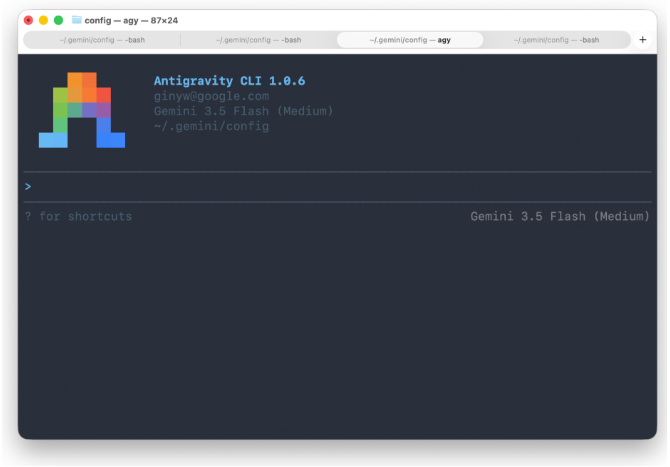
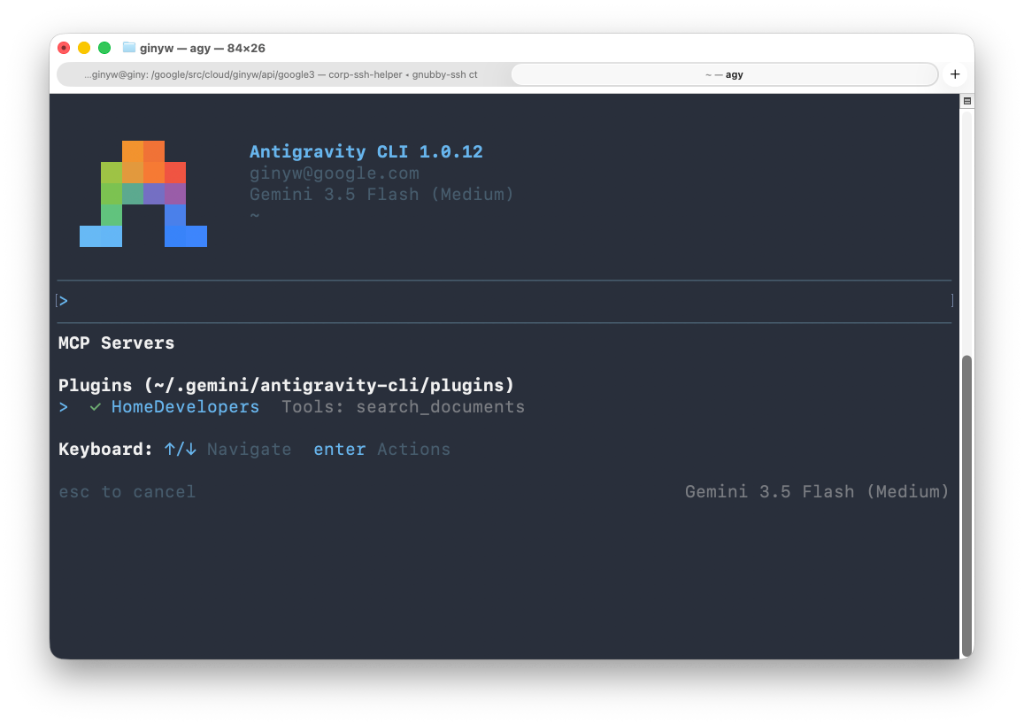
Etkin MCP sunucularını incelemek için keşif kontrol listesi komutunu çalıştırın:
/mcpEtkin bağlantılar listesinde HomeDevelopers (veya seçtiğiniz sunucu adı anahtarı) göründüğünü onaylayın.
Google Home geliştirme ile ilgili bir soru sorun. Örneğin:
How do I create an Automation using Home APIs?Antigravity, Home Developer MCP sunucusunun
search_documentsaracını çağırmak için izin istediğinde devam etmek üzere İzin ver seçeneklerinden birini belirleyin.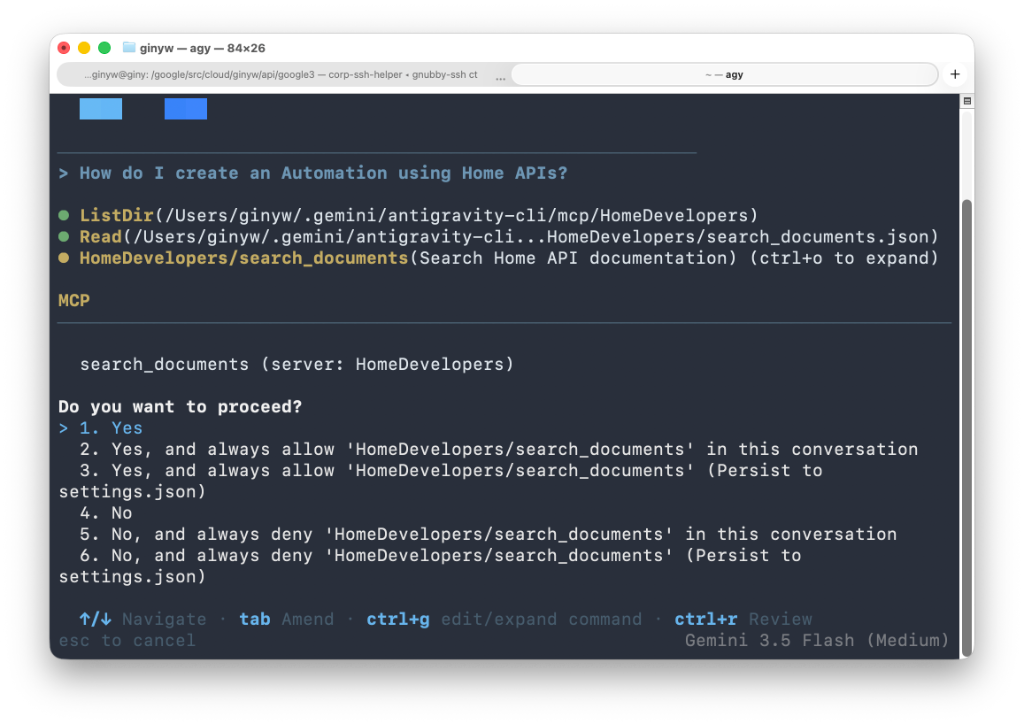
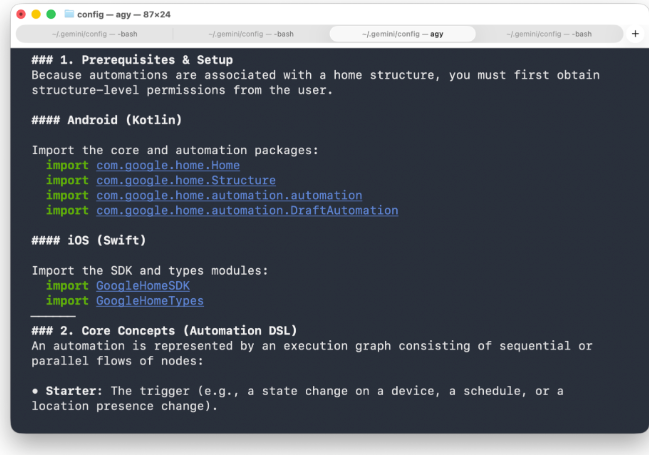
Antigravity, aracı çağırdıktan sonra sorgunuzu dokümanlardaki temellendirilmiş bir yanıtla cevaplar.
Eğitim videosu
Home Developer MCP'yi yüklemeyle ilgili adım adım açıklamalı kılavuz için videoyu izleyin.
Doğrudan HTTP curl istekleriyle test etme
Bir yapay zeka istemci ortamı dışında ardışık düzen testi için standart JSON-RPC 2.0 yüklerini doğrudan https://homedevelopers.googleapis.com/mcp'ya curl kullanarak gönderebilirsiniz.
Etkin sistem araçlarını keşfetme
Sunucu tarafından kullanıma sunulan araçları incelemek için tools/list yöntemini kullanın:
curl --location "https://homedevelopers.googleapis.com/mcp" \
  --header 'Content-Type: application/json' \
  --header 'Accept: application/json, text/event-stream' \
  --data '{
      "jsonrpc": "2.0",
      "method": "tools/list",
      "id": 1
  }'
İşlevsel bir arama sorgusu yürütme
Bir API anahtarı veya kimliği doğrulanmamış bir istek kullanarak search_documents test etmek için bir sekme seçin:
API anahtarı
curl --location "https://homedevelopers.googleapis.com/mcp" \
  --header 'Content-Type: application/json' \
  --header 'Accept: application/json, text/event-stream' \
  --header "X-Goog-Api-Key: YOUR_API_KEY" \
  --data '{
      "jsonrpc": "2.0",
      "method": "tools/call",
      "id": 2,
      "params": {
          "name": "search_documents",
          "arguments": {
              "query": "How to create an automation?"
          }
      }
  }'
Kimliği doğrulanmamış
curl --location "https://homedevelopers.googleapis.com/mcp" \
  --header 'Content-Type: application/json' \
  --header 'Accept: application/json, text/event-stream' \
  --data '{
      "jsonrpc": "2.0",
      "method": "tools/call",
      "id": 2,
      "params": {
          "name": "search_documents",
          "arguments": {
              "query": "How to create an automation?"
          }
      }
  }'
Geri bildirim gönder
Ana Sayfa Geliştirici MCP ile ilgili düşüncelerinizi ve önerilerinizi veya araçla ilgili deneyiminizi nasıl iyileştirebileceğimiz hakkındaki görüşlerinizi göndermek için geri bildirim formumuzu kullanın.