

O servidor do Protocolo de Contexto de Modelo (MCP) do Google Home para desenvolvedores permite que ferramentas de desenvolvimento com tecnologia de IA pesquisem e recuperem informações em tempo real e específicas do domínio sobre o seguinte:
- Documentação pública do Centro para Desenvolvedores do Google Home
- OpenThread
- Especificação do Matter: disponível para a versão 1.5.1
- Especificação do Thread: Disponível para a versão 1.4.1
Isso ajuda a garantir que os agentes e as ferramentas de IA possam fornecer respostas técnicas precisas relacionadas aos programas e à tecnologia para desenvolvedores do Google Home.
Um servidor MCP atua como um proxy entre um serviço externo que fornece contexto ou dados e um aplicativo de IA (o host). O servidor MCP do Home Developer expõe ferramentas executáveis que permitem que modelos de linguagem grandes (LLMs) encontrem respostas precisas diretamente de corpus indexados. Para saber mais sobre os servidores MCP, consulte O que é o MCP e como ele funciona?.
Pré-requisitos
Para usar o servidor MCP do Home Developer, é necessário ter um cliente ou editor de IA compatível com o MCP instalado.
Google Antigravity
Se você estiver usando o ambiente de desenvolvimento de IA do Google, instale um dos seguintes itens:
- CLI do Antigravity, seguindo o guia Primeiros passos com a CLI do Antigravity
- Antigravity 2.0, seguindo a documentação do Google Antigravity
- IDE do Antigravity, seguindo o guia Como começar a usar o IDE do Antigravity
Assistentes de IA de terceiros
Você também pode integrar o MCP a outros aplicativos de IA, ferramentas de linha de comando e editores de código, como:
- Claude Code
- Cursor
- GitHub Copilot no VS Code
Escolher um caminho de autenticação
Dependendo dos requisitos de integração, é possível se conectar ao servidor MCP do Home Developer usando um caminho de teste não autenticado ou uma chave de API autenticada.
Teste de conexão não autenticada
Esse método não exige uma chave de API nem configuração do Google Cloud. Ele usa uma cota pública compartilhada, o que o torna a maneira mais fácil de testar o servidor e as principais mecânicas imediatamente.
Conexão autenticada para produção
Para evitar a limitação de taxa em cotas públicas compartilhadas, recomendamos autenticar seu ambiente para desenvolvimento contínuo.
Para fazer este programa, você precisa ter um projeto ativo do Google Cloud.
- No console do Google Cloud, ative a API no seu projeto:
- Abra a página da API Home Developers na biblioteca de APIs do Google.
- Verifique se você selecionou o projeto correto em que pretende usar a API.
- Clique em Ativar.
Crie uma chave de API:
- Acesse a página Credenciais.
- Clique em Criar credenciais e selecione "Chave de API" no menu.
- No campo Nome, insira um nome para a chave.
Clique no menu suspenso Selecionar restrições da API e digite API Home Developers. Clique no resultado e em OK.
Clique em Criar.
Depois de criar a chave, clique em Mostrar chave para conferir e copie para a próxima etapa.
Configurar o cliente
Insira suas credenciais nos seguintes campos para preencher os modelos de configuração do ambiente de desenvolvimento de IA preferido:
Enter your API key: YOUR_API_KEY
Antigravity
Abra o arquivo de configuração ~/.gemini/config/mcp_config.json local (ou
.agents/mcp_config.json no seu espaço de trabalho) e adicione a entrada HomeDevelopers
no objeto mcpServers.
Não importa se você usa a CLI do Antigravity, o Antigravity 2.0 ou o IDE do Antigravity, as três ferramentas compartilham ~/.gemini/config/mcp_config.json.
Chave de API
{
  "mcpServers": {
    "HomeDevelopers": {
      "serverUrl": "https://homedevelopers.googleapis.com/mcp",
      "headers": {
        "X-Goog-Api-Key": "YOUR_API_KEY"
      }
    }
  }
}
Não autenticado
{
  "mcpServers": {
    "HomeDevelopers": {
      "serverUrl": "https://homedevelopers.googleapis.com/mcp"
    }
  }
}
Claude
Para configurar o
Claude Code,
adicione o servidor MCP do Home Developer usando o comando claude mcp add no seu
terminal.
Chave de API (código do Claude)
claude mcp add HomeDevelopers \
  --transport http https://homedevelopers.googleapis.com/mcp \
  --header "X-Goog-Api-Key: YOUR_API_KEY"
Não autenticado (Claude Code)
claude mcp add HomeDevelopers \
  --transport http https://homedevelopers.googleapis.com/mcp
Cursor
Para configurar o
Cursor,
edite .cursor/mcp.json (para um projeto específico) ou
~/.cursor/mcp.json (para todos os projetos).
Chave de API
{
  "mcpServers": {
    "HomeDevelopers": {
      "url": "https://homedevelopers.googleapis.com/mcp",
      "headers": {
        "X-Goog-Api-Key": "YOUR_API_KEY"
      }
    }
  }
}
Não autenticado
{
  "mcpServers": {
    "HomeDevelopers": {
      "url": "https://homedevelopers.googleapis.com/mcp"
    }
  }
}
GitHub Copilot
Para configurar o GitHub Copilot no VS Code para um único projeto, edite o
arquivo .vscode/mcp.json no seu espaço de trabalho. Outra opção é clicar em Abrir configurações (JSON) nas configurações do usuário do VS Code e adicionar o JSON a uma chave raiz "mcp".
Chave de API
{
  "servers": {
    "HomeDevelopers": {
      "url": "https://homedevelopers.googleapis.com/mcp",
      "headers": {
        "X-Goog-Api-Key": "YOUR_API_KEY"
      }
    }
  }
}
Não autenticado
{
  "servers": {
    "HomeDevelopers": {
      "url": "https://homedevelopers.googleapis.com/mcp"
    }
  }
}
Verificar a instalação e a execução
Depois que a configuração da ferramenta for atualizada, verifique a conexão solicitando seu espaço de trabalho do agente.
Exemplo de verificação na CLI do Antigravity
Inicie sua sessão interativa do espaço de trabalho:
agy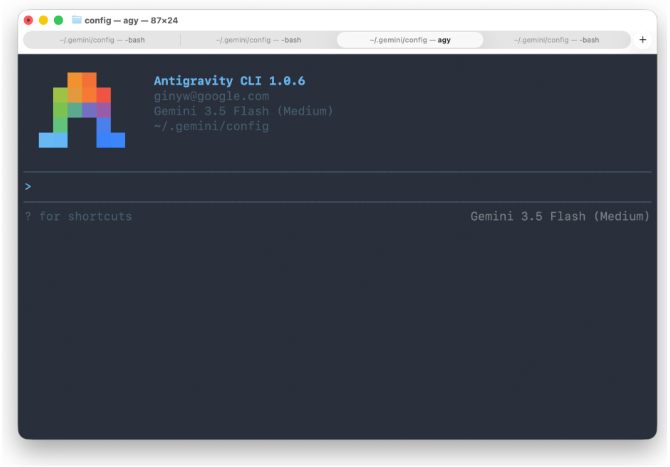
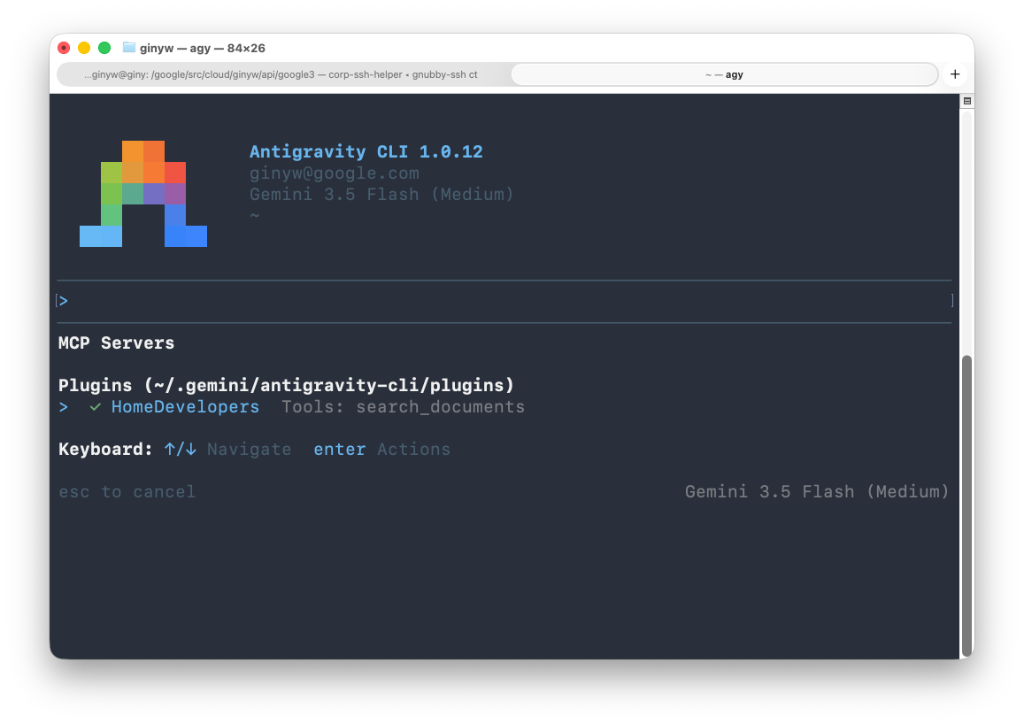
Execute o comando da lista de verificação de descoberta para inspecionar os servidores MCP ativos:
/mcpConfirme se HomeDevelopers (ou a chave de nome do servidor escolhida) aparece na lista de conexões ativas.
Faça uma pergunta sobre desenvolvimento do Google Home, por exemplo:
How do I create an Automation using Home APIs?Quando o Antigravity pedir permissão para chamar a ferramenta
search_documentsdo servidor MCP do Home Developer, selecione uma das opções Permitir para continuar.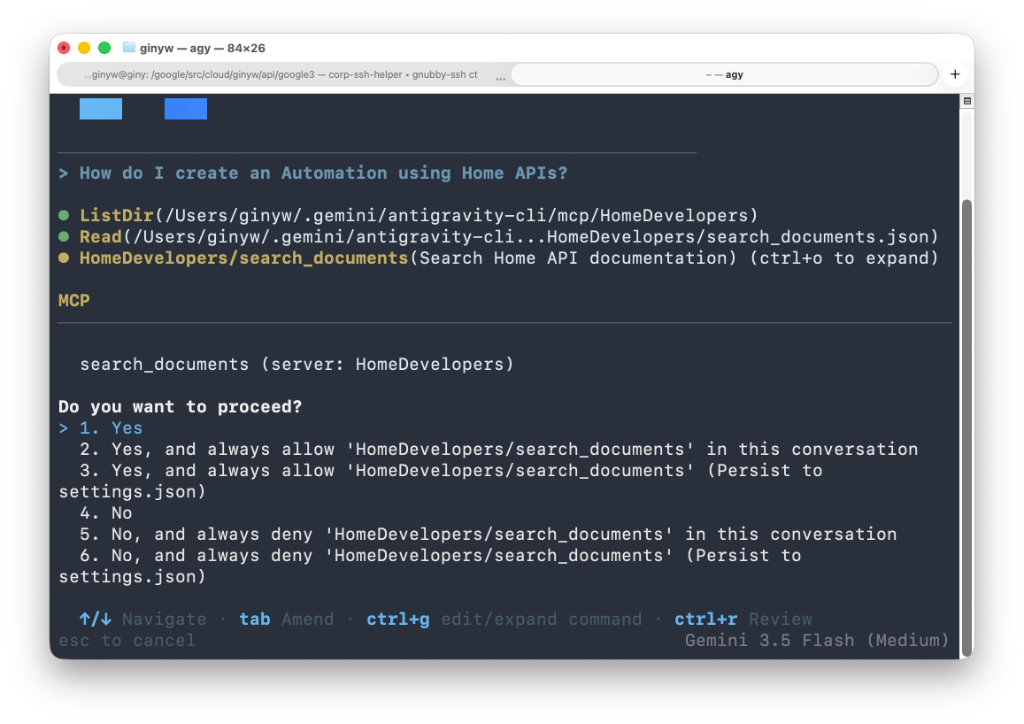
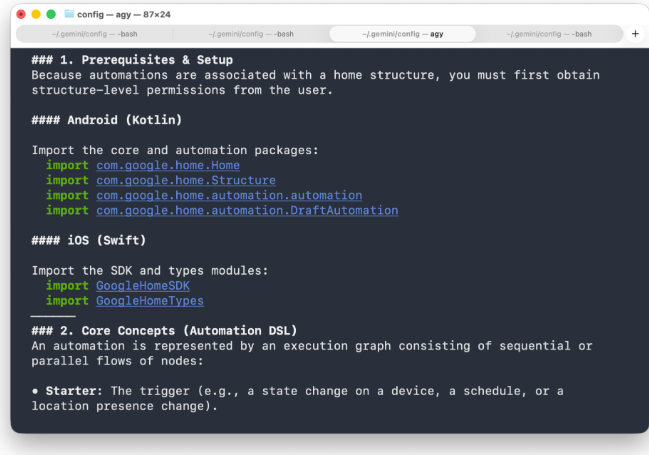
Depois de chamar a ferramenta, o Antigravity responde à sua consulta com uma resposta fundamentada da documentação.
Tutorial em vídeo
Assista o vídeo para conferir um guia explicativo sobre como instalar o MCP do Home Developer.
Teste com solicitações HTTP curl diretas
Para testar pipelines fora de um ambiente de cliente de IA, envie payloads JSON-RPC 2.0 padrão diretamente para https://homedevelopers.googleapis.com/mcp usando curl.
Descobrir ferramentas ativas do sistema
Use o método tools/list para inspecionar as ferramentas expostas pelo servidor:
curl --location "https://homedevelopers.googleapis.com/mcp" \
  --header 'Content-Type: application/json' \
  --header 'Accept: application/json, text/event-stream' \
  --data '{
      "jsonrpc": "2.0",
      "method": "tools/list",
      "id": 1
  }'
Executar uma consulta de pesquisa funcional
Selecione uma guia para testar search_documents usando
uma chave de API
ou uma solicitação não autenticada:
Chave de API
curl --location "https://homedevelopers.googleapis.com/mcp" \
  --header 'Content-Type: application/json' \
  --header 'Accept: application/json, text/event-stream' \
  --header "X-Goog-Api-Key: YOUR_API_KEY" \
  --data '{
      "jsonrpc": "2.0",
      "method": "tools/call",
      "id": 2,
      "params": {
          "name": "search_documents",
          "arguments": {
              "query": "How to create an automation?"
          }
      }
  }'
Não autenticadas
curl --location "https://homedevelopers.googleapis.com/mcp" \
  --header 'Content-Type: application/json' \
  --header 'Accept: application/json, text/event-stream' \
  --data '{
      "jsonrpc": "2.0",
      "method": "tools/call",
      "id": 2,
      "params": {
          "name": "search_documents",
          "arguments": {
              "query": "How to create an automation?"
          }
      }
  }'
Enviar feedback
Use nosso formulário de feedback para enviar suas ideias e sugestões sobre o MCP para desenvolvedores de casa ou como podemos melhorar sua experiência com a ferramenta.