

Serwer Model Context Protocol (MCP) Google Home Developer umożliwia narzędziom deweloperskim opartym na AI wyszukiwanie i pobieranie w czasie rzeczywistym informacji z tych źródeł:
- Centrum dla Deweloperów Google Home – publiczna dokumentacja
- OpenThread
- Specyfikacja Matter: dostępna w wersji 1.5.1
- Specyfikacja Thread: dostępna w wersji 1.4.1
Pomaga to zapewnić, że agenci i narzędzia AI będą udzielać dokładnych odpowiedzi technicznych związanych z programami i technologią dla deweloperów Google Home.
Serwer MCP działa jako serwer proxy między usługą zewnętrzną, która zapewnia kontekst lub dane, a aplikacją AI (hostem). Serwer MCP dla deweloperów domowych udostępnia narzędzia wykonywalne, które umożliwiają dużym modelom językowym (LLM) znajdowanie dokładnych odpowiedzi bezpośrednio w zindeksowanych korpusach. Więcej informacji o serwerach MCP znajdziesz w artykule Czym jest MCP i jak działa?.
Wymagania wstępne
Aby korzystać z serwera MCP dla deweloperów Home, musisz mieć zainstalowanego klienta AI lub edytora zgodnego z MCP.
Google Antigravity
Jeśli korzystasz ze środowiska programistycznego AI od Google, zainstaluj jeden z tych pakietów:
- Antigravity CLI, zgodnie z przewodnikiem Pierwsze kroki z Antigravity CLI.
- Antigravity 2.0 zgodnie z dokumentacją Google Antigravity.
- Antigravity IDE zgodnie z przewodnikiem Pierwsze kroki z Antigravity IDE.
Asystenci AI innych firm
Platformę MCP możesz też zintegrować z innymi aplikacjami AI, narzędziami wiersza poleceń i edytorami kodu, takimi jak:
- Claude Code
- Kursor
- GitHub Copilot w VS Code
Wybierz ścieżkę uwierzytelniania
W zależności od wymagań integracji możesz połączyć się z serwerem MCP dla deweloperów Home, korzystając z nieuwierzytelnionej ścieżki próbnej lub uwierzytelnionego klucza interfejsu API.
Testowanie nieautoryzowanego połączenia
Ta metoda nie wymaga klucza interfejsu API ani konfiguracji Google Cloud. Korzysta z wspólnego limitu publicznego, dzięki czemu jest najprostszym sposobem na wypróbowanie serwera i natychmiastowe przetestowanie podstawowych mechanizmów.
Uwierzytelnione połączenie w środowisku produkcyjnym
Aby uniknąć ograniczenia liczby żądań w ramach wspólnych limitów publicznych, zalecamy uwierzytelnianie środowiska w celu zapewnienia ciągłego rozwoju.
Aby skorzystać z tej ścieżki, musisz mieć aktywny projekt Google Cloud.
- Włącz interfejs API w projekcie w konsoli Google Cloud:
- Otwórz stronę Home Developers API w bibliotece interfejsów API Google.
- Sprawdź, czy wybrany jest właściwy projekt, w którym chcesz używać interfejsu API.
- Kliknij Włącz.
Utwórz klucz interfejsu API:
- Otwórz stronę Dane logowania.
- Kliknij Utwórz dane logowania, a potem w menu wybierz Klucz interfejsu API.
- W polu Nazwa wpisz nazwę klucza.
Kliknij menu Wybierz ograniczenia interfejsu API, a następnie wpisz Home Developers API. Kliknij wynik, a potem OK.
Kliknij Utwórz.
Po utworzeniu klucza kliknij Pokaż klucz, aby go wyświetlić, i skopiuj go na potrzeby kolejnego kroku.
Konfigurowanie klienta
Wpisz dane logowania w tych polach, aby wypełnić szablony konfiguracji preferowanego środowiska programistycznego AI:
Enter your API key: YOUR_API_KEY
Antigravity
Otwórz lokalny plik konfiguracyjny ~/.gemini/config/mcp_config.json (lub .agents/mcp_config.json w obszarze roboczym) i dodaj wpis HomeDevelopers w obiekcie mcpServers.
Niezależnie od tego, czy używasz Antigravity CLI, Antigravity 2.0 czy Antigravity IDE, wszystkie 3 narzędzia mają ~/.gemini/config/mcp_config.json.
Klucz interfejsu API
{
  "mcpServers": {
    "HomeDevelopers": {
      "serverUrl": "https://homedevelopers.googleapis.com/mcp",
      "headers": {
        "X-Goog-Api-Key": "YOUR_API_KEY"
      }
    }
  }
}
Niezweryfikowany
{
  "mcpServers": {
    "HomeDevelopers": {
      "serverUrl": "https://homedevelopers.googleapis.com/mcp"
    }
  }
}
Claude
Aby skonfigurować Claude Code, dodaj serwer MCP Home Developer za pomocą polecenia claude mcp add w terminalu.
Klucz API (kod Claude)
claude mcp add HomeDevelopers \
  --transport http https://homedevelopers.googleapis.com/mcp \
  --header "X-Goog-Api-Key: YOUR_API_KEY"
Nieautoryzowany (kod Claude)
claude mcp add HomeDevelopers \
  --transport http https://homedevelopers.googleapis.com/mcp
Kursor
Aby skonfigurować kursor, edytuj .cursor/mcp.json (w przypadku konkretnego projektu) lub ~/.cursor/mcp.json (w przypadku wszystkich projektów).
Klucz interfejsu API
{
  "mcpServers": {
    "HomeDevelopers": {
      "url": "https://homedevelopers.googleapis.com/mcp",
      "headers": {
        "X-Goog-Api-Key": "YOUR_API_KEY"
      }
    }
  }
}
Niezweryfikowany
{
  "mcpServers": {
    "HomeDevelopers": {
      "url": "https://homedevelopers.googleapis.com/mcp"
    }
  }
}
GitHub Copilot
Aby skonfigurować GitHub Copilot w VS Code dla jednego projektu, edytuj plik .vscode/mcp.json w obszarze roboczym. Aby serwer był dostępny globalnie, kliknij Open Settings (JSON) w ustawieniach użytkownika VS Code i dodaj kod JSON w kluczu głównym "mcp".
Klucz interfejsu API
{
  "servers": {
    "HomeDevelopers": {
      "url": "https://homedevelopers.googleapis.com/mcp",
      "headers": {
        "X-Goog-Api-Key": "YOUR_API_KEY"
      }
    }
  }
}
Niezweryfikowany
{
  "servers": {
    "HomeDevelopers": {
      "url": "https://homedevelopers.googleapis.com/mcp"
    }
  }
}
Sprawdzanie instalacji i wykonania
Po zaktualizowaniu konfiguracji narzędzia sprawdź połączenie, wywołując obszar roboczy agenta.
Przykład weryfikacji w interfejsie wiersza poleceń Antigravity
Uruchom sesję interaktywnej przestrzeni roboczej:
agy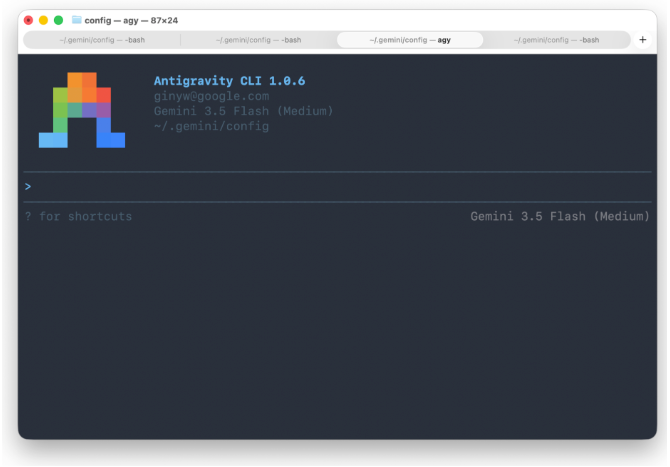
Wykonaj polecenie listy kontrolnej wykrywania, aby sprawdzić aktywne serwery MCP:
/mcpSprawdź, czy na liście aktywnych połączeń widnieje HomeDevelopers (lub wybrany klucz nazwy serwera).
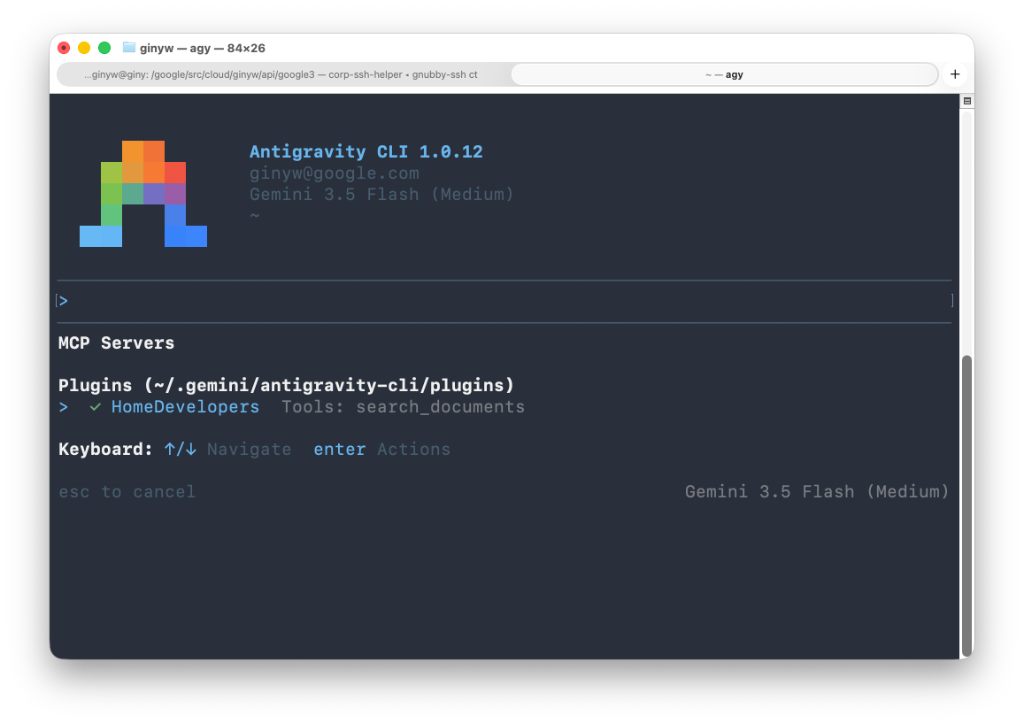
Zadaj pytanie dotyczące tworzenia aplikacji na Google Home, na przykład:
How do I create an Automation using Home APIs?Gdy Antigravity poprosi o uprawnienia do wywoływania narzędzia
search_documentsna serwerze MCP dewelopera aplikacji Home, wybierz dowolną opcję Zezwól, aby kontynuować.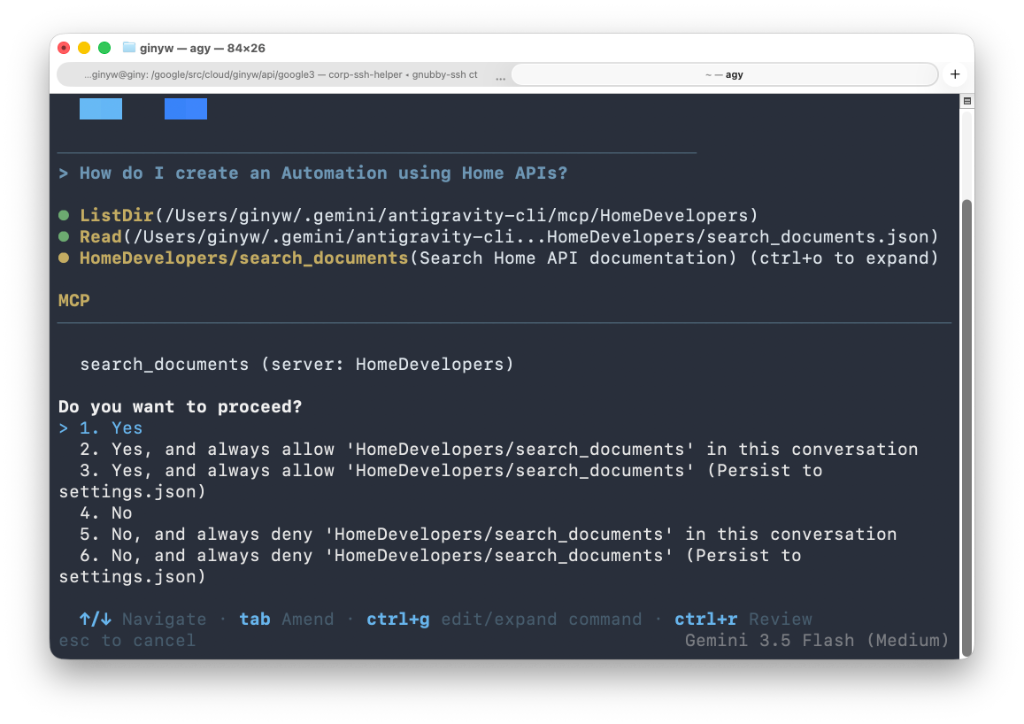
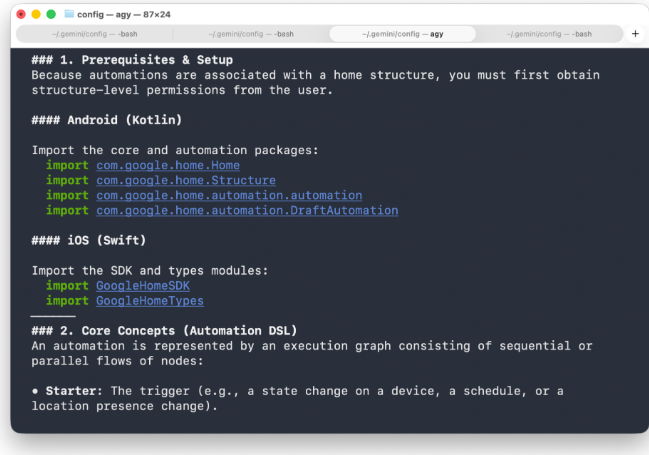
Po wywołaniu narzędzia Antigravity odpowiada na Twoje zapytanie, podając uzasadnioną odpowiedź na podstawie dokumentacji.
Samouczek wideo
Aby uzyskać szczegółowe instrukcje instalacji platformy Home Developer MCP, obejrzyj ten film.
Testowanie za pomocą bezpośrednich żądań HTTP curl
Aby przetestować potok poza środowiskiem klienta AI, możesz wysyłać standardowe ładunki JSON-RPC 2.0 bezpośrednio do https://homedevelopers.googleapis.com/mcp za pomocą curl.
Odkrywanie aktywnych narzędzi systemowych
Aby sprawdzić narzędzia udostępniane przez serwer, użyj metody tools/list:
curl --location "https://homedevelopers.googleapis.com/mcp" \
  --header 'Content-Type: application/json' \
  --header 'Accept: application/json, text/event-stream' \
  --data '{
      "jsonrpc": "2.0",
      "method": "tools/list",
      "id": 1
  }'
Wykonywanie funkcjonalnego zapytania
Wybierz kartę, aby przetestować search_documents za pomocą klucza interfejsu API lub nieautoryzowanego żądania:
Klucz interfejsu API
curl --location "https://homedevelopers.googleapis.com/mcp" \
  --header 'Content-Type: application/json' \
  --header 'Accept: application/json, text/event-stream' \
  --header "X-Goog-Api-Key: YOUR_API_KEY" \
  --data '{
      "jsonrpc": "2.0",
      "method": "tools/call",
      "id": 2,
      "params": {
          "name": "search_documents",
          "arguments": {
              "query": "How to create an automation?"
          }
      }
  }'
Nieuwierzytelnione
curl --location "https://homedevelopers.googleapis.com/mcp" \
  --header 'Content-Type: application/json' \
  --header 'Accept: application/json, text/event-stream' \
  --data '{
      "jsonrpc": "2.0",
      "method": "tools/call",
      "id": 2,
      "params": {
          "name": "search_documents",
          "arguments": {
              "query": "How to create an automation?"
          }
      }
  }'
Prześlij opinię
Skorzystaj z formularza opinii, aby przesłać swoje przemyślenia i sugestie dotyczące platformy MCP dla deweloperów Home lub tego, jak możemy ulepszyć to narzędzie.