

Google Home का डेवलपर मॉडल कॉन्टेक्स्ट प्रोटोकॉल (एमसीपी) सर्वर, एआई की मदद से काम करने वाले डेवलपमेंट टूल को यह सुविधा देता है कि वे यहाँ दी गई जानकारी खोज सकें और डोमेन के हिसाब से रीयल-टाइम में जानकारी पा सकें:
- Google Home Developer Center का सार्वजनिक दस्तावेज़
- OpenThread
- Matter स्पेसिफ़िकेशन: वर्शन 1.5.1 के लिए उपलब्ध है
- Thread स्पेसिफ़िकेशन: वर्शन 1.4.1 के लिए उपलब्ध है
इससे यह पक्का करने में मदद मिलती है कि एआई एजेंट और टूल, Google Home के डेवलपर प्रोग्राम और टेक्नोलॉजी से जुड़े सटीक तकनीकी जवाब दे सकें.
एमसीपी सर्वर, कॉन्टेक्स्ट या डेटा उपलब्ध कराने वाली बाहरी सेवा और एआई ऐप्लिकेशन (होस्ट) के बीच प्रॉक्सी के तौर पर काम करता है. Home Developer का एमसीपी सर्वर, ऐसे टूल उपलब्ध कराता है जिन्हें चलाया जा सकता है. इनकी मदद से लार्ज लैंग्वेज मॉडल (एलएलएम), इंडेक्स किए गए कॉर्पस से सटीक जवाब ढूंढ सकते हैं. एमसीपी सर्वर के बारे में ज़्यादा जानने के लिए, एमसीपी क्या है और यह कैसे काम करता है? लेख पढ़ें.
ज़रूरी शर्तें
Home Developer MCP सर्वर का इस्तेमाल करने के लिए, आपके पास एमसीपी के साथ काम करने वाला कोई एआई क्लाइंट या एडिटर इंस्टॉल होना चाहिए.
Google Antigravity
अगर Google के एआई डेवलपमेंट एनवायरमेंट का इस्तेमाल किया जा रहा है, तो इनमें से कोई एक इंस्टॉल करें:
- Antigravity CLI, Antigravity CLI का इस्तेमाल शुरू करना गाइड के मुताबिक
- Antigravity 2.0, Google Antigravity के दस्तावेज़ के मुताबिक
- Antigravity IDE, Antigravity IDE का इस्तेमाल शुरू करना गाइड के मुताबिक
तीसरे पक्ष के एआई असिस्टेंट
एमसीपी को अन्य एआई ऐप्लिकेशन, कमांड लाइन टूल, और कोड एडिटर के साथ भी इंटिग्रेट किया जा सकता है. जैसे:
- Claude Code
- कर्सर
- VS Code में GitHub Copilot
पुष्टि करने का कोई तरीका चुनें
इंटिग्रेशन की ज़रूरतों के हिसाब से, Home Developer MCP सर्वर से कनेक्ट किया जा सकता है. इसके लिए, बिना पुष्टि किए गए ट्रायल पाथ या पुष्टि की गई एपीआई कुंजी का इस्तेमाल किया जा सकता है.
बिना पुष्टि किए कनेक्शन की जांच करना
इस तरीके के लिए, एपीआई पासकोड या Google Cloud कॉन्फ़िगरेशन की ज़रूरत नहीं होती. यह शेयर किए गए सार्वजनिक कोटे का इस्तेमाल करता है. इसलिए, सर्वर को आज़माने और मुख्य मेकेनिज़्म को तुरंत टेस्ट करने का यह सबसे आसान तरीका है.
प्रोडक्शन के लिए पुष्टि किया गया कनेक्शन
सार्वजनिक तौर पर शेयर किए गए कोटे के तहत, दर सीमित करने से बचने के लिए, अपने एनवायरमेंट की पुष्टि करने का सुझाव दिया जाता है. इससे लगातार डेवलपमेंट किया जा सकता है.
इस पाथ के लिए, आपके पास चालू Google Cloud प्रोजेक्ट होना चाहिए.
- Google Cloud Console में जाकर, अपने प्रोजेक्ट पर एपीआई चालू करें:
- Google APIs लाइब्रेरी में, Home Developers API पेज खोलें.
- देखें कि आपने वह सही प्रोजेक्ट चुना हो जिसमें आपको एपीआई का इस्तेमाल करना है.
- चालू करें पर क्लिक करें.
एपीआई पासकोड बनाने के लिए:
- क्रेडेंशियल पेज पर जाएं.
- क्रेडेंशियल बनाएं पर क्लिक करें. इसके बाद, मेन्यू से एपीआई पासकोड चुनें.
- नाम फ़ील्ड में, कुंजी का नाम डालें.
एपीआई के इस्तेमाल से जुड़ी पाबंदियां चुनें ड्रॉप-डाउन पर क्लिक करें. इसके बाद, Home Developers API टाइप करें. नतीजे पर क्लिक करें. इसके बाद, ठीक है पर क्लिक करें.
बनाएं पर क्लिक करें.
कुंजी बन जाने के बाद, उसे देखने के लिए कुंजी दिखाएं पर क्लिक करें. इसके बाद, अगले चरण के लिए इसे कॉपी करें.
अपने क्लाइंट को कॉन्फ़िगर करना
अपने पसंदीदा एआई डेवलपमेंट एनवायरमेंट के लिए कॉन्फ़िगरेशन टेंप्लेट भरने के लिए, नीचे दिए गए फ़ील्ड में अपने क्रेडेंशियल डालें:
Enter your API key: YOUR_API_KEY
Antigravity
अपनी लोकल ~/.gemini/config/mcp_config.json कॉन्फ़िगरेशन फ़ाइल (या अपने वर्कस्पेस में .agents/mcp_config.json) खोलें और mcpServers ऑब्जेक्ट में HomeDevelopers एंट्री जोड़ें.
Antigravity CLI, Antigravity 2.0 या Antigravity IDE का इस्तेमाल करने पर, तीनों टूल ~/.gemini/config/mcp_config.json शेयर करते हैं.
एपीआई पासकोड
{
  "mcpServers": {
    "HomeDevelopers": {
      "serverUrl": "https://homedevelopers.googleapis.com/mcp",
      "headers": {
        "X-Goog-Api-Key": "YOUR_API_KEY"
      }
    }
  }
}
पुष्टि नहीं की गई
{
  "mcpServers": {
    "HomeDevelopers": {
      "serverUrl": "https://homedevelopers.googleapis.com/mcp"
    }
  }
}
Claude
Claude Code को कॉन्फ़िगर करने के लिए, अपने टर्मिनल में claude mcp add कमांड का इस्तेमाल करके, Home Developer MCP सर्वर जोड़ें.
एपीआई पासकोड (Claude Code)
claude mcp add HomeDevelopers \
  --transport http https://homedevelopers.googleapis.com/mcp \
  --header "X-Goog-Api-Key: YOUR_API_KEY"
Unauthenticated (Claude Code)
claude mcp add HomeDevelopers \
  --transport http https://homedevelopers.googleapis.com/mcp
कर्सर
कर्सर को कॉन्फ़िगर करने के लिए, .cursor/mcp.json (किसी खास प्रोजेक्ट के लिए) या ~/.cursor/mcp.json (सभी प्रोजेक्ट के लिए) में से किसी एक में बदलाव करें.
एपीआई पासकोड
{
  "mcpServers": {
    "HomeDevelopers": {
      "url": "https://homedevelopers.googleapis.com/mcp",
      "headers": {
        "X-Goog-Api-Key": "YOUR_API_KEY"
      }
    }
  }
}
पुष्टि नहीं की गई
{
  "mcpServers": {
    "HomeDevelopers": {
      "url": "https://homedevelopers.googleapis.com/mcp"
    }
  }
}
GitHub Copilot
किसी एक प्रोजेक्ट के लिए VS Code में GitHub Copilot को कॉन्फ़िगर करने के लिए, अपने वर्कस्पेस में मौजूद .vscode/mcp.json फ़ाइल में बदलाव करें. इसके अलावा, सर्वर को दुनिया भर में उपलब्ध कराने के लिए, VS Code की उपयोगकर्ता सेटिंग में जाकर, सेटिंग (JSON) खोलें पर क्लिक करें. इसके बाद, JSON को "mcp" रूट कुंजी के नीचे जोड़ें.
एपीआई पासकोड
{
  "servers": {
    "HomeDevelopers": {
      "url": "https://homedevelopers.googleapis.com/mcp",
      "headers": {
        "X-Goog-Api-Key": "YOUR_API_KEY"
      }
    }
  }
}
पुष्टि नहीं की गई
{
  "servers": {
    "HomeDevelopers": {
      "url": "https://homedevelopers.googleapis.com/mcp"
    }
  }
}
इंस्टॉलेशन और एक्ज़ीक्यूशन की पुष्टि करना
टूल का कॉन्फ़िगरेशन अपडेट होने के बाद, एजेंट वर्कस्पेस में जाकर कनेक्शन की पुष्टि करें.
Antigravity CLI में पुष्टि करने का उदाहरण
इंटरैक्टिव फ़ाइल फ़ोल्डर सेशन लॉन्च करें:
agy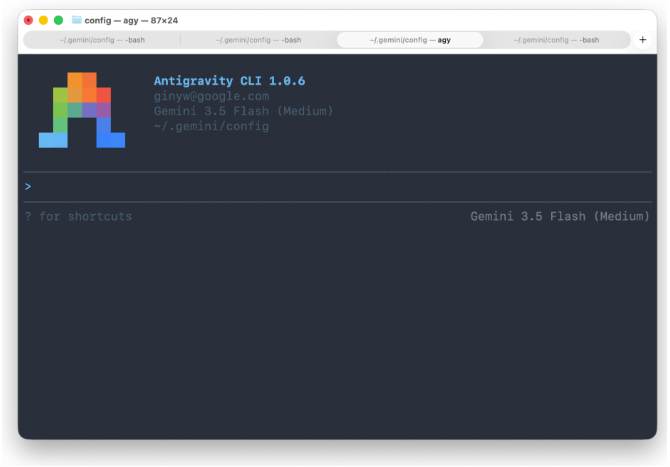
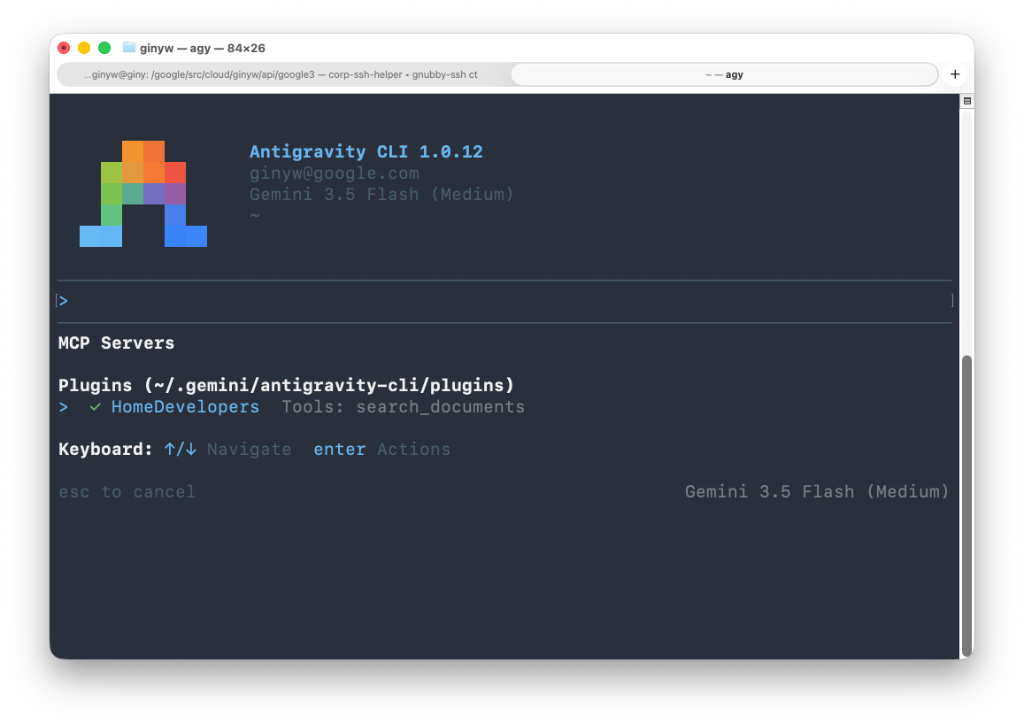
चालू एमसीपी सर्वर की जांच करने के लिए, डिस्कवरी चेकलिस्ट कमांड चलाएं:
/mcpपुष्टि करें कि HomeDevelopers (या आपने सर्वर के लिए जो नाम चुना है) चालू कनेक्शन की सूची में दिखता हो.
Google Home के डेवलपमेंट से जुड़ा कोई सवाल पूछें. उदाहरण के लिए:
How do I create an Automation using Home APIs?जब Antigravity, Home Developer MCP सर्वर के
search_documentsटूल को कॉल करने की अनुमति मांगे, तो जारी रखने के लिए अनुमति दें विकल्पों में से कोई एक चुनें.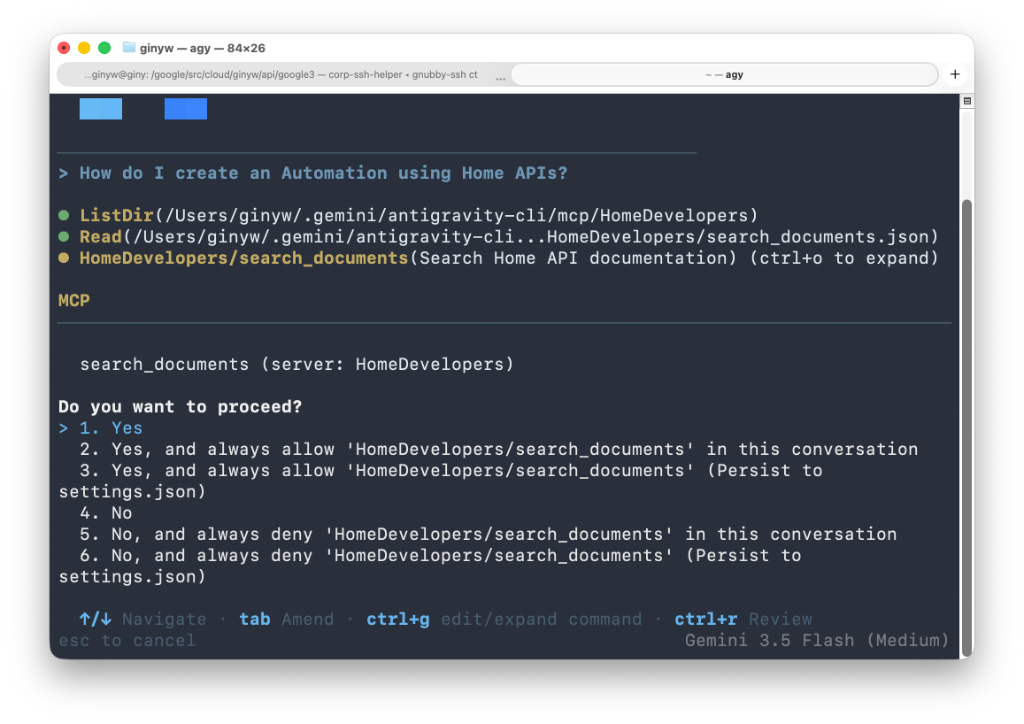
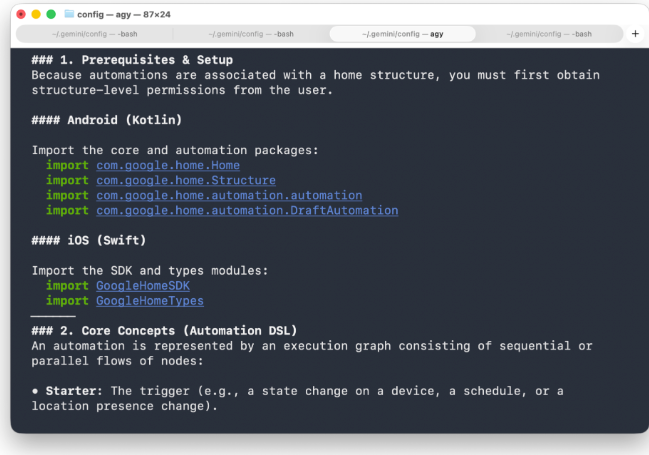
इस टूल को कॉल करने के बाद, Antigravity दस्तावेज़ से मिली जानकारी के आधार पर, आपके सवाल का जवाब देता है.
वीडियो ट्यूटोरियल
Home Developer MCP को इंस्टॉल करने के तरीके के बारे में जानने के लिए, यह वीडियो देखें.
सीधे एचटीटीपी कर्ल अनुरोधों की मदद से टेस्ट करना
एआई क्लाइंट एनवायरमेंट से बाहर पाइपलाइन की टेस्टिंग के लिए, स्टैंडर्ड JSON-RPC 2.0 पेलोड सीधे https://homedevelopers.googleapis.com/mcp को भेजे जा सकते हैं. इसके लिए, curl का इस्तेमाल करें.
ऐक्टिव सिस्टम टूल के बारे में जानकारी
सर्वर से मिले टूल की जांच करने के लिए, tools/list तरीके का इस्तेमाल करें:
curl --location "https://homedevelopers.googleapis.com/mcp" \
  --header 'Content-Type: application/json' \
  --header 'Accept: application/json, text/event-stream' \
  --data '{
      "jsonrpc": "2.0",
      "method": "tools/list",
      "id": 1
  }'
खोज के लिए कोई क्वेरी चलाना
एपीआई पासकोड या बिना पुष्टि किए गए अनुरोध का इस्तेमाल करके, search_documents की जांच करने के लिए कोई टैब चुनें:
एपीआई पासकोड
curl --location "https://homedevelopers.googleapis.com/mcp" \
  --header 'Content-Type: application/json' \
  --header 'Accept: application/json, text/event-stream' \
  --header "X-Goog-Api-Key: YOUR_API_KEY" \
  --data '{
      "jsonrpc": "2.0",
      "method": "tools/call",
      "id": 2,
      "params": {
          "name": "search_documents",
          "arguments": {
              "query": "How to create an automation?"
          }
      }
  }'
प्रमाणीकृत नहीं किया गया
curl --location "https://homedevelopers.googleapis.com/mcp" \
  --header 'Content-Type: application/json' \
  --header 'Accept: application/json, text/event-stream' \
  --data '{
      "jsonrpc": "2.0",
      "method": "tools/call",
      "id": 2,
      "params": {
          "name": "search_documents",
          "arguments": {
              "query": "How to create an automation?"
          }
      }
  }'
सुझाव भेजें
Home Developer MCP के बारे में अपने विचार और सुझाव सबमिट करने के लिए, हमारे सुझाव/राय देने या शिकायत करने वाले फ़ॉर्म का इस्तेमाल करें. इसके अलावा, यह भी बताएं कि हम इस टूल को इस्तेमाल करने के आपके अनुभव को कैसे बेहतर बना सकते हैं.