

Le serveur MCP (Model Context Protocol) Google Home Developer permet aux outils de développement basés sur l'IA de rechercher les éléments suivants et de récupérer des informations en temps réel et spécifiques à un domaine :
- Documentation publique du Google Home Developer Center
- OpenThread
- Spécification Matter : Disponible pour la version 1.5.1
- Spécification Thread : Disponible pour la version 1.4.1
Il permet de s'assurer que les agents et outils d'IA peuvent fournir des réponses techniques précises concernant les programmes et la technologie pour les développeurs Google Home.
Un serveur MCP sert de proxy entre un service externe qui fournit du contexte ou des données et une application d'IA (l'hôte). Le serveur MCP Home Developer expose des outils exécutables qui permettent aux grands modèles de langage (LLM) de trouver des réponses précises directement à partir de corpus indexés. Pour en savoir plus sur les serveurs MCP, consultez Qu'est-ce que le protocole MCP et comment fonctionne-t-il ?.
Prérequis
Pour utiliser le serveur MCP Home Developer, vous devez avoir installé un client ou un éditeur d'IA compatible avec MCP.
Google Antigravity
Si vous utilisez l'environnement de développement d'IA de Google, installez l'un des éléments suivants :
- CLI Antigravity, en suivant le guide Premiers pas avec la CLI Antigravity
- Antigravity 2.0, en suivant la documentation Google Antigravity
- IDE Antigravity, en suivant le guide Premiers pas avec l'IDE Antigravity
Assistants IA tiers
Vous pouvez également intégrer le MCP à d'autres applications d'IA, outils de ligne de commande et éditeurs de code, tels que :
- Claude Code
- Cursor
- GitHub Copilot dans VS Code
Choisir un chemin d'authentification
Selon vos besoins d'intégration, vous pouvez vous connecter au serveur MCP Home Developer à l'aide d'un parcours d'essai non authentifié ou d'une clé API authentifiée.
Test de connexion non authentifié
Cette méthode ne nécessite pas de clé API ni de configuration Google Cloud. Il utilise un quota public partagé, ce qui en fait le moyen le plus simple d'essayer le serveur et de tester immédiatement les mécanismes de base.
Connexion authentifiée pour la production
Pour éviter les limites de débit dans le cadre de quotas publics partagés, nous vous recommandons d'authentifier votre environnement pour un développement continu.
Pour suivre ce parcours, vous devez disposer d'un projet Google Cloud actif.
- Dans la console Google Cloud, activez l'API dans votre projet :
- Ouvrez la page de l'API Home Developers dans la bibliothèque Google APIs.
- Vérifiez que vous avez sélectionné le bon projet dans lequel vous souhaitez utiliser l'API.
- Cliquez sur Activer.
Créez une clé API :
- Accédez à la page Identifiants.
- Cliquez sur Créer des identifiants, puis sélectionnez "Clé API" dans le menu.
- Dans le champ Nom, indiquez un nom pour la clé.
Cliquez sur le menu déroulant Sélectionner des restrictions d'API, puis saisissez API Home Developers. Cliquez sur le résultat, puis sur OK.
Cliquez sur Créer.
Une fois la clé créée, cliquez sur Afficher la clé pour l'afficher, puis copiez-la pour l'étape suivante.
Configurer votre client
Saisissez vos identifiants dans les champs suivants pour remplir les modèles de configuration de votre environnement de développement d'IA préféré :
Enter your API key: YOUR_API_KEY
Antigravity
Ouvrez votre fichier de configuration ~/.gemini/config/mcp_config.json local (ou .agents/mcp_config.json dans votre espace de travail), puis ajoutez l'entrée HomeDevelopers sous l'objet mcpServers.
Que vous utilisiez la CLI Antigravity, Antigravity 2.0 ou l'IDE Antigravity, les trois outils partagent ~/.gemini/config/mcp_config.json.
Clé API
{
  "mcpServers": {
    "HomeDevelopers": {
      "serverUrl": "https://homedevelopers.googleapis.com/mcp",
      "headers": {
        "X-Goog-Api-Key": "YOUR_API_KEY"
      }
    }
  }
}
Non authentifié
{
  "mcpServers": {
    "HomeDevelopers": {
      "serverUrl": "https://homedevelopers.googleapis.com/mcp"
    }
  }
}
Claude
Pour configurer Claude Code, ajoutez le serveur MCP Home Developer à l'aide de la commande claude mcp add dans votre terminal.
Clé API (code Claude)
claude mcp add HomeDevelopers \
  --transport http https://homedevelopers.googleapis.com/mcp \
  --header "X-Goog-Api-Key: YOUR_API_KEY"
Non authentifié (code Claude)
claude mcp add HomeDevelopers \
  --transport http https://homedevelopers.googleapis.com/mcp
Cursor
Pour configurer Cursor, modifiez .cursor/mcp.json (pour un projet spécifique) ou ~/.cursor/mcp.json (pour tous les projets).
Clé API
{
  "mcpServers": {
    "HomeDevelopers": {
      "url": "https://homedevelopers.googleapis.com/mcp",
      "headers": {
        "X-Goog-Api-Key": "YOUR_API_KEY"
      }
    }
  }
}
Non authentifié
{
  "mcpServers": {
    "HomeDevelopers": {
      "url": "https://homedevelopers.googleapis.com/mcp"
    }
  }
}
GitHub Copilot
Pour configurer GitHub Copilot dans VS Code pour un seul projet, modifiez le fichier .vscode/mcp.json dans votre espace de travail. Vous pouvez également rendre le serveur disponible à l'échelle mondiale en cliquant sur Ouvrir les paramètres (JSON) dans vos paramètres utilisateur VS Code et en ajoutant le fichier JSON sous une clé racine "mcp".
Clé API
{
  "servers": {
    "HomeDevelopers": {
      "url": "https://homedevelopers.googleapis.com/mcp",
      "headers": {
        "X-Goog-Api-Key": "YOUR_API_KEY"
      }
    }
  }
}
Non authentifié
{
  "servers": {
    "HomeDevelopers": {
      "url": "https://homedevelopers.googleapis.com/mcp"
    }
  }
}
Vérifier l'installation et l'exécution
Une fois la configuration de votre outil mise à jour, vérifiez la connexion en envoyant une requête à votre espace de travail de l'agent.
Exemple de validation dans la CLI Antigravity
Lancez votre session d'espace de travail interactif :
agy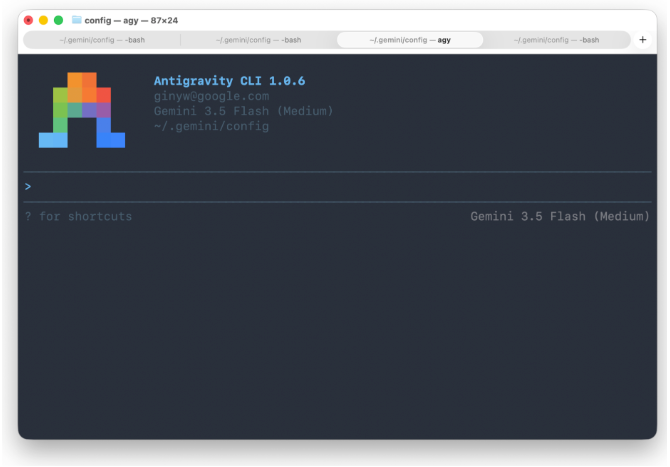
Exécutez la commande de checklist de découverte pour inspecter les serveurs MCP actifs :
/mcpVérifiez que HomeDevelopers (ou la clé du nom de serveur de votre choix) figure dans la liste des connexions actives.
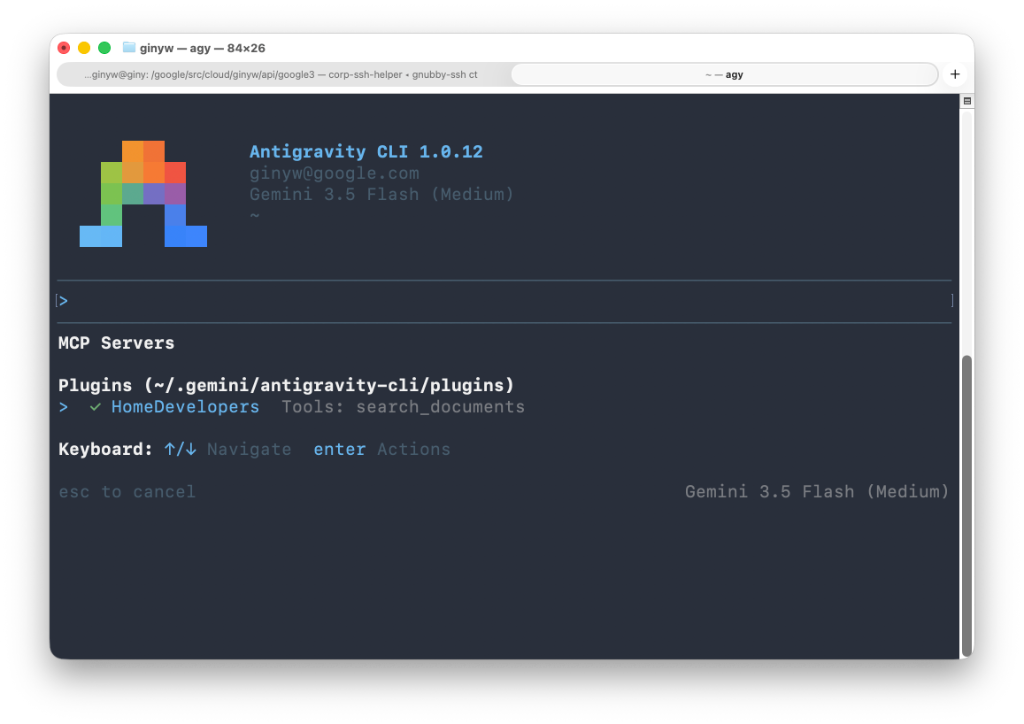
Poser une question sur le développement Google Home, par exemple :
How do I create an Automation using Home APIs?Lorsque Antigravity demande l'autorisation d'appeler l'outil
search_documentsdu serveur MCP Home Developer, sélectionnez l'une des options Autoriser pour continuer.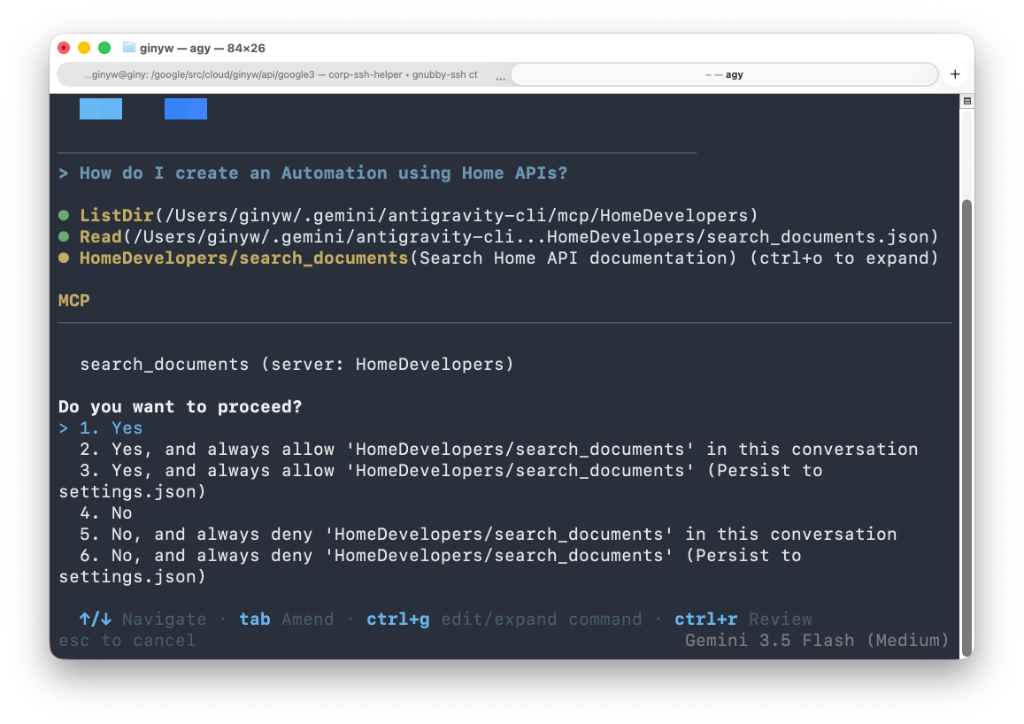
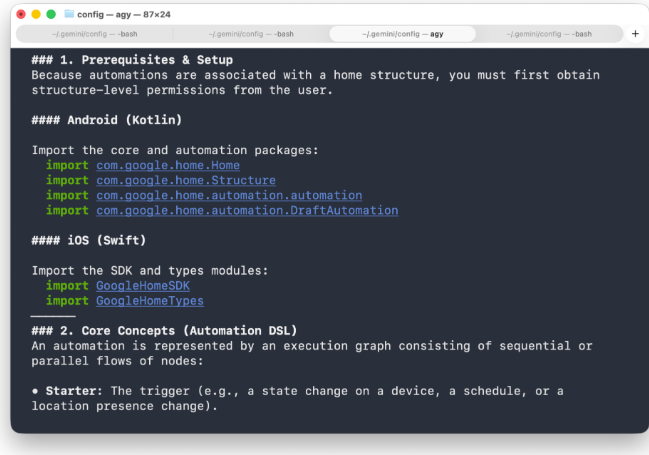
Après avoir appelé l'outil, Antigravity répond à votre requête avec une réponse ancrée issue de la documentation.
Tutoriel vidéo
Regardez la vidéo pour obtenir un guide par étapes sur l'installation du MCP Home Developer.
Tester avec des requêtes curl HTTP directes
Pour tester les pipelines en dehors d'un environnement client d'IA, vous pouvez envoyer des charges utiles JSON-RPC 2.0 standards directement à https://homedevelopers.googleapis.com/mcp à l'aide de curl.
Découvrir les outils système actifs
Utilisez la méthode tools/list pour inspecter les outils exposés par le serveur :
curl --location "https://homedevelopers.googleapis.com/mcp" \
  --header 'Content-Type: application/json' \
  --header 'Accept: application/json, text/event-stream' \
  --data '{
      "jsonrpc": "2.0",
      "method": "tools/list",
      "id": 1
  }'
Exécuter une requête de recherche fonctionnelle
Sélectionnez un onglet pour tester search_documents à l'aide d'une clé API ou d'une requête non authentifiée :
Clé API
curl --location "https://homedevelopers.googleapis.com/mcp" \
  --header 'Content-Type: application/json' \
  --header 'Accept: application/json, text/event-stream' \
  --header "X-Goog-Api-Key: YOUR_API_KEY" \
  --data '{
      "jsonrpc": "2.0",
      "method": "tools/call",
      "id": 2,
      "params": {
          "name": "search_documents",
          "arguments": {
              "query": "How to create an automation?"
          }
      }
  }'
Non authentifiés
curl --location "https://homedevelopers.googleapis.com/mcp" \
  --header 'Content-Type: application/json' \
  --header 'Accept: application/json, text/event-stream' \
  --data '{
      "jsonrpc": "2.0",
      "method": "tools/call",
      "id": 2,
      "params": {
          "name": "search_documents",
          "arguments": {
              "query": "How to create an automation?"
          }
      }
  }'
Envoyer des commentaires
Utilisez notre formulaire de commentaires pour nous faire part de vos réflexions et suggestions concernant le MCP Home Developer ou la façon dont nous pouvons améliorer votre expérience avec l'outil.