

El servidor del Protocolo de contexto del modelo (MCP) de Google Home Developer brinda a las herramientas de desarrollo potenciadas por IA la capacidad de buscar lo siguiente y recuperar información en tiempo real y específica del dominio:
- Documentación pública del Centro para desarrolladores de Google Home
- OpenThread
- Especificación de Matter: Disponible para la versión 1.5.1
- Especificación de Thread: Disponible para la versión 1.4.1
Ayuda a garantizar que los agentes y las herramientas de IA puedan proporcionar respuestas técnicas precisas relacionadas con los programas y la tecnología para desarrolladores de Google Home.
Un servidor de MCP actúa como proxy entre un servicio externo que proporciona contexto o datos y una aplicación de IA (el host). El servidor de MCP de Home Developer expone herramientas ejecutables que permiten que los modelos de lenguaje grandes (LLM) encuentren respuestas precisas directamente en los corpus indexados. Para obtener más información sobre los servidores de MCP, consulta ¿Qué es el MCP y cómo funciona?.
Requisitos previos
Para usar el servidor de MCP de Home Developer, debes tener instalado un cliente o editor de IA compatible con MCP.
Google Antigravity
Si usas el entorno de desarrollo de IA de Google, instala uno de los siguientes elementos:
- CLI de Antigravity, según la guía de Introducción a la CLI de Antigravity
- Antigravity 2.0, según la documentación de Google Antigravity
- IDE de Antigravity, siguiendo la guía de Primeros pasos con el IDE de Antigravity
Asistentes de IA externos
También puedes integrar el MCP con otras aplicaciones de IA, herramientas de línea de comandos y editores de código, como los siguientes:
- Claude Code
- Cursor
- GitHub Copilot en VS Code
Elige una ruta de autenticación
Según los requisitos de integración, puedes conectarte al servidor de MCP de Home Developer con una ruta de prueba sin autenticar o con una clave de API autenticada.
Pruebas de conexión no autenticadas
Este método no requiere una clave de API ni configuración de Google Cloud. Utiliza una cuota pública compartida, lo que la convierte en la forma más sencilla de probar el servidor y las mecánicas principales de inmediato.
Conexión autenticada para producción
Para evitar la limitación de frecuencia en las cuotas públicas compartidas, se recomienda autenticar tu entorno para un desarrollo sostenido.
Esta ruta requiere que tengas un proyecto activo de Google Cloud.
- En la consola de Google Cloud, habilita la API en tu proyecto:
- Abre la página de la API de Home Developers en la biblioteca de APIs de Google.
- Verifica que hayas seleccionado el proyecto correcto en el que deseas usar la API.
- Haz clic en Habilitar.
Crea una clave de API:
- Ve a la página Credenciales.
- Haz clic en Crear credenciales y, luego, selecciona Clave de API en el menú.
- En el campo Nombre, proporciona un nombre para la clave.
Haz clic en el menú desplegable Seleccionar restricciones de API y, luego, escribe API de Home Developers. Haz clic en el resultado y, luego, en Aceptar.
Haz clic en Crear.
Después de crear la clave, haz clic en Mostrar clave para verla y cópiala para el siguiente paso.
Configura tu cliente
Ingresa tus credenciales en los siguientes campos para completar las plantillas de configuración de tu entorno de desarrollo de IA preferido:
Enter your API key: YOUR_API_KEY
Antigravity
Abre el archivo de configuración ~/.gemini/config/mcp_config.json local (o .agents/mcp_config.json en tu espacio de trabajo) y agrega la entrada HomeDevelopers en el objeto mcpServers.
Independientemente de si usas la CLI de Antigravity, Antigravity 2.0 o el IDE de Antigravity, las tres herramientas comparten ~/.gemini/config/mcp_config.json.
Clave de API
{
  "mcpServers": {
    "HomeDevelopers": {
      "serverUrl": "https://homedevelopers.googleapis.com/mcp",
      "headers": {
        "X-Goog-Api-Key": "YOUR_API_KEY"
      }
    }
  }
}
Sin autenticar
{
  "mcpServers": {
    "HomeDevelopers": {
      "serverUrl": "https://homedevelopers.googleapis.com/mcp"
    }
  }
}
Claude
Para configurar Claude Code, agrega el servidor de MCP de Home Developer con el comando claude mcp add en tu terminal.
Clave de API (código de Claude)
claude mcp add HomeDevelopers \
  --transport http https://homedevelopers.googleapis.com/mcp \
  --header "X-Goog-Api-Key: YOUR_API_KEY"
Sin autenticar (Claude Code)
claude mcp add HomeDevelopers \
  --transport http https://homedevelopers.googleapis.com/mcp
Cursor
Para configurar Cursor, edita .cursor/mcp.json (para un proyecto específico) o ~/.cursor/mcp.json (para todos los proyectos).
Clave de API
{
  "mcpServers": {
    "HomeDevelopers": {
      "url": "https://homedevelopers.googleapis.com/mcp",
      "headers": {
        "X-Goog-Api-Key": "YOUR_API_KEY"
      }
    }
  }
}
Sin autenticar
{
  "mcpServers": {
    "HomeDevelopers": {
      "url": "https://homedevelopers.googleapis.com/mcp"
    }
  }
}
GitHub Copilot
Para configurar GitHub Copilot en VS Code para un solo proyecto, edita el archivo .vscode/mcp.json en tu espacio de trabajo. Como alternativa, para que el servidor esté disponible de forma global, haz clic en Open Settings (JSON) en tu configuración de usuario de VS Code y agrega el JSON en una clave raíz "mcp".
Clave de API
{
  "servers": {
    "HomeDevelopers": {
      "url": "https://homedevelopers.googleapis.com/mcp",
      "headers": {
        "X-Goog-Api-Key": "YOUR_API_KEY"
      }
    }
  }
}
Sin autenticar
{
  "servers": {
    "HomeDevelopers": {
      "url": "https://homedevelopers.googleapis.com/mcp"
    }
  }
}
Verifica la instalación y la ejecución
Una vez que se actualice la configuración de la herramienta, verifica la conexión solicitando tu espacio de trabajo del agente.
Ejemplo de verificación en la CLI de Antigravity
Inicia tu sesión de espacio de trabajo interactivo:
agy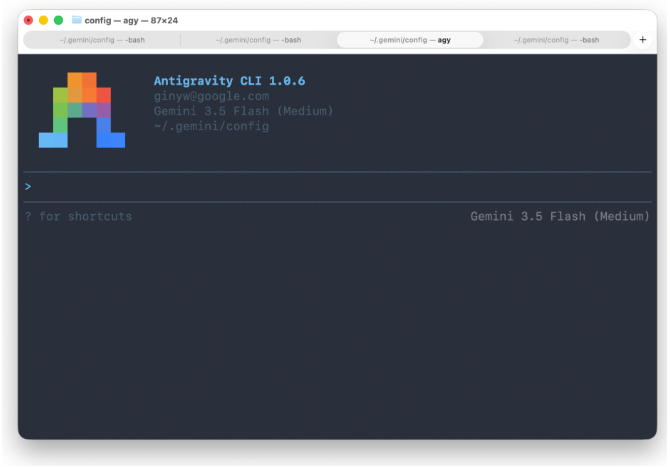
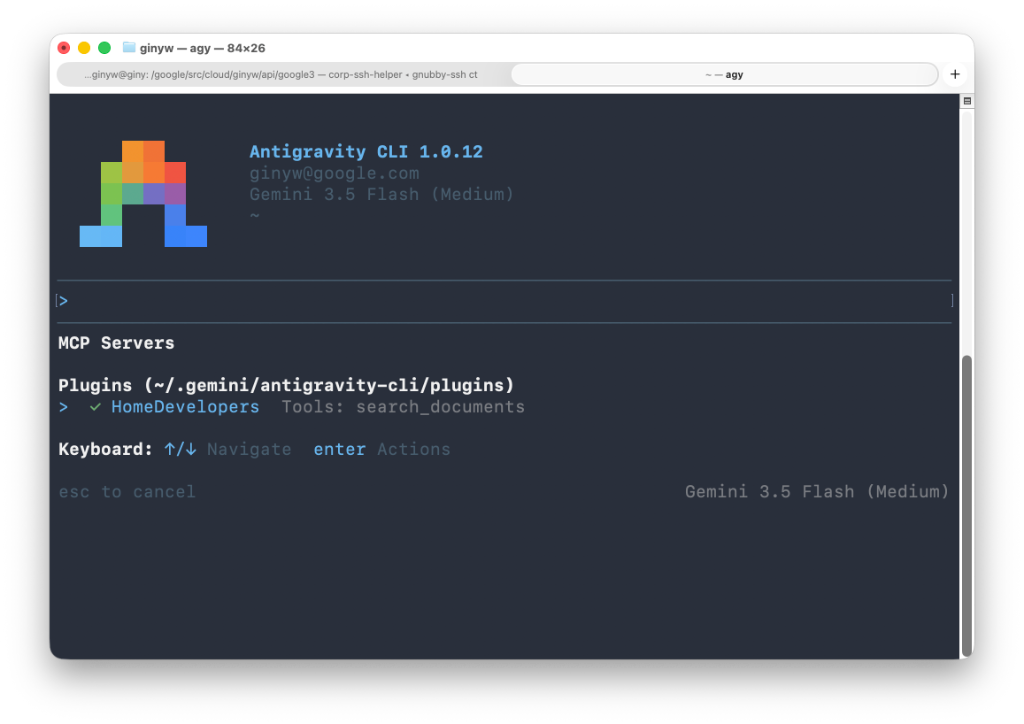
Ejecuta el comando de la lista de tareas de descubrimiento para inspeccionar los servidores de MCP activos:
/mcpConfirma que HomeDevelopers (o la clave del nombre del servidor que elegiste) aparezca en la lista de conexiones activas.
Haz una pregunta sobre el desarrollo de Google Home, por ejemplo:
How do I create an Automation using Home APIs?Cuando Antigravity solicite permiso para llamar a la herramienta
search_documentsdel servidor de MCP de Home Developer, selecciona cualquiera de las opciones de Permitir para continuar.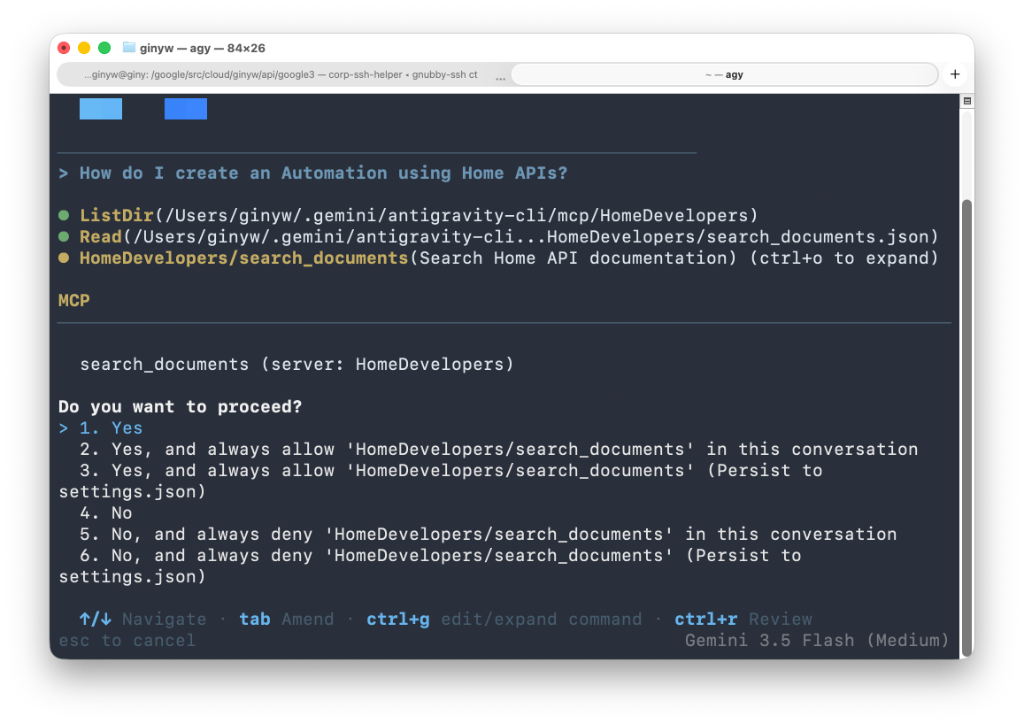
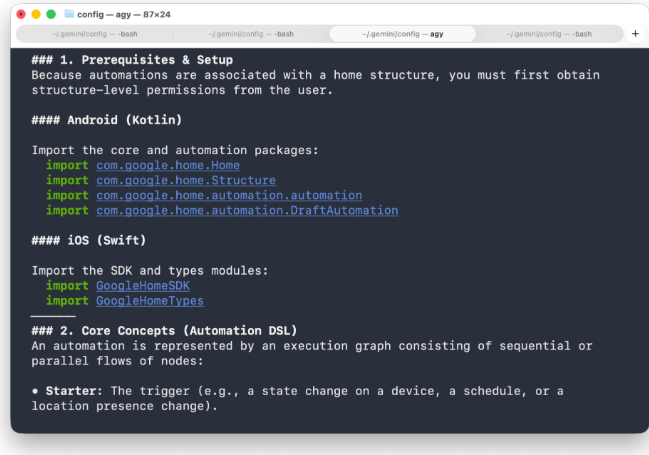
Después de llamar a la herramienta, Antigravity responde tu consulta con una respuesta fundamentada en la documentación.
Video instructivo
Mira el video para obtener una guía paso a paso sobre cómo instalar el MCP de Home Developer.
Prueba con solicitudes curl HTTP directas
Para probar la canalización fuera de un entorno de cliente de IA, puedes enviar cargas útiles JSON-RPC 2.0 estándar directamente a https://homedevelopers.googleapis.com/mcp con curl.
Descubre herramientas activas del sistema
Usa el método tools/list para inspeccionar las herramientas que expone el servidor:
curl --location "https://homedevelopers.googleapis.com/mcp" \
  --header 'Content-Type: application/json' \
  --header 'Accept: application/json, text/event-stream' \
  --data '{
      "jsonrpc": "2.0",
      "method": "tools/list",
      "id": 1
  }'
Ejecuta una búsqueda funcional
Selecciona una pestaña para probar search_documents con una clave de API o una solicitud sin autenticar:
Clave de API
curl --location "https://homedevelopers.googleapis.com/mcp" \
  --header 'Content-Type: application/json' \
  --header 'Accept: application/json, text/event-stream' \
  --header "X-Goog-Api-Key: YOUR_API_KEY" \
  --data '{
      "jsonrpc": "2.0",
      "method": "tools/call",
      "id": 2,
      "params": {
          "name": "search_documents",
          "arguments": {
              "query": "How to create an automation?"
          }
      }
  }'
Sin autenticar
curl --location "https://homedevelopers.googleapis.com/mcp" \
  --header 'Content-Type: application/json' \
  --header 'Accept: application/json, text/event-stream' \
  --data '{
      "jsonrpc": "2.0",
      "method": "tools/call",
      "id": 2,
      "params": {
          "name": "search_documents",
          "arguments": {
              "query": "How to create an automation?"
          }
      }
  }'
Enviar comentarios
Usa nuestro formulario de comentarios para enviar tus opiniones y sugerencias sobre el MCP para desarrolladores de la página principal o cómo podemos mejorar tu experiencia con la herramienta.