

Обзор
Инструмент проверки WebRTC — это веб-инструмент, предназначенный для эмуляции WebRTC-плеера, доступного на умных дисплеях Google с Google Assistant . Это веб-приложение использует API WebRTC, доступный в современных браузерах. В более общем смысле, инструмент проверки WebRTC — это WebRTC- партнер, с которого или на которого можно осуществлять потоковую передачу.
Перейдите к инструменту проверки WebRTC.
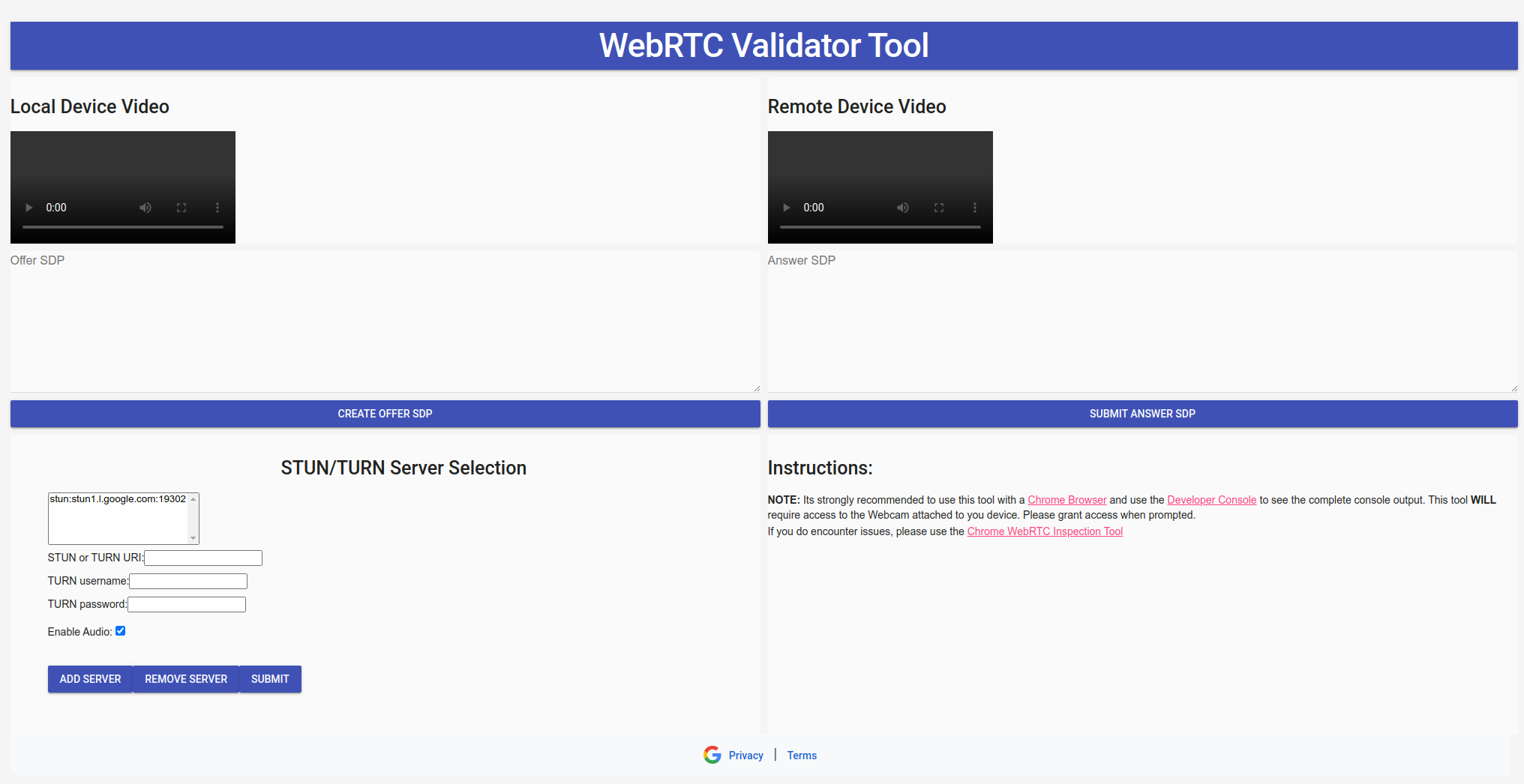
Настройка сервера STUN/TURN
Инструмент проверки WebRTC по умолчанию использует STUN-сервер Google. Однако инструмент проверки WebRTC может использовать определяемый пользователем STUN/TURN-сервер.
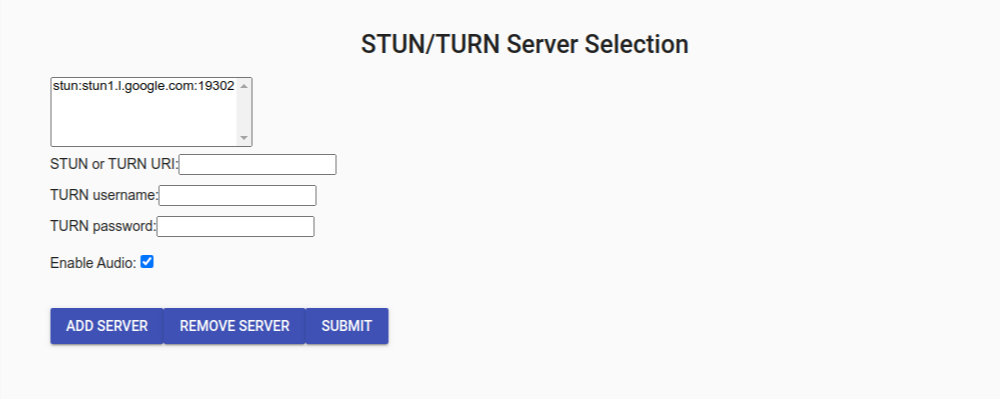
Добавление сервера STUN/TURN
- В поле «URI STUN или TURN» введите адрес STUN или TURN -сервера. Убедитесь, что схема URI имеет следующий формат
scheme:host:[port]. По умолчанию инструмент используетstun:stun.l.google.com:19302 - (Необязательно) Если вы используете сервер TURN, вам потребуется ввести учетные данные в текстовое поле « Имя пользователя TURN и пароль TURN» .
- Нажмите «Добавить сервер» , чтобы добавить данные сервера в инструмент.
Серверы STUN/TURN будут использоваться в порядке их указания в списке.
Удаление STUN/TURN-сервера
- Выберите STUN/TURN-сервер, который вы хотите удалить.
- Нажмите « Удалить сервер» .
Если не указаны другие STUN/TURN-серверы, инструмент будет использовать stun:stun.l.google.com:19302 .
Включение/отключение отправки аудио.
- По умолчанию инструмент отправляет аудио в составе потока WebRTC. Если вы хотите отключить отправку аудио, снимите флажок «Включить аудио» .
Кнопка «Отправить»
После подтверждения выбранного STUN/TURN-сервера(ов) и настроек звука нажмите «Отправить» .

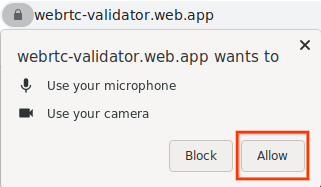
Видеопоток с вашей веб-камеры будет отображаться в элементе «Локальное видео».
Создать предложение SDP
- Нажмите «Создать предложение SDP» , чтобы сгенерировать предложение SDP. Предложение JSON будет отформатировано в следующем формате:
{
"action": "offer",
"sdp": "o=- 4611731400430051336 2 IN IP4 127.0.0.1..."
}
2. Теперь Offer SDP можно передать участнику WebRTC. Это может быть ваш агент WebRTC для умного дома или инструмент проверки WebRTC, работающий в другом браузере.
Отправить ответ SDP
Вставьте JSON-ответ в текстовое поле Answer SDP и нажмите кнопку Submit Answer SDP . JSON-ответ должен быть в следующем формате:
{
"action": "answer",
"sdp": "o=- 4611731400430051336 2 IN IP4 127.0.0.1..."
}
Если ответ SDP действителен, то видео (и аудио) с удаленного источника будет отображаться в элементе «Удаленное видео».
Отладка WebRTC
Настоятельно рекомендуется использовать инструмент WebRTC Validator Tool в браузере Chrome ( версия 87 или выше). Инструменты браузера Chrome помогут отладить ваш WebRTC-поток.
Страница внутренних компонентов WebRTC
- Откройте новую вкладку в браузере Chrome.
- Перейдите по следующему адресу
chrome://webrtc-internals
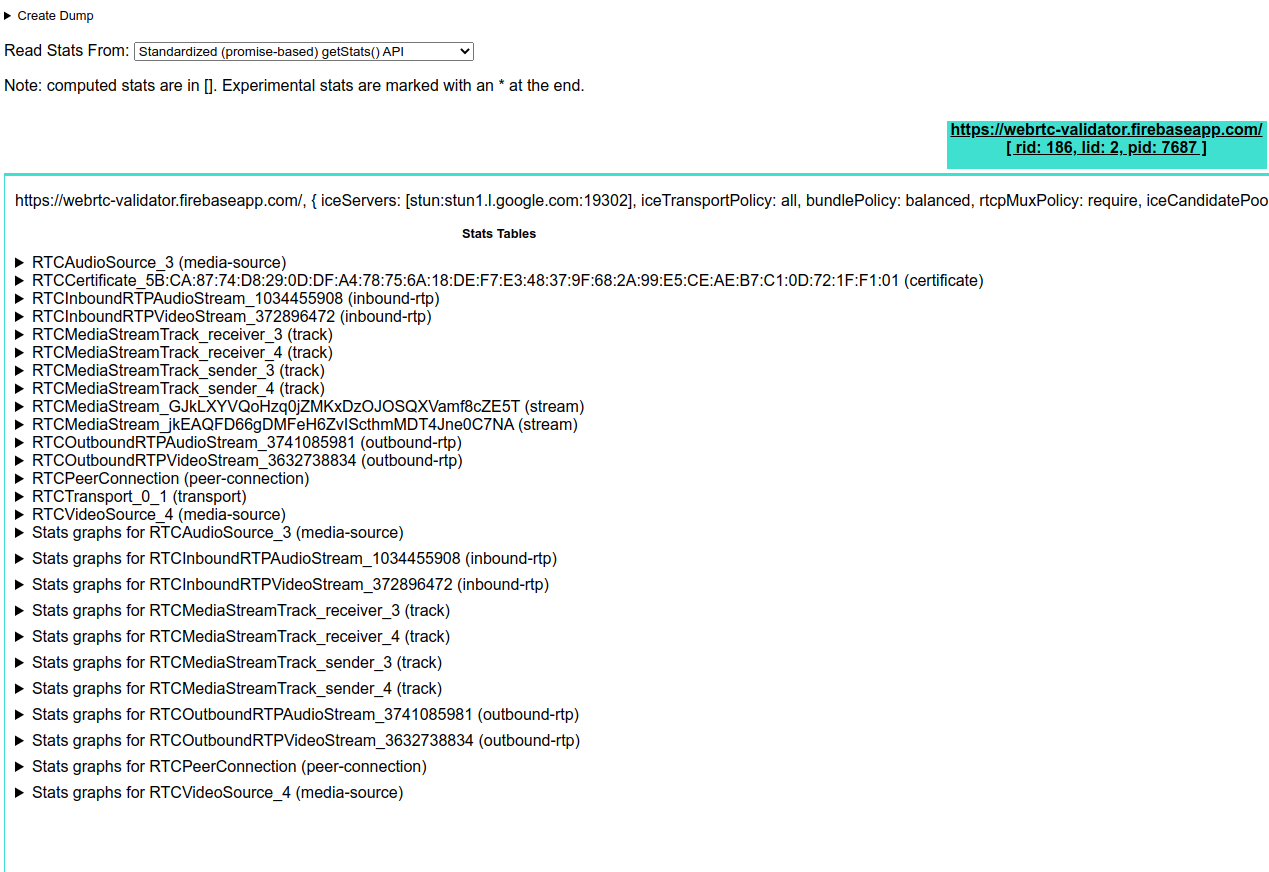
На этой странице отображаются все активные текущие WebRTC-соединения. Статистика и метрики, отображаемые на этой странице, собираются с помощью API getStats() .
Инструменты разработчика Chrome
Инструменты разработчика Chrome также помогут в устранении любых проблем с потоком WebRTC. Настоятельно рекомендуется открыть консоль перед использованием инструмента проверки WebRTC.