

نظرة عامة
أداة التحقّق من WebRTC هي أداة مستندة إلى الويب تهدف إلى محاكاة مشغّل WebRTC المتوفّر على شاشات Google الذكية التي تتضمّن Google Assistant. يستفيد تطبيق الويب هذا من الـ WebRTC API المتوفّرة في المتصفّحات الحديثة. وبشكل عام، أداة التحقّق من WebRTC هي نظير WebRTC يمكنك البث منه أو إليه.
الانتقال إلى أداة التحقّق من WebRTC
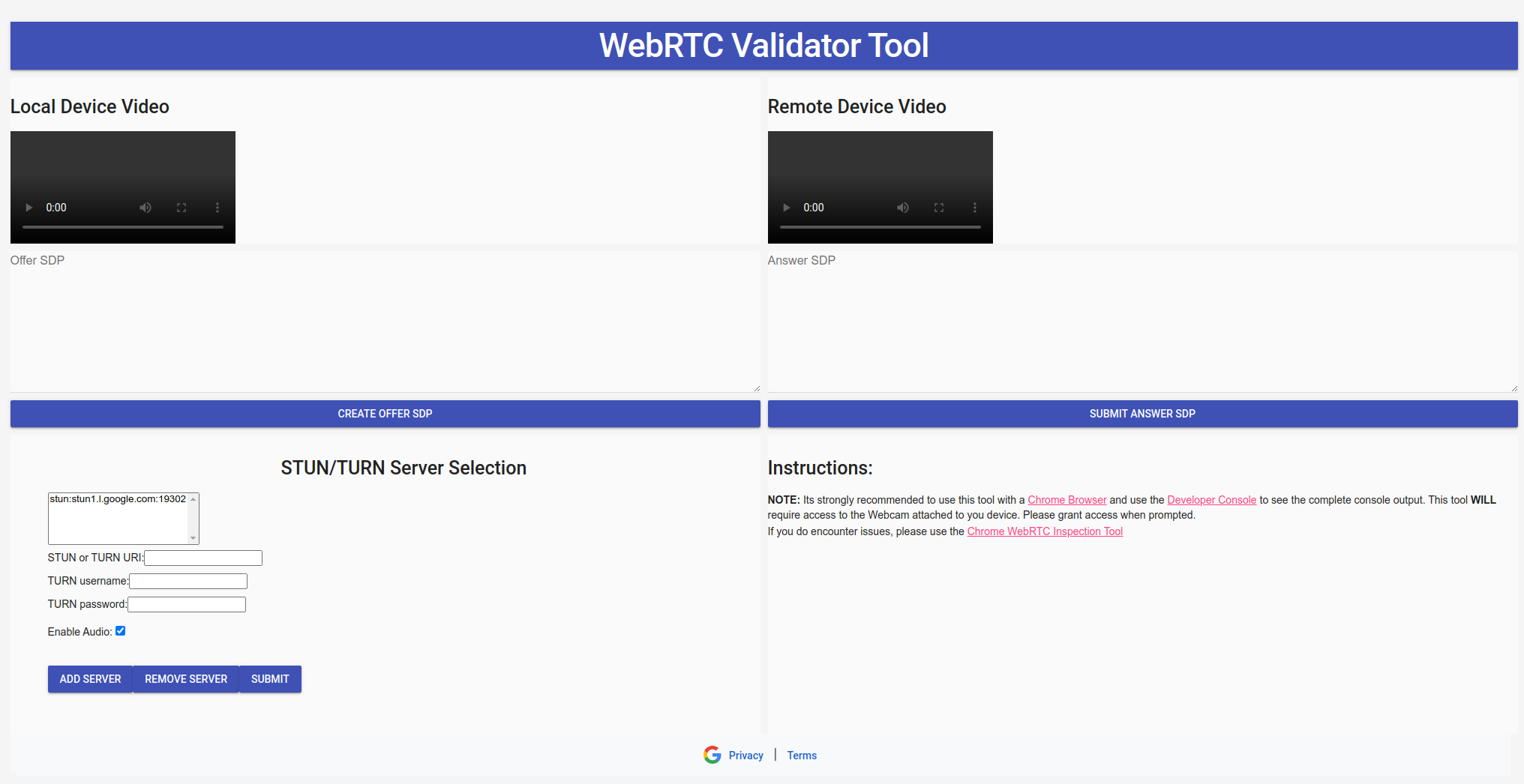
تخصيص خادمَي STUN وTURN
تستخدِم أداة التحقّق من WebRTC تلقائيًا خادم STUN من Google. يمكن أن تستخدِم أداة التحقّق من WebRTC خادم STUN/TURN يحدّده المستخدم.
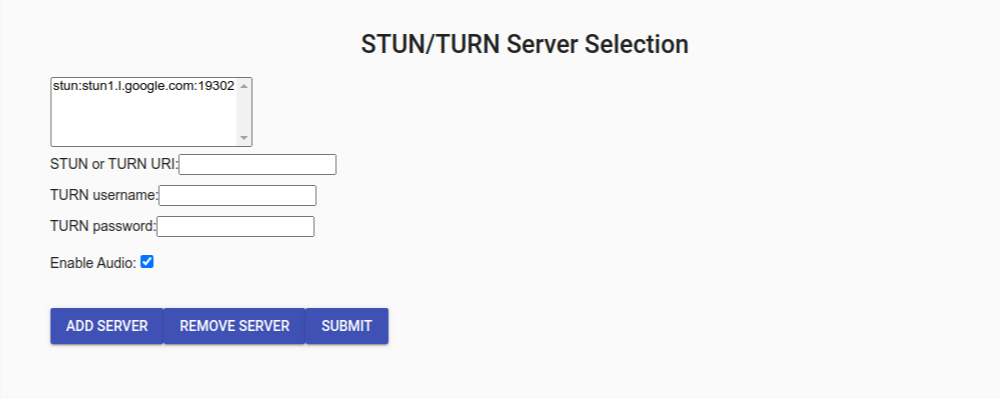
إضافة خادم STUN/TURN
- ضَع عنوان خادم STUN أو TURN في مربّع النص STUN
أو
TURN
URI. تأكَّد من أنّ مخطّط URI يتّخذ التنسيق التالي
scheme:host:[port]. تستخدِم الأداة تلقائيًاstun:stun.l.google.com:19302 - (اختياري) إذا كنت تستخدِم خادم TURN، سيُطلب منك إدخال بيانات الاعتماد في مربّعَي النص اسم مستخدِم TURN وكلمة مرور TURN.
- انقر على إضافة خادم لإضافة تفاصيل الخادم إلى الأداة.
سيتم استخدام خادمَي STUN وTURN بالترتيب الذي يظهران به في القائمة.
إزالة خادم STUN/TURN
- اختَر خادم STUN/TURN الذي تريد إزالته.
- انقر على إزالة الخادم.
ستستخدِم الأداة stun:stun.l.google.com:19302 إذا لم يتم تحديد أي خادم STUN/TURN آخر.
تفعيل إرسال الصوت أو إيقافه
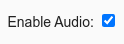
- تُرسِل الأداة تلقائيًا الصوت كجزء من بث WebRTC. إذا أردت إيقاف إرسال الصوت، أزِل العلامة من مربّع الاختيار تفعيل الصوت.
الزر "إرسال"
بعد التأكّد من خادمَي STUN وTURN وإعدادات الصوت المفضّلة، انقر على إرسال.

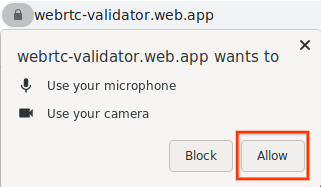
سيظهر إدخال الفيديو من كاميرا الويب في عنصر الفيديو المحلي.
إنشاء عرض SDP
- انقر على إنشاء عرض SDP لإنشاء عرض SDP. سيتّخذ العرض JSON التنسيق التالي:
{
"action": "offer",
"sdp": "o=- 4611731400430051336 2 IN IP4 127.0.0.1..."
}
2.يمكن الآن تمرير عرض SDP إلى نظير WebRTC. يمكن أن يكون هذا النظير وكيل WebRTC في Google Smart Home أو أداة التحقّق من WebRTC التي يتم تشغيلها على متصفّح آخر.
إرسال إجابة SDP
ضَع إجابة JSON في مربّع النص "إجابة SDP" وانقر على إرسال إجابة SDP. يجب أن تتّخذ إجابة JSON التنسيق التالي:
{
"action": "answer",
"sdp": "o=- 4611731400430051336 2 IN IP4 127.0.0.1..."
}
إذا كانت إجابة SDP صالحة، سيظهر الفيديو (والصوت) من المصدر البعيد في عنصر الفيديو البعيد.
تحديد مشاكل WebRTC وحلّها
يُنصح بشدة باستخدام أداة التحقّق من WebRTC مع متصفّح Chrome (الإصدار 87 أو إصدار أحدث). ستساعدك الأدوات داخل متصفّح Chrome في تحديد مشاكل بث WebRTC وحلّها.
صفحة webrtc-internals
- افتح علامة تبويب جديدة في متصفّح Chrome.
- انتقِل إلى العنوان التالي
chrome://webrtc-internals
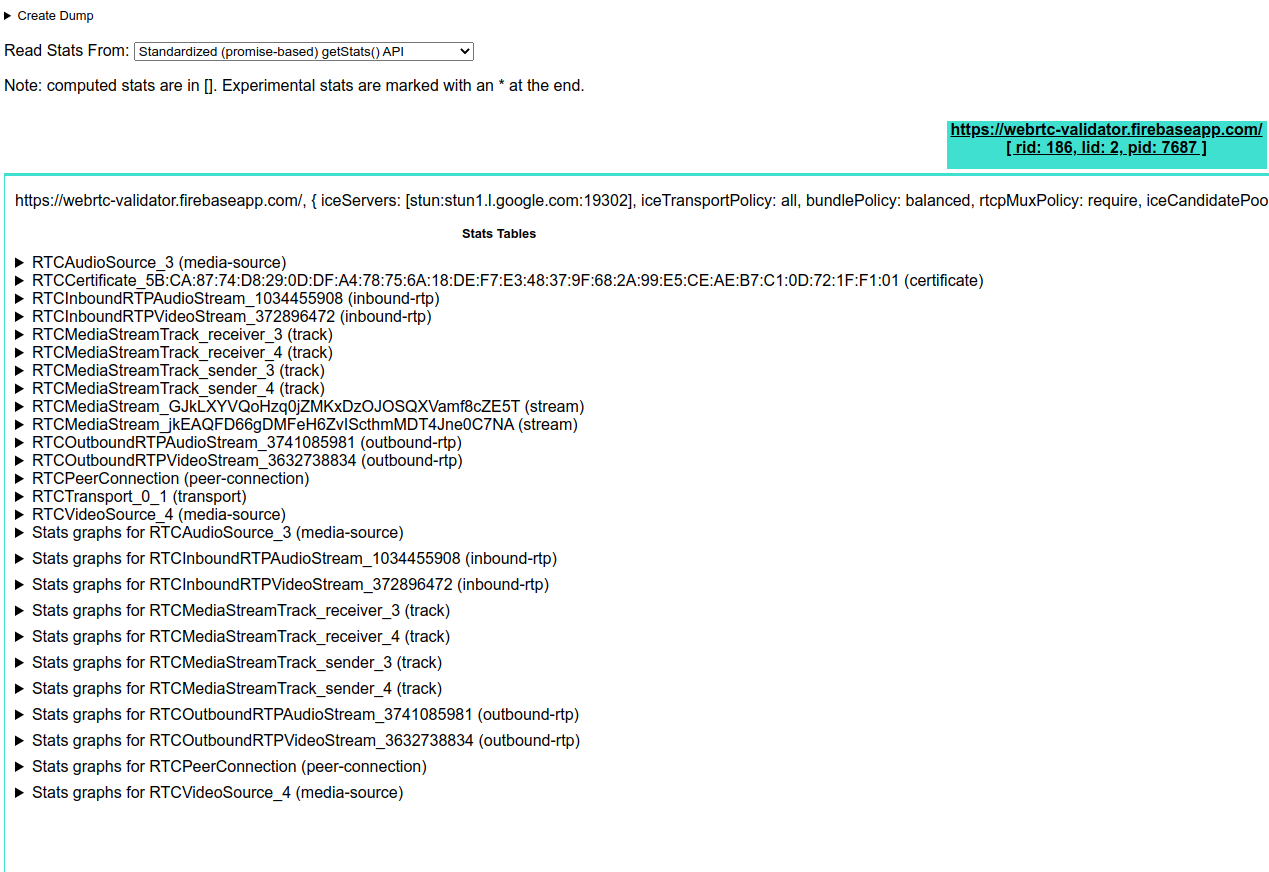
تعرض هذه الصفحة جميع اتصالات WebRTC النشطة الجارية. يتم جمع الإحصاءات والمقاييس التي يتم إنشاؤها على هذه الصفحة من getStats() API.
أدوات مطوّري برامج Chrome
ستكون "أدوات مطوّري برامج Chrome" مفيدة أيضًا في تحديد أي مشاكل في بث WebRTC وحلّها. يُنصح بشدة بفتح وحدة التحكّم قبل استخدام أداة التحقّق من WebRTC.