

Panoramica
Lo strumento di convalida WebRTC è uno strumento basato sul web che mira a emulare il player WebRTC disponibile sugli smart display Google con Google Assistant. Questa applicazione web sfrutta l' API WebRTC disponibile nei browser moderni. Più in generale, lo strumento di convalida WebRTC è un peer WebRTC peer da cui o verso cui puoi eseguire lo streaming.
Vai allo strumento di convalida WebRTC
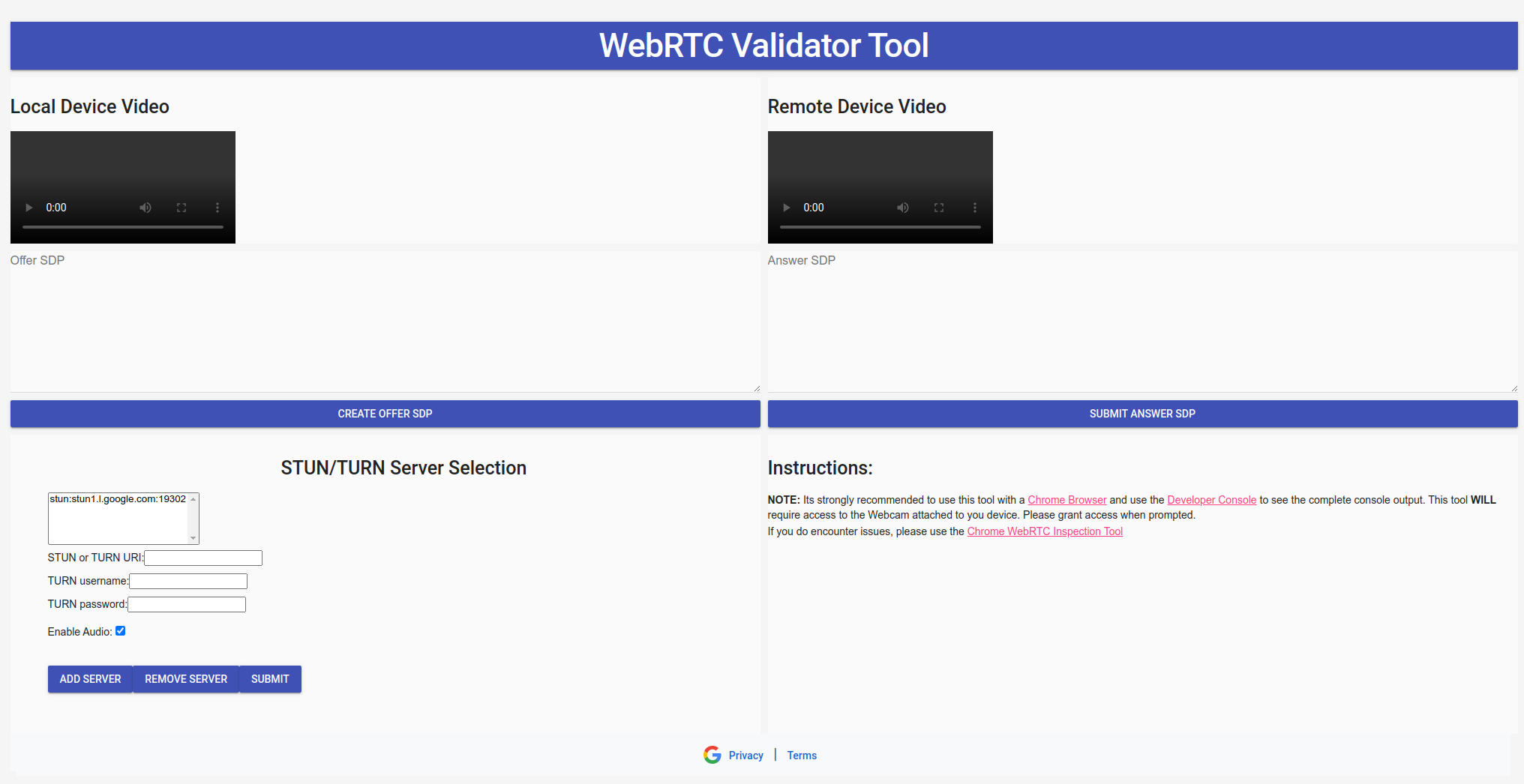
Personalizzare il server STUN/TURN
Per impostazione predefinita, lo strumento di convalida WebRTC utilizza il server STUN di Google. Lo strumento di convalida WebRTC può utilizzare un server STUN/TURN definito dall'utente.
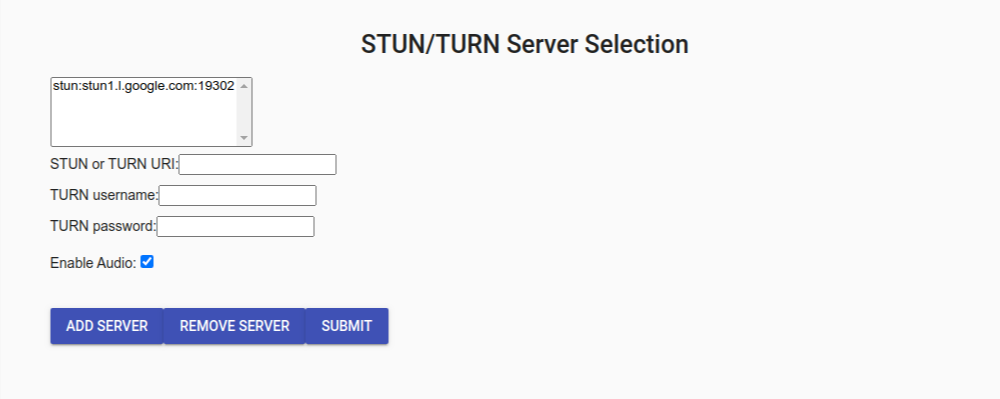
Aggiungere un server STUN/TURN
- Inserisci l'indirizzo del server STUN o TURN nella casella di testo URI
STUN
o
TURN. Assicurati che lo schema URI sia nel seguente formato:
scheme:host:[port]. Per impostazione predefinita, lo strumento utilizzastun:stun.l.google.com:19302. - (Facoltativo) Se utilizzi un server TURN, ti verrà chiesto di inserire le credenziali nella casella di testo Nome utente TURN e Password TURN.
- Fai clic su Aggiungi server per aggiungere i dettagli del server allo strumento.
I server STUN/TURN verranno utilizzati nell'ordine in cui appaiono nell'elenco.
Rimuovere un server STUN/TURN
- Seleziona il server STUN/TURN che vuoi rimuovere.
- Fai clic su Rimuovi server.
Se non vengono specificati altri server STUN/TURN, lo strumento utilizzerà stun:stun.l.google.com:19302.
Attivare/disattivare l'invio dell'audio
- Per impostazione predefinita, lo strumento invia l'audio come parte dello stream WebRTC. Se vuoi disattivare l'invio dell'audio, deseleziona la casella di controllo Attiva audio.
Pulsante Invia
Dopo aver confermato i server STUN/TURN e le preferenze audio, fai clic su Invia.

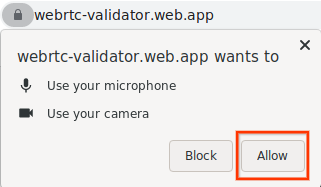
L'input video della webcam verrà visualizzato nell'elemento video locale.
Creare l'SDP dell'offerta
- Fai clic su Crea SDP dell'offerta per generare un SDP dell'offerta. L'offerta JSON verrà formattata nel seguente modo:
{
"action": "offer",
"sdp": "o=- 4611731400430051336 2 IN IP4 127.0.0.1..."
}
2.L'SDP dell'offerta può ora essere trasmesso a un peer WebRTC. Potrebbe trattarsi del tuo agente WebRTC di Google Smart Home o dello strumento di convalida WebRTC in esecuzione su un altro browser.
Inviare l'SDP della risposta
Inserisci il JSON della risposta nella casella di testo SDP della risposta e fai clic su Invia SDP della risposta. Il JSON della risposta deve avere il seguente formato:
{
"action": "answer",
"sdp": "o=- 4611731400430051336 2 IN IP4 127.0.0.1..."
}
Se l'SDP della risposta è valido, il video (e l'audio) della sorgente remota saranno visibili nell'elemento video remoto.
Eseguire il debug di WebRTC
È consigliabile utilizzare lo strumento di convalida WebRTC con un browser Chrome browser (versione 87 o successive). Gli strumenti del browser Chrome possono aiutarti a eseguire il debug dello stream WebRTC.
Pagina webrtc-internals
- Apri una nuova scheda nel browser Chrome.
- Visita il seguente indirizzo:
chrome://webrtc-internals.
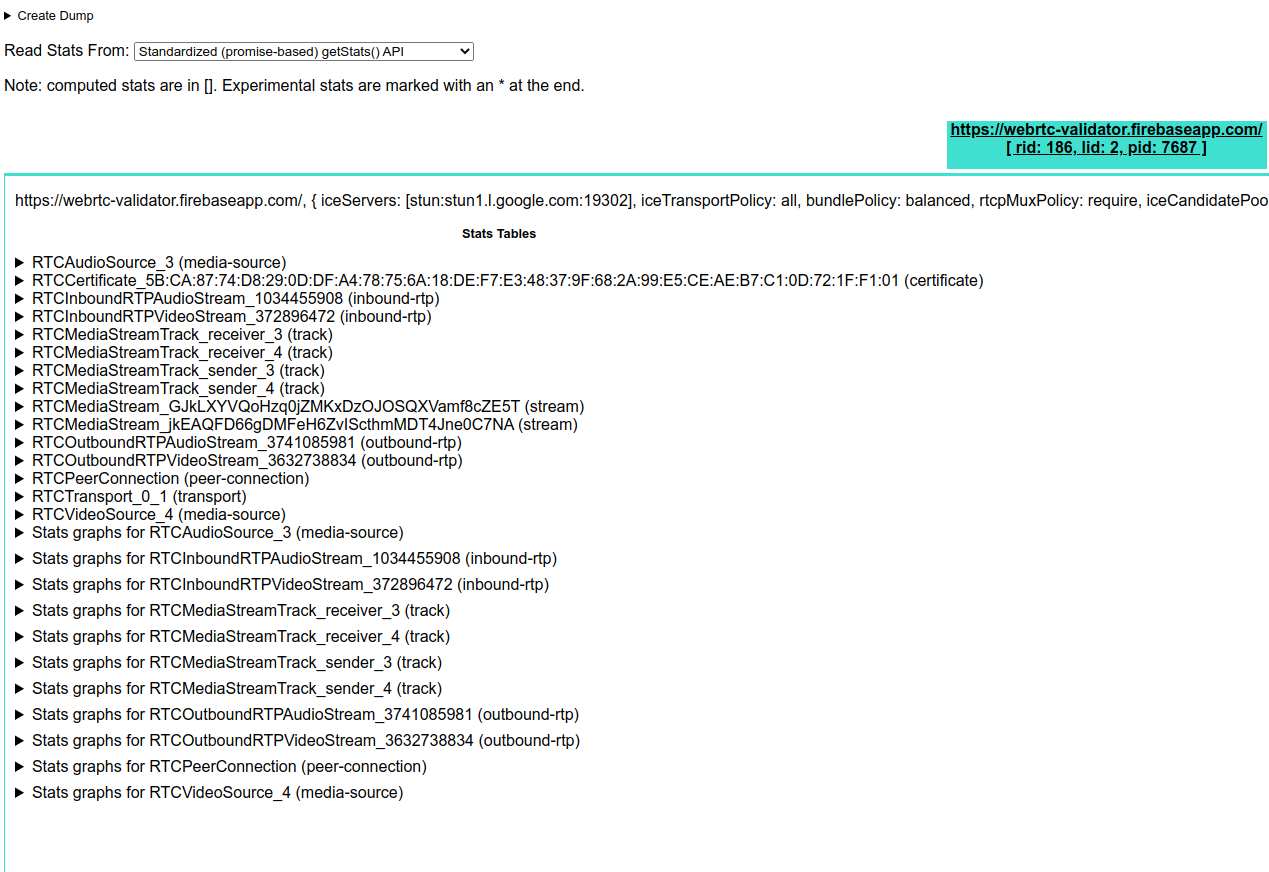
In questa pagina vengono visualizzate tutte le connessioni WebRTC attive in corso. Le statistiche e le metriche generate in questa pagina vengono raccolte dall' API getStats().
Strumenti per sviluppatori di Chrome
Gli Strumenti per sviluppatori di Chrome possono anche essere utili per risolvere eventuali problemi con lo stream WebRTC. È altamente consigliabile aprire la console prima di utilizzare lo strumento di convalida WebRTC.