

Ringkasan
Alat Validator WebRTC adalah alat berbasis web yang bertujuan untuk meniru pemutar WebRTC yang tersedia di Smart Display Google dengan Google Assistant. Aplikasi web ini memanfaatkan WebRTC API yang tersedia dalam browser modern. Secara umum, Alat Validator WebRTC adalah peer WebRTC yang dapat Anda streaming dari atau ke.
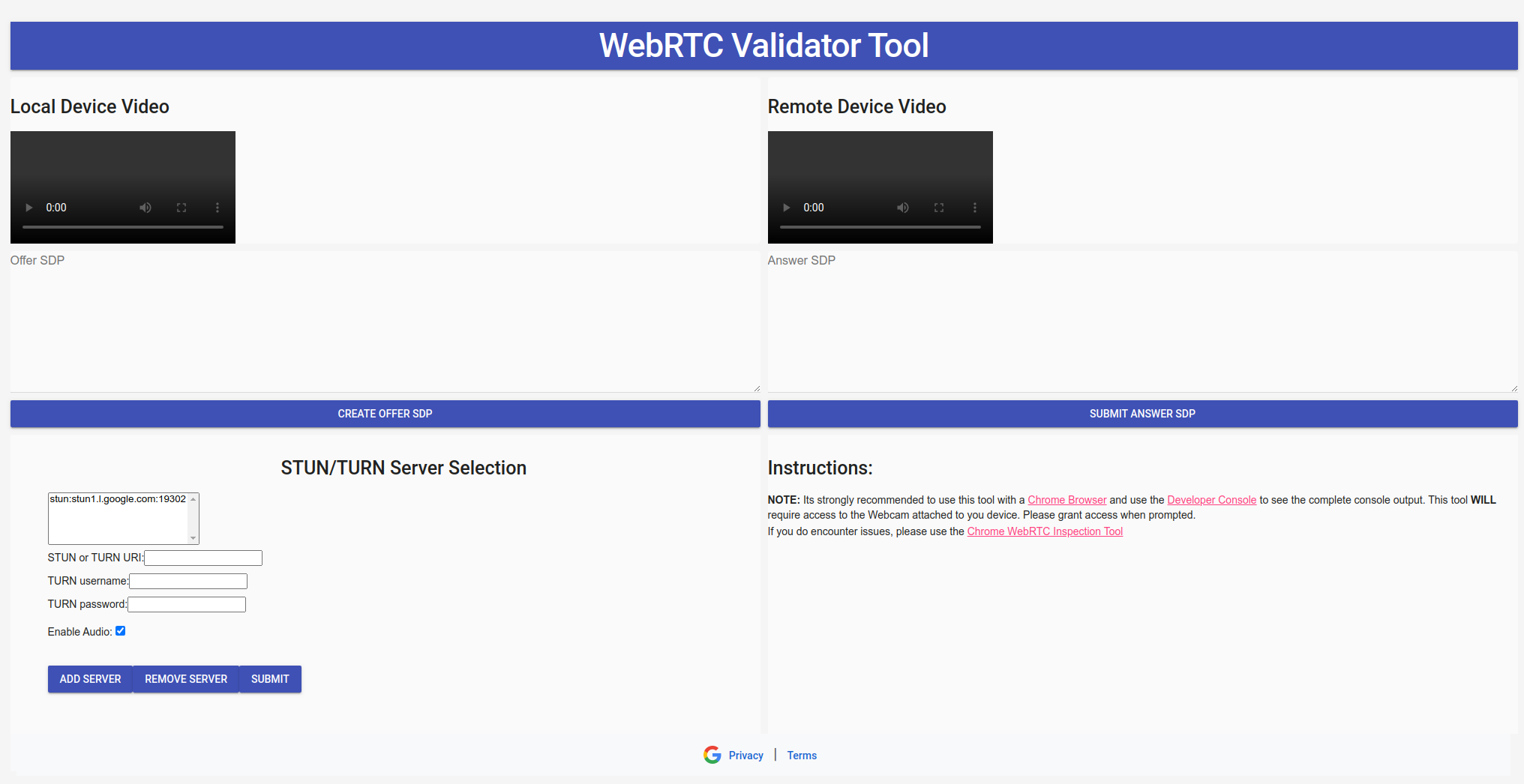
Menyesuaikan Server STUN/TURN
Secara default, Alat Validator WebRTC menggunakan server STUN Google. Alat Validator WebRTC dapat menggunakan server STUN/TURN yang ditentukan pengguna.
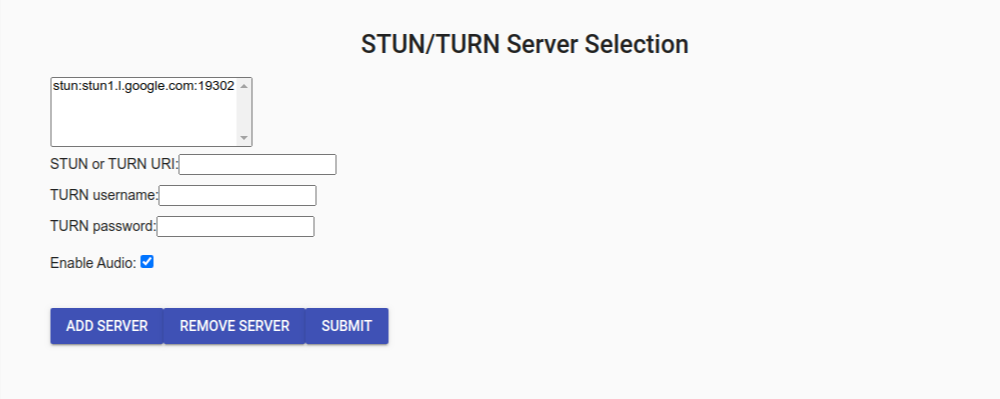
Menambahkan Server STUN/TURN
- Tempatkan alamat server STUN atau TURN di kotak teks STUN
or
TURN
URI. Pastikan skema URI dalam format berikut
scheme:host:[port]. Secara default, alat ini menggunakanstun:stun.l.google.com:19302 - (Opsional) Jika menggunakan server TURN, Anda akan diminta untuk memasukkan kredensial ke dalam kotak teks TURN Username &Turn Password.
- Klik Add Server untuk menambahkan detail server ke alat.
Server STUN/TURN akan digunakan sesuai urutan kemunculannya dalam daftar.
Menghapus Server STUN/TURN
- Pilih server STUN/TURN yang ingin Anda hapus.
- Klik Remove Server.
Alat ini akan menggunakan stun:stun.l.google.com:19302 jika tidak ada server STUN/TURN lain yang ditentukan.
Mengaktifkan/Menonaktifkan Pengiriman Audio
- Secara default, alat ini mengirimkan audio sebagai bagian dari streaming WebRTC. Jika Anda ingin menonaktifkan pengiriman audio, hapus centang pada kotak Enable Audio.
Tombol Kirim
Setelah Anda mengonfirmasi server STUN/TURN dan preferensi Audio, klik Submit.

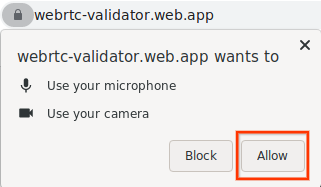
Input video dari webcam Anda akan ditampilkan di Elemen Video Lokal.
Membuat SDP Penawaran
- Klik Create Offer SDP untuk membuat SDP Penawaran. JSON Penawaran akan diformat dalam format berikut:
{
"action": "offer",
"sdp": "o=- 4611731400430051336 2 IN IP4 127.0.0.1..."
}
2.SDP Penawaran kini dapat diteruskan ke peer WebRTC. Peer ini dapat berupa agen WebRTC Smart Home Google atau Alat Validator WebRTC yang berjalan di browser lain.
Mengirim SDP Jawaban
Tempatkan JSON Jawaban di kotak teks SDP Jawaban, lalu klik Submit Answer SDP. JSON Jawaban harus dalam format berikut:
{
"action": "answer",
"sdp": "o=- 4611731400430051336 2 IN IP4 127.0.0.1..."
}
Jika SDP Jawaban valid, video (dan audio) dari sumber jarak jauh akan terlihat di Elemen Video Jarak Jauh.
Proses Debug WebRTC
Sebaiknya gunakan Alat Validator WebRTC dengan browser Chrome browser (versi 87 atau yang lebih baru). Alat dalam browser Chrome akan dapat membantu melakukan proses debug streaming WebRTC Anda.
Halaman Webrtc-Internals
- Buka tab baru di browser Chrome
- Buka alamat berikut
chrome://webrtc-internals
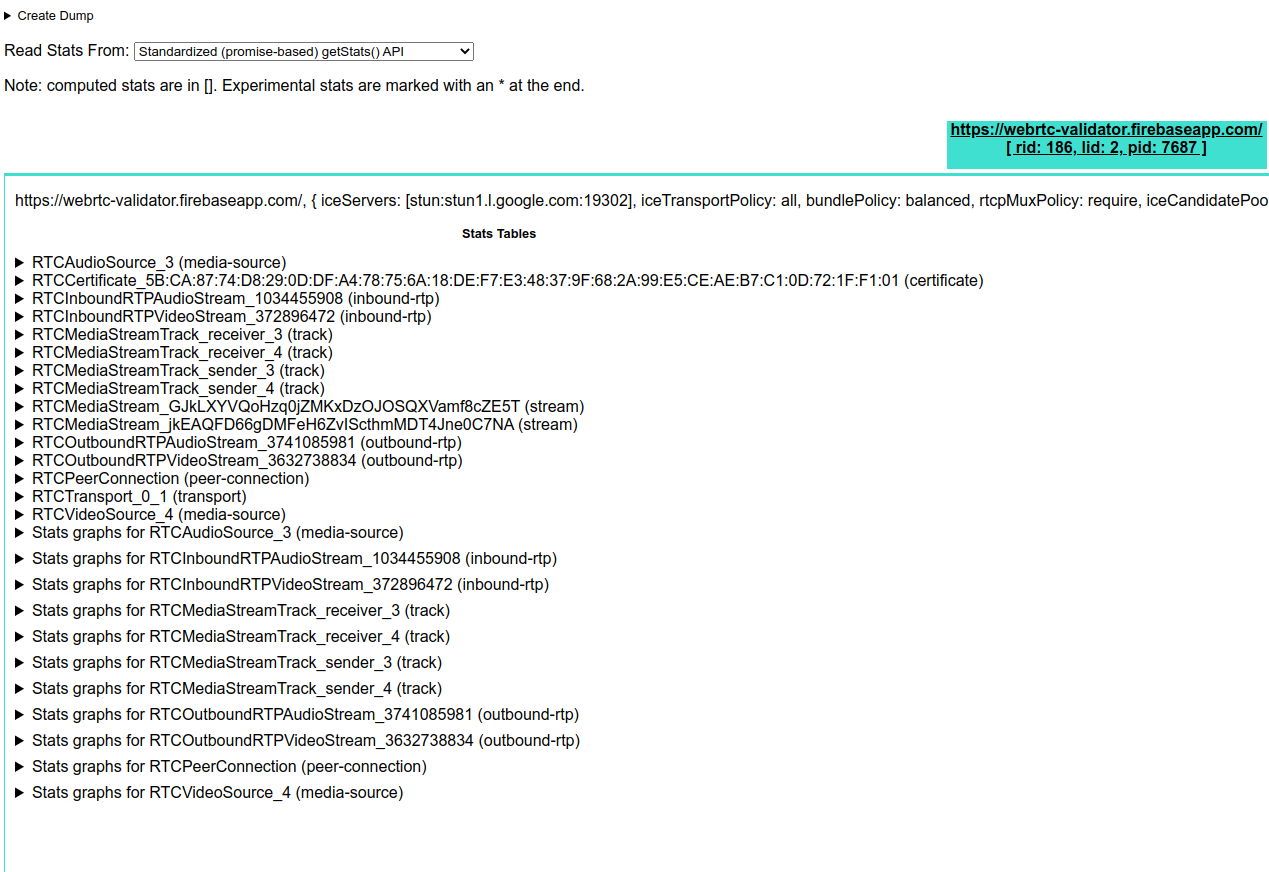
Halaman ini menampilkan semua koneksi WebRTC yang sedang aktif. Statistik dan metrik yang dibuat di halaman ini dikumpulkan dari getStats() API.
Chrome Developer Tools
Chrome Developer Tools juga akan membantu memecahkan masalah terkait streaming WebRTC. Sebaiknya buka Konsol sebelum menggunakan Alat Validator WebRTC.