

Présentation
L'outil de validation WebRTC est un outil Web qui vise à émuler le lecteur WebRTC disponible sur les écrans connectés Google avec Google Assistant. Cette application Web exploite l' API WebRTC disponible dans les navigateurs modernes. Plus généralement, l'outil de validation WebRTC est un pair WebRTC pair à partir duquel vous pouvez diffuser du contenu ou vers lequel vous pouvez en diffuser.
Accéder à l'outil de validation WebRTC
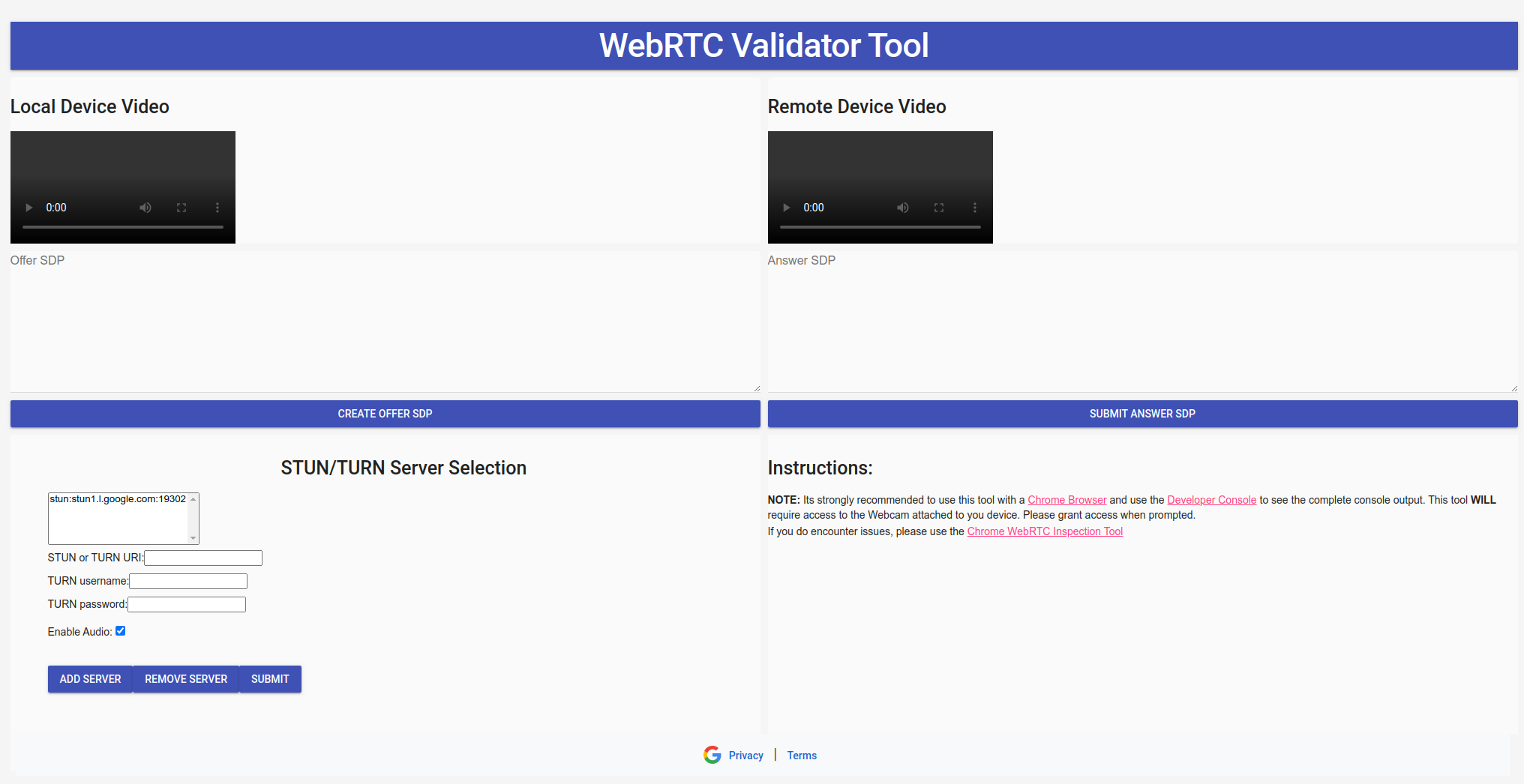
Personnaliser le serveur STUN/TURN
Par défaut, l'outil de validation WebRTC utilise le serveur STUN de Google. L'outil de validation WebRTC peut utiliser un serveur STUN/TURN défini par l'utilisateur.
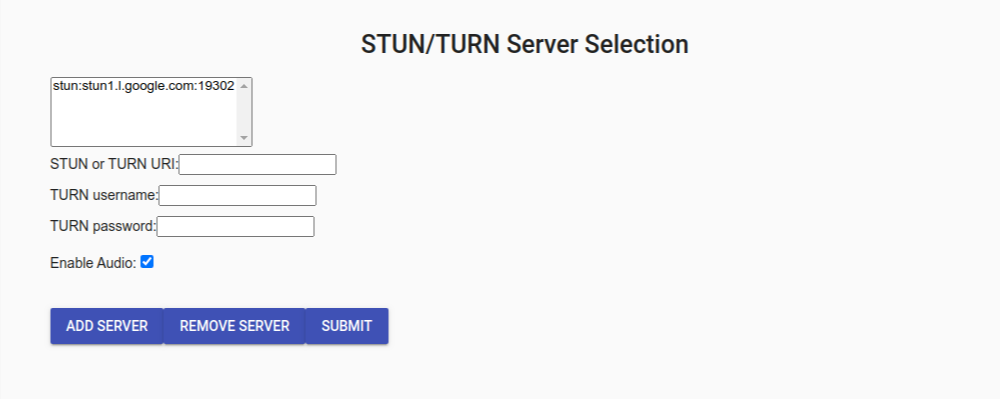
Ajouter un serveur STUN/TURN
- Placez l'adresse du serveur STUN ou TURN dans la zone de texte STUN
ou
TURN
URI. Assurez-vous que le schéma d'URI est au format suivant :
scheme:host:[port]. Par défaut, l'outil utilisestun:stun.l.google.com:19302. - (Facultatif) Si vous utilisez un serveur TURN, vous devrez saisir les identifiants dans les zones de texte TURN Username (Nom d'utilisateur TURN) et Turn Password (Mot de passe TURN).
- Cliquez sur Add Server (Ajouter un serveur) pour ajouter les détails du serveur à l'outil.
Les serveurs STUN/TURN seront utilisés dans l'ordre dans lequel ils apparaissent dans la liste.
Supprimer un serveur STUN/TURN
- Sélectionnez le serveur STUN/TURN que vous souhaitez supprimer.
- Cliquez sur Remove Server (Supprimer le serveur).
L'outil utilisera stun:stun.l.google.com:19302 si aucun autre serveur STUN/TURN n'est spécifié.
Activer/Désactiver l'envoi audio
- Par défaut, l'outil envoie l'audio dans le cadre du flux WebRTC. Si vous souhaitez désactiver l'envoi audio, décochez la case Enable Audio (Activer l'audio).
Bouton "Envoyer"
Une fois que vous avez confirmé vos préférences de serveur STUN/TURN et audio, cliquez sur Submit(Envoyer).

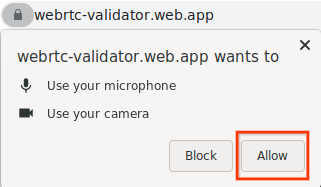
L'entrée vidéo de votre webcam s'affiche dans l'élément vidéo local.
Créer une offre SDP
- Cliquez sur Create Offer SDP (Créer une offre SDP) pour générer une offre SDP. L'offre JSON sera au format suivant :
{
"action": "offer",
"sdp": "o=- 4611731400430051336 2 IN IP4 127.0.0.1..."
}
2.L'offre SDP peut désormais être transmise à un pair WebRTC. Il peut s'agir de votre agent WebRTC Google Smart Home ou de l'outil de validation WebRTC exécuté sur un autre navigateur.
Envoyer une réponse SDP
Placez le JSON de réponse dans la zone de texte "Answer SDP" (Réponse SDP), puis cliquez sur Submit Answer SDP (Envoyer la réponse SDP). Le JSON de réponse doit être au format suivant :
{
"action": "answer",
"sdp": "o=- 4611731400430051336 2 IN IP4 127.0.0.1..."
}
Si la réponse SDP est valide, la vidéo (et l'audio) de la source distante seront visibles dans l'élément vidéo distant.
Déboguer WebRTC
Il est fortement recommandé d'utiliser l'outil de validation WebRTC avec un navigateur Chrome browser (version 87 ou ultérieure). Les outils du navigateur Chrome peuvent vous aider à déboguer votre flux WebRTC.
Page "webrtc-internals"
- Ouvrez un nouvel onglet dans votre navigateur Chrome.
- Accédez à l'adresse suivante :
chrome://webrtc-internals.
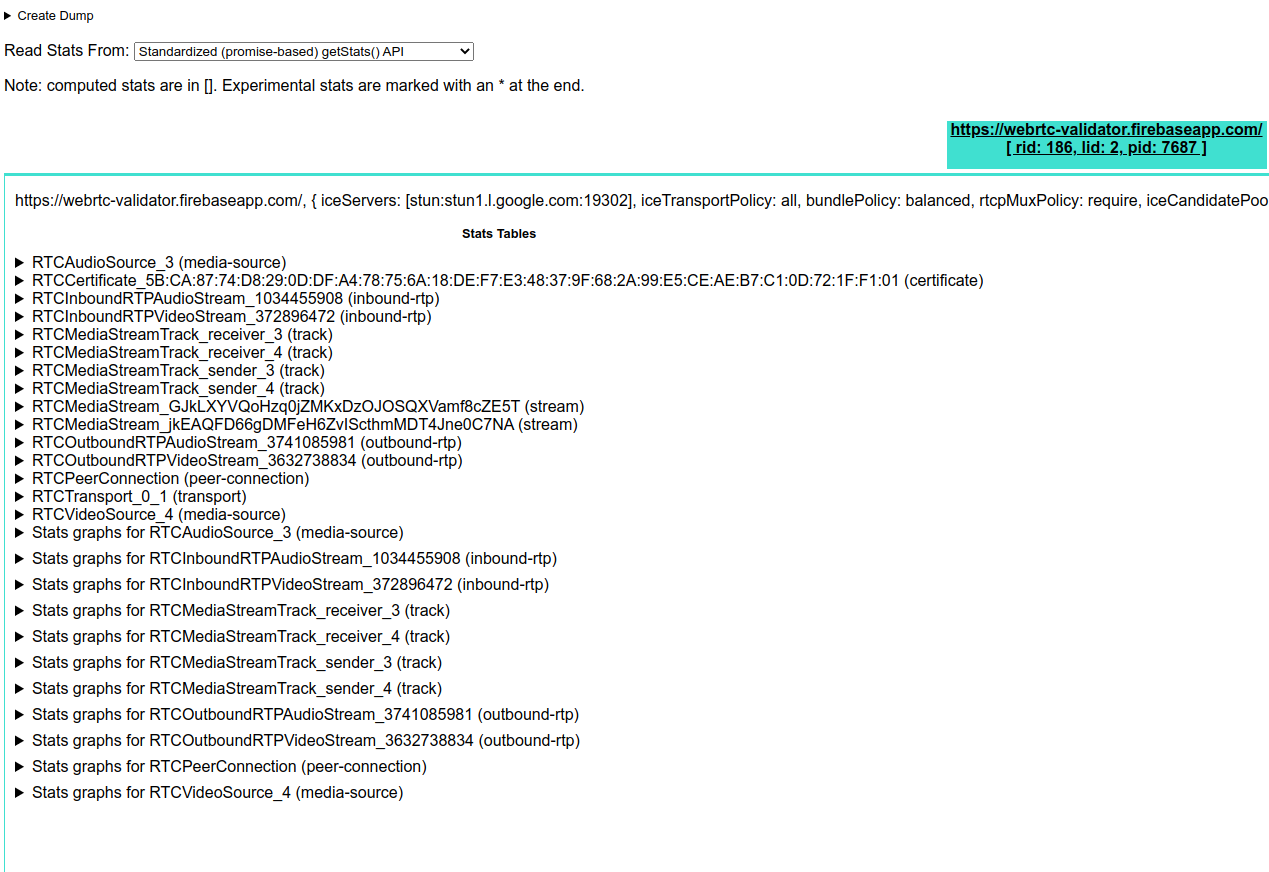
Cette page affiche toutes les connexions WebRTC actives en cours. Les statistiques et les métriques générées sur cette page sont collectées à partir de l' API getStats().
Outils pour les développeurs Chrome
Les outils pour les développeurs Chrome peuvent également vous aider à résoudre les problèmes liés au flux WebRTC. Il est fortement recommandé d'ouvrir la console avant d'utiliser l'outil de validation WebRTC.