

Przegląd
Narzędzie WebRTC Validator to narzędzie internetowe, które ma naśladować odtwarzacz WebRTC dostępny na inteligentnych wyświetlaczach Google z Google Assistant. Ta aplikacja internetowa korzysta z interfejsu WebRTC API dostępnego w nowoczesnych przeglądarkach. Ogólnie rzecz biorąc, narzędzie WebRTC Validator to element równorzędny WebRTC peer, z którego lub do którego możesz przesyłać strumieniowo.
Otwórz narzędzie WebRTC Validator
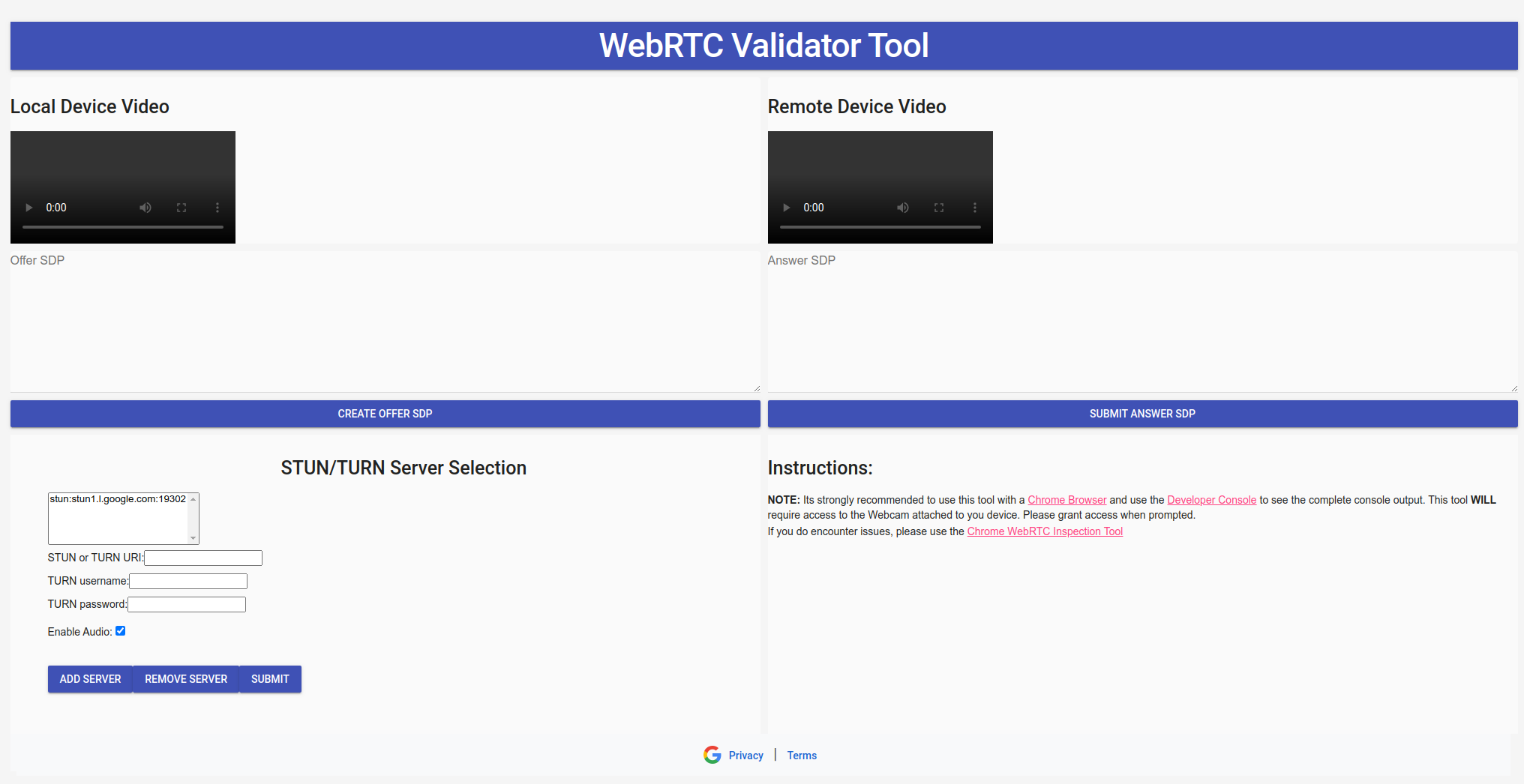
Dostosowywanie serwera STUN/TURN
Narzędzie WebRTC Validator domyślnie używa serwera STUN Google. Narzędzie WebRTC Validator może używać serwera STUN/TURN zdefiniowanego przez użytkownika.
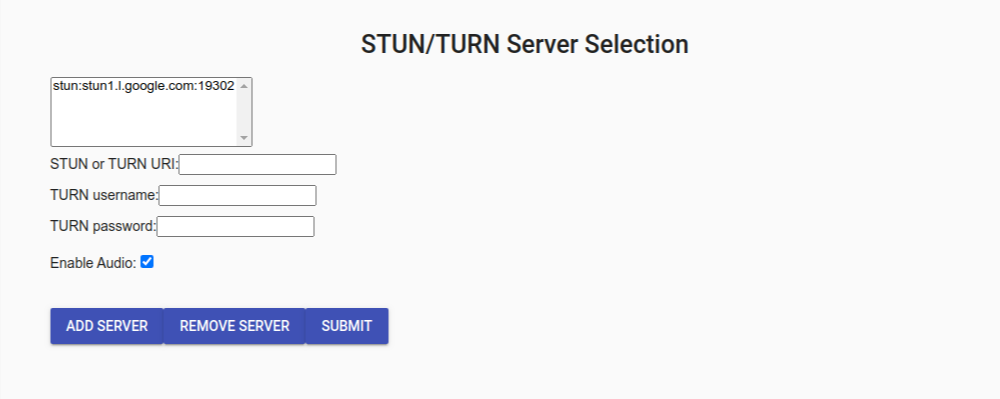
Dodawanie serwera STUN/TURN
- W polu tekstowym STUN
lub
TURN
URI umieść adres serwera STUN lub TURN. Upewnij się, że schemat URI ma format
scheme:host:[port]. Domyślnie narzędzie używa adresustun:stun.l.google.com:19302. - (Opcjonalnie) Jeśli używasz serwera TURN, musisz wpisać dane logowania w polach tekstowych Nazwa użytkownika TURN i Hasło TURN.
- Aby dodać szczegóły serwera do narzędzia, kliknij Dodaj serwer.
Serwery STUN/TURN będą używane w kolejności, w jakiej pojawiają się na liście.
Usuwanie serwera STUN/TURN
- Wybierz serwer STUN/TURN, który chcesz usunąć.
- Kliknij Usuń serwer.
Jeśli nie zostaną określone inne serwery STUN/TURN, narzędzie będzie używać adresu stun:stun.l.google.com:19302.
Włączanie i wyłączanie wysyłania dźwięku
- Domyślnie narzędzie wysyła dźwięk jako część strumienia WebRTC. Jeśli chcesz wyłączyć wysyłanie dźwięku, odznacz pole Włącz dźwięk.
Przycisk przesyłania
Gdy potwierdzisz serwery STUN/TURN i preferencje dotyczące dźwięku, kliknij Prześlij.

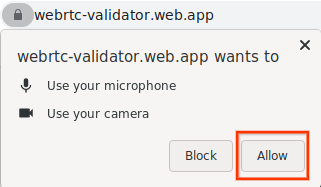
Obraz z kamery internetowej będzie wyświetlany w lokalnym elemencie wideo.
Tworzenie oferty SDP
- Aby wygenerować ofertę SDP, kliknij Utwórz ofertę SDP. Oferta JSON będzie sformatowana w ten sposób:
{
"action": "offer",
"sdp": "o=- 4611731400430051336 2 IN IP4 127.0.0.1..."
}
2.Ofertę SDP można teraz przekazać do elementu równorzędnego WebRTC. Może to być Twój agent WebRTC Google Smart Home lub narzędzie WebRTC Validator działające w innej przeglądarce.
Przesyłanie odpowiedzi SDP
Umieść odpowiedź JSON w polu tekstowym Odpowiedź SDP i kliknij Prześlij odpowiedź SDP. Odpowiedź JSON musi mieć ten format:
{
"action": "answer",
"sdp": "o=- 4611731400430051336 2 IN IP4 127.0.0.1..."
}
Jeśli odpowiedź SDP jest prawidłowa, obraz (i dźwięk) ze źródła zdalnego będzie widoczny w zdalnym elemencie wideo.
Debugowanie WebRTC
Zdecydowanie zalecamy używanie narzędzia WebRTC Validator w przeglądarce Chrome browser (w wersji 87 lub nowszej). Narzędzia w przeglądarce Chrome mogą pomóc w debugowaniu strumienia WebRTC.
Strona webrtc-internals
- Otwórz nową kartę w przeglądarce Chrome.
- Otwórz adres
chrome://webrtc-internals.
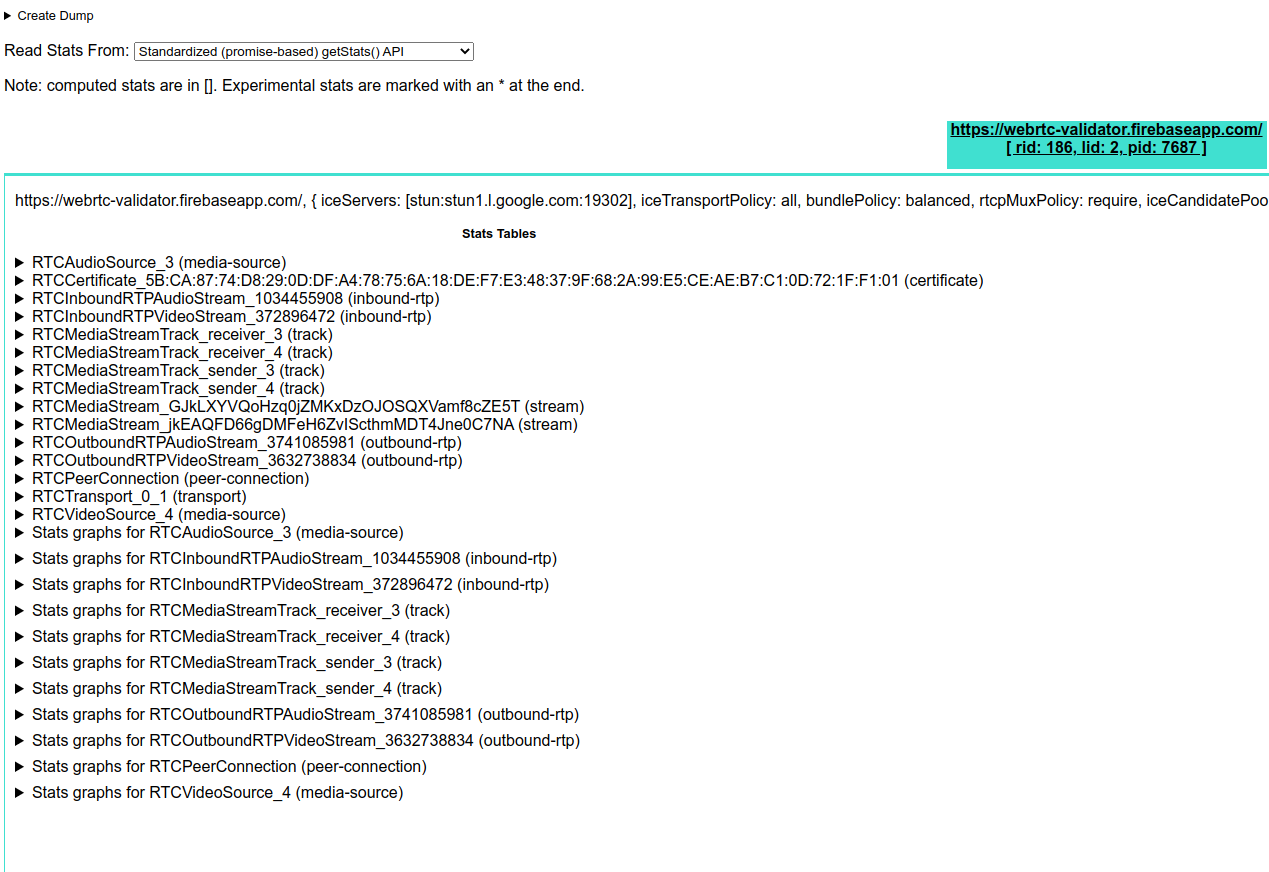
Na tej stronie wyświetlane są wszystkie aktywne połączenia WebRTC. Statystyki i dane generowane na tej stronie są zbierane za pomocą interfejsu getStats() API.
Narzędzia deweloperskie w Chrome
Narzędzia deweloperskie w Chrome pomogą też w rozwiązywaniu problemów ze strumieniem WebRTC. Zdecydowanie zalecamy otwarcie konsoli przed użyciem narzędzia WebRTC Validator.