

Google Home Extension for Visual Studio Code разработано специально для разработчиков платформы Google Home. Это расширение предоставляет доступ к Google Assistant Simulator , Google Cloud Logging , Home Graph Viewer и другим инструментам, упрощающим процесс разработки приложений для Matter и умного дома.
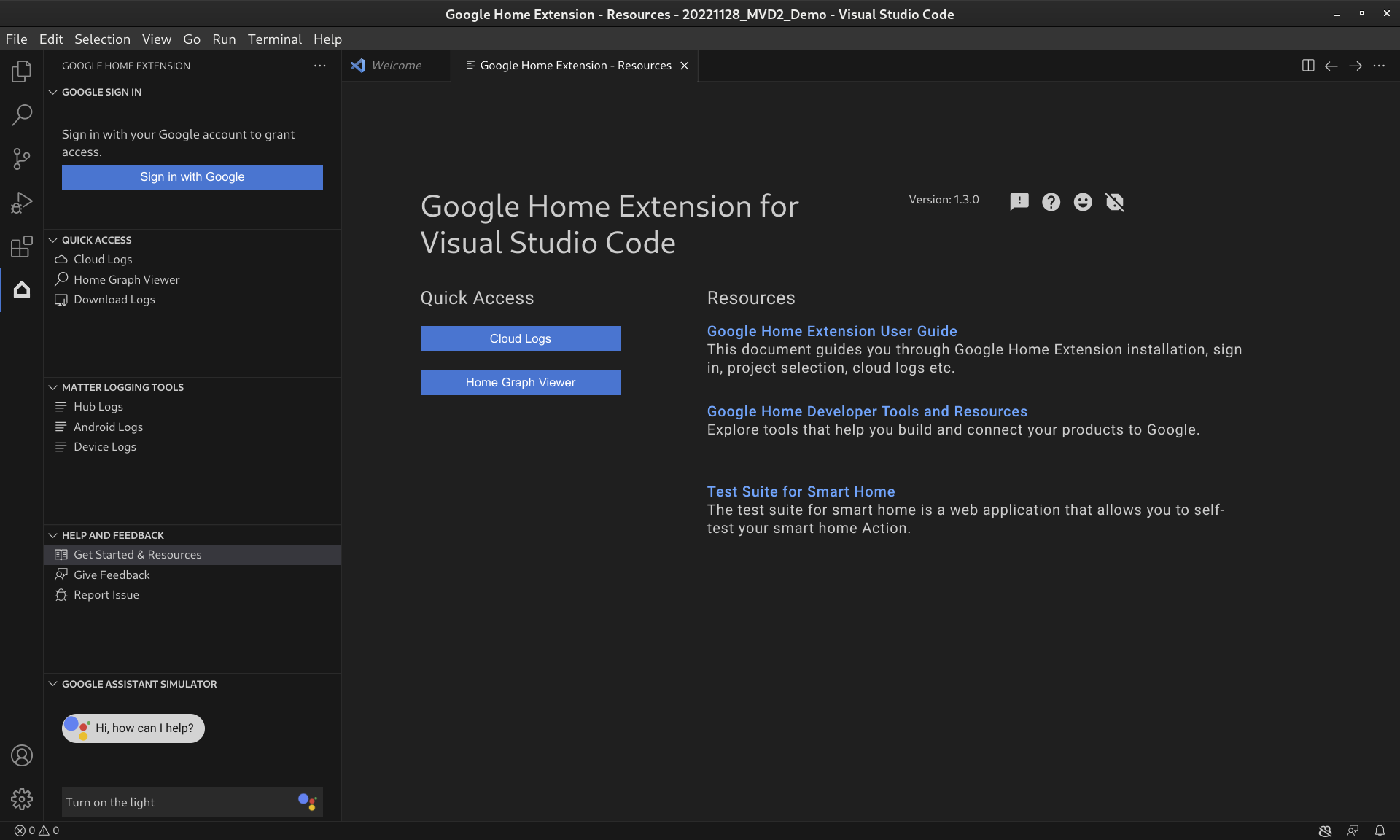
Функции расширения Google Home
Симулятор Google Ассистента
Чтобы проверить, корректно ли ваши устройства умного дома работают с экосистемой Google Home, вы можете в любое время взаимодействовать с Assistant Simulator не выходя из VS Code.
Assistant Simulator позволяет легко управлять устройствами, вводя запросы, например, «Включить свет». В VS Code Assistant Simulator отвечает текстовыми сообщениями на основе ваших команд, например, «Хорошо, включаю свет». Подробнее см. в разделе « Использование симулятора Google Ассистента ».
Пакетные высказывания
Чтобы протестировать интеграцию Google Home в режиме автоматизированной системы, вы можете отправлять пакеты реплик в симулятор Google Assistant , запустив скрипт для отправки реплик. Подробнее см. в разделе «Запуск пакетных реплик» .
Облачный журнал
Cloud Logging предоставляет отладочную информацию и ключевые метрики, позволяющие получить представление об использовании вашего действия. Для упрощения разработки Google Home Extension отображает сообщения Google Cloud Logging в режиме реального времени прямо рядом с вашим кодом во время устранения неполадок. Подробнее см. в разделе «Просмотр Cloud Logging» .
Главная страница | Просмотр графиков
Теперь Home Graph Viewer доступен непосредственно в Google Home Extension , что позволяет проверять состояние устройства в Home Graph прямо в VS Code. Подробнее см. в разделах «Просмотр Home Graph» и «Запуск тестов» .
Установите расширение Google Home для VS Code.
Для установки Google Home Extension выполните следующие действия в VS Code:
- Нажмите на значок «Расширения» на панели действий .
Найдите
google home, затем нажмите «Установить» .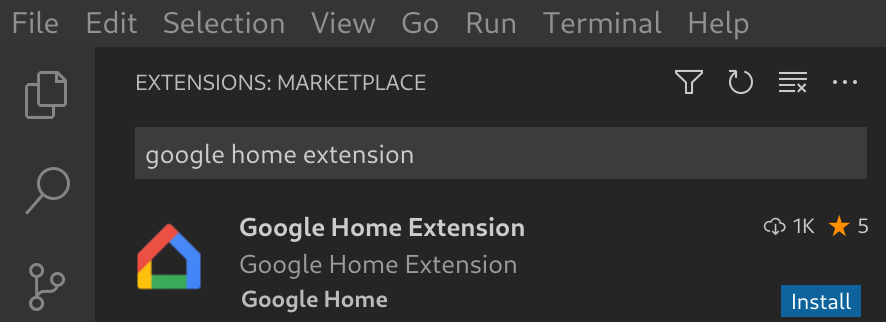
Вы также можете загрузить Google Home Extension непосредственно из магазина VS Code .
Настройка расширения Google Home для VS Code
После установки Google Home Extension и перезагрузки VS Code вам потребуется войти в систему и выбрать проект, прежде чем вы сможете использовать Assistant Simulator и просматривать данные облачного логирования.
Войдите в систему через Google и выберите облачный проект.
Вы можете войти в свою учетную запись разработчика через Google Home Extension , разрешив VS Code взаимодействовать со службами Google от вашего имени.
Чтобы открыть Google Home Extension , нажмите на значок Google Home на панели действий .

Нажмите «Войти через Google» , чтобы открыть страницу авторизации в вашем браузере.
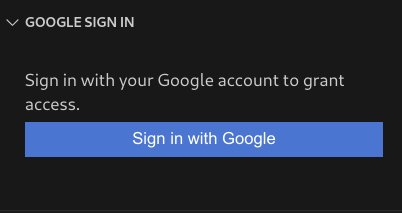
Выберите учетную запись, связанную с вашими устройствами умного дома.
На странице авторизации «Вход через Google» нажмите «Разрешить» .
Откроется вкладка браузера, и появится диалоговое окно «Открыть Visual Studio Code» . Нажмите «Открыть Visual Studio Code» , чтобы продолжить.
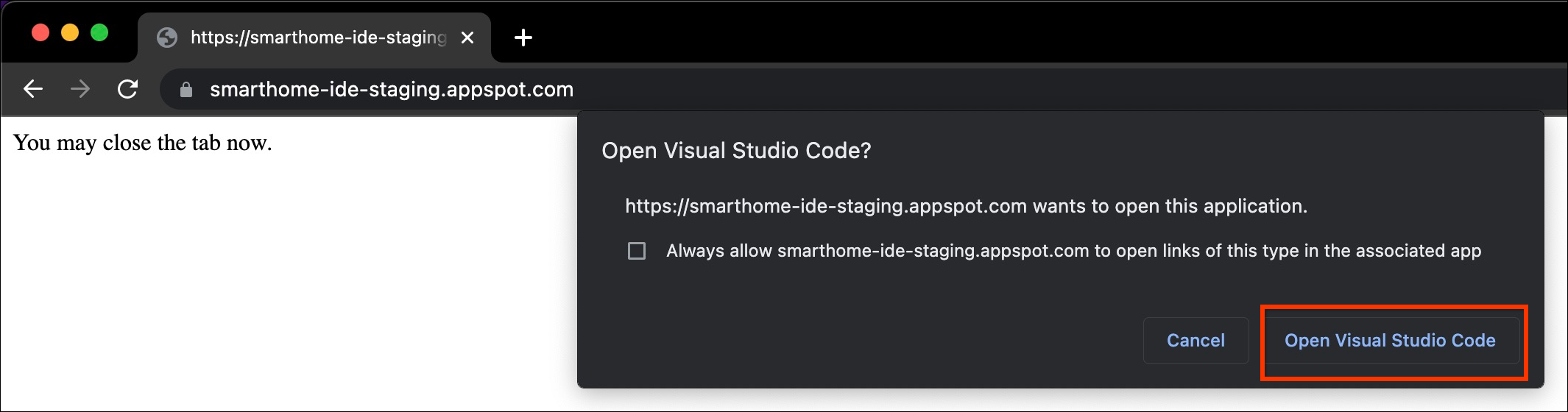
Вы будете перенаправлены в VS Code, где потребуется ваше разрешение на открытие URI расширением Google Home. Нажмите «Открыть» , чтобы завершить процесс входа в систему.
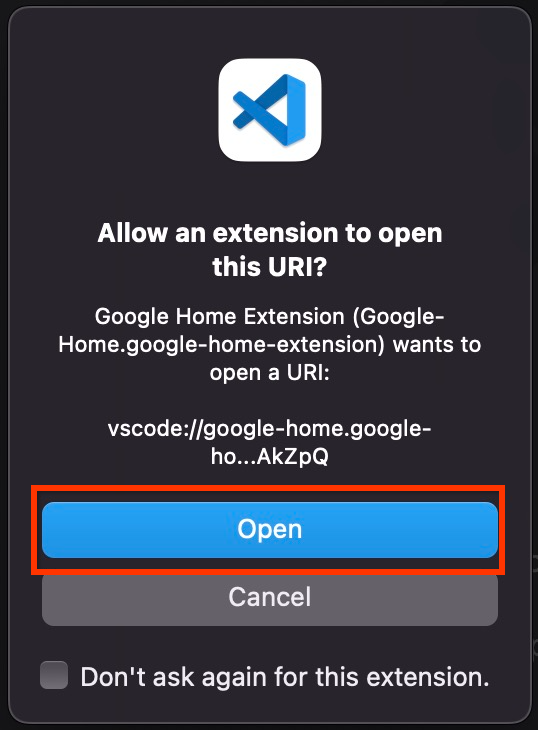
После входа в Google Home Extension загрузит ваши проекты. Затем нажмите «Выбрать проект» .

В появившемся раскрывающемся списке «Поиск и выбор проекта» выберите свой проект умного дома.
Используйте расширение Google Home для VS Code.
Просмотреть ресурсы для разработчиков
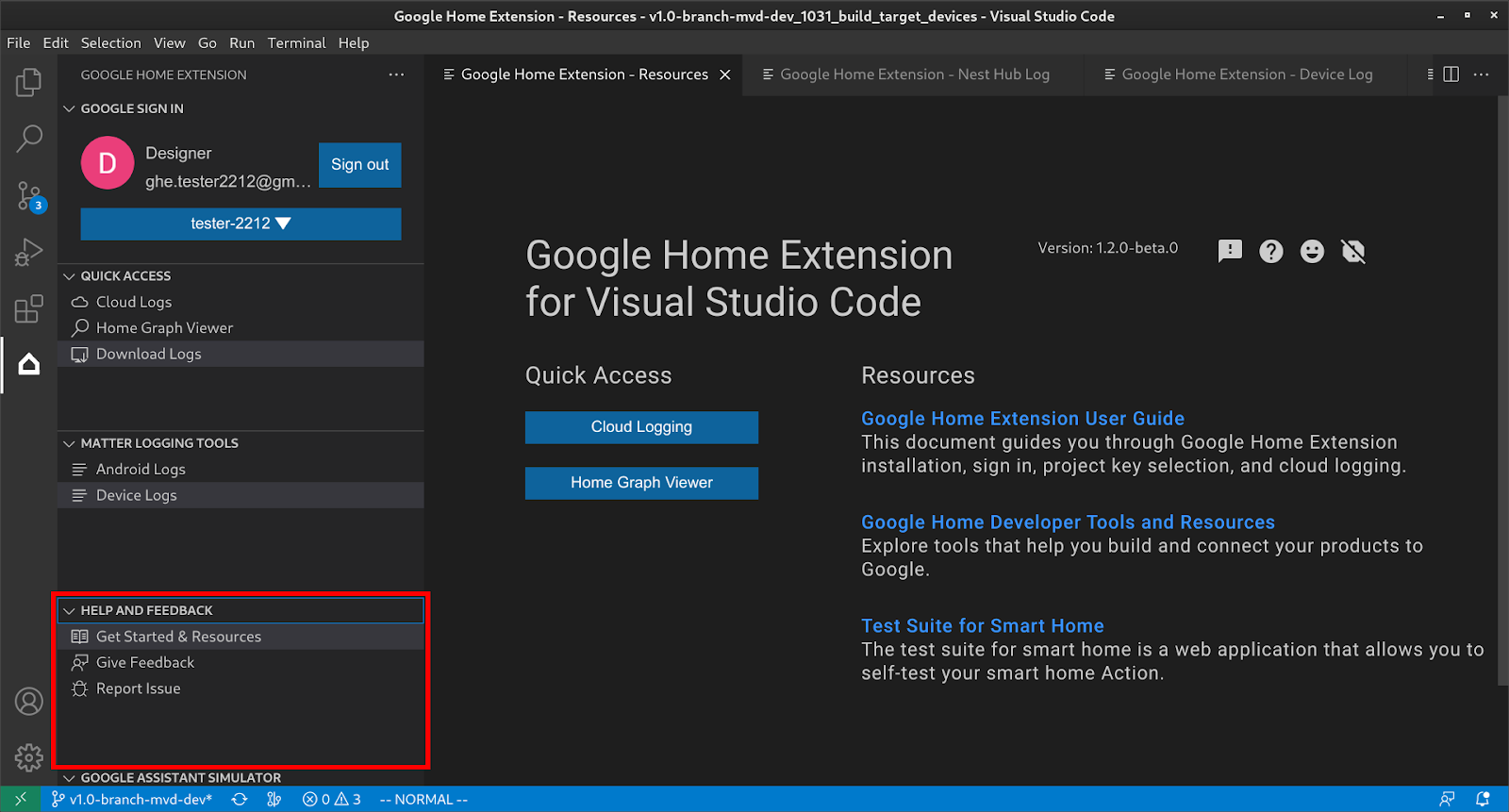
В разделе «ПОМОЩЬ И ОБРАТНАЯ СВЯЗЬ» нажмите «Начало работы и ресурсы» , чтобы открыть страницу «Ресурсы» , где вы найдете полезную информацию для разработки приложений в экосистеме Google Home.
Используйте симулятор Google Ассистента
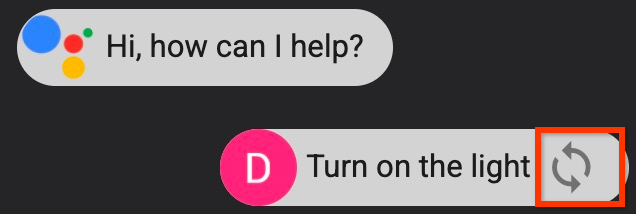
Чтобы открыть Assistant Simulator в VS Code, нажмите кнопку GOOGLE ASSISTANT SIMULATOR на боковой панели . В поле «Сообщение» введите свой запрос и нажмите Enter .
Вы можете просмотреть ответы Assistant Simulator и нажать кнопку после вашего запроса, чтобы отправить его повторно.
Выполнение пакетных фраз
Наведите указатель мыши на строку меню GOOGLE ASSISTANT SIMULATOR и выберите один из следующих вариантов для настройки скриптов:
Нажмите кнопку , чтобы открыть существующие сценарии реплик.
Нажмите кнопку , чтобы сохранить историю в скрипт
*.utterance.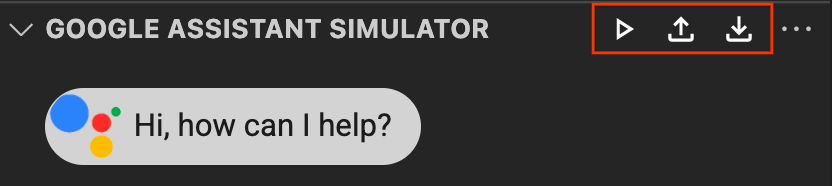
Для начала отправки пакетных сообщений выберите один из следующих вариантов:
- Нажмите кнопку , чтобы выбрать сценарий реплики из выпадающего списка.
Откройте файл
*.utteranceи нажмите .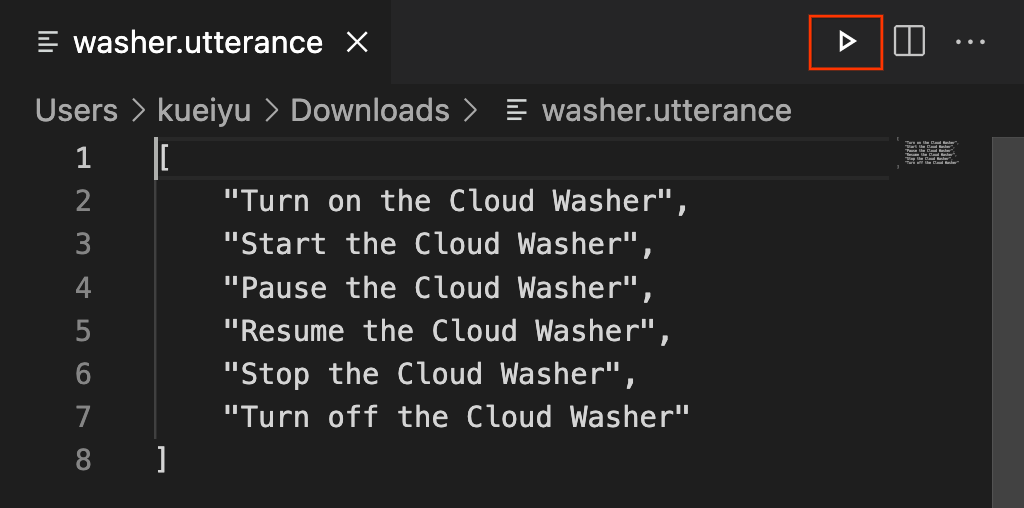
Просмотр облачного логирования
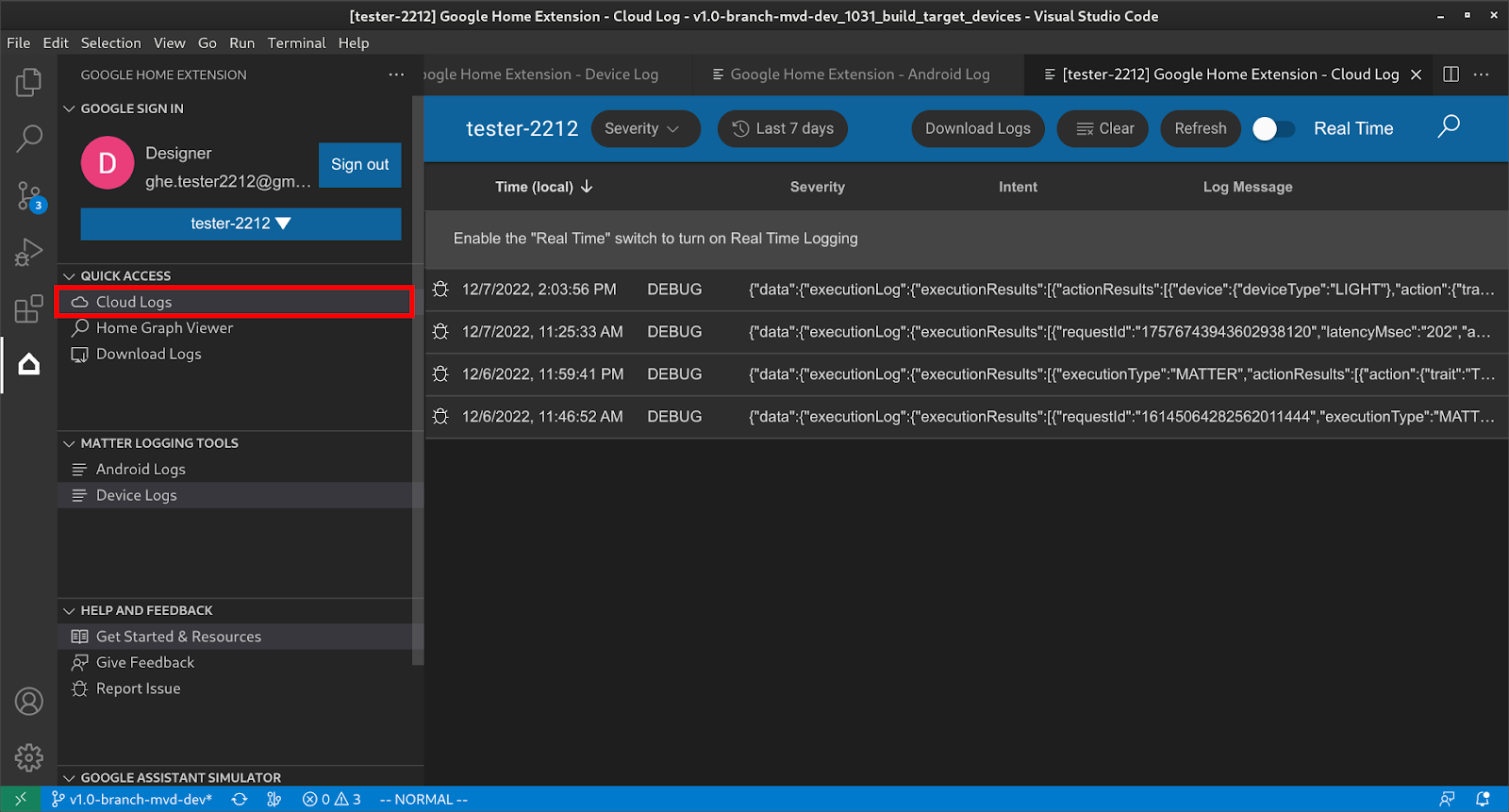
В разделе «БЫСТРЫЙ ДОСТУП» нажмите «Облачные журналы» , чтобы открыть страницу «Облачные журналы» , где вы найдете журналы, относящиеся к выбранному вами проекту.
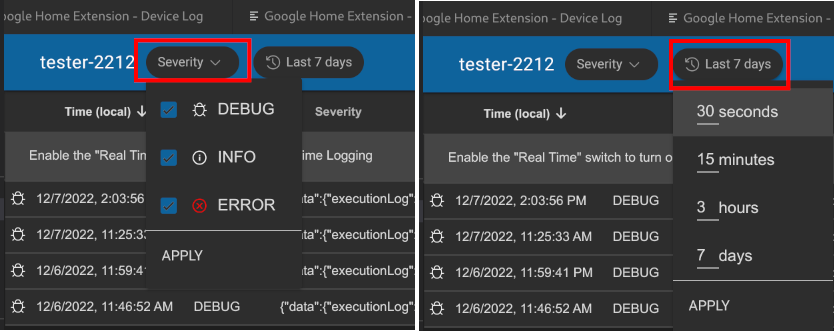
Пользователи могут фильтровать журналы по уровню серьезности и временному диапазону.
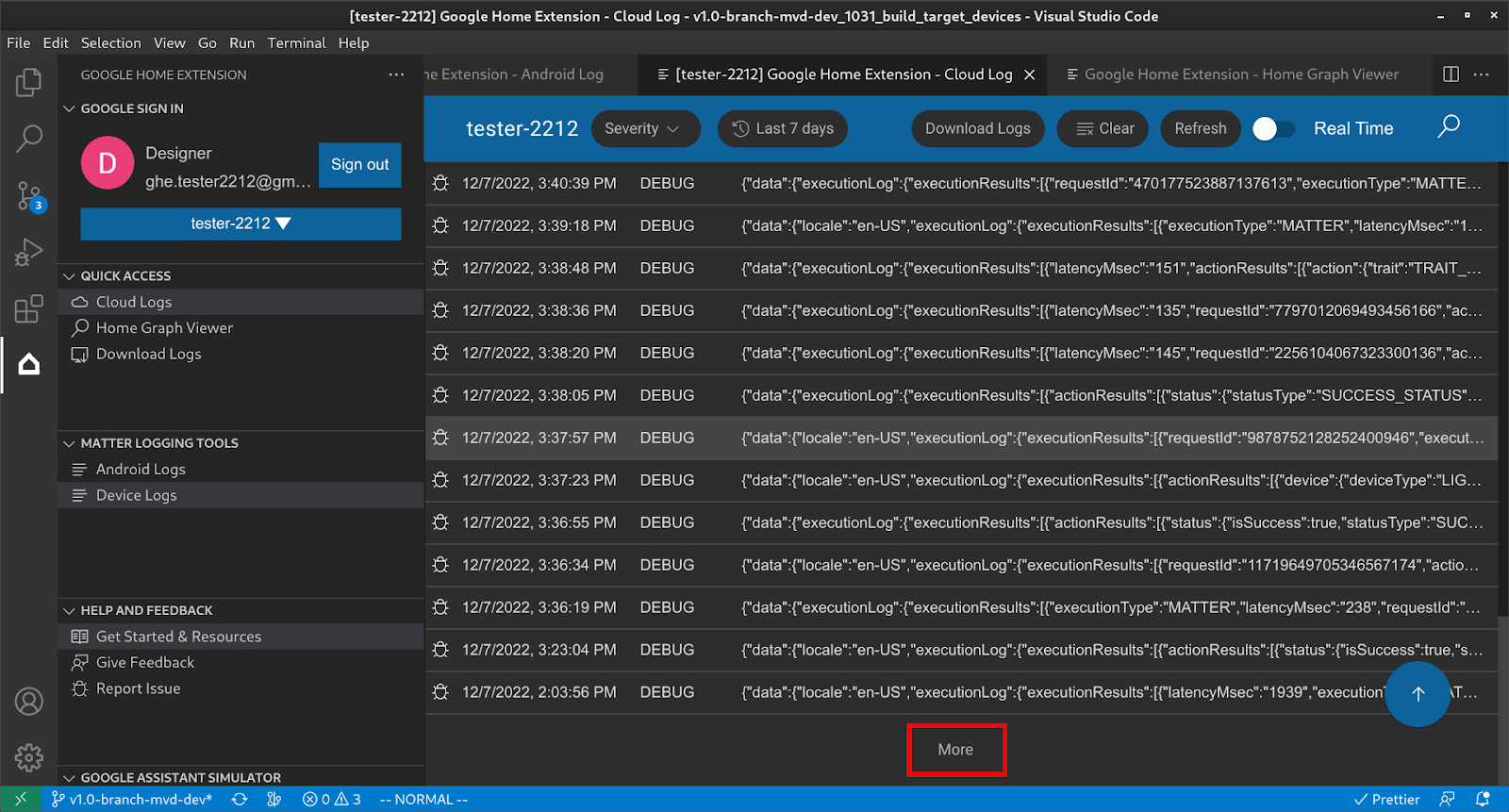
По умолчанию количество строк в журнале ограничено 50. Если пользователь хочет просмотреть больше записей в журнале, прокрутите страницу вниз и нажмите «Подробнее» .
Просмотреть график на главной странице и запустить тесты
В разделе «БЫСТРЫЙ ДОСТУП» нажмите «Просмотр графиков главной страницы» , чтобы открыть панель «Просмотр графиков главной страницы» , где вы можете найти устройства, относящиеся к выбранному проекту. Вы также можете нажать «Запустить тест» , чтобы запустить тесты для устройства.
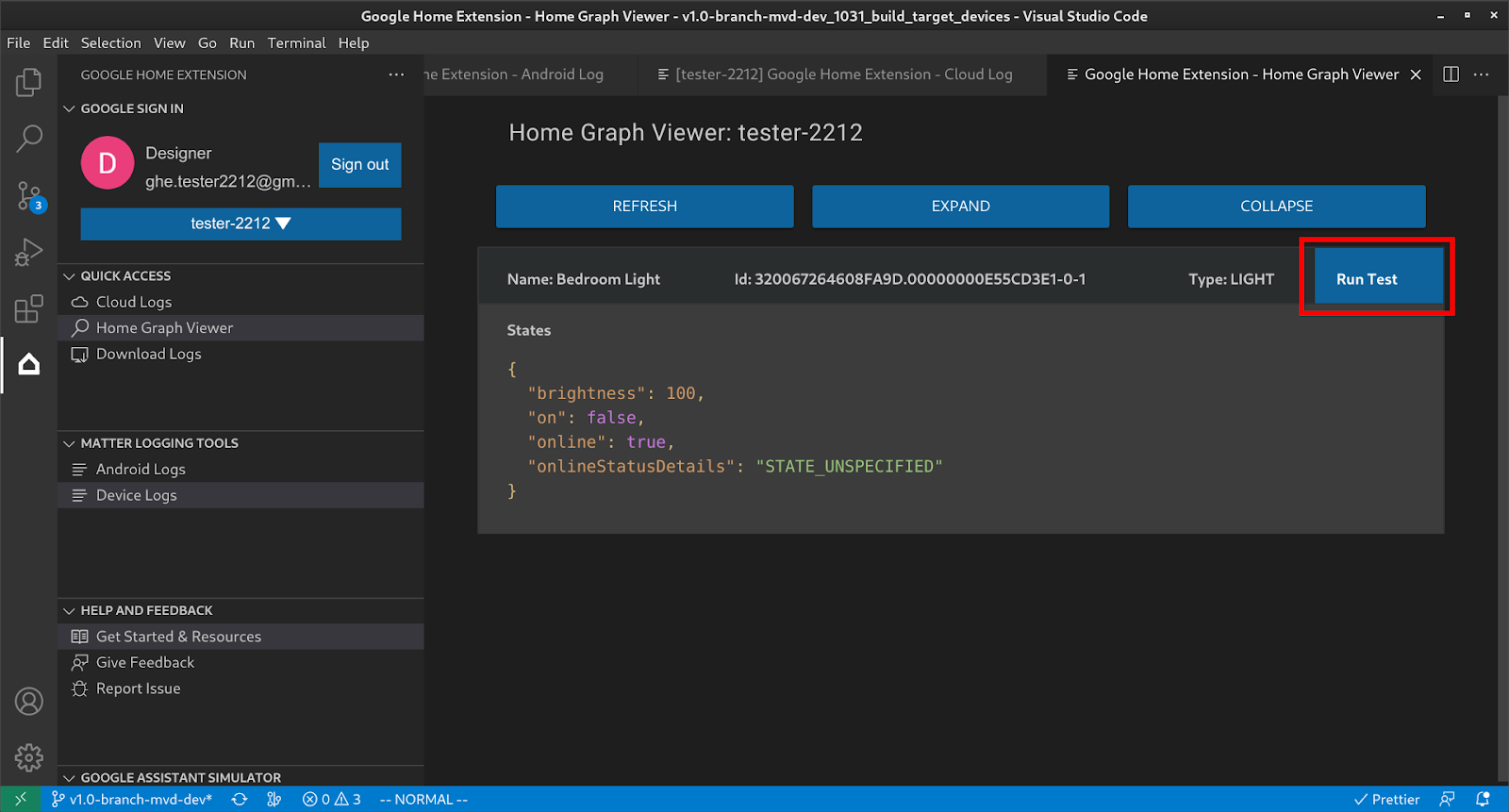
Это запустит набор тестов в вашем браузере, выбрав ваше устройство и подготовив его к тестированию. Нажмите «Старт» и дождитесь результатов теста.
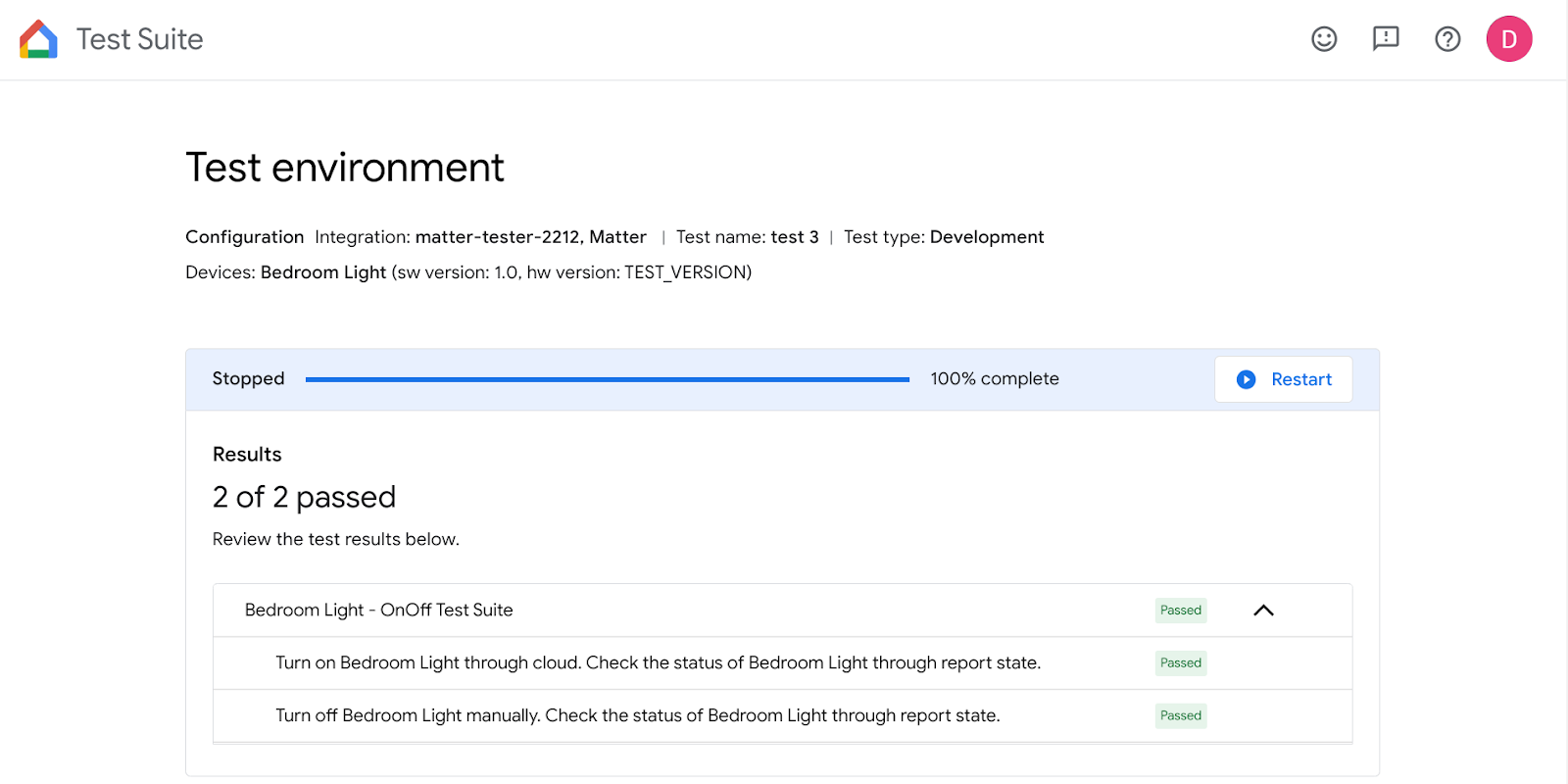
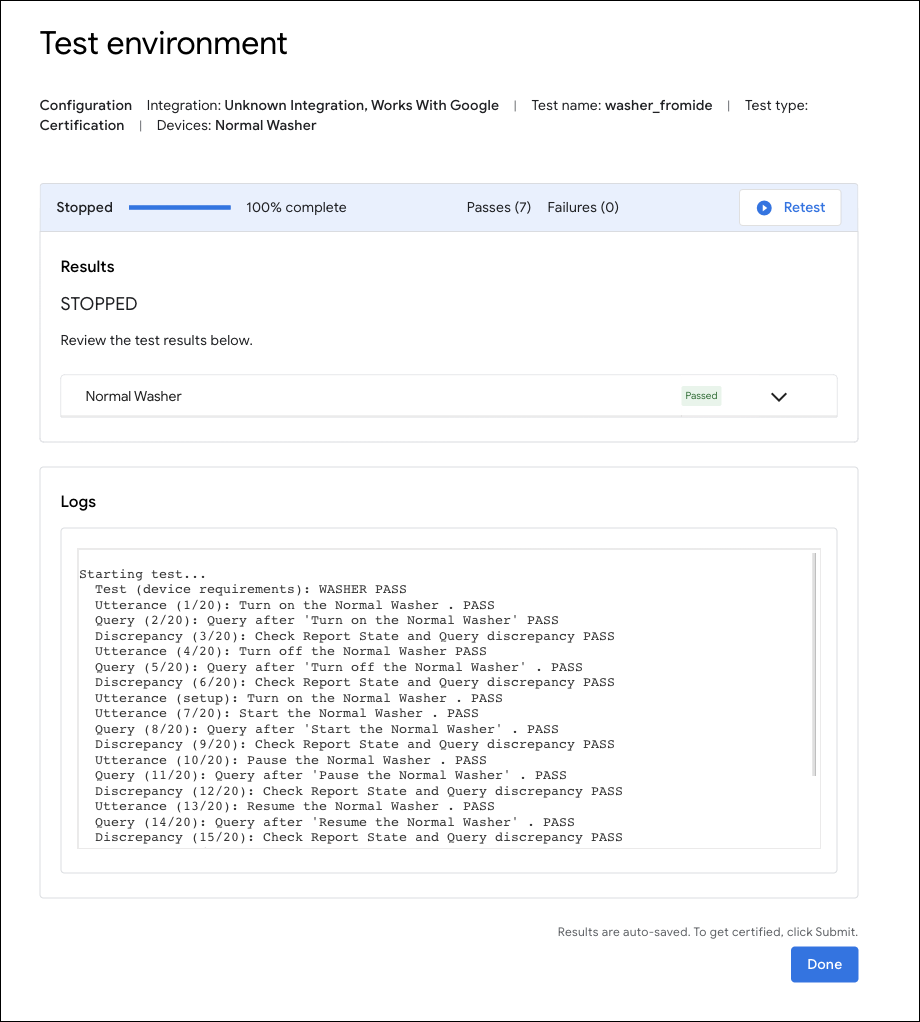
После завершения всех тестов вы сможете ознакомиться с подробностями тестирования и просмотреть журналы.
Отправить отзыв
Чтобы поделиться своими мыслями или отзывами о том, как мы можем улучшить процесс разработки с помощью Google Home Extension , выберите один из следующих вариантов:
- На панели «ПОМОЩЬ И ОБРАТНАЯ СВЯЗЬ» нажмите «Оставить отзыв» , чтобы поделиться своими предложениями.
- В панели «ПОМОЩЬ И ОБРАТНАЯ СВЯЗЬ» нажмите «Сообщить о проблеме» , чтобы сообщить о любых проблемах, обнаруженных вами в Google Home Extension
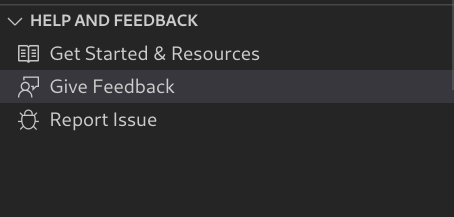
- Мы также добавили значок для обратной связи на странице «Ресурсы» .