

Google Home Extension for Visual Studio Code برای توسعهدهندگان پلتفرم Google Home طراحی و ساخته شده است. این افزونه به شما امکان دسترسی به Google Assistant Simulator ، Google Cloud Logging ، نمایشگر نمودار صفحه اصلی و سایر ابزارها را میدهد تا فرآیند توسعه Matter و خانه هوشمند خود را ساده کنید.
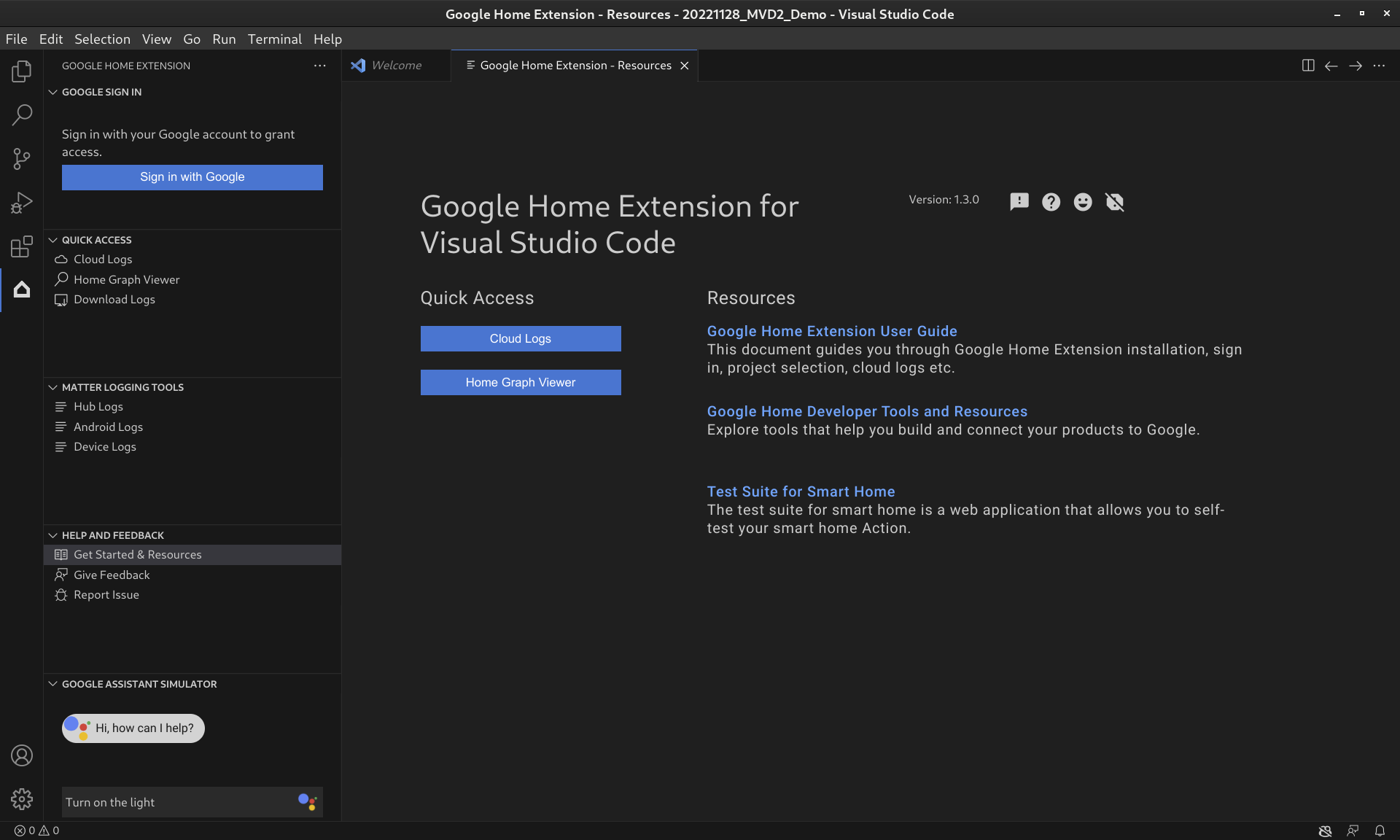
ویژگیهای افزونه گوگل هوم
شبیهساز دستیار گوگل
برای آزمایش اینکه آیا دستگاههای خانه هوشمند شما به درستی با اکوسیستم Google Home کار میکنند یا خیر، میتوانید در هر زمانی و بدون ترک VS Code با Assistant Simulator تعامل داشته باشید.
Assistant Simulator شما را قادر میسازد تا با تایپ کردن کوئریهای خود، به عنوان مثال، "چراغ را روشن کن" (Turn on the light)، به راحتی دستگاههای خود را کنترل کنید. در داخل VS Code، Assistant Simulator بر اساس دستورات شما، به عنوان مثال، "بسیار خوب، چراغ را روشن کن" (Alright, turning on the light)، با پیامهای متنی پاسخ میدهد. برای جزئیات بیشتر به بخش " استفاده از شبیهساز دستیار گوگل " ( Google Assistant Simulator) مراجعه کنید.
دستهای از گفتهها
برای آزمایش یکپارچهسازی گوگل هوم مانند یک ماشین خودکار، میتوانید با اجرای یک اسکریپت utterance، utteranceهای دستهای را به شبیهساز دستیار گوگل ارسال کنید. برای جزئیات بیشتر به Run Batch Utterances مراجعه کنید.
ثبت وقایع ابری
Cloud Logging اطلاعات اشکالزدایی و معیارهای کلیدی را ارائه میدهد تا به شما در مورد میزان استفاده از Action خود بینش بدهد. برای سادهسازی توسعه، Google Home Extension پیامهای Google Cloud Logging را در زمان عیبیابی، درست در کنار کد شما نشان میدهد. برای جزئیات بیشتر به View Cloud Logging مراجعه کنید.
نمایشگر نمودار خانگی
نمایشگر نمودار خانگی اکنون مستقیماً در Google Home Extension در دسترس است تا بتوانید وضعیت دستگاه را در نمودار خانگی خود در داخل VS Code تأیید کنید. برای جزئیات بیشتر به «مشاهده نمودار خانگی و اجرای تستها» مراجعه کنید.
نصب افزونه گوگل هوم برای VS Code
برای نصب Google Home Extension ، مراحل زیر را در VS Code دنبال کنید:
- روی آیکون افزونهها در نوار فعالیت کلیک کنید.
عبارت
google homeرا جستجو کنید، سپس روی نصب کلیک کنید.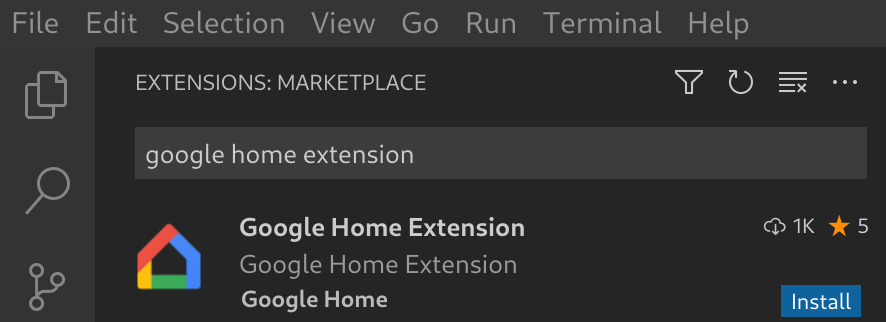
همچنین میتوانید Google Home Extension مستقیماً از VS Code Marketplace دانلود کنید.
Google Home Extension دانلود کنید
افزونه Google Home را برای VS Code تنظیم کنید
پس از نصب Google Home Extension و بارگذاری مجدد VS Code، قبل از اینکه بتوانید Assistant Simulator استفاده کنید و Cloud Logging را مشاهده کنید، باید وارد سیستم شوید و یک پروژه انتخاب کنید.
با گوگل وارد شوید و یک پروژه ابری انتخاب کنید
شما میتوانید از طریق Google Home Extension وارد حساب توسعهدهنده خود شوید و به VS Code اجازه دهید از طرف شما با سرویسهای گوگل ارتباط برقرار کند.
برای باز کردن Google Home Extension گوگل هوم، روی آیکون گوگل هوم در نوار فعالیت کلیک کنید.

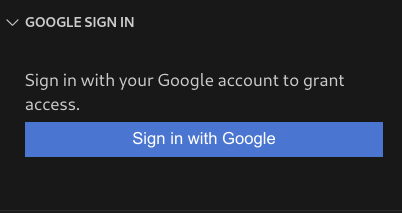
برای نمایش صفحه ورود در مرورگر خود ، روی ورود با گوگل کلیک کنید.
حسابی را که به دستگاههای خانه هوشمند شما متصل است، انتخاب کنید.
در صفحه مجوز ورود با گوگل ، روی «اجازه دادن» کلیک کنید.
یک تب مرورگر باز میشود و کادر محاورهای Open Visual Studio Code نمایش داده میشود. برای ادامه روی Open Visual Studio Code کلیک کنید.
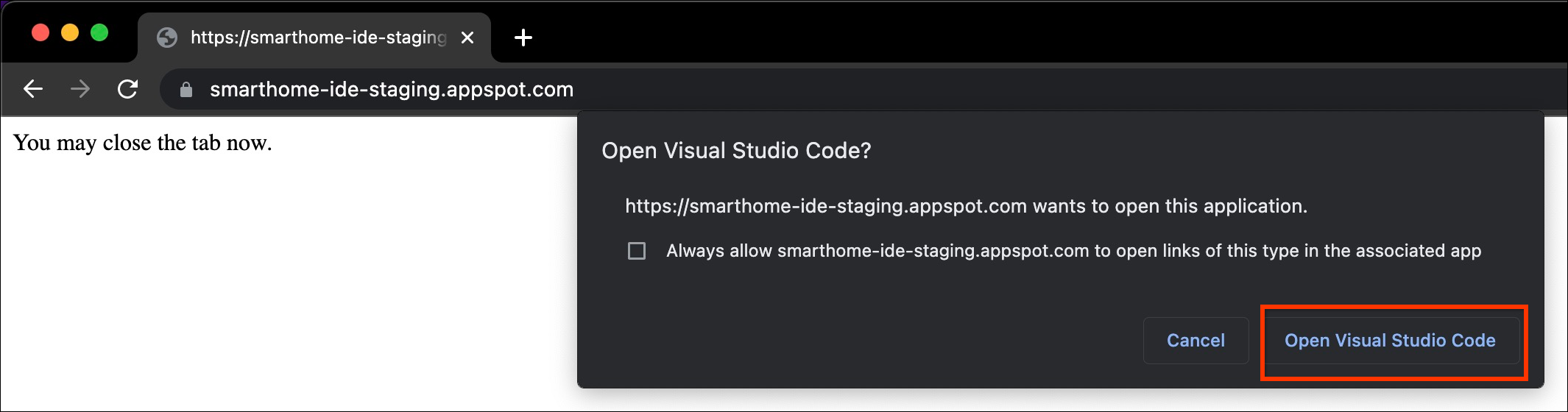
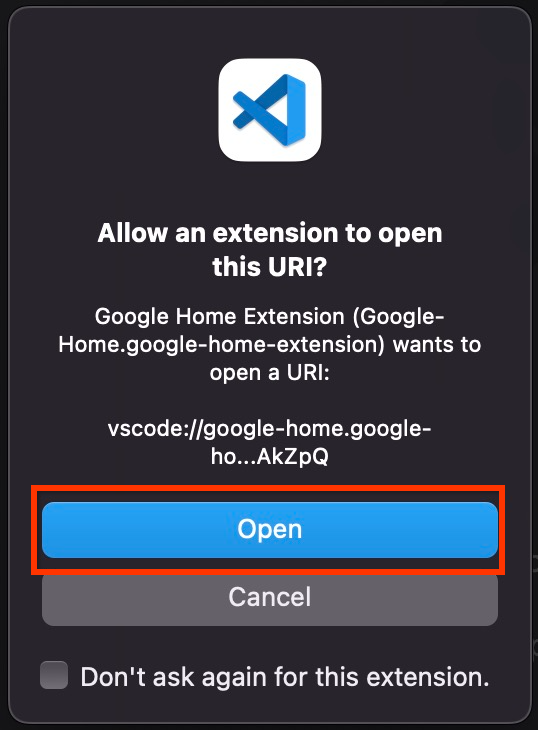
شما به VS Code هدایت خواهید شد، جایی که برای باز کردن یک URL توسط افزونه Google Home، به اجازه شما نیاز است. برای تکمیل فرآیند ورود، روی Open کلیک کنید.
پس از ورود به سیستم، Google Home Extension پروژههای شما را بارگذاری میکند. پس از اتمام، روی «انتخاب یک پروژه» کلیک کنید.

در پنجره کشویی «جستجو و انتخاب پروژه» که ظاهر میشود، پروژه خانه هوشمند خود را انتخاب کنید.
استفاده از افزونه گوگل هوم برای VS Code
مشاهده منابع توسعهدهندگان
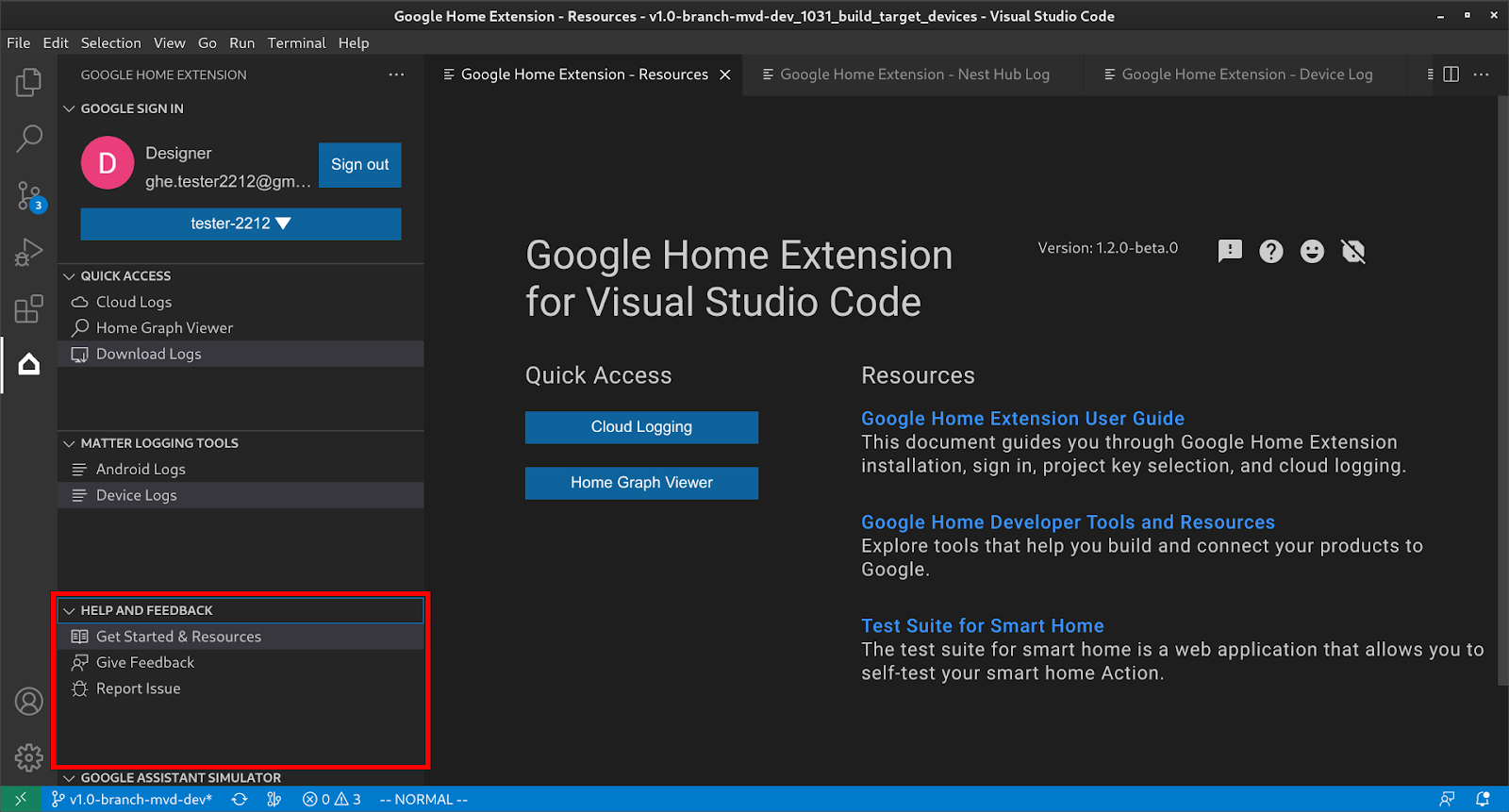
در قسمت «کمک و بازخورد» ، روی «شروع به کار و منابع» کلیک کنید تا صفحه منابع باز شود، جایی که میتوانید اطلاعات مفیدی برای توسعه خود با اکوسیستم Google Home پیدا کنید.
استفاده از شبیهساز دستیار گوگل
برای باز کردن Assistant Simulator در VS Code، روی GOOGLE ASSISTANT SIMULATOR در نوار کناری کلیک کنید. در کادر پیام ، عبارت مورد نظر خود را تایپ کرده و Enter بزنید.
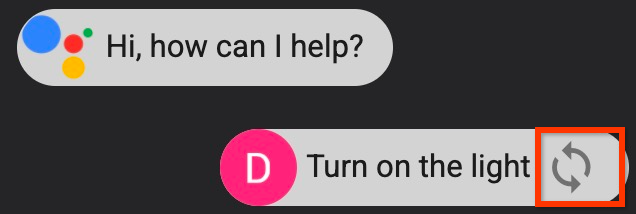
شما میتوانید پاسخهای Assistant Simulator را مشاهده کنید و پس از درخواست خود، روی دکمهی «ارسال مجدد » کلیک کنید.
اجرای دستهای دستورات
ماوس را روی نوار منوی شبیهساز دستیار گوگل (GOOGLE ASSISTANT SIMULATOR) قرار دهید و از گزینههای زیر برای تنظیم اسکریپتها انتخاب کنید:
برای باز کردن اسکریپتهای گفتاری موجود، کلیک کنید.
برای ذخیره تاریخچه در یک اسکریپت
*.utterance، روی کلیک کنید.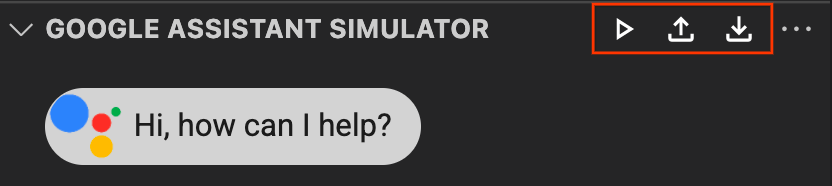
برای شروع ارسال دستهای جملات، از گزینههای زیر انتخاب کنید:
- برای انتخاب یک متن گفتار از پنجره کشویی، روی کلیک کنید.
مستقیماً یک فایل
*.utteranceرا باز کنید و روی کلیک کنید.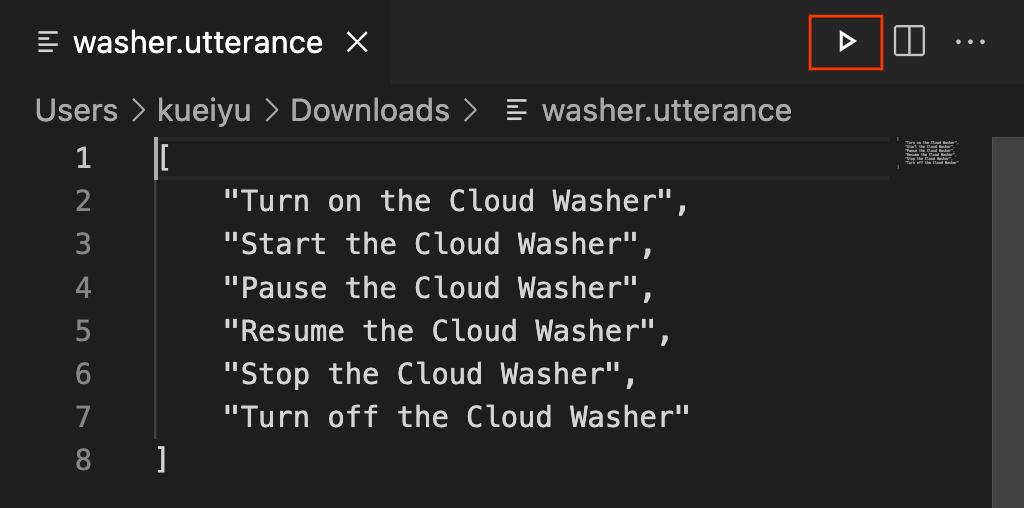
مشاهده ثبت وقایع ابری
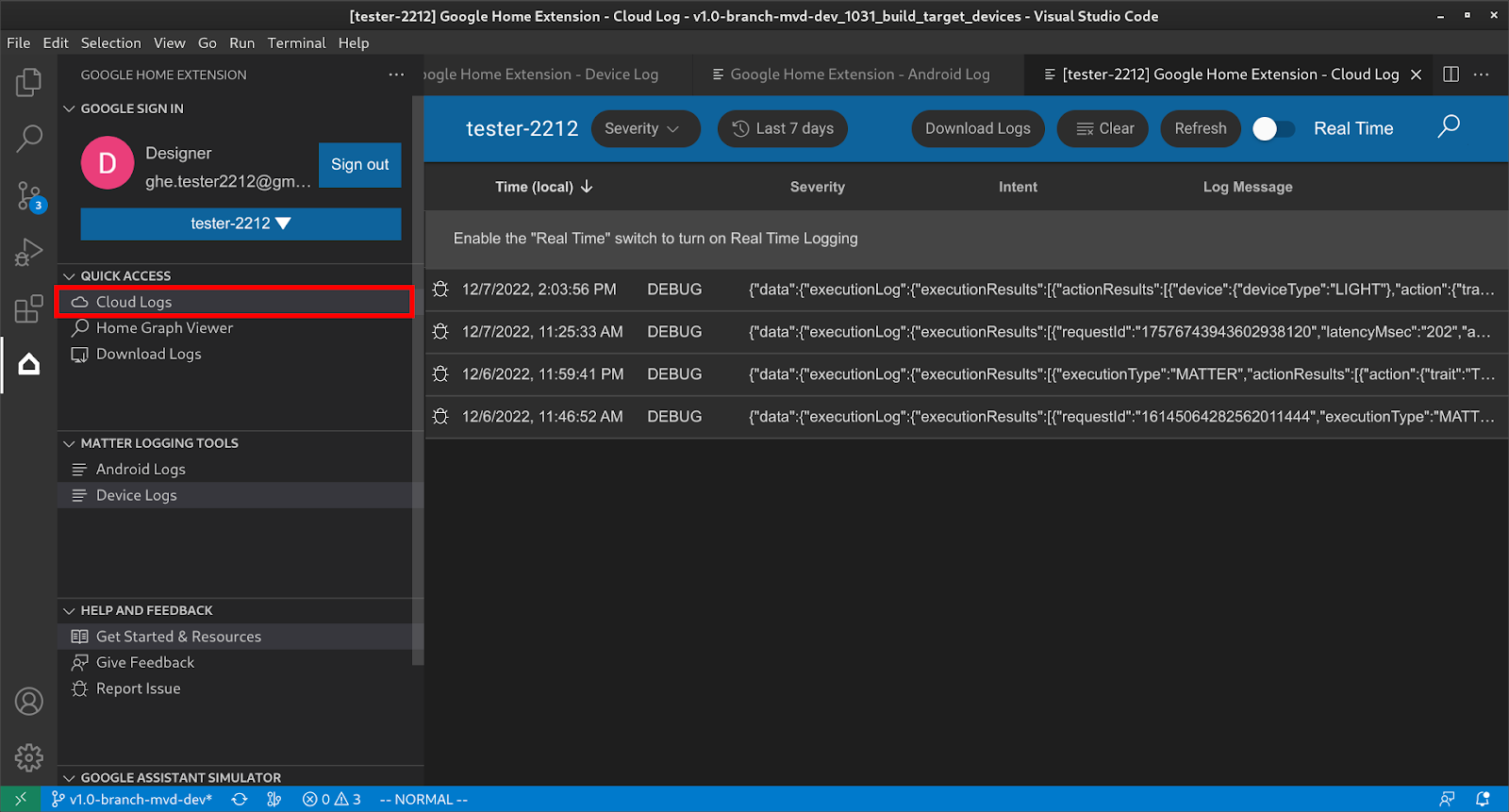
در قسمت دسترسی سریع ، روی Cloud Logs کلیک کنید تا صفحه Cloud Logs باز شود، جایی که میتوانید لاگهای مربوط به پروژه انتخابی خود را پیدا کنید.
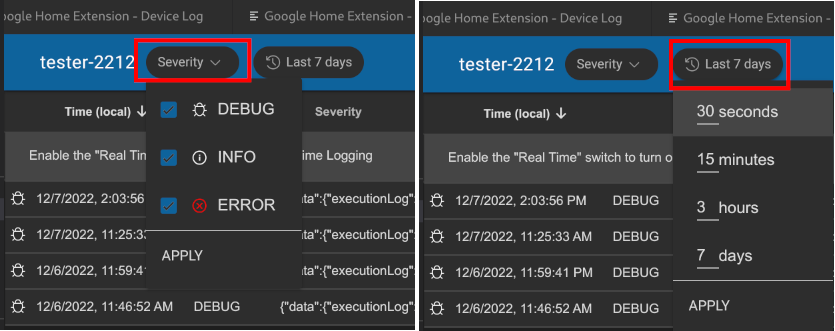
کاربران میتوانند لاگها را بر اساس شدت و محدوده زمانی فیلتر کنند.
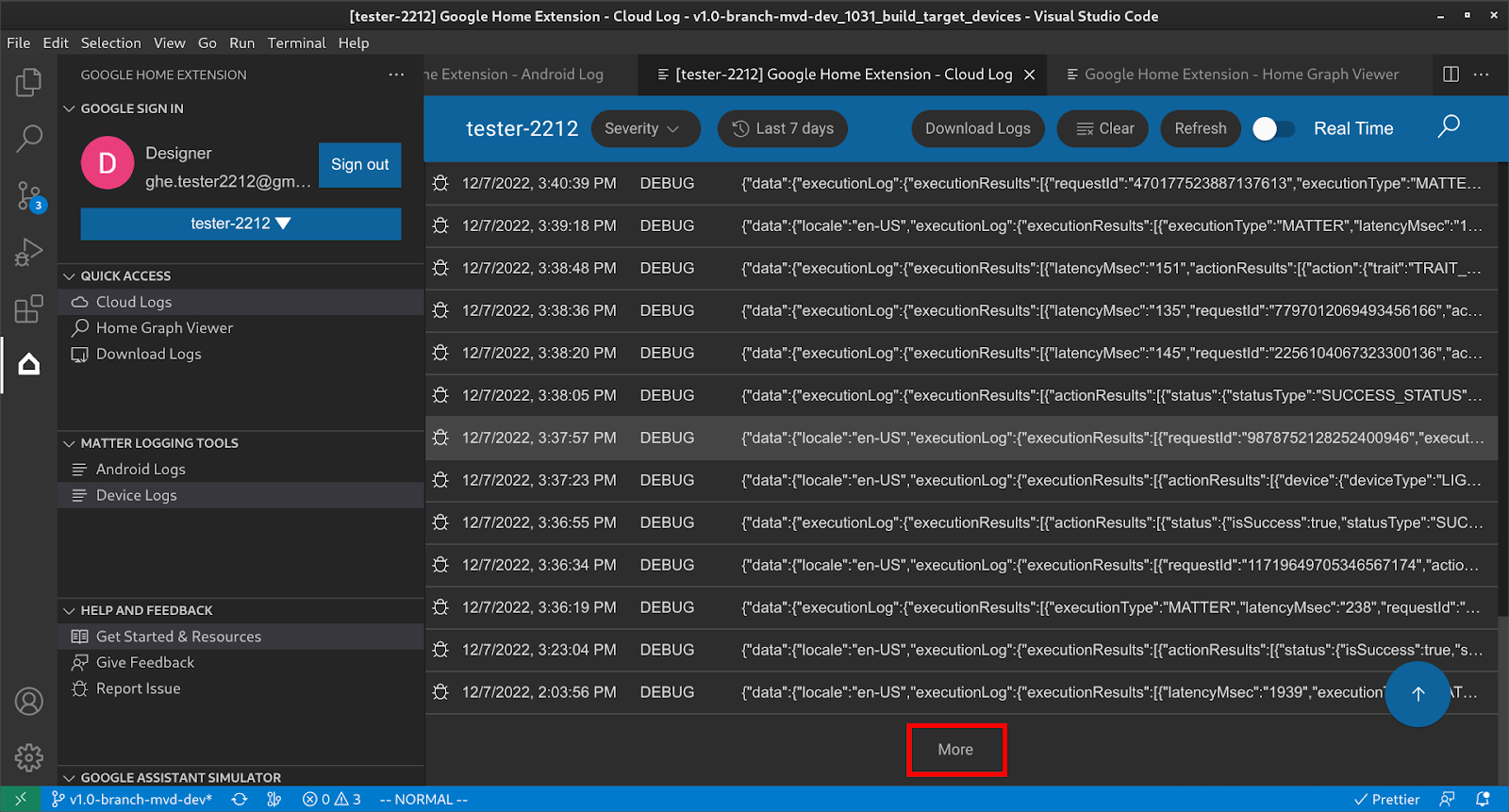
به طور پیشفرض، تعداد ردیفهای گزارشها به ۵۰ عدد محدود شده است. اگر کاربر مایل به مشاهده گزارشهای بیشتری است، به پایین صفحه اسکرول کرده و برای مشاهده گزارشهای بیشتر، روی «بیشتر» کلیک کند.
مشاهده صفحه اصلی نمودار و اجرای تستها
در قسمت دسترسی سریع، روی Home Graph Viewer کلیک کنید تا پنل Home Graph Viewer باز شود، جایی که میتوانید دستگاههایی را که متعلق به پروژه انتخاب شده هستند پیدا کنید. همچنین میتوانید برای اجرای تستها برای دستگاه، روی Run Test کلیک کنید.
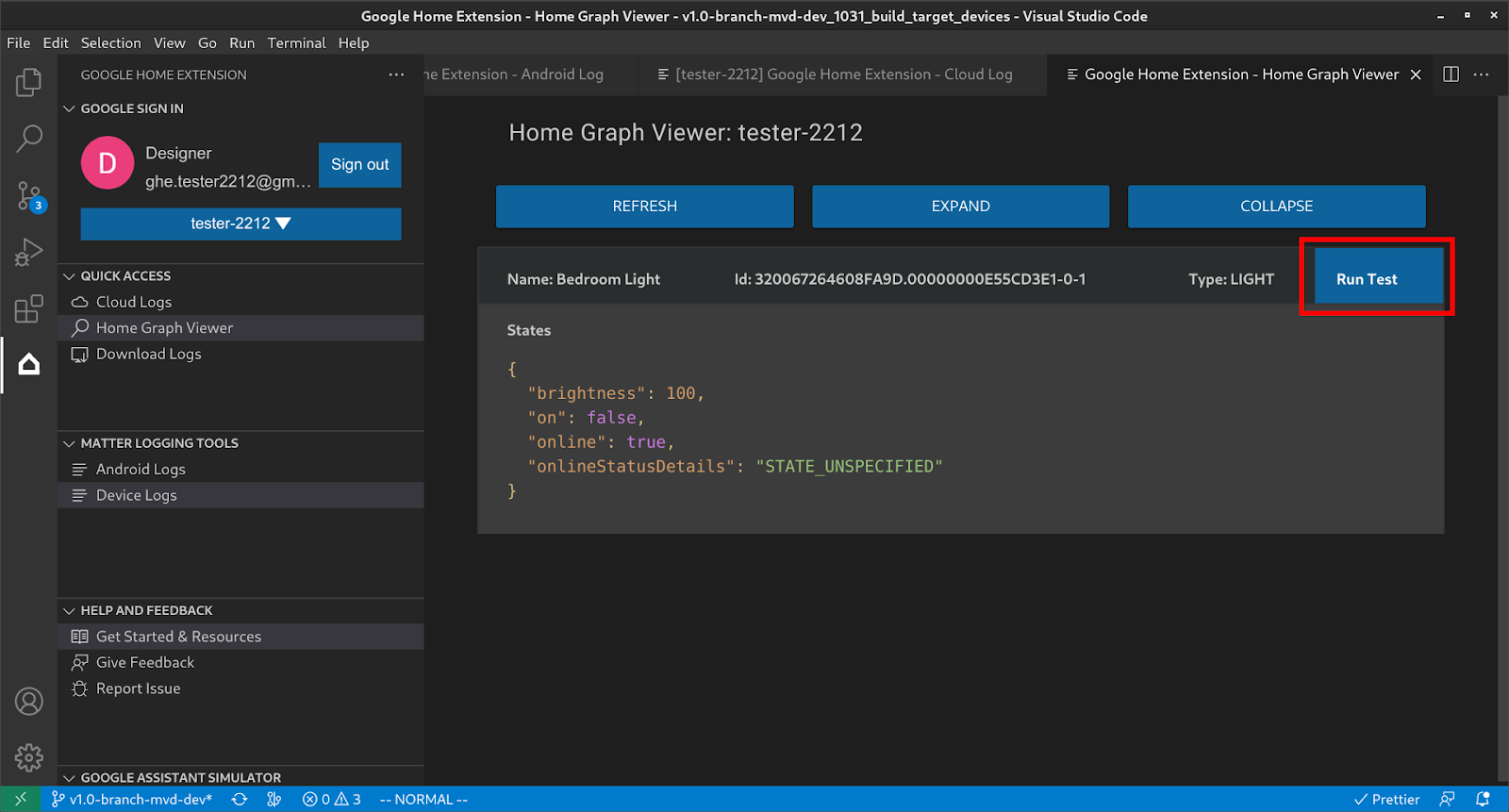
این کار مجموعه تست را در مرورگر شما اجرا میکند و دستگاه شما انتخاب شده و آماده آزمایش است. روی شروع کلیک کنید و منتظر نتایج آزمایش باشید.
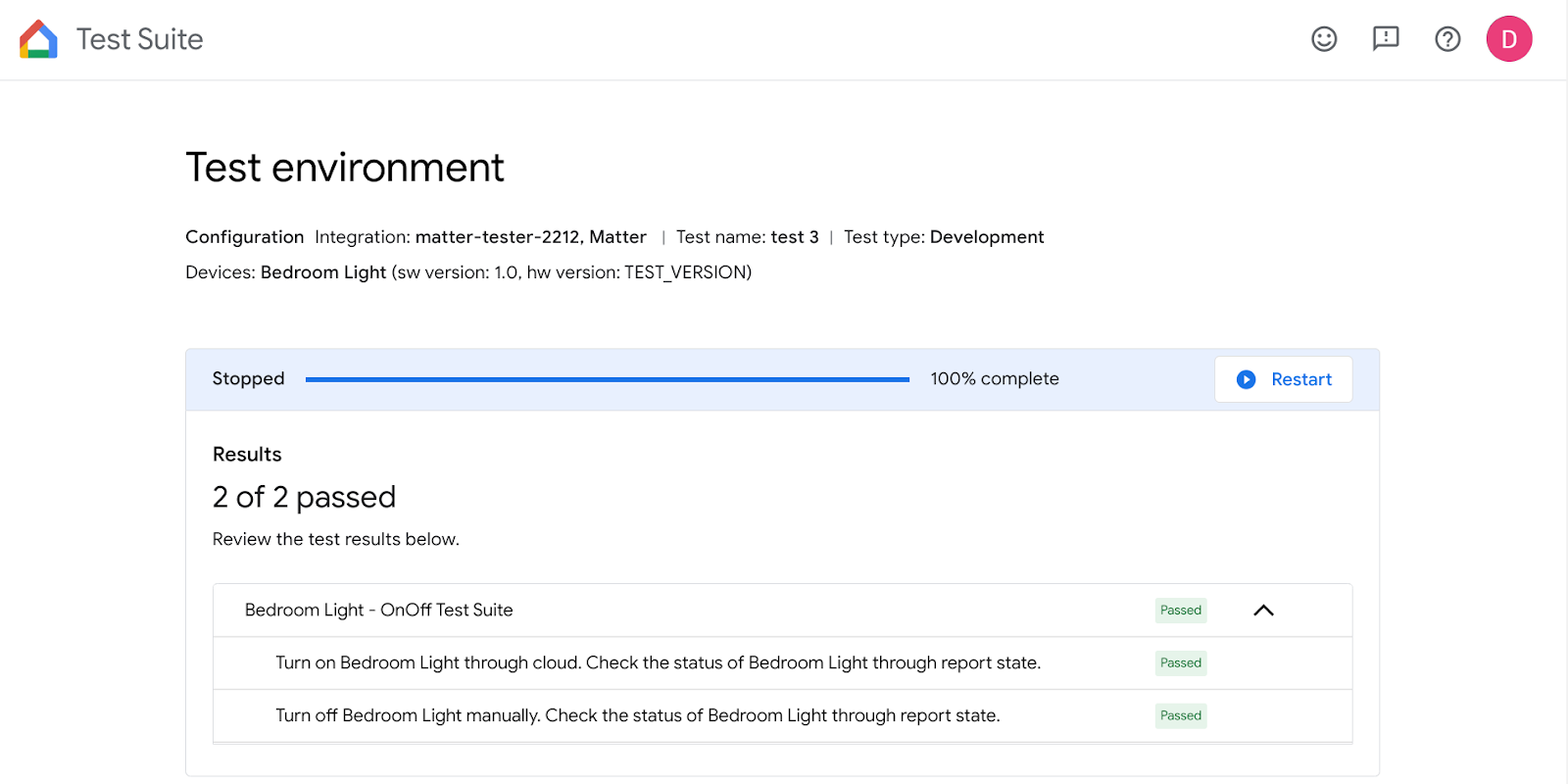
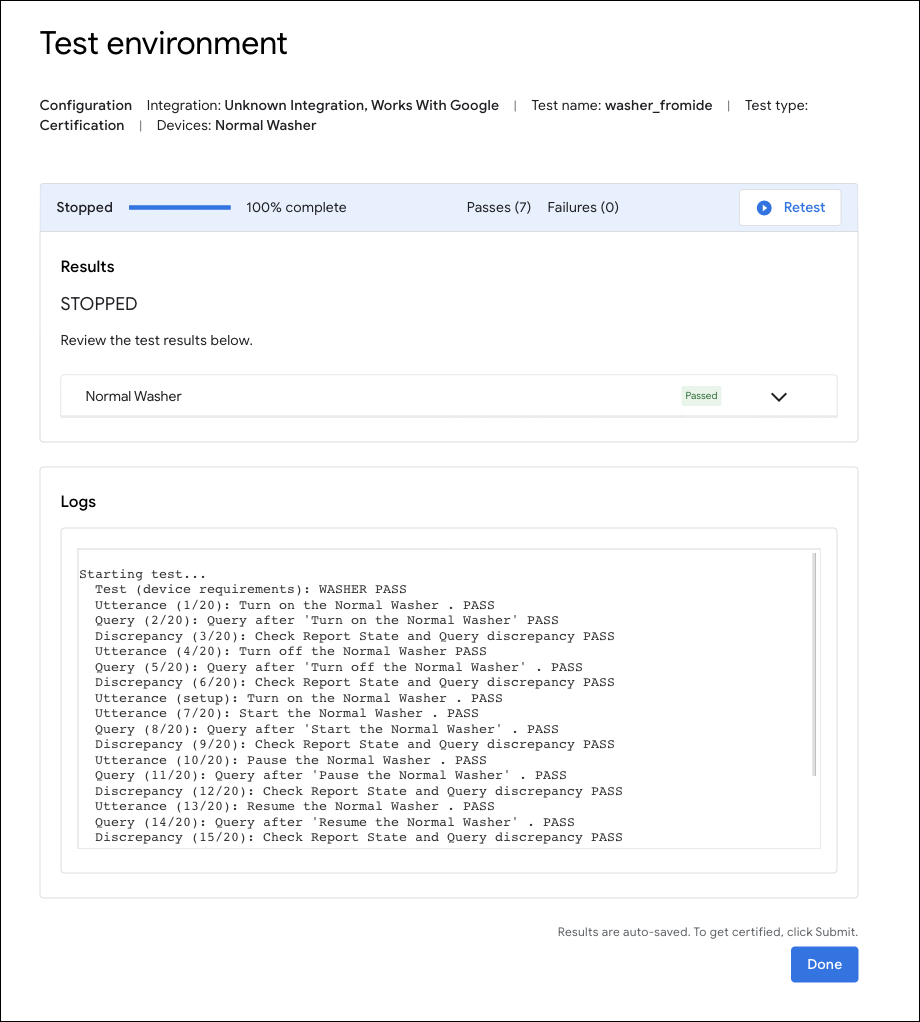
شما میتوانید جزئیات آزمون را بررسی کنید و پس از اتمام تمام آزمونها، گزارشها را مشاهده کنید.
ارسال بازخورد
برای ارسال نظرات یا بازخورد خود در مورد چگونگی بهبود تجربه توسعه با Google Home Extension ، از گزینههای زیر انتخاب کنید:
- در پنل «کمک و بازخورد» ، برای ارائه پیشنهادات، روی «بازخورد بدهید» کلیک کنید.
- در پنل کمک و بازخورد ، روی گزارش مشکل کلیک کنید تا هر مشکلی را که با Google Home Extension پیدا کردهاید، گزارش دهید.
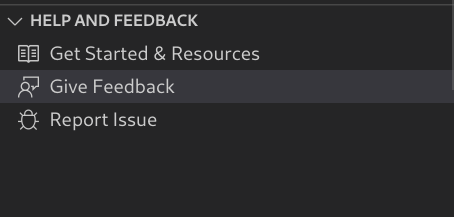
- ما همچنین یک آیکون بازخورد در صفحه منابع ارائه دادهایم.