

Google Home Extension for Visual Studio Code se diseñó y creó para los desarrolladores de Google Home Platform. Esta extensión te brinda acceso a Google Assistant Simulator, Google Cloud Logging, al lector de Home Graph y a otras herramientas para simplificar tu Matter y el proceso de desarrollo de casas inteligentes.
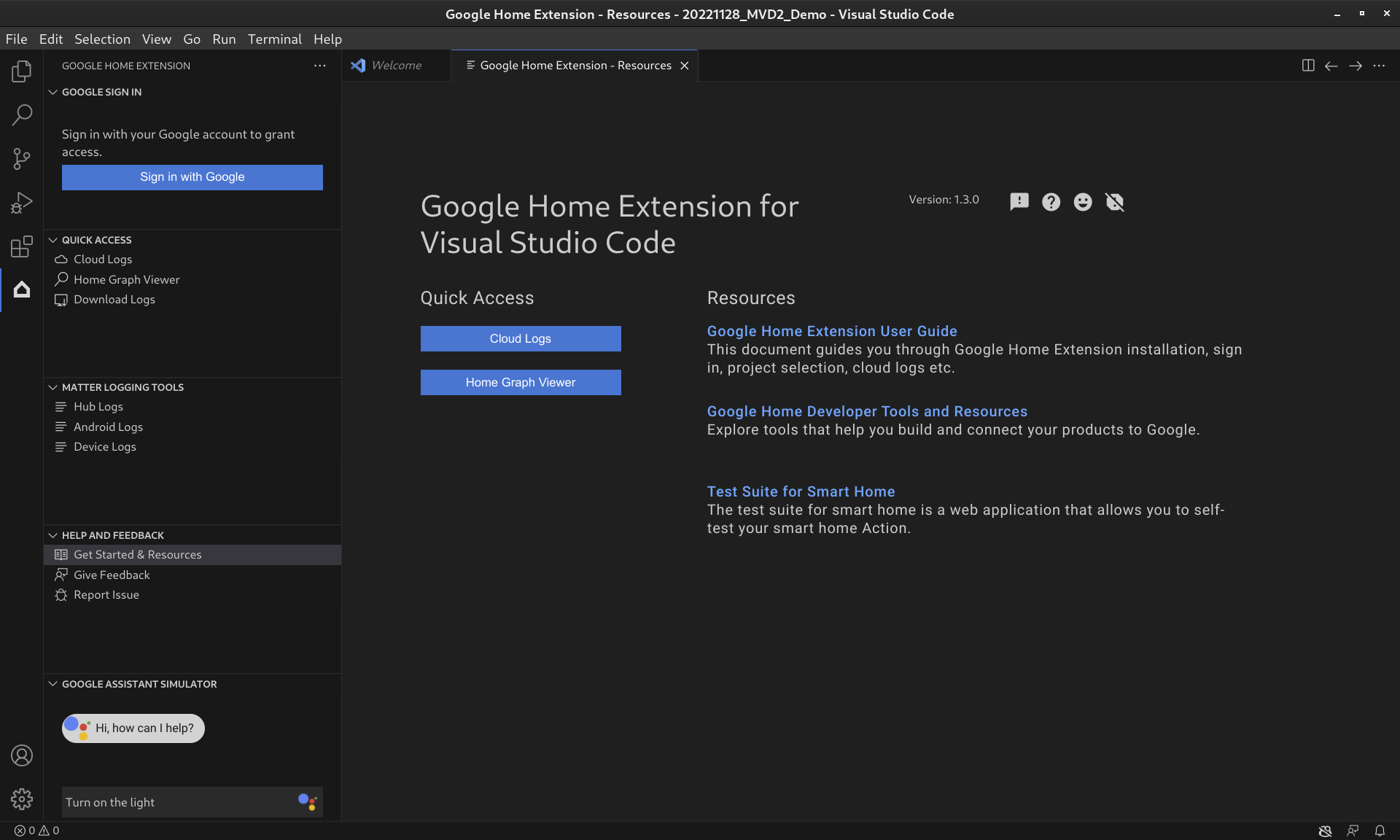
Funciones de la extensión de Google Home
Simulador del Asistente de Google
Para probar si tus dispositivos de casa inteligente funcionan correctamente con el ecosistema de Google Home, puedes interactuar con Assistant Simulator en cualquier momento sin salir de VS Code.
Assistant Simulator te permite controlar fácilmente tus dispositivos escribiendo tus consultas, por ejemplo, "Enciende la luz" Dentro de VS Code, Assistant Simulator responde con mensajes de texto según tus comandos, por ejemplo, "De acuerdo, encendiendo la luz" Consulta Cómo usar el simulador del Asistente de Google para obtener más detalles.
Expresiones por lotes
Para probar tu integración de Google Home como un autómata, puedes enviar expresiones por lotes al simulador del Asistente de Google ejecutando una secuencia de comandos de expresión. Consulta Cómo ejecutar expresiones por lotes para obtener más detalles.
Cloud Logging
Cloud Logging proporciona información de depuración y métricas clave para brindarte estadísticas sobre el uso de tu acción. Para simplificar el desarrollo, el Google Home Extension muestra mensajes de Cloud Logging de Google Cloud en tiempo real junto a tu código durante la solución de problemas. Consulta Cómo ver Cloud Logging para obtener más detalles.
Lector de Home Graph
El lector de Home Graph ahora está disponible directamente en la Google Home Extension para que puedas verificar el estado del dispositivo en tu Home Graph dentro de VS Code. Consulta Cómo ver Home Graph y ejecutar pruebas para obtener más detalles.
Instala la extensión de Google Home para VS Code
Para instalar Google Home Extension, sigue estos pasos desde VS Code:
- Haz clic en el ícono Extensiones en la barra de actividades.
Busca
google homey, luego, haz clic en Instalar.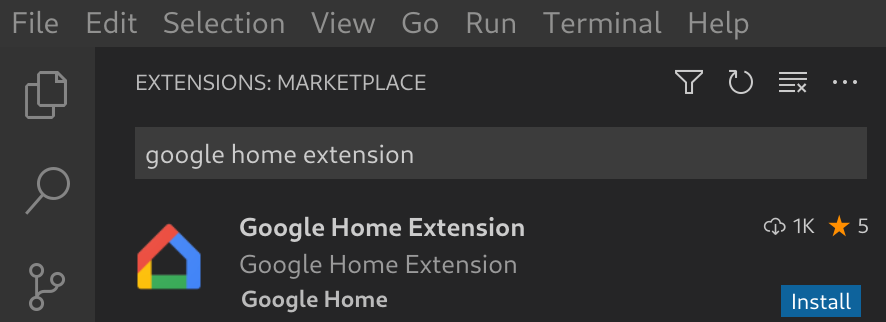
También puedes descargar el Google Home Extension directamente desde el VS Code Marketplace.
Descargar Google Home Extension
Configura la extensión de Google Home para VS Code
Una vez que hayas instalado Google Home Extension y vuelto a cargar VS Code, deberás acceder y seleccionar un proyecto antes de poder usar Assistant Simulator y ver Cloud Logging.
Accede con Google y selecciona un proyecto de Cloud
Puedes acceder a tu cuenta de desarrollador desde Google Home Extension, lo que autoriza a VS Code a comunicarse con los servicios de Google en tu nombre.
Haz clic en el ícono de Google Home en la barra de actividades para abrir Google Home Extension.

Haz clic en Acceder con Google para iniciar la vista de acceso en tu navegador.
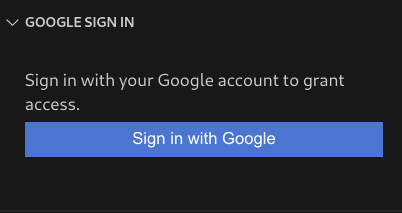
Selecciona la cuenta vinculada a tus dispositivos de casa inteligente.
En la página de autorización de Acceder con Google, haz clic en Permitir.
Se abrirá una pestaña del navegador y se mostrará un cuadro de diálogo Abrir Visual Studio Code. Haz clic en Abrir Visual Studio Code para continuar.
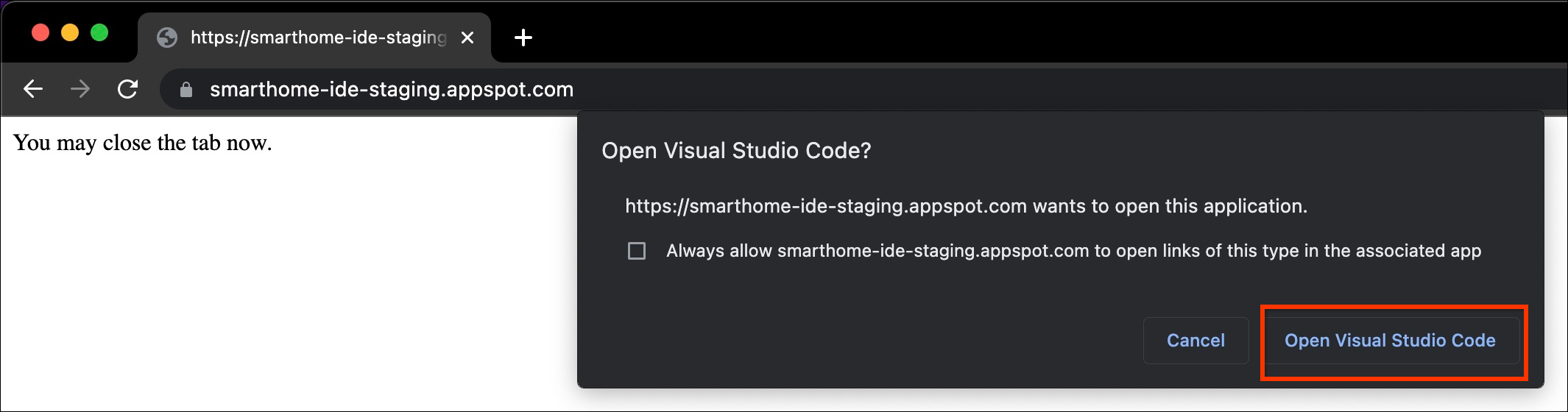
Se te redireccionará a VS Code, donde se requiere tu permiso para permitir que la extensión de Google Home abra un URI. Haz clic en Abrir para finalizar el proceso de acceso.
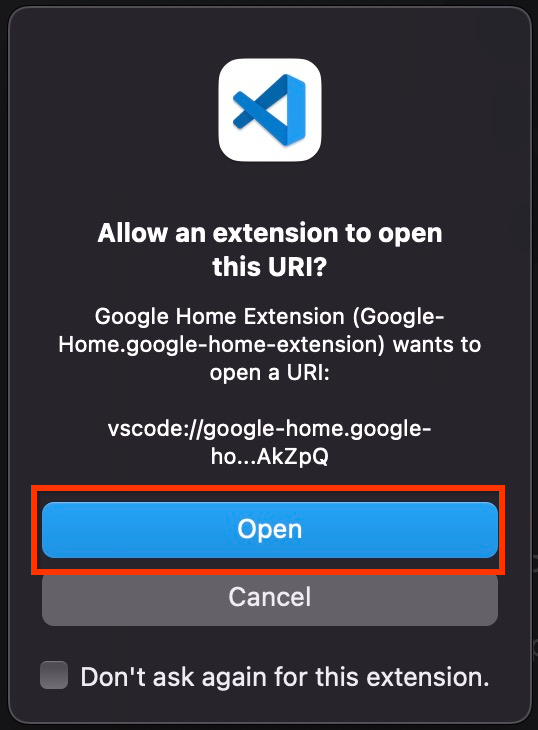
Después de acceder, Google Home Extension cargará tus proyectos. Una vez que lo hagas, haz clic en Seleccionar un proyecto.

En la ventana desplegable Buscar y seleccionar un proyecto que aparece, selecciona tu proyecto de casa inteligente.
Usa la extensión de Google Home para VS Code
Consulta los recursos para desarrolladores
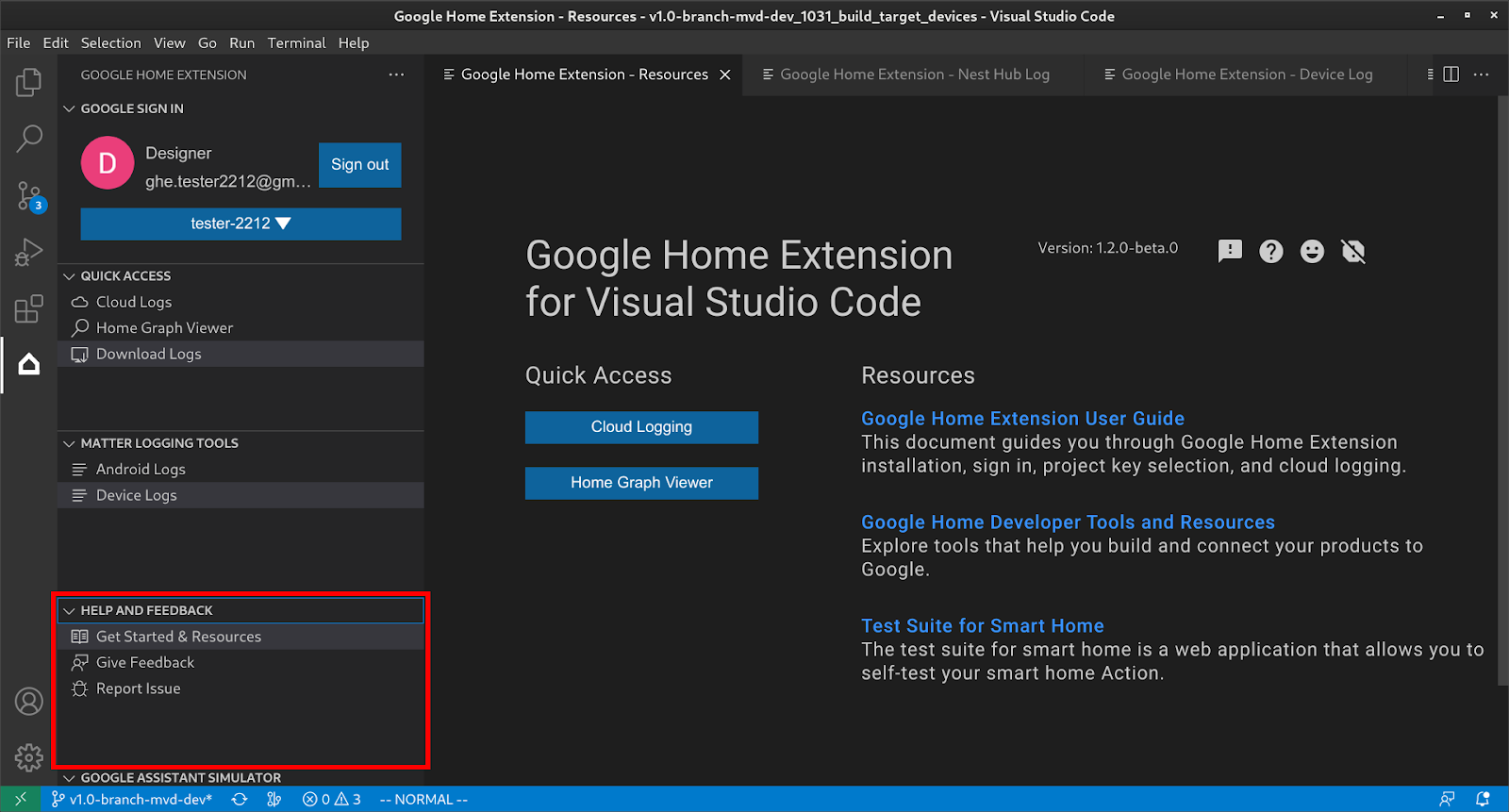
En AYUDA Y COMENTARIOS, haz clic en Comenzar y recursos para abrir la página Recursos, donde puedes encontrar información útil para tu desarrollo con el ecosistema de Google Home.
Usa el simulador del Asistente de Google
Para abrir Assistant Simulator en VS Code, haz clic en SIMULADOR
DEL ASISTENTE DE GOOGLE en la barra lateral. En el cuadro Mensaje, escribe tu consulta y
presiona Enter.
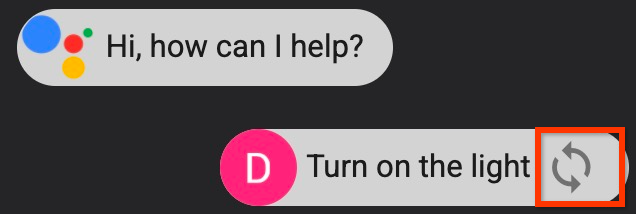
Puedes ver las respuestas de Assistant Simulator y hacer clic en el botón después de tu consulta para volver a enviarla.
Ejecuta expresiones por lotes
Coloca el cursor sobre la barra de menú SIMULADOR DEL ASISTENTE DE GOOGLE y elige una de las siguientes opciones para configurar secuencias de comandos:
Haz clic en para abrir secuencias de comandos de expresión existentes.
Haz clic en para guardar el historial en una secuencia de comandos
*.utterancescript.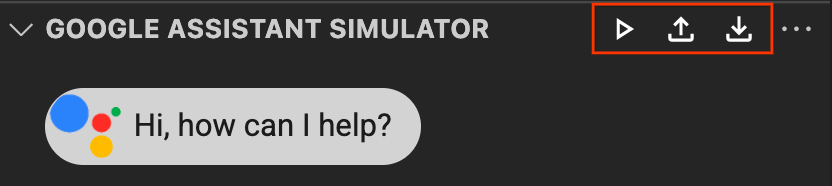
Para comenzar a enviar expresiones por lotes, elige una de las siguientes opciones:
- Haz clic en para seleccionar una secuencia de comandos de expresión en la ventana desplegable.
Abre directamente un archivo
*.utterancey haz clic en .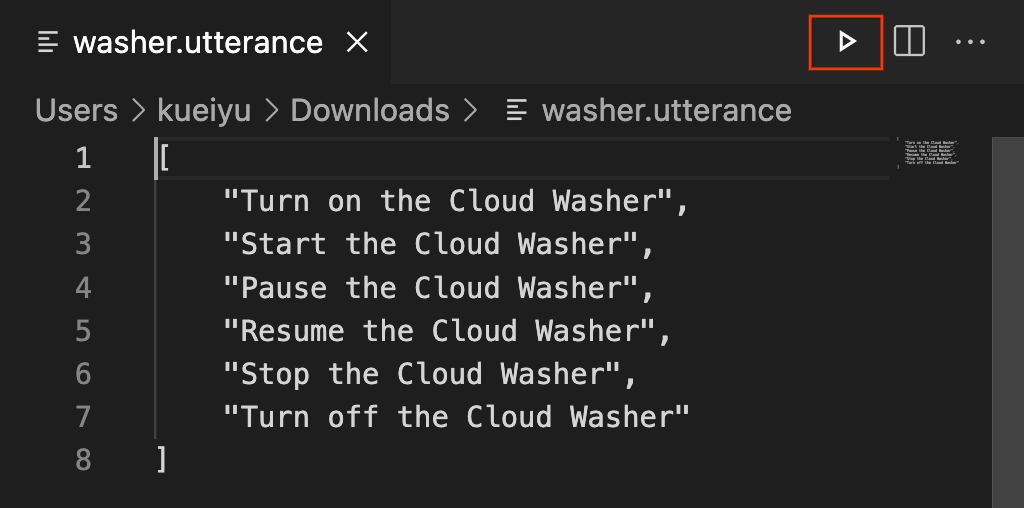
Consulta Cloud Logging
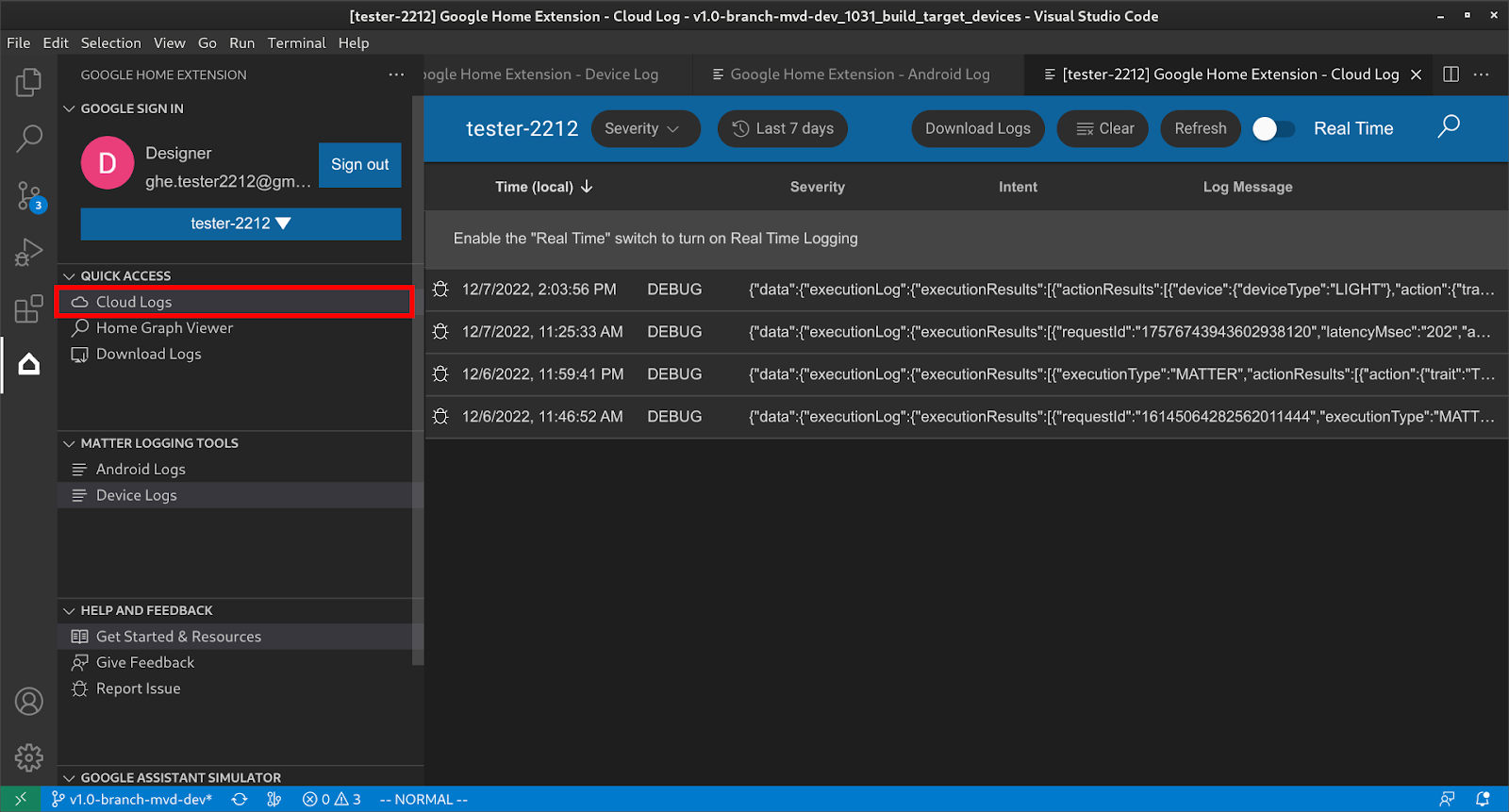
En ACCESO RÁPIDO, haz clic en Registros de Cloud para abrir la página Registros de Cloud, donde puedes encontrar los registros que pertenecen al proyecto seleccionado.
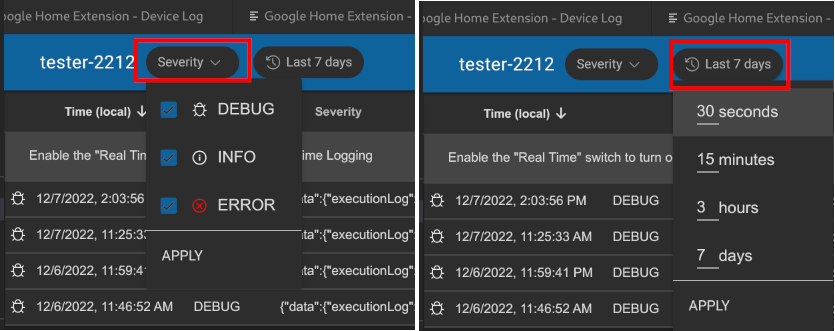
Los usuarios pueden filtrar los registros según la gravedad y el período.
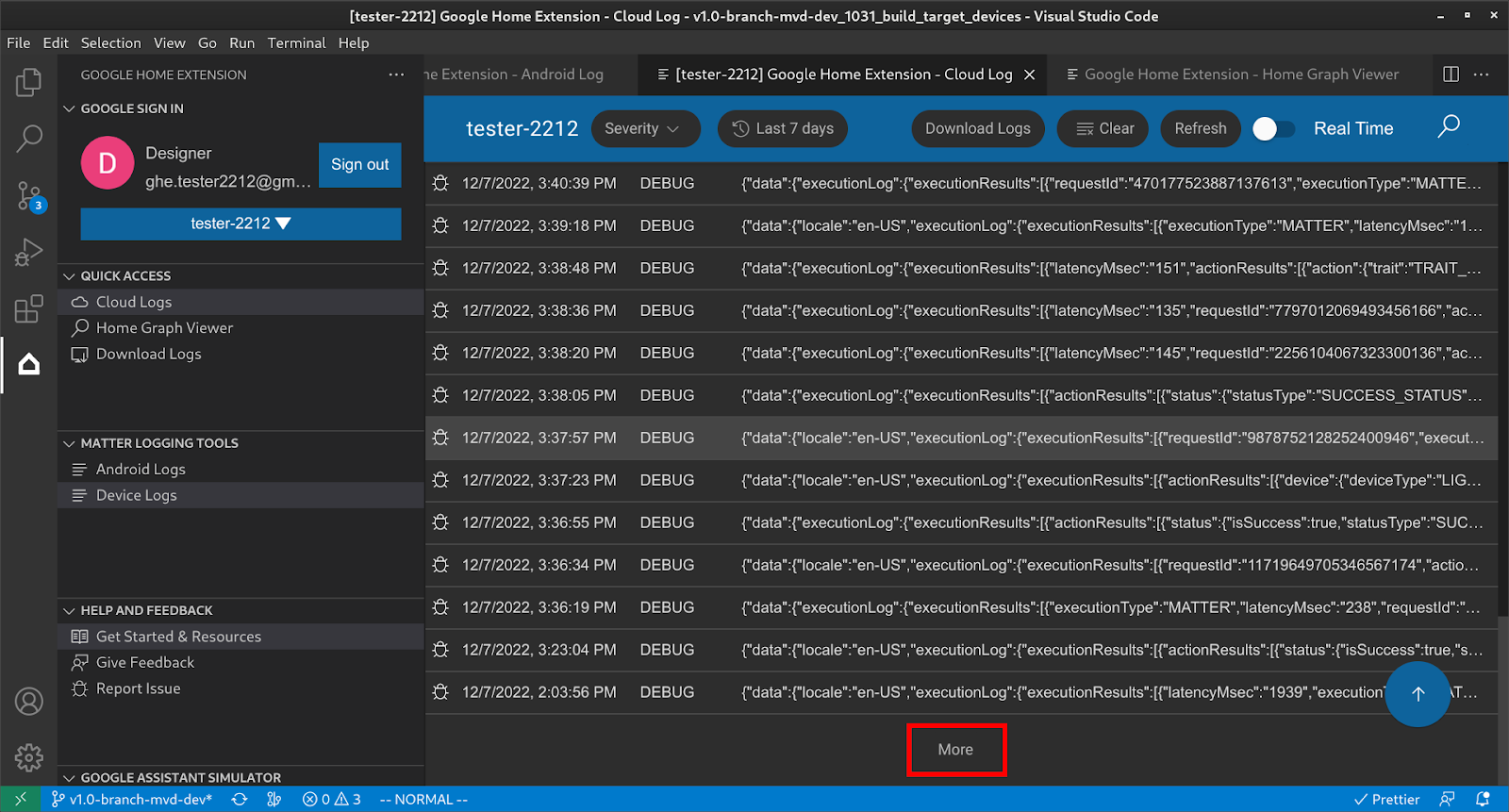
De forma predeterminada, los registros están limitados a 50 filas. Si el usuario desea ver más registros, desplázate hacia abajo y haz clic en Más.
Consulta Home Graph y ejecuta pruebas
En ACCESO RÁPIDO , haz clic en Lector de Home Graph para abrir el panel Lector de Home Graph , donde puedes encontrar los dispositivos que pertenecen al proyecto seleccionado. También puedes hacer clic en Ejecutar prueba para ejecutar pruebas en el dispositivo.
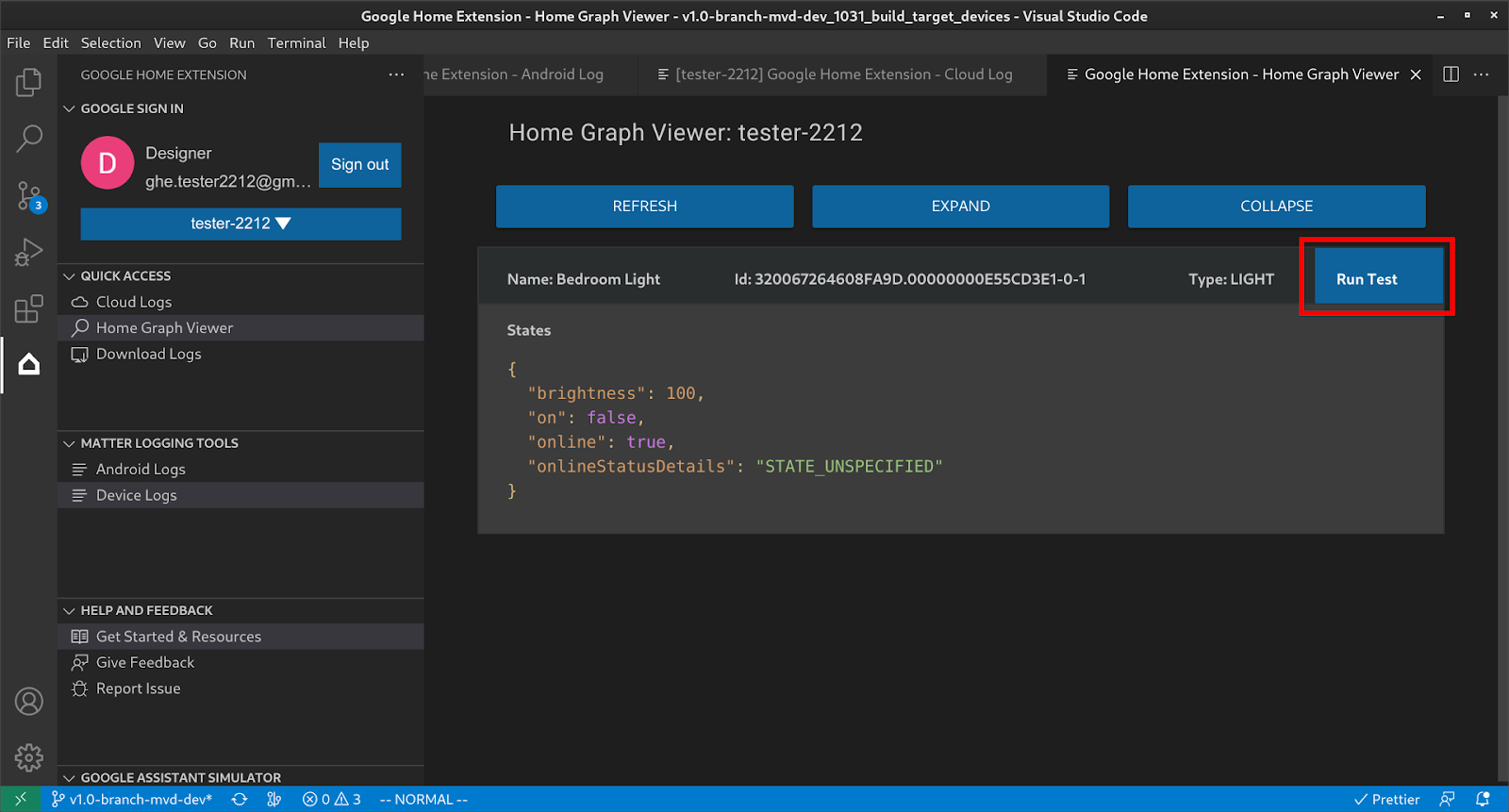
Se iniciará el paquete de pruebas en tu navegador con el dispositivo seleccionado y listo para probar. Haz clic en Iniciar y espera los resultados de la prueba.
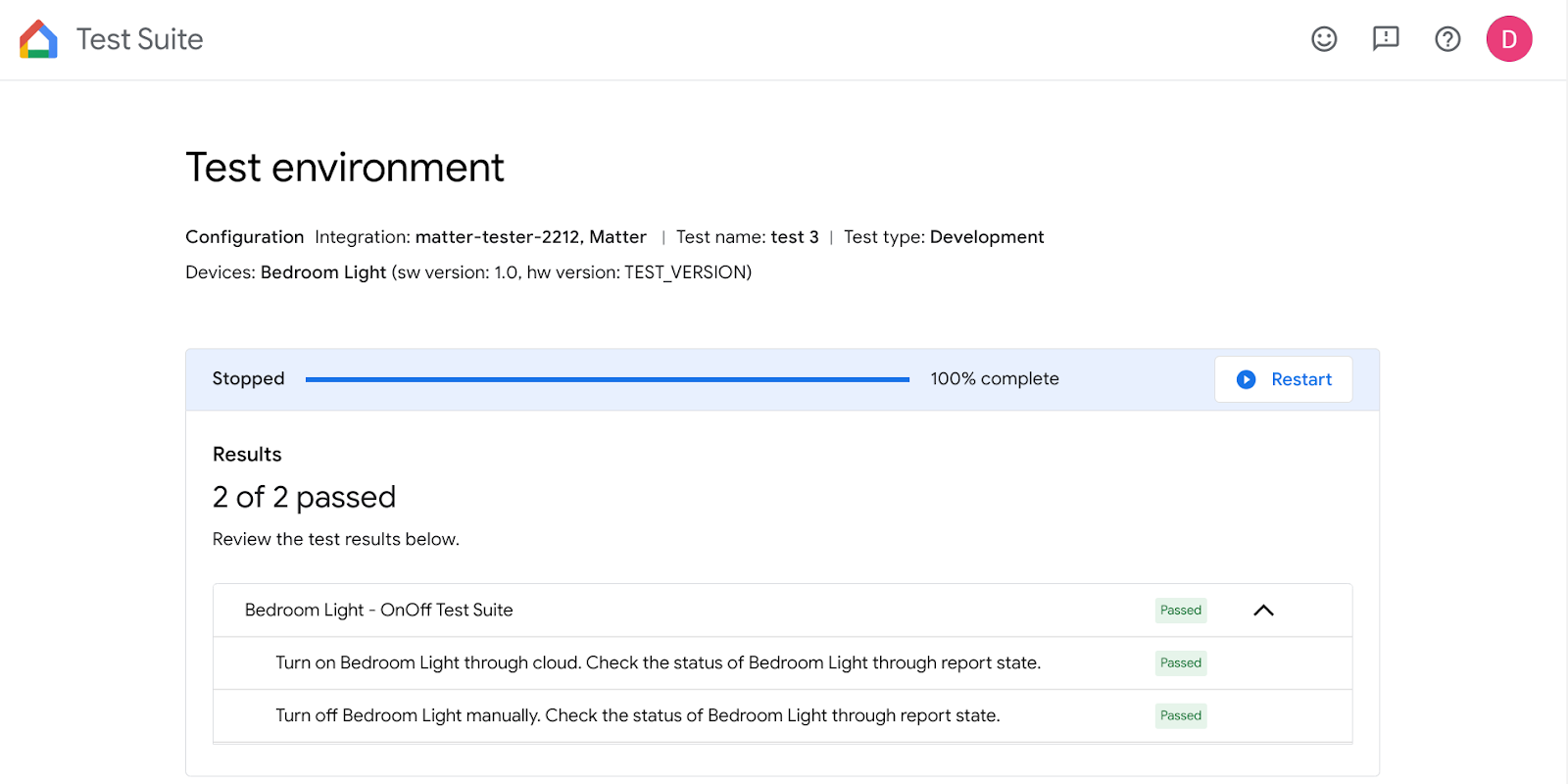
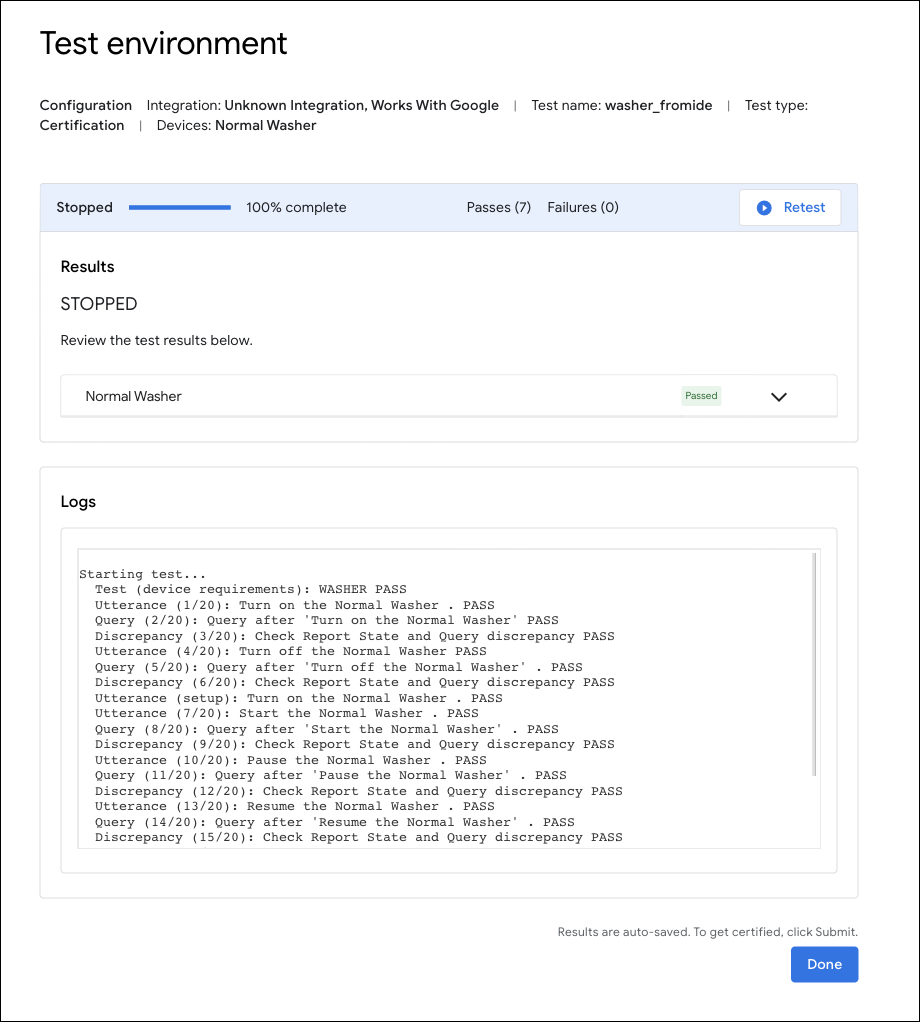
Puedes consultar los detalles de la prueba y ver los registros después de que se completen todas las pruebas.
Enviar comentarios
Para enviar tus ideas o comentarios sobre cómo podemos mejorar la experiencia de desarrollo con Google Home Extension, elige una de las siguientes opciones:
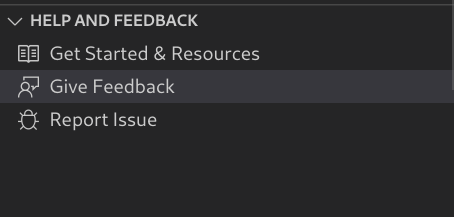
- En el panel AYUDA Y COMENTARIOS, haz clic en Enviar comentarios para enviarnos sugerencias.
- En el panel AYUDA Y COMENTARIOS, haz clic en Informar un problema para informar cualquier problema que hayas encontrado con Google Home Extension
- También proporcionamos un ícono de comentarios en la página Recursos.