

تم تصميم Google Home Extension for Visual Studio Code وإنشاؤه لمطوّري Google Home Platform. تتيح لك هذه الإضافة الوصول إلى Google Assistant Simulator وGoogle Cloud Logging وHome Graph Viewer وأدوات أخرى لتسهيل عملية تطوير Matter والأجهزة المنزلية الذكية.
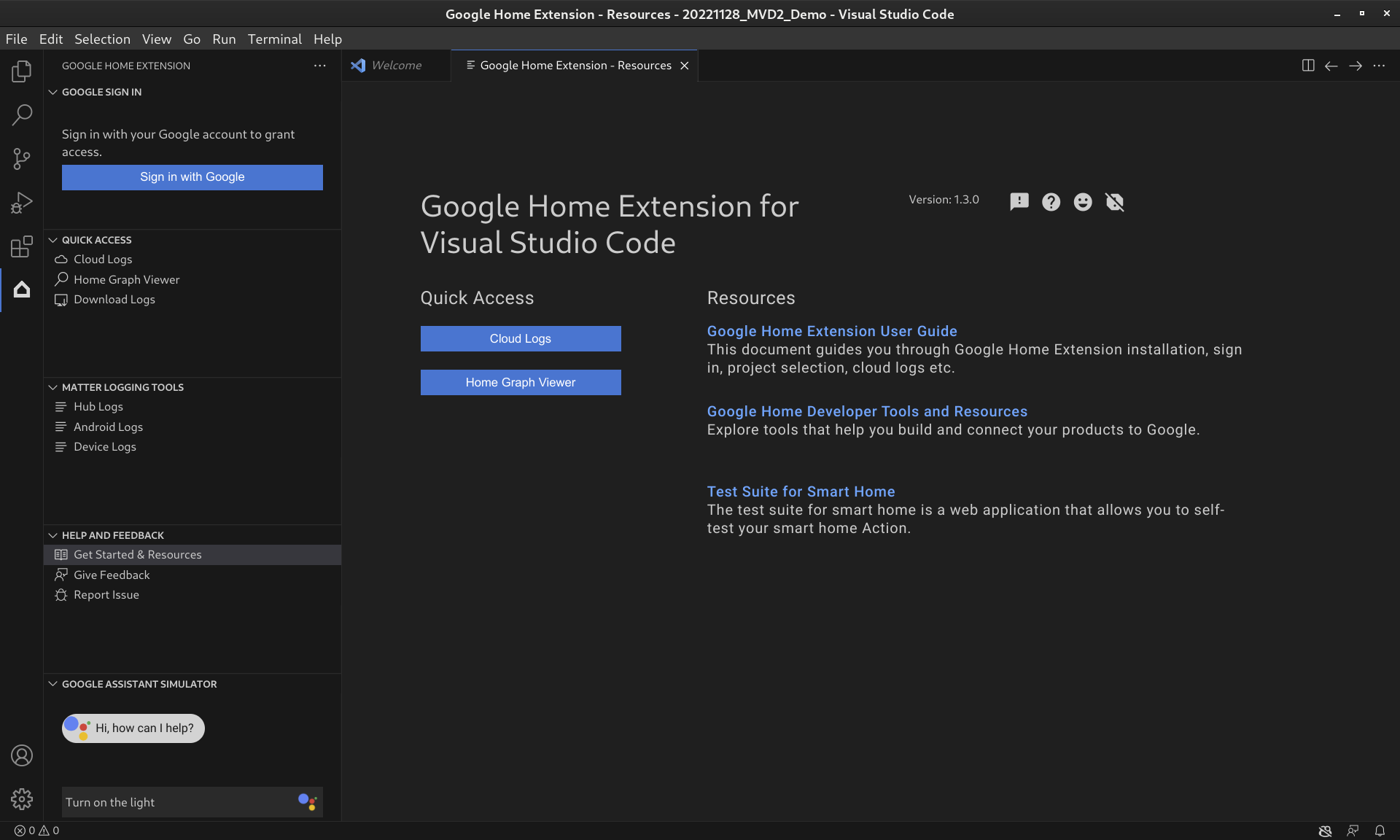
ميزات "إضافة Google Home"
Google Assistant Simulator
لاختبار ما إذا كانت أجهزة منزلك الذكي تعمل بشكل سليم مع نظام Google Home المتكامل، يمكنك التفاعل مع Assistant Simulator في أي وقت بدون مغادرة VS Code.
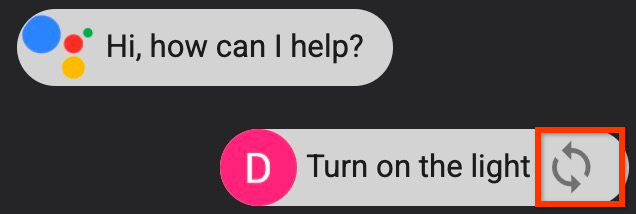
تتيح لك Assistant Simulator التحكّم بسهولة في أجهزتك من خلال كتابة طلباتك، مثل "تشغيل المصباح". داخل VS Code، يردّ Assistant Simulator برسائل نصية استنادًا إلى طلباتك، مثلاً، "حسنًا، سأشغّل الضوء". يمكنك الاطّلاع على استخدام "محاكي مساعد Google" للحصول على مزيد من التفاصيل.
العبارات المجمّعة
لاختبار عملية الدمج مع Google Home كما لو كانت عملية آلية، يمكنك إرسال مجموعة من العبارات إلى محاكي "مساعد Google" من خلال تشغيل نص برمجي للعبارات. لمزيد من التفاصيل، راجِع تشغيل عبارات مجمّعة.
Cloud Logging
توفّر Cloud Logging معلومات تصحيح الأخطاء والمقاييس الرئيسية لمنحك إحصاءات حول استخدام "الإجراء". لتبسيط عملية التطوير، يعرض Google Home Extension رسائل Google Cloud Logging في الوقت الفعلي بجانب الرمز مباشرةً أثناء تحديد المشاكل وحلّها. يمكنك الاطّلاع على عرض Cloud Logging لمزيد من التفاصيل.
Home Graph Viewer
تتوفّر أداة Home Graph Viewer الآن مباشرةً في Google Home Extension، ما يتيح لك التحقّق من حالة الجهاز في قاعدة بيانات Home Graph داخل VS Code. يمكنك الاطّلاع على مقالة عرض "مخطط المنزل" وإجراء الاختبارات للحصول على مزيد من التفاصيل.
تثبيت إضافة Google Home Extension for VS Code
لتثبيت Google Home Extension، اتّبِع الخطوات التالية من داخل VS Code:
- انقر على رمز الإضافات في شريط الأنشطة.
ابحث عن
google home، ثم انقر على تثبيت.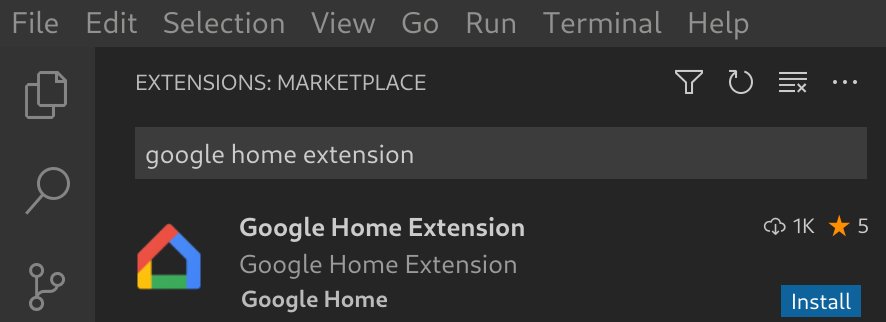
يمكنك أيضًا تنزيل Google Home Extension مباشرةً من VS Code Marketplace.
إعداد إضافة Google Home Extension for VS Code
بعد تثبيت Google Home Extension وإعادة تحميل VS Code، عليك تسجيل الدخول واختيار مشروع قبل أن تتمكّن من استخدام Assistant Simulator وعرض Cloud Logging.
تسجيل الدخول باستخدام حساب Google واختيار مشروع على السحابة الإلكترونية
يمكنك تسجيل الدخول إلى حساب المطوِّر من Google Home Extension، ما يتيح لـ VS Code التواصل مع خدمات Google نيابةً عنك.
انقر على رمز Google Home في شريط الأنشطة لفتح Google Home Extension.

انقر على تسجيل الدخول باستخدام حساب Google لفتح صفحة تسجيل الدخول في المتصفّح.
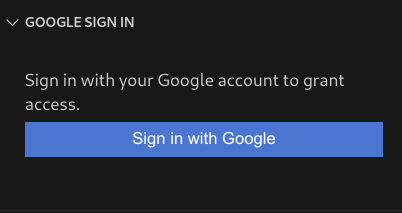
اختَر الحساب المرتبط بأجهزتك المنزلية الذكية.
في صفحة التفويض تسجيل الدخول باستخدام حساب Google، انقر على سماح.
سيتم فتح علامة تبويب متصفّح وسيظهر مربّع الحوار فتح Visual Studio Code. انقر على فتح Visual Studio Code للمتابعة.
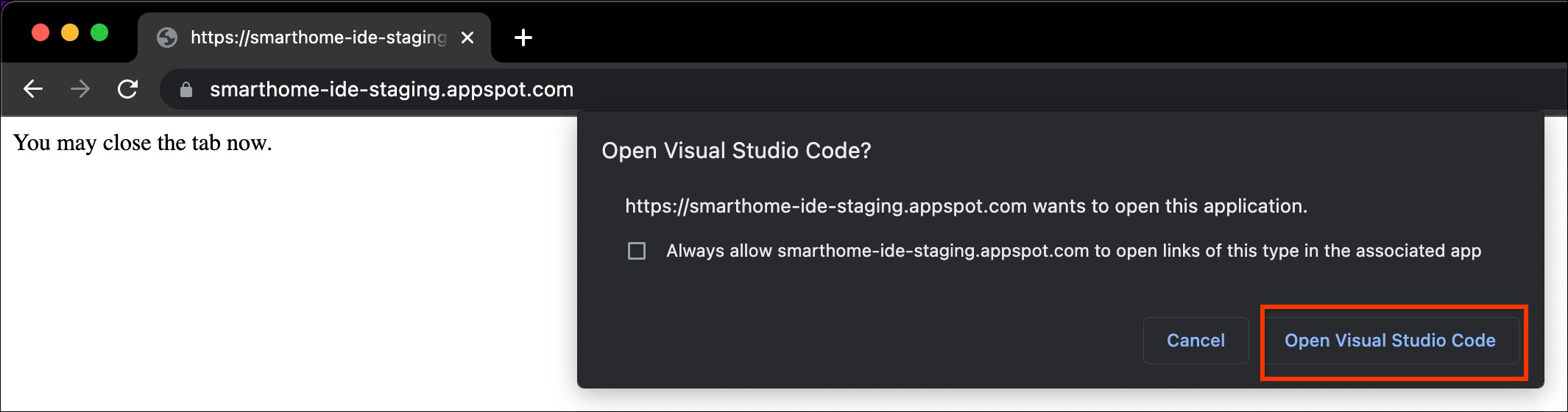
سيتم إعادة توجيهك إلى VS Code، حيث يجب منح الإذن لإضافة Google Home Extension بفتح معرّف موارد منتظم (URI). انقر على فتح لإنهاء عملية تسجيل الدخول.
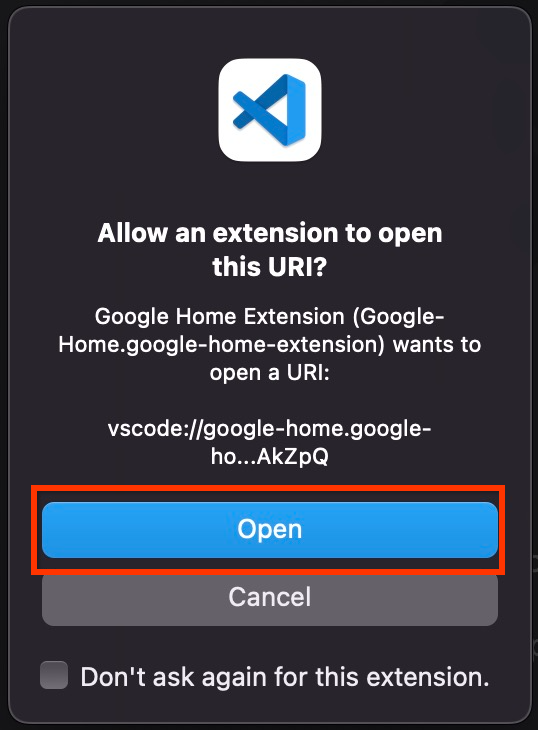
بعد تسجيل الدخول، سيحمّل Google Home Extension مشاريعك. بعد الانتهاء، انقر على اختيار مشروع.

في نافذة القائمة المنسدلة البحث عن مشروع واختياره التي تظهر، اختَر مشروع منزلك المزوّد بأجهزة ذكية.
استخدام إضافة Google Home Extension for VS Code
عرض مراجع المطوّرين
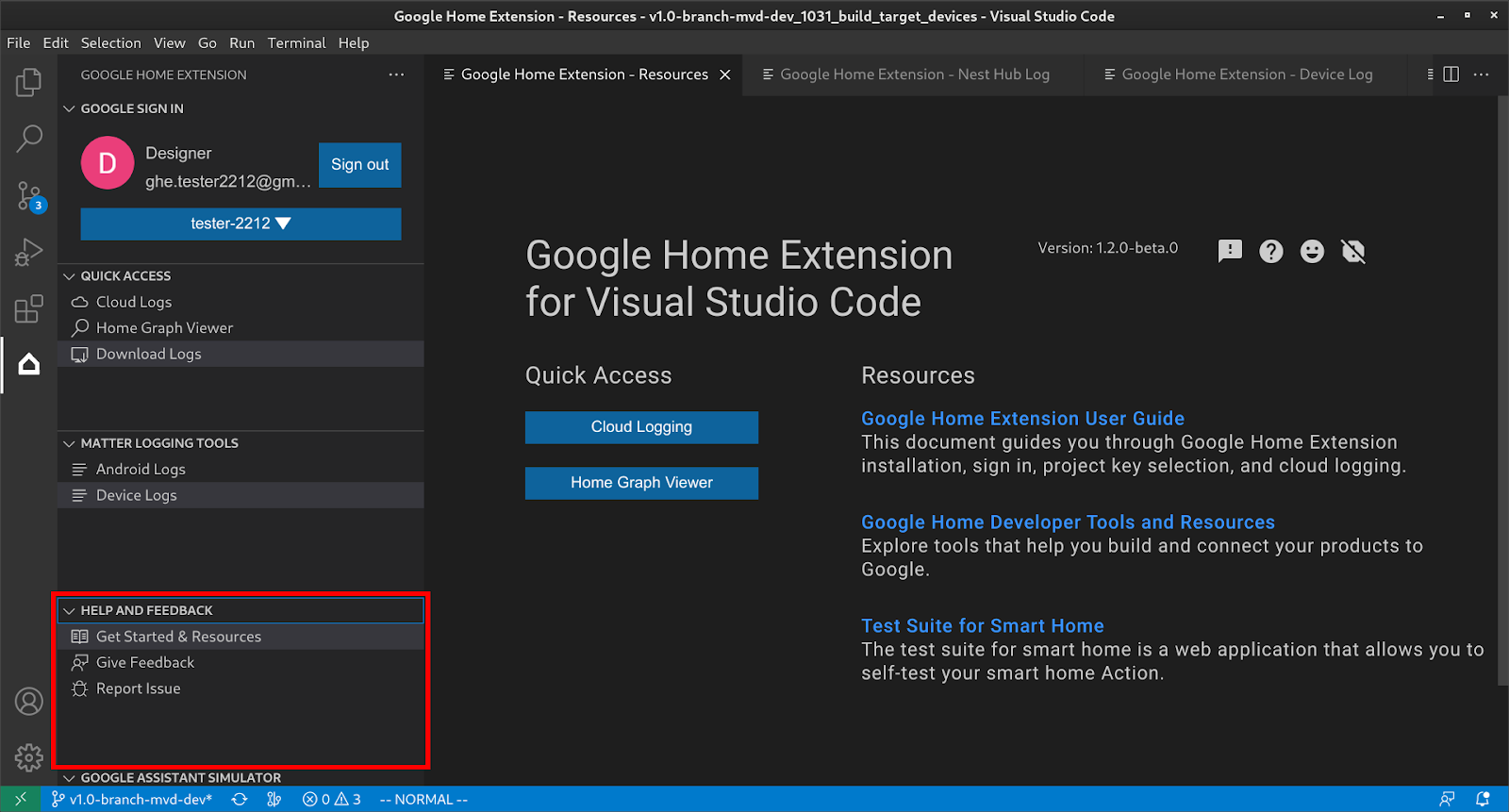
ضمن المساعدة والملاحظات، انقر على البدء والمراجع لفتح صفحة المراجع، حيث يمكنك العثور على معلومات مفيدة لتطوير تطبيقاتك في منظومة Google Home المتكاملة.
استخدام "محاكي مساعد Google"
لفتح Assistant Simulator في VS Code، انقر على محاكي "مساعد Google" في الشريط الجانبي. في مربّع الرسالة، اكتب طلب البحث واضغط على Enter.
يمكنك الاطّلاع على Assistant Simulator الردود، والنقر على الزر بعد طلبك لإعادة إرساله إعادة الإرسال.
تشغيل عبارات مجمّعة
مرِّر مؤشر الماوس فوق شريط قائمة محاكي "مساعد Google"، واختَر من الخيارات التالية لإعداد النصوص البرمجية:
انقر على لفتح نصوص المحادثات الحالية.
انقر على لحفظ السجلّ في نص برمجي
*.utterance.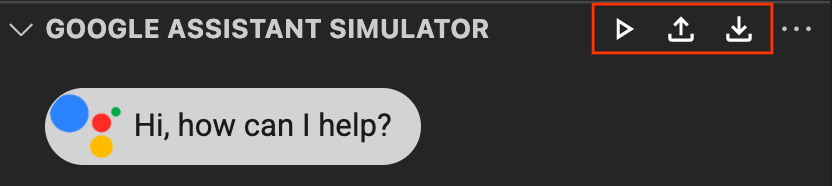
لبدء إرسال عبارات مجمّعة، اختَر من الخيارات التالية:
- انقر على لاختيار نص عبارة من النافذة المنسدلة.
افتح ملف
*.utteranceمباشرةً وانقر على .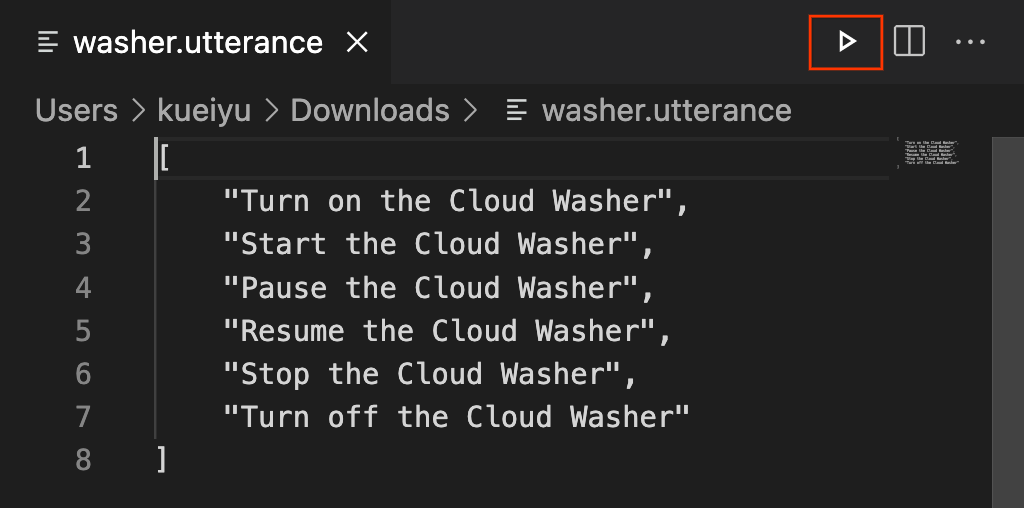
عرض Cloud Logging
ضمن الوصول السريع، انقر على سجلات Cloud لفتح صفحة سجلات Cloud، حيث يمكنك العثور على السجلات التي تخص مشروعك المحدّد.
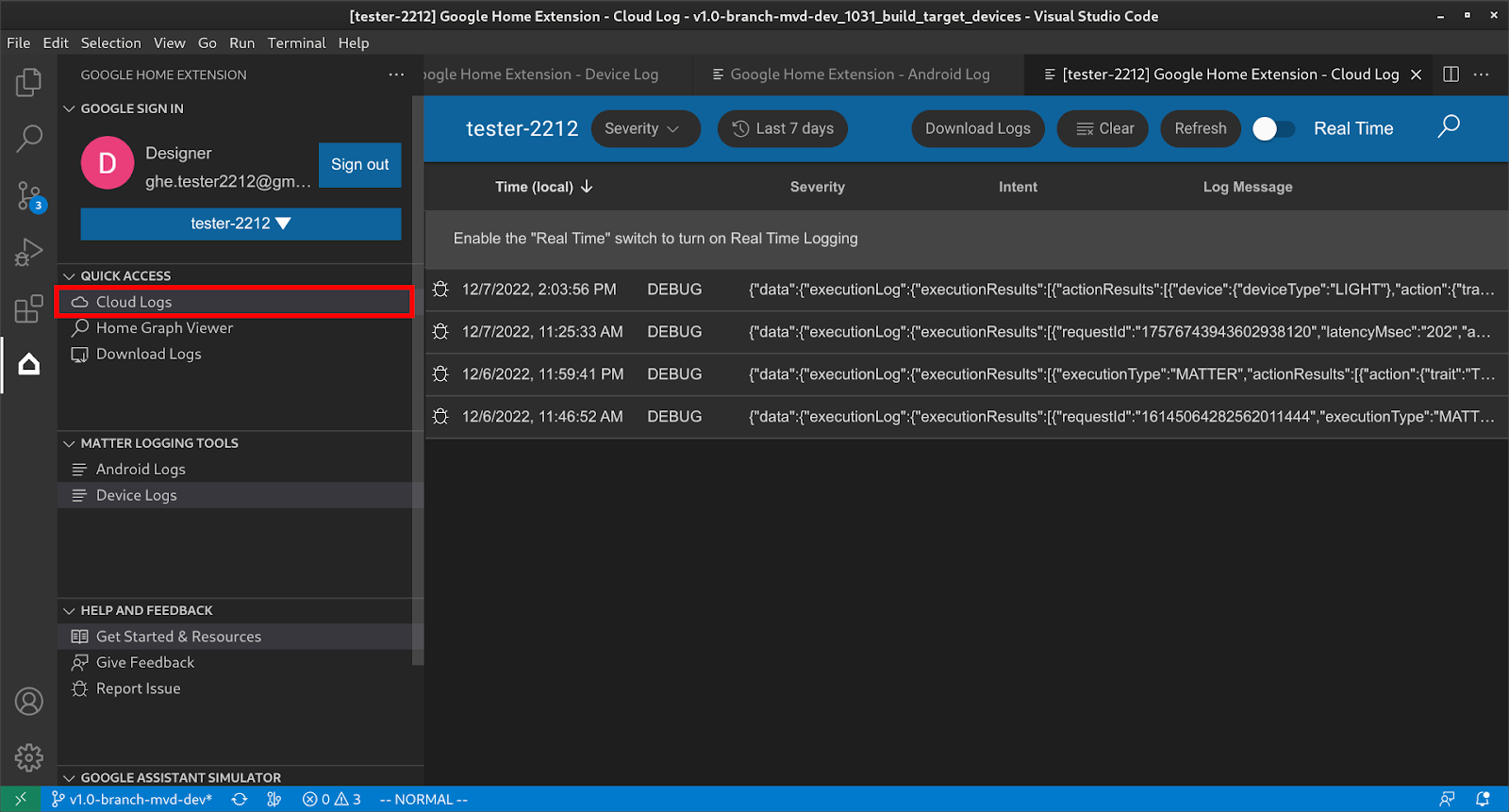
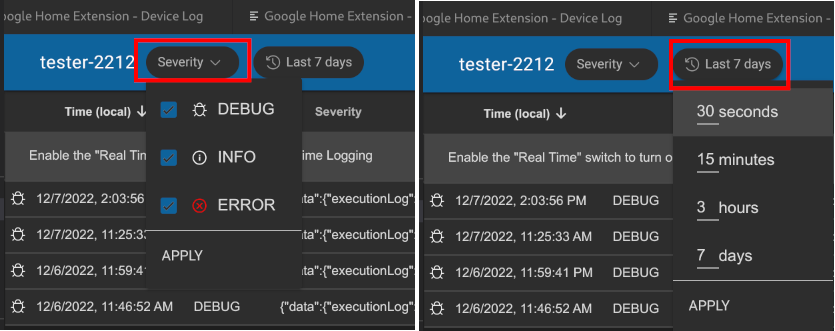
يمكن للمستخدمين فلترة السجلات استنادًا إلى مستوى الخطورة والنطاق الزمني.
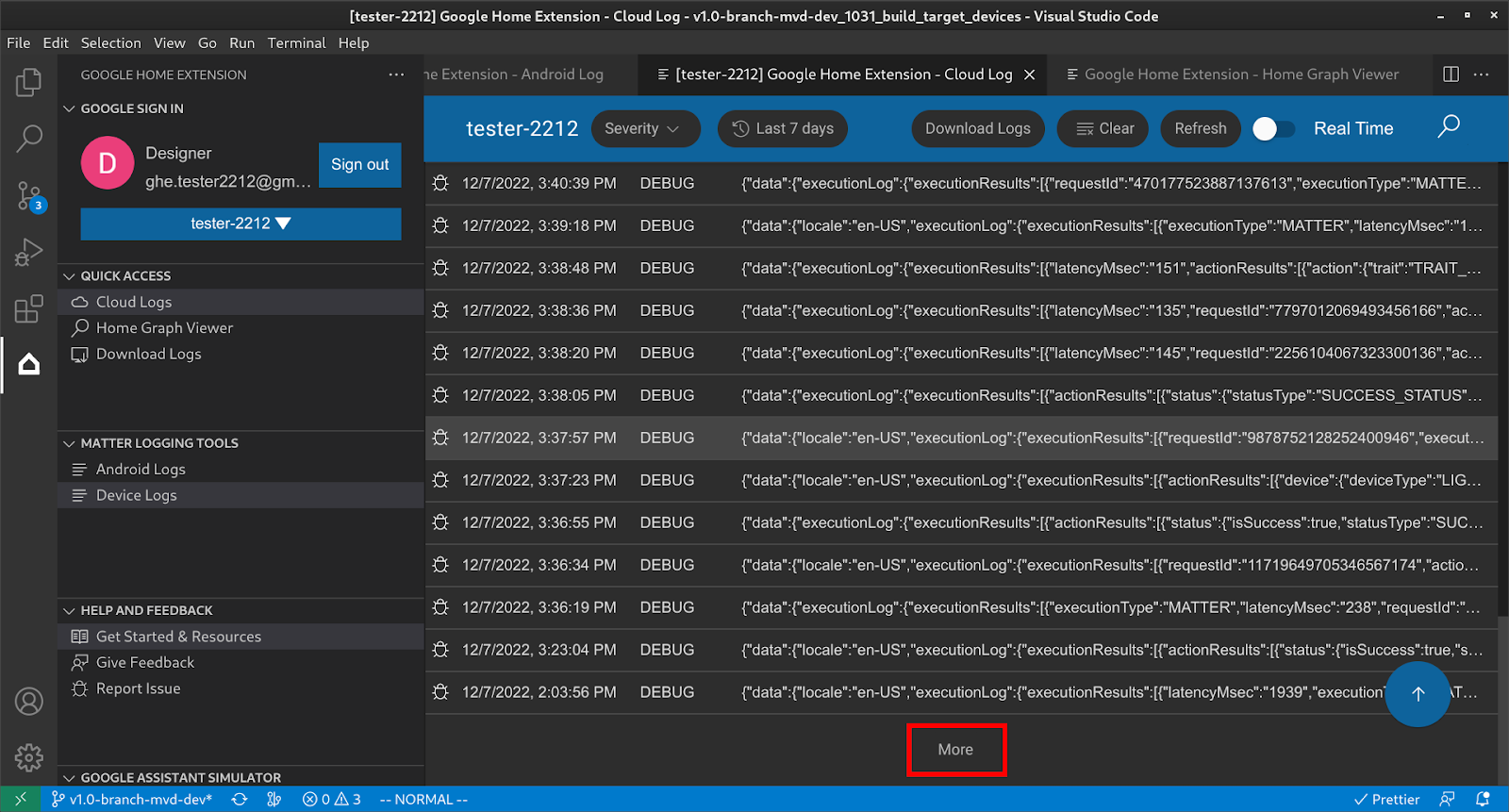
تقتصر السجلات تلقائيًا على 50 صفًا. إذا أراد المستخدم عرض المزيد من السجلات، عليه الانتقال إلى أسفل الصفحة والنقر على المزيد لعرض المزيد من السجلات.
عرض قاعدة البيانات Home Graph وإجراء الاختبارات
ضمن الوصول السريع، انقر على أداة عرض Home Graph لفتح لوحة أداة عرض Home Graph، حيث يمكنك العثور على الأجهزة التي تنتمي إلى المشروع المحدّد. يمكنك أيضًا النقر على تشغيل الاختبار لإجراء اختبارات للجهاز.
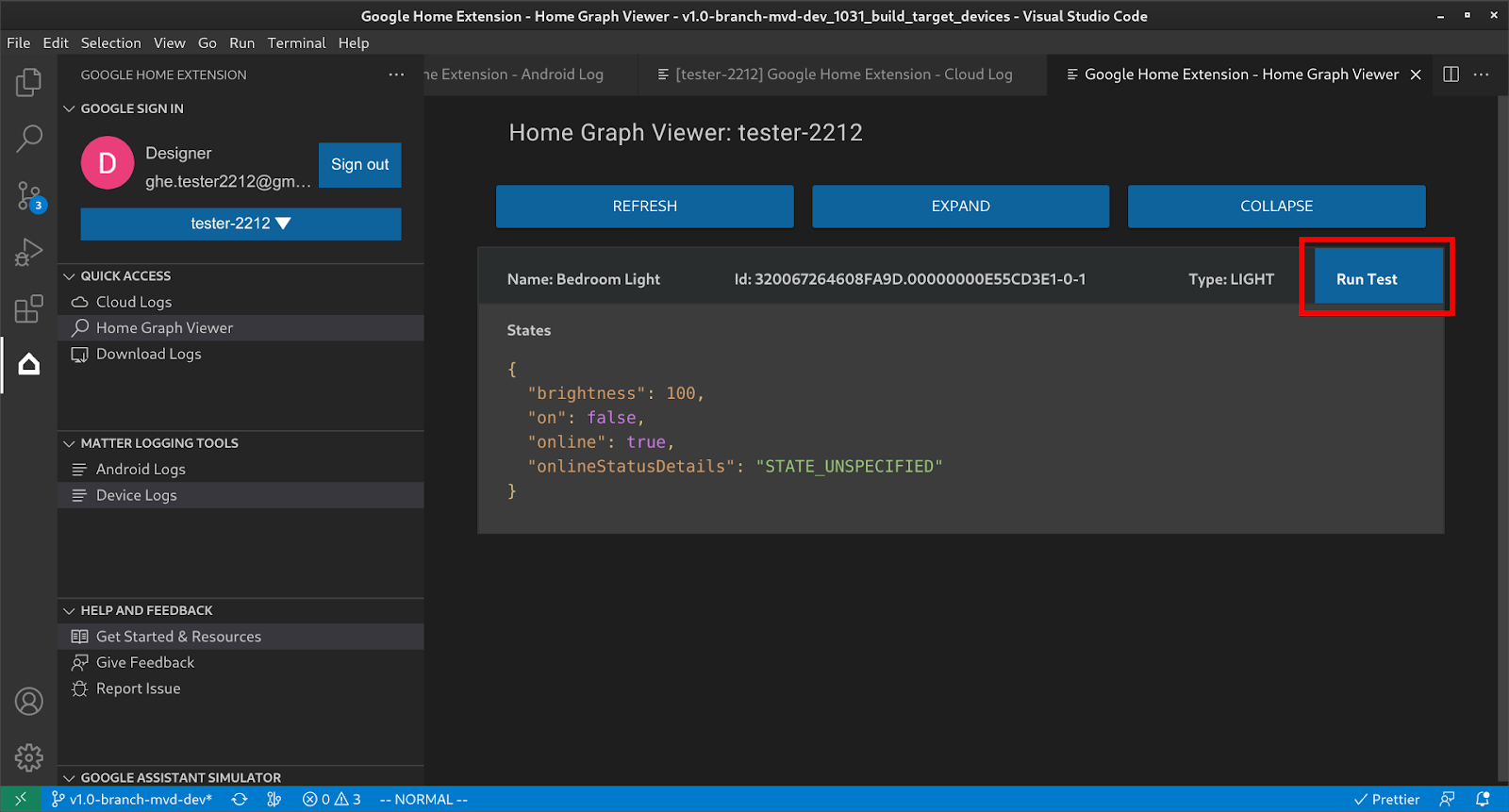
سيؤدي ذلك إلى تشغيل مجموعة الاختبارات في المتصفّح مع تحديد جهازك وجاهزيته للاختبار. انقر على بدء وانتظِر نتائج الاختبار.
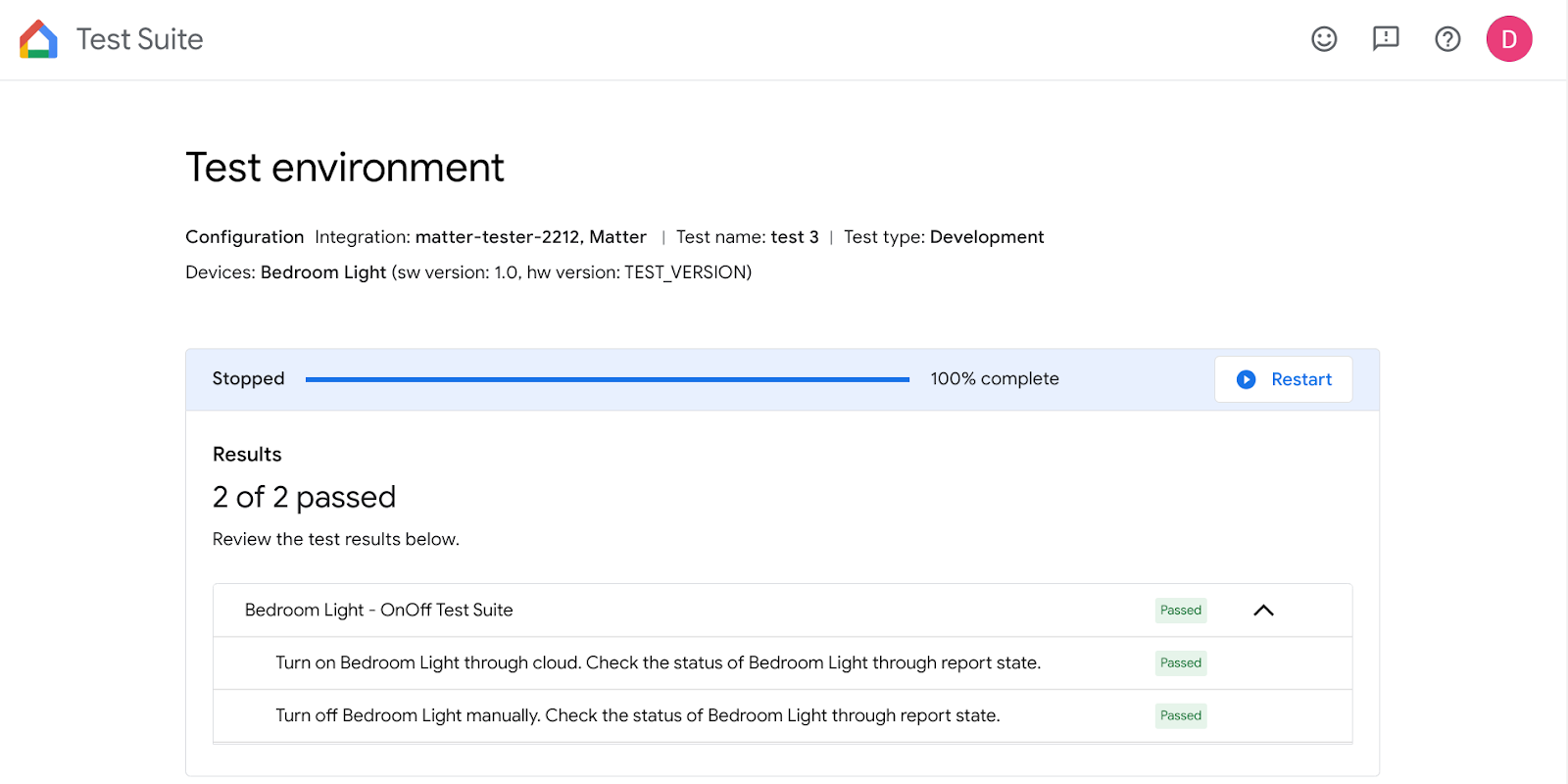
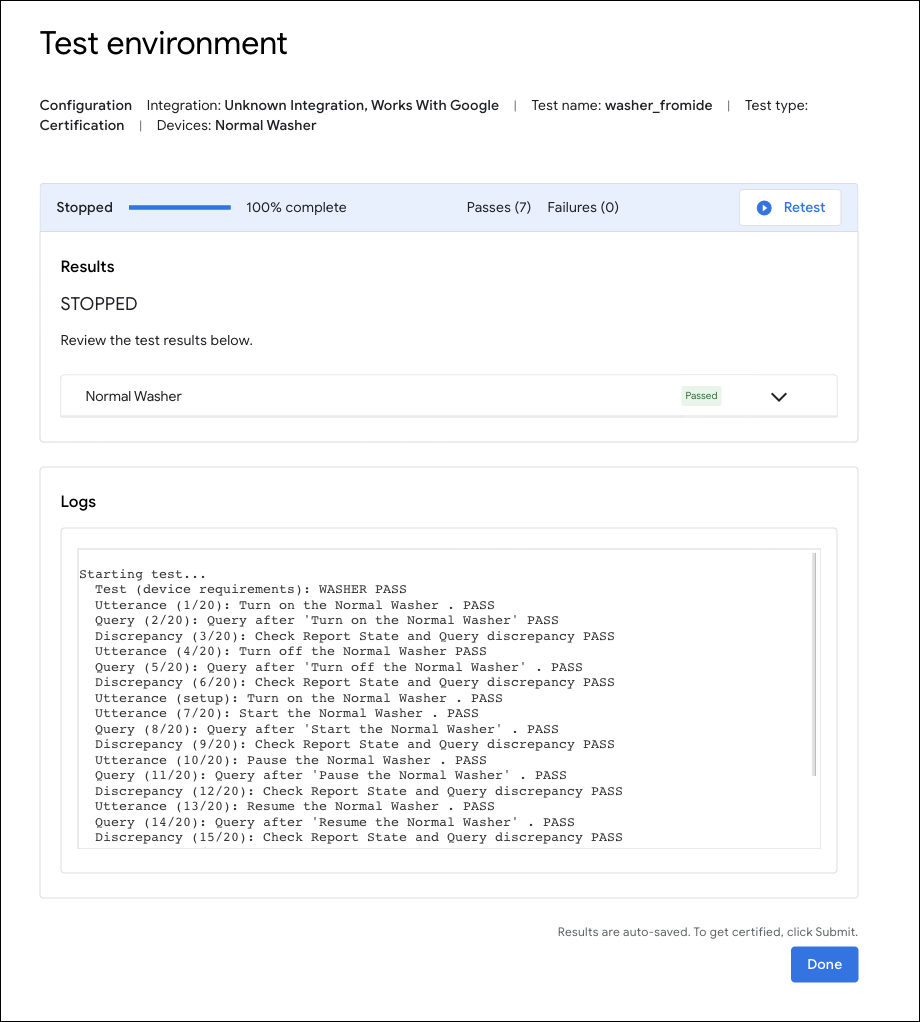
يمكنك الاطّلاع على تفاصيل الاختبارات وعرض السجلّات بعد اكتمال جميع الاختبارات.
إرسال ملاحظات
لإرسال أفكارك أو ملاحظاتك حول كيفية تحسين تجربة التطوير باستخدام Google Home Extension، يمكنك الاختيار من بين الخيارات التالية:
- في لوحة المساعدة والملاحظات، انقر على تقديم ملاحظات لتقديم اقتراحات إلينا.
- في لوحة المساعدة والملاحظات، انقر على الإبلاغ عن مشكلة للإبلاغ عن أي مشكلة واجهتك في Google Home Extension
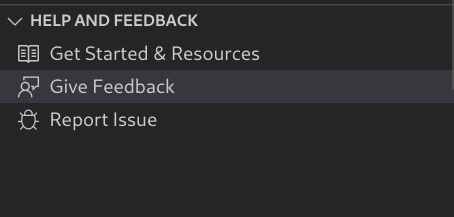
- أضفنا أيضًا رمز ملاحظات على صفحة المراجع.