

Google Home Extension for Visual Studio Code Google Home Platform डेवलपर के लिए बनाया गया है. इस एक्सटेंशन की मदद से, आपको Google Assistant Simulator, Google Cloud Logging, Home Graph Viewer, और अन्य टूल का ऐक्सेस मिलता है. इससे, आपके Matter और स्मार्ट होम डेवलपमेंट की प्रोसेस आसान हो जाती है.
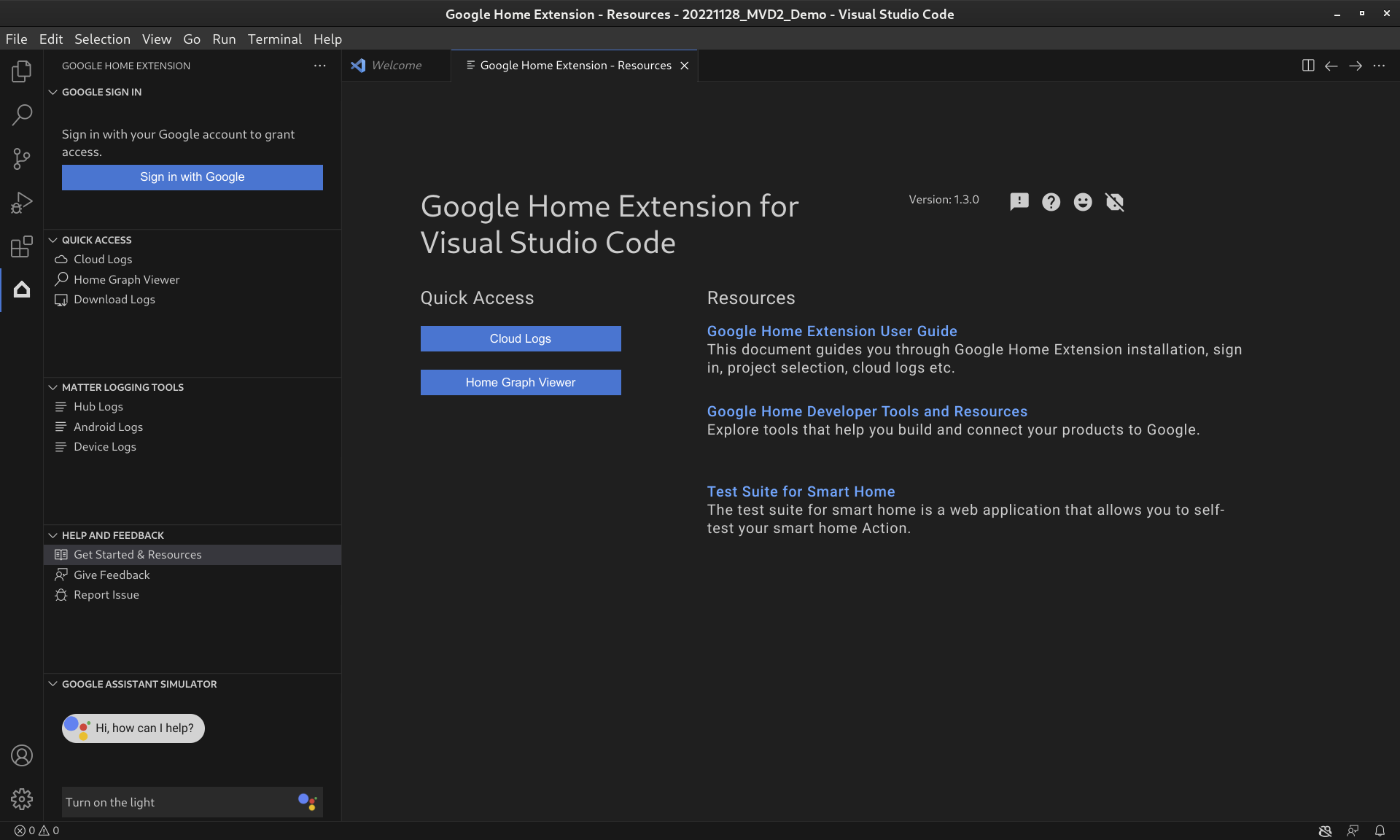
Google Home Extension की सुविधाएं
Google Assistant Simulator
यह देखने के लिए कि आपके स्मार्ट होम डिवाइस, Google Home के इकोसिस्टम के साथ ठीक से काम करते हैं या नहीं, VS Code से बाहर निकले बिना किसी भी समय Assistant Simulator के साथ इंटरैक्ट किया जा सकता है.
Assistant Simulator की मदद से, क्वेरी टाइप करके अपने डिवाइसों को आसानी से कंट्रोल किया जा सकता है. उदाहरण के लिए, "लाइट चालू करो." VS Code में, Assistant Simulator टेक्स्ट मैसेज के ज़रिए जवाब देता है आपके निर्देशों के आधार पर. उदाहरण के लिए, "ठीक है, लाइट चालू की जा रही है." ज़्यादा जानकारी के लिए, Google Assistant Simulator का इस्तेमाल करना लेख पढ़ें.
बैच में निर्देश देना
Google Home के इंटिग्रेशन को ऑटोमेटन की तरह टेस्ट करने के लिए, निर्देश देने वाली स्क्रिप्ट चलाकर Google Assistant Simulator को बैच में निर्देश भेजे जा सकते हैं. ज़्यादा जानकारी के लिए, बैच में निर्देश देना लेख पढ़ें.
Cloud Logging
Cloud Loggingडीबग करने की जानकारी और अहम मेट्रिक उपलब्ध कराता है. इससे आपको अपने ऐक्शन के इस्तेमाल के बारे में अहम जानकारी मिलती है. डेवलपमेंट को आसान बनाने के लिए, Google Home Extension दिखाता है समस्या हल करने के दौरान आपके कोड के बगल में, Google Cloud Logging के मैसेज रीयल-टाइम में. ज़्यादा जानकारी के लिए, Cloud Logging देखना लेख पढ़ें.
Home Graph Viewer
Home Graph Viewer अब सीधे Google Home Extension में उपलब्ध है. इससे, VS Code में अपने Home Graph में मौजूद डिवाइस की स्थिति की पुष्टि की जा सकती है. ज़्यादा जानकारी के लिए, Home Graph देखना और टेस्ट चलाना लेख पढ़ें.
VS Code के लिए Google Home Extension इंस्टॉल करना
Google Home Extension इंस्टॉल करने के लिए, VS Code में यह तरीका अपनाएं:
- ऐक्टिविटी बार पर मौजूद, एक्सटेंशन आइकॉन पर क्लिक करें.
google homeखोजें. इसके बाद, इंस्टॉल करें पर क्लिक करें.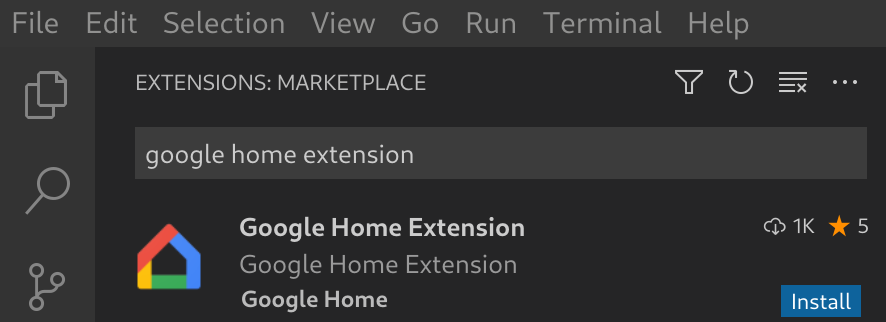
आप Google Home Extension को सीधे VS Code Marketplace से भी डाउनलोड कर सकते हैं.
VS Code के लिए Google Home Extension सेट अप करना
Google Home Extension इंस्टॉल करने और VS Code को फिर से लोड करने के बाद, आपको साइन इन करना होगा और कोई प्रोजेक्ट चुनना होगा. इसके बाद ही, Assistant Simulator का इस्तेमाल किया जा सकेगा और Cloud Logging देखा जा सकेगा.
Google से साइन इन करना और क्लाउड प्रोजेक्ट चुनना
आप Google Home Extension से अपने डेवलपर खाते में साइन इन कर सकते हैं, इससे VS Code को आपकी ओर से Google की सेवाओं से कम्यूनिकेट करने की अनुमति मिल जाती है.
Google Home Extension खोलने के लिए, ऐक्टिविटी बार पर मौजूद Google Home आइकॉन पर क्लिक करें Google Home Extension.

अपने ब्राउज़र में लॉगिन व्यू लॉन्च करने के लिए, Google से साइन इन करें पर क्लिक करें.
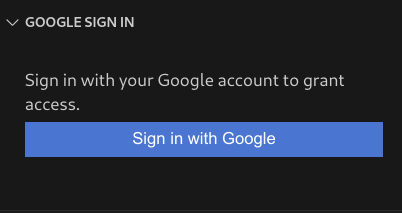
वह खाता चुनें जो आपके स्मार्ट होम डिवाइसों से लिंक है.
Google से साइन इन करें की अनुमति वाले पेज पर, अनुमति दें पर क्लिक करें.
एक ब्राउज़र टैब खुलेगा और Visual Studio Code खोलें डायलॉग बॉक्स दिखेगा. आगे बढ़ने के लिए, Visual Studio Code खोलें पर क्लिक करें.
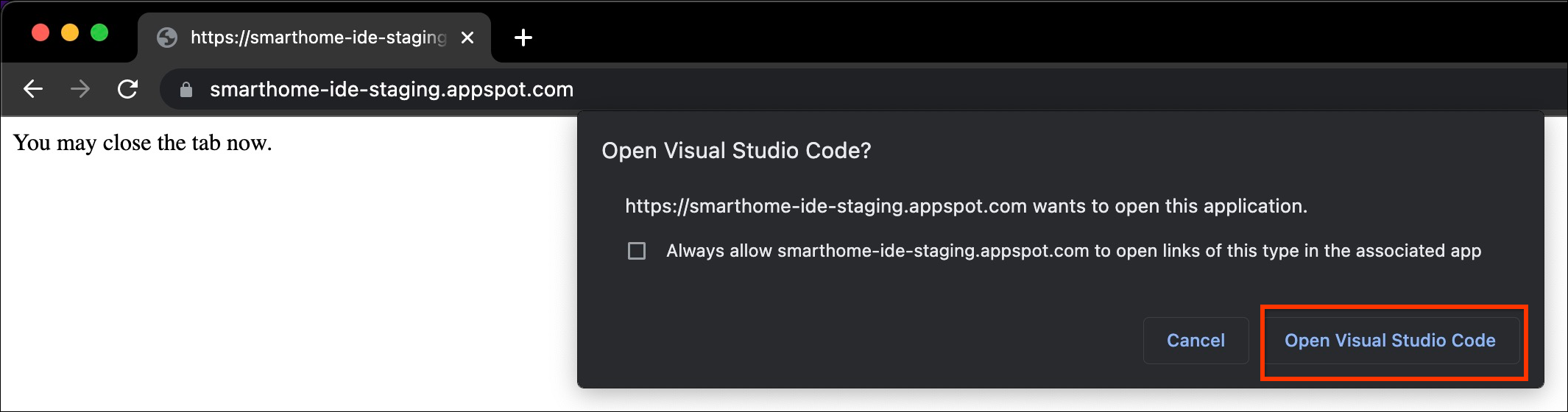
आपको VS Code पर रीडायरेक्ट किया जाएगा. यहां, Google Home Extension को यूआरआई खोलने की अनुमति देनी होगी. लॉगिन की प्रोसेस पूरी करने के लिए, खोलें पर क्लिक करें.
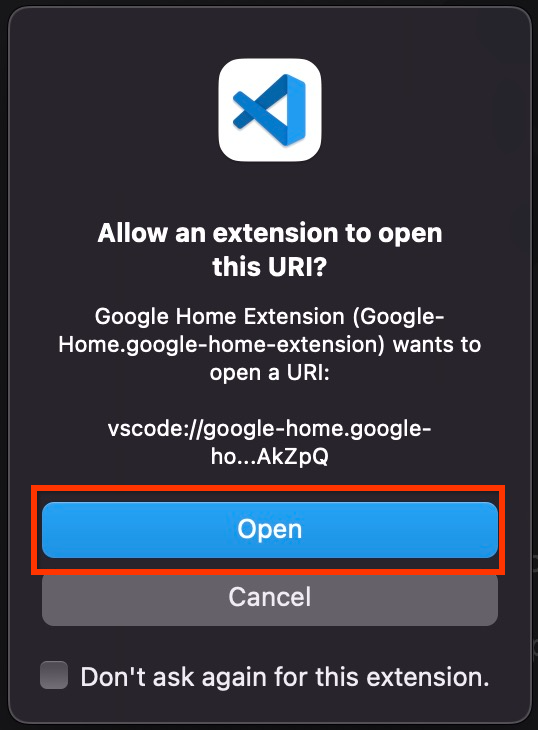
साइन इन करने के बाद, Google Home Extension आपके प्रोजेक्ट लोड करेगा. ऐसा होने के बाद, कोई प्रोजेक्ट चुनें पर क्लिक करें.

दिखने वाली कोई प्रोजेक्ट खोजें और चुनें ड्रॉप-डाउन विंडो में, अपना स्मार्ट होम प्रोजेक्ट चुनें.
VS Code के लिए Google Home Extension का इस्तेमाल करना
डेवलपर के लिए संसाधन देखना
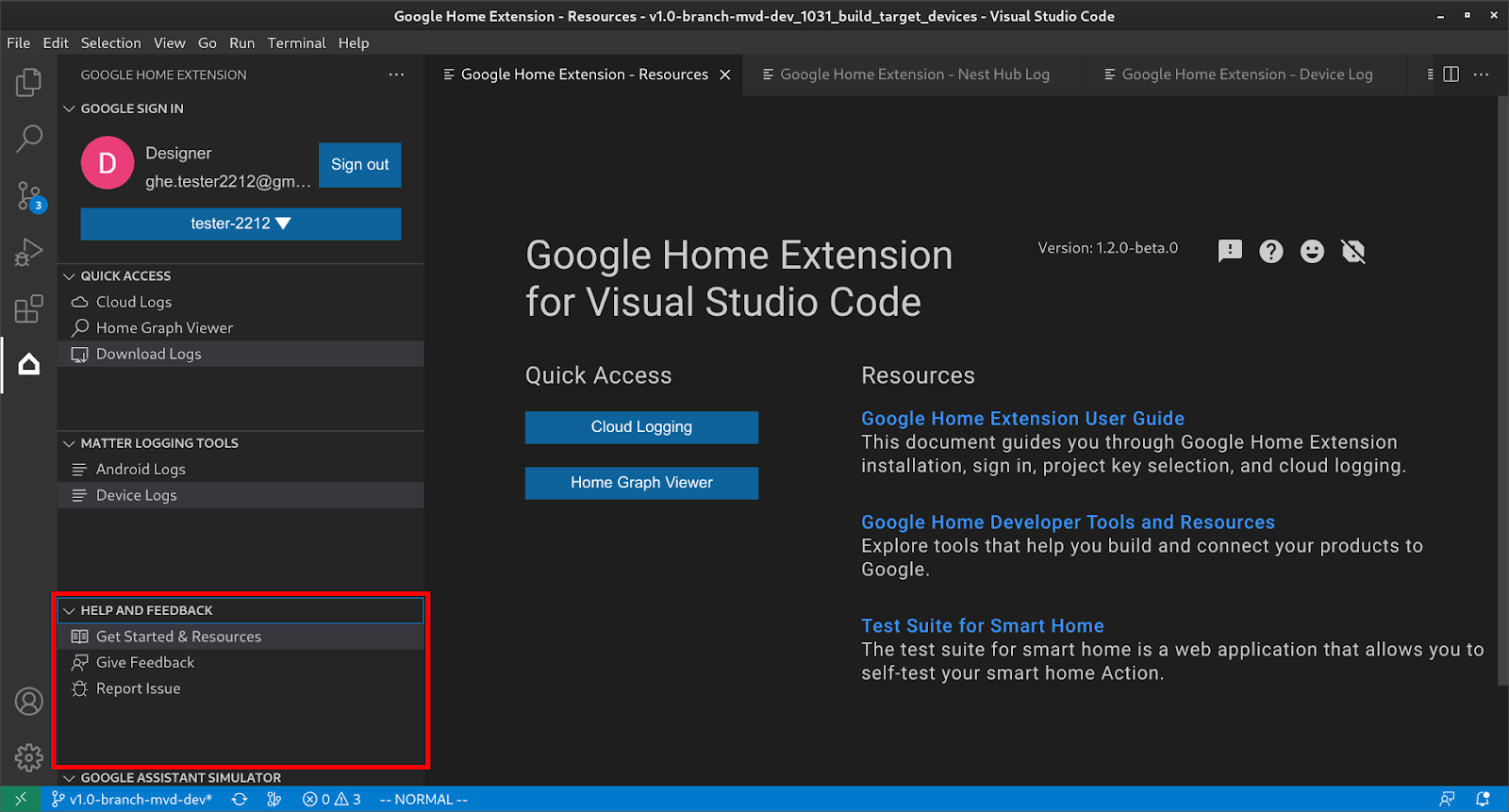
**सहायता और सुझाव** में जाकर, **शुरू करें और संसाधन** पर क्लिक करें. इससे **संसाधन** पेज खुलेगा. यहां, Google Home के इकोसिस्टम के साथ डेवलपमेंट करने के लिए, काम की जानकारी देखी जा सकती है.
Google Assistant Simulator का इस्तेमाल करना
VS Code में Assistant Simulator खोलने के लिए, साइड बार पर मौजूद GOOGLE ASSISTANT
SIMULATOR पर क्लिक करें. मैसेज बॉक्स में, अपनी क्वेरी टाइप करें और Enter दबाएं.
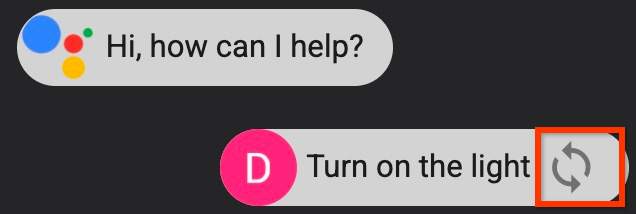
आप Assistant Simulator जवाब देख सकते हैं. साथ ही, अपनी क्वेरी के बाद मौजूद बटन पर क्लिक करके, इसे फिर से भेजा जा सकता है.
बैच में निर्देश देना
GOOGLE ASSISTANT SIMULATOR मेन्यू बार पर कर्सर घुमाएं. इसके बाद, स्क्रिप्ट सेट अप करने के लिए इनमें से कोई विकल्प चुनें:
मौजूदा निर्देश देने वाली स्क्रिप्ट खोलने के लिए, पर क्लिक करें.
इतिहास को
*.utteranceस्क्रिप्ट में सेव करने के लिए, पर क्लिक करें.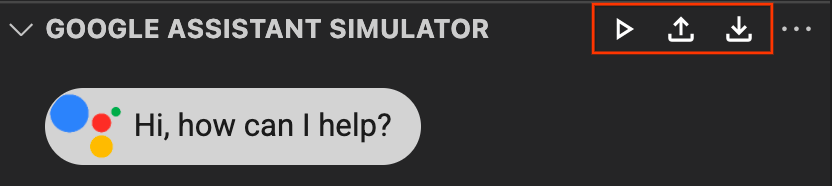
बैच में निर्देश भेजने के लिए, इनमें से कोई विकल्प चुनें:
- ड्रॉप-डाउन विंडो से निर्देश देने वाली स्क्रिप्ट चुनने के लिए, पर क्लिक करें.
सीधे
*.utteranceफ़ाइल खोलें और क्लिक करें .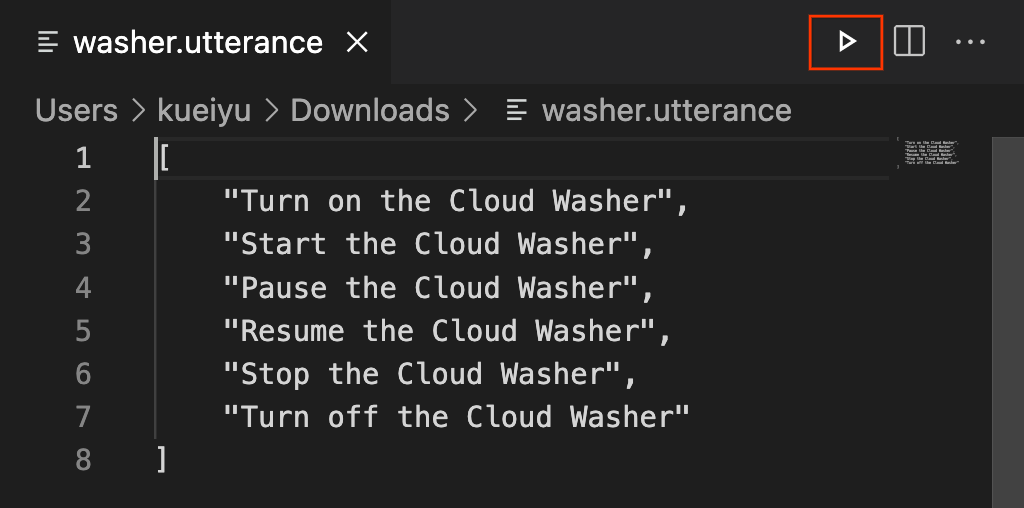
Cloud Logging देखना
क्विक ऐक्सेस में जाकर, क्लाउड लॉग पर क्लिक करें. इससे क्लाउड लॉग पेज खुलेगा. यहां, चुने गए प्रोजेक्ट से जुड़े लॉग देखे जा सकते हैं.
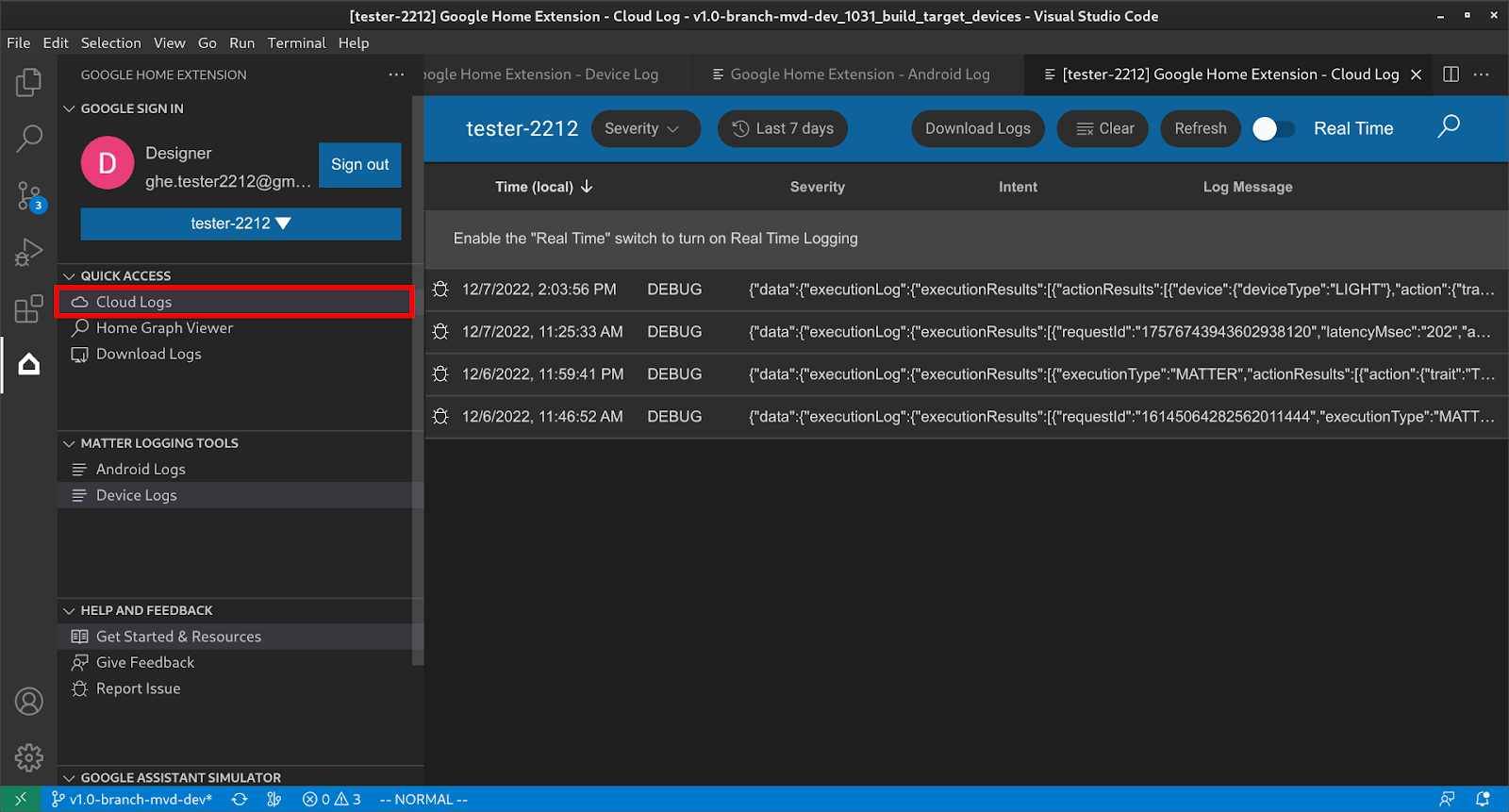
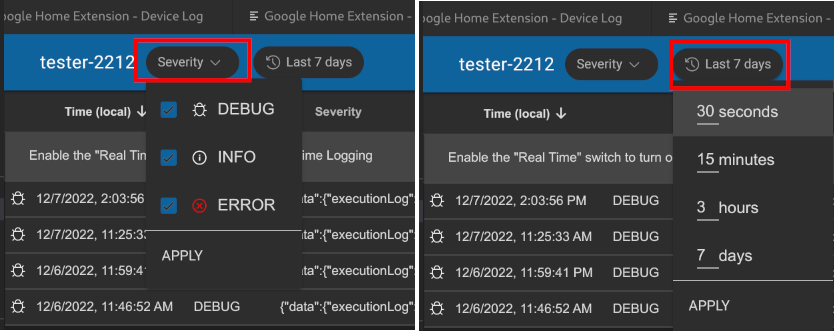
उपयोगकर्ता, गंभीरता और समयावधि के हिसाब से लॉग फ़िल्टर कर सकते हैं.
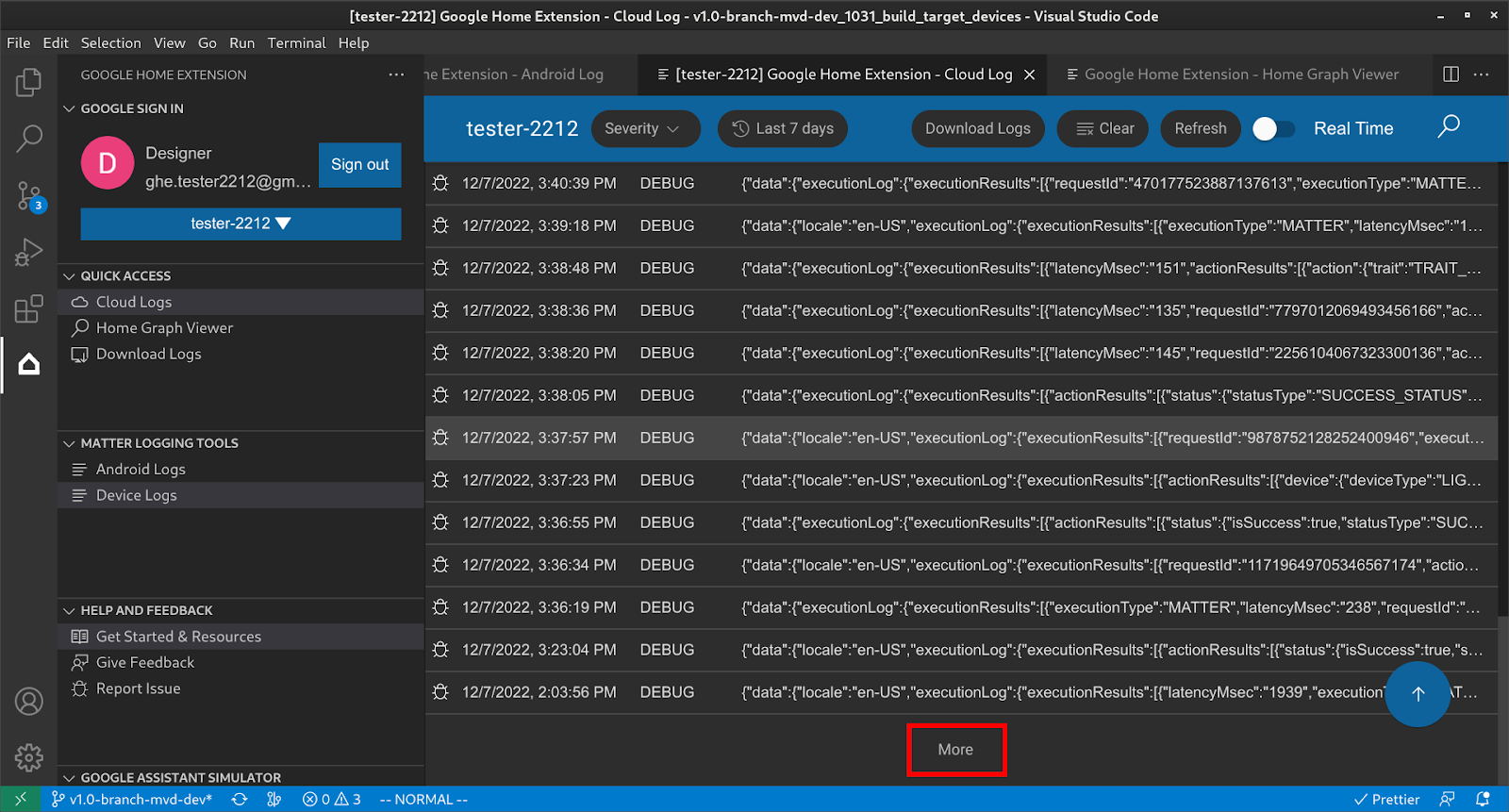
डिफ़ॉल्ट रूप से, लॉग की संख्या 50 तक सीमित होती है. ज़्यादा लॉग देखने के लिए, सबसे नीचे तक स्क्रोल करें और ज़्यादा पर क्लिक करें.
Home Graph देखना और टेस्ट चलाना
क्विक ऐक्सेस में जाकर, Home Graph Viewer पर क्लिक करें. इससे Home Graph Viewer पैनल खुलेगा. यहां, चुने गए प्रोजेक्ट से जुड़े डिवाइस देखे जा सकते हैं. डिवाइस के लिए टेस्ट चलाने के लिए, टेस्ट चलाएं पर भी क्लिक किया जा सकता है.
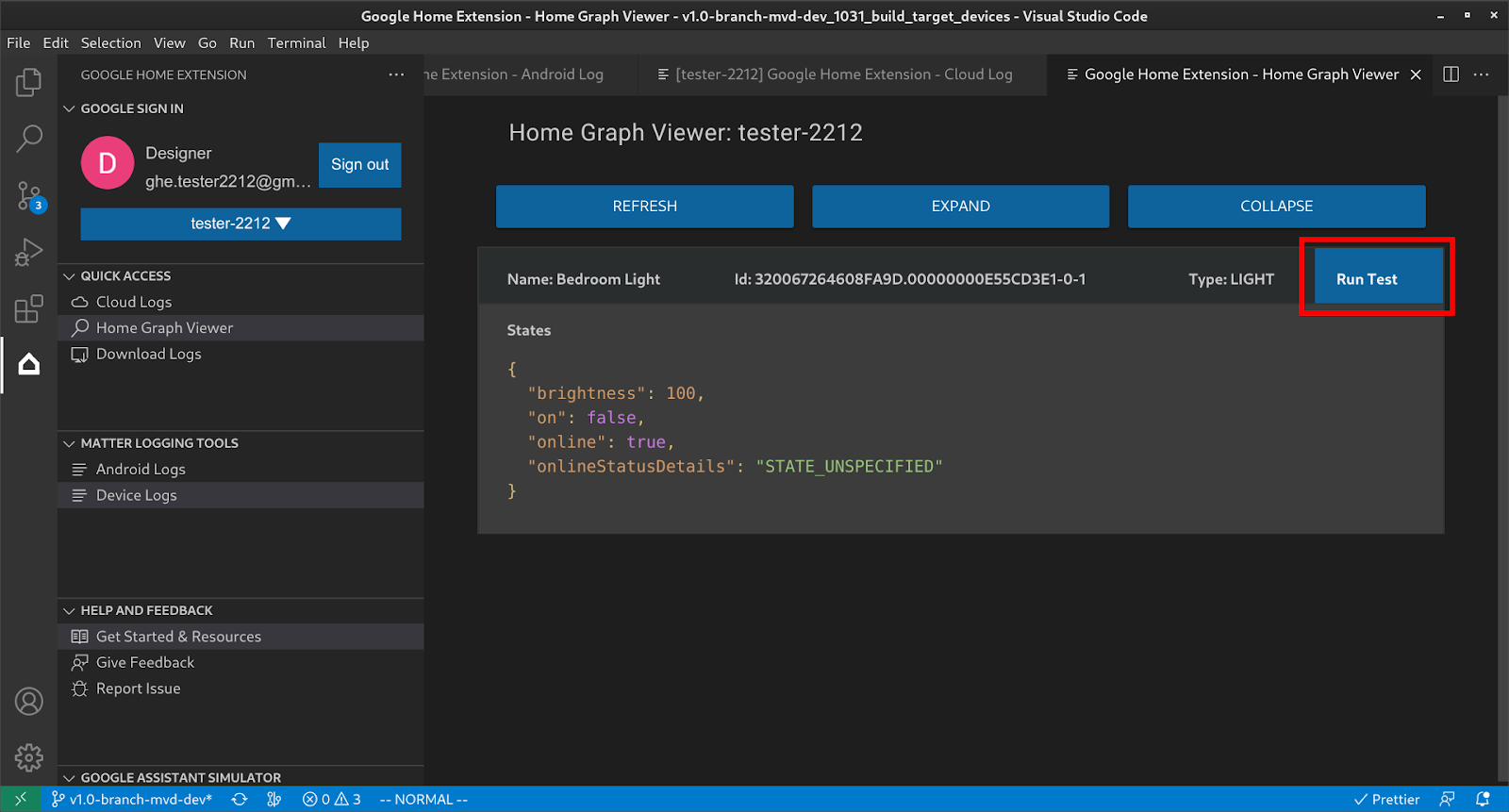
इससे आपके ब्राउज़र में टेस्ट सुइट लॉन्च होगा. इसमें आपका डिवाइस चुना हुआ होगा और वह टेस्ट के लिए तैयार होगा. शुरू करें पर क्लिक करें और टेस्ट के नतीजों का इंतज़ार करें.
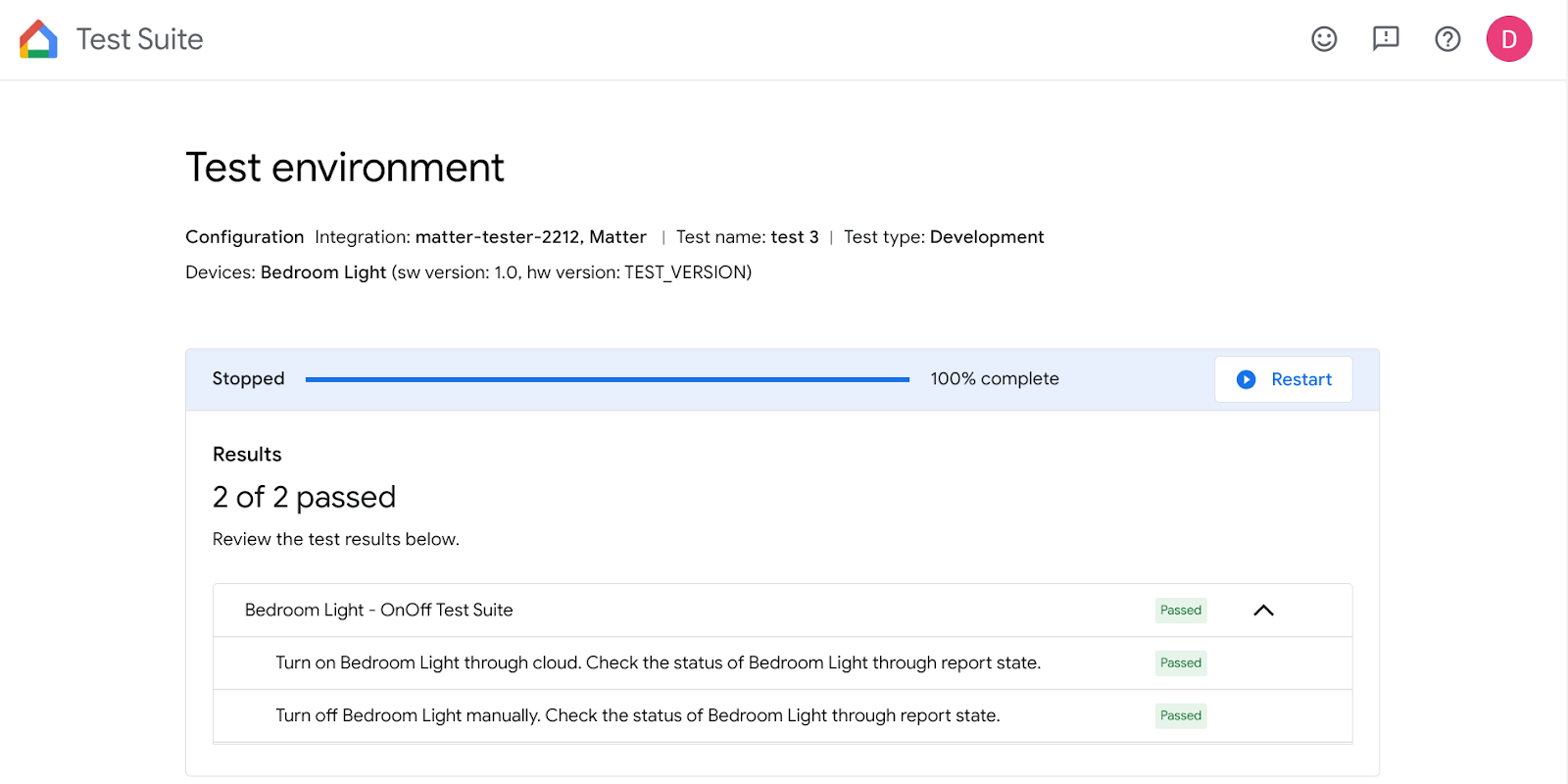
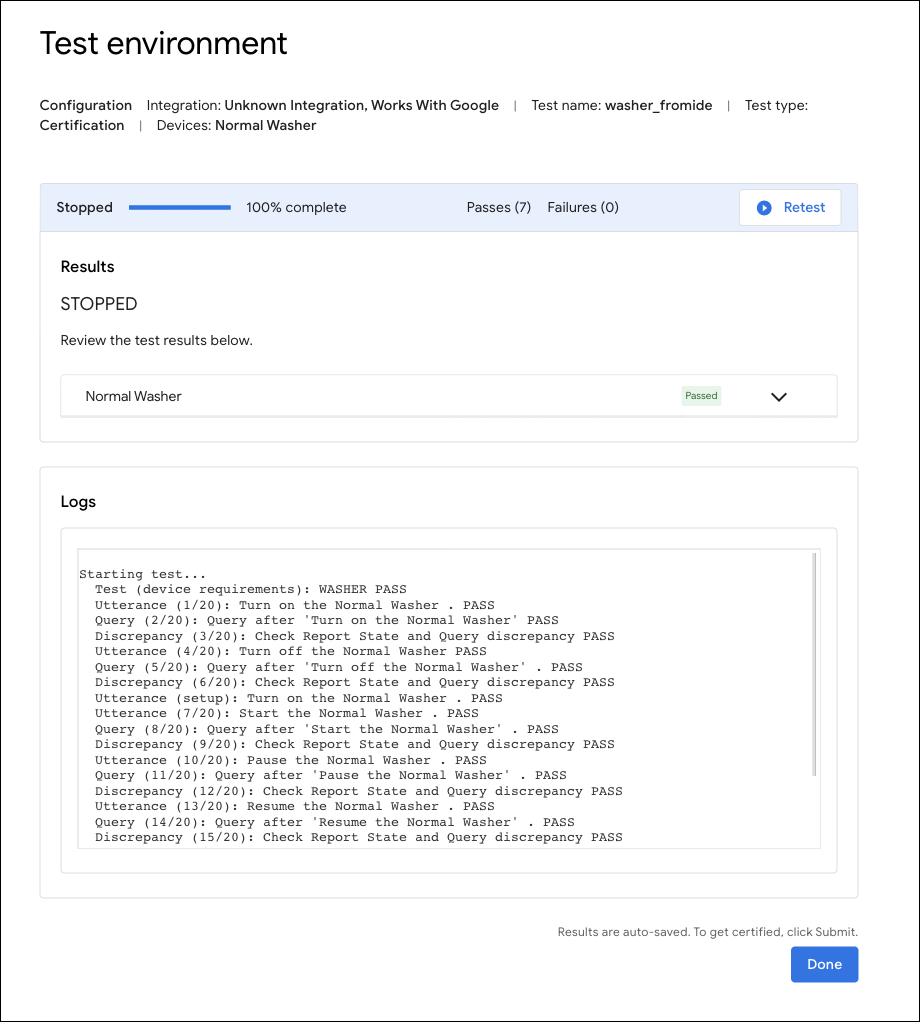
सभी टेस्ट पूरे होने के बाद, टेस्ट की जानकारी देखी जा सकती है और लॉग देखे जा सकते हैं.
सुझाव/राय देना या शिकायत करना
Google Home Extension की मदद से, डेवलपमेंट के अनुभव को बेहतर बनाने के बारे में अपने सुझाव/राय देने या शिकायत करने के लिए, इनमें से कोई विकल्प चुनें:
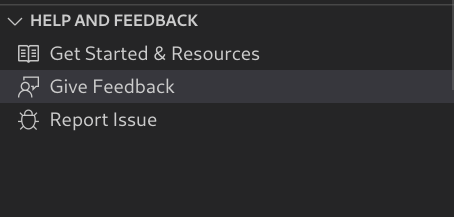
- हमें सुझाव देने के लिए, सहायता और सुझाव पैनल पर मौजूद, सुझाव/राय दें पर क्लिक करें.
- Google Home Extension Google Home Extension में मिली किसी समस्या की शिकायत करने के लिए, सहायता और सुझाव पैनल पर मौजूद, समस्या की शिकायत करें पर क्लिक करें
- हमने संसाधन पेज पर, सुझाव/राय देने या शिकायत करने का आइकॉन भी दिया है.