

Google Home Extension for Visual Studio Code は Google Home Platform のデベロッパー向けに設計、作成されています。この拡張機能を使用すると、Google Assistant Simulator, Google Cloud Logging、ホームグラフ ビューアなどのツールにアクセスし、 Matter とスマートホームの開発プロセスを簡素化できます。
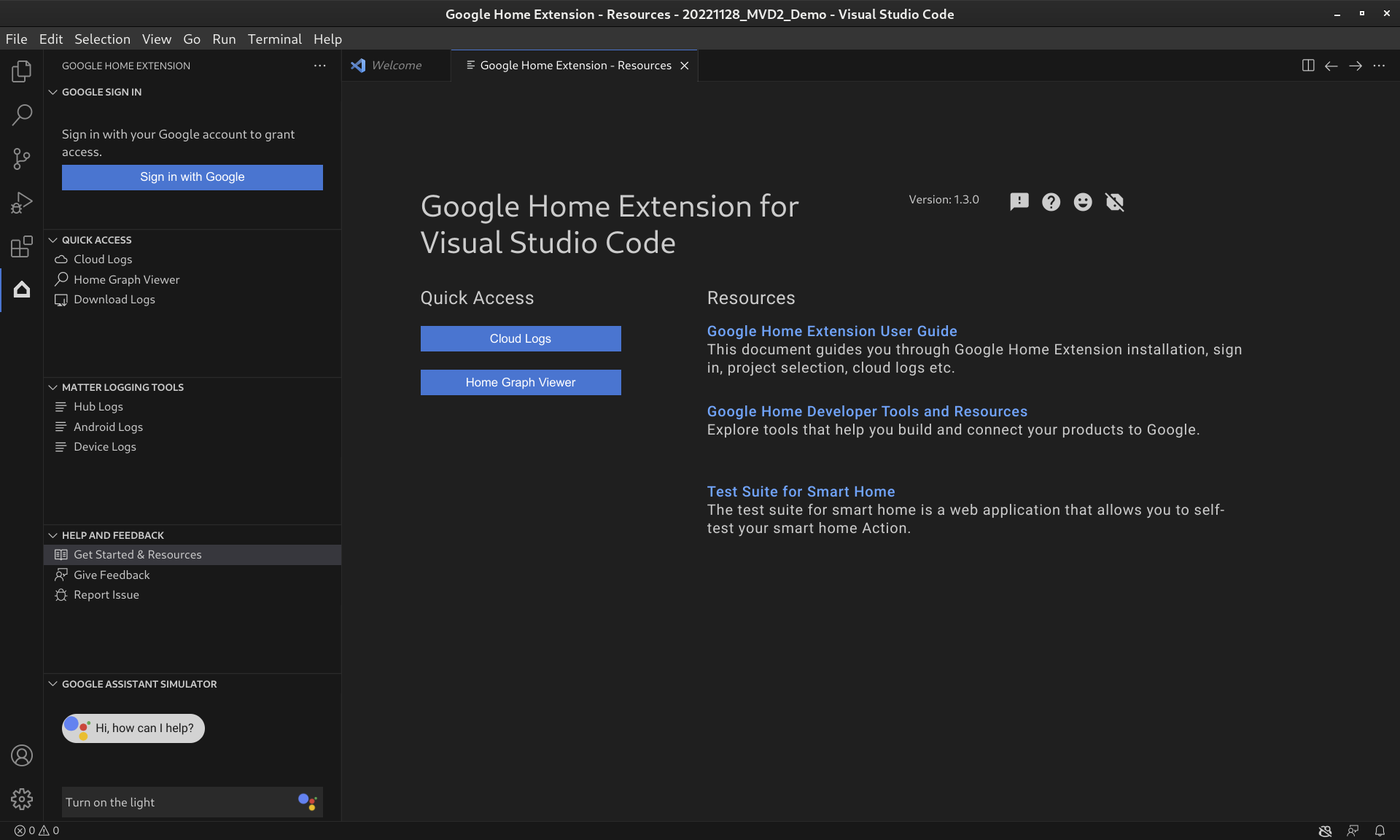
Google Home 拡張機能の機能
Google アシスタント シミュレータ
VS Code 内から Assistant Simulator を使用することで、スマートホーム デバイスが Google Home エコシステムで適切に機能するかどうかをいつでもテストできます。
Assistant Simulatorを使用すると、クエリ(たとえば「照明をつけて」)を入力することで簡単にデバイスを操作できます。入力したコマンドに対しては、VS Code 内でAssistant Simulatorがテキスト メッセージ (たとえば「はい、照明をつけます」)で応答します。詳しくは、 Google アシスタント シミュレータを使用するをご覧ください。
バッチ発話
オートマトンと同様に Google Home 統合をテストするには、発話スクリプトを実行してGoogle アシスタント シミュレータ にバッチ発話を送信します。詳しくは、 バッチ発話を実行するをご覧ください。
Cloud Logging
Cloud Logging は、アクションの使用状況を分析するためのデバッグ情報と主要指標を提供します。 効率的な開発を可能にするため、Google Home Extensionでは トラブルシューティング中のコードの横にリアルタイムの Google Cloud Logging メッセージが表示されます。詳しくは、Cloud Logging を表示するをご覧ください。
ホームグラフ ビューア
ホームグラフ ビューアが Google Home Extensionで直接使用できるようになりました。これにより、 VS Code 内でホームグラフのデバイスの状態を確認できます。詳しくは、 ホームグラフを表示してテストを実行するをご覧ください。
VS Code 用 Google Home 拡張機能をインストールする
Google Home Extension をインストールするには、VS Code 内から次の手順を行います。
- アクティビティ バー の [Extensions](拡張機能)アイコンをクリックします。
google homeを検索して [Install](インストール)をクリックします。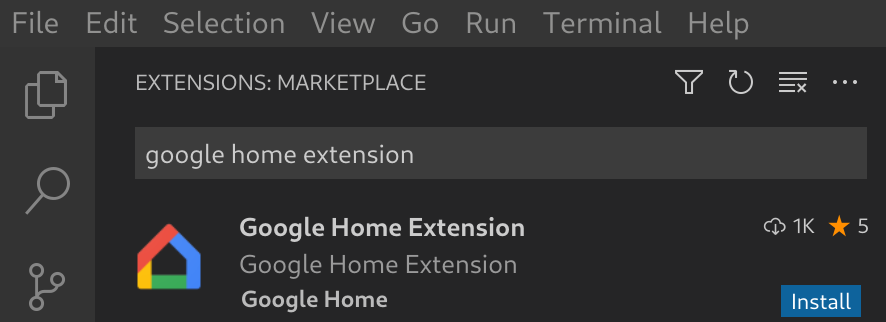
Google Home Extension は、 VS Code Marketplace から直接ダウンロードすることもできます。
VS Code 用 Google Home 拡張機能を設定する
Google Home Extension をインストールして VS Code を再読み込みしたら、 ログインしてプロジェクトを選択してから、 Assistant Simulator を使用したり Cloud Logging を表示したりする必要があります。
Google でログインしてクラウド プロジェクトを選択する
Google Home Extensionからデベロッパー アカウントにログインすると、 VS Code がユーザーに代わって Google サービスと通信できるようになります。
[Google Home] アイコンを [アクティビティ バー] でクリックして開きます Google Home Extension。

[Sign in with Google](Google でログイン)をクリックすると、ブラウザにログイン画面が表示されます。
![VS Code の [Sign in with Google]](https://developers.home.google.com/static/tools/images/google-home-extension-sign-in.png?authuser=01&hl=ja)
スマートホーム デバイスにリンクしているアカウントを選択します。
[Google でログイン] の認証ページで、[Allow](許可)をクリックします。
ブラウザタブが開き、[Open Visual Studio Code](Visual Studio Code を開く)ダイアログ ボックスが表示されます。[Open Visual Studio Code] をクリックして続行します。
![[VS Code を開く] ダイアログ ボックス](https://developers.home.google.com/static/tools/images/google-home-extension-open-vs-code-dialog-box.png?authuser=01&hl=ja)
VS Code にリダイレクトされ、Google Home 拡張機能が URI を開くことを許可する権限が必要になります。[Open](開く)をクリックしてログイン プロセスを完了します。
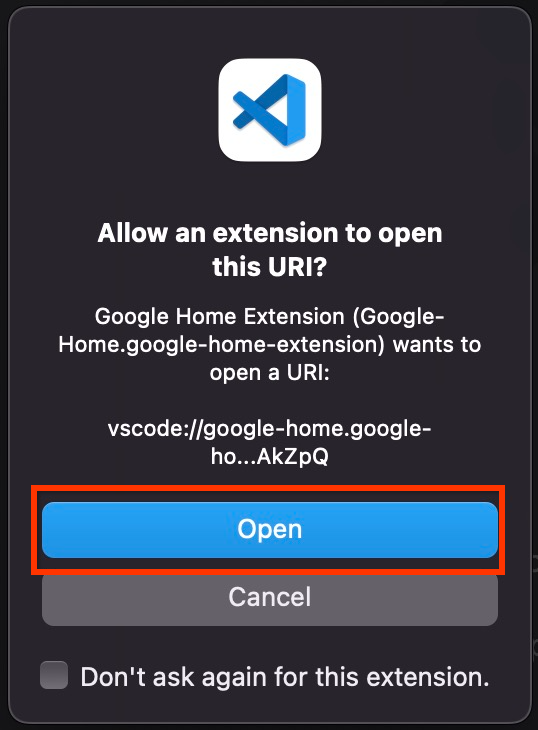
ログインすると、Google Home Extension がプロジェクトを読み込みます。完了したら、[Select a project](プロジェクトを選択)をクリックします。

表示された [Search and select a project](プロジェクトを検索して選択)プルダウン ウィンドウで、スマートホーム プロジェクトを選択します。
VS Code 用 Google Home 拡張機能を使用する
デベロッパー リソースを表示する
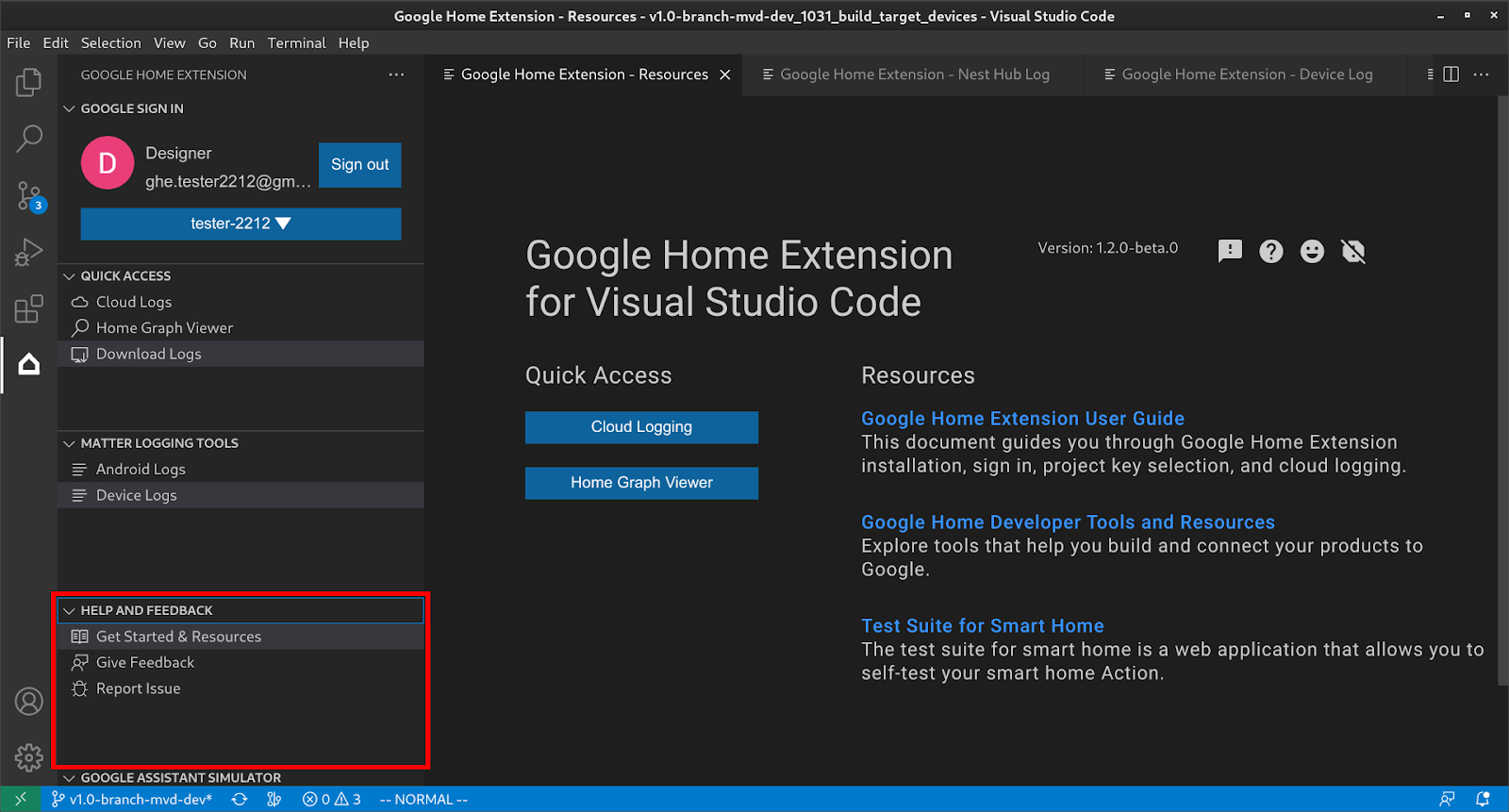
[HELP AND FEEDBACK](ヘルプとフィードバック)で [Get Started & Resources](スタートガイドとリソース)をクリックして [Resources](リソース)ページを開きます。このページには、Google Home エコシステムでの開発に役立つ情報がまとめられています。
Google アシスタント シミュレータを使用する
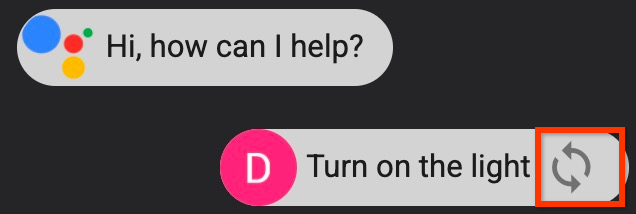
VS Code で Assistant Simulator を開くには、[GOOGLE ASSISTANT SIMULATOR] を [サイドバー] でクリックします。[Message](メッセージ)ボックスにクエリを入力して Enter キーを押します。
Assistant Simulator レスポンスが表示されます。 クエリの後ろのボタンをクリックすると、クエリを 再送信 できます。
バッチ発話を実行する
[GOOGLE ASSISTANT SIMULATOR] メニューバーにカーソルを合わせ、次のいずれかのオプションを選択してスクリプトを設定します。
をクリックして、既存の発話スクリプトを開きます。
をクリックして、 履歴を
*.utteranceスクリプトに保存します。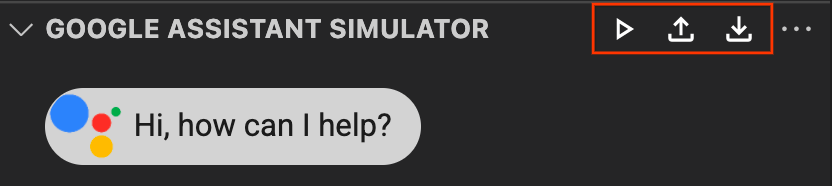
バッチ発話の送信を開始するには、次のいずれかのオプションを選択します。
- をクリックして、プルダウン ウィンドウから発話スクリプトを選択します。
*.utteranceファイルを直接開いて をクリックします。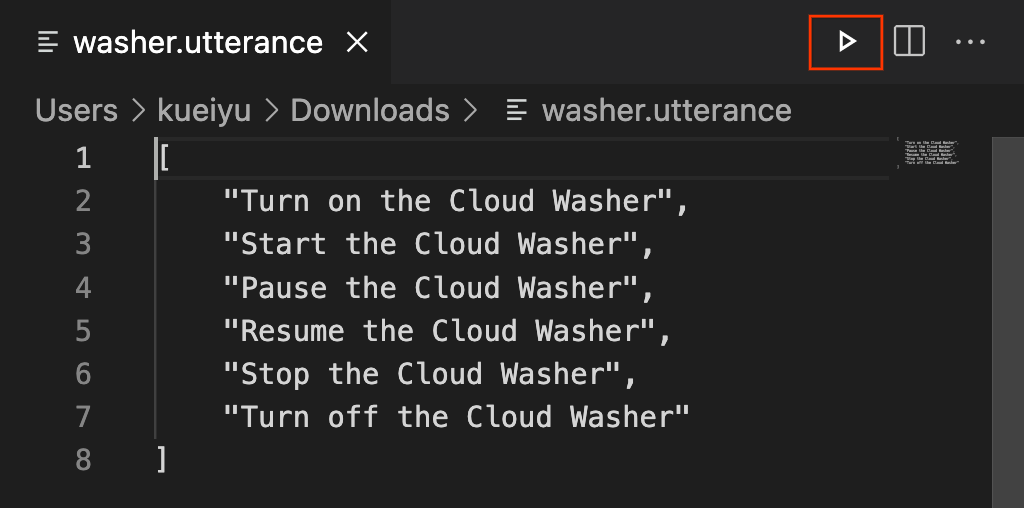
Cloud Logging を表示する
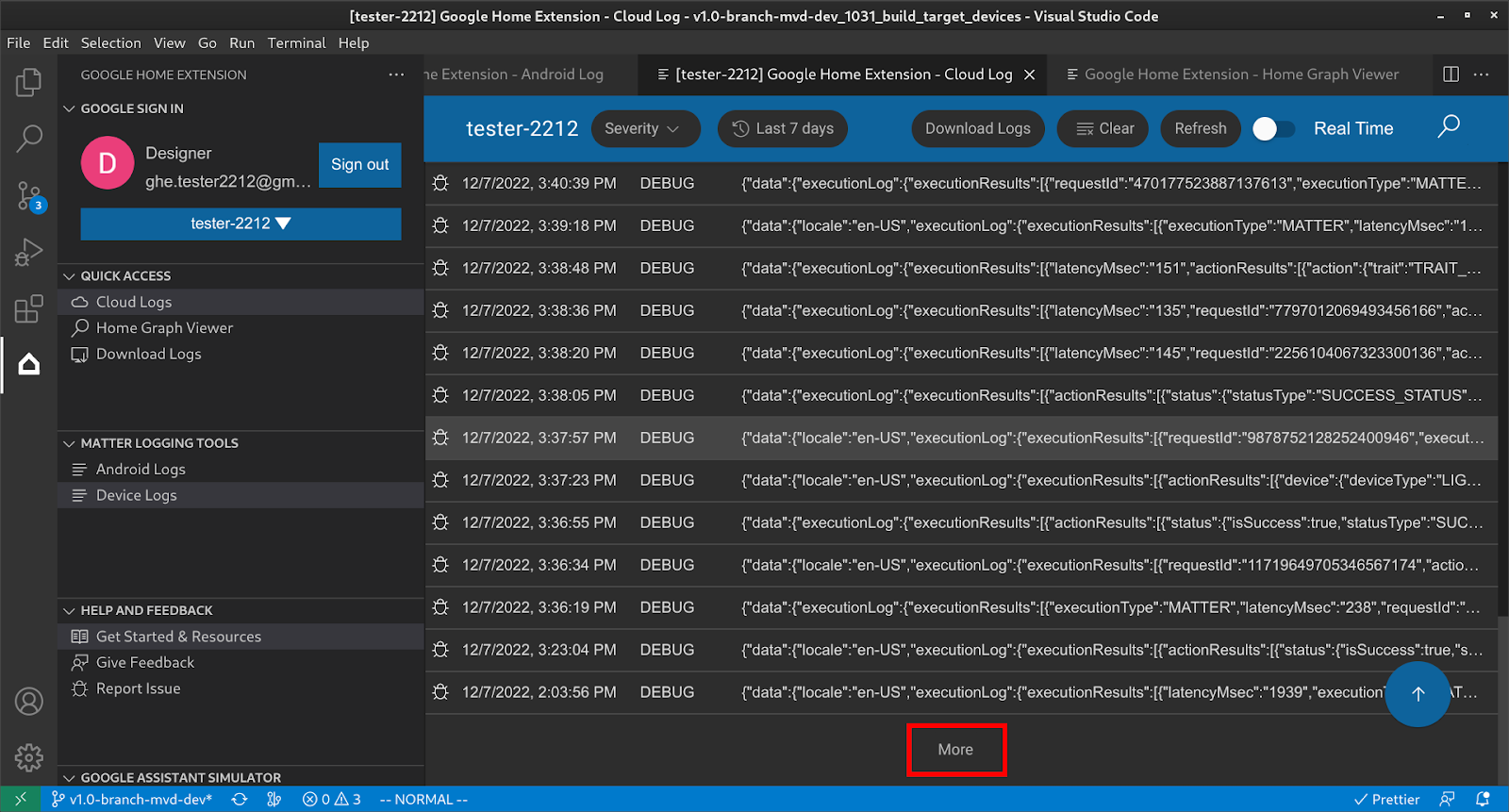
[QUICK ACCESS](クイック アクセス)で [Cloud Logs](クラウドログ)をクリックして [Cloud Logs] (クラウドログ)ページを開きます。このページには、選択したプロジェクトに属するログが表示されます。
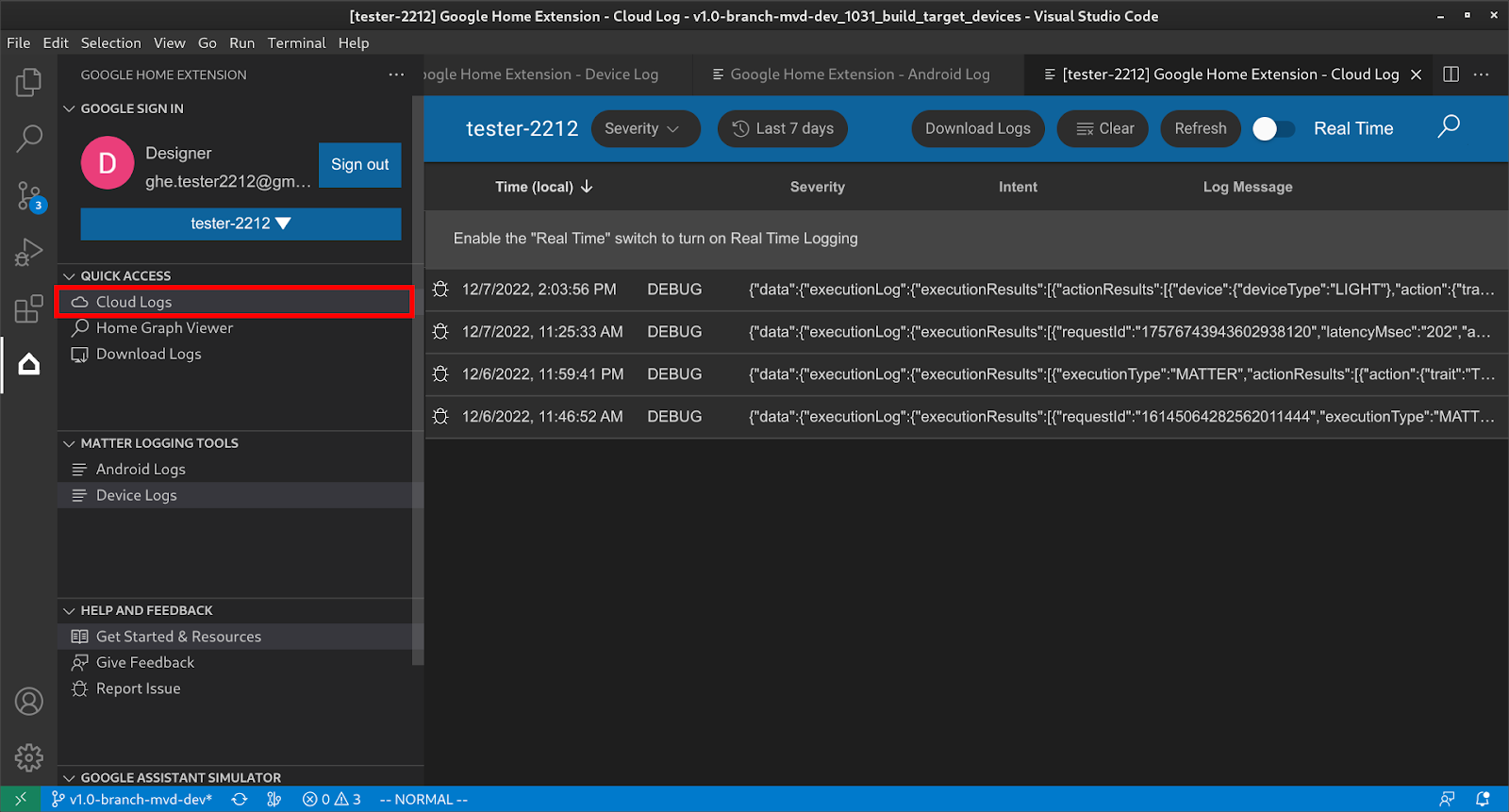
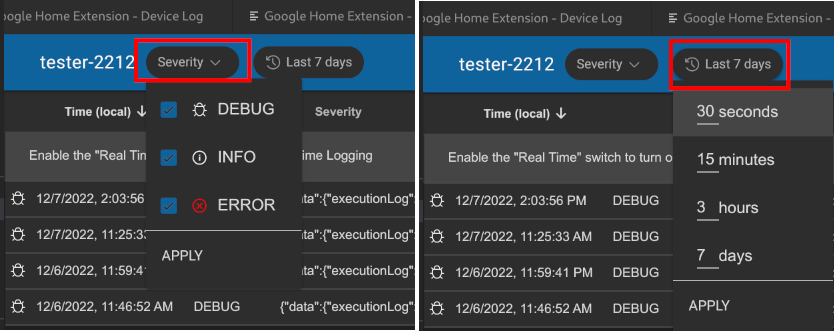
ログは重大度と期間でフィルタできます。
デフォルトでは、ログは 50 行に制限されています。さらに多くのログを表示するには、下部にスクロールして [More](もっと見る)をクリックします。
ホームグラフを表示してテストを実行する
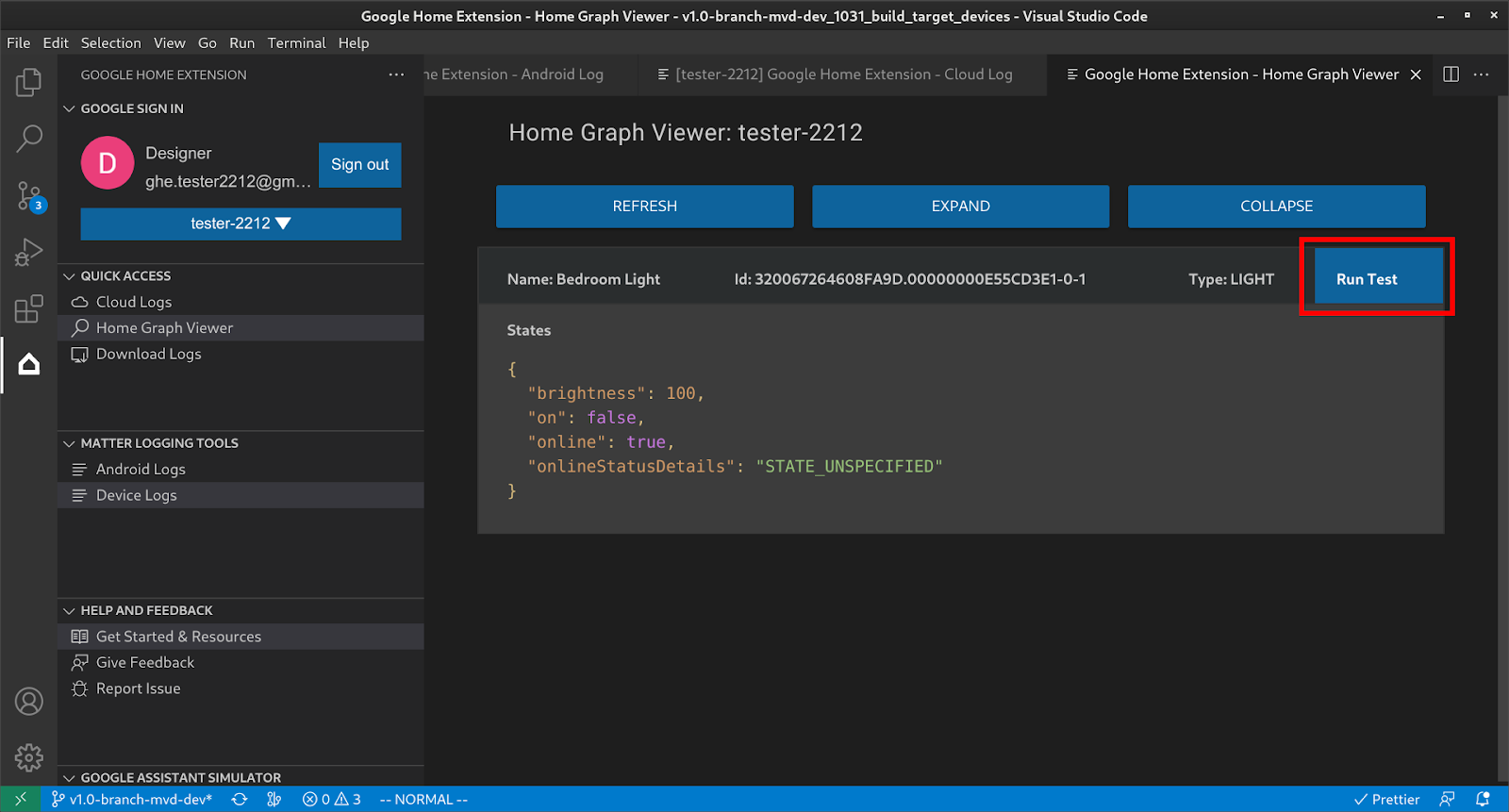
[QUICK ACCESS](クイック アクセス)で [Home Graph Viewer](ホームグラフ ビューア)をクリックして [Home Graph Viewer](ホームグラフ ビューア)パネルを開きます。このパネルには、選択したプロジェクトに属するデバイスが表示されます。[Run Test](テストを実行)をクリックして、デバイスのテストを実行することもできます。
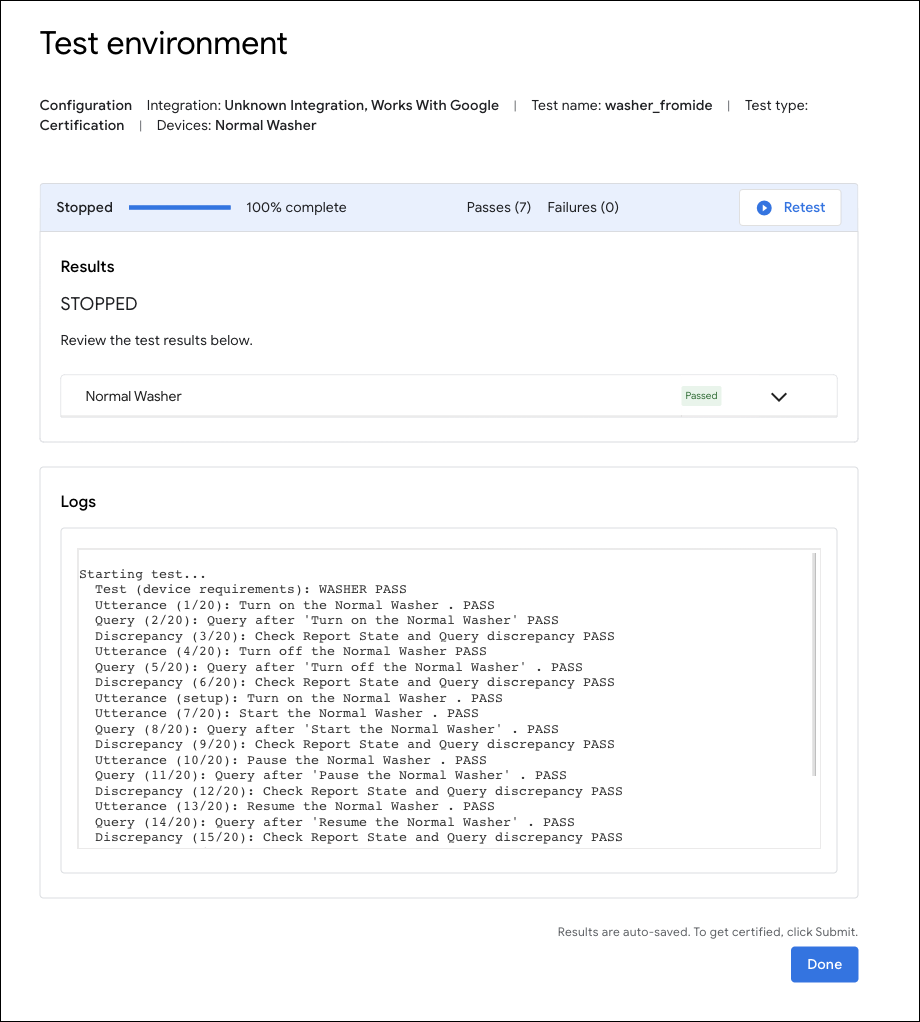
ブラウザでテストスイートが起動し、デバイスが選択されてテストの準備が整います。[Start](開始)をクリックして、テスト結果が表示されるまで待ちます。
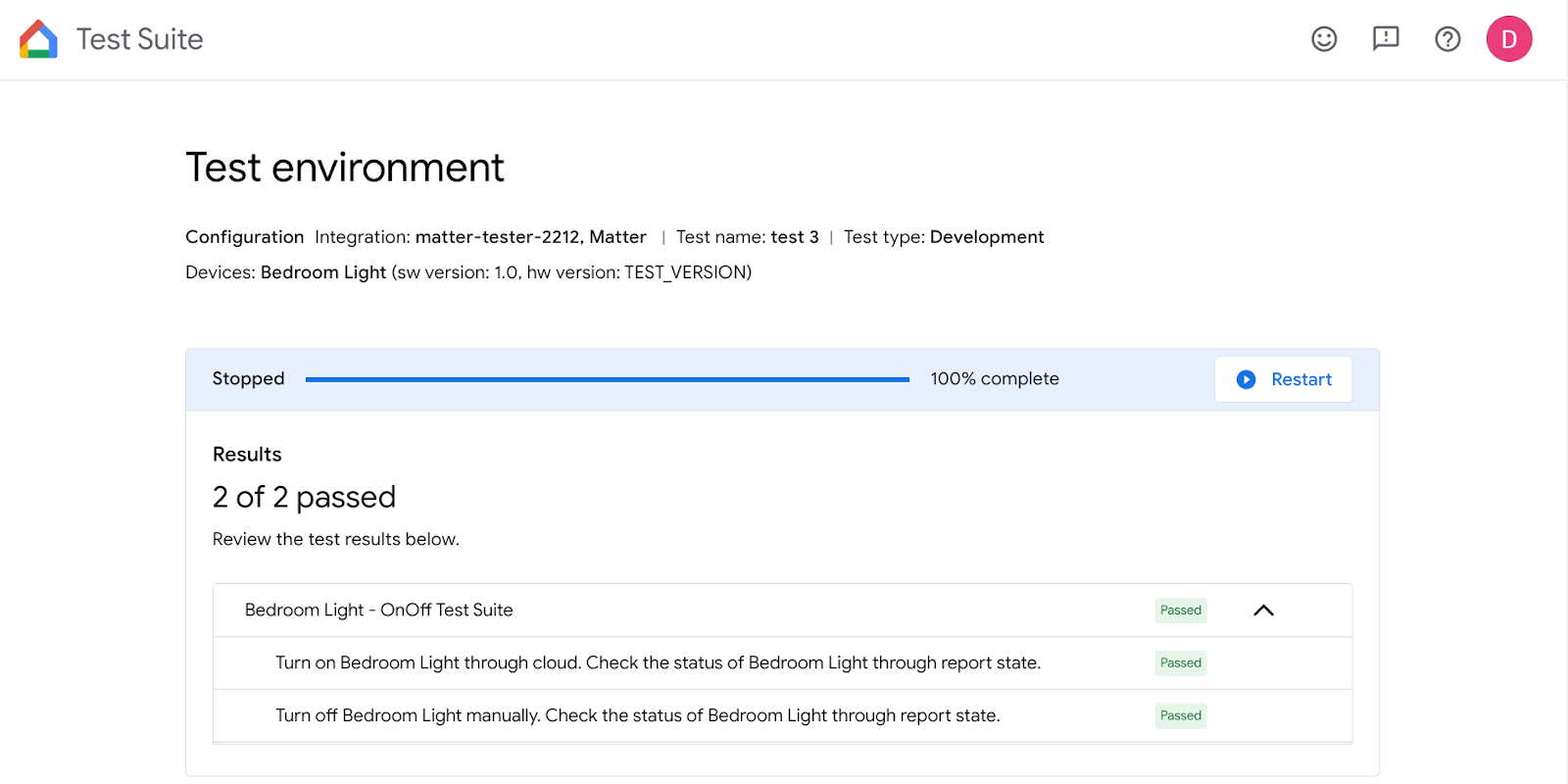
すべてのテストが完了したら、テストの詳細を確認してログを表示できます。
フィードバックを送信
Google Home Extensionでの開発の改善点など、ご意見やフィードバックがありましたらお送りください。
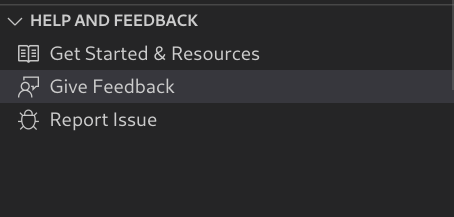
- [HELP AND FEEDBACK](ヘルプとフィードバック)パネルで [Give Feedback](フィードバックを送信)をクリックして、ご提案をお送りください。
- [HELP AND FEEDBACK](ヘルプとフィードバック)パネルで [Report Issue](問題を報告)をクリックして、 発見した問題を報告してくださいGoogle Home Extension
- [Resources](リソース)ページにもフィードバック アイコンが配置されています。