Il Google Home Playground è un'applicazione web che simula un progetto di smart home con tipi e trait di dispositivi configurabili. Puoi creare dispositivi virtuali , modificare gli attributi e gli stati dei dispositivi, visualizzare questi dispositivi in Google Home Graph e importare o esportare le configurazioni dei dispositivi.
Completa il collegamento dell'account
Per utilizzare Google Home Playground, ti consigliamo di collegare prima lo strumento al tuo account. Apri l'Google Home app (GHA) sullo smartphone e segui la procedura di collegamento dell'account descritta in Connetti dispositivi per la smart home di terze parti nell'app Google Home.
- Cerca l'integrazione denominata Google Home Playground.
- Seleziona l'integrazione e il GHA ti indirizzerà a la pagina di accesso. Fai clic su Accedi con Google e seleziona il tuo account per accedere.
- Fai clic sul pulsante Autorizza per autorizzare il collegamento dell'account.
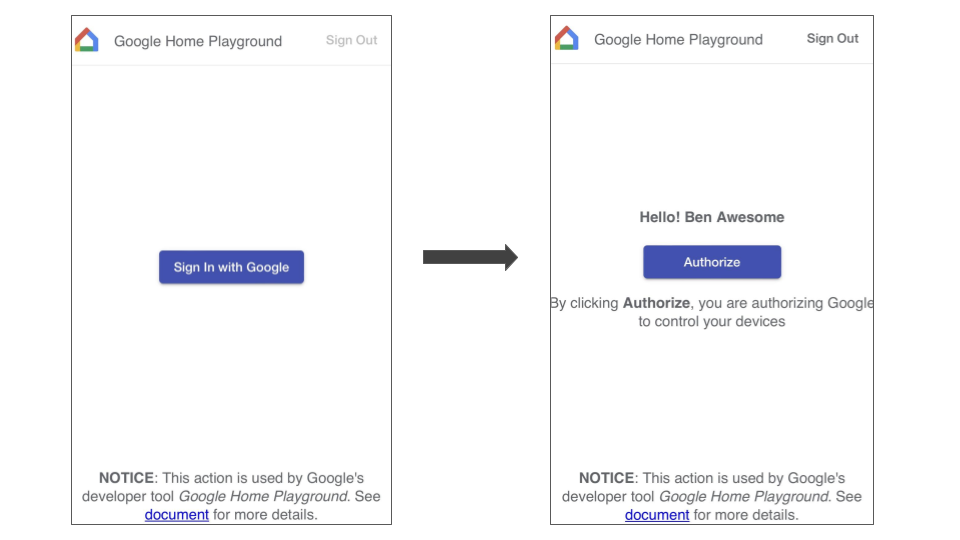
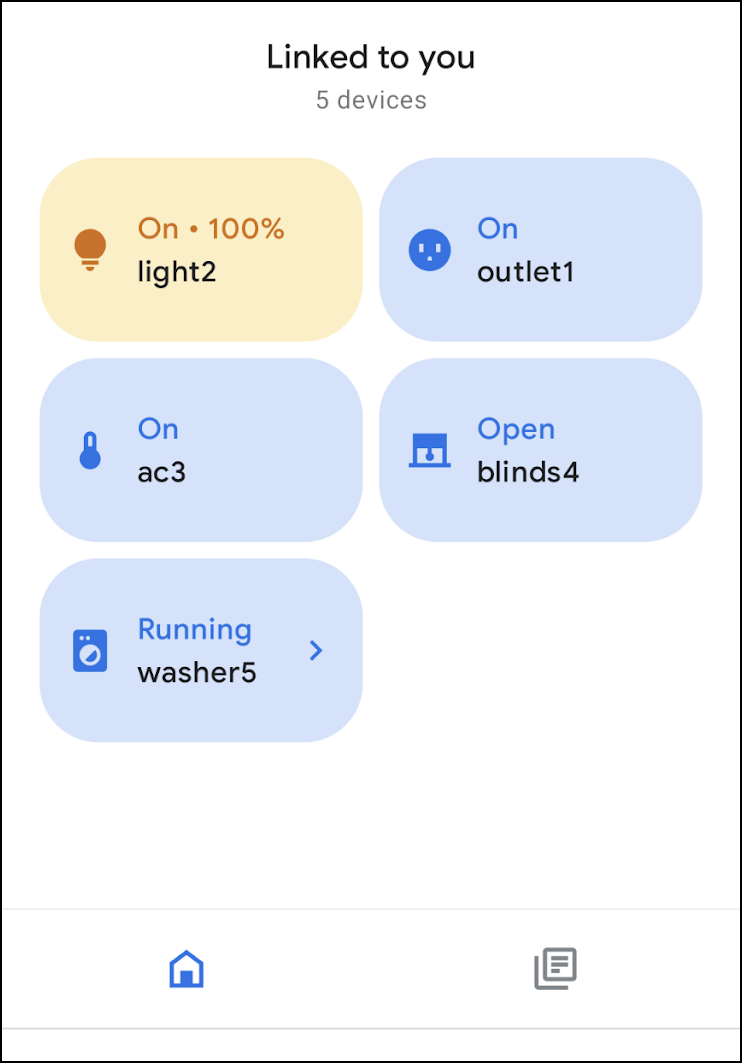
Una volta completato il collegamento dell'account, nell'app Google Home verrà visualizzato un insieme di dispositivi virtuali predefiniti con cui potrai interagire su GHA.
Accedi
Avvia Google Home Playground facendo clic sul pulsante di seguito:
Fai clic su Accedi con Google. Assicurati di accedere con lo stesso account che hai utilizzato in GHA per completare il collegamento dell'account.
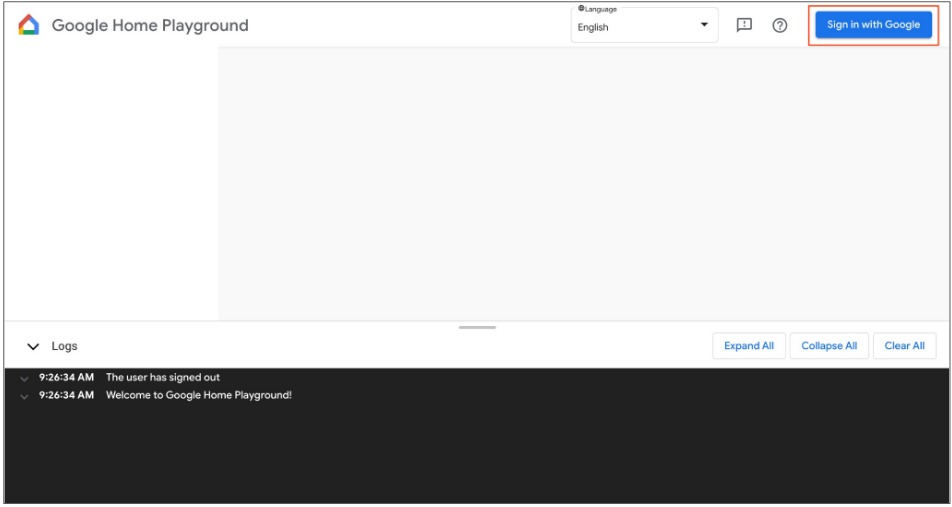
Dopo aver eseguito l'accesso, Google Home Playground mostrerà i dispositivi virtuali memorizzati in Home Graph.
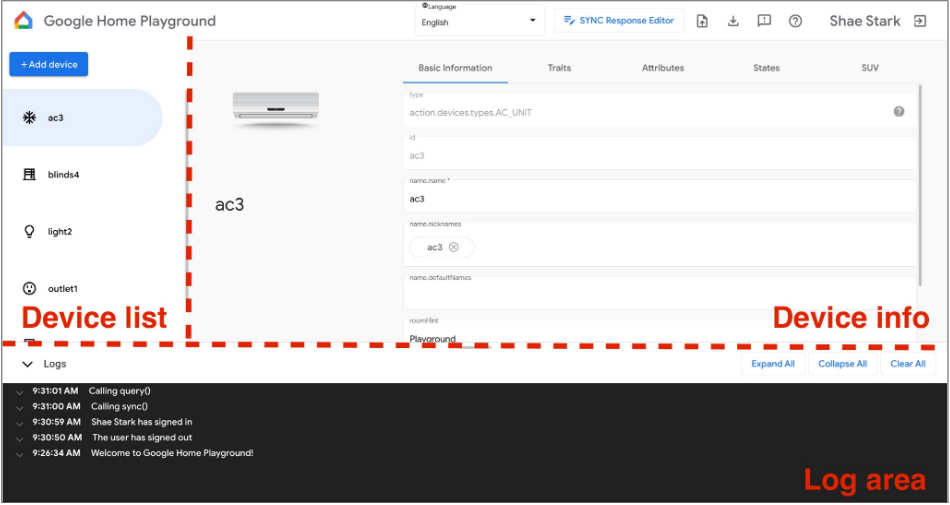
L'interfaccia utente web è composta da tre riquadri:
- L'elenco dei dispositivi mostra tutti i dispositivi virtuali. Puoi selezionare un determinato dispositivo virtuale per visualizzarne le informazioni e crearne altri tramite questo riquadro.
- Le informazioni sul dispositivo presentano le informazioni del dispositivo virtuale selezionato. Puoi anche modificare queste informazioni e rimuovere il dispositivo virtuale selezionato tramite il riquadro.
- L'area dei log mostra i log di interazione tra Google Home Playground e Home Graph. Puoi espandere i log per esaminare i payload di richiesta e risposta per la risoluzione dei problemi.
Dispositivo virtuale
Visualizza le informazioni sul dispositivo virtuale
Nel riquadro Elenco dei dispositivi, seleziona il dispositivo virtuale che vuoi visualizzare. Nel riquadro Elenco dei dispositivi, seleziona il dispositivo virtuale che vuoi visualizzare. Nel riquadro Informazioni sul dispositivo vengono visualizzate le informazioni suddivise in cinque schede:
- Informazioni di base: proprietà di primo livello del dispositivo, tra cui tipo, ID e nome del dispositivo.
- Trait: trait supportati del dispositivo.
- Attributi: attributi specifici del trait del dispositivo.
- Stati: tutti gli stati del dispositivo.
- SUV: configurazione di verifica utente secondaria del dispositivo.
Modifica le informazioni sul dispositivo virtuale
Oltre a visualizzare le informazioni di un dispositivo virtuale, puoi anche modificarle direttamente in Home Graph tramite il riquadro Informazioni sul dispositivo.
Modifica i trait supportati
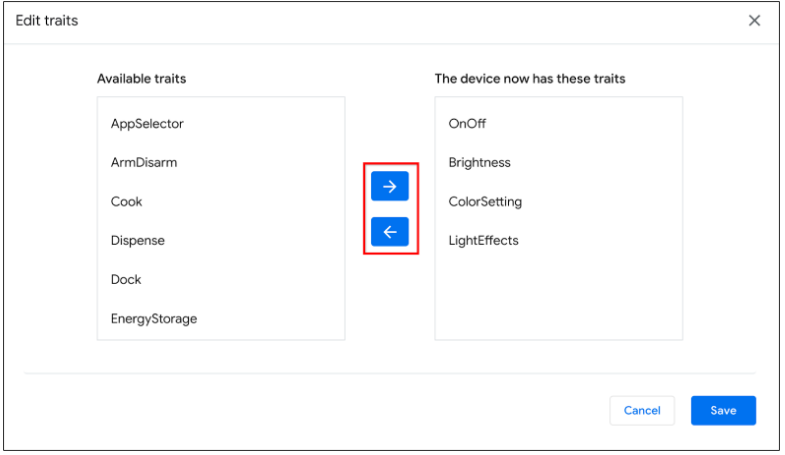
- Seleziona la scheda Trait e fai clic sul pulsante Modifica.
- Nel riquadro popup puoi visualizzare i trait attualmente supportati dal dispositivo e i trait disponibili da aggiungere. Utilizza i pulsanti freccia
(arrow_forward/arrow_back) per aggiungere o rimuovere i trait supportati per il dispositivo. - Al termine dell'aggiornamento dei trait supportati, fai clic su Salva e i trait aggiornati verranno applicati a Home Graph.
- Puoi visualizzare questi aggiornamenti dei trait nell'area dei log.
Modifica gli attributi del dispositivo
- Seleziona la scheda Attributi e modifica l'attributo per i trait supportati dal dispositivo.
- Al termine della modifica, premi Invio e le modifiche degli attributi verranno applicate a Home Graph.
- Puoi visualizzare questi attributi aggiornati nell'area dei log.
Modifica gli stati del dispositivo
- Seleziona la scheda Stati e modifica direttamente lo stato. Le modifiche dello stato verranno applicate a Home Graph.
- Puoi visualizzare queste modifiche dello stato nell'area dei log.
Aggiungi una verifica utente secondaria al dispositivo virtuale
Puoi aggiungere una verifica utente secondaria ai dispositivi virtuali e configurare il tipo di challenge e il comportamento corrispondente su ogni dispositivo. Puoi aggiungere una verifica utente secondaria ai dispositivi virtuali e configurare il tipo di challenge e il comportamento corrispondente su ogni dispositivo.
Configura la verifica utente secondaria sul dispositivo
- Nel riquadro Elenco dei dispositivi, seleziona il dispositivo virtuale che vuoi configurare.
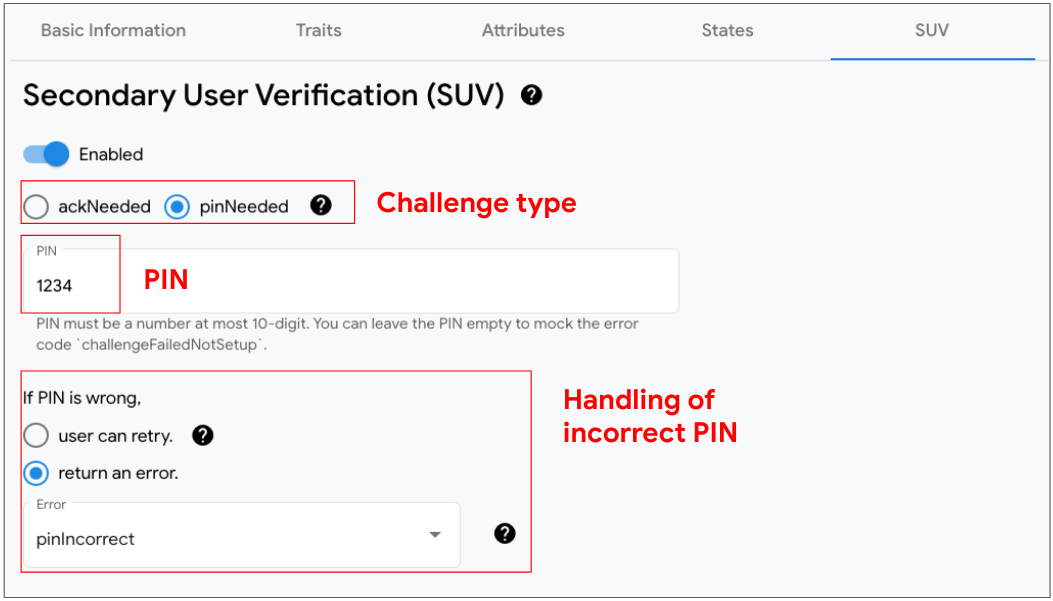
- Nel riquadro Informazioni sul dispositivo, seleziona la scheda SUV e configura quanto segue:
- Attivata: indica se la verifica utente secondaria è attivata o disattivata (nessuna challenge) sul dispositivo.
- Tipo di challenge: indica se la verifica utente secondaria richiede un riconoscimento esplicito (ackNeeded) o un PIN (pinNeeded).
- PIN: il PIN valido.
- Gestione del PIN errato: indica se chiedere di nuovo all'utente quando il PIN è errato e, in caso contrario, l'errore a cui rispondere.
Identifica i dispositivi che attivano la verifica utente secondaria
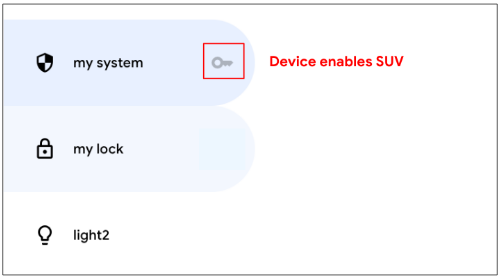
Nel riquadro Elenco dei dispositivi, accanto a ogni dispositivo con verifica utente secondaria attivata viene visualizzata un'icona a forma di chiave key.
Il seguente elenco di trait richiede la verifica utente secondaria:
Crea un nuovo dispositivo virtuale
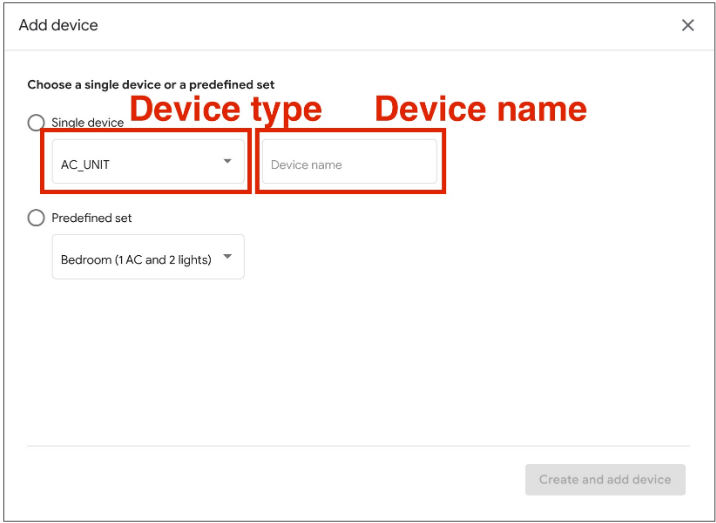
- Nel riquadro Elenco dei dispositivi, fai clic su Aggiungi un dispositivo.
- Nel riquadro popup, seleziona il tipo di dispositivo e inserisci il nome del nuovo dispositivo. In alternativa, puoi selezionare un insieme predefinito di dispositivi da aggiungere.
- Una volta completati tutti i passaggi, il nuovo dispositivo verrà aggiunto a Home Graph.
Rimuovi un dispositivo virtuale
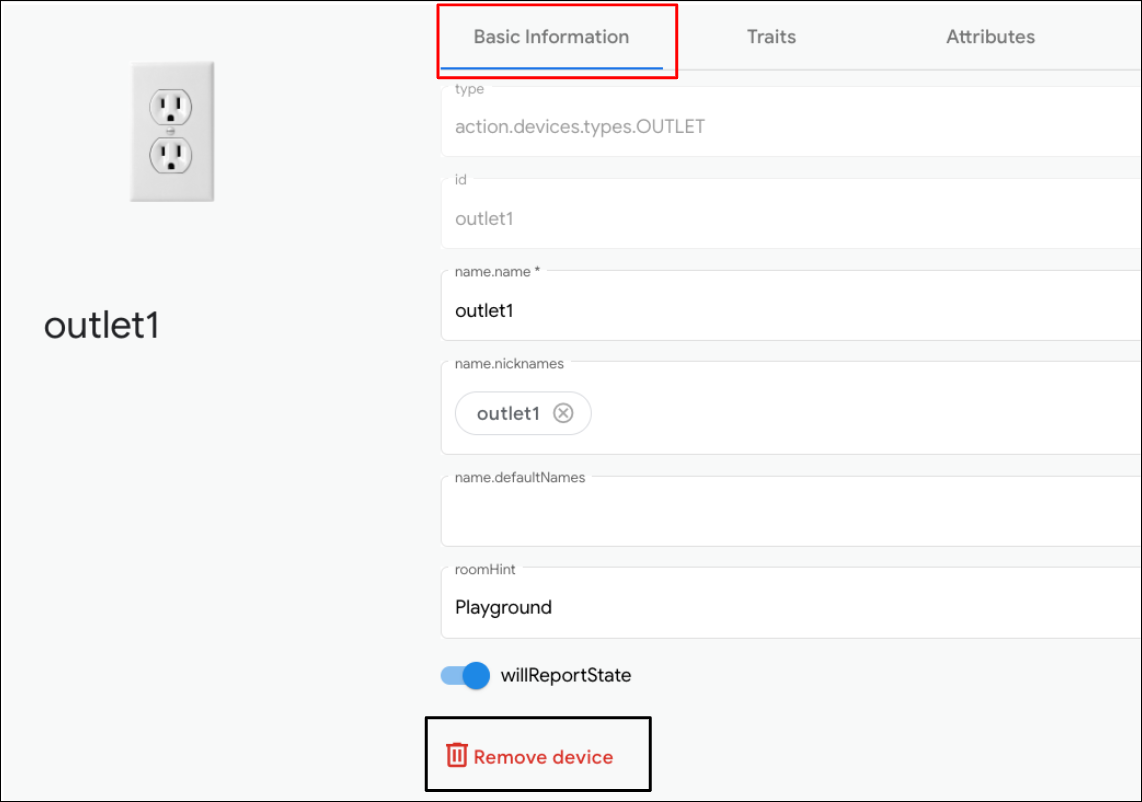
- Nel riquadro Elenco dei dispositivi, seleziona il dispositivo che vuoi rimuovere.
Poi, nel riquadro Informazioni sul dispositivo, seleziona la scheda Informazioni di base e
Poi, nel riquadro Informazioni sul dispositivo, seleziona la scheda Informazioni di base e
fai clic su
 Rimuovi dispositivo in basso.
 - Conferma la rimozione del dispositivo nell'avviso popup.
- Una volta confermata la rimozione del dispositivo, quest'ultimo verrà rimosso da Home Graph.
Editor della risposta SYNC
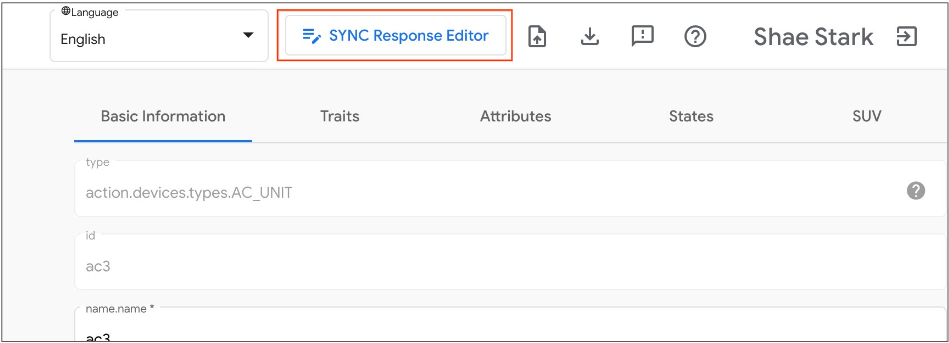
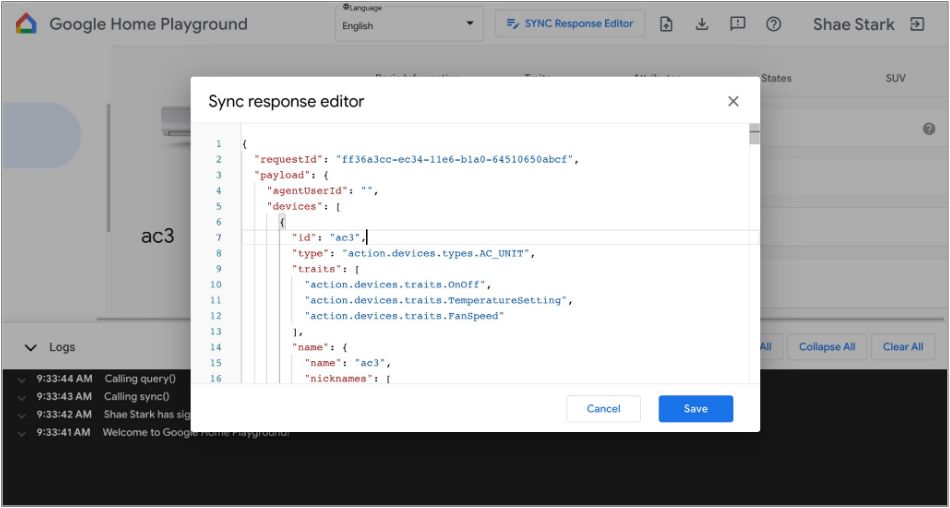
Puoi convalidare o aggiornare la risposta SYNC in Google Home Playground. Fai clic su Editor della risposta SYNC per aprire un IDE incorporato.
Modifica o copia e incolla la risposta SYNC e fai clic su Salva per applicare le modifiche e vedere come funziona nell'ecosistema Google Home.
Importa ed esporta dispositivi virtuali
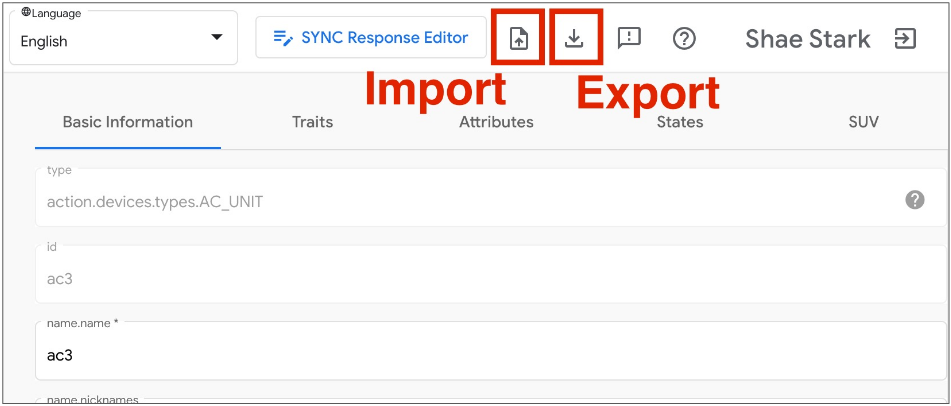
Per la risoluzione dei problemi o la riproduzione, puoi esportare i dispositivi virtuali con i relativi stati in un file e condividere il file con altri utenti per importare e replicare i tuoi dispositivi virtuali.
Esporta i dispositivi virtuali in un file
- Fai clic su per esportare i dispositivi virtuali in un file.
- Inserisci il nome del file che vuoi esportare e fai clic su OK.
- Una volta inserito il nome del file, il browser scaricherà il file dei dispositivi virtuali esportati.
Importa i dispositivi virtuali da un file
- Fai clic su per importare i dispositivi virtuali da un file.
- Seleziona il file che vuoi importare e fai clic su OK.
- Una volta confermato il file da importare, Google Home Playground importerà i dispositivi virtuali con gli stati dal file e aggiornerà le informazioni e gli stati dei dispositivi importati in Home Graph.
Esamina i log di interazione
Quando interagisci con i dispositivi virtuali, Google Home Playground applica automaticamente la modifica a Home Graph. Le interazioni con Home Graph vengono registrate nel riquadro Area dei log, dove puoi espandere ogni voce per esaminare i payload di richiesta e risposta dell'API Home Graph.
Ogni voce di log è una matrice JSON contenente elementi della seguente struttura:
{
  "uri": string,
  "request": object,
  "response": object
}
| Campi | Tipo | Descrizione |
|---|---|---|
uri |
string |
URL della chiamata API Home Graph. |
request |
object |
Corpo della richiesta della chiamata API Home Graph. Per il formato di ogni metodo, consulta la documentazione di riferimento documentazione di riferimento. |
response |
object |
Corpo della risposta della chiamata API Home Graph. Per il formato di ogni metodo, consulta la documentazione di riferimento documentazione di riferimento. |
Visualizza i tipi e i trait di dispositivi supportati
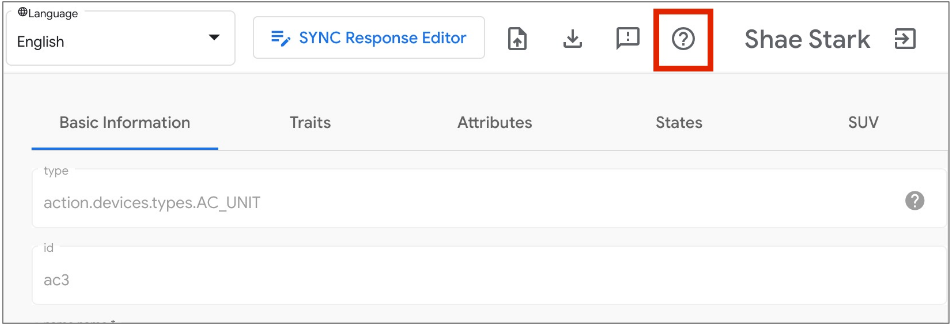
L'icona della Guida punto interrogativo in alto a destra mostra l'elenco corrente dei tipi e dei trait di dispositivi supportati da Google Home Playground.
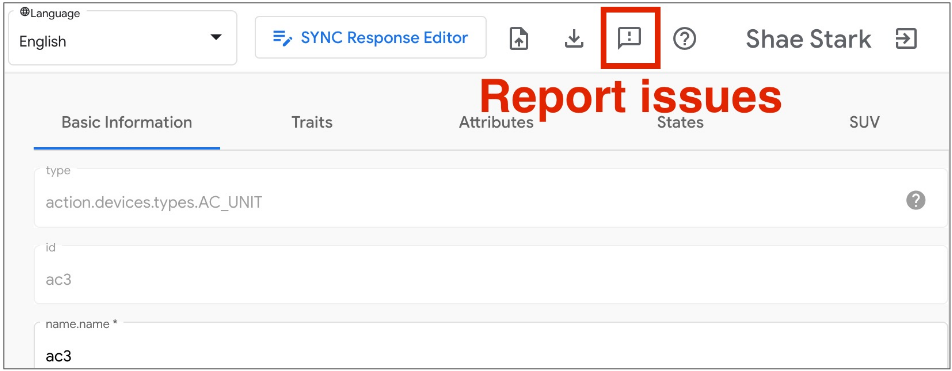
Problemi con i report
Ci piacerebbe ricevere il tuo feedback. Segnala i problemi riscontrati utilizzando l' icona punto esclamativo feedback in alto a destra.