Die Google Home Playground ist eine Webanwendung, die ein Smart Home-Projekt mit konfigurierbaren Gerätetypen und -Traits simuliert. Du kannst virtuelle Geräte erstellen, die Geräteattribute und -status ändern, diese Geräte in Google Home Graph ansehen und Gerätekonfigurationen importieren oder exportieren.
Kontoverknüpfung abschließen
Wenn du Google Home Playground verwenden möchtest, solltest du das Tool zuerst mit deinem Konto verknüpfen. Öffne die Google Home app (GHA) auf deinem Smartphone und führe die Kontoverknüpfung gemäß der Anleitung unter Smart-Home-Geräte von Drittanbietern in der Google Home App verbinden durch.
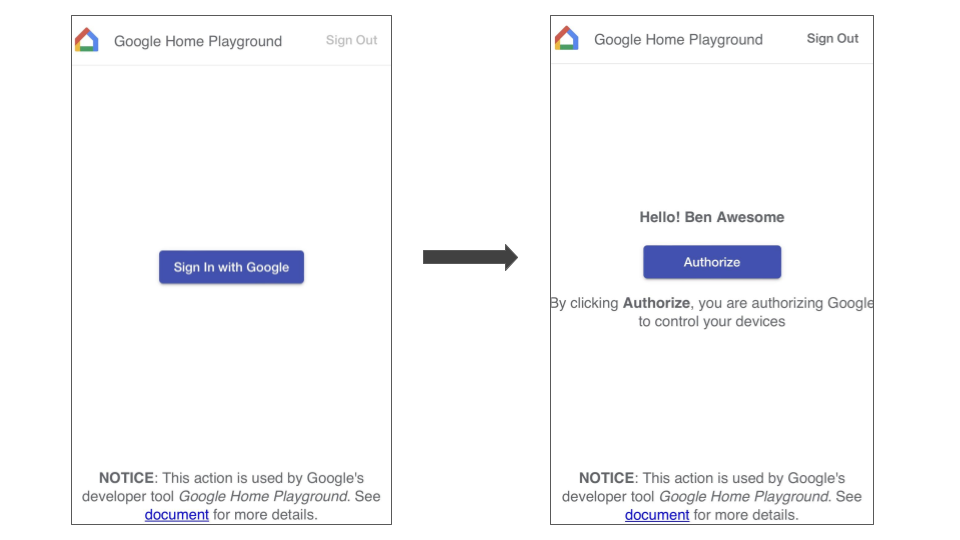
- Suche nach der Integration Google Home Playground.
- Wähle die Integration aus. GHADu wirst zu r Anmeldeseite weitergeleitet. Klicke auf Sign in with Google (Über Google anmelden) und wähle dein Konto aus, um dich anzumelden.
- Klicke auf die Schaltfläche Autorisieren , um die Kontoverknüpfung zu autorisieren.
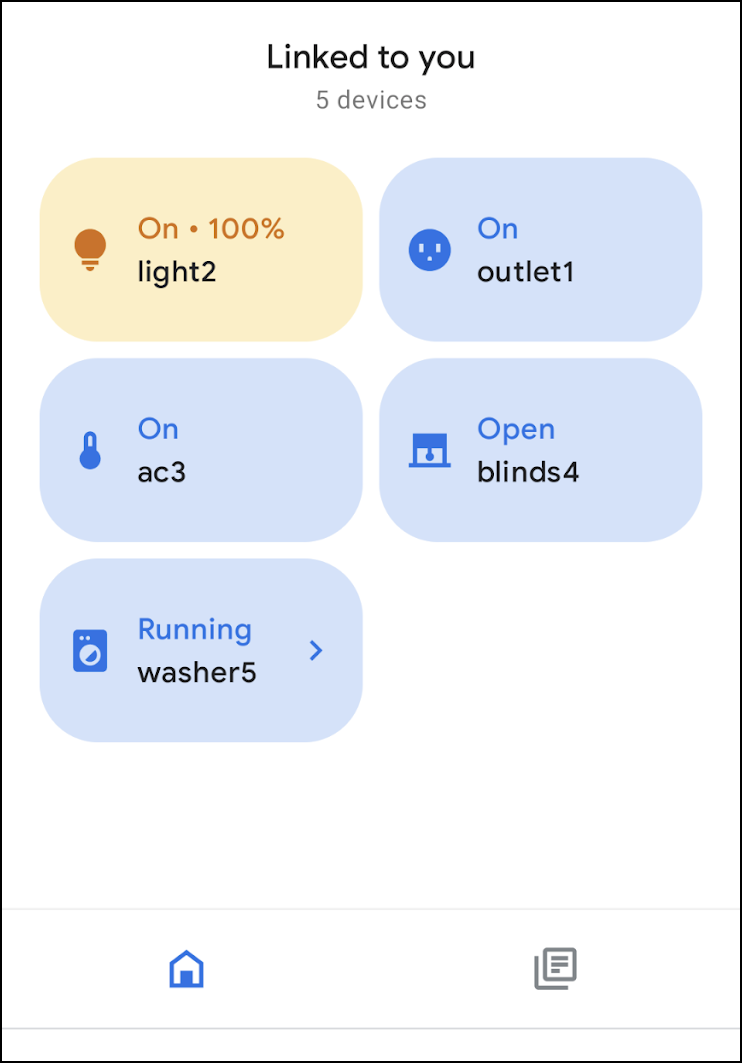
Nachdem du die Kontoverknüpfung abgeschlossen hast, werden in der Google Home AppGHA einige virtuelle Standardgeräte angezeigt, mit denen du interagieren kannst.
Anmelden
Klicke auf die Schaltfläche unten, um die Google Home Playground zu starten:
Klicke auf Sign in with Google (Über Google anmelden). Melde dich mit demselben Konto an, das du in der GHA verwendet hast, um die Kontoverknüpfung abzuschließen.
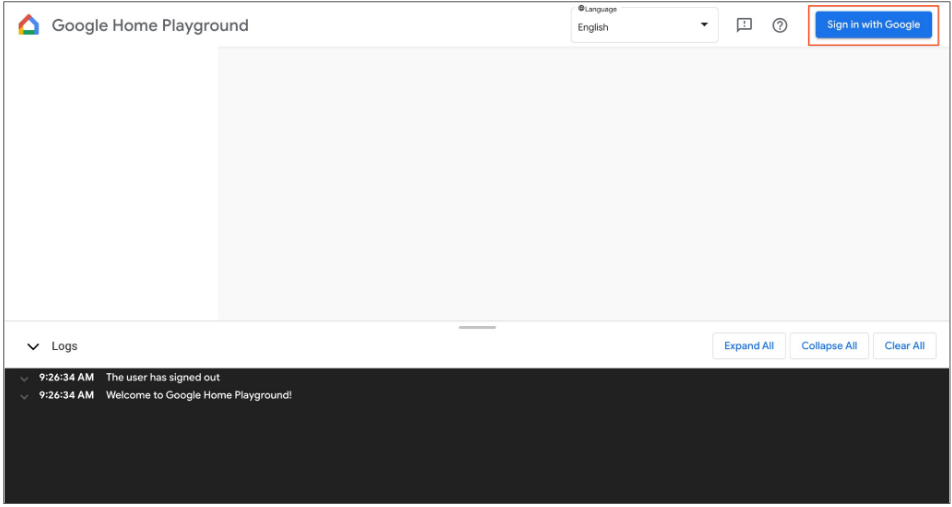
Nach der Anmeldung werden in Google Home Playground die virtuellen Geräte gespeichert in Home Graph angezeigt.
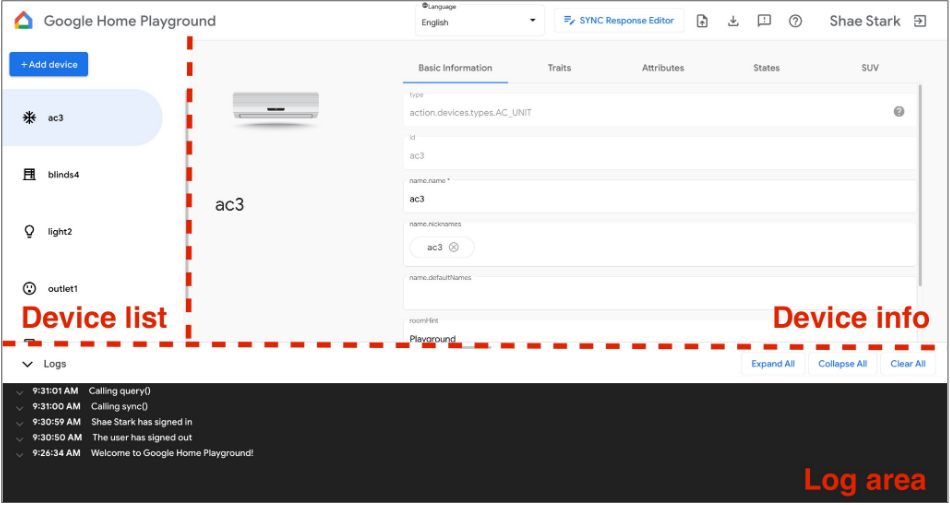
Die Web-UI besteht aus drei Bereichen:
- In der Geräteliste werden alle deine virtuellen Geräte angezeigt. Du kannst ein bestimmtes virtuelles Gerät auswählen, um seine Informationen aufzurufen und über diesen Bereich virtuelle Geräte zu erstellen.
- Unter Geräteinfo werden die Informationen des ausgewählten virtuellen Geräts angezeigt. Du kannst diese Informationen auch bearbeiten und das ausgewählte virtuelle Gerät über diesen Bereich entfernen.
- Im Logbereich werden die Interaktionslogs zwischen Google Home Playground und Home Graph angezeigt. Du kannst die Logs maximieren, um die Nutzlasten von Anfragen und Antworten zur Fehlerbehebung zu prüfen.
Virtuelles Gerät
Informationen zu virtuellen Geräten ansehen
Wähle im Bereich Geräteliste das virtuelle Gerät aus, das du ansehen möchtest. Wähle im Bereich Geräteliste das virtuelle Gerät aus, das du ansehen möchtest. Im Bereich Geräteinfo werden die Informationen in fünf Tabs kategorisiert angezeigt:
- Grundlegende Informationen:Eigenschaften auf oberster Ebene des Geräts, einschließlich Gerätetyp, ID und Name.
- Traits:Unterstützte Traits des Geräts.
- Attribute:Traits-spezifische Attribute des Geräts.
- Status:Alle Gerätestatus.
- SUV: Konfiguration der sekundären Nutzerbestätigung von Gerät.
Informationen zu virtuellen Geräten bearbeiten
Du kannst dir nicht nur die Informationen eines virtuellen Geräts ansehen, sondern sie auch direkt im Home Graph über den Bereich Geräteinfo bearbeiten.
Unterstützte Traits ändern
- Wähle den Tab Traits aus und klicke auf die Schaltfläche Bearbeiten.
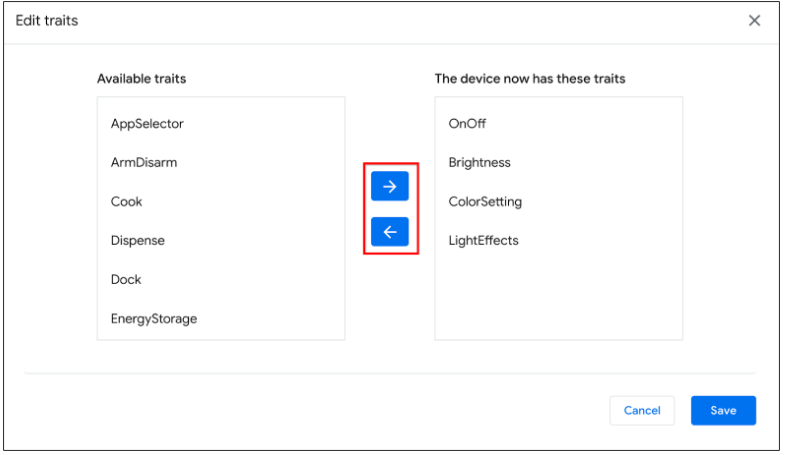
- Im Pop-up-Bereich werden die derzeit unterstützten Traits des Geräts und die verfügbaren Traits angezeigt, die hinzugefügt werden können. Verwende die Schaltflächen mit den Pfeilen
(arrow_forward/arrow_back) , um unterstützte Traits für das Gerät hinzuzufügen oder zu entfernen. - Wenn du die unterstützten Traits aktualisiert hast, klicke auf Speichern . Die aktualisierten Traits werden auf Home Graphangewendet.
- Du kannst diese Trait-Aktualisierungen im Logbereich ansehen.
Geräteattribute ändern
- Wähle den Tab Attribute aus und bearbeite das Attribut für die vom Gerät unterstützten Traits.
- Wenn du die Bearbeitung abgeschlossen hast, drücke die Eingabetaste . Die Attributänderungen werden auf Home Graph angewendet.
- Du kannst diese aktualisierten Attribute im Logbereich ansehen.
Gerätestatus ändern
- Wähle den Tab Status aus und bearbeite den Status direkt. Die Statusänderungen werden auf Home Graph angewendet.
- Du kannst diese Statusänderungen im Logbereich ansehen.
Sekundäre Nutzerbestätigung zu virtuellem Gerät hinzufügen
Du kannst virtuellen Geräten eine sekundäre Nutzerbestätigung hinzufügen und den Bestätigungstyp sowie das entsprechende Verhalten auf jedem Gerät konfigurieren. Du kannst virtuellen Geräten eine sekundäre Nutzerbestätigung hinzufügen und den Bestätigungstyp sowie das entsprechende Verhalten auf jedem Gerät konfigurieren.
Sekundäre Nutzerbestätigung auf dem Gerät konfigurieren
- Wähle im Bereich Geräteliste das virtuelle Gerät aus, das du konfigurieren möchtest.
- Wähle im Bereich Geräteinfo den Tab SUV aus und konfiguriere Folgendes:
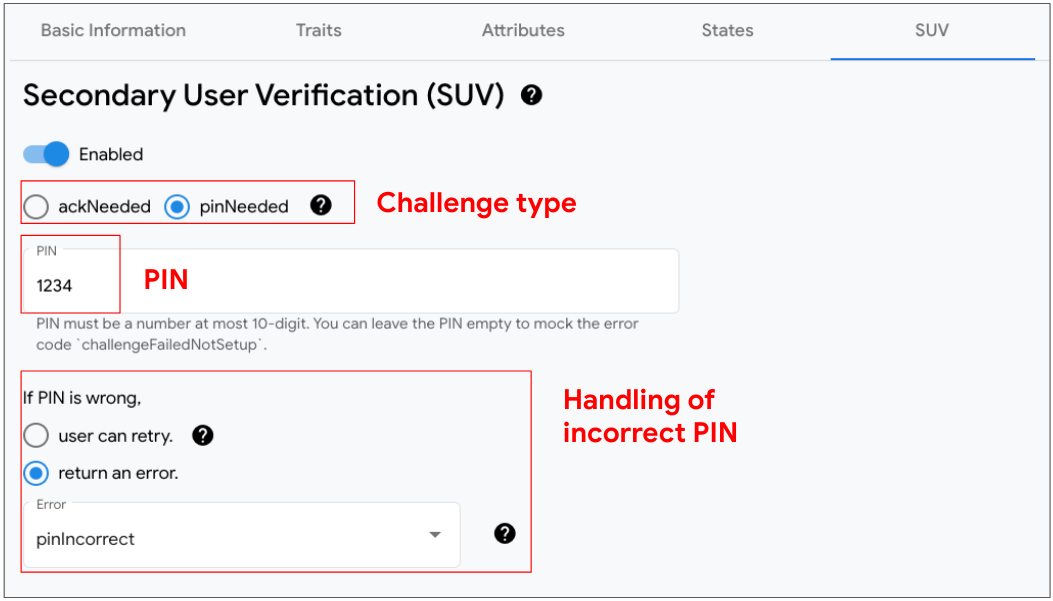
- Aktiviert: Gibt an, ob die sekundäre Nutzerbestätigung auf dem Gerät aktiviert oder deaktiviert ist (keine Bestätigung erforderlich) auf dem Gerät.
- Bestätigungstyp: Gibt an, ob für die sekundäre Nutzerbestätigung eine explizite Bestätigung (ackNeeded) oder eine persönliche Identifikationsnummer (pinNeeded) erforderlich ist.
- PIN:Die gültige PIN.
- Umgang mit falscher PIN:Gibt an, ob der Nutzer bei einer falschen PIN noch einmal gefragt werden soll und, falls nicht, welche Fehlermeldung angezeigt werden soll.
Geräte identifizieren, auf denen die sekundäre Nutzerbestätigung aktiviert ist
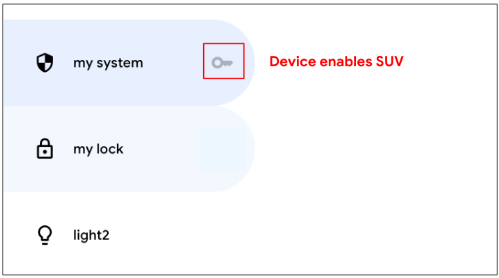
Im Bereich Geräteliste wird neben jedem Gerät, auf dem die sekundäre Nutzerbestätigung aktiviert ist, ein Schlüsselsymbol key angezeigt.
Für die folgenden Traits ist die sekundäre Nutzerbestätigung erforderlich:
Neues virtuelles Gerät erstellen
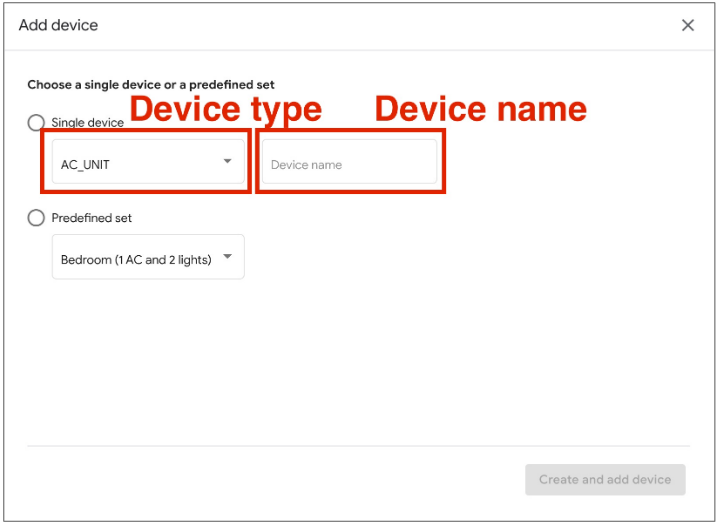
- Klicke im Bereich Geräteliste auf Gerät hinzufügen.
- Wähle im Pop-up-Bereich den Gerätetyp aus und gib den Gerätenamen für das neue Gerät ein. Alternativ kannst du eine vordefinierte Gruppe von Geräten auswählen, die hinzugefügt werden sollen.
- Nachdem du alle Schritte ausgeführt hast, wird das neue Gerät zu Home Graph hinzugefügt.
Virtuelles Gerät entfernen
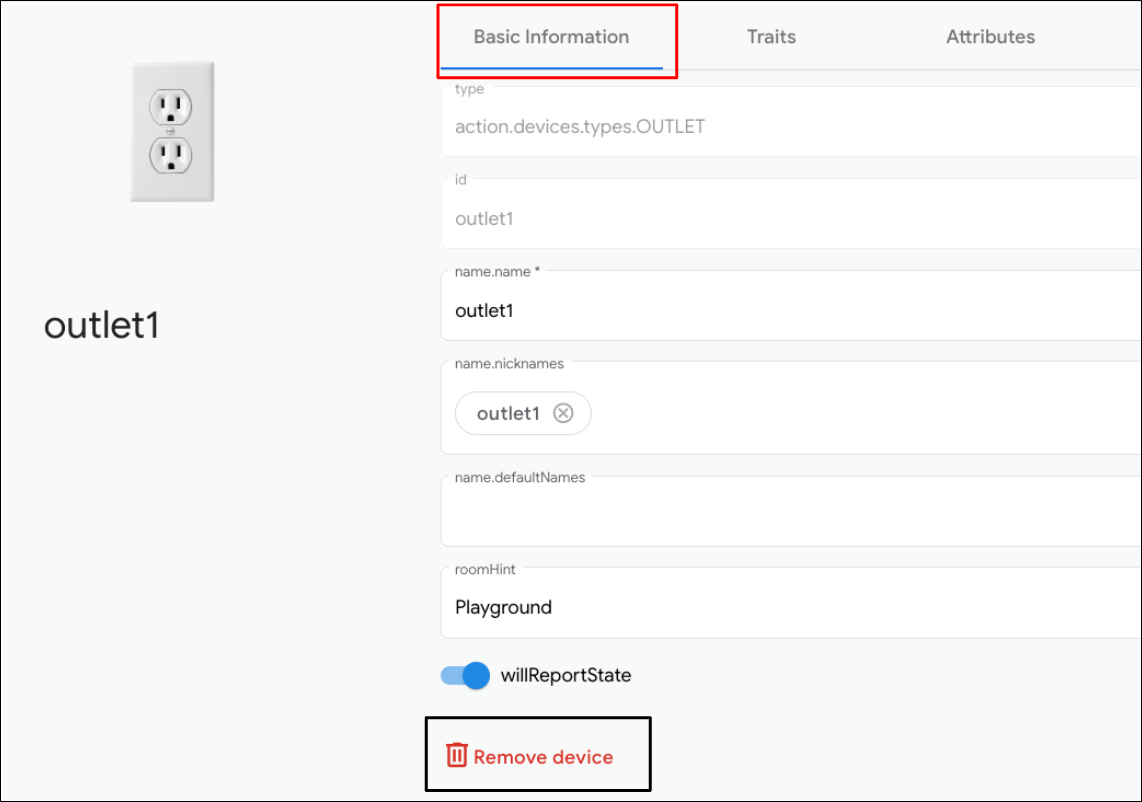
- Wähle im Bereich Geräteliste das Gerät aus, das du entfernen möchtest.
Wähle dann im Bereich Geräteinfo den Tab Grundlegende Informationen aus und
Wähle dann im Bereich Geräteinfo den Tab Grundlegende Informationen aus und
klicke unten auf
 Gerät entfernen.
 - Bestätige das Entfernen des Geräts im Pop-up-Fenster.
- Sobald du das Entfernen des Geräts bestätigt hast, wird es aus Home Graph entfernt.
Editor für SYNC-Antwort
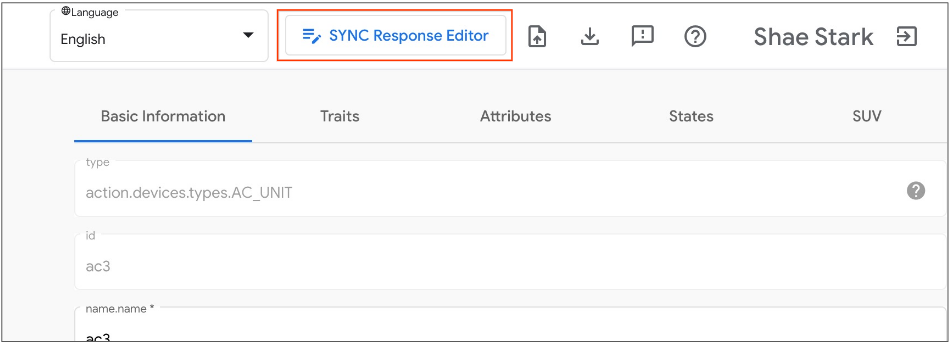
Du kannst deine SYNC-Antwort in Google Home Playground validieren oder aktualisieren. Klicke auf Editor für SYNC-Antwort , um eine eingebettete IDE zu öffnen.
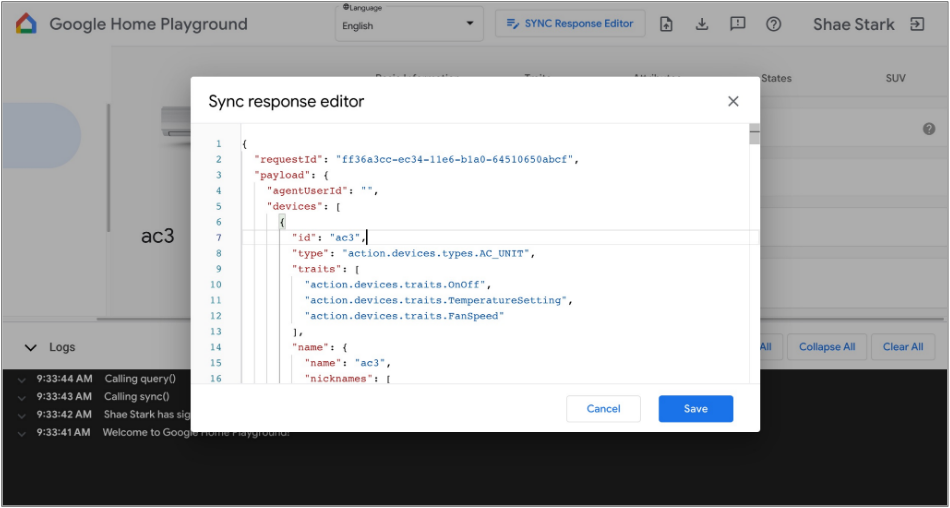
Bearbeite deine SYNC-Antwort oder kopiere und füge sie ein und klicke auf Speichern, um die Änderungen anzuwenden und zu sehen, wie sie im Google Home-Ökosystem funktionieren.
Virtuelle Geräte importieren und exportieren
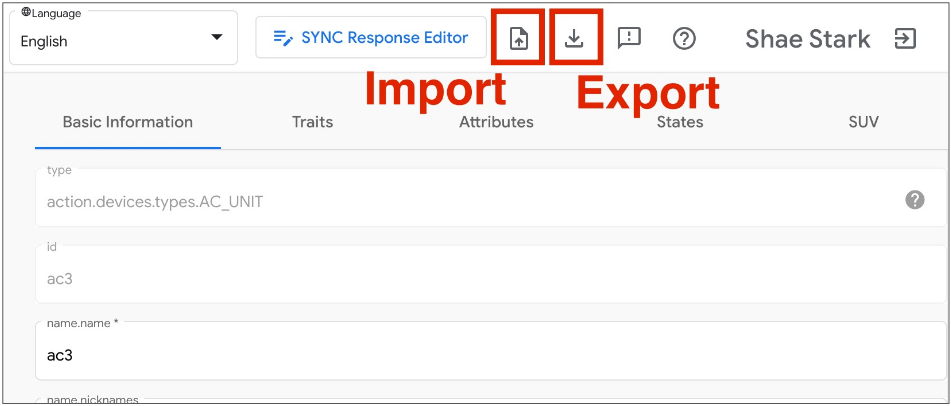
Zur Fehlerbehebung oder zur Reproduktion von Problemen kannst du deine virtuellen Geräte mit ihren Status in eine Datei exportieren und die Datei mit anderen teilen, damit sie deine virtuellen Geräte importieren und replizieren können.
Virtuelle Geräte in eine Datei exportieren
- Klicke auf „“, um virtuelle Geräte in eine Datei zu exportieren.
- Gib den Dateinamen ein, den du exportieren möchtest, und klicke auf OK.
- Nachdem du den Dateinamen eingegeben hast, lädt der Browser die Datei der exportierten virtuellen Geräte herunter.
Virtuelle Geräte aus einer Datei importieren
- Klicke auf „“, um virtuelle Geräte aus einer Datei zu importieren.
- Wähle die Datei aus, die du importieren möchtest, und klicke auf OK.
- Sobald du die zu importierende Datei bestätigt hast, wird Google Home Playground virtuelle Geräte mit Status aus der Datei importieren und die Informationen und Status der importierten Geräte in Home Graph aktualisieren.
Interaktionslogs prüfen
Wenn du mit den virtuellen Geräten interagierst, Google Home Playground wendet deine Änderungen automatisch auf Home Graphan. Die Interaktionen mit Home Graph werden im Bereich Logbereich aufgezeichnet. Du kannst jeden Eintrag maximieren, um die Home Graph API-Anfragen und -Antworten zu prüfen.
Jeder Logeintrag ist ein JSON-Array mit Elementen der folgenden Struktur:
{
  "uri": string,
  "request": object,
  "response": object
}
| Felder | Typ | Beschreibung |
|---|---|---|
uri |
string |
URL des Home Graph API-Aufrufs. |
request |
object |
Anfragetext des Home Graph API-Aufrufs. Das Format der einzelnen Methoden findest du in der Referenzdokumentation Referenzdokumentation. |
response |
object |
Antworttext des Home Graph API-Aufrufs. Das Format der einzelnen Methoden findest du in der Referenzdokumentation Referenzdokumentation. |
Unterstützte Gerätetypen und Traits ansehen
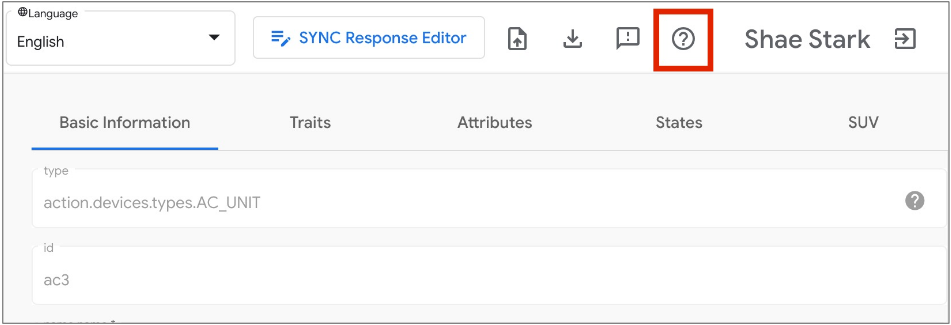
Über das Fragezeichensymbol „Hilfe“ rechts oben kannst du die aktuelle Liste der Gerätetypen und Traits aufrufen, die von Google Home Playground unterstützt werden.
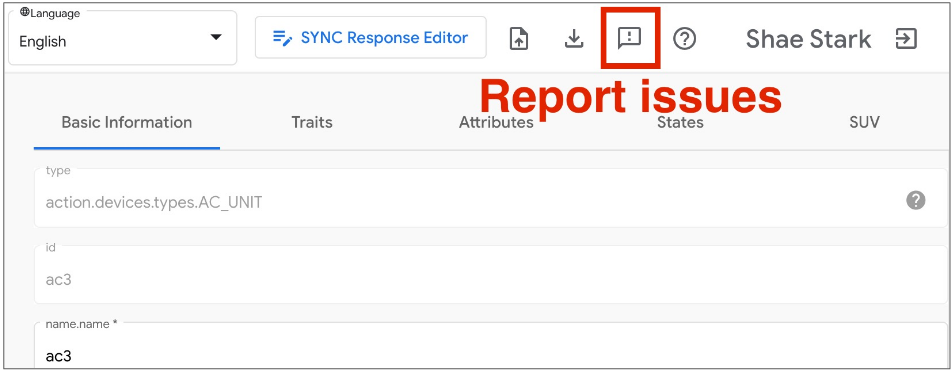
Probleme melden
Wir freuen uns auf dein Feedback! Melde Probleme über das Ausrufezeichen „Feedback“ rechts oben.