

샘플 앱
Home API를 사용할 때 문제가 발생하면 추가 디버깅을 위해 로그를 수집할 수 있습니다. 휴대기기에서 로그를 수집하려면 Xcode가 필요합니다. Google의 지원이 필요한 경우 iOS 기기와 허브에서 로그를 수집하고 Issue Tracker에서 관련 정보 및 관련 로그가 포함된 티켓을 엽니다.
iOS 로그 수집
Xcode와 관련된 모든 단계에서 휴대기기를 로컬 머신에 연결해야 합니다.
앱 로그와 SDK 로그는 Xcode 콘솔 내에서 직접 표시되고 수집될 수 있습니다. 휴대기기가 로컬 머신에 연결되어 있고 Xcode를 통해 애플리케이션을 실행하면 콘솔은 애플리케이션 계층과 통합 Home SDK 모두에서 표준 출력 (stdout) 및 표준 오류 (stderr) 로그를 자동으로 캡처하고 스트리밍합니다. 이를 통해 개발 및 디버깅 중에 실시간 초기화 프로세스, API 상호작용, SDK 이벤트를 간단하게 모니터링할 수 있습니다.
Xcode에서 확장 프로그램 로그 수집
Home API를 사용할 때 문제가 발생하면 추가 디버깅을 위해 로그를 수집할 수 있습니다.
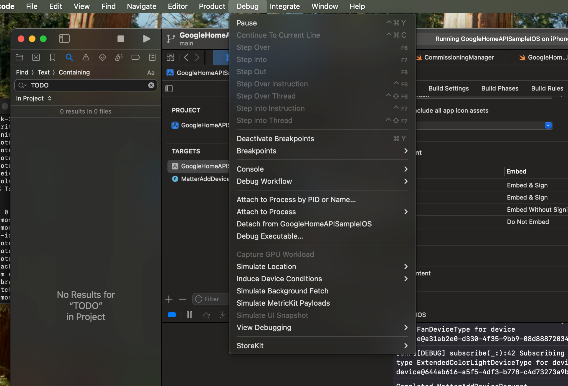
Xcode에서 상단 메뉴 바의 Debug(디버그)로 이동하여 Attach to Process by PID or Name(PID 또는 이름으로 프로세스에 연결)을 클릭합니다.
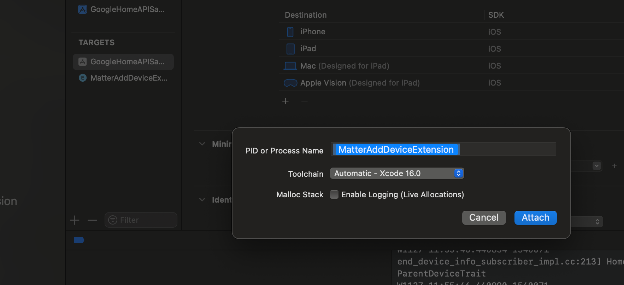
PID 또는 프로세스 이름에서 MatterExtension을 선택하고 연결을 클릭합니다.
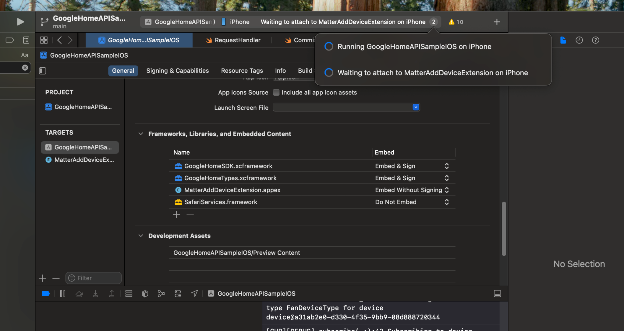
오른쪽 상단을 클릭하면 iPhone에서 MatterAddDeviceExtension에 연결 대기 중이 표시됩니다.
탭을 클릭하고 MatterAddExtension을 선택합니다.
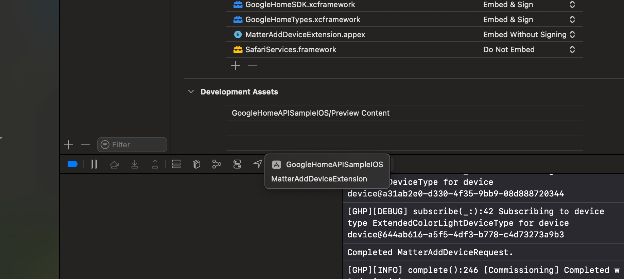
콘솔에 확장 프로그램 로그가 기록됩니다.
Sherlog: 교차 스택 이벤트 추적
Sherlog는 Google 인프라와 파트너 클라우드 서비스 간의 상호작용을 엔드 투 엔드로 보여주는 실시간 추적 서비스입니다.
기본 요건: 추적하려면 Google에서 조정하는 공유 계정 (예: GReg 등록 계정 또는 데모 계정)을 사용해야 합니다.
핵심 목적: 프로덕션 코드 변경 없이 기능적 결함 및 클라우드 간 (C2C) 통합 문제 (예: 계정 연결 실패 또는 잘못된 기기 상태)를 디버깅합니다.
기능: SYNC, EXECUTE, QUERY, 계정 연결 인텐트에 대한 전체 RPC 호출 그래프, 요청/응답 페이로드, 메타데이터를 제공합니다.
Fuchsia 허브 기기 로그
이 방법을 사용하여 다음 Fuchsia 허브에서 로그를 수집할 수 있습니다. * Google Nest Hub (2세대) * Google Nest Hub Max
로컬 로그 검색을 위해 허브를 사용 설정하려면 다음 안내를 따르세요.
- 기기의 일련번호와 모델이 포함된 이메일을 Google 기술계정 관리자 (TAM)에게 보냅니다. 기기 아래에 작은 글씨로 표시되어 있습니다.
- 허용 목록에 추가되면 다음 단계에 따라 기능을 사용 설정해야 합니다.
- 허브에서 다음 단계를 따르세요.
- 화면 상단에서 아래로 스와이프합니다.
- 설정 아이콘 을 탭합니다.
- Fuchsia 버전 찾기: Nest Hub (2세대)에서 기기 정보 > 기술 정보 > Fuchsia 버전으로 이동합니다.
- 'Fuchsia 버전'을 7번 탭합니다. 이렇게 하면 개발자 옵션이 사용 설정됩니다.
- 최상위 메뉴로 돌아가기
- '개발자 옵션'을 탭합니다.
- '파트너 로깅'을 탭합니다.
- 이 기능은 24시간 동안 사용 설정됩니다. 그런 다음 5단계부터 로깅 기능을 다시 사용 설정합니다.
- 허브에서 다음 단계를 따르세요.
- 허브의 IP 주소를 가져옵니다.
- 허브에 화면이 있는 경우:
- 화면 상단에서 아래로 스와이프합니다.
- 설정 아이콘 을 탭합니다.
- 기기 IP 주소 찾기: Nest Hub (2세대)에서 기기 정보 > 기술 정보 > IP 주소로 이동합니다.
- 휴대전화의 Google Home 앱 (GHA)에서 다음 단계를 따르세요.
- 기기를 탭하여 기기 세부정보 페이지를 표시합니다.
- 설정 아이콘 을 탭하여 설정 페이지를 표시합니다.
- 기기 IP 주소 찾기: 기기 정보 > 기술 정보 > IP 주소로 이동합니다.
- 허브에 화면이 있는 경우:
- 허브에서 로그를 가져오려면 동일한 Wi-Fi 네트워크에 있는 컴퓨터에서 허브로 GET HTTP 요청을 전송합니다.
- 엔드포인트의 포트와 경로를 확인합니다.
curl -k -X GET https://ip-address:8443/setup/get_logs --output output-file - 연결은 1분 동안만 열려 있을 수 있지만 버퍼에서 검색된 데이터에는 일반적으로 20~30분의 과거 이벤트가 있습니다.
- 이상적으로는 버퍼에 테스트와 관련된 콘텐츠가 포함되도록 테스트 절차를 완료한 직후에 이 메서드를 사용하여 로그를 추출합니다 (Android 버그 신고와 유사).
- 엔드포인트의 포트와 경로를 확인합니다.
자동화
에지 감지
Google Home 생태계의 자동화에는 에지 감지 기능이 있습니다. 이는 기기의 이전 상태를 단순히 반복하는 상태 업데이트와 달리 실제 상태 변경이 있을 때만 시작 조건이 활성화되는지 확인하는 로직입니다.
예를 들어 조명을 켜는 것이 시작 조건인 경우 에지 감지는 조명 기기가 켜짐에서 켜짐 (변경 없음)이 아닌 꺼짐에서 켜짐으로 전환되는 경우에만 시작 조건이 활성화되는지 확인합니다.
자동화가 예상대로 작동하지 않음
에지 감지를 고려한 후에도 자동화가 예상대로 작동하지 않는 경우 다음을 따르세요.
각 기기가 자동화와 별개로 제대로 작동하는지 확인합니다.
자동화의 자동화 그래프를 살펴보고 자동화 DSL과 비교하여 잘못된 가정이 있는지 확인합니다.
자동화 실행 중에 Google Home 앱에서 기기 상태를 관찰합니다.
자동화에서 참조하는 모든 기기가 예상되는 구조에 있는지 확인합니다. 자동화가 종속된 기기를 삭제하면 의도하지 않은 결과가 발생할 수 있습니다. 기기 삭제가 자동화에 미치는 영향을 참고하세요.
자동화가 실행되지 않아야 할 때 실행됨
자동화가 실행되지 않아야 할 때 실행되는 경우 시작 조건 기준을 검토하세요. 상태 변경이 한 번만 캡처되고 자동화를 한 번만 트리거하도록 하려면 추가 로직을 추가해야 할 수 있습니다.
자동화가 컴파일되지 않음
앱에 다양한 노드 유형에 해당하는 각 클래스와 참조하는 특성을 비롯하여 필요한 모든 가져오기가 포함되어 있는지 확인합니다.
자동화 생성 유효성 검사 실패
자동화 생성이 검증을 통과하지 못하면 경고 또는 오류 메시지가 문제에 관한 정보를 제공합니다. 자세한 내용은 ValidationIssueType 참조를 확인하세요.
OAuth
기존 OAuth 클라이언트가 있는 경우
게시된 앱에 인증된 OAuth 클라이언트가 이미 있는 경우 기존 OAuth 클라이언트를 사용하여 Home API를 테스트할 수 있습니다.
Home API를 테스트하고 사용하기 위해 Google Home Developer Console 등록은 필요하지 않습니다. 하지만 다른 통합에서 확인된 OAuth 클라이언트가 있더라도 앱을 게시하려면 승인된 Developer Console 등록이 필요합니다.
다음 고려사항이 적용됩니다.
기존 OAuth 클라이언트를 사용하는 경우 사용자 제한은 100명입니다. 테스트 사용자 추가에 대한 자세한 내용은OAuth 클라이언트 ID 생성을 참조하세요. OAuth 인증과 별개로, Home API에서 부과하는 제한에 따라 애플리케이션에 권한을 부여할 수 있는 사용자는 100명으로 제한됩니다. 이 제한은 Developer Console 등록이 완료되면 해제됩니다.
Developer Console 등록 은 Home API로 앱을 업데이트하기 위해 OAuth를 통해 기기 유형 권한 부여를 제한할 준비가 되면 승인을 위해 전송해야 합니다.
아직 OAuth 인증이 대기 중인 Google Cloud 앱의 경우 인증이 완료될 때까지 사용자가 OAuth 흐름을 완료할 수 없습니다. 권한을 부여하려고 하면 다음 오류가 발생합니다.
Access blocked: <Project Name> has not completed the Google verification process.