

Matter Cloud-to-cloud Local Home SDK
Google Home Extension for Visual Studio Code 专为 Google Home Platform 开发者设计和创建。此扩展程序可让您访问 Google Assistant Simulator、Google Cloud Logging、Home Graph Viewer 和其他工具,从而简化您的 Matter 和智能家居开发流程。
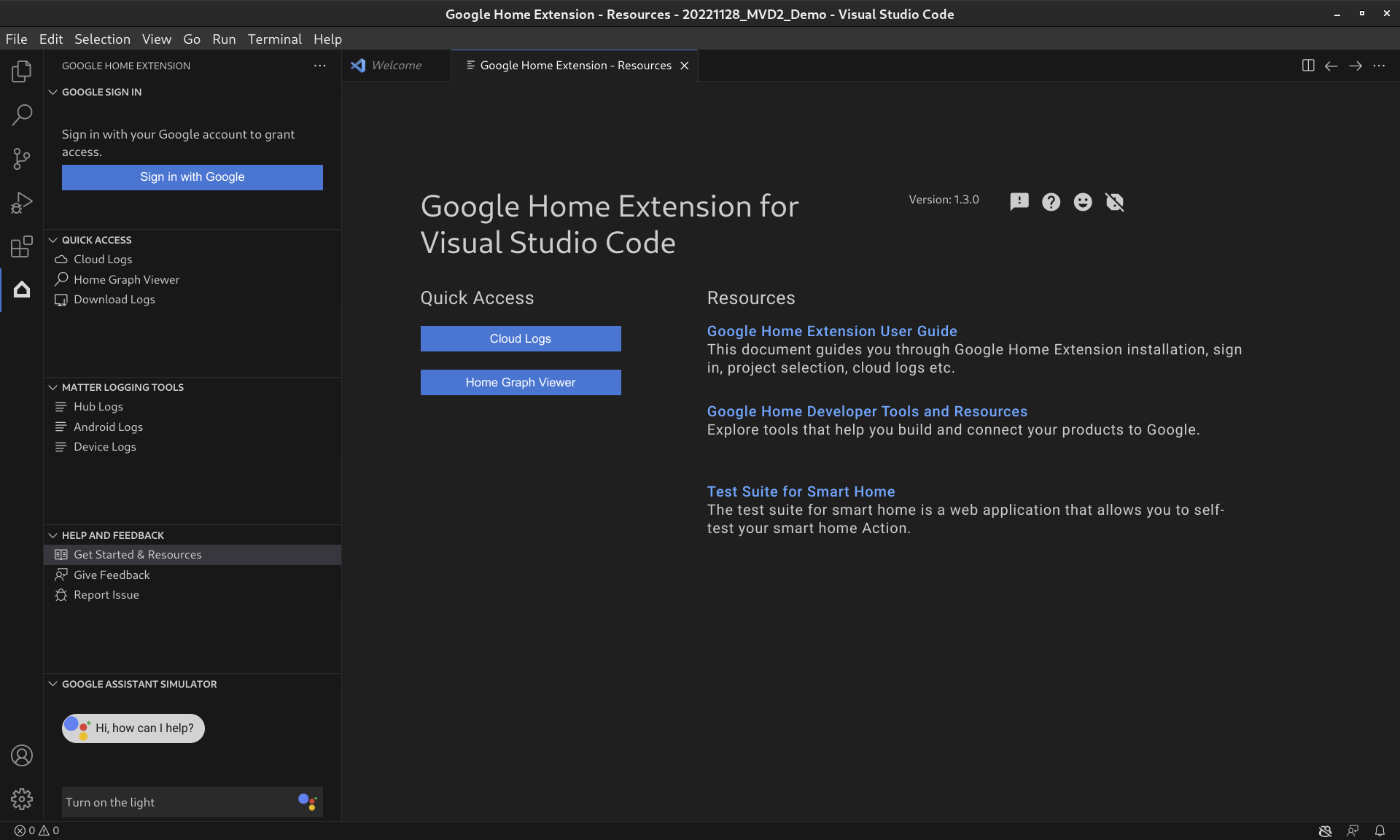
Google Home 扩展程序功能
Google 助理模拟器
如需测试智能家居设备能否与 Google Home 生态系统正常搭配使用,您可以随时与 Assistant Simulator 互动,而无需离开 VS Code。
Assistant Simulator 可让您通过输入查询内容(例如“开灯”)轻松控制设备。 在 VS Code 中,Assistant Simulator 会根据您的命令回复文本消息,例如“好的,正在开灯。”如需了解详情,请参阅使用 Google 助理模拟器。
批量话语
如需像自动化程序一样测试 Google Home 集成,您可以通过运行话语脚本向 Google 助理模拟器发送批量话语。如需了解详情,请参阅运行批量话语。
Matter 日志记录工具
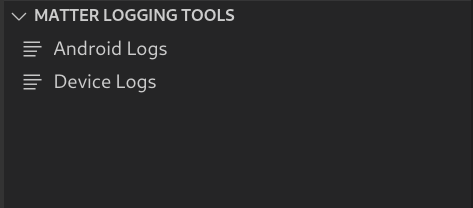
Matter 日志记录工具可以收集与 Matter 调试相关的所有日志,包括 Google Home app (GHA) 日志和 Google Play 服务 (GMS Core) 日志。您可以在 VS Code 中通过过滤条件和关键字搜索来查看日志。您可以下载日志以及其他调试信息(例如 Android 和应用版本),并将其发送给 Google 以报告问题。
Cloud Logging
Cloud Logging 提供调试信息和关键指标,让您深入了解 Action 的使用情况。为了简化开发,Google Home Extension 会在问题排查期间在代码旁边显示实时 Google Cloud Logging 日志消息。如需了解详情,请参阅查看 Cloud Logging。
Home Graph Viewer
Home Graph Viewer 现已直接在 Google Home Extension 中提供,以便您在 VS Code 中验证 Home Graph 中的设备状态。如需了解详情,请参阅查看 Home Graph 并运行测试。
安装 Google Home Extension for VS Code
如需安装 Google Home Extension,请在 VS Code 中按照以下步骤操作:
- 点击活动栏中的扩展程序图标。
搜索
google home,然后点击安装。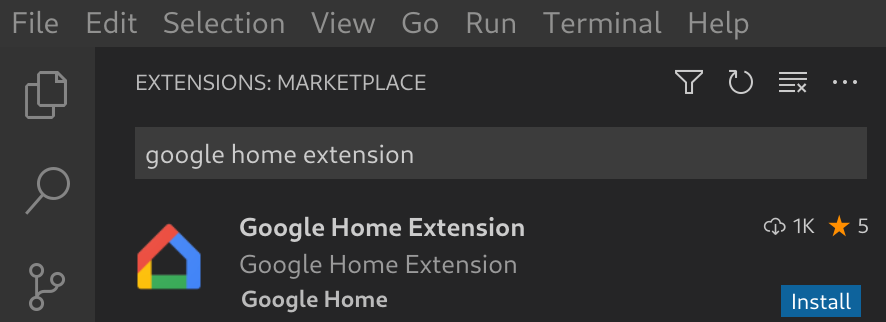
您也可以直接从 VS Code Marketplace 下载 Google Home Extension。
设置 Google Home Extension for VS Code
安装 Google Home Extension 并重新加载 VS Code 后,您需要登录并选择一个项目,然后才能使用 Assistant Simulator 并查看 Cloud Logging。
使用 Google 账号登录并选择一个云项目
您可以从 Google Home Extension 登录开发者账号,授权 VS Code 代表您与 Google 服务通信。
点击活动栏上的 Google Home 图标,打开 Google Home Extension。

点击使用 Google 账号登录,在浏览器中启动登录视图。
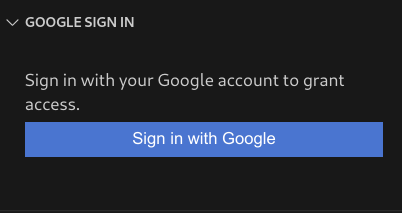
选择与您的智能家居设备关联的账号。
在使用 Google 账号登录授权页面上,点击允许。
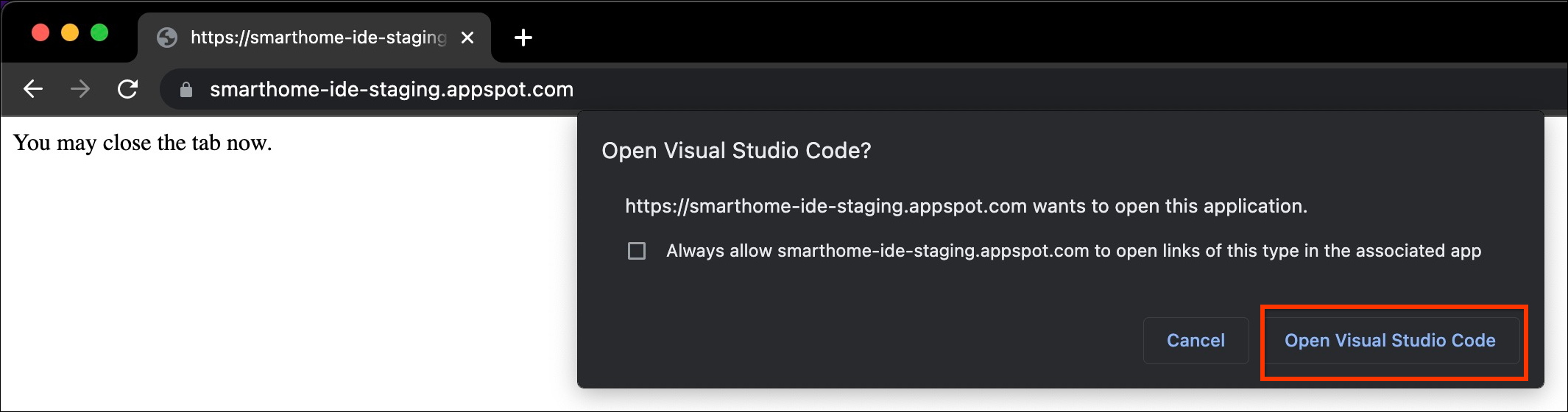
系统会打开一个浏览器标签页,并显示打开 Visual Studio Code 对话框。点击 Open Visual Studio Code(打开 Visual Studio Code)继续。
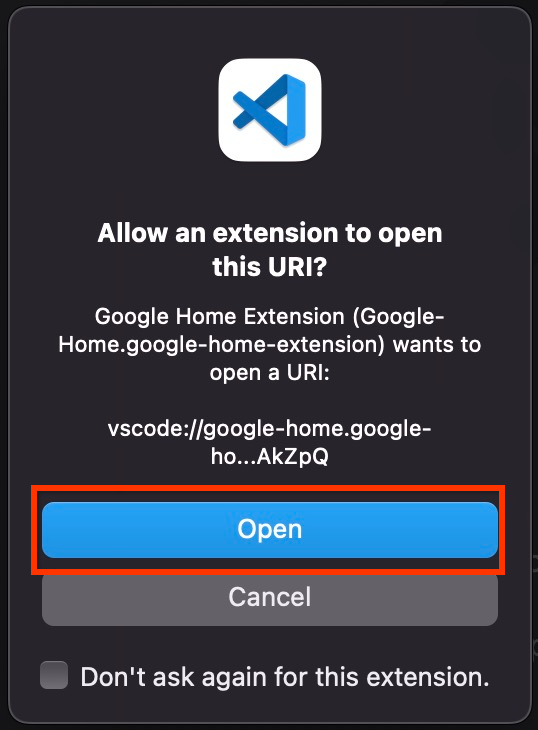
系统会将您重定向到 VS Code,您需要在此处授予权限,以允许 Google Home Extension 打开 URI。点击打开以完成登录流程。
登录后,Google Home Extension 将加载您的项目。完成后,点击选择项目。

在随即显示的搜索并选择项目下拉窗口中,选择您的智能家居项目。
安装 Android 调试桥 (ADB) 工具
如需在 Android 手机上查看 Matter 日志,您需要安装 ADB:
- 在计算机上安装 ADB。
- 在 Android 手机上开启开发者选项和 USB 调试。
安装 Matter 设备 SoC 工具
如需查看 Matter 设备的调试日志,请执行以下操作:
- 大多数设备 SoC 都会导出串行端口,例如 Linux 上的
/dev/ttyUSBx或 MacOS 上的/dev/tty.SLAB_USBtoUART或/dev/tty.usbserial。LogViewer 可以直接从设备读取日志。 - 某些 SoC 类型(例如 NXP 或 Silicon Labs)可能需要安装外部工具(例如 JLink)。如需了解详情,请参阅 支持的设备。
使用 Google Home Extension for VS Code
查看开发者资源
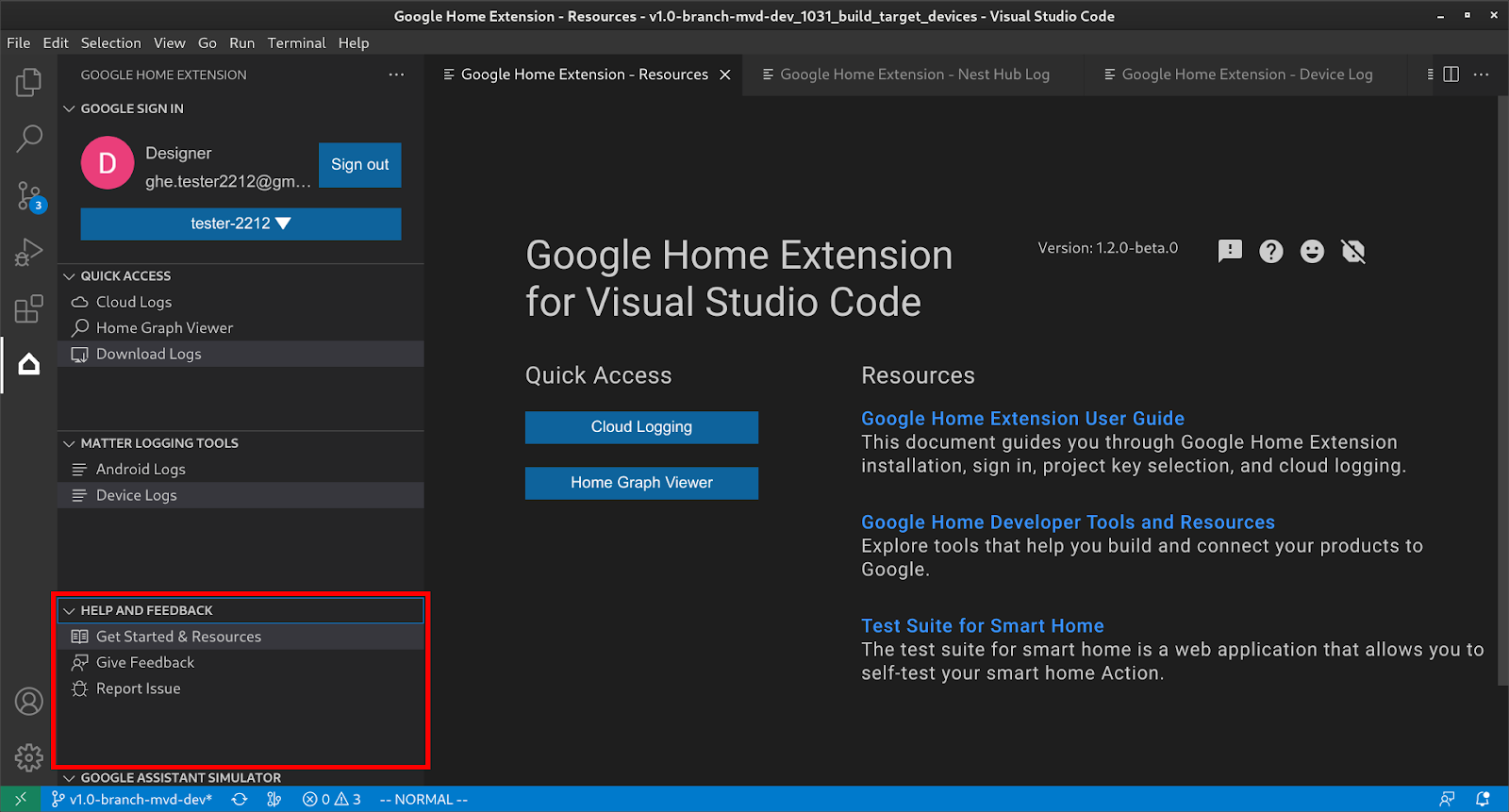
在帮助和反馈下,点击开始使用和资源,打开资源页面,您可以在其中找到有助于您在 Google Home 生态系统中进行开发的实用信息。
使用 Google 助理模拟器
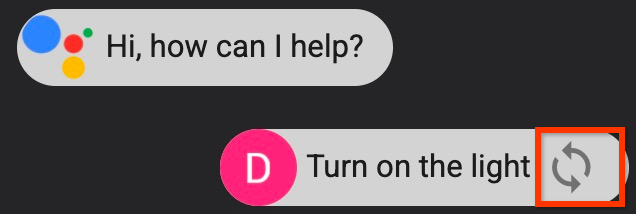
如需在 VS Code 中打开 Assistant Simulator,请点击边栏上的 Google 助理模拟器。在消息框中,输入您的查询,然后按 Enter。
您可以查看 Assistant Simulator 回答,然后点击查询后面的按钮重新发送。
运行批量话语
将鼠标悬停在 Google 助理模拟器 菜单栏上,然后从以下选项中进行选择以设置脚本:
点击 可打开现有话语脚本。
点击 ,将历史记录保存到
*.utterance脚本中。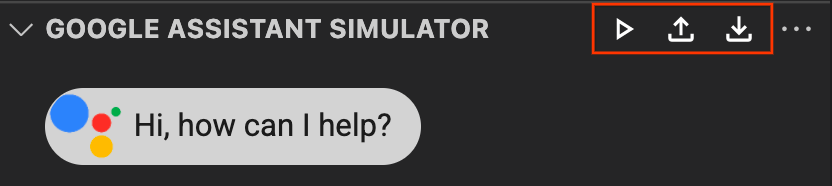
如需开始发送批量话语,请从以下选项中进行选择:
- 点击 ,从下拉窗口中选择话语脚本。
直接打开
*.utterance文件,然后点击 。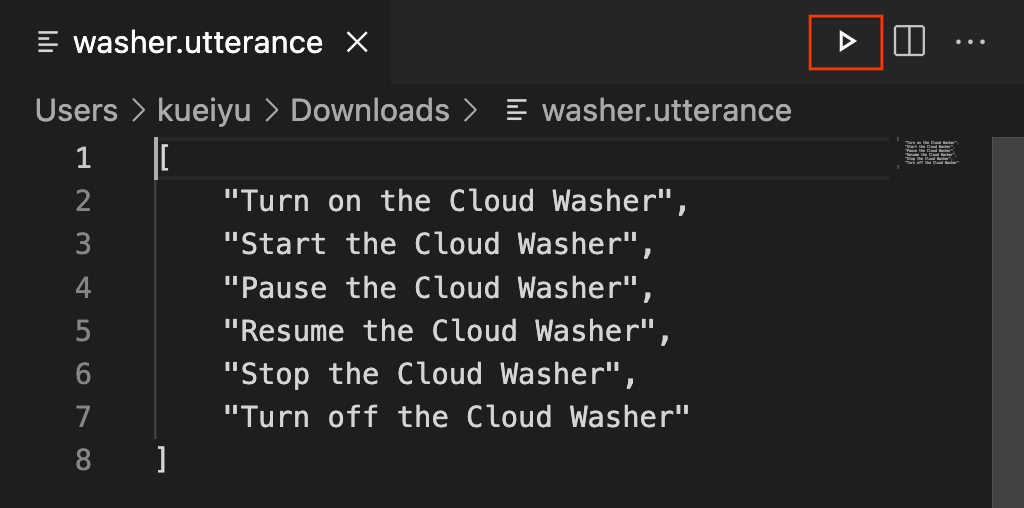
查看 Cloud Logging
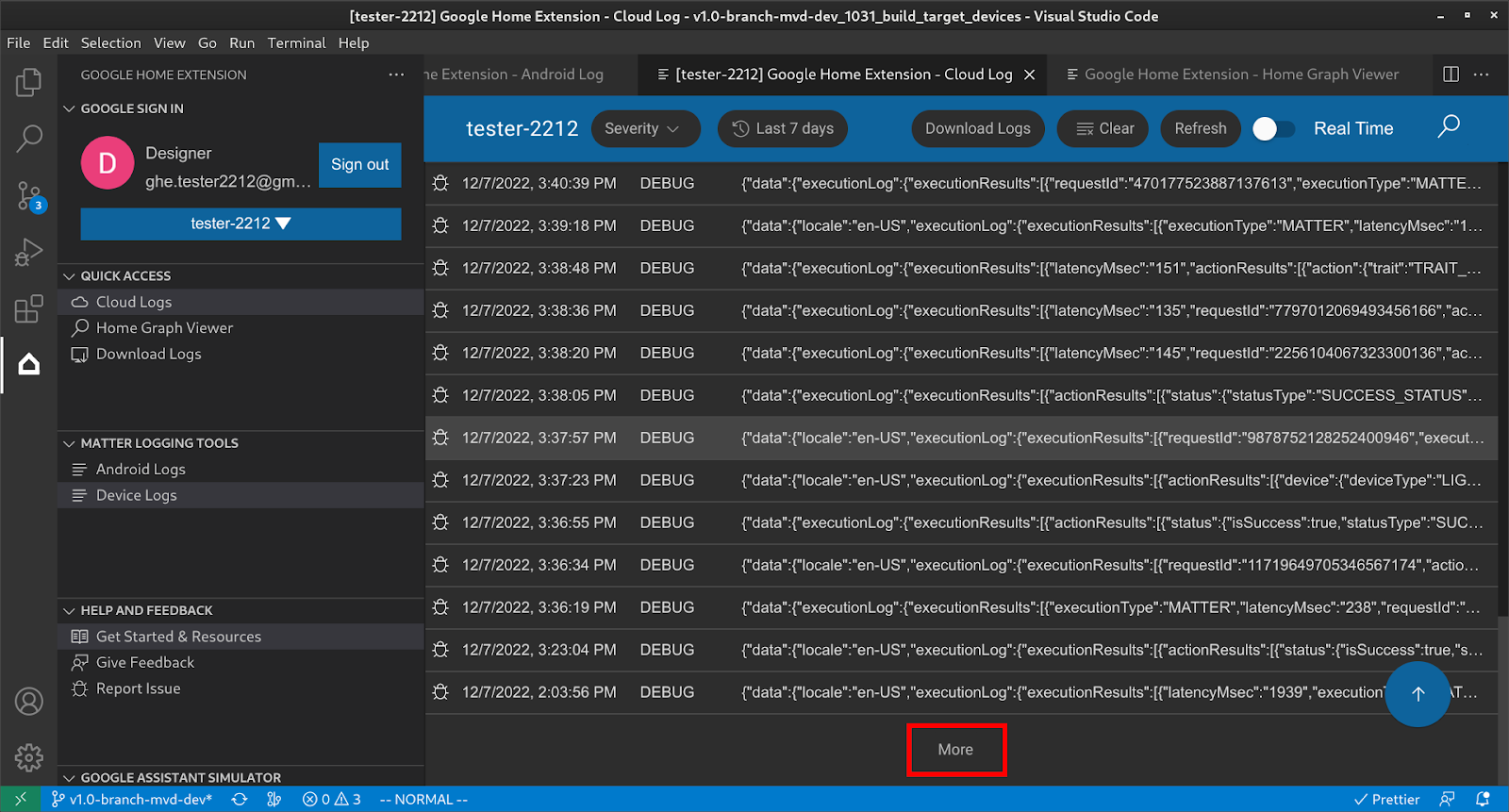
在快速访问下,点击 Cloud Logs 以打开 Cloud Logs 页面,您可以在其中找到属于所选项目的日志。
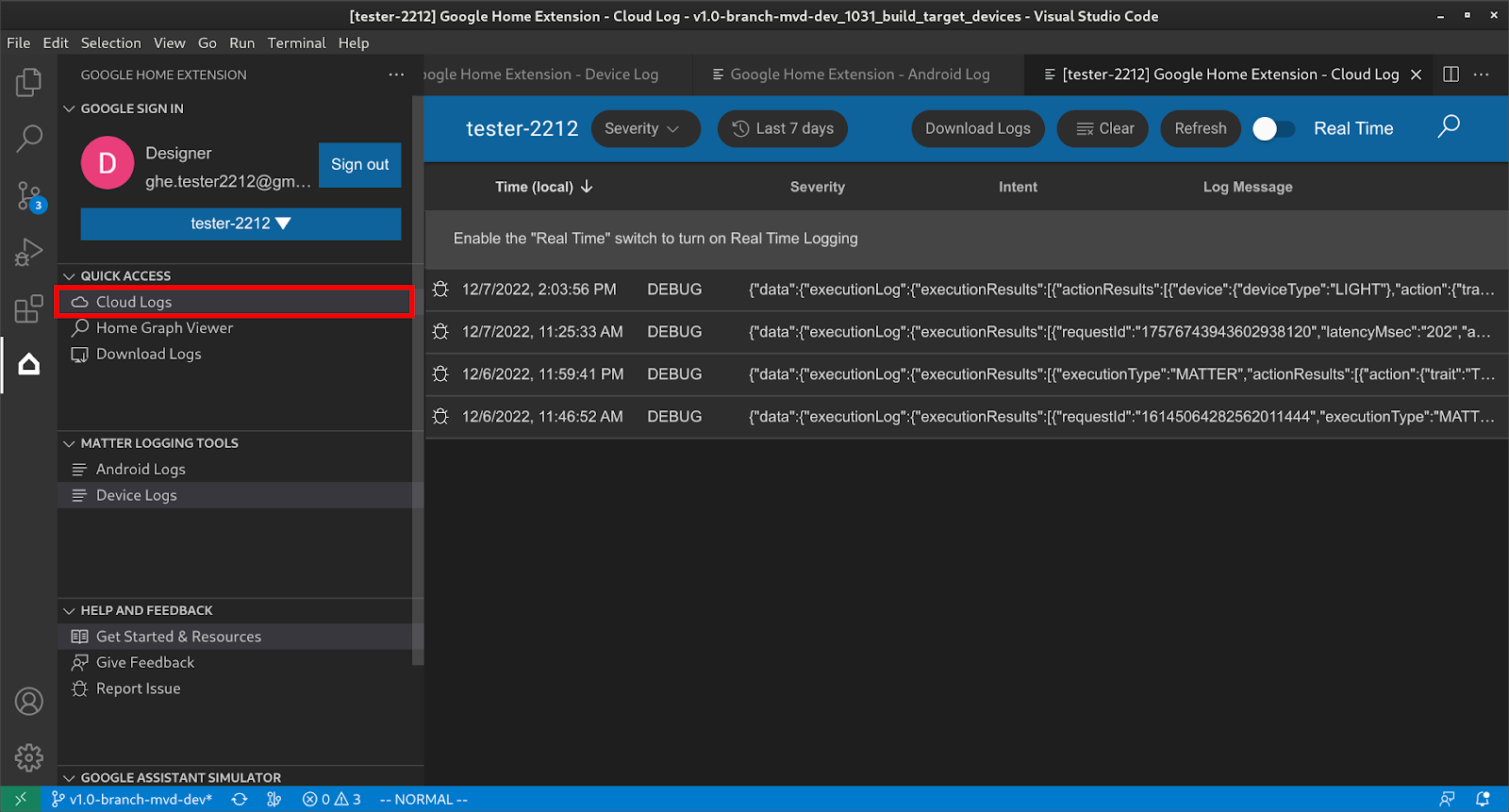
用户可以根据严重级别和时间范围过滤日志。
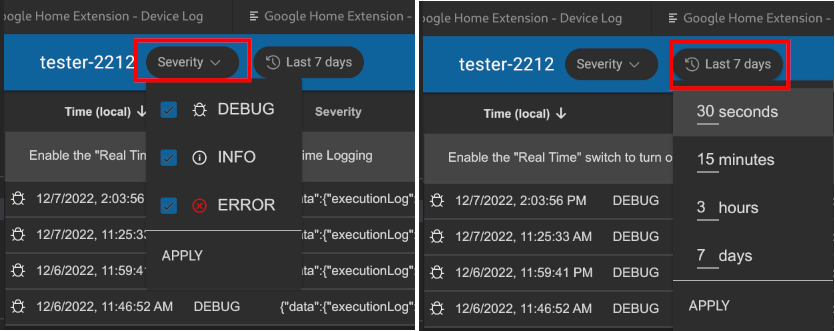
默认情况下,日志最多显示 50 行。如果用户想查看更多日志,请向下滚动到底部,然后点击更多以查看更多日志。
查看 Home Graph 并运行测试
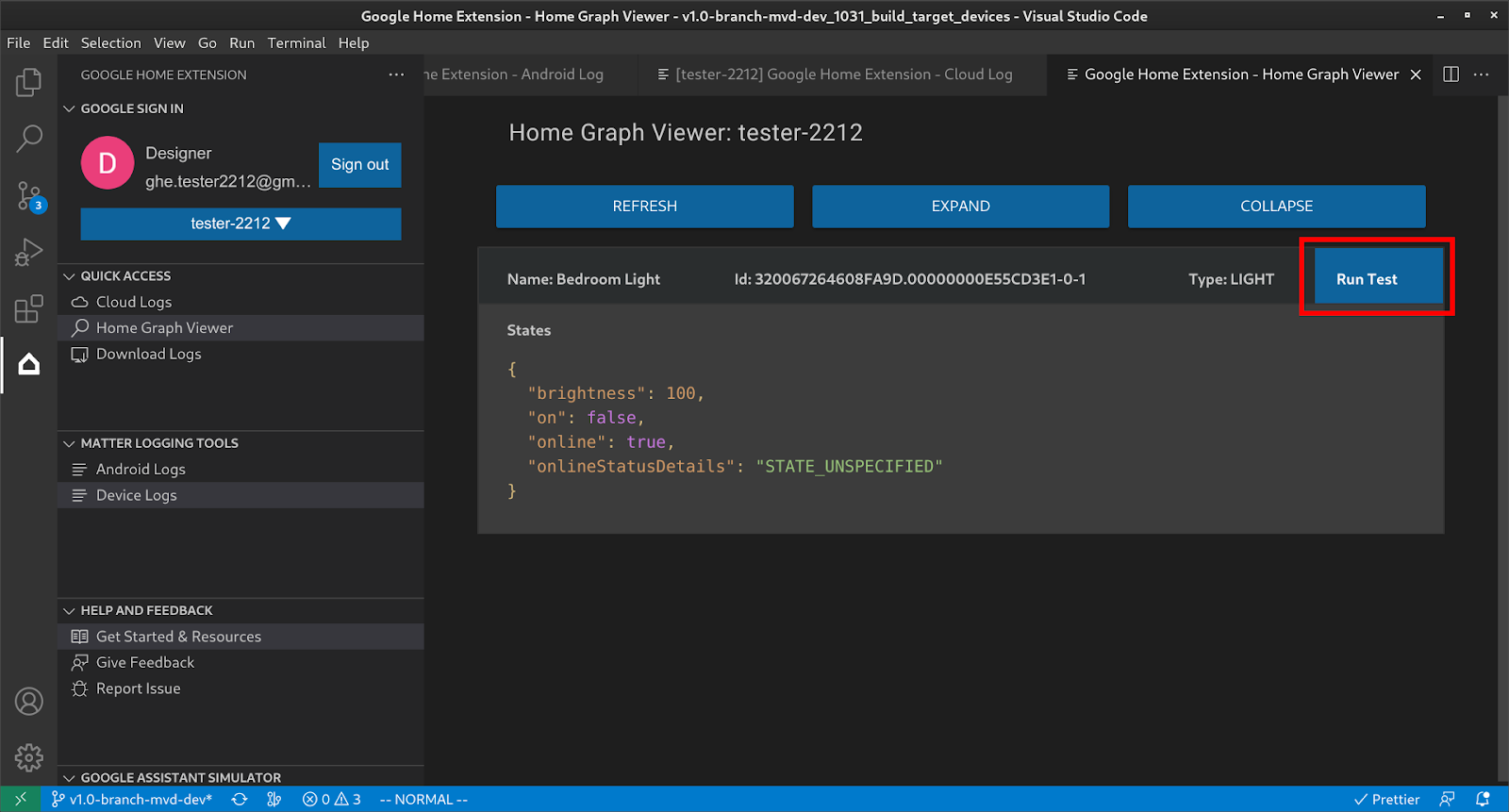
在快速访问下,点击 Home Graph Viewer 以打开 Home Graph Viewer 面板,您可以在其中找到属于所选项目的设备。您还可以点击 Run Test(运行测试)来运行针对该设备的测试。
这将在浏览器中启动测试套件,并选择您的设备,准备好进行测试。点击开始,然后等待测试结果。
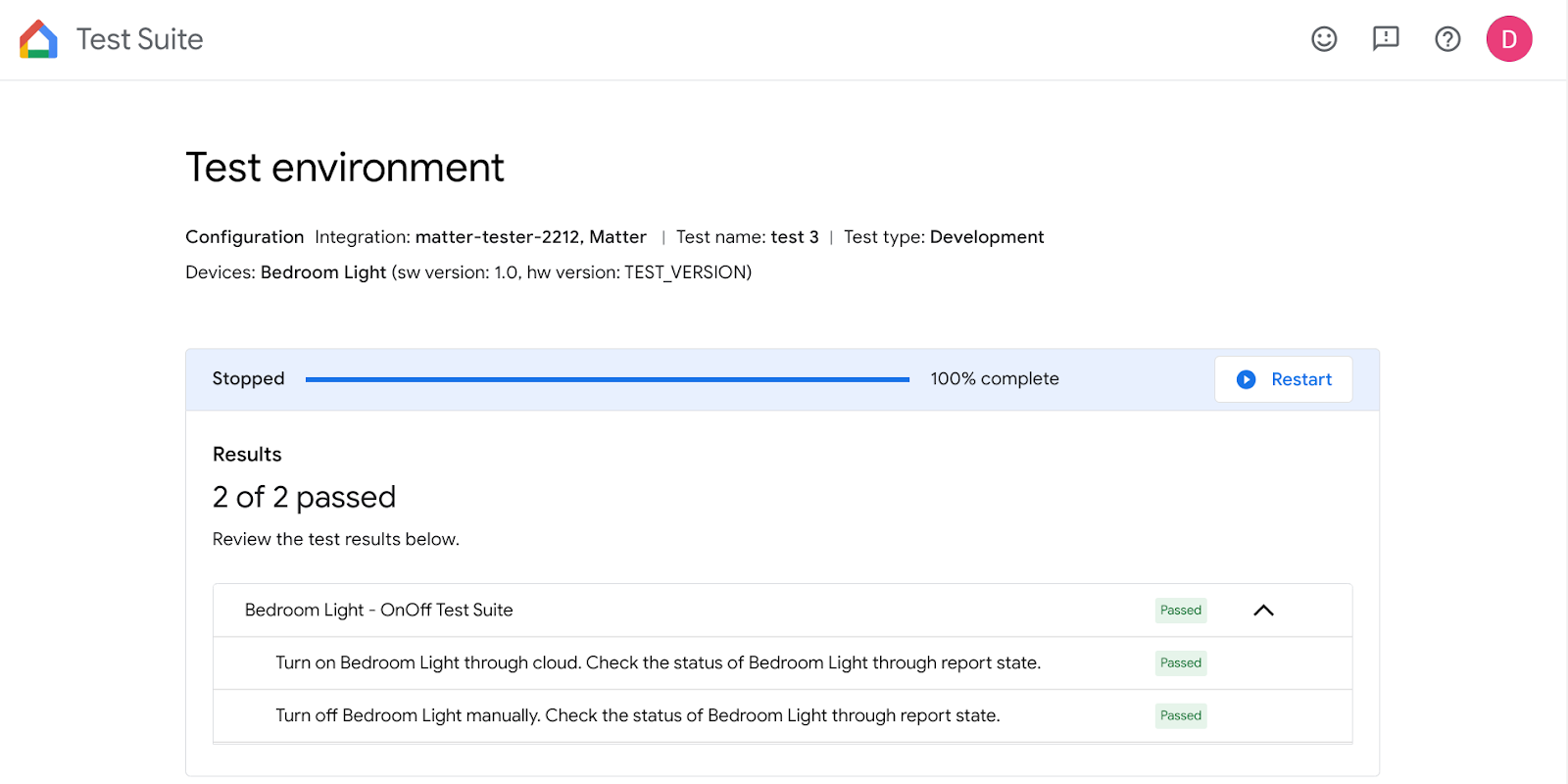
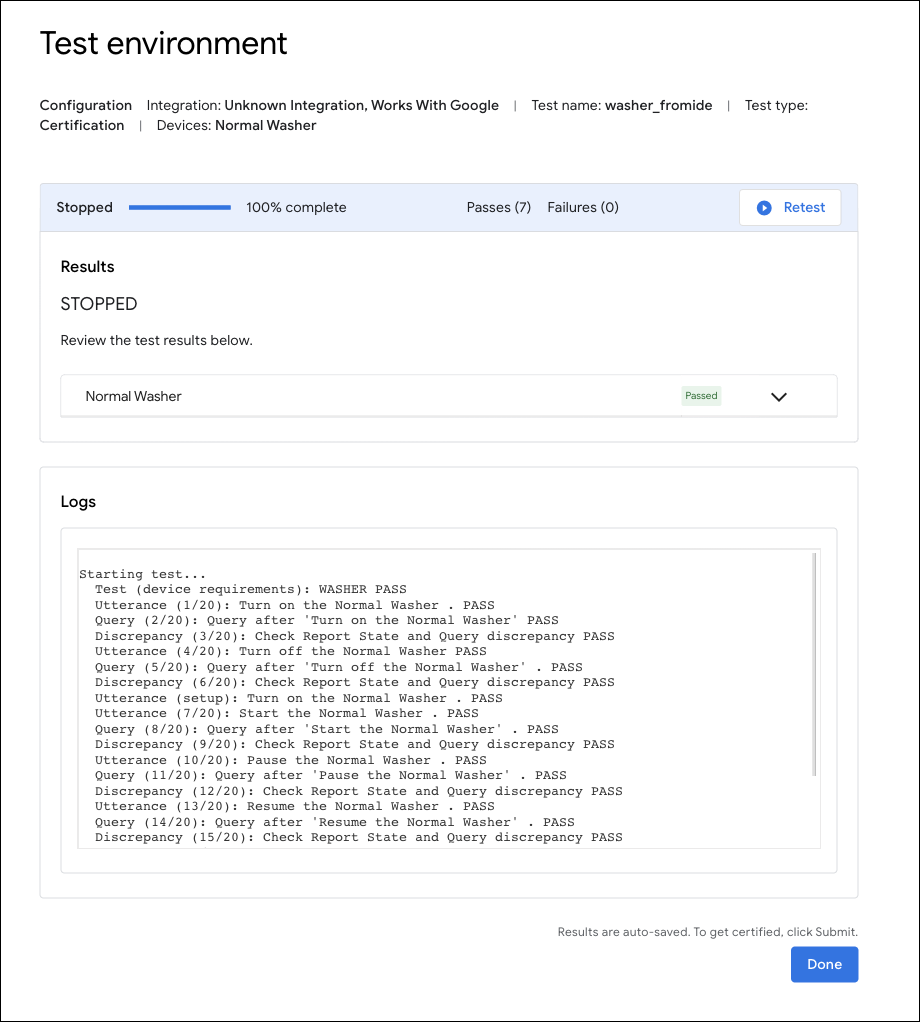
所有测试完成后,您可以查看测试详情和日志。
使用 Google Home 扩展程序进行 Matter 调试
Android 日志记录
在 MATTER LOGGING TOOLS 下,点击 Android Logs 以打开 Android Logs 页面,选择要连接的 Android 手机,然后开始显示日志。
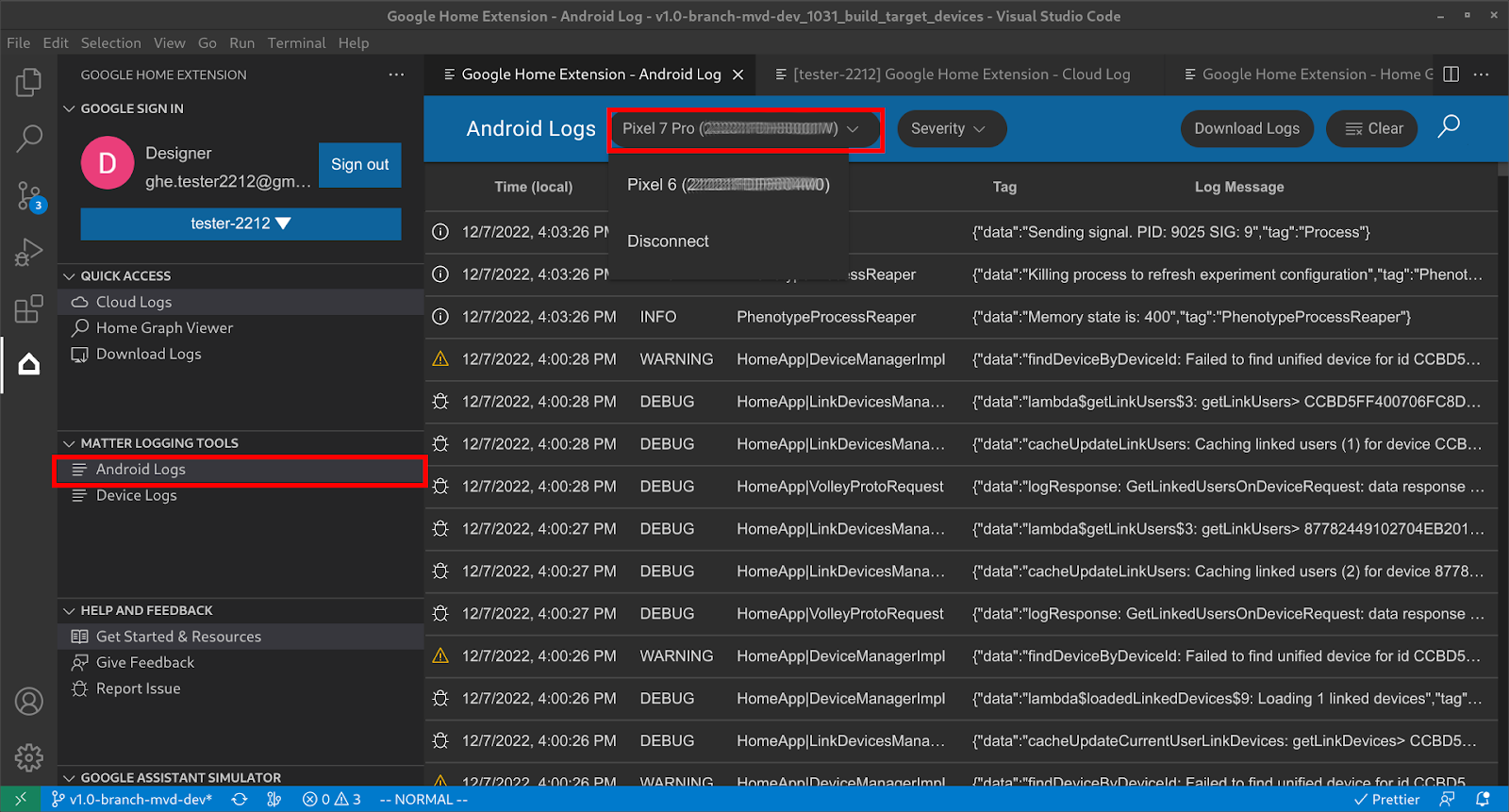
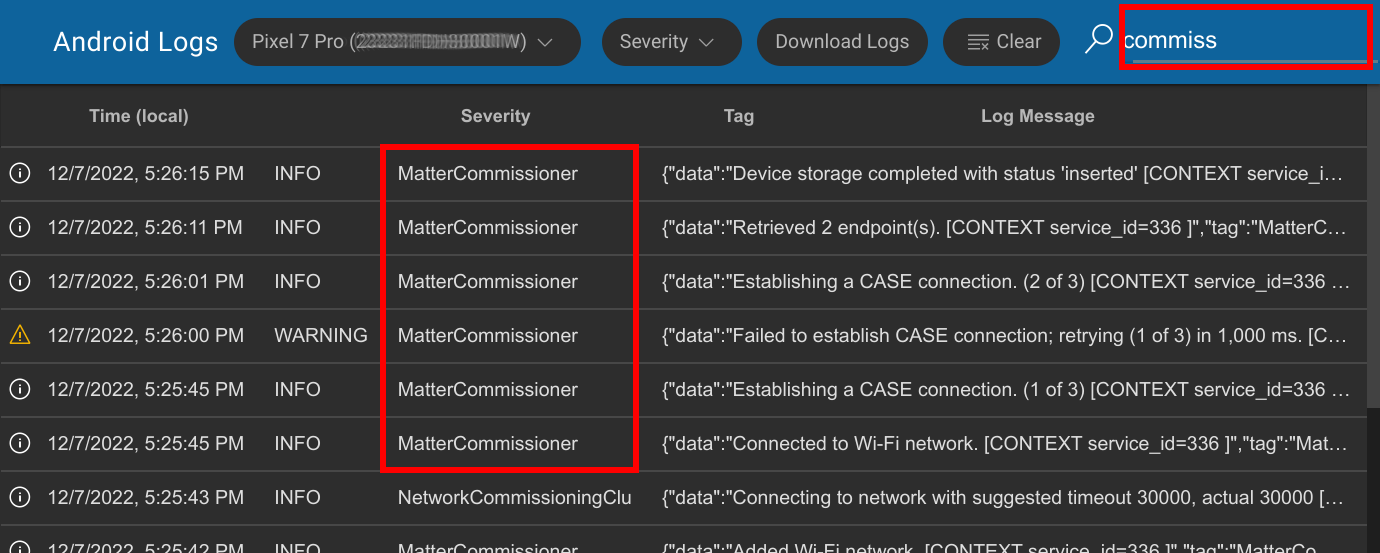
Android 手机连接后,您将能够逐行查看日志。请注意,日志会经过过滤,这意味着系统只会显示与 GHA 和 Google Play services Matter 模块相关的日志。您还可以设置严重级别来过滤日志,或在日志中搜索关键字。
Matter 设备日志记录
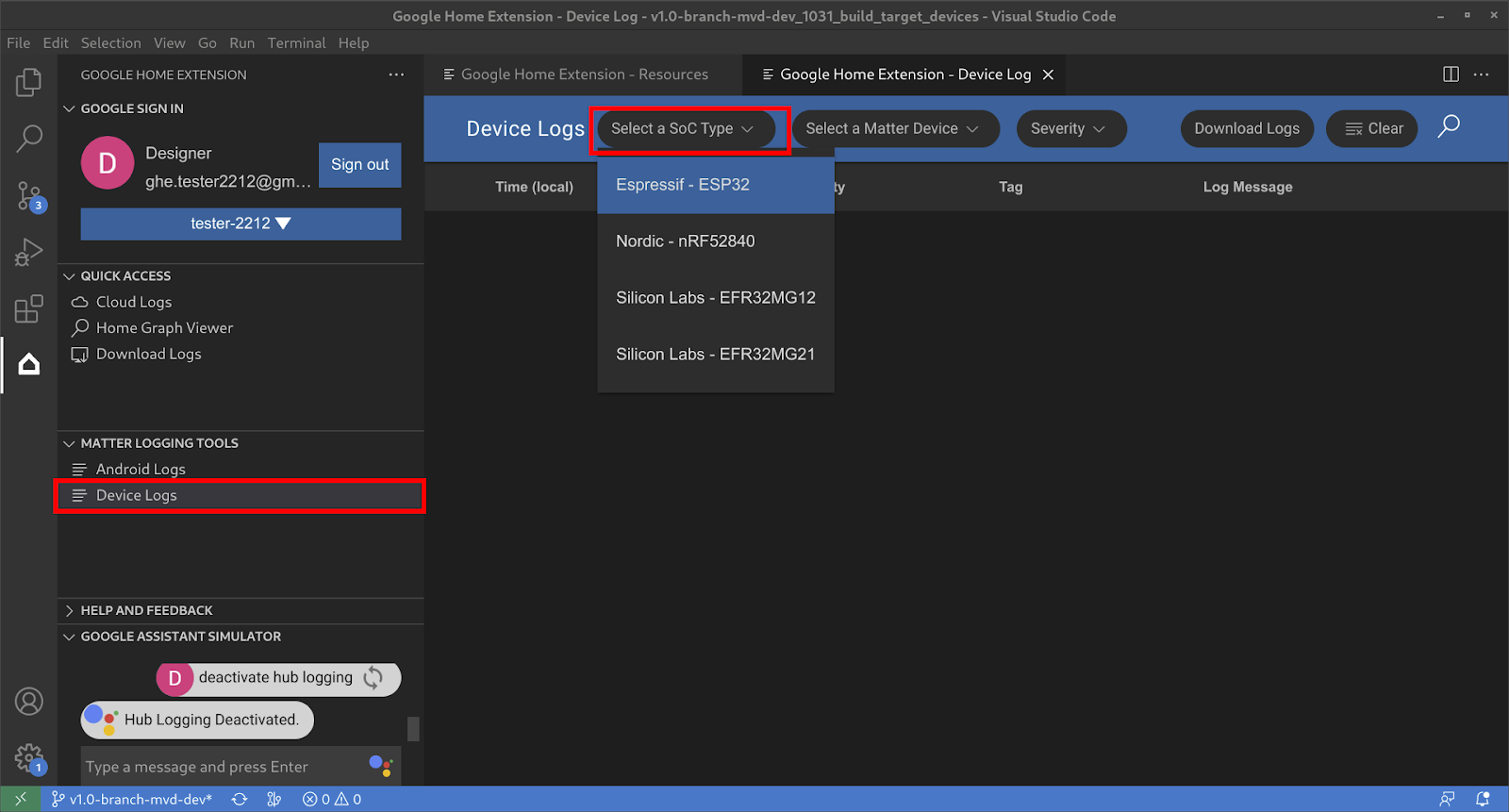
在 MATTER LOGGING TOOLS(Matter 日志记录工具)下,点击 Device Logs(设备日志)以打开 Resources(资源)页面,然后选择 SoC Type(SoC 类型):
接下来,选择 Matter 设备:
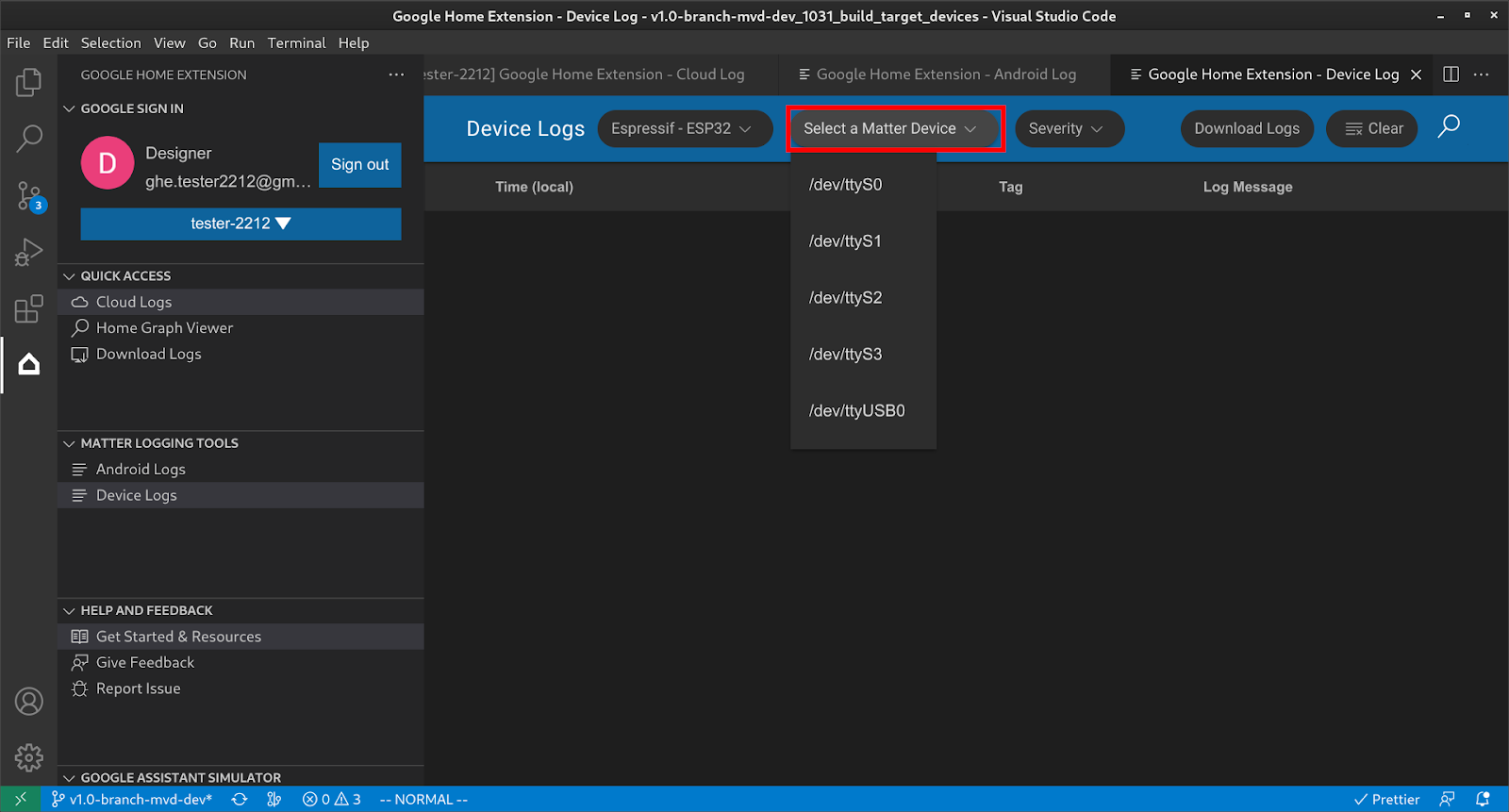
然后,您可以从设备中获取所有设备日志,并使用严重级别和搜索等过滤条件来查找您感兴趣的信息。
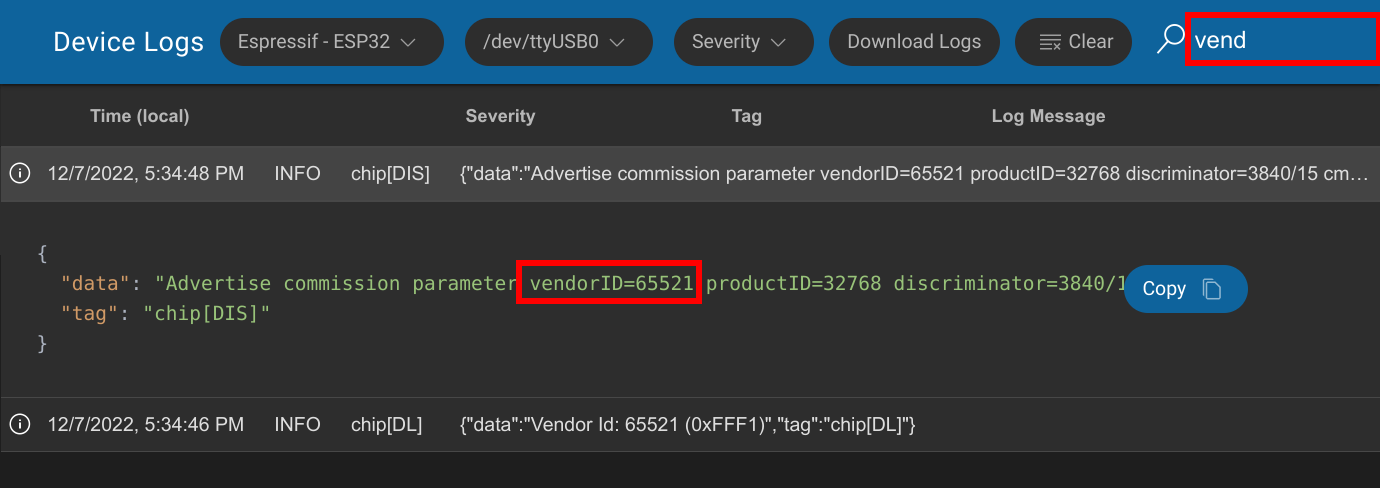
下载所有诉讼或调查日志
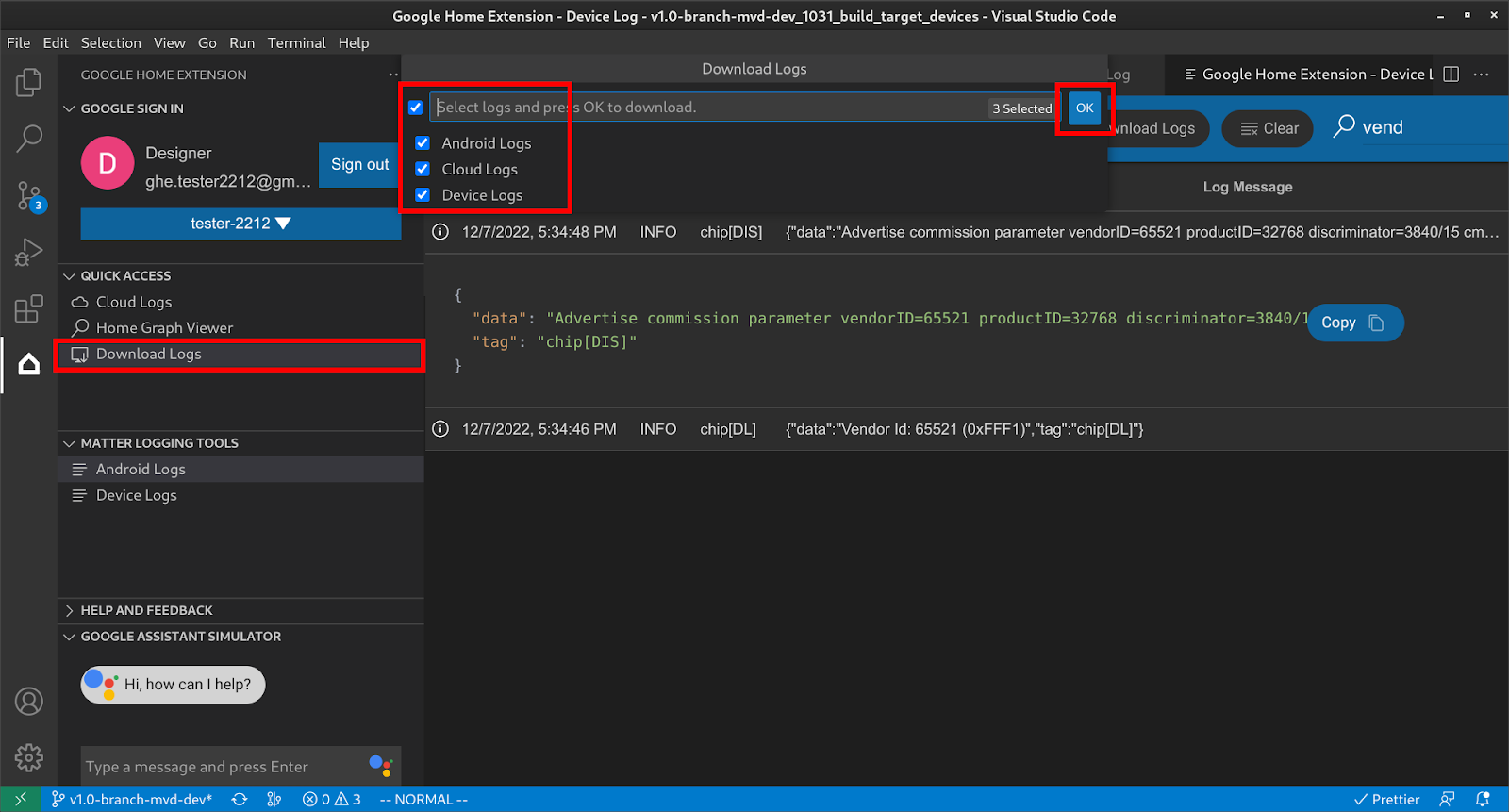
在快速访问下,点击下载日志以打开下载日志对话框,选择要下载的日志,然后按确定。
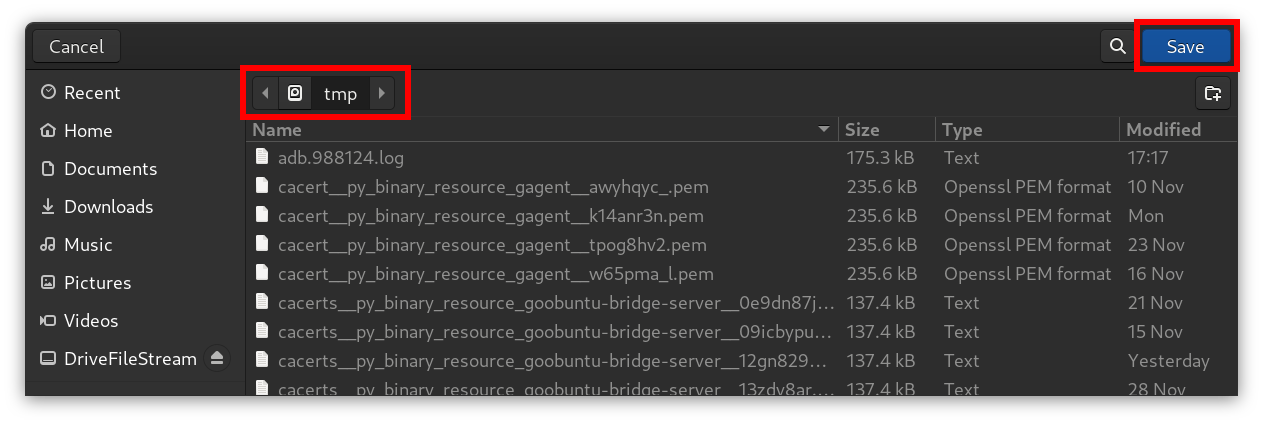
选择要将日志下载到的文件夹,然后点击保存:
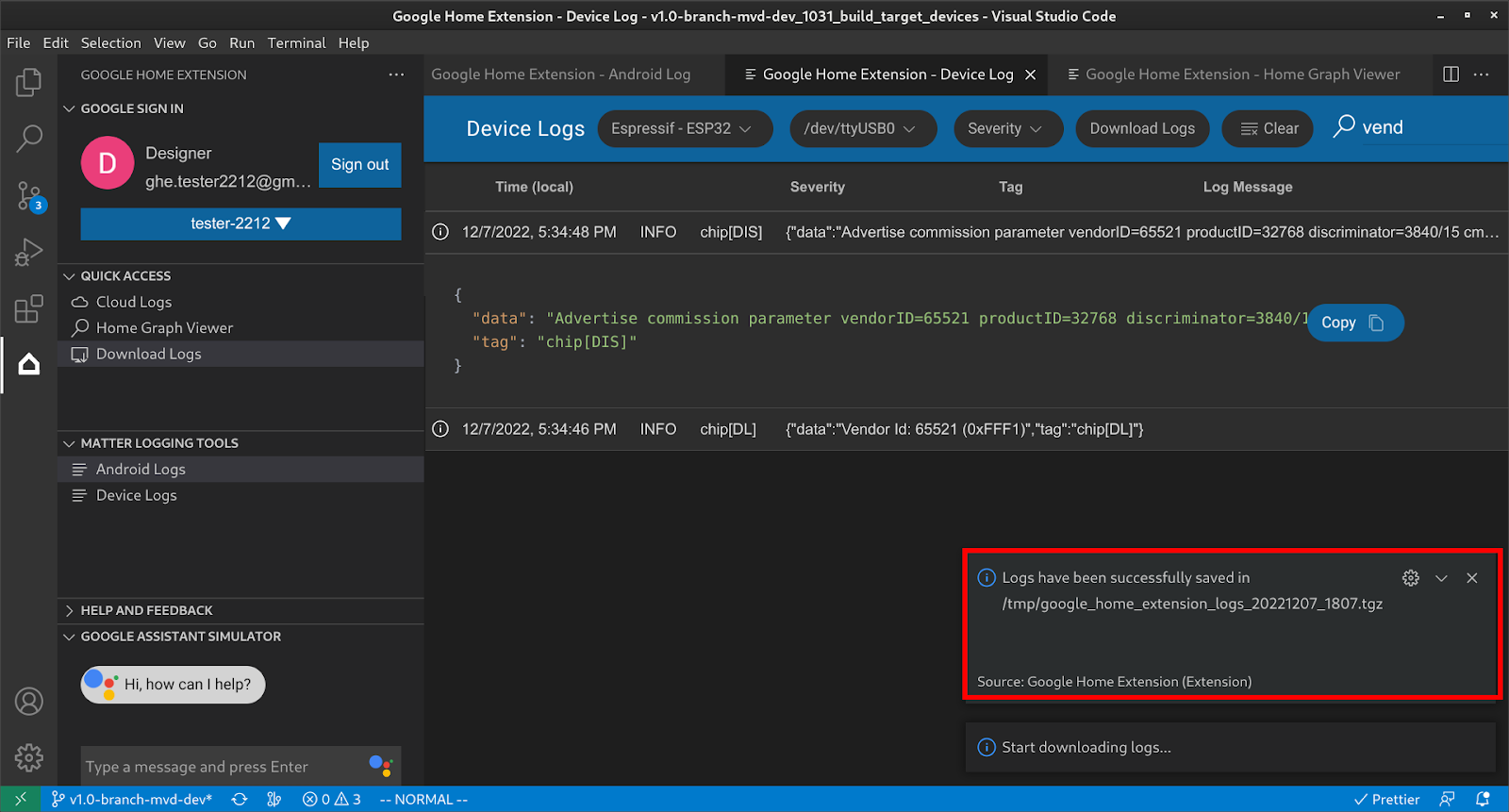
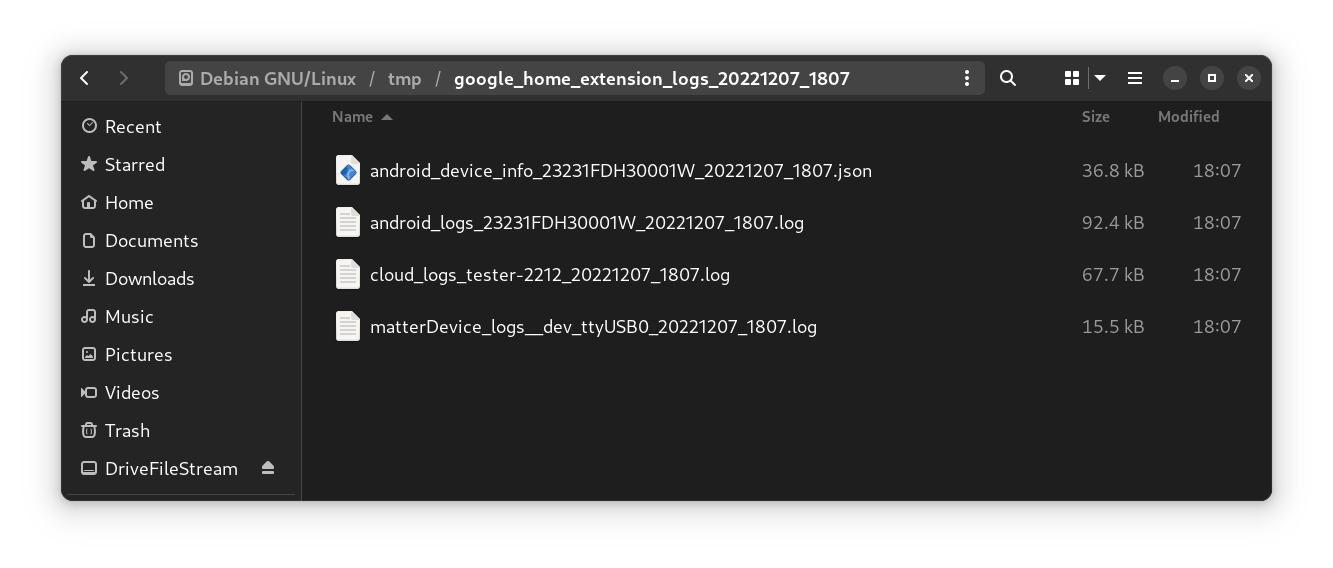
然后,日志将保存到目标文件夹中:
解压保存的 ZIP 文件,其中会显示设备信息和日志文件。
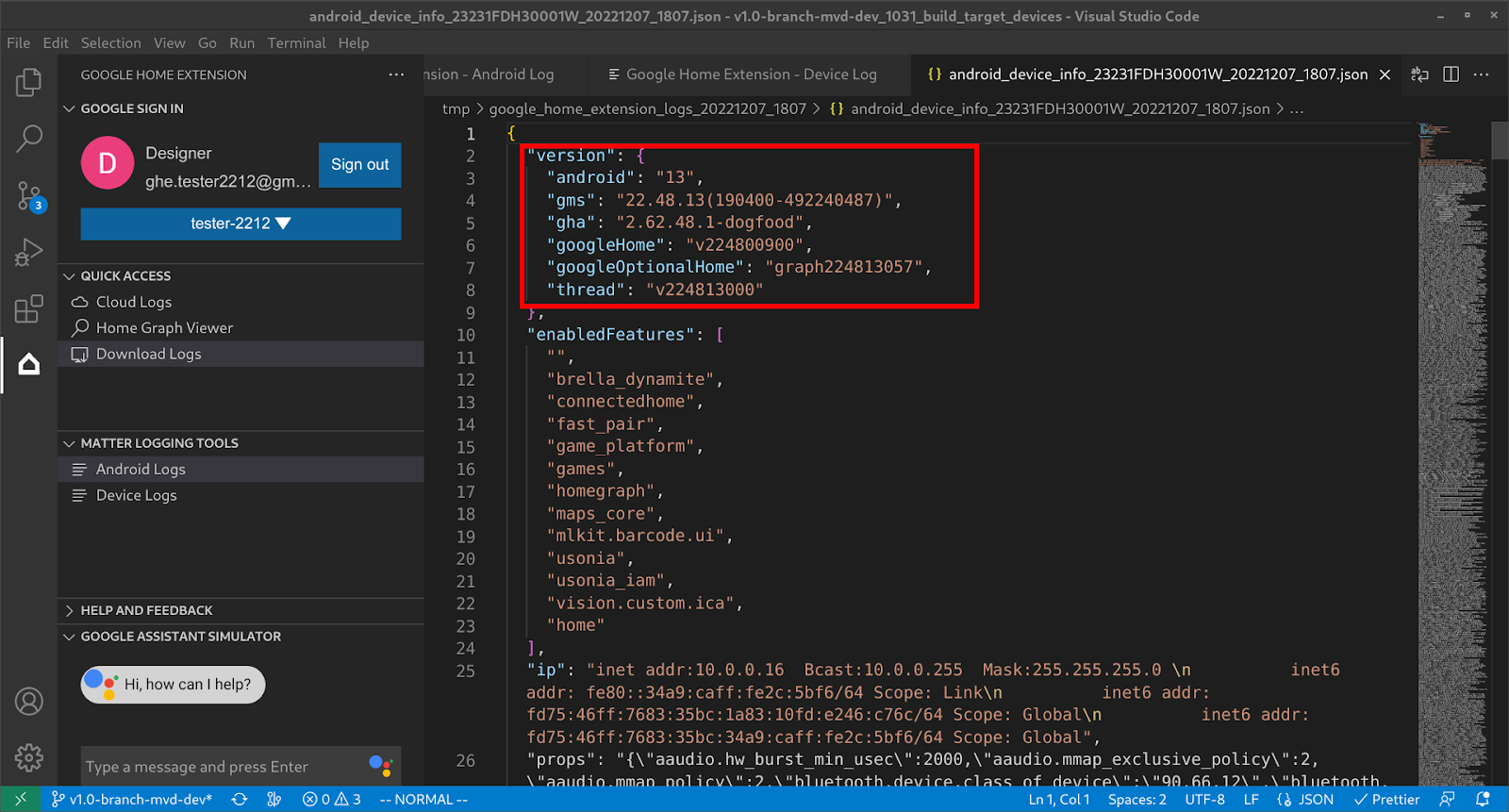
设备信息文件将包含调试问题所需的所有版本信息。
发送反馈
如需提交有关如何改进 Google Home Extension 开发体验的想法或反馈,请从以下选项中进行选择:
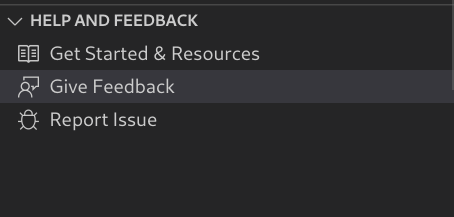
- 在帮助和反馈面板上,点击提供反馈,向我们提供建议。
- 在帮助和反馈面板上,点击报告问题,报告您在使用 Google Home Extension 时遇到的任何问题
- 我们还在资源页面上提供了反馈图标。