

Matter Cloud-to-cloud Local Home SDK
Google Home Extension for Visual Studio Code jest przeznaczona dla deweloperów Google Home Platform. To rozszerzenie zapewnia dostęp do Google Assistant Simulator, Google Cloud Logging, przeglądarki Home Graph i innych narzędzi, które upraszczają proces tworzenia Matter i inteligentnego domu.
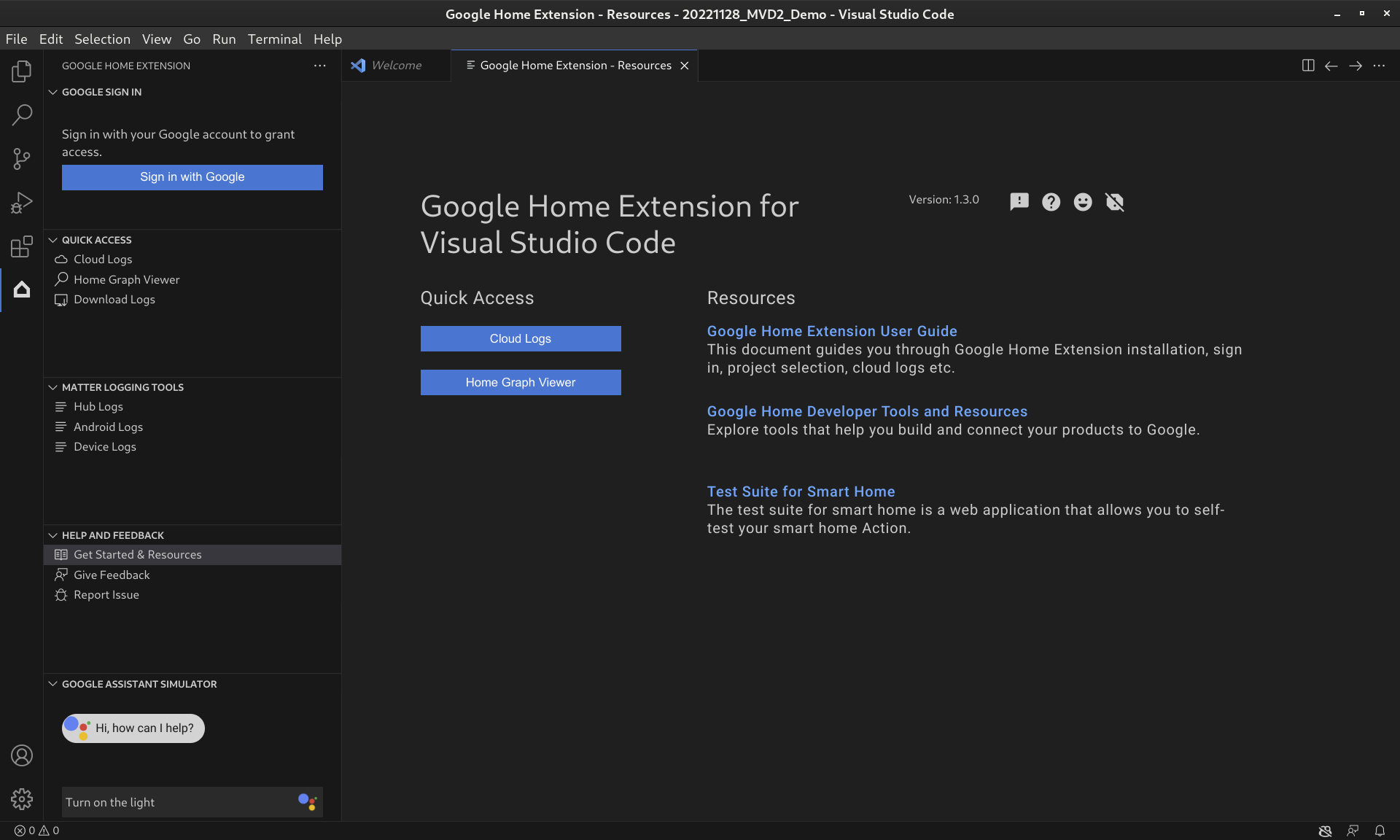
Funkcje rozszerzenia Google Home
Symulator Asystenta Google
Aby sprawdzić, czy inteligentne urządzenia domowe działają prawidłowo w ekosystemie Google Home, możesz w każdej chwili wejść w interakcję z Assistant Simulator bez opuszczania VS Code.
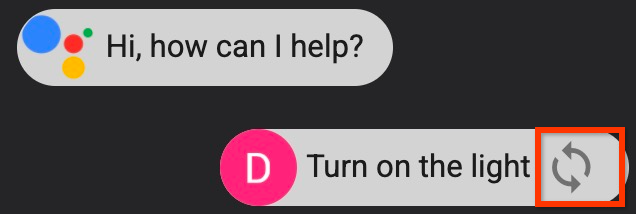
Assistant Simulator umożliwia łatwe sterowanie urządzeniami przez wpisywanie zapytań, np. „Włącz światło”. W VS Code Assistant Simulator odpowiada wiadomościami tekstowymi na podstawie Twoich poleceń, na przykład: „Dobrze, włączam światło”. Więcej informacji znajdziesz w artykule Korzystanie z symulatora Asystenta Google.
Wypowiedzi zbiorcze
Aby przetestować integrację z Google Home, możesz wysłać do symulatora Asystenta Google serię wypowiedzi, uruchamiając skrypt wypowiedzi. Więcej informacji znajdziesz w artykule Uruchamianie wypowiedzi zbiorczych.
Narzędzia do logowania Matter
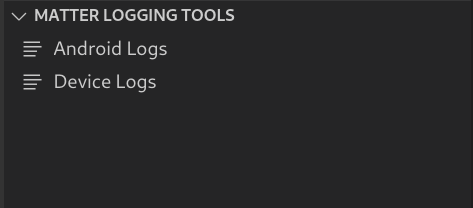
Narzędzia do logowania Matter mogą zbierać wszystkie logi związane z debugowaniem Matter, w tym logi Google Home app (GHA) i logi Usług Google Play (GMS Core). Logi można wyświetlać w VS Code, korzystając z filtrów i wyszukiwania słów kluczowych. Dzienniki można pobrać z dodatkowymi informacjami na potrzeby debugowania, takimi jak Android i wersja aplikacji, i wysłać do Google w celu zgłoszenia problemów.
Cloud Logging
Cloud Logging zawiera informacje na potrzeby debugowania i kluczowe dane, które dają wgląd w wykorzystanie akcji. Aby uprościć proces programowania, podczas rozwiązywania problemów Google Home Extension wyświetla komunikaty Google Cloud Logging w czasie rzeczywistym tuż obok kodu. Więcej informacji znajdziesz w artykule Wyświetlanie logów Cloud Logging.
Wyświetlający Home Graph
Przeglądarka Home Graph jest już dostępna bezpośrednio w Google Home Extension, dzięki czemu możesz sprawdzić stan urządzenia w Home Graph w VS Code. Więcej informacji znajdziesz w artykule Wyświetlanie wykresu domu i przeprowadzanie testów.
Instalowanie rozszerzenia Google Home dla VS Code
Aby zainstalować Google Home Extension, wykonaj te czynności w VS Code:
- Na pasku aktywności kliknij ikonę Rozszerzenia.
Wyszukaj
google home, a następnie kliknij Zainstaluj.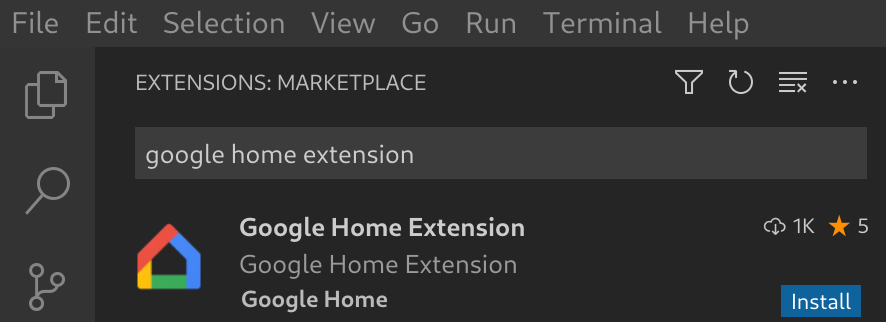
Możesz też pobrać Google Home Extension bezpośrednio z VS Code Marketplace.
Konfigurowanie rozszerzenia Google Home dla VS Code
Po zainstalowaniu Google Home Extension i ponownym załadowaniu VS Code musisz się zalogować i wybrać projekt, zanim będzie można używać Assistant Simulator i wyświetlać Cloud Logging.
Zaloguj się przez Google i wybierz projekt w chmurze
Możesz zalogować się na konto dewelopera z Google Home Extension, autoryzując VS Code do komunikowania się z usługami Google w Twoim imieniu.
Kliknij ikonę Google Home na pasku aktywności, aby otworzyć Google Home Extension.

Kliknij Zaloguj się przez Google, aby uruchomić widok logowania w przeglądarce.
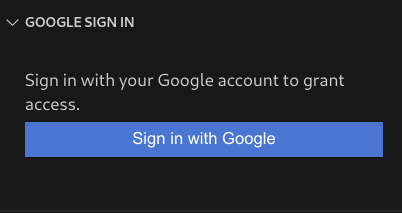
Wybierz konto połączone z inteligentnymi urządzeniami domowymi.
Na stronie autoryzacji Zaloguj się przez Google kliknij Zezwól.
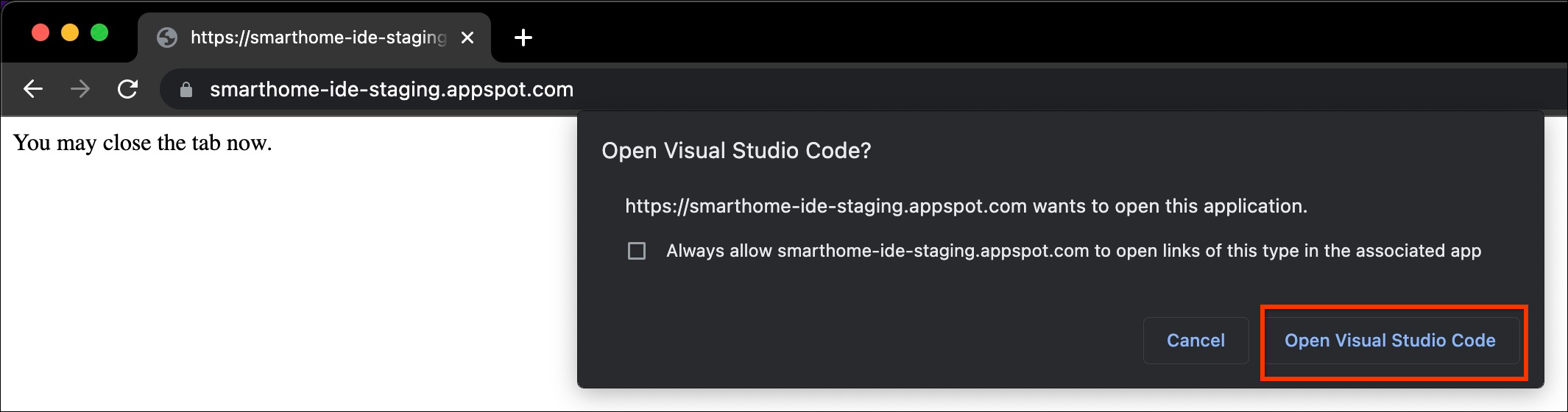
Otworzy się karta przeglądarki i pojawi się okno Otwórz Visual Studio Code. Aby kontynuować, kliknij Otwórz Visual Studio Code.
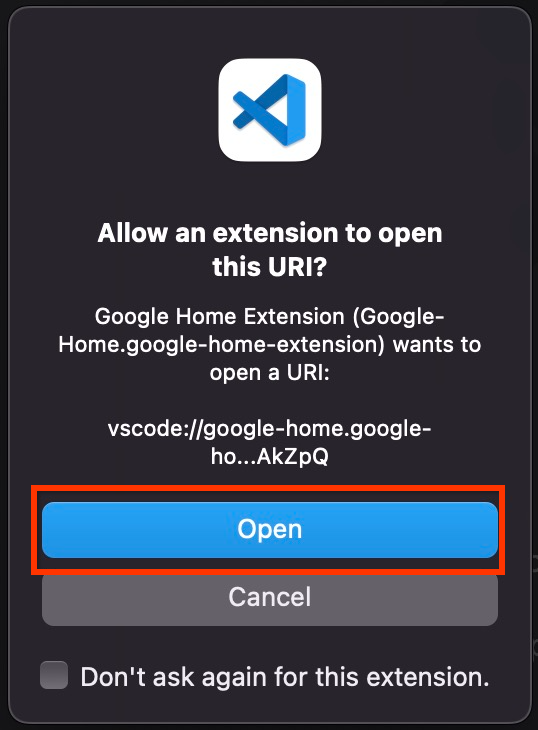
Przekierujemy Cię do VS Code, gdzie musisz wyrazić zgodę na otwarcie identyfikatora URI przez rozszerzenie Google Home. Kliknij Otwórz, aby zakończyć proces logowania.
Po zalogowaniu Google Home Extension wczyta Twoje projekty. Gdy to zrobisz, kliknij Wybierz projekt.

W wyświetlonym oknie Wyszukaj i wybierz projekt wybierz swój projekt inteligentnego domu.
Instalowanie narzędzia Android Debug Bridge (ADB)
Aby wyświetlić dzienniki Matter na telefonie Android, musisz zainstalować ADB:
- Zainstaluj ADB na komputerze.
- Włącz opcje programisty i debugowanie USB na telefonie z Androidem.
Instalowanie narzędzi SoC do urządzeń Matter
Aby wyświetlić dzienniki debugowania z urządzeń z Matter:
- Większość układów SoC urządzeń eksportuje porty szeregowe, takie jak
/dev/ttyUSBxw systemie Linux lub/dev/tty.SLAB_USBtoUARTalbo/dev/tty.usbserialw systemie macOS. LogViewer może odczytać dziennik bezpośrednio z urządzenia. - Niektóre typy układów SoC, takie jak NXP lub Silicon Labs, mogą wymagać zainstalowania narzędzi zewnętrznych (np. JLink). Więcej informacji znajdziesz w sekcji dotyczącej obsługiwanych urządzeń w tym artykule.
Korzystanie z rozszerzenia Google Home dla VS Code
Wyświetlanie zasobów dla deweloperów
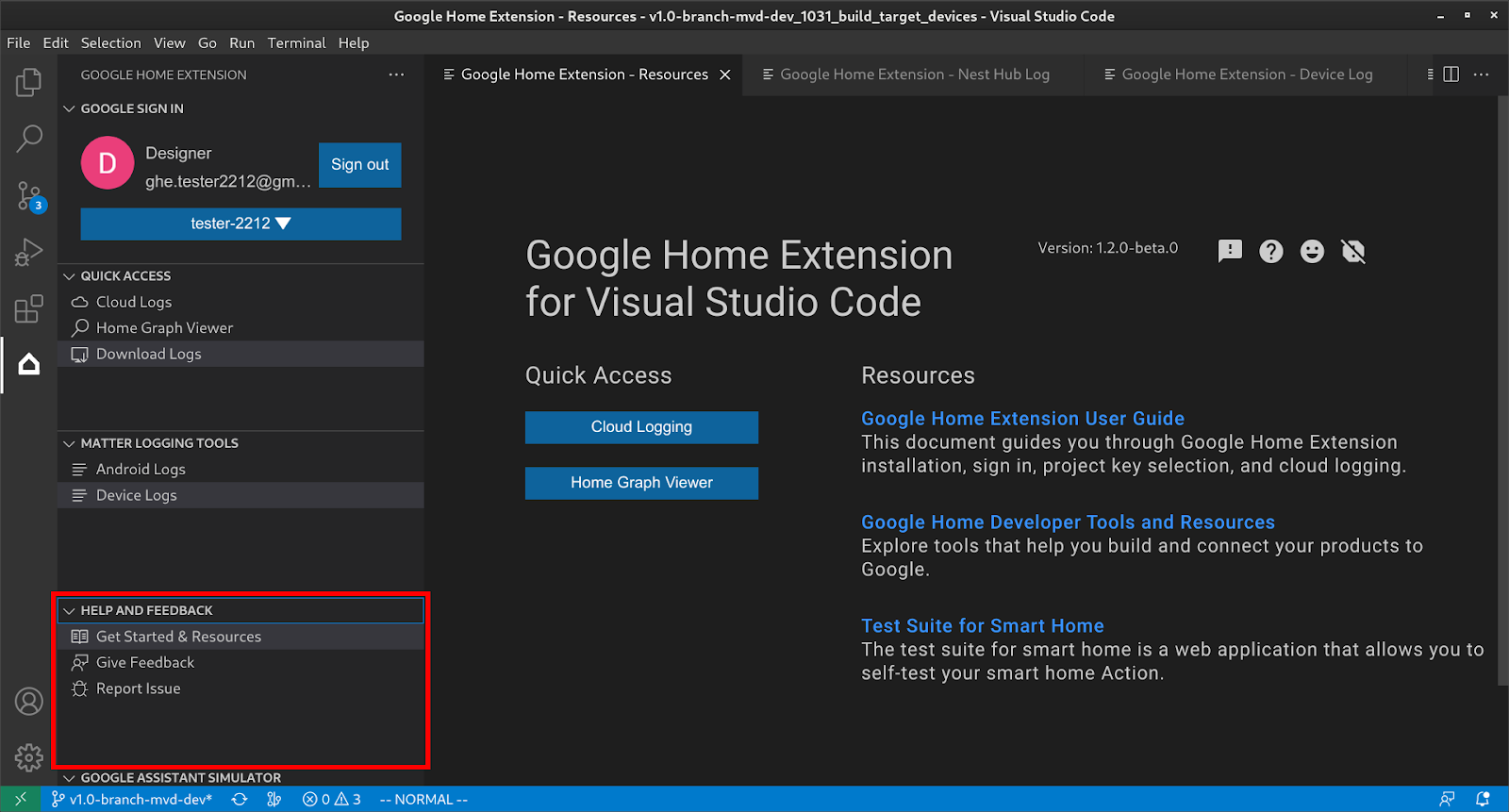
W sekcji POMOC I OPINIE kliknij Pierwsze kroki i materiały, aby otworzyć stronę Materiały, na której znajdziesz przydatne informacje dotyczące programowania w ekosystemie Google Home.
Korzystanie z symulatora Asystenta Google
Aby otworzyć Assistant Simulator w VS Code, kliknij SYMULATOR ASYSTENTA GOOGLE na pasku bocznym. W polu Wiadomość wpisz zapytanie i naciśnij Enter.
Możesz wyświetlić odpowiedzi Assistant Simulator i kliknąć przycisk po zapytaniu, aby wysłać je ponownie.
Uruchom wypowiedzi zbiorcze
Najedź kursorem na pasek menu SYMULATOR ASYSTENTA GOOGLE i wybierz jedną z tych opcji, aby skonfigurować skrypty:
Kliknij , aby otworzyć istniejące skrypty wypowiedzi.
Kliknij , aby zapisać historię w skrypcie
*.utterance.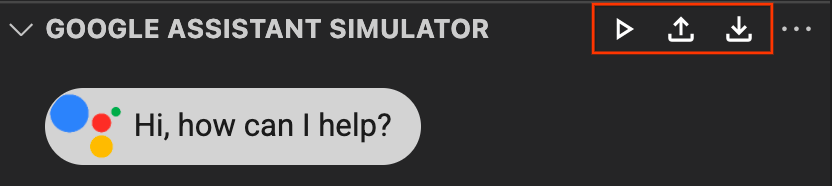
Aby zacząć wysyłać wypowiedzi zbiorcze, wybierz jedną z tych opcji:
- Kliknij , aby wybrać skrypt wypowiedzi z menu.
Otwórz bezpośrednio plik
*.utterancei kliknij .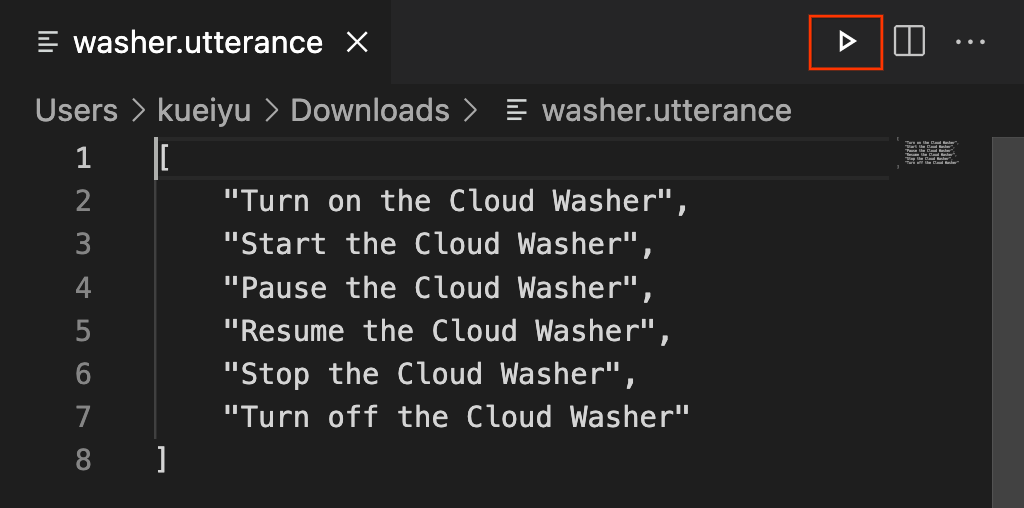
Wyświetlanie Cloud Logging
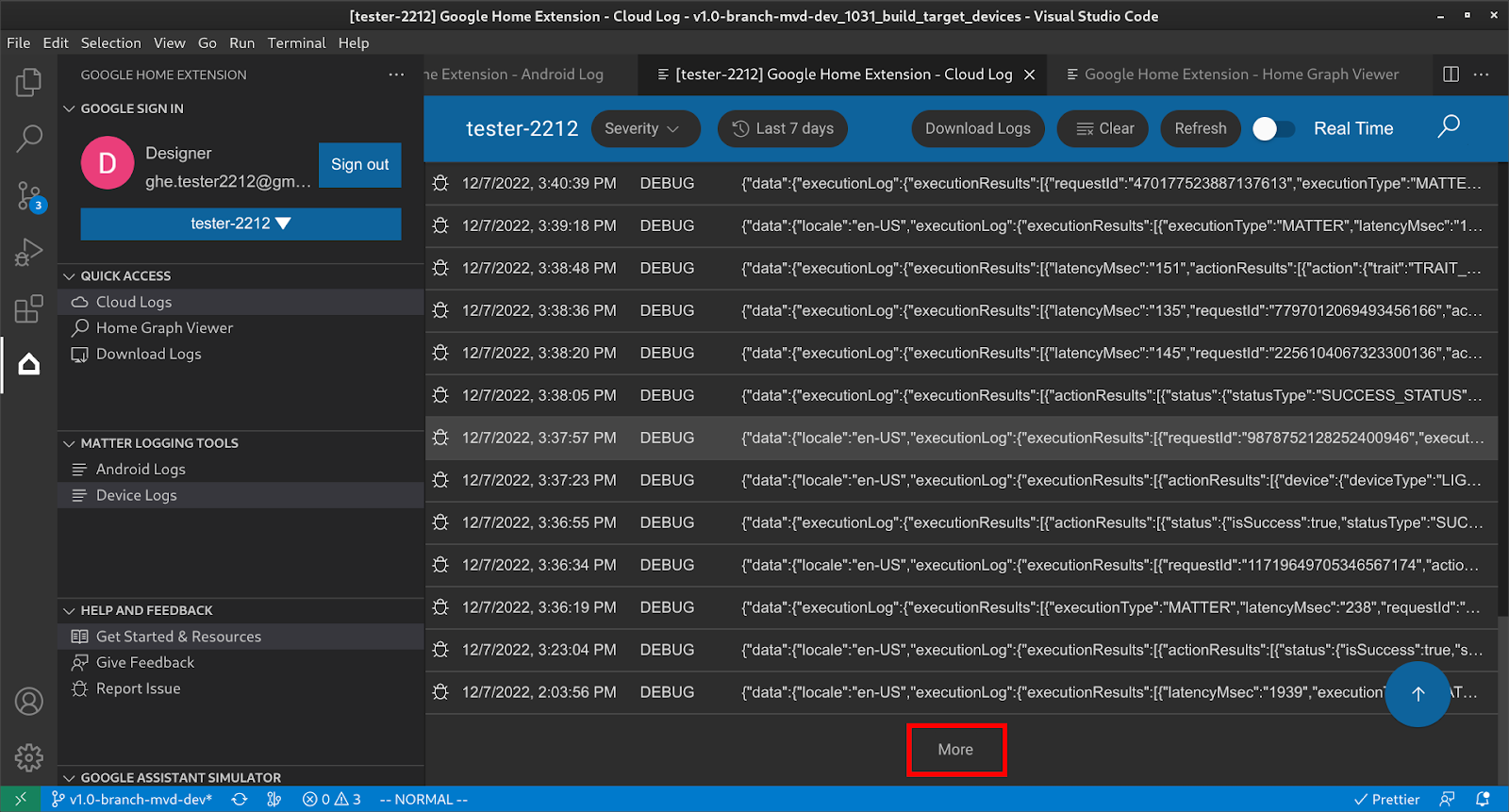
W sekcji SZYBKI DOSTĘP kliknij Logi Cloud, aby otworzyć stronę Logi Cloud, na której znajdziesz logi należące do wybranego projektu.
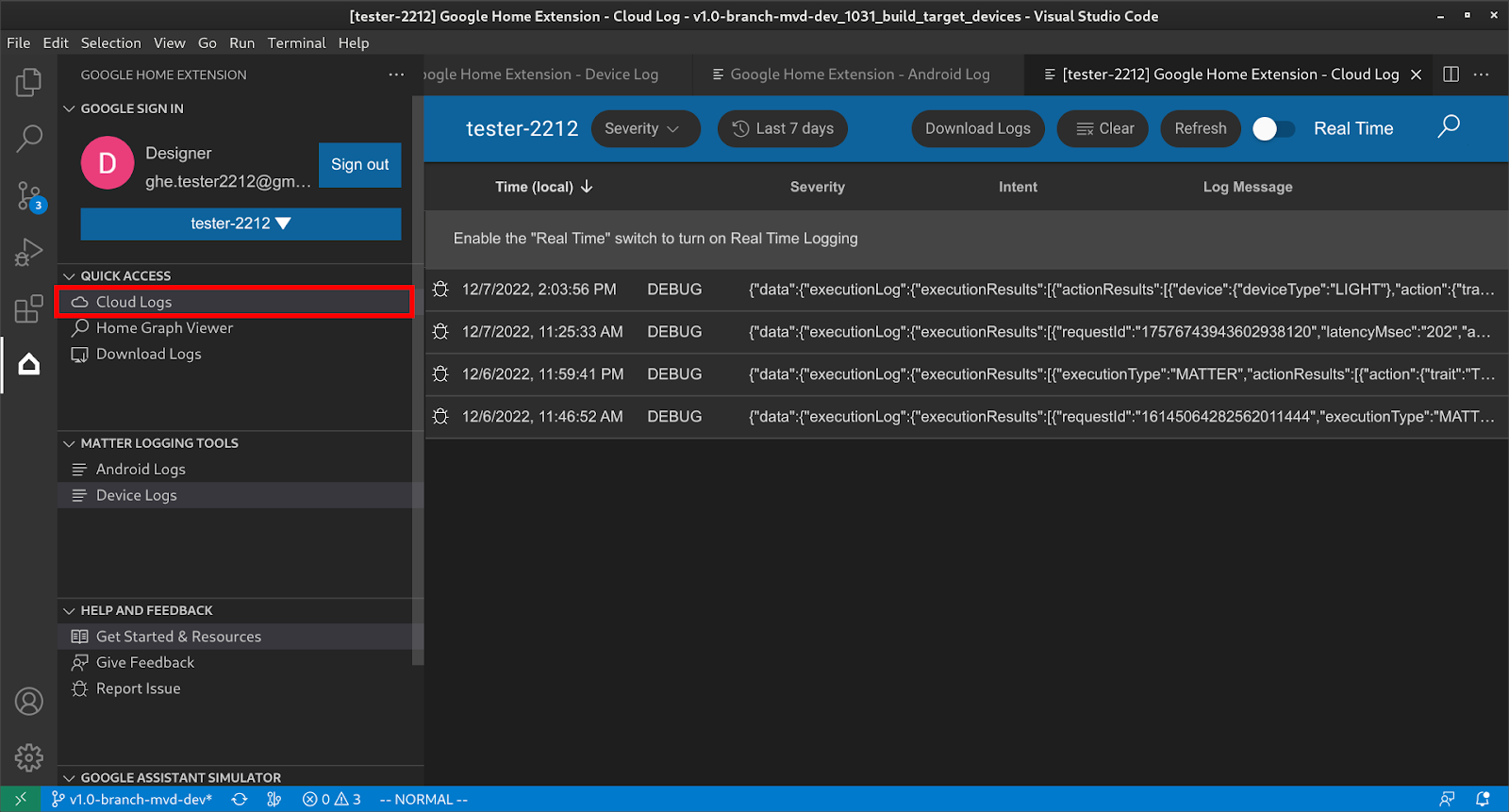
Użytkownicy mogą filtrować logi według poziomu ważności i zakresu czasu.
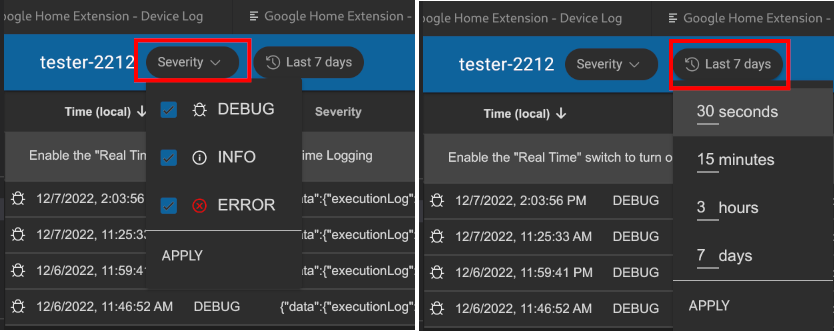
Domyślnie logi są ograniczone do 50 wierszy. Jeśli użytkownik chce wyświetlić więcej dzienników, może przewinąć w dół i kliknąć Więcej.
Wyświetlanie wykresu domu i przeprowadzanie testów
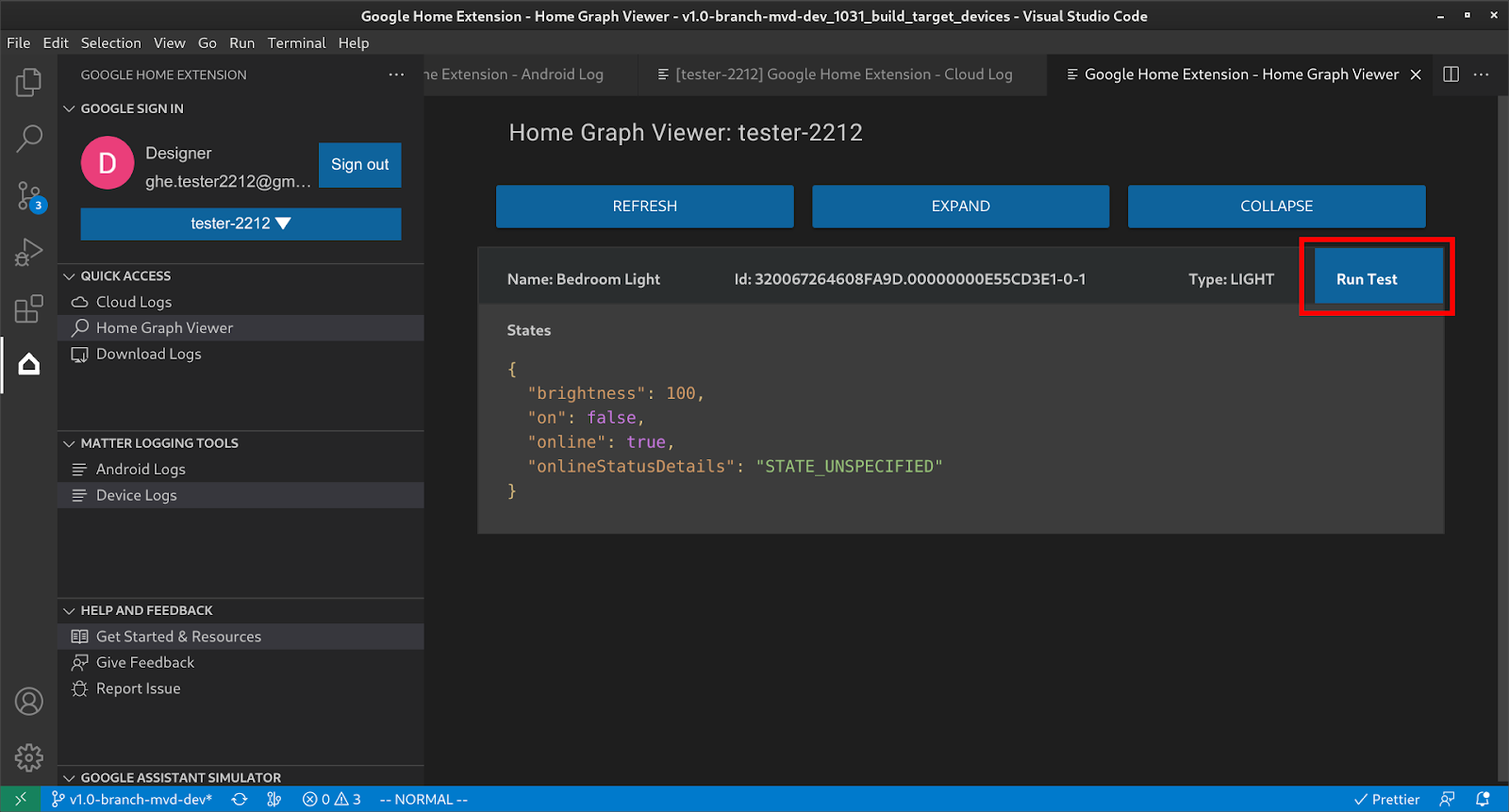
W sekcji SZYBKI DOSTĘP kliknij Przeglądarka Home Graph, aby otworzyć panel Przeglądarka Home Graph, w którym znajdziesz urządzenia należące do wybranego projektu. Możesz też kliknąć Uruchom test, aby przeprowadzić testy urządzenia.
Spowoduje to uruchomienie zestawu testów w przeglądarce z wybranym urządzeniem i gotowym do testowania. Kliknij Rozpocznij i poczekaj na wyniki testu.
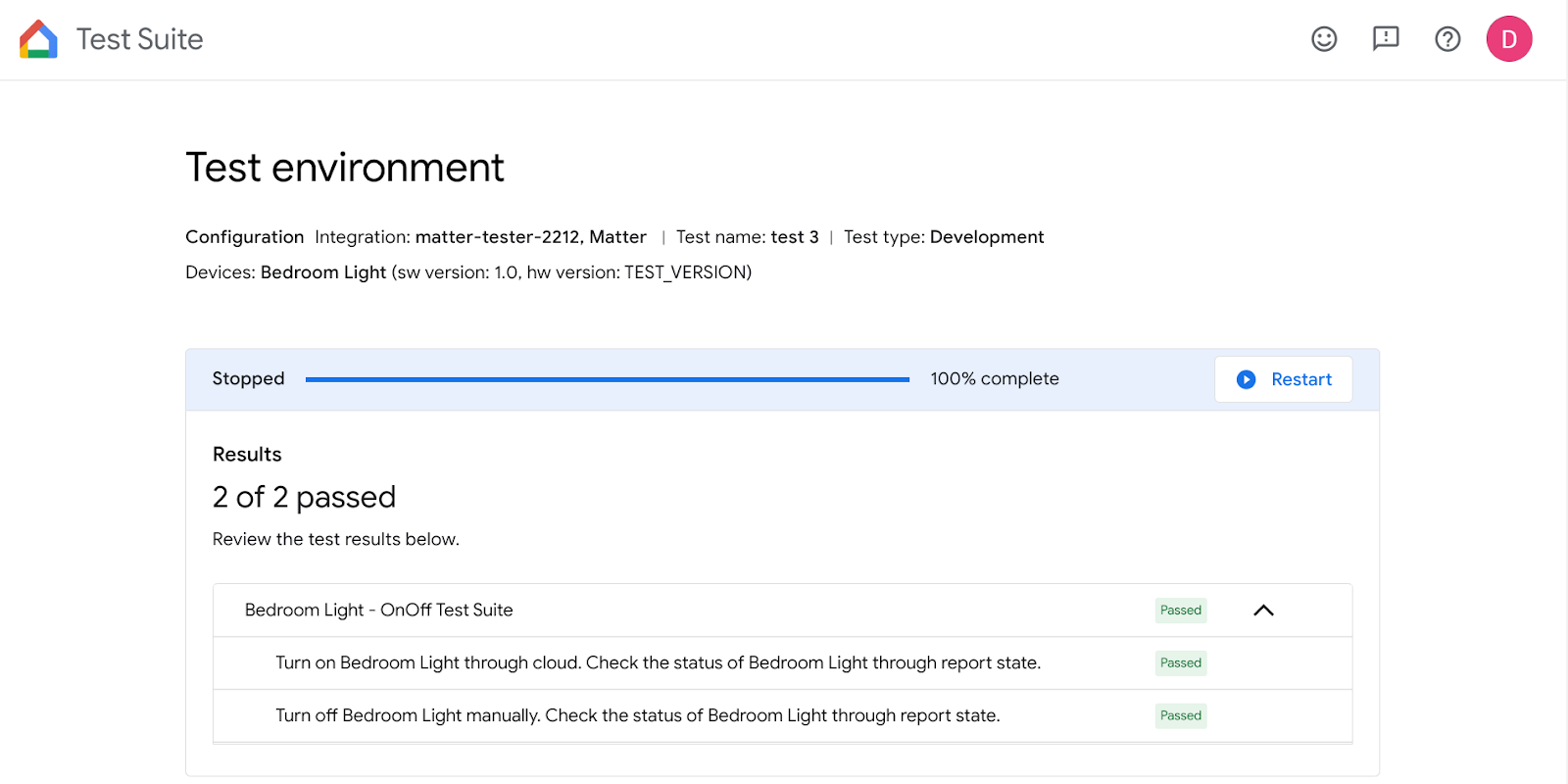
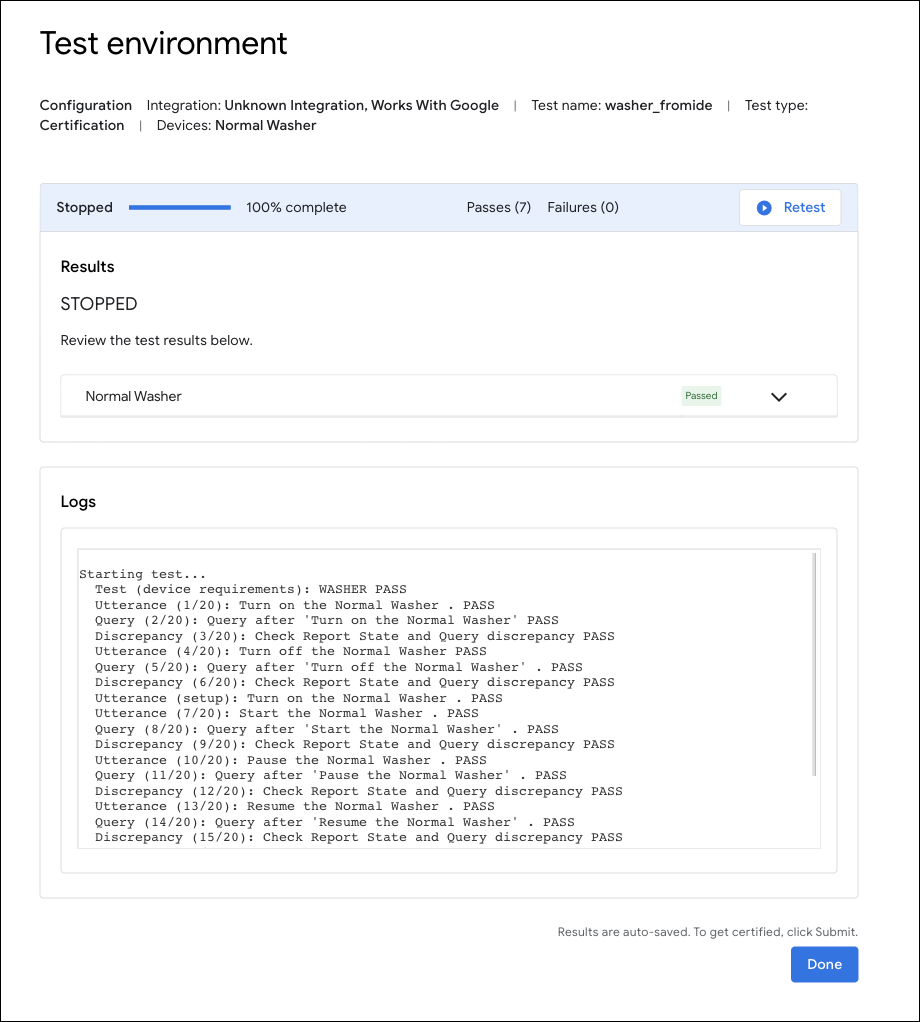
Po zakończeniu wszystkich testów możesz sprawdzić ich szczegóły i wyświetlić dzienniki.
Korzystanie z rozszerzenia Google Home do debugowania Matter
Rejestrowanie na Androidzie
W sekcji NARZĘDZIA DO REJESTROWANIA MATERII kliknij Dzienniki Android, aby otworzyć stronę Dzienniki Android, wybierz telefon Android, z którym chcesz się połączyć, i zacznij wyświetlać dzienniki.
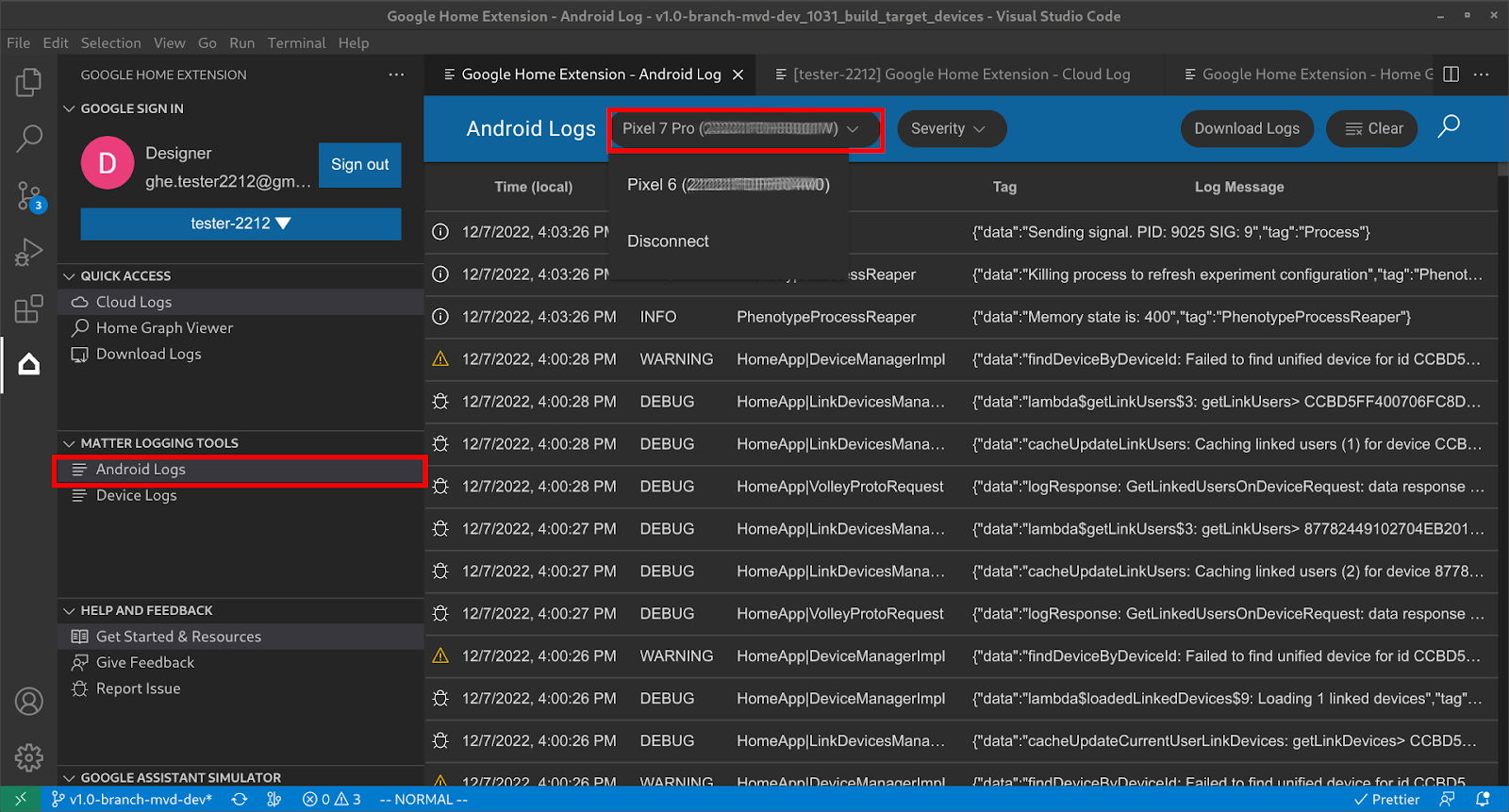
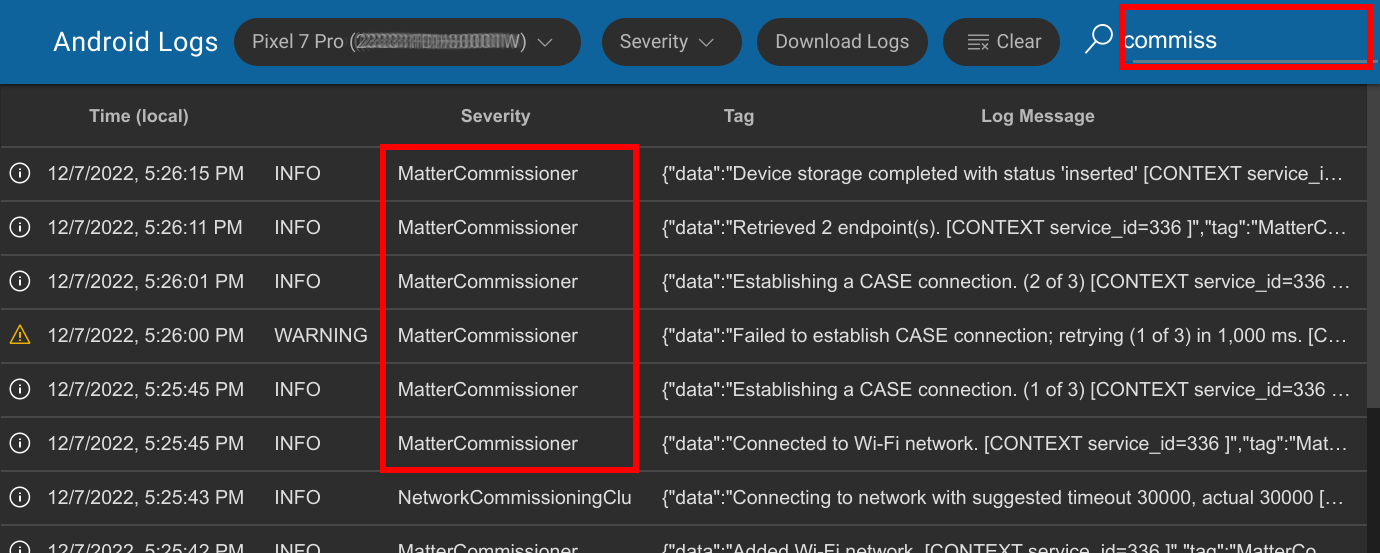
Po połączeniu telefonu Android będzie można wyświetlać dzienniki linijka po linijce. Pamiętaj, że logi są filtrowane, co oznacza, że wyświetlane są tylko logi powiązane z GHA i modułem Google Play services Matter. Możesz też ustawić Ważność, aby filtrować logi, lub Wyszukać słowo kluczowe w logach.
Logowanie dziennika urządzenia Matter
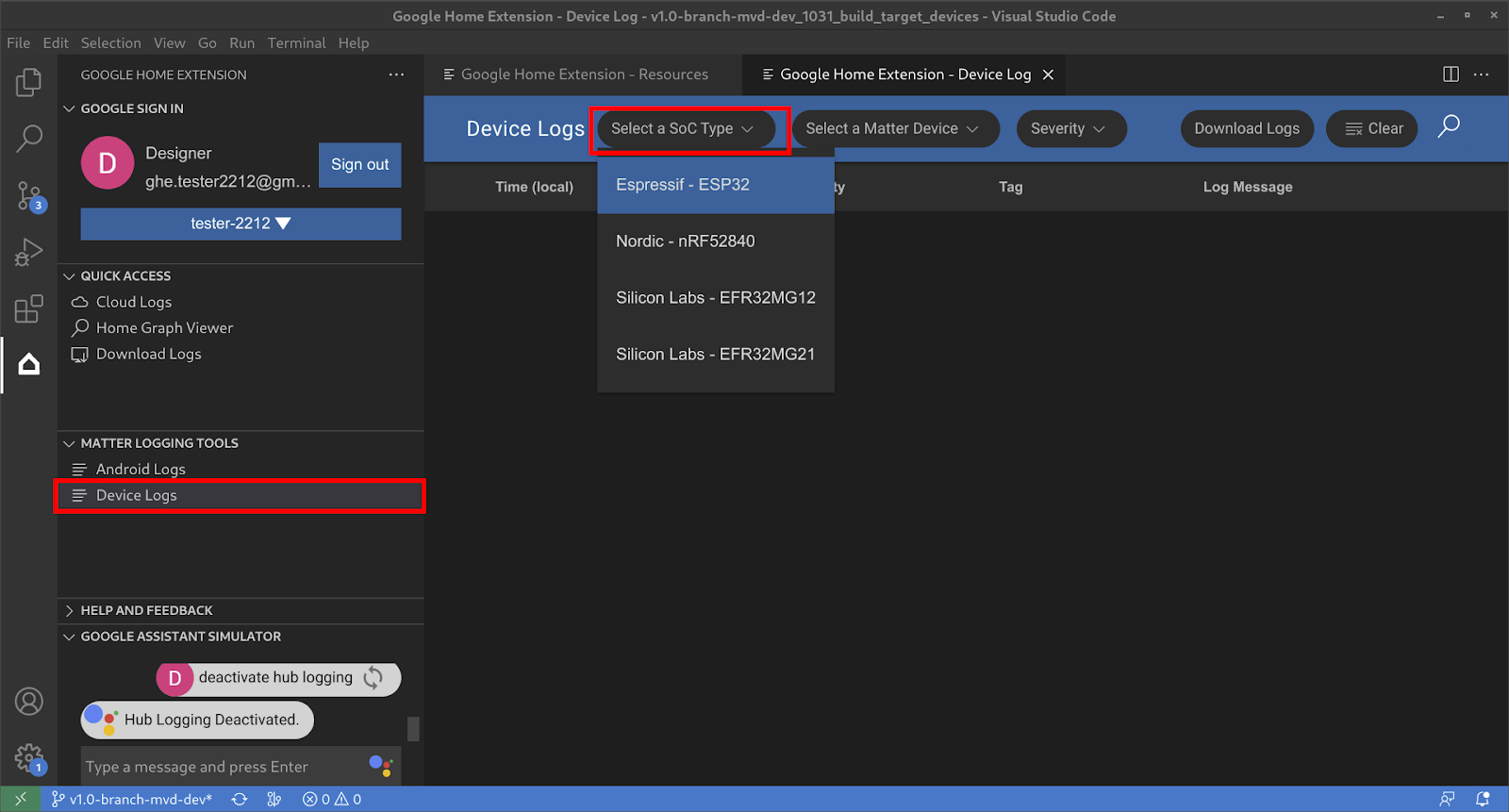
W sekcji MATTER LOGGING TOOLS (NARZĘDZIA DO LOGOWANIA MATTER) kliknij Device Logs (Dzienniki urządzenia), aby otworzyć stronę Resources (Zasoby), a następnie wybierz SoC Type (Typ SoC):
Następnie wybierz urządzenie Matter:
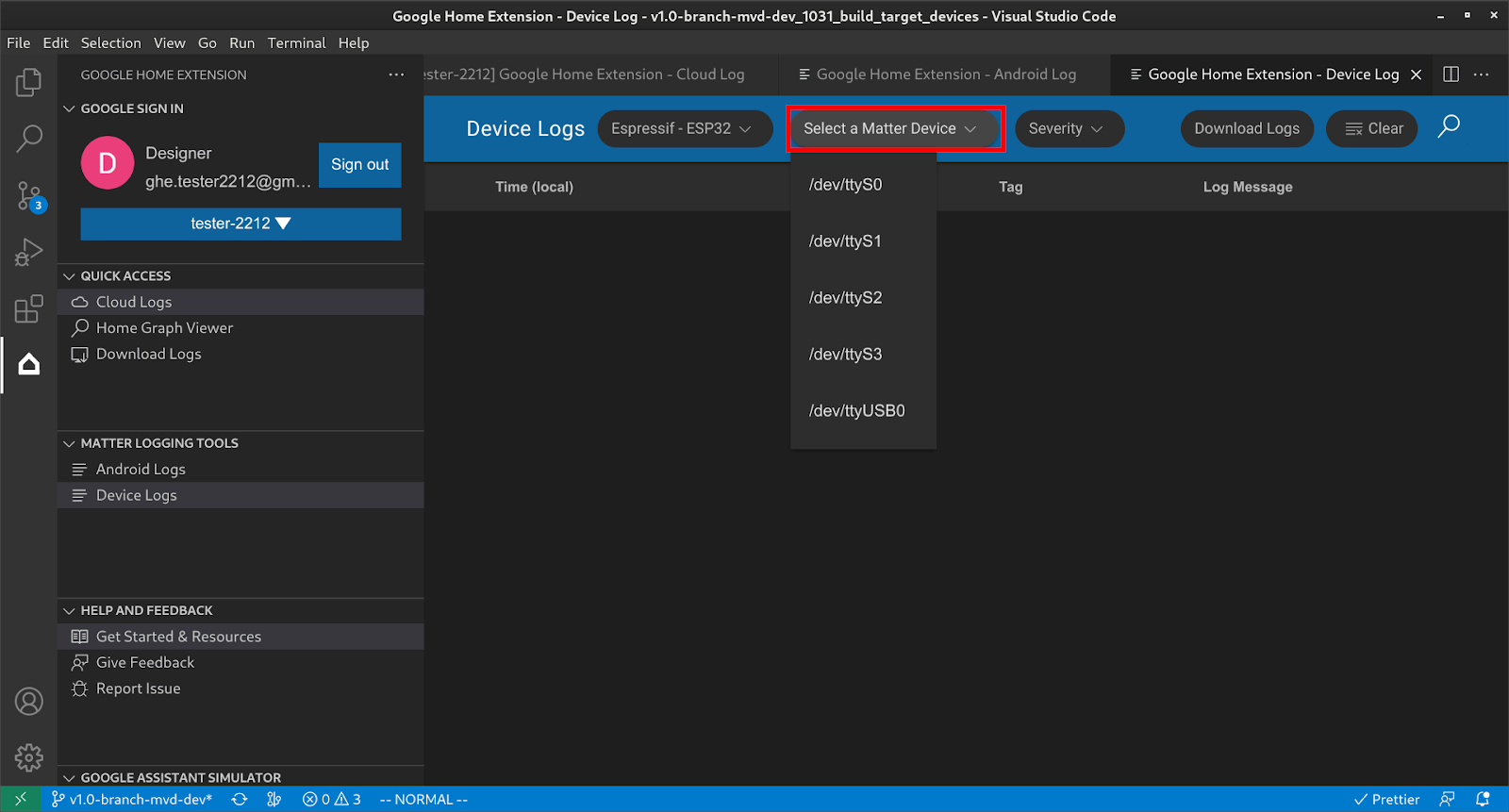
Następnie możesz pobrać wszystkie dzienniki urządzenia i użyć filtrów takich jak Ważność i Szukaj, aby znaleźć interesujące Cię informacje.
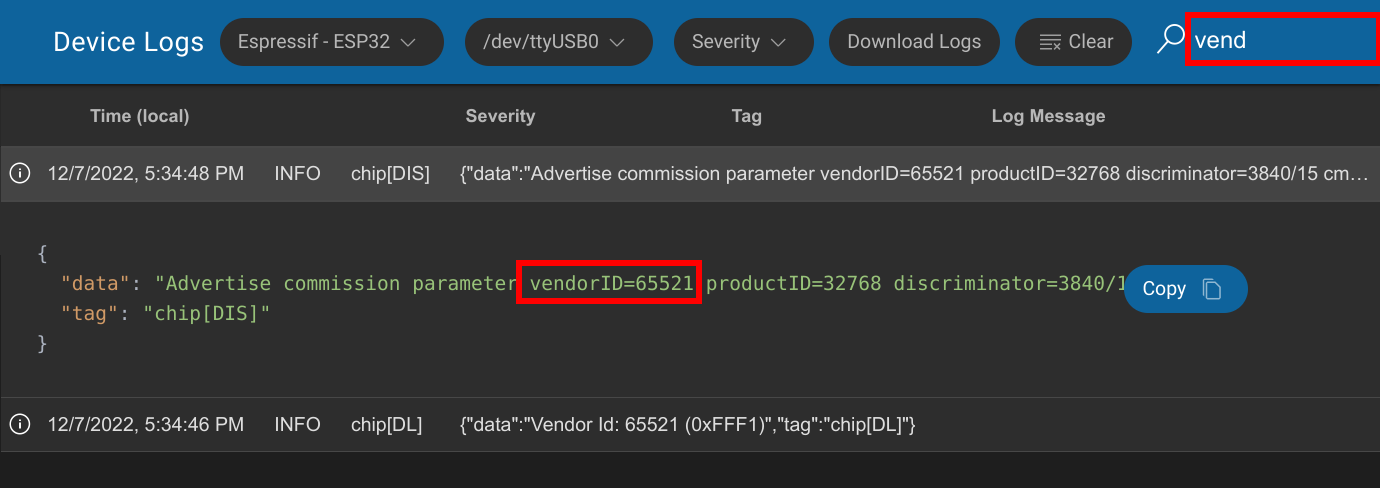
Pobieranie wszystkich dzienników spraw
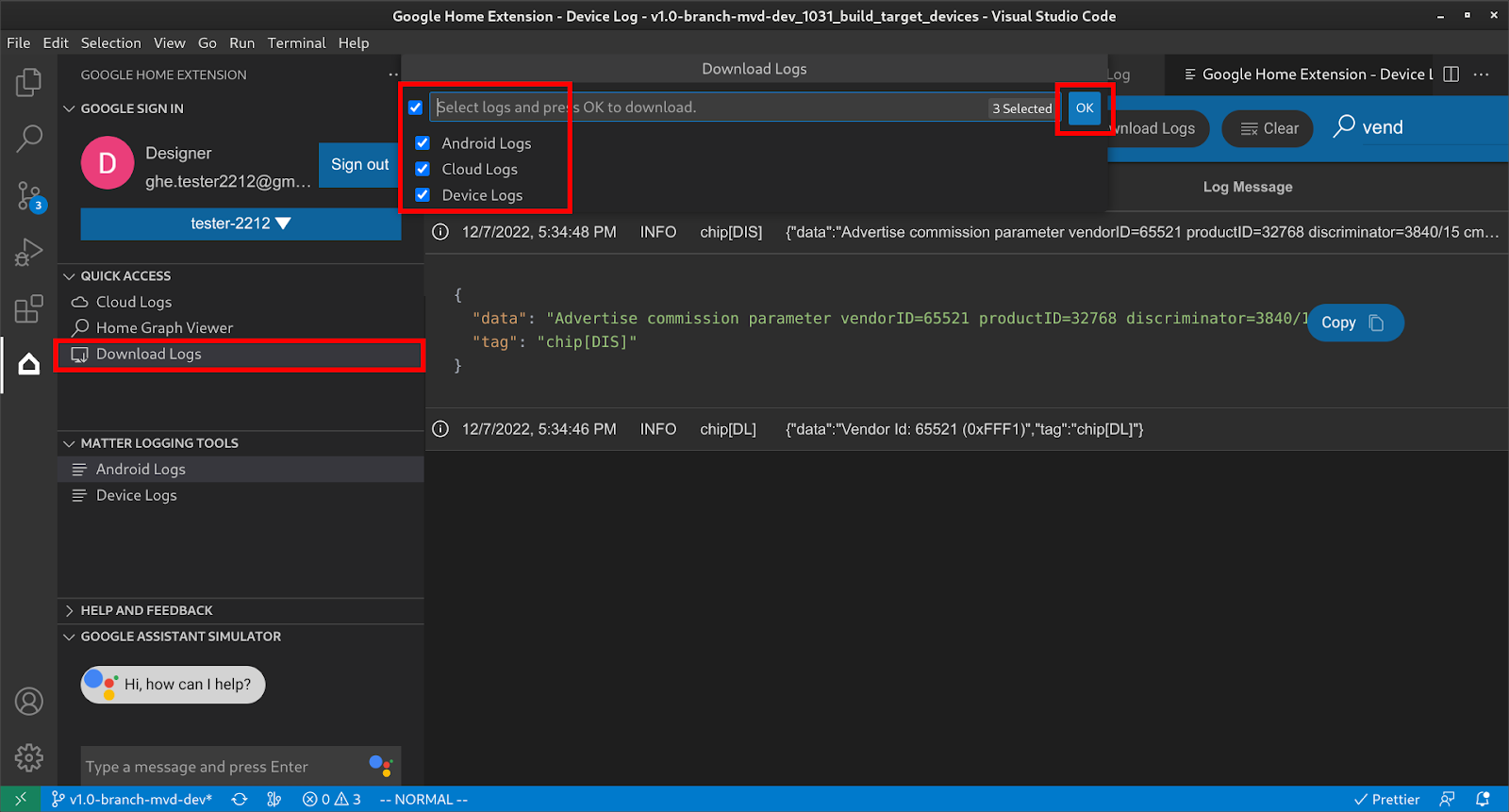
W sekcji SZYBKI DOSTĘP kliknij Pobierz logi, aby otworzyć okno Pobierz logi, wybierz logi do pobrania i naciśnij OK.
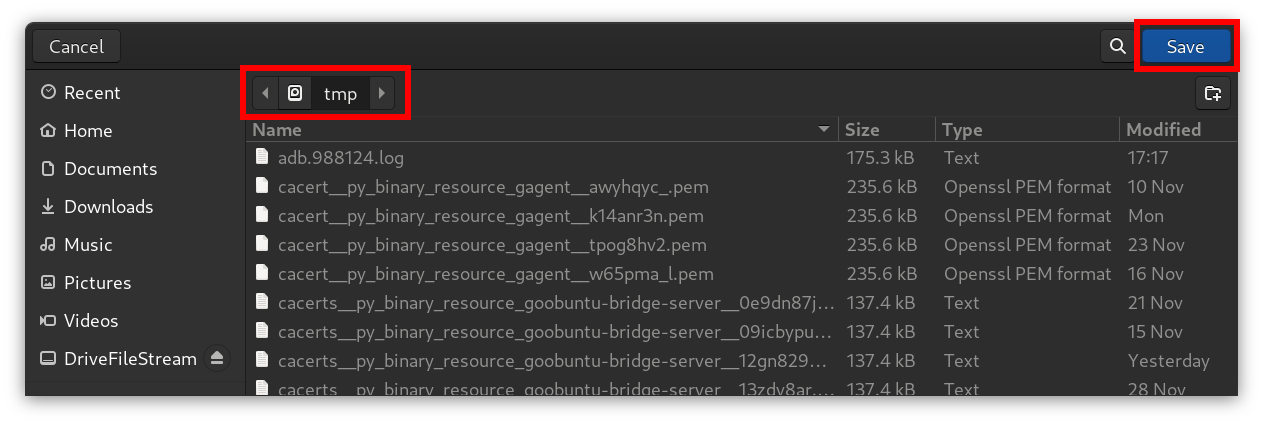
Wybierz folder, do którego chcesz pobrać dzienniki, i kliknij Zapisz:
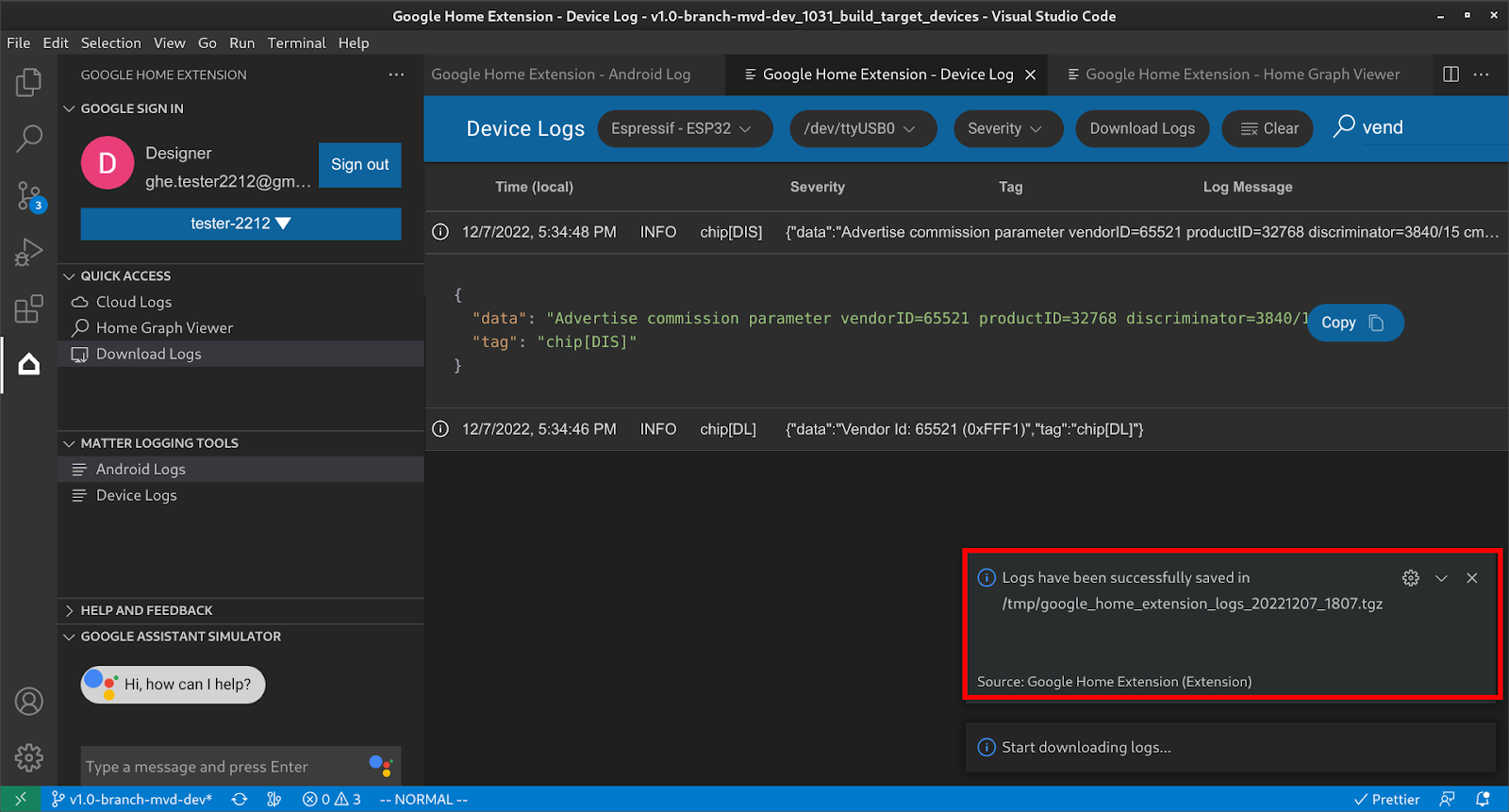
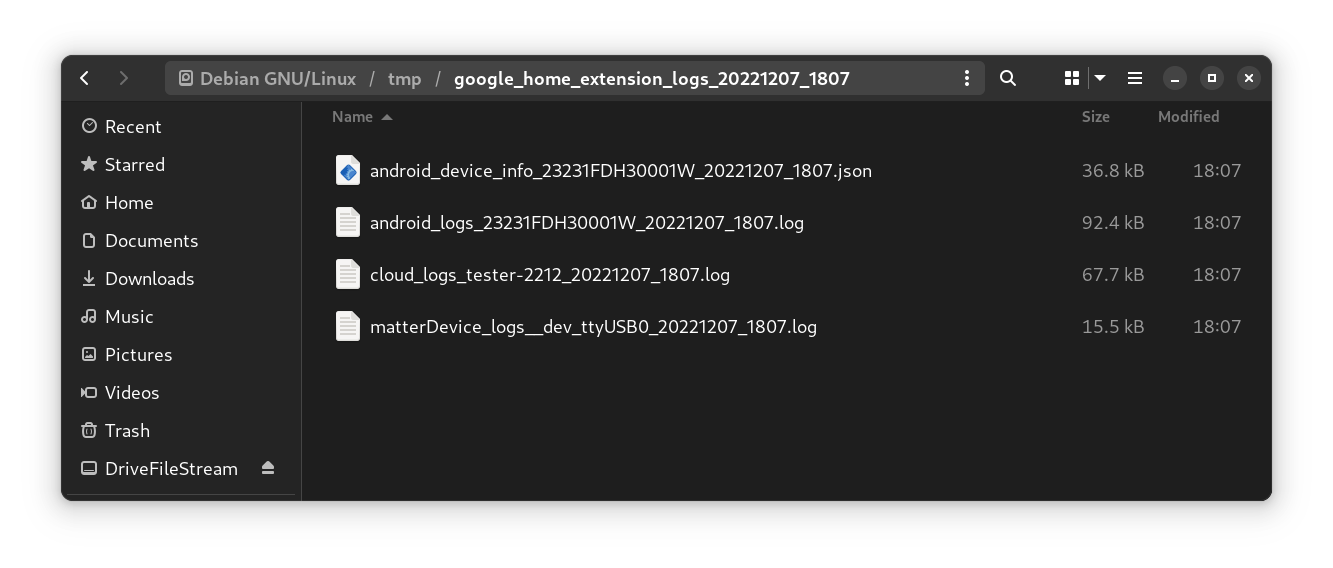
Następnie logi zostaną zapisane w folderze docelowym:
Rozpakuj zapisany plik ZIP. Zobaczysz informacje o urządzeniu i pliki dziennika.
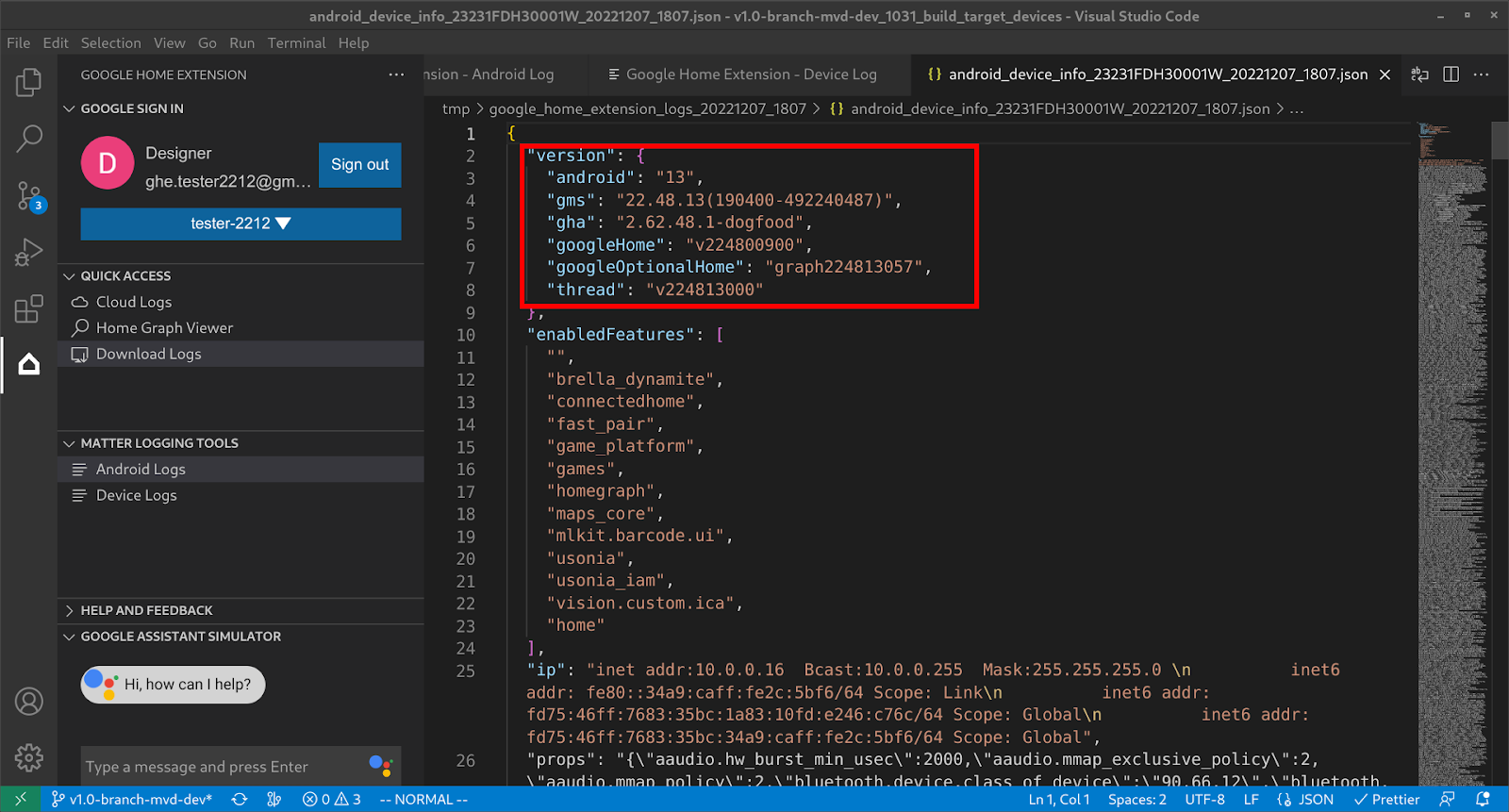
Plik z informacjami o urządzeniu będzie zawierać wszystkie informacje o wersji potrzebne do debugowania problemów.
Prześlij opinię
Aby przesłać swoje przemyślenia lub opinie na temat tego, jak możemy ulepszyć proces programowania w Google Home Extension, wybierz jedną z tych opcji:
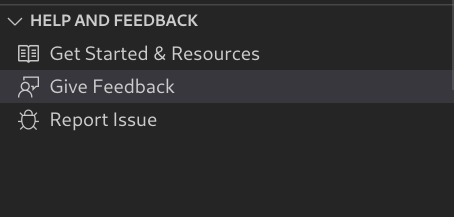
- W panelu POMOC I OPINIE kliknij Prześlij opinię, aby przekazać nam swoje sugestie.
- W panelu POMOC I OPINIE kliknij Zgłoś problem, aby zgłosić problem z Google Home Extension.
- Na stronie Zasoby znajdziesz też ikonę opinii.