

Matter Buluttan buluta Local Home SDK
Google Home Extension for Visual Studio Code, Google Home Platform geliştiricileri için tasarlanmış ve oluşturulmuştur. Bu uzantı, Google Assistant Simulator, Google Cloud Logging, Home Graph Viewer ve diğer araçlara erişmenizi sağlayarak Matter ve akıllı ev geliştirme sürecinizi basitleştirir.
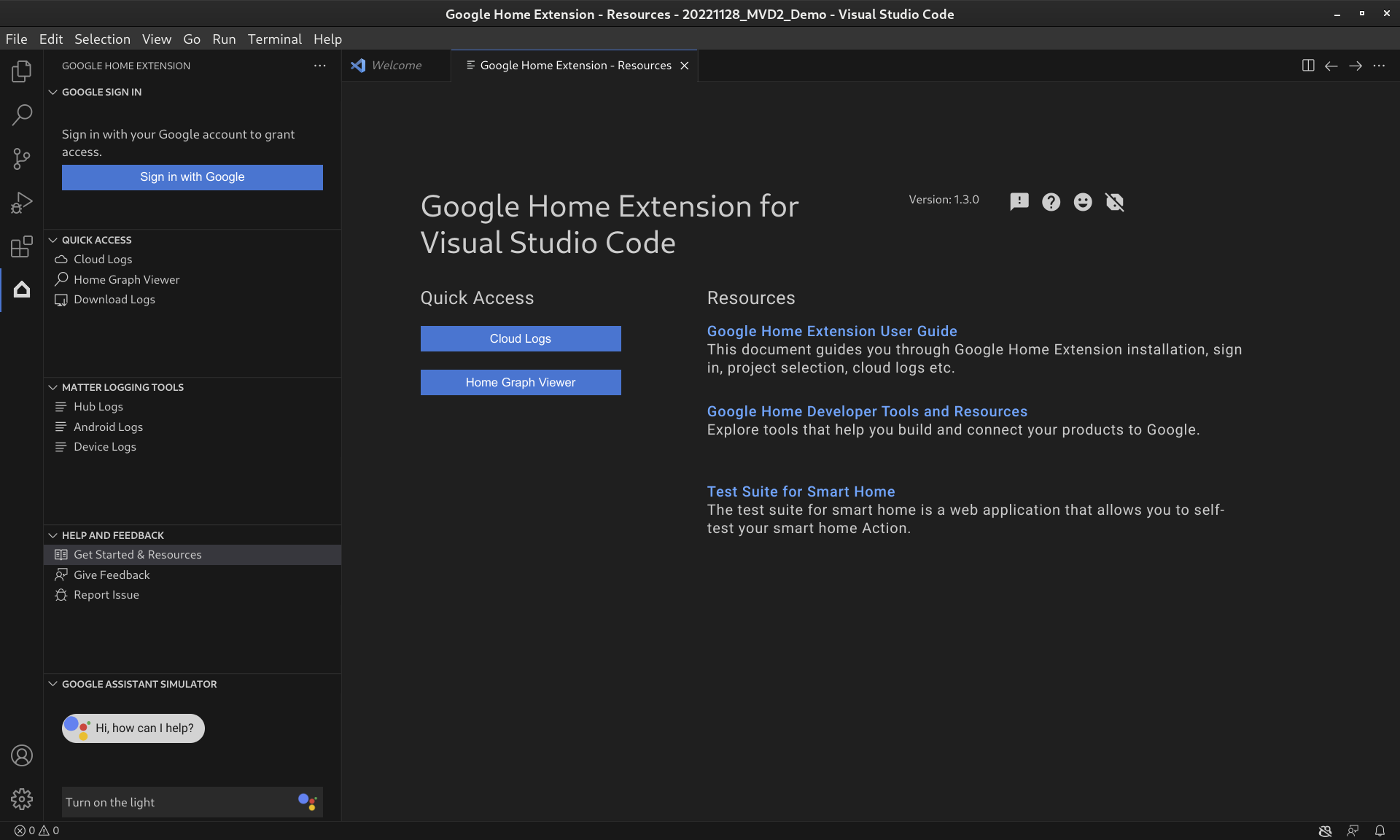
Google Home Extension Özellikleri
Google Asistan Simülatörü
Akıllı ev cihazlarınızın Google Home ekosistemiyle düzgün çalışıp çalışmadığını test etmek için VS Code'dan çıkmadan istediğiniz zaman Assistant Simulator ile etkileşimde bulunabilirsiniz.
Assistant Simulator, sorgularınızı yazarak cihazlarınızı kolayca kontrol etmenizi sağlar. Örneğin, "Işığı aç" yazabilirsiniz. VS Code'da Assistant Simulator, komutlarınıza göre metin mesajlarıyla yanıt verir. Örneğin, "Tamam, ışığı açıyorum." Daha fazla bilgi için Google Asistan Simülasyon Aracı'nı kullanma başlıklı makaleyi inceleyin.
Toplu Konuşma
Google Home entegrasyonunuzu otomat gibi test etmek için bir ifade komut dosyası çalıştırarak Google Asistan Simülatörü'ne toplu ifadeler gönderebilirsiniz. Daha fazla bilgi için Toplu Konuşma Girişlerini Çalıştırma bölümüne bakın.
Matter Günlük Kaydı Araçları
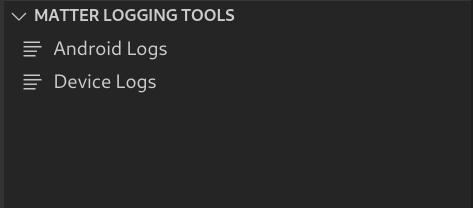
Matter Logging Tools, Matter hata ayıklamayla ilgili tüm günlükleri (Google Home app (GHA) günlükleri ve Google Play Hizmetleri (GMS Core) günlükleri dahil) toplayabilir. Günlükler, filtre ve anahtar kelime aramalarıyla VS Code'da görüntülenebilir. Günlükler, Android ve uygulama sürümü gibi ek hata ayıklama bilgileriyle birlikte indirilebilir ve sorunları bildirmek için Google'a gönderilebilir.
Cloud Logging
Cloud Logging Hata ayıklama bilgileri ve temel metrikler sunarak İşleminizin kullanımıyla ilgili analizler sağlar. Geliştirmeyi kolaylaştırmak için Google Home Extension, sorun giderme sırasında kodunuzun hemen yanında gerçek zamanlı Google Cloud Logging mesajlarını gösterir. Daha fazla bilgi için Cloud Logging'i görüntüleme bölümüne bakın.
Home Graph Görüntüleyici
Home Graph Görüntüleyici artık doğrudan Google Home Extension içinde kullanılabilir. Böylece, VS Code'da Home Graph'inizdeki cihazın durumunu doğrulayabilirsiniz. Daha fazla bilgi için Ev Grafiği'ni Görüntüleme ve Testleri Çalıştırma başlıklı makaleyi inceleyin.
VS Code için Google Home uzantısını yükleme
Google Home Extension'ı yüklemek için VS Code'da şu adımları uygulayın:
- Etkinlik çubuğundaki Uzantılar simgesini tıklayın.
google homeeklentisini arayın ve Yükle'yi tıklayın.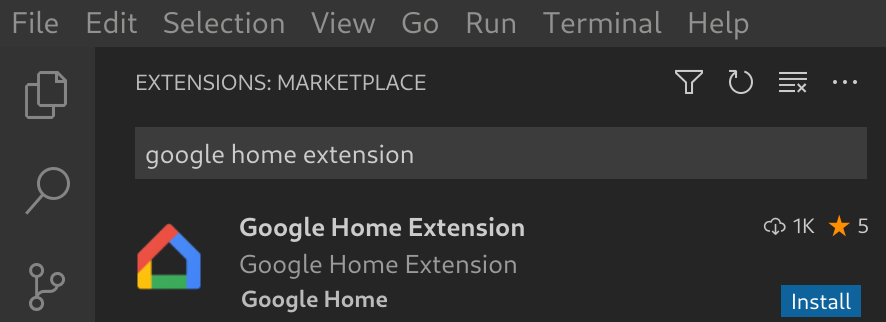
Google Home Extension'ı doğrudan VS Code Marketplace'ten de indirebilirsiniz.
VS Code için Google Home uzantısını kurma
Google Home Extension uygulamasını yükleyip VS Code'u yeniden yükledikten sonra Assistant Simulator uygulamasını kullanabilmek ve Cloud Logging'i görüntüleyebilmek için oturum açıp bir proje seçmeniz gerekir.
Google ile oturum açın ve bir bulut projesi seçin.
Google Home Extension adresinden geliştirici hesabınızda oturum açabilir ve VS Code'un sizin adınıza Google hizmetleriyle iletişim kurmasına izin verebilirsiniz.
Google Home Extension açmak için Etkinlik Çubuğu'nda Google Home simgesini tıklayın.

Tarayıcınızda giriş görünümünü başlatmak için Google ile oturum aç'ı tıklayın.
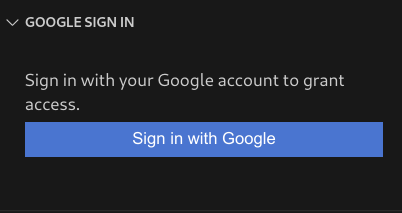
Akıllı ev cihazlarınıza bağlı hesabı seçin.
Google ile oturum açma yetkilendirme sayfasında İzin ver'i tıklayın.
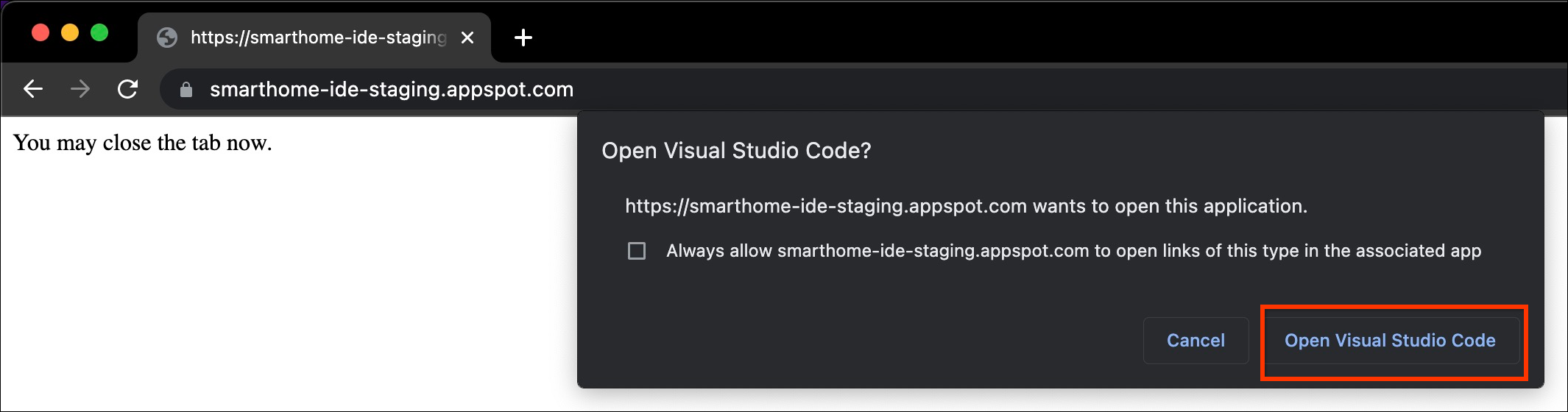
Bir tarayıcı sekmesi açılır ve Open Visual Studio Code (Visual Studio Code'u Aç) iletişim kutusu gösterilir. Devam etmek için Open Visual Studio Code'u (Visual Studio Code'u Aç) tıklayın.
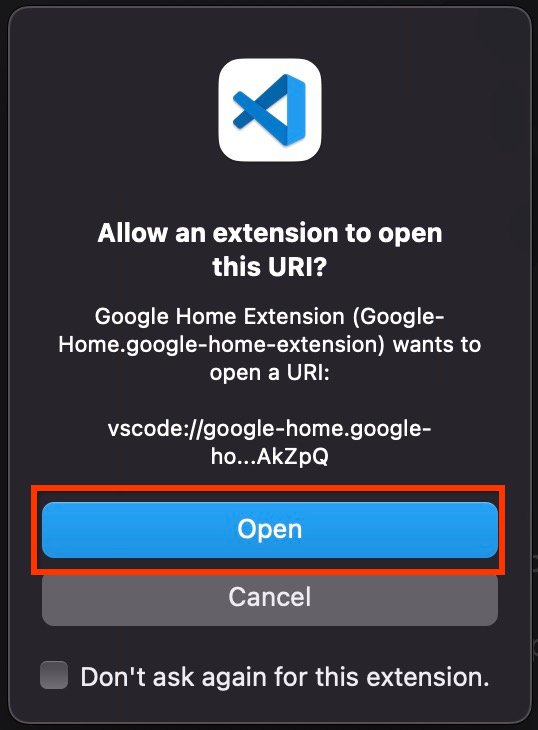
VS Code'a yönlendirilirsiniz. Burada, Google Home Uzantısı'nın URI açmasına izin vermeniz gerekir. Giriş işlemini tamamlamak için Aç'ı tıklayın.
Oturum açtıktan sonra Google Home Extension projelerinizi yükler. İşlem tamamlandığında Proje seçin'i tıklayın.

Görüntülenen Proje arayın ve seçin açılır penceresinde akıllı ev projenizi seçin.
Android Debug Bridge (ADB) aracını yükleme
Android telefonda Matter günlüklerini görüntülemek için ADB'yi yüklemeniz gerekir:
- ADB'yi bilgisayarınıza yükleyin.
- Android telefonunuzda Geliştirici Seçenekleri ve USB üzerinden hata ayıklama'yı etkinleştirin.
Matter Device SoC Tools'u yükleme
Matter cihazındaki hata ayıklama günlüklerini görüntülemek için:
- Çoğu cihaz SoC'si, Linux'ta
/dev/ttyUSBx, MacOS'te ise/dev/tty.SLAB_USBtoUARTveya/dev/tty.usbserialgibi seri bağlantı noktalarını dışa aktarır. LogViewer, günlüğü doğrudan cihazdan okuyabilir. - NXP veya Silicon Labs gibi bazı SoC türlerinin harici araçların (ör. JLink) yüklenmesi gerekebilir. Daha fazla bilgi için Desteklenen cihazlar bölümüne bakın.
VS Code için Google Home uzantısını kullanma
Geliştirici Kaynaklarını Görüntüleme
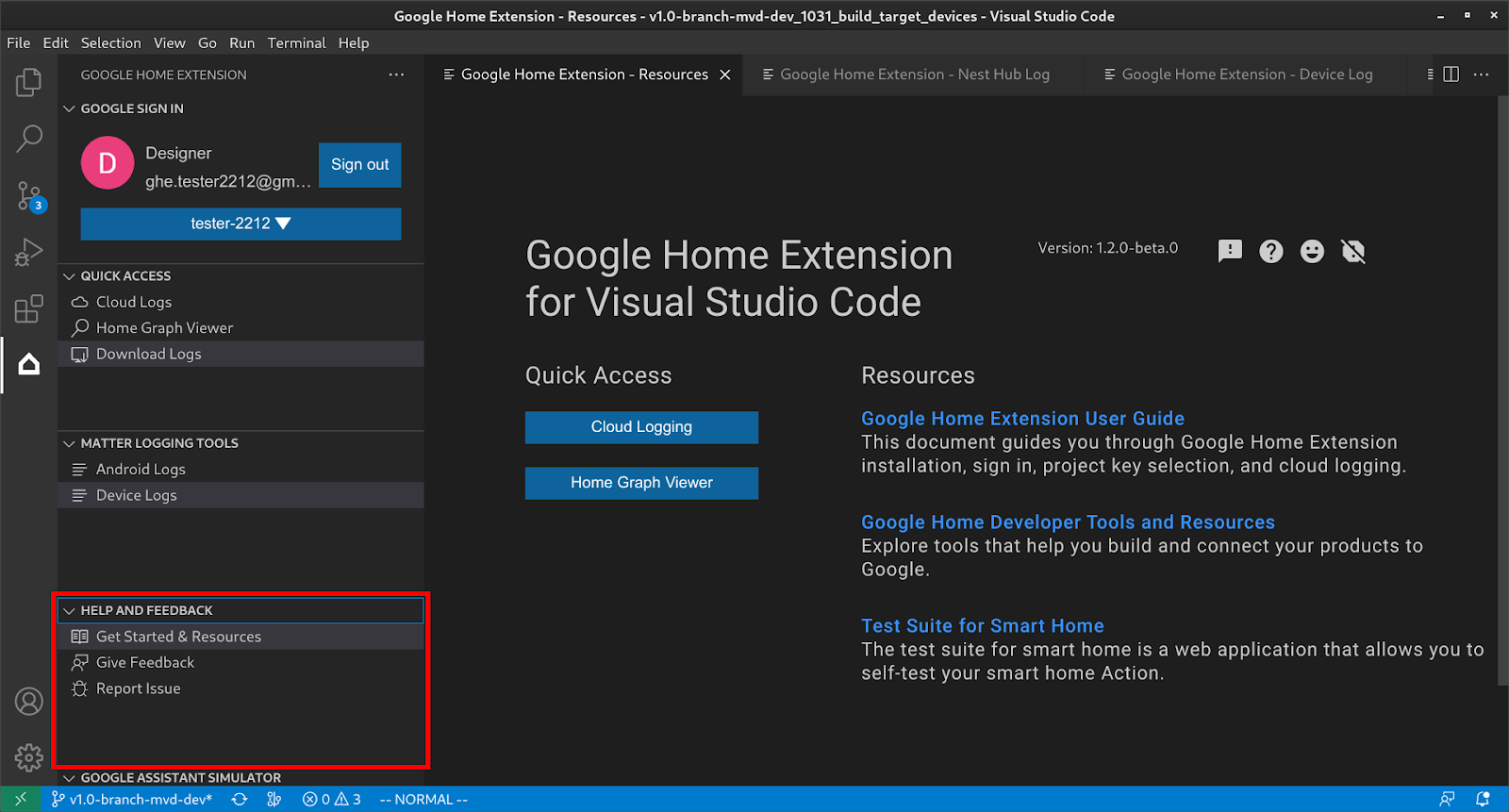
YARDIM VE GERİ BİLDİRİM bölümünde Başlangıç ve Kaynaklar'ı tıklayarak Kaynaklar sayfasını açın. Bu sayfada, Google Home ekosistemiyle geliştirme yaparken faydalı bilgiler bulabilirsiniz.
Google Asistan Simülatörü'nü kullanma
VS Code'da Assistant Simulator simgesini açmak için Side Bar'da (Kenar Çubuğu) GOOGLE ASSISTANT
SIMULATOR'ı (GOOGLE ASİSTAN SİMÜLATÖRÜ) tıklayın. Mesaj kutusuna sorgunuzu yazıp Enter tuşuna basın.
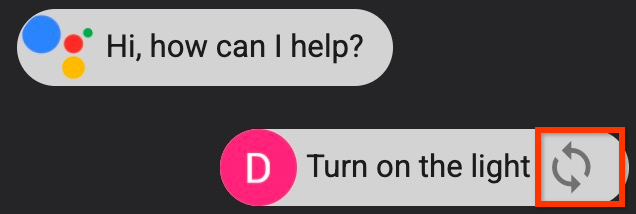
Assistant Simulator yanıtlarını görüntüleyebilir ve sorgunuzdan sonraki düğmeyi tıklayarak sorguyu yeniden gönderebilirsiniz.
Toplu Konuşma İşlemlerini Çalıştırma
Fareyle GOOGLE ASİSTAN SİMÜLATÖRÜ menü çubuğunun üzerine gelin ve komut dosyalarını ayarlamak için aşağıdaki seçeneklerden birini belirleyin:
Mevcut konuşma metinlerini açmak için simgesini tıklayın.
Geçmişi
*.utterancekomut dosyasına kaydetmek için simgesini tıklayın.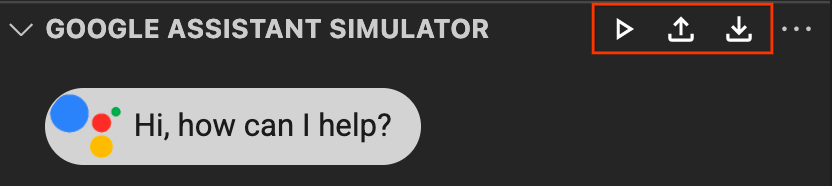
Toplu ifadeler göndermeye başlamak için aşağıdaki seçeneklerden birini belirleyin:
- Açılır pencereden bir konuşma metni seçmek için simgesini tıklayın.
Doğrudan bir
*.utterancedosyasını açıp simgesini tıklayın.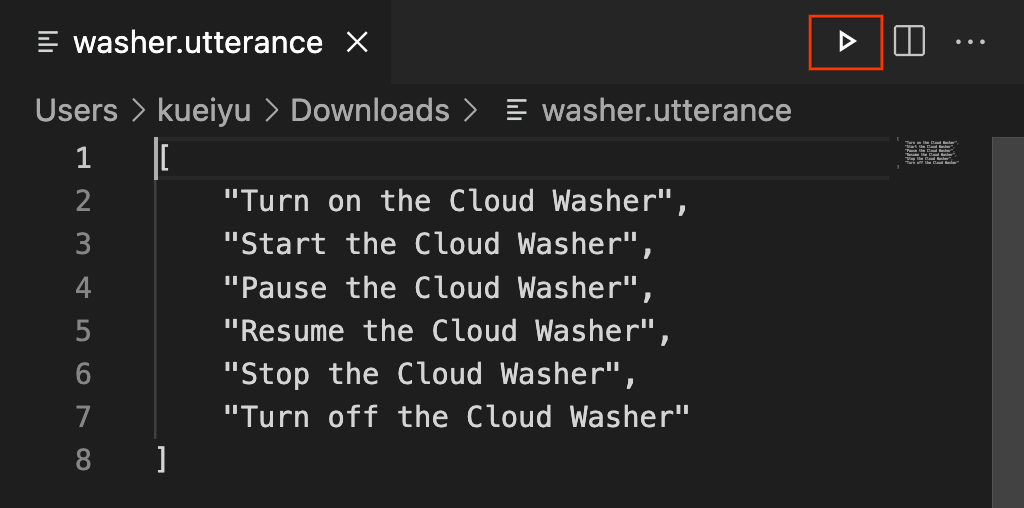
Cloud Logging'i görüntüleme
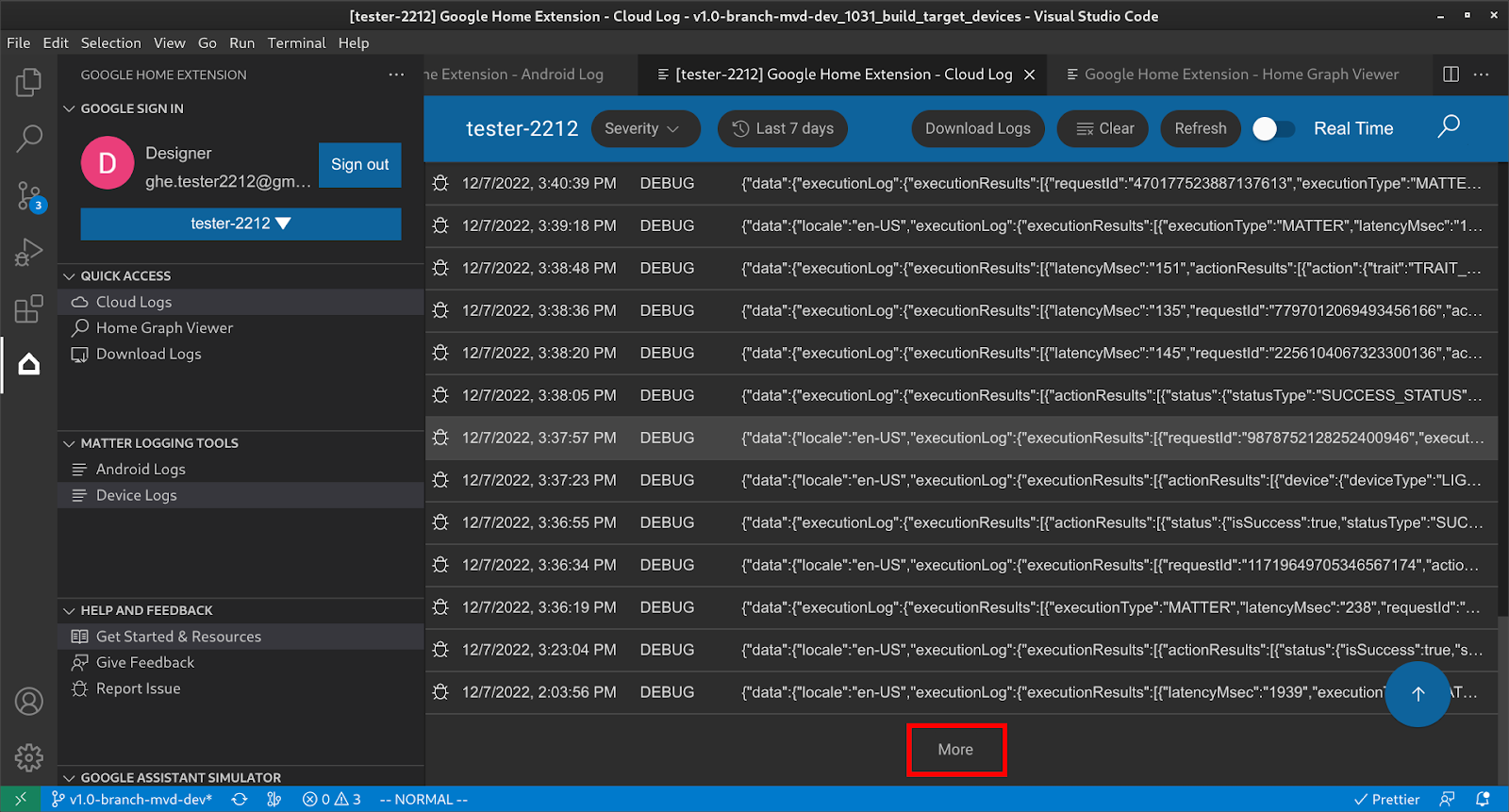
HIZLI ERİŞİM bölümünde Cloud Günlükleri'ni tıklayarak Cloud Günlükleri sayfasını açın. Bu sayfada, seçtiğiniz projeye ait günlükleri bulabilirsiniz.
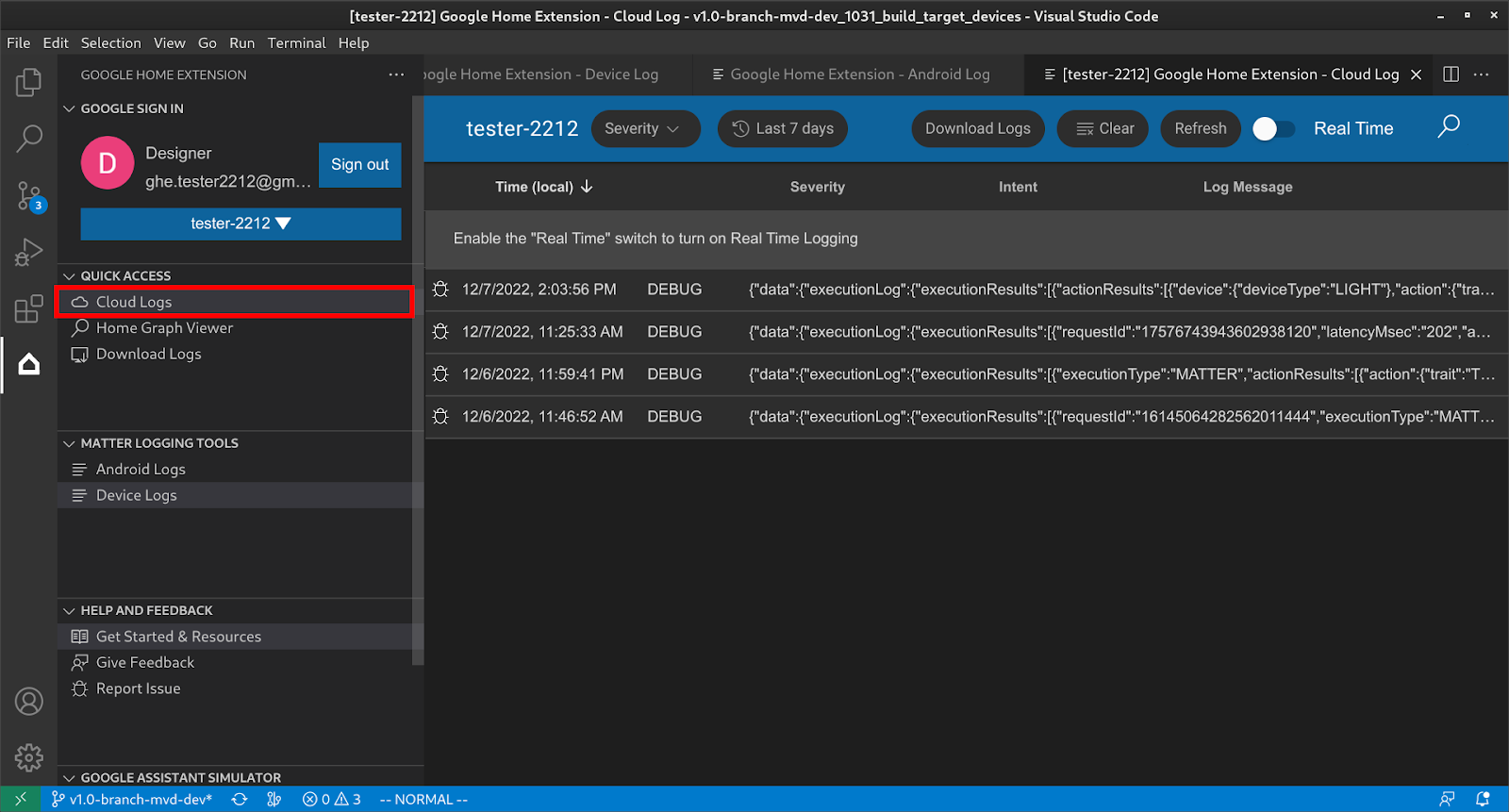
Kullanıcılar, günlükleri önem derecesine ve zaman aralığına göre filtreleyebilir.
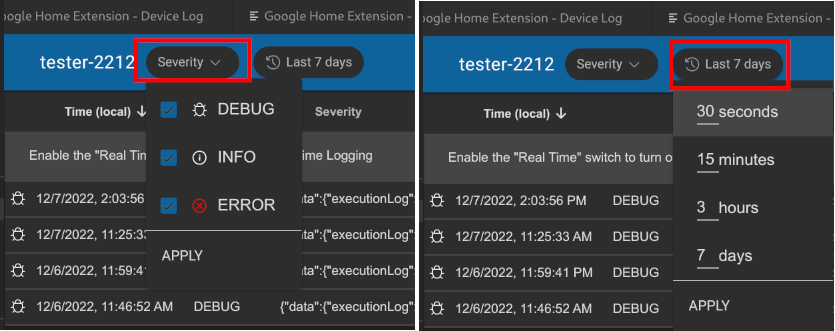
Varsayılan olarak, günlükler 50 satırla sınırlıdır. Kullanıcı daha fazla günlük görüntülemek isterse en alta kaydırıp Diğer'i tıklayarak daha fazla günlük görüntüleyebilir.
Home Graph'i görüntüleme ve test çalıştırma
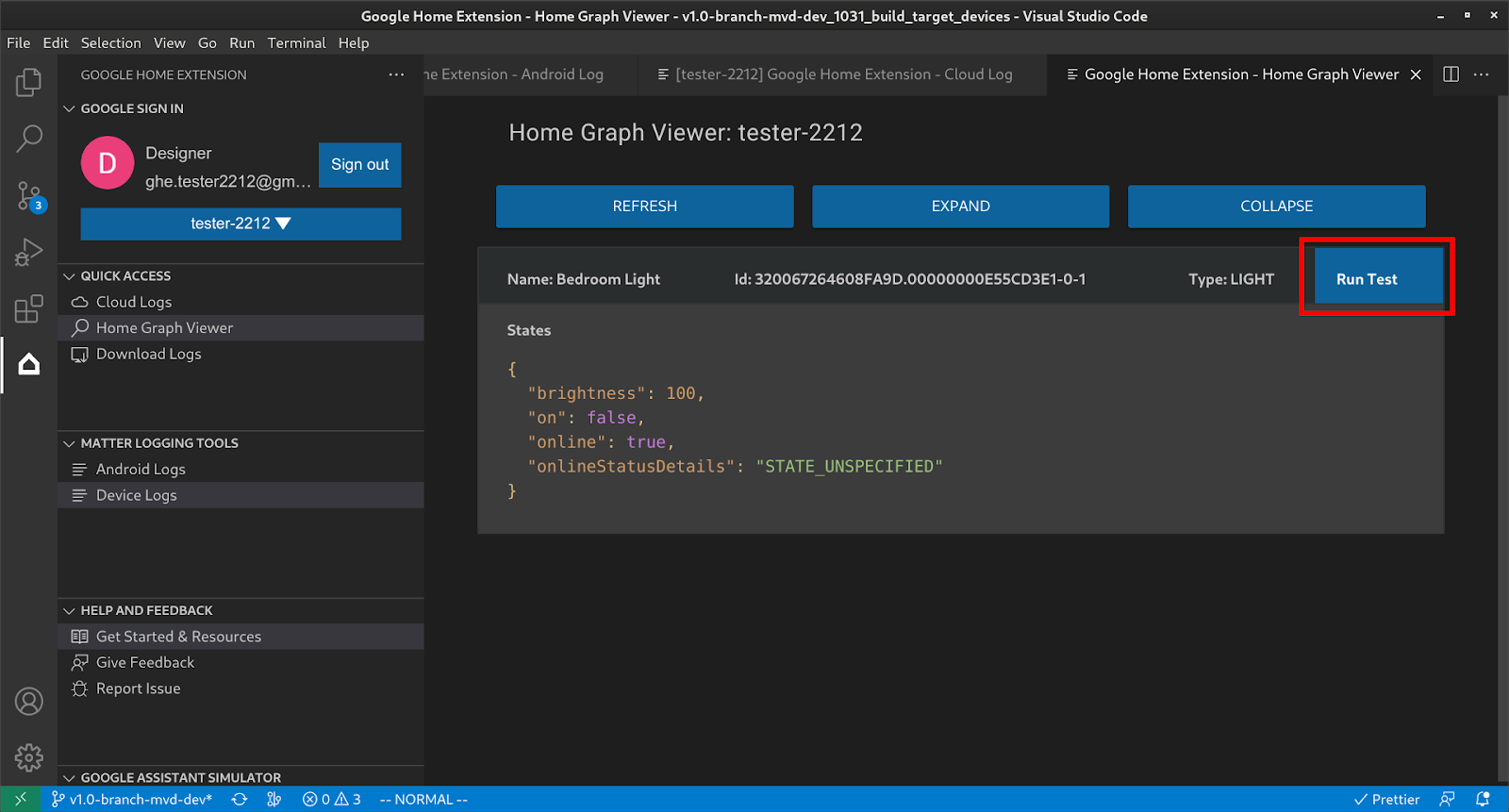
HIZLI ERİŞİM bölümünde Home Graph Görüntüleyici'yi tıklayarak Home Graph Görüntüleyici panelini açın. Bu panelde, seçilen projeye ait cihazları bulabilirsiniz. Cihaz için test çalıştırmak üzere Testi Çalıştır'ı da tıklayabilirsiniz.
Bu işlem, tarayıcınızda test paketini başlatır. Cihazınız seçilir ve test yapmaya hazır hâle gelir. Başlat'ı tıklayın ve test sonuçlarını bekleyin.
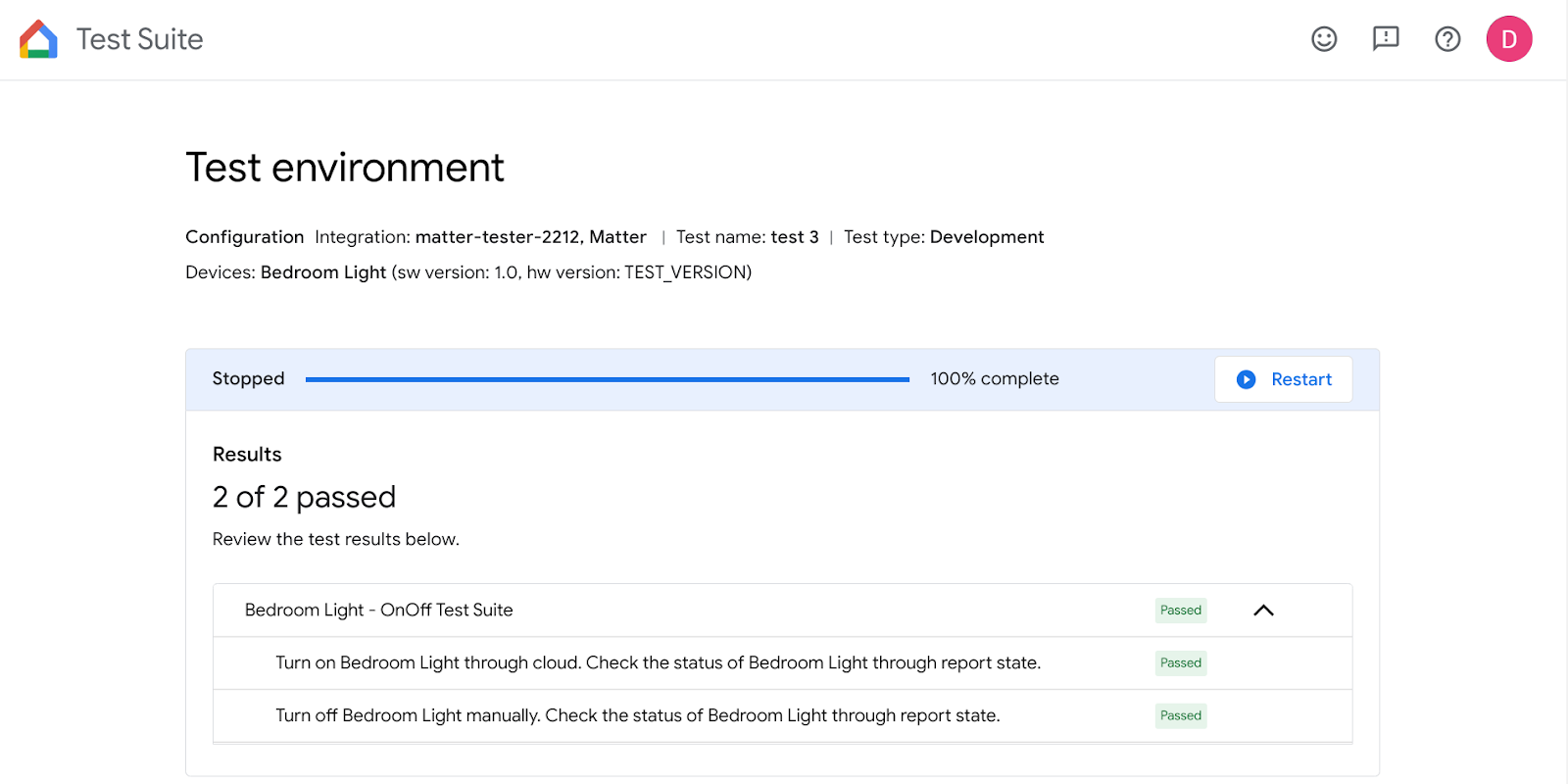
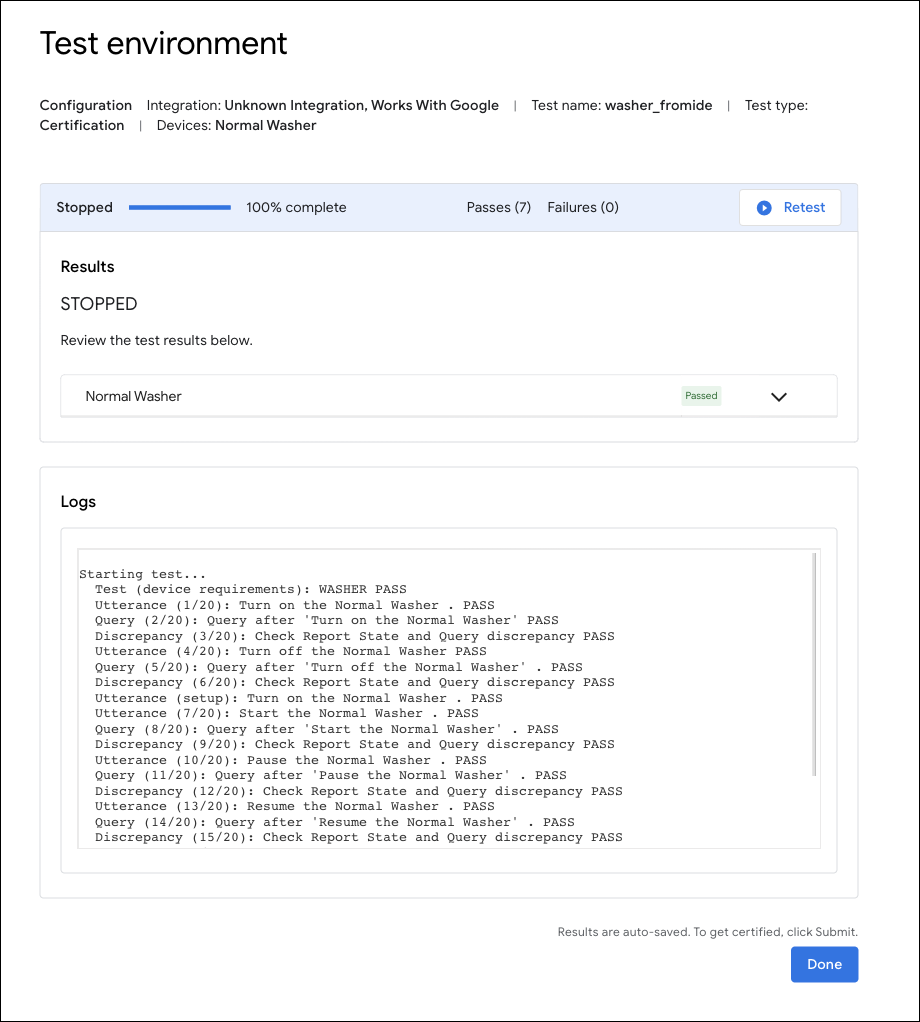
Tüm testler tamamlandıktan sonra test ayrıntılarını inceleyebilir ve günlükleri görüntüleyebilirsiniz.
Matter hata ayıklama için Google Home Extension'ı kullanma
Android Günlüğe Kaydetme
MATTER LOG KAYIT ARAÇLARI bölümünde Android Günlükler'i tıklayarak Android Günlükler sayfasını açın, Android bağlanmak istediğiniz telefonu seçin ve günlükleri göstermeye başlayın.
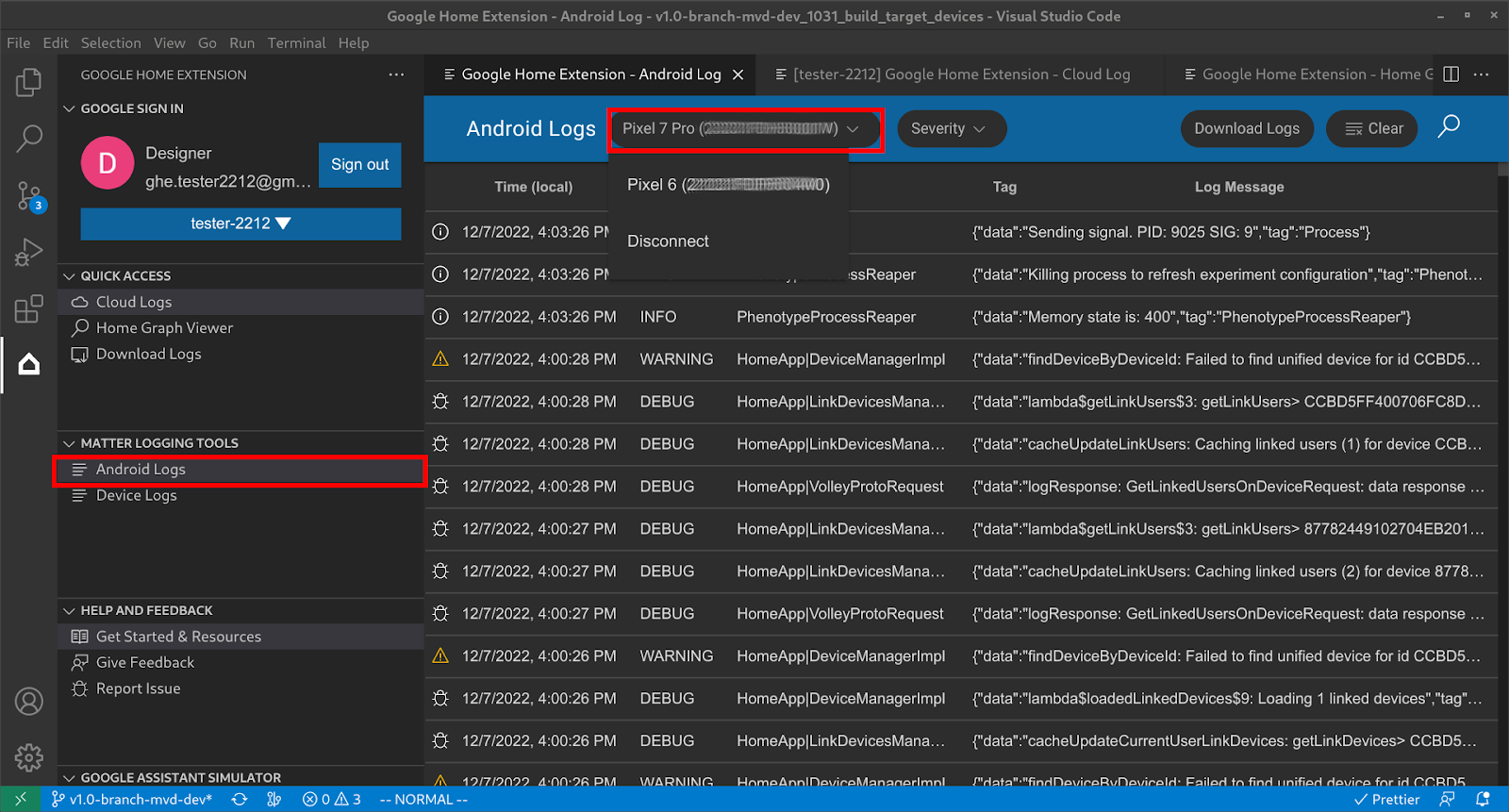
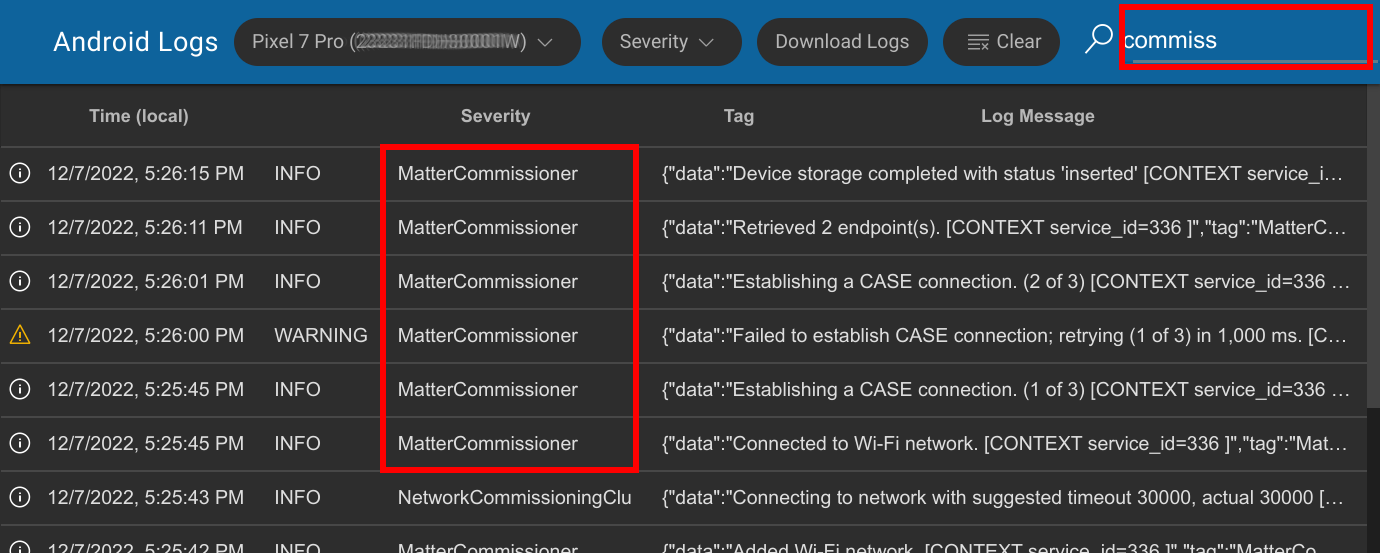
Android telefon bağlandıktan sonra günlükleri satır satır görebilirsiniz. Günlüklerin filtrelendiğini, yani yalnızca GHA ve Google Play services Matter modülüyle ilgili günlüklerin gösterildiğini unutmayın. Günlükleri filtrelemek için Önem Derecesi'ni de ayarlayabilir veya günlüklerdeki anahtar kelimeyi Arama'ya göre filtreleyebilirsiniz.
Matter Cihaz Günlük Kaydı
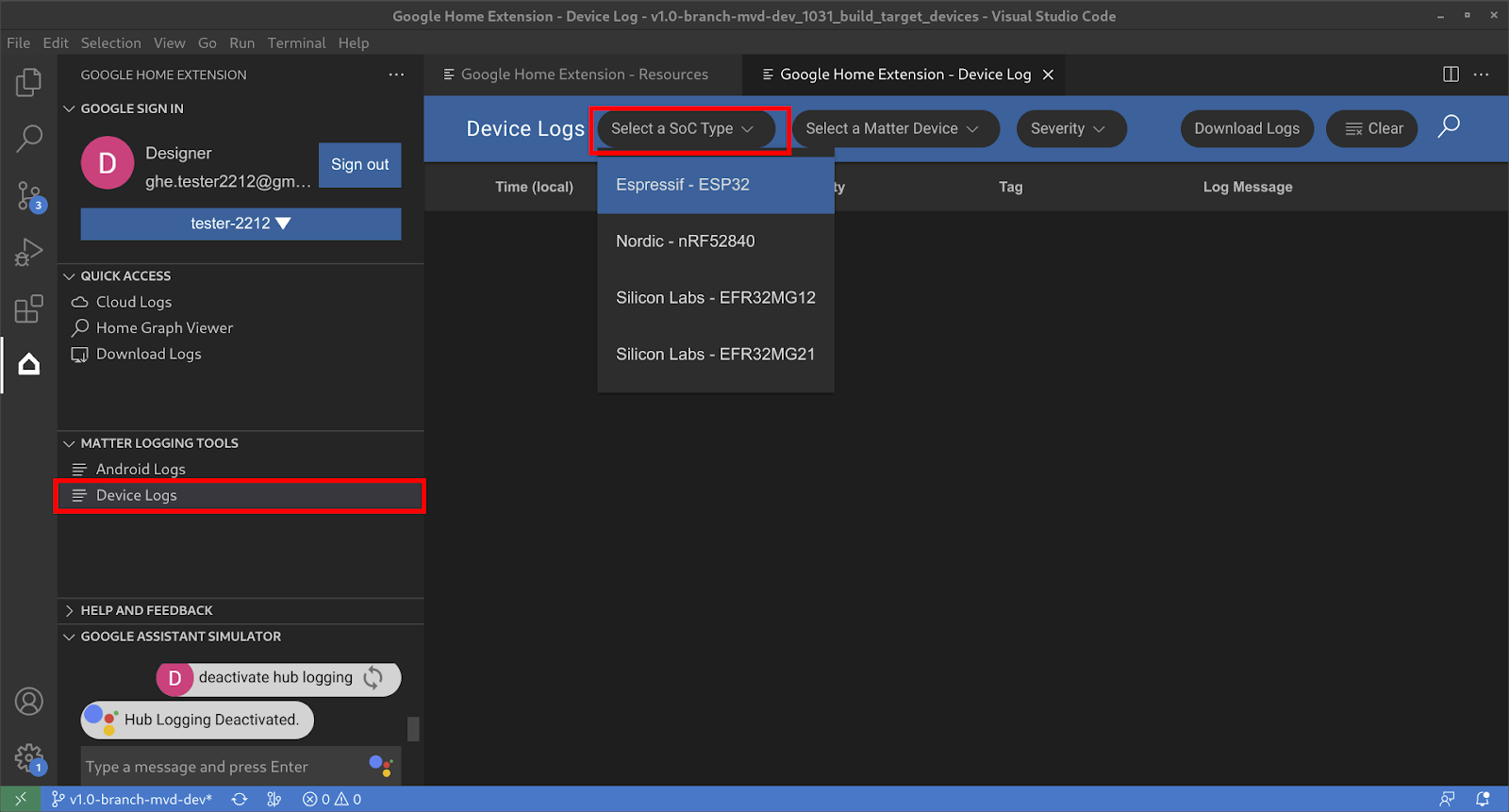
MATTER LOG KAYIT ARAÇLARI bölümünde Cihaz Günlükleri'ni tıklayarak Kaynaklar sayfasını açın, önce SoC Türü'nü seçin:
Ardından, Matter cihazı seçin:
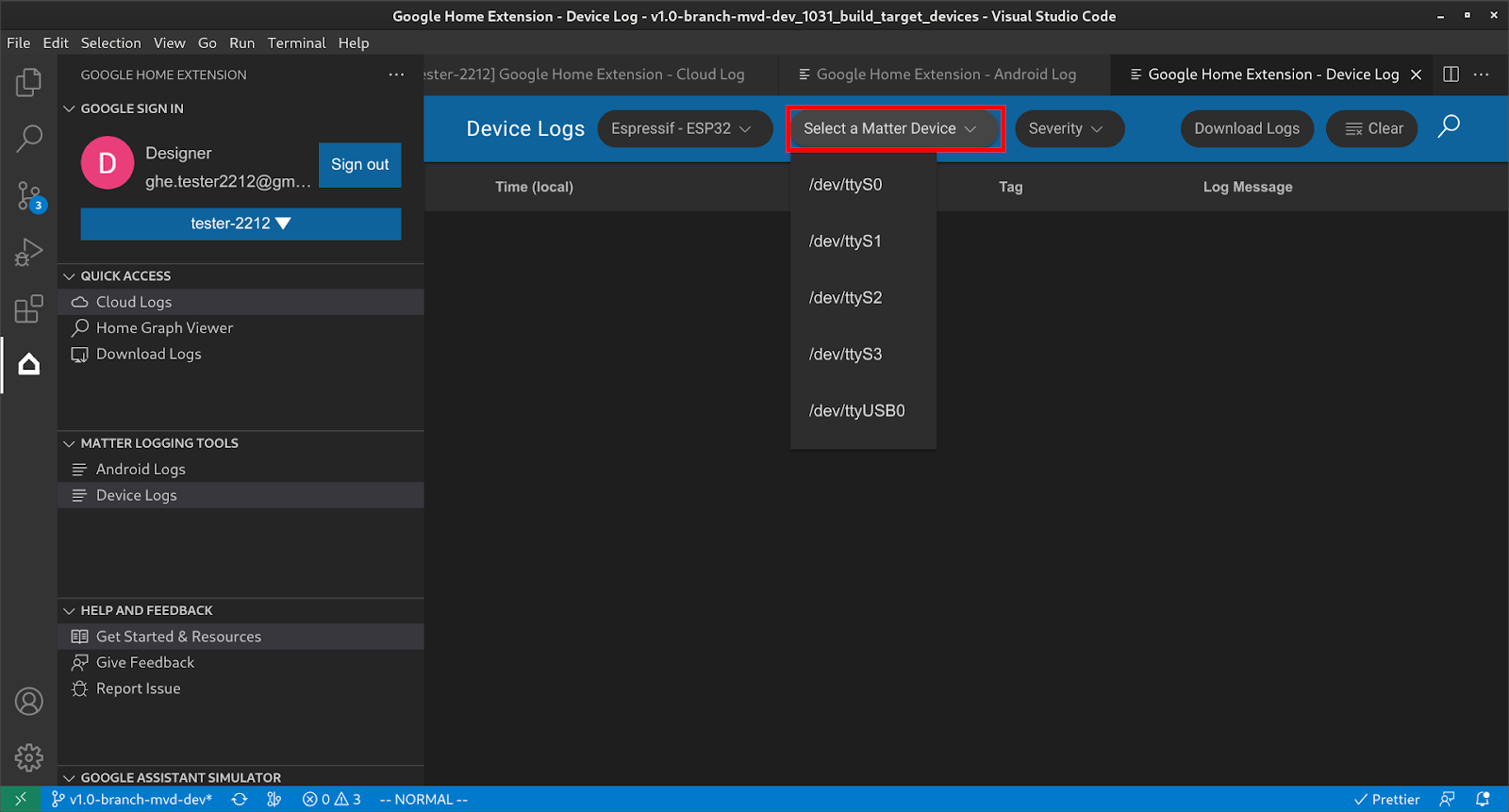
Ardından, cihazdan tüm cihaz günlüklerini alabilir ve ilgilendiğiniz bilgileri bulmak için Önem Derecesi ve Arama gibi filtreleri kullanabilirsiniz.
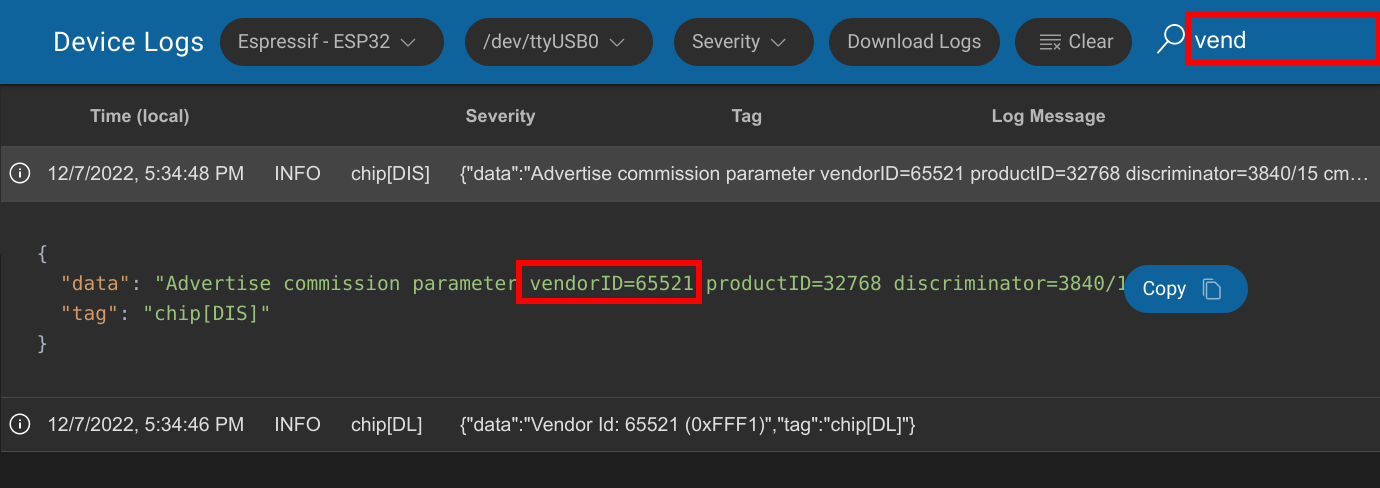
Tüm Matter günlüklerini indirme
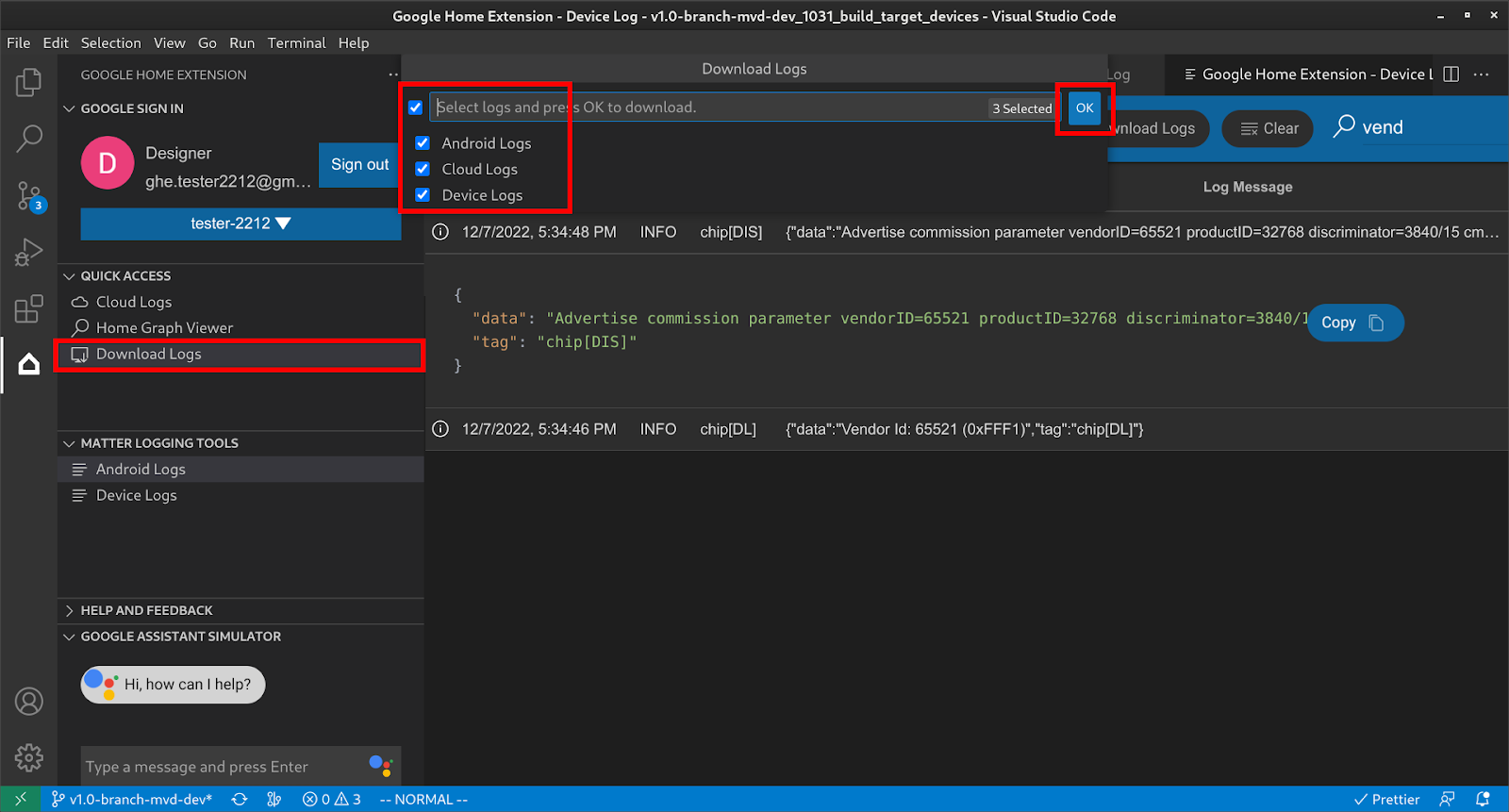
HIZLI ERİŞİM bölümünde Günlükleri İndir'i tıklayarak Günlükleri İndir iletişim kutusunu açın, indirilecek günlükleri seçin ve Tamam'a basın.
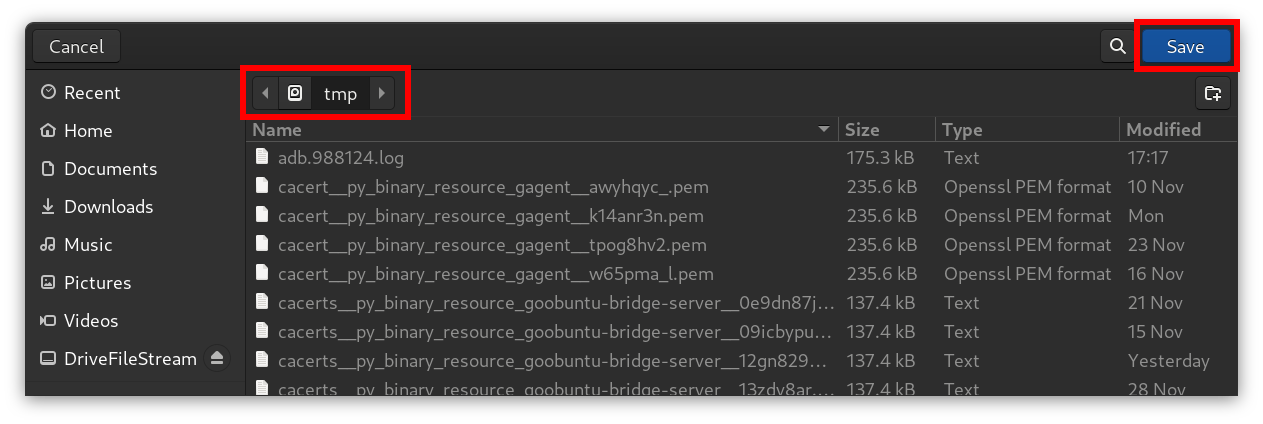
Günlüklerin indirileceği klasörü seçin ve Kaydet'i tıklayın:
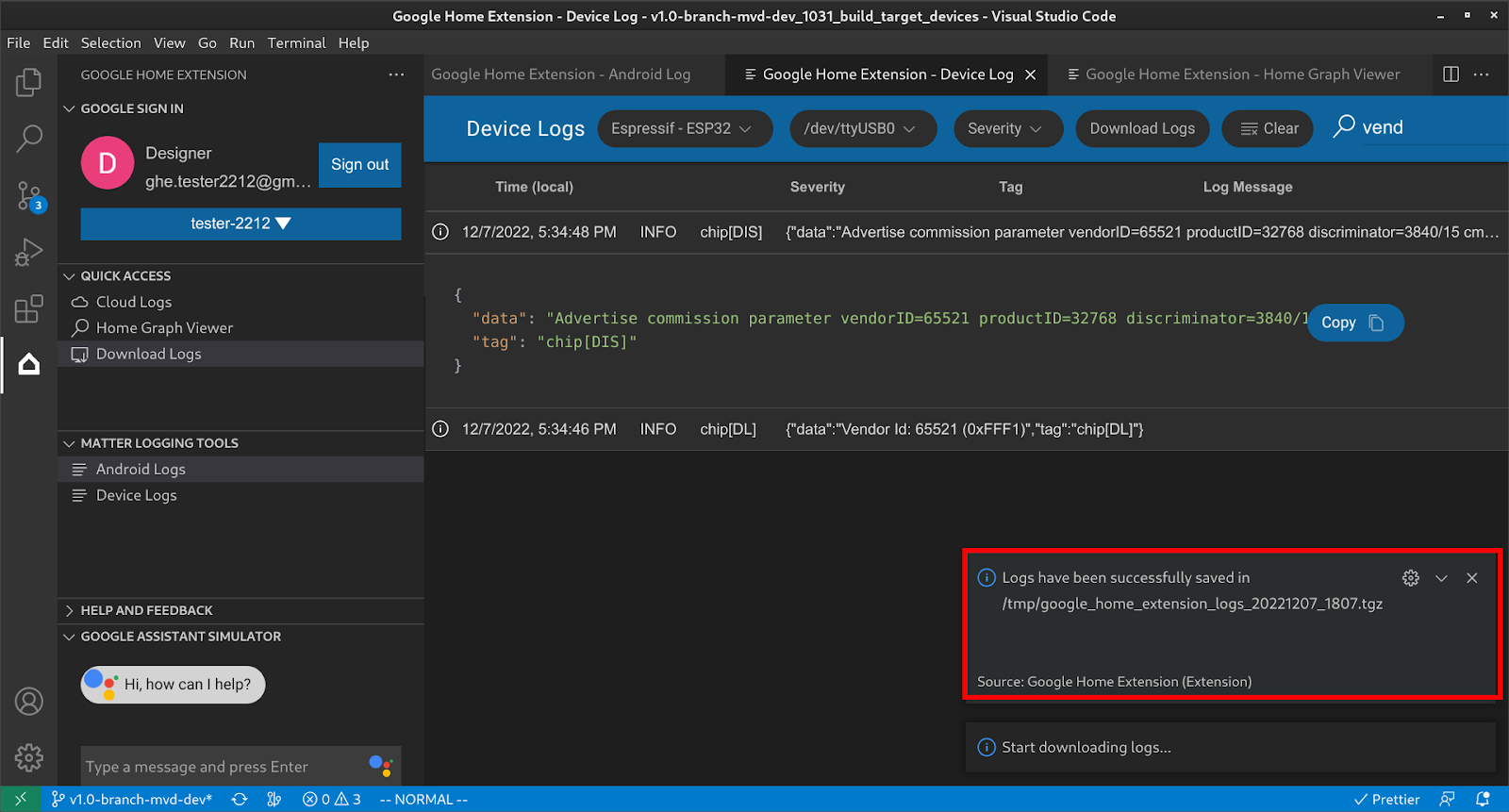
Ardından günlükler hedef klasöre kaydedilir:
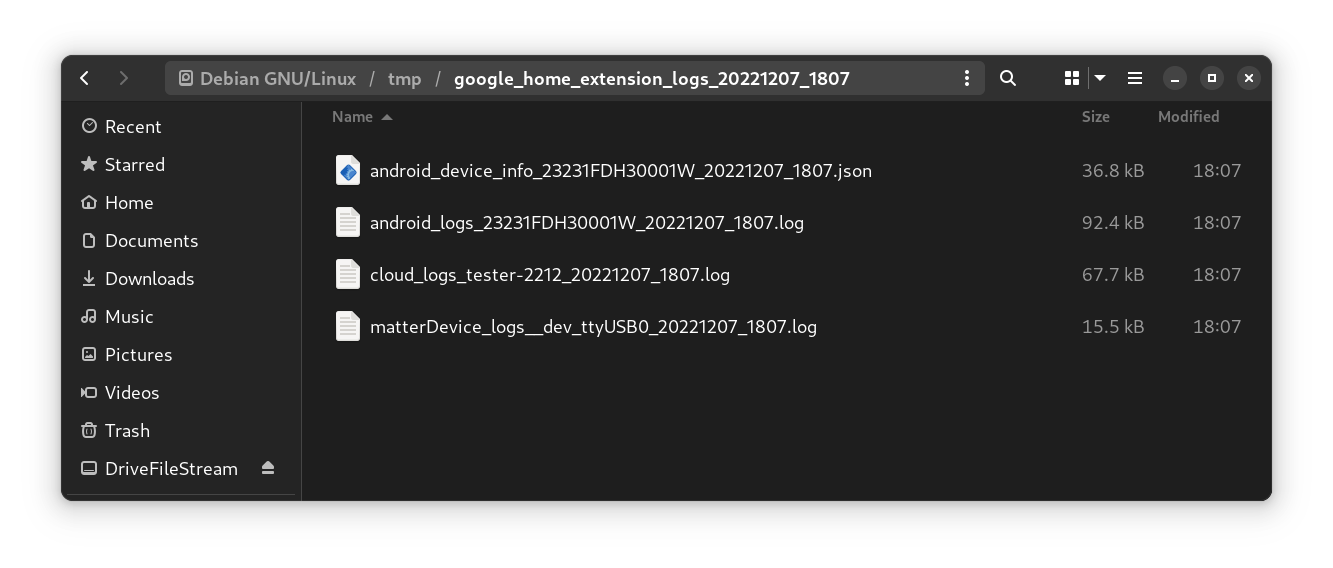
Kayıtlı ZIP dosyasını ayıklayın. Cihaz bilgileri ve günlük dosyaları gösterilir.
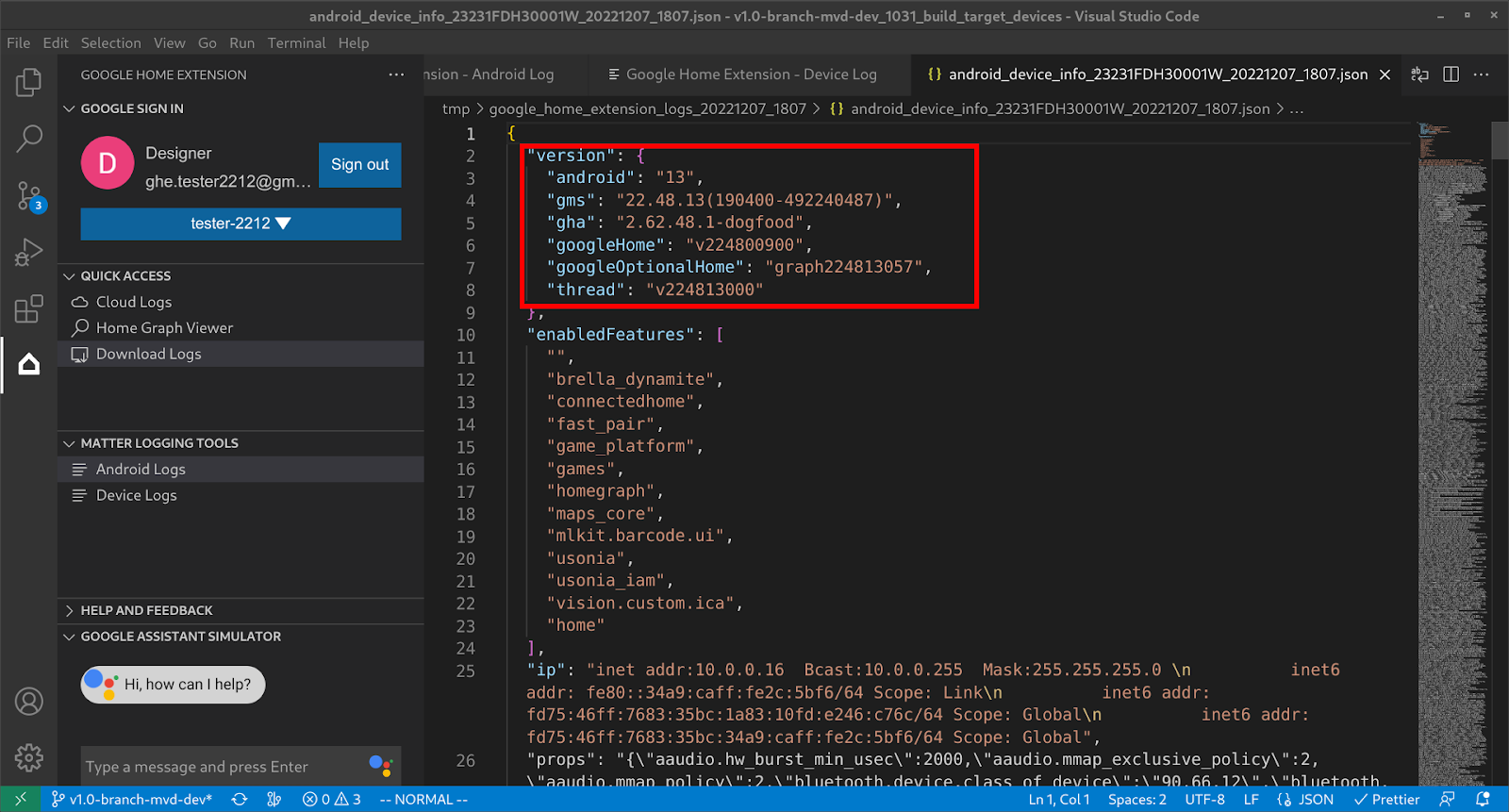
Cihaz bilgileri dosyası, sorunları ayıklamak için gereken tüm sürüm bilgilerini içerir.
Geri bildirim gönder
Google Home Extension ile geliştirme deneyimini nasıl iyileştirebileceğimizle ilgili düşüncelerinizi veya geri bildiriminizi göndermek için aşağıdaki seçeneklerden birini belirleyin:
- YARDIM VE GERİ BİLDİRİM panelinde, önerilerinizi iletmek için Geri Bildirim Gönder'i tıklayın.
- YARDIM VE GERİ BİLDİRİM panelinde, Google Home Extension ile ilgili bulduğunuz sorunları bildirmek için Sorun Bildir'i tıklayın.
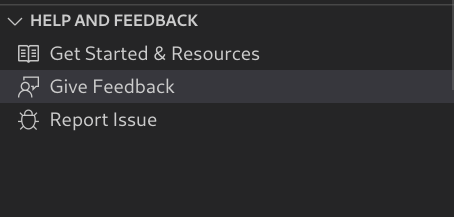
- Ayrıca Kaynaklar sayfasında bir geri bildirim simgesi de ekledik.