

SDK Local Home cloud-to-cloud Matter
Google Home Extension for Visual Studio Code è progettato e creato per gli sviluppatori della piattaforma Google Home. Questa estensione ti dà accesso a Google Assistant Simulator, Google Cloud Logging, Home Graph Viewer e ad altri strumenti per semplificare il processo di sviluppo di Matter e della smart home.
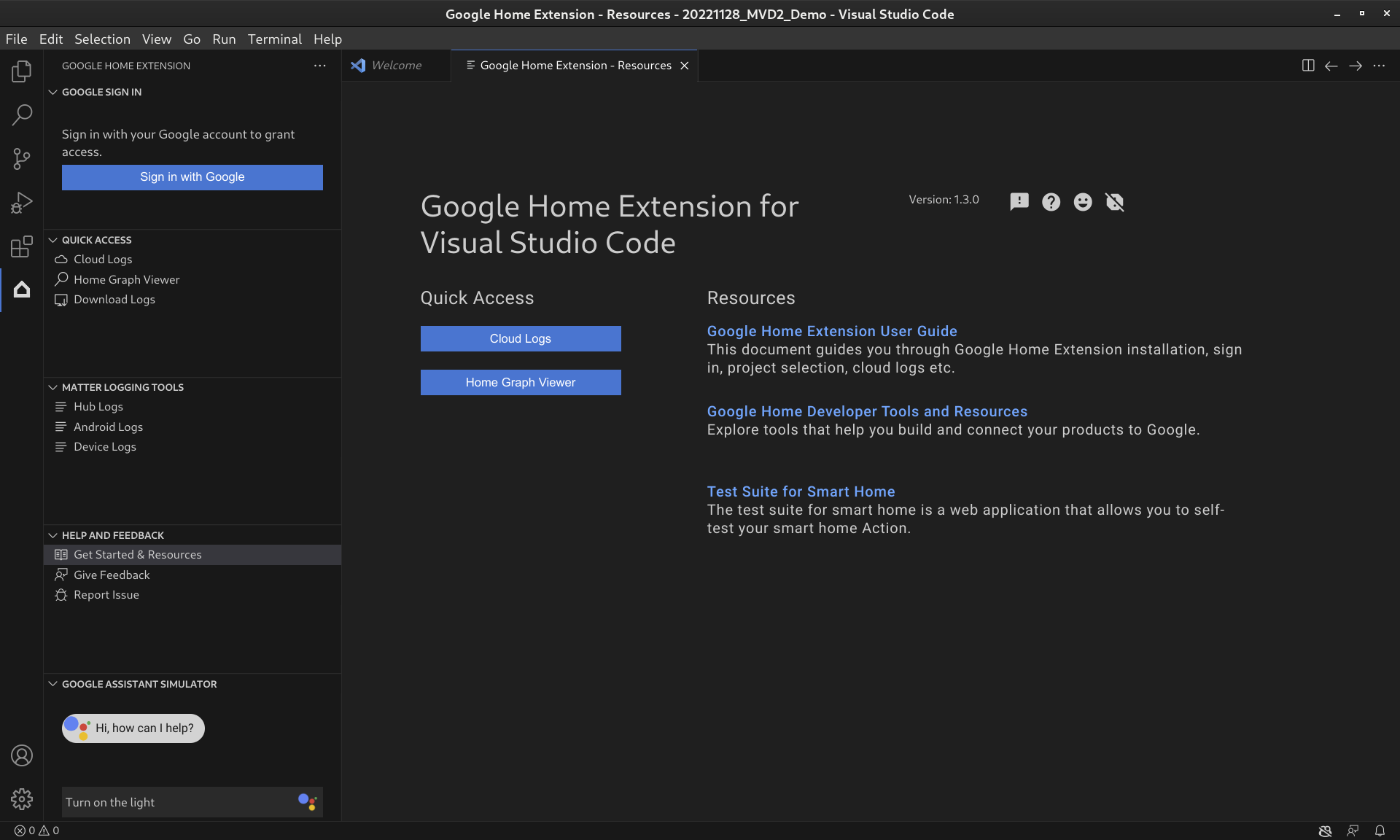
Funzionalità dell'estensione Google Home
Simulatore dell'Assistente Google
Per verificare se i tuoi dispositivi per la smart home funzionano correttamente con l'ecosistema Google Home, puoi interagire con Assistant Simulator in qualsiasi momento senza uscire da VS Code.
Assistant Simulator ti consente di controllare facilmente i tuoi dispositivi digitando le query, ad esempio "Accendi la luce." In VS Code, Assistant Simulator risponde con messaggi di testo in base ai tuoi comandi, ad esempio "Ok, accendo la luce." Per ulteriori dettagli, consulta Utilizzare il simulatore dell'Assistente Google.
Espressioni batch
Per testare l'integrazione di Google Home come un automa, puoi inviare espressioni batch al simulatore dell'Assistente Google eseguendo uno script di espressioni. Per ulteriori dettagli, consulta Eseguire espressioni batch.
Strumenti di logging di Matter
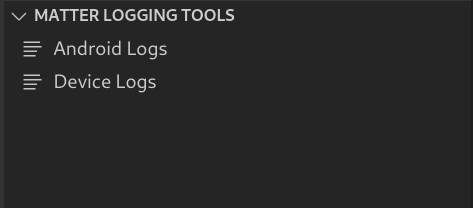
Gli strumenti di logging di Matter possono raccogliere tutti i log relativi al debug Matter, inclusi i log Google Home app (GHA) e i log di Google Play Services (GMS Core). I log possono essere visualizzati in VS Code con filtri e ricerche per parole chiave. I log possono essere scaricati con informazioni di debug aggiuntive, come Android e la versione dell'app, e inviati a Google per segnalare i problemi.
Cloud Logging
Cloud Logging fornisce informazioni di debug e metriche chiave per darti informazioni sull'utilizzo della tua Action. Per semplificare lo sviluppo, il Google Home Extension mostra i messaggi di Google Cloud Logging in tempo reale accanto al codice durante la risoluzione dei problemi. Per ulteriori dettagli, consulta Visualizzare Cloud Logging.
Home Graph Viewer
Home Graph Viewer è ora disponibile direttamente in Google Home Extension in modo che tu possa verificare lo stato del dispositivo in Home Graph all'interno di VS Code. Per ulteriori dettagli, consulta Visualizzare Home Graph ed eseguire test.
Installare l'estensione Google Home per VS Code
Per installare Google Home Extension, segui questi passaggi da VS Code:
- Fai clic sull'icona Estensioni nella barra delle attività.
Cerca
google home, quindi fai clic su Installa.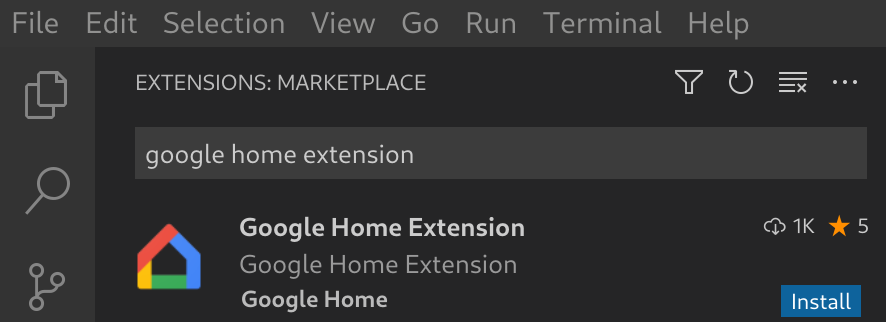
Puoi anche scaricare il Google Home Extension direttamente da il VS Code Marketplace.
Configurare l'estensione Google Home per VS Code
Dopo aver installato Google Home Extension e ricaricato VS Code, dovrai accedere e selezionare un progetto prima di poter utilizzare Assistant Simulator e visualizzare Cloud Logging.
Accedere con Google e selezionare un progetto cloud
Puoi accedere al tuo account sviluppatore da Google Home Extension, autorizzando VS Code a comunicare con i servizi Google per tuo conto.
Fai clic sull'icona Google Home nella barra delle attività per aprire Google Home Extension.

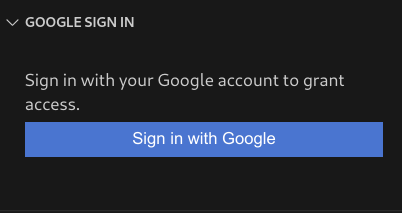
Fai clic su Accedi con Google per avviare la visualizzazione di accesso nel browser.
Seleziona l'account collegato ai tuoi dispositivi per la smart home.
Nella pagina di autorizzazione Accedi con Google, fai clic su Consenti.
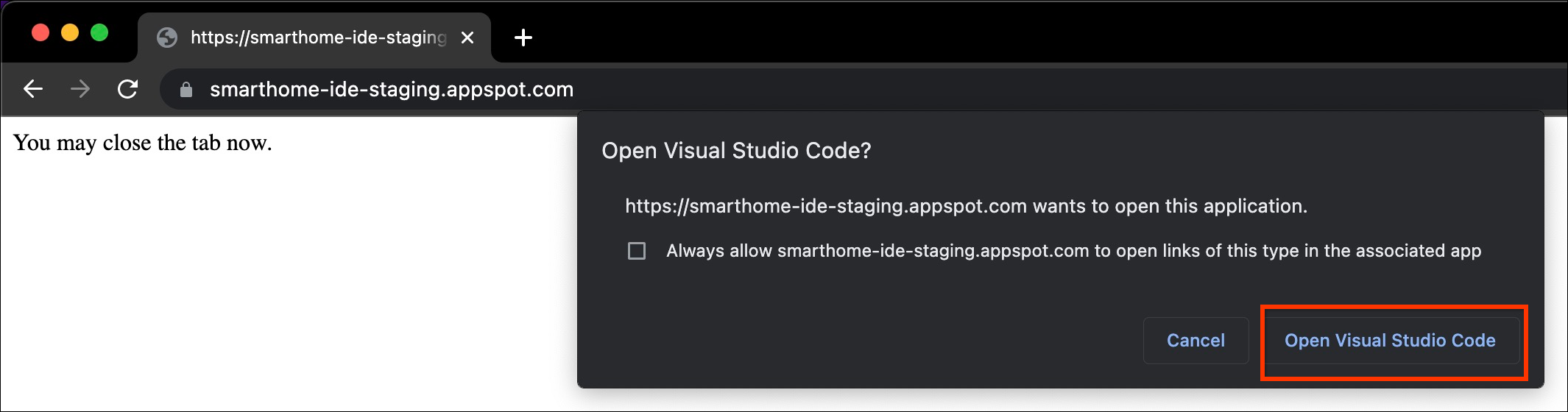
Si aprirà una scheda del browser e verrà visualizzata una finestra di dialogo Apri Visual Studio Code. Fai clic su Apri Visual Studio Code per continuare.
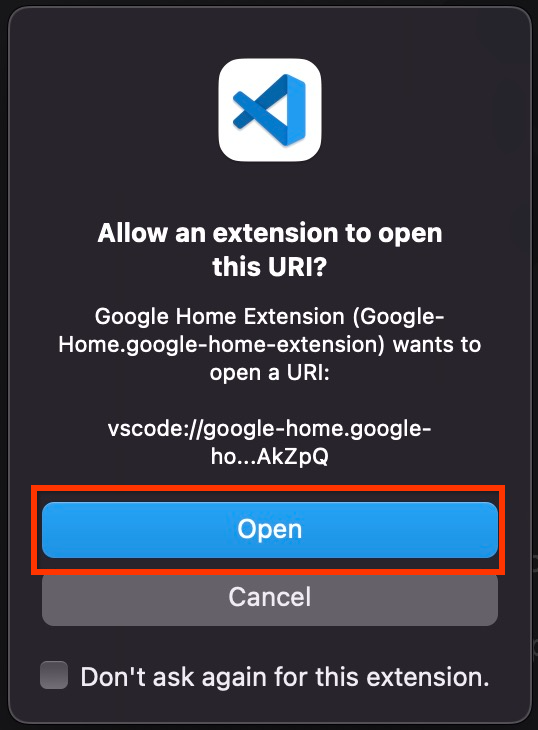
Verrà visualizzata la pagina di VS Code, dove è richiesta l'autorizzazione per consentire all'estensione Google Home di aprire un URI. Fai clic su Apri per completare la procedura di accesso.
Dopo l'accesso, Google Home Extension caricherà i tuoi progetti. Al termine, fai clic su Seleziona un progetto.

Nella finestra a discesa Cerca e seleziona un progetto visualizzata, seleziona il tuo progetto per la smart home.
Installare lo strumento Android Debug Bridge (ADB)
Per visualizzare i log Matter su uno smartphone Android, devi installare ADB:
Installare gli strumenti SoC del dispositivo Matter
Per visualizzare i log di debug dei dispositivi Matter:
- La maggior parte dei SoC dei dispositivi esporta porte seriali come
/dev/ttyUSBxsu Linux o/dev/tty.SLAB_USBtoUARTo/dev/tty.usbserialsu macOS. LogViewer può leggere il log direttamente dal dispositivo. - Alcuni tipi di SoC, come NXP o Silicon Labs, potrebbero richiedere l'installazione di strumenti esterni (ad esempio JLink). Per ulteriori informazioni, consulta Dispositivi supportati.
Utilizzare l'estensione Google Home per VS Code
Visualizzare le risorse per sviluppatori
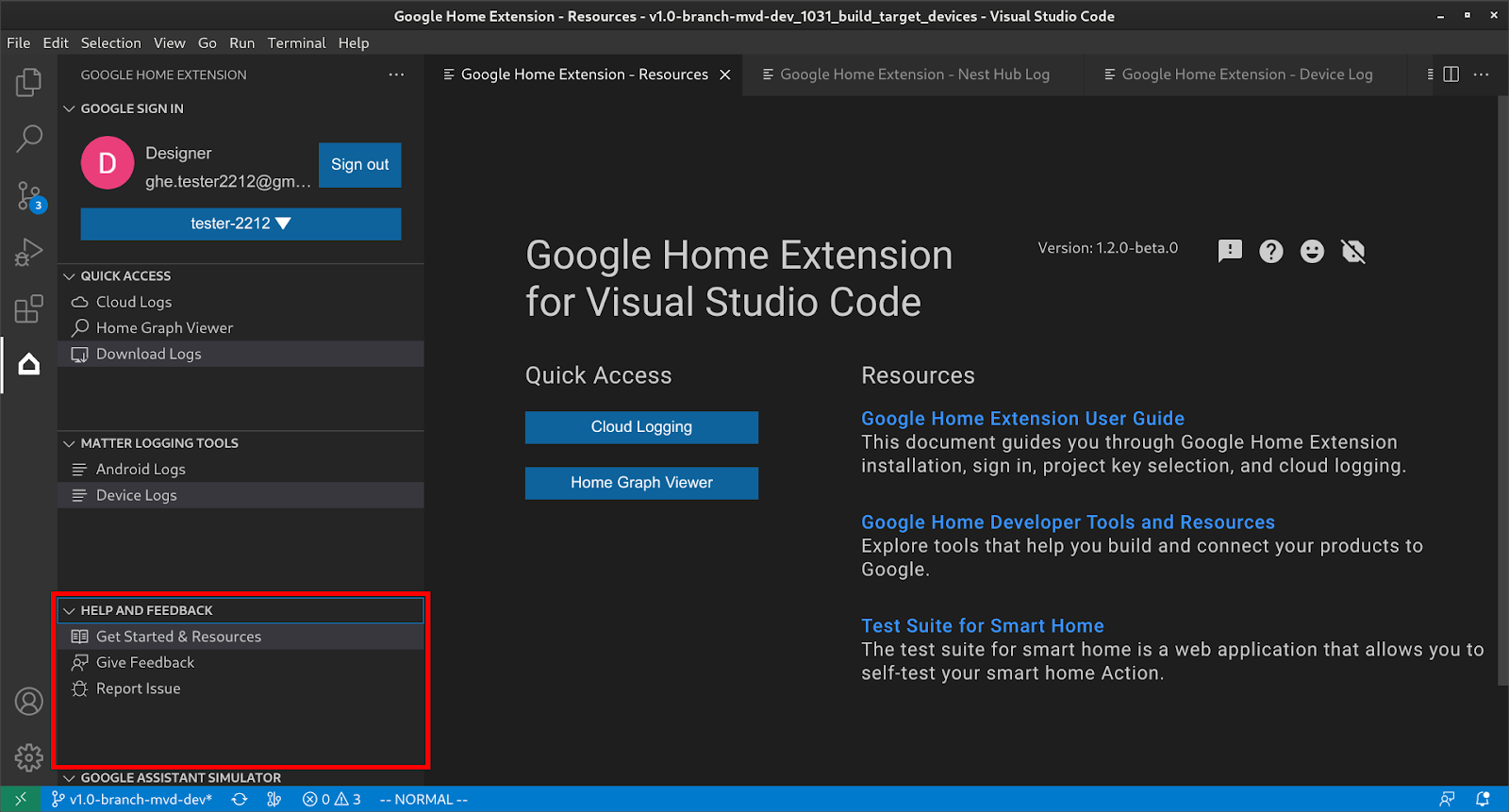
In AIUTO E FEEDBACK, fai clic su Guida introduttiva e risorse per aprire la pagina Risorse, dove puoi trovare informazioni utili per lo sviluppo con l'ecosistema Google Home.
Utilizzare il simulatore dell'Assistente Google
Per aprire Assistant Simulator in VS Code, fai clic su ASSISTENTE GOOGLE
SIMULATORE nella barra laterale. Nella casella Messaggio, digita la query e
premi Enter.
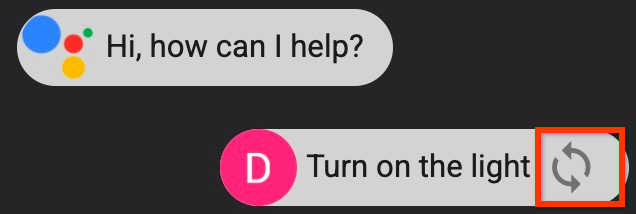
Puoi visualizzare le risposte Assistant Simulator e fare clic sul pulsante dopo la query per rinviarla.
Eseguire espressioni batch
Passa il mouse sopra la barra dei menu SIMULATORE DELL'ASSISTENTE GOOGLE e scegli una delle seguenti opzioni per configurare gli script:
Fai clic su per aprire gli script di espressioni esistenti.
Fai clic su per salvare la cronologia in uno script
*.utterance.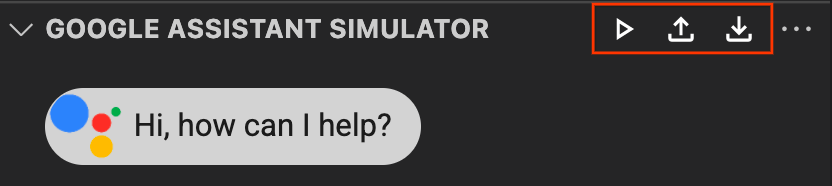
Per iniziare a inviare espressioni batch, scegli una delle seguenti opzioni:
- Fai clic su per selezionare uno script di espressioni dal menu a discesa.
Apri direttamente un file
*.utterancee fai clic .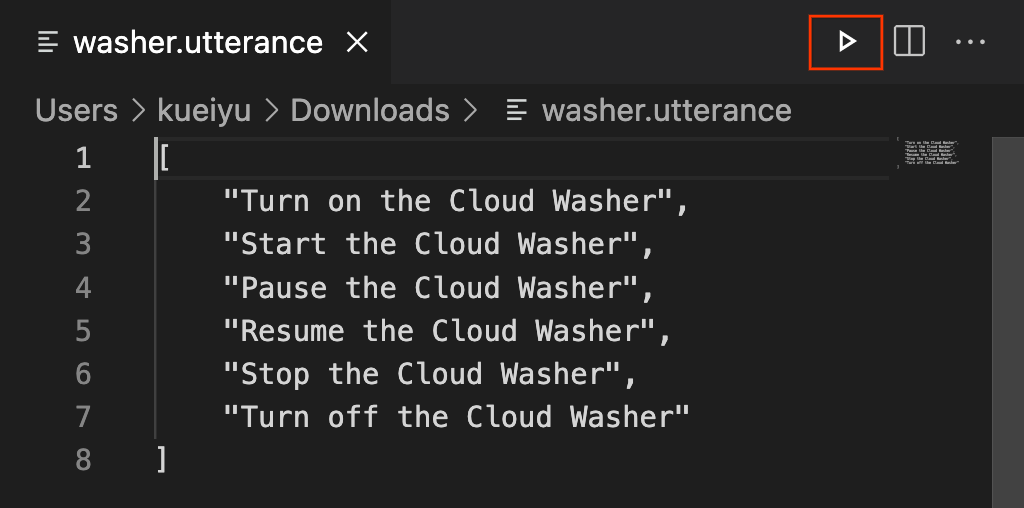
Visualizzare Cloud Logging
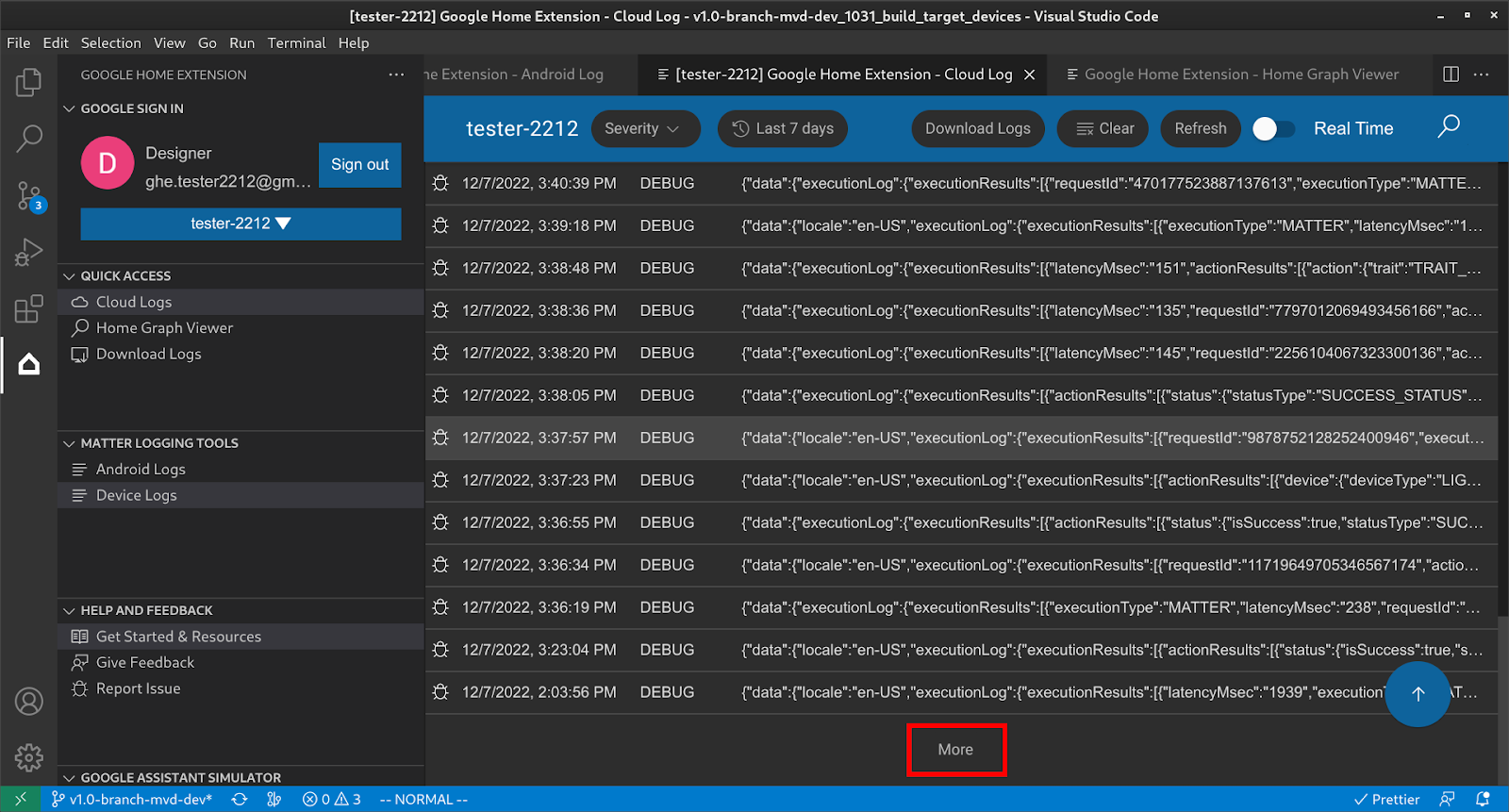
In ACCESSO RAPIDO, fai clic su Log cloud per aprire la pagina Log cloud, dove puoi trovare i log appartenenti al progetto selezionato.
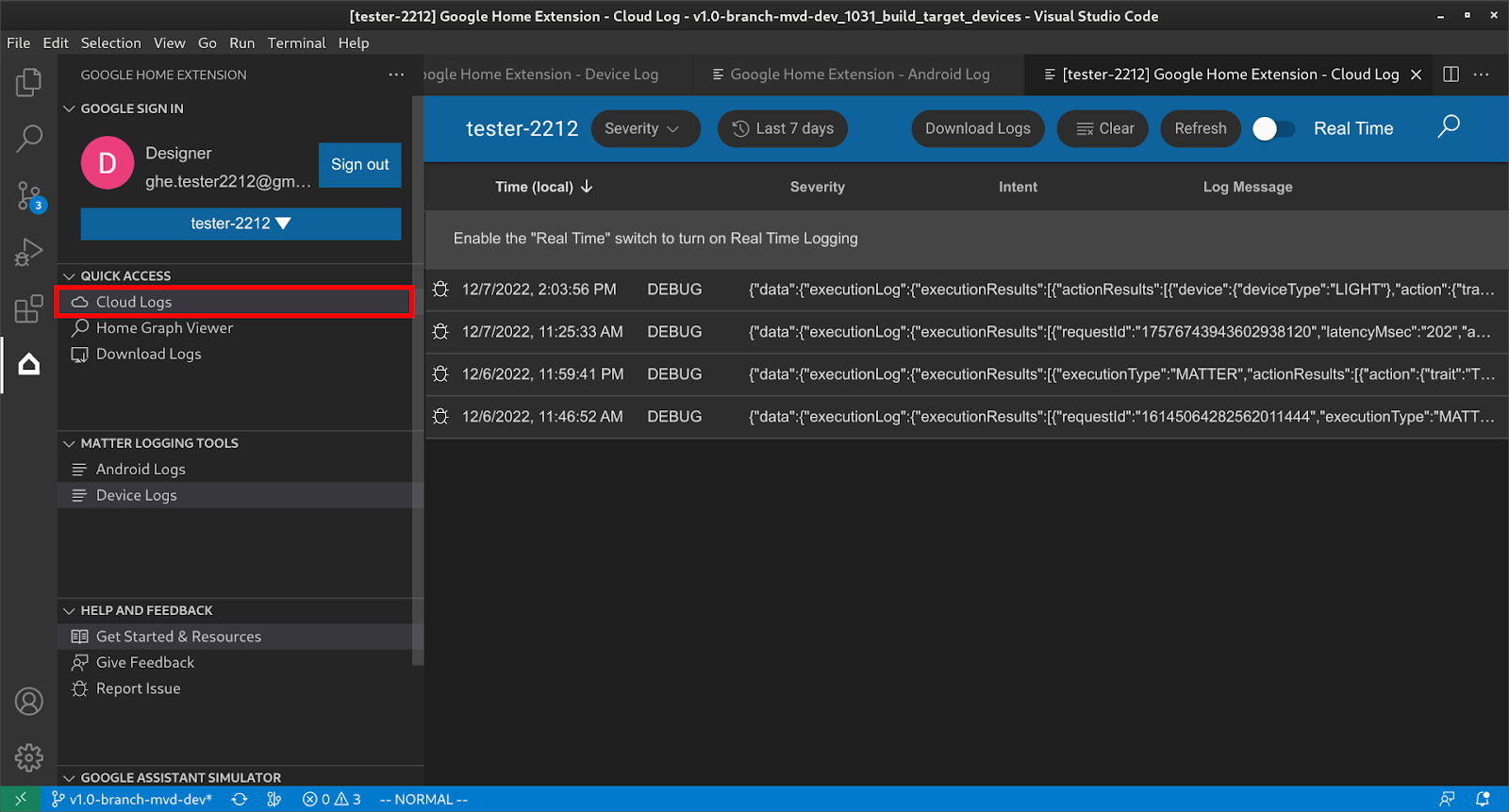
Gli utenti possono filtrare i log in base alla gravità e all'intervallo di tempo.
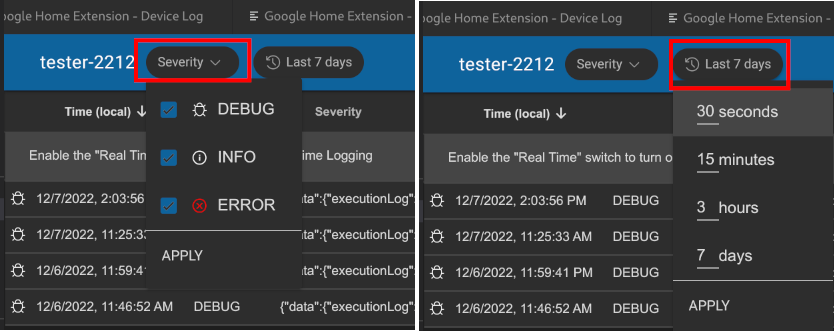
Per impostazione predefinita, i log sono limitati a 50 righe. Se l'utente vuole visualizzare altri log, scorri verso il basso e fai clic su Altro per visualizzarli.
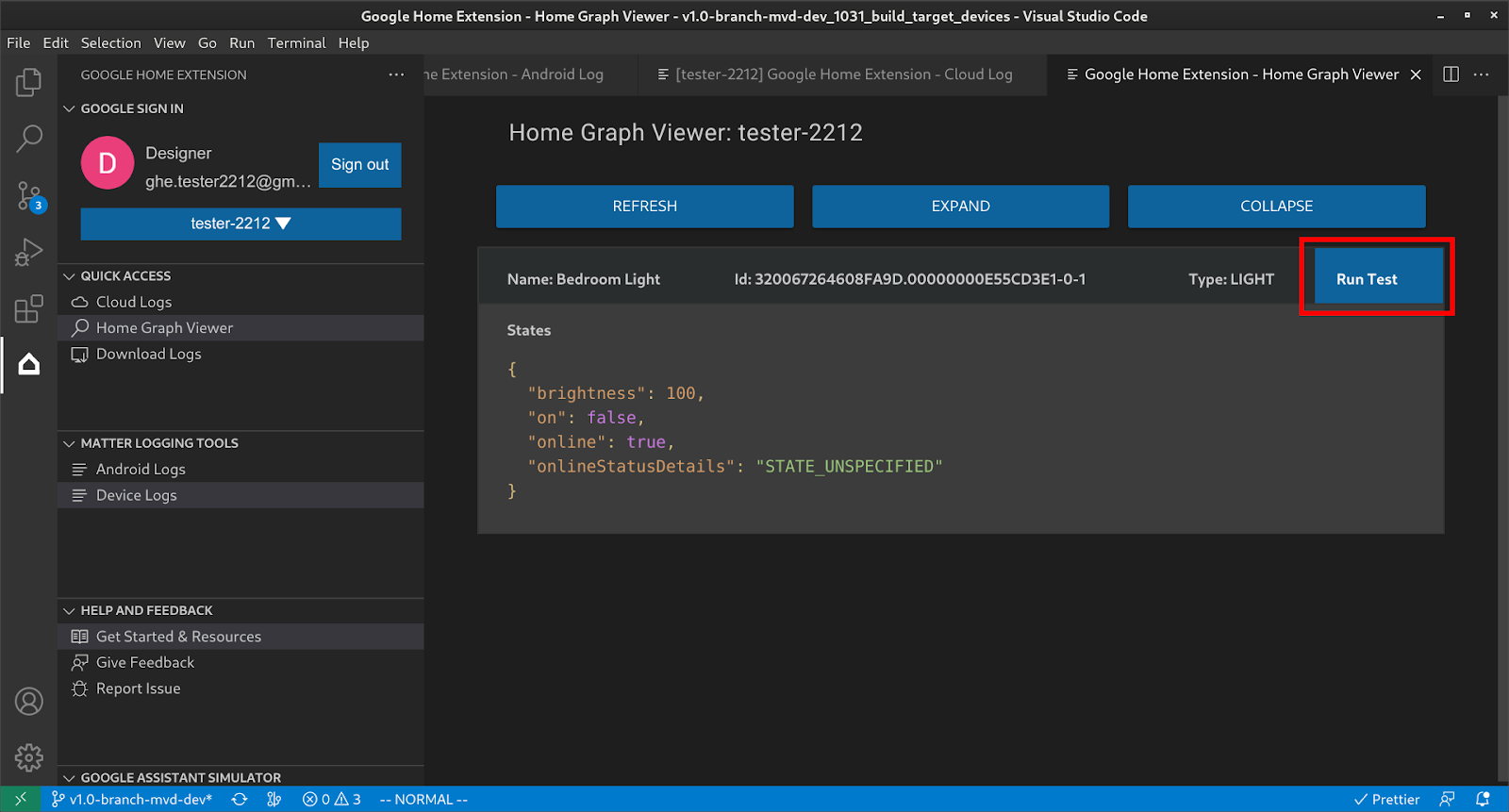
Visualizzare Home Graph ed eseguire test
In ACCESSO RAPIDO , fai clic su Home Graph Viewer per aprire il riquadro Home Graph Viewer , dove puoi trovare i dispositivi appartenenti al progetto selezionato. Puoi anche fare clic su Esegui test per eseguire i test per il dispositivo.
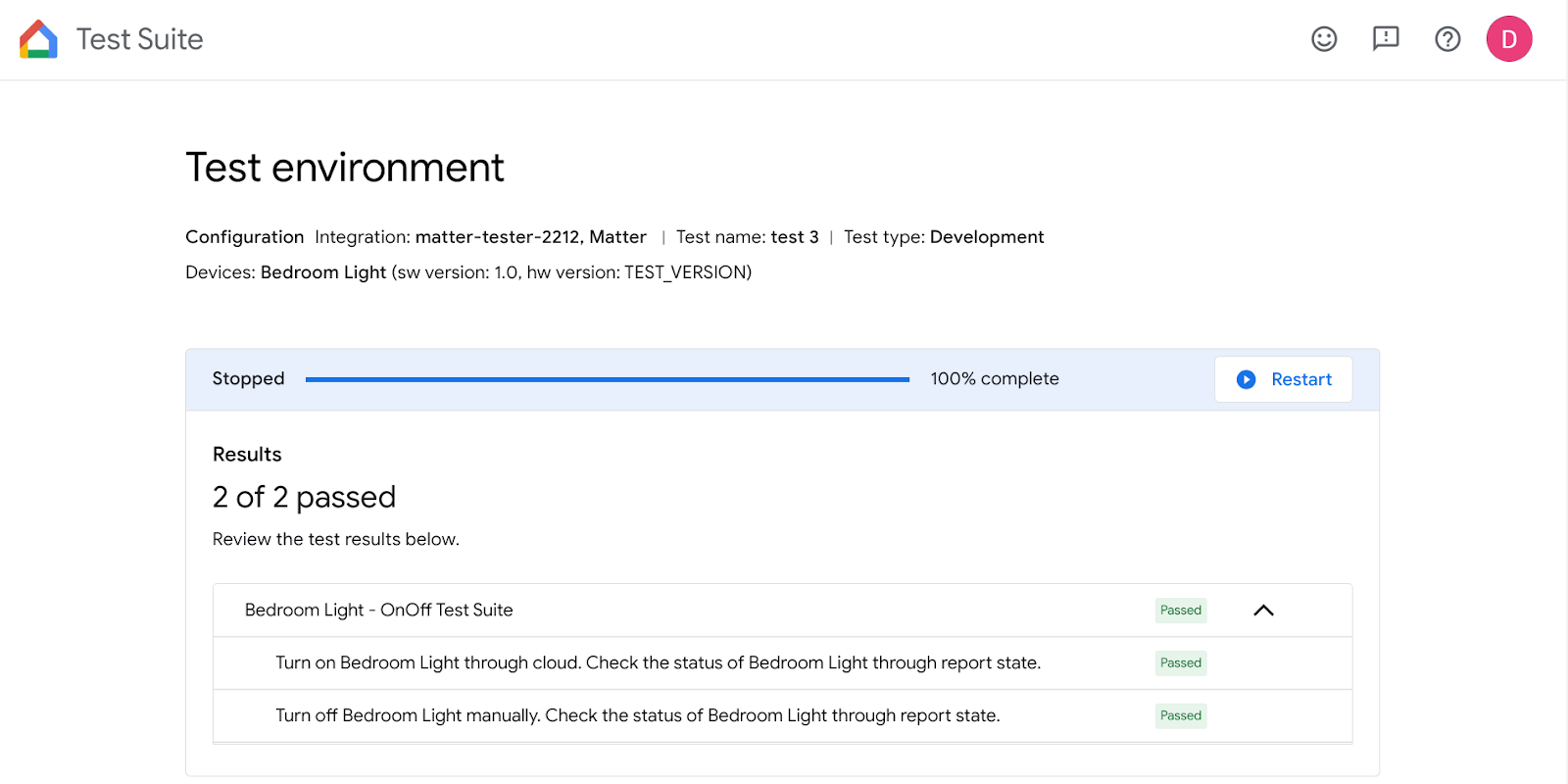
Verrà avviata la suite di test nel browser con il dispositivo selezionato e pronto per il test. Fai clic su Avvia e attendi i risultati del test.
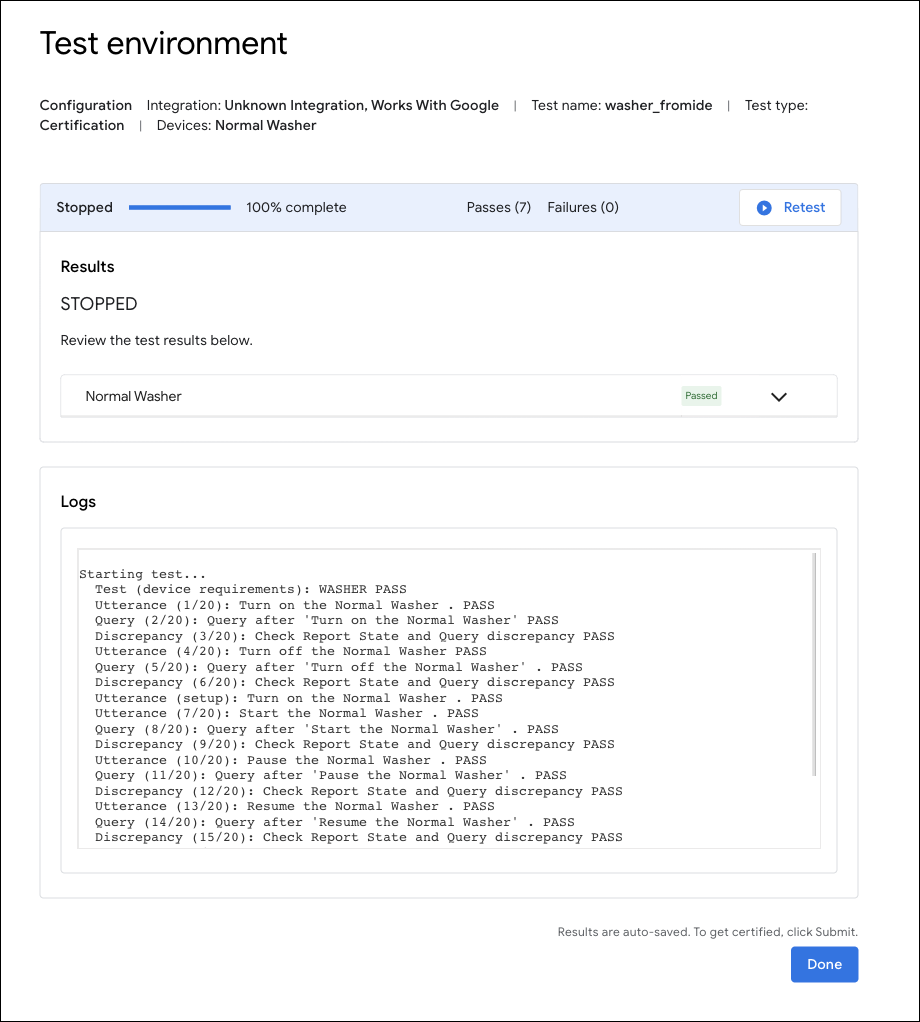
Puoi controllare i dettagli del test e visualizzare i log al termine di tutti i test.
Utilizzare l'estensione Google Home per il debug di Matter
Logging di Android
In STRUMENTI DI LOGGING DI MATTER, fai clic su Android Log per aprire la pagina Android Log, seleziona il Android telefono a cui vuoi connetterti e inizia a mostrare i log.
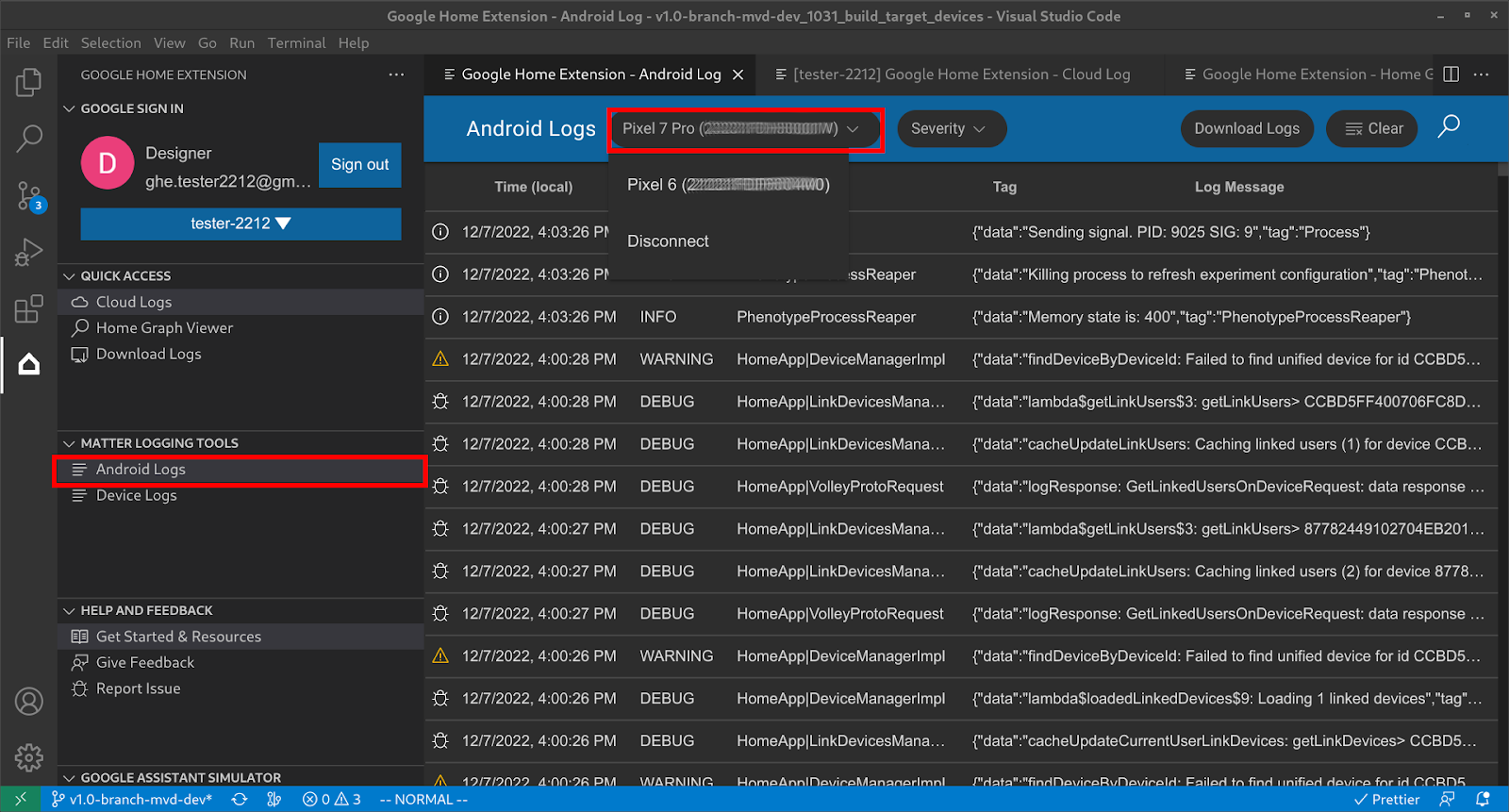
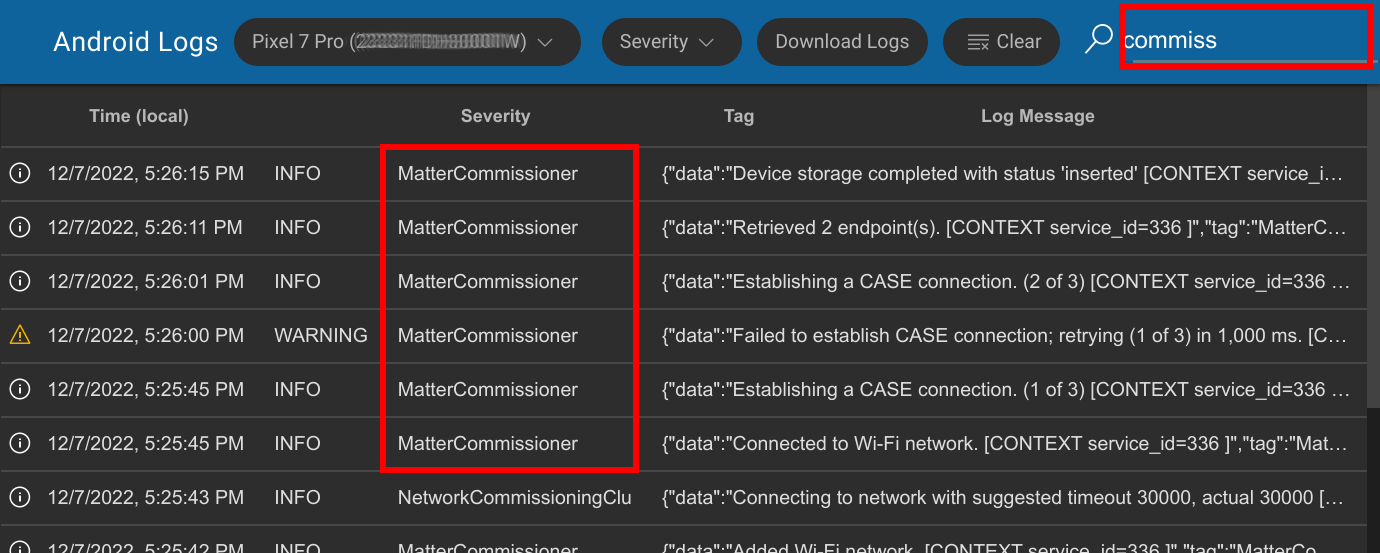
Una volta connesso lo smartphone Android, potrai visualizzare i log riga per riga. Tieni presente che i log sono filtrati, il che significa che vengono visualizzati solo i log relativi al GHA e al Google Play services Matter modulo. Puoi anche impostare la gravità per filtrare i log o cercare la parola chiave nei log.
Logging del dispositivo Matter
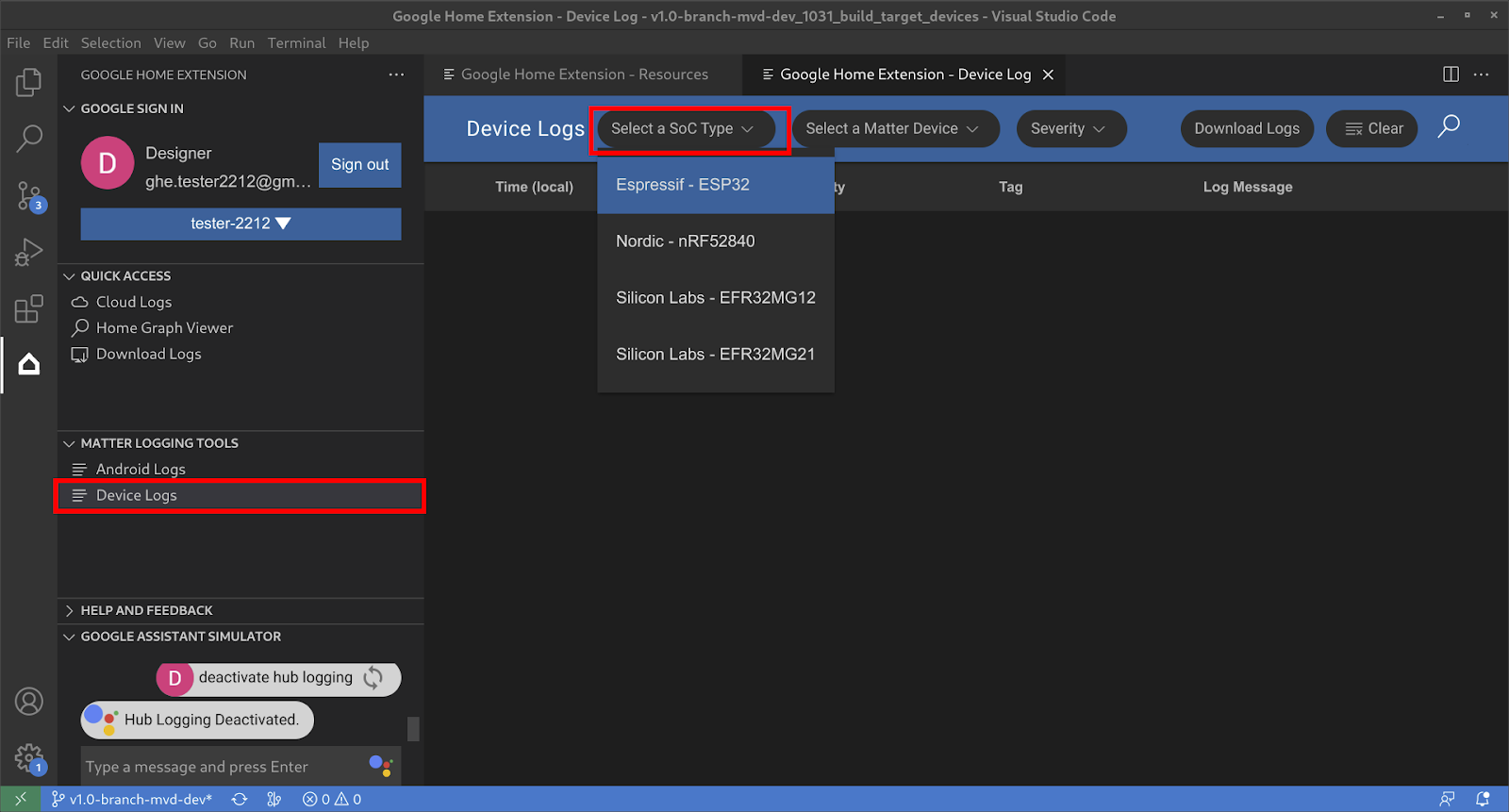
In STRUMENTI DI LOGGING DI MATTER, fai clic su Log del dispositivo per aprire la pagina Risorse, seleziona prima Tipo di SoC:
Quindi, seleziona il dispositivo Matter:
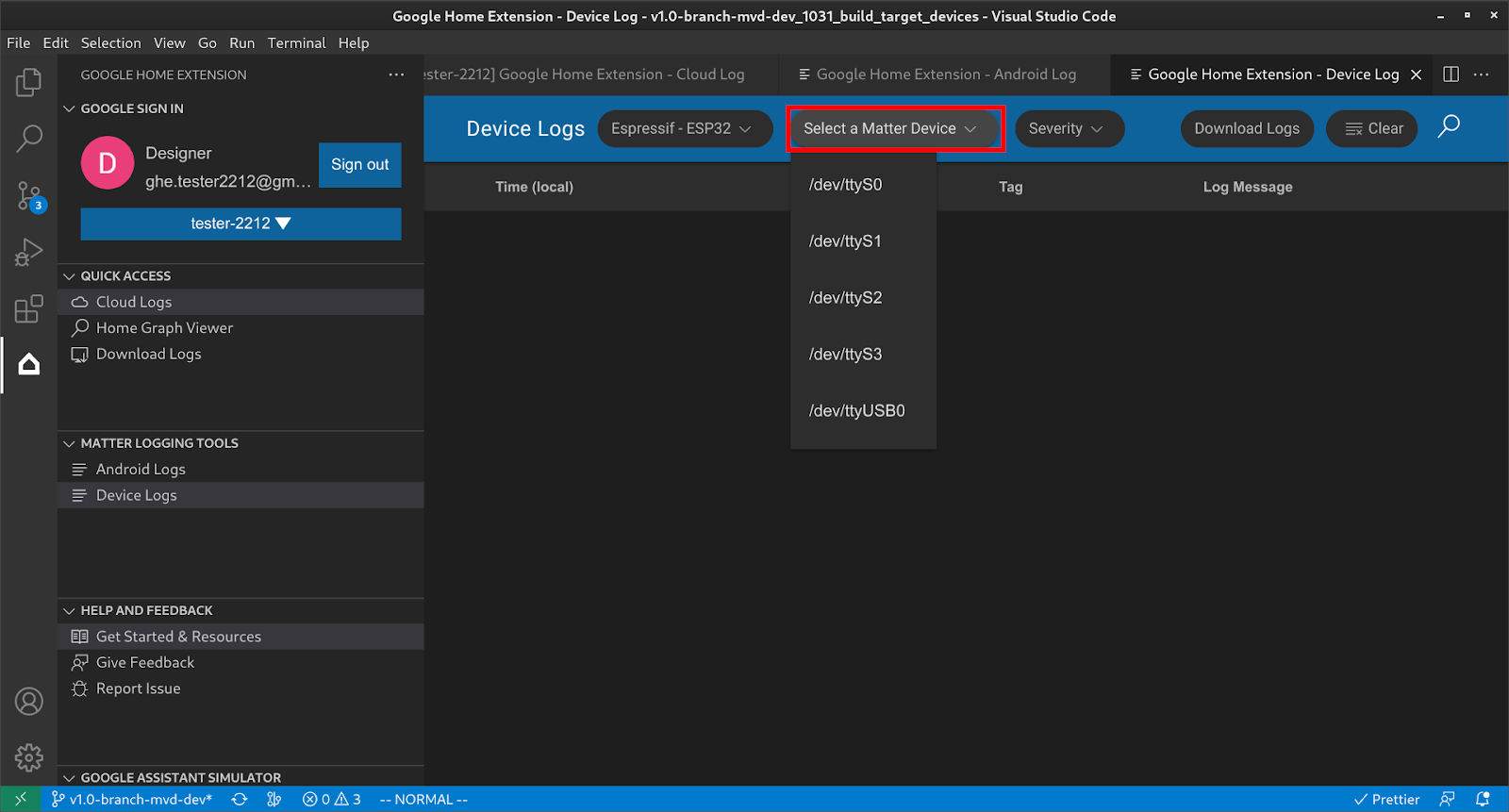
A questo punto puoi recuperare tutti i log del dispositivo e utilizzare filtri come Gravità e Cerca per trovare le informazioni che ti interessano.
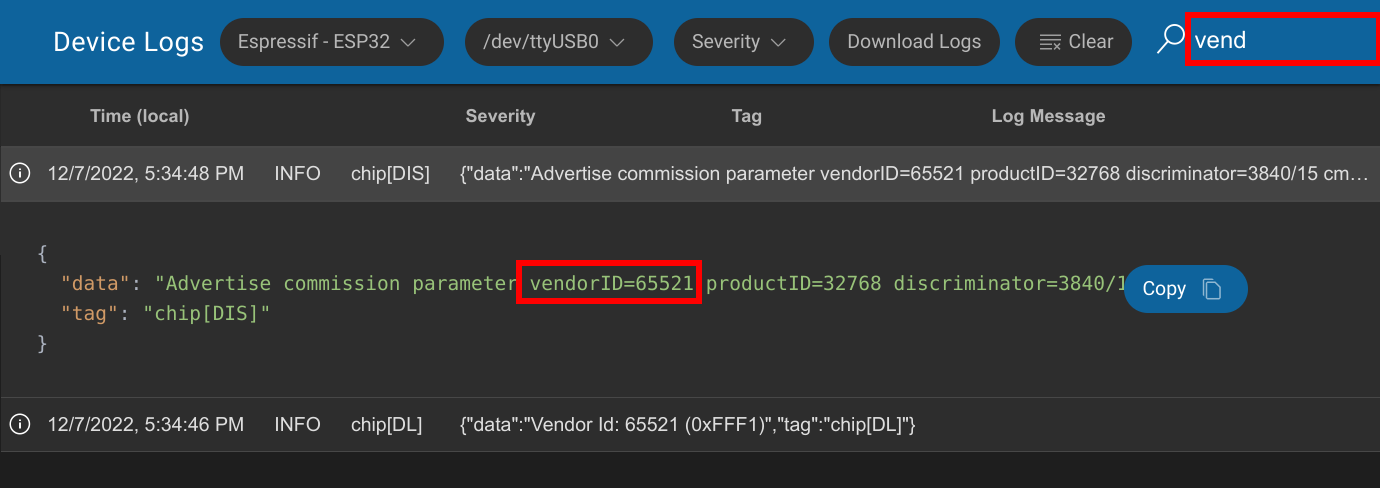
Scaricare tutti i log di Matter
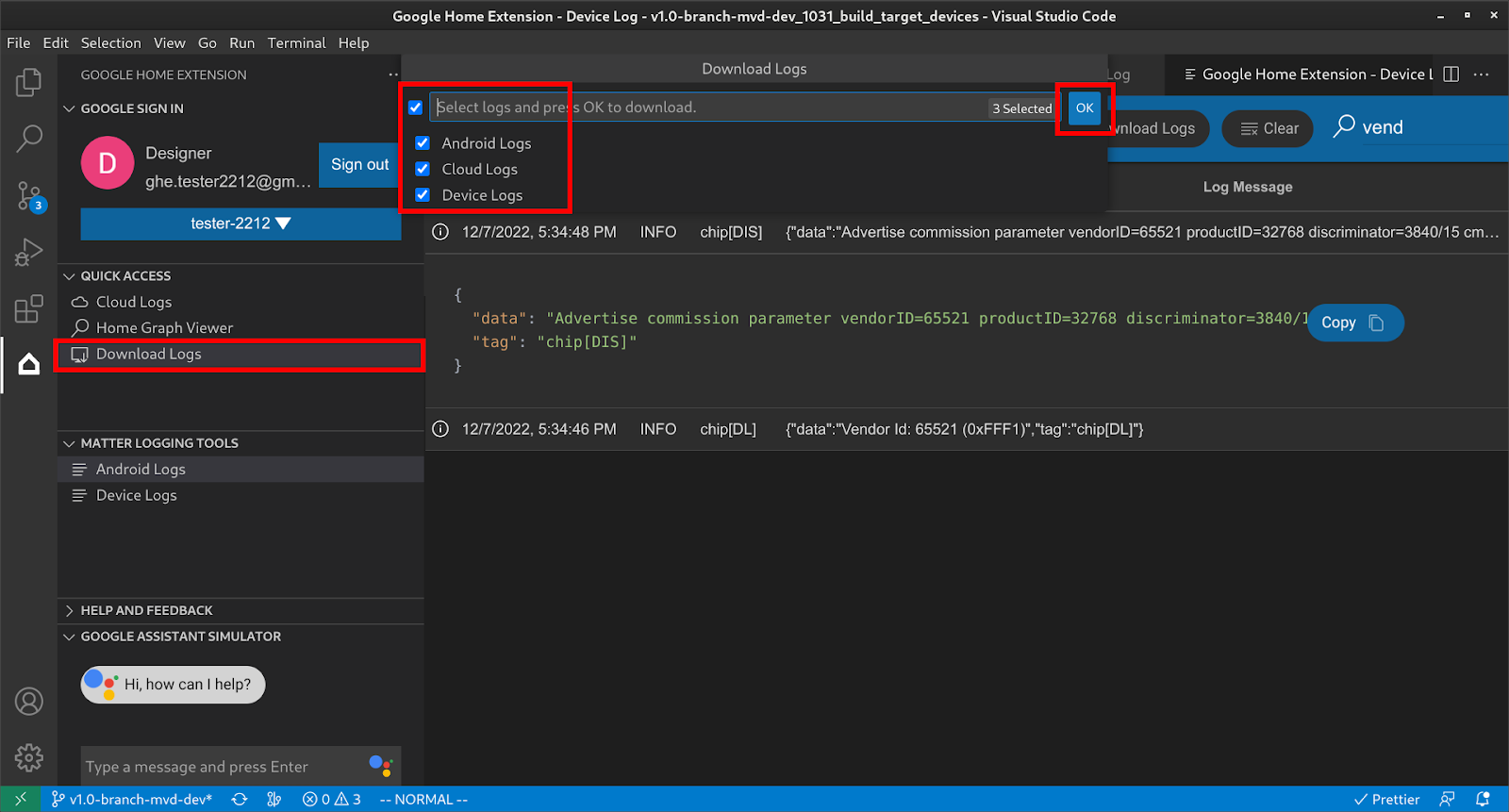
In ACCESSO RAPIDO, fai clic su Scarica log per aprire la finestra di dialogo Scarica log , seleziona i log da scaricare e premi OK.
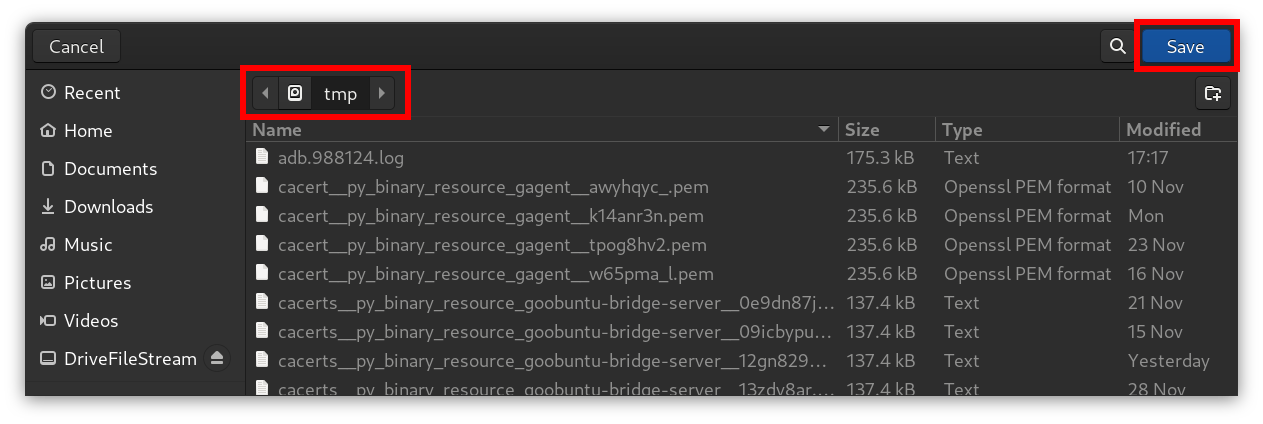
Seleziona la cartella in cui scaricare i log e fai clic su Salva:
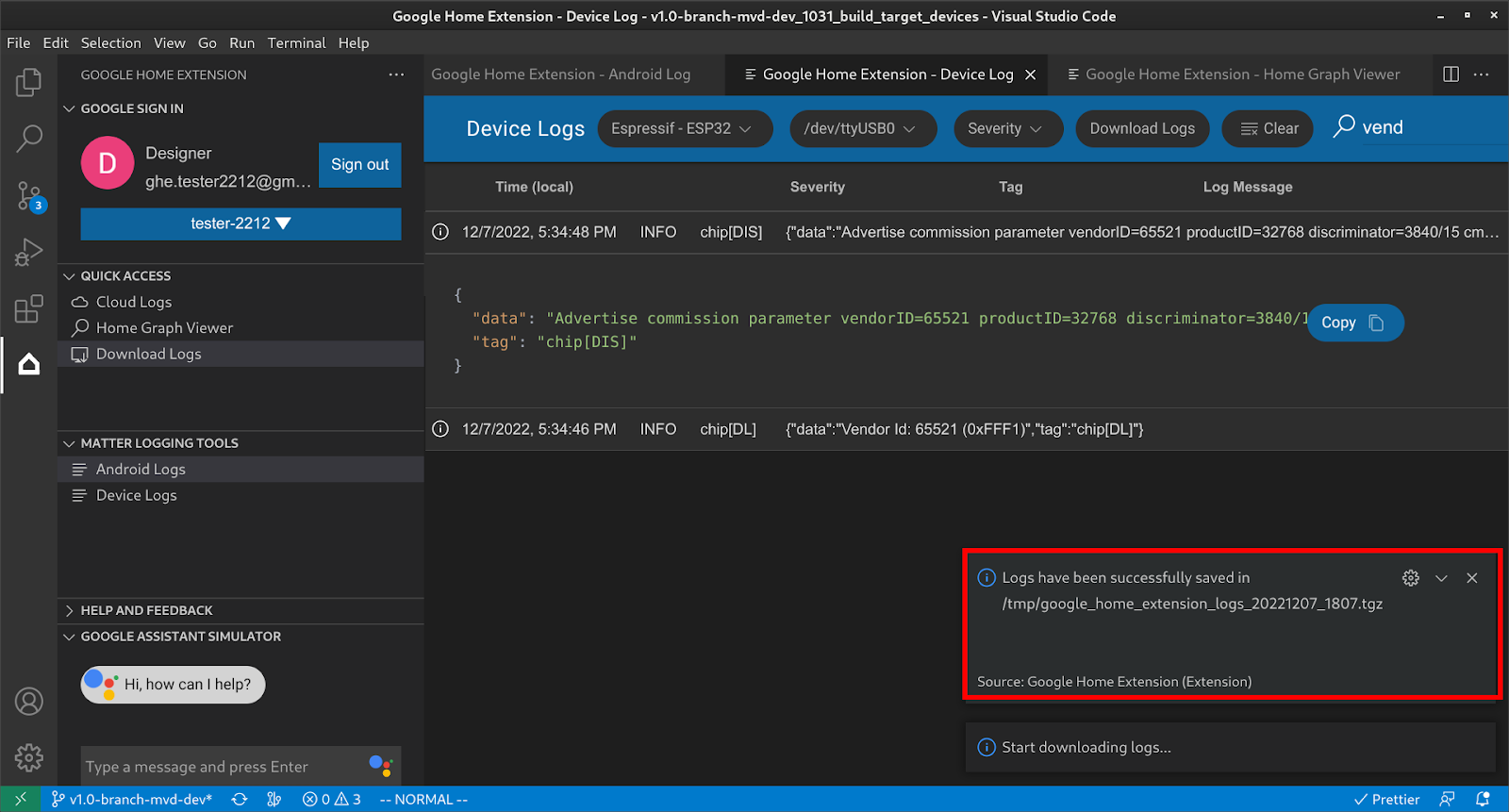
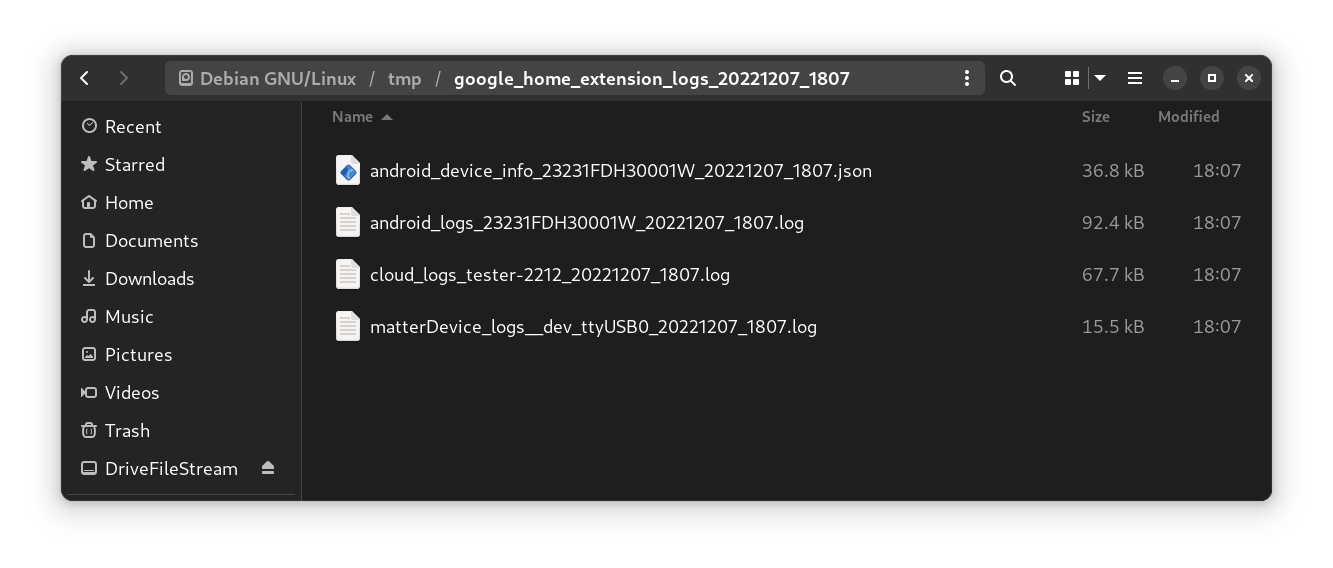
I log verranno salvati nella cartella di destinazione:
Estrai il file ZIP salvato, che mostrerà le informazioni del dispositivo e i file di log.
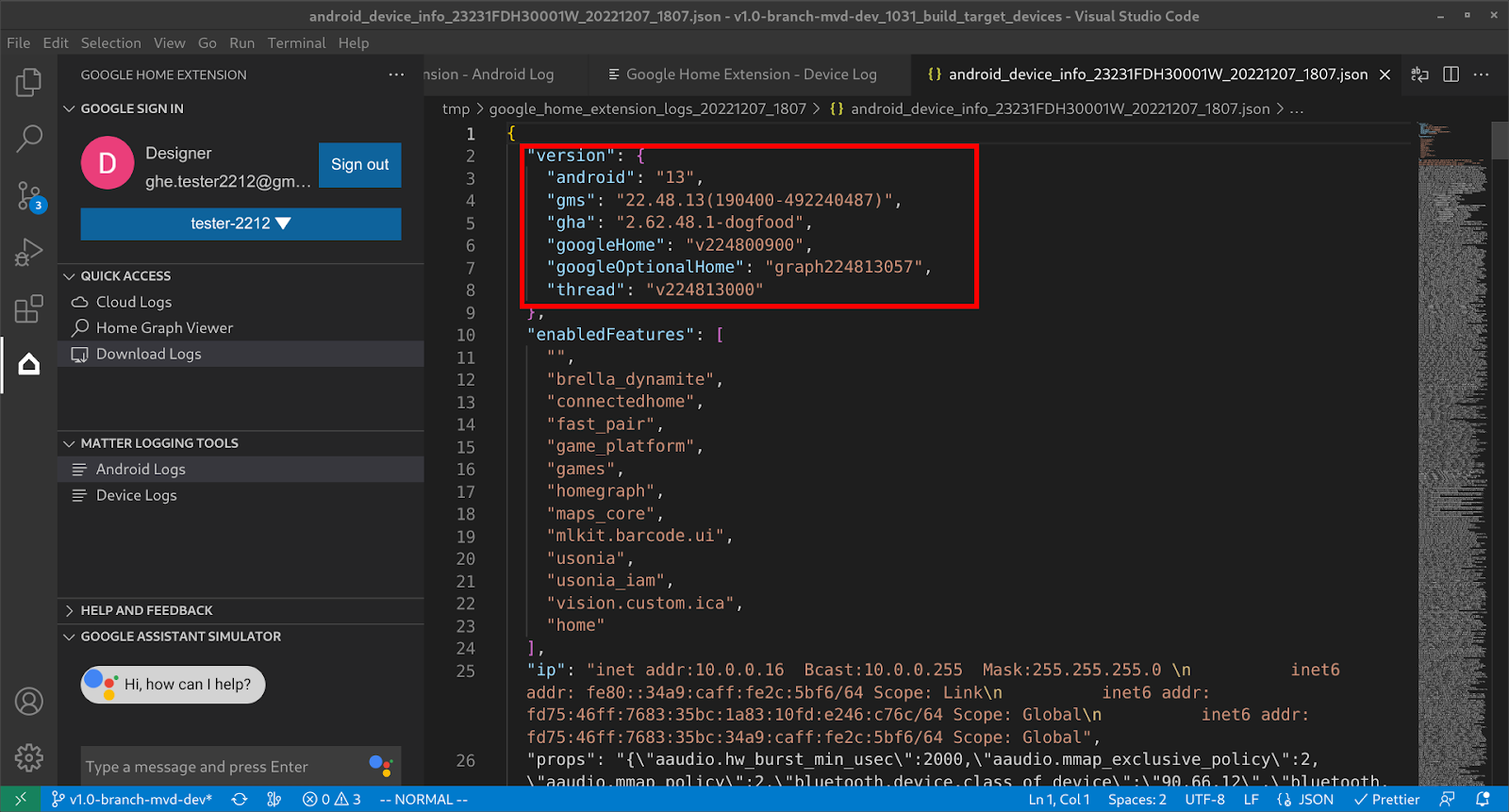
Il file di informazioni del dispositivo includerà tutte le informazioni sulla versione necessarie per eseguire il debug dei problemi.
Inviare feedback
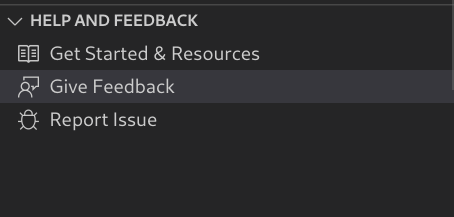
Per inviare i tuoi pensieri o feedback su come possiamo migliorare l'esperienza di sviluppo con Google Home Extension, scegli una delle seguenti opzioni:
- Nel riquadro AIUTO E FEEDBACK, fai clic su Invia feedback per inviarci suggerimenti.
- Nel riquadro AIUTO E FEEDBACK, fai clic su Segnala un problema per segnalare eventuali problemi riscontrati con Google Home Extension
- Abbiamo anche fornito un'icona di feedback nella pagina Risorse.