

Matter Облачные интеграции Local Home SDK
Google Home Extension for Visual Studio Code разработан и создан для разработчиков Google Home Platform. Это расширение дает доступ к Google Assistant Simulator, Google Cloud Logging, Home Graph Viewer и другим инструментам, которые упрощают разработку умного дома и Matter.
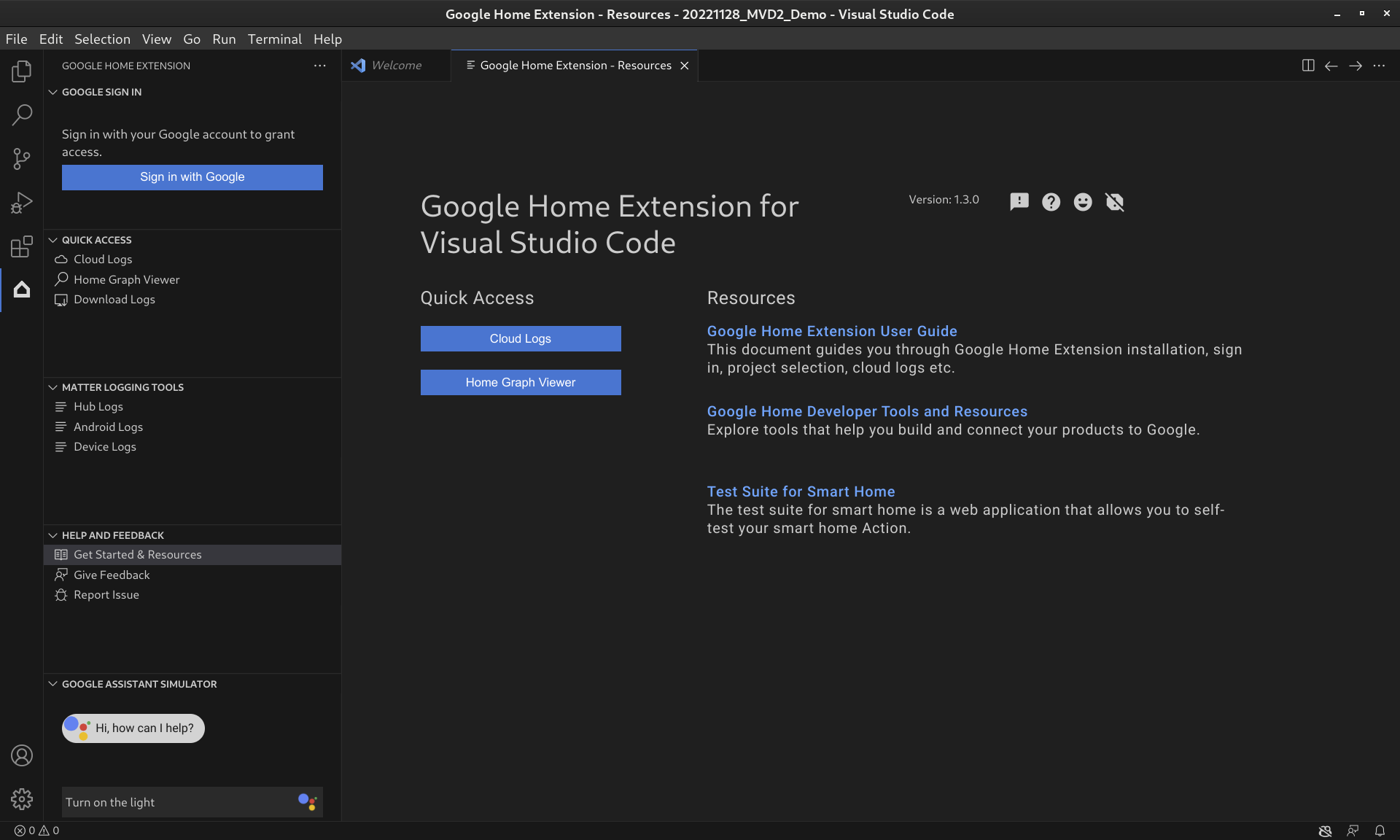
Функции расширения Google Home
Симулятор Google Ассистента
Чтобы проверить, правильно ли работают ваши устройства умного дома в экосистеме Google Home, вы можете в любой момент обратиться к Assistant Simulator, не выходя из VS Code.
Assistant Simulator позволяет легко управлять устройствами, вводя запросы, например "Включи свет". В VS Code Assistant Simulator отвечает текстовыми сообщениями на основе ваших команд, например "Хорошо, включаю свет". Подробнее о том, как использовать симулятор Google Ассистента…
Пакетные высказывания
Чтобы протестировать интеграцию Google Home, вы можете отправить пакет высказываний в симулятор Google Ассистента, запустив скрипт высказываний. Подробнее о том, как запустить пакетное тестирование высказываний…
Инструменты ведения журналов Matter
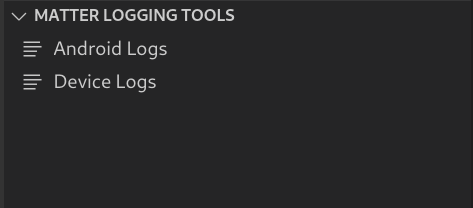
Инструменты ведения журналов Matter могут собирать все журналы, связанные с отладкой Matter, включая журналы Google Home app (GHA) и сервисов Google Play (GMS Core). Журналы можно просматривать в VS Code с помощью фильтров и поиска по ключевым словам. Журналы можно скачать с дополнительными сведениями для отладки, например Android и версией приложения, и отправить в Google, чтобы сообщить о проблемах.
Cloud Logging
Cloud Logging предоставляет сведения для отладки и ключевые показатели, которые помогут вам понять, как используется ваше действие. Чтобы упростить разработку, Google Home Extension показывает сообщения в журнале Google Cloud Logging в реальном времени прямо рядом с кодом во время устранения неполадок. Подробнее о просмотре журналов Cloud Logging…
Home Graph Viewer
Home Graph Viewer теперь доступен непосредственно в Google Home Extension, поэтому вы можете проверить состояние устройства в Home Graph в VS Code. Подробнее о том, как посмотреть Home Graph и запустить тесты…
Установите расширение Google Home для VS Code
Чтобы установить Google Home Extension, выполните следующие действия в VS Code:
- Нажмите на значок Расширения на панели действий.
Найдите
google homeи нажмите Установить.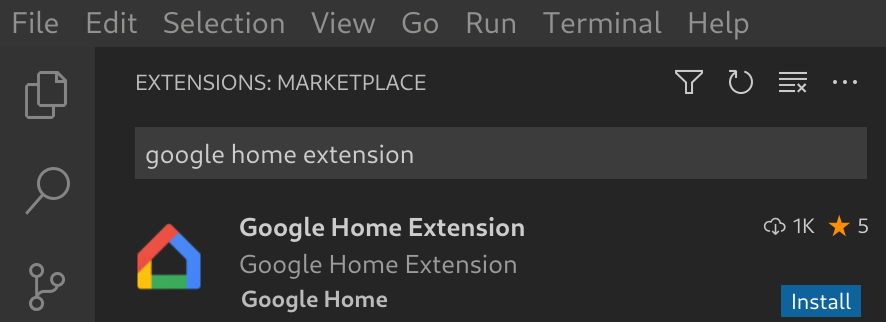
Вы также можете скачать Google Home Extension напрямую из VS Code Marketplace.
Как настроить расширение Google Home для VS Code
После установки Google Home Extension и перезагрузки VS Code вам нужно будет войти в аккаунт и выбрать проект, чтобы использовать Assistant Simulator и просматривать Cloud Logging.
Войдите в аккаунт Google и выберите облачный проект
Вы можете войти в аккаунт разработчика на странице Google Home Extension и разрешить VS Code взаимодействовать с сервисами Google от вашего имени.
Чтобы открыть Google Home Extension, нажмите на значок Google Home на панели действий.

Нажмите Войти с аккаунтом Google, чтобы открыть страницу входа в браузере.
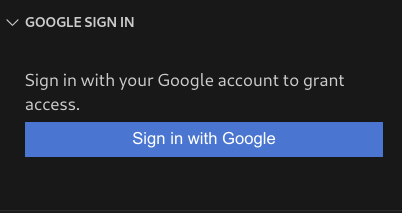
Выберите аккаунт, связанный с устройствами умного дома.
На странице авторизации Войти с аккаунтом Google нажмите Разрешить.
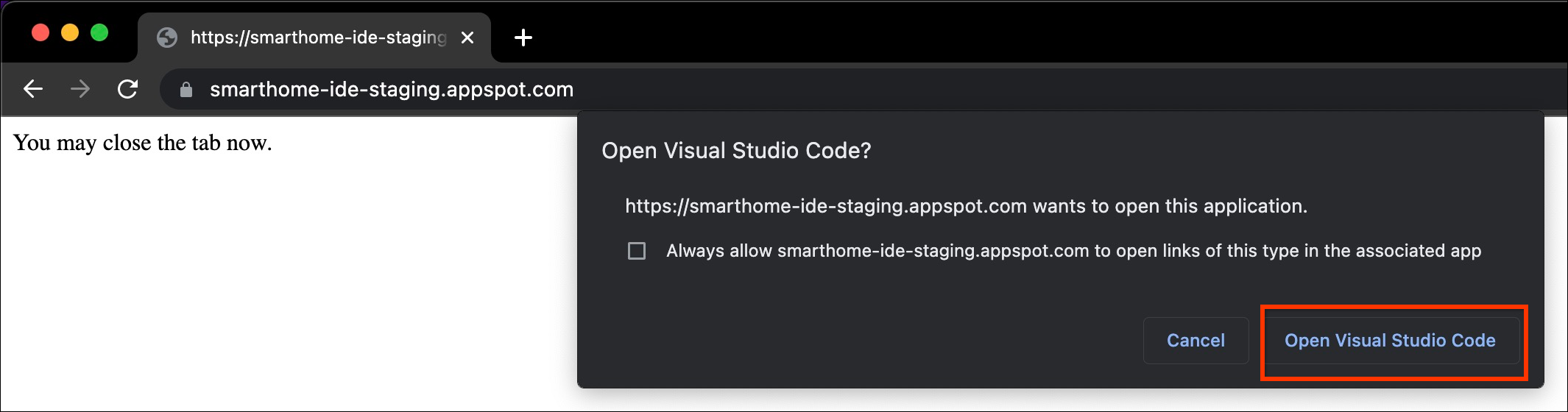
Откроется вкладка браузера и диалоговое окно Open Visual Studio Code (Открыть Visual Studio Code). Нажмите Open Visual Studio Code (Открыть Visual Studio Code).
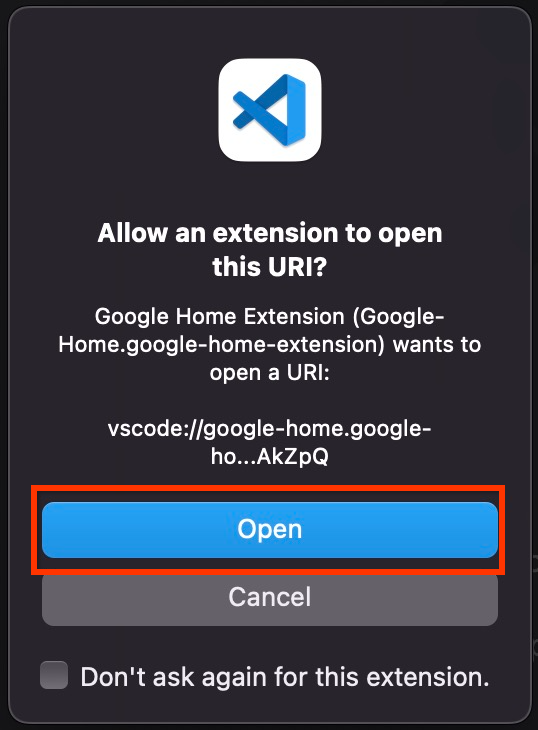
Вы будете перенаправлены в VS Code, где вам нужно будет разрешить расширению Google Home открывать URI. Нажмите Открыть, чтобы завершить вход.
После входа в аккаунт Google Home Extension загрузит ваши проекты. Затем нажмите Выбрать проект.

В раскрывающемся окне Search and select a project (Поиск и выбор проекта) выберите проект умного дома.
Установите инструмент Android Debug Bridge (ADB)
Чтобы посмотреть журналы Matter на телефоне Android, установите ADB:
- Установите ADB на компьютер.
- Включите режим «Для разработчиков» и отладку по USB на телефоне Android.
Установите инструменты SoC для устройств Matter
Чтобы посмотреть журналы отладки устройств Matter:
- Большинство однокристальных систем экспортируют последовательные порты, например
/dev/ttyUSBxв Linux или/dev/tty.SLAB_USBtoUARTи/dev/tty.usbserialв macOS. LogViewer может считывать журнал непосредственно с устройства. - Для некоторых типов однокристальных систем, например NXP или Silicon Labs, может потребоваться установить внешние инструменты, такие как JLink. Подробнее о поддерживаемых устройствах…
Как использовать расширение Google Home для VS Code
Посмотреть ресурсы для разработчиков
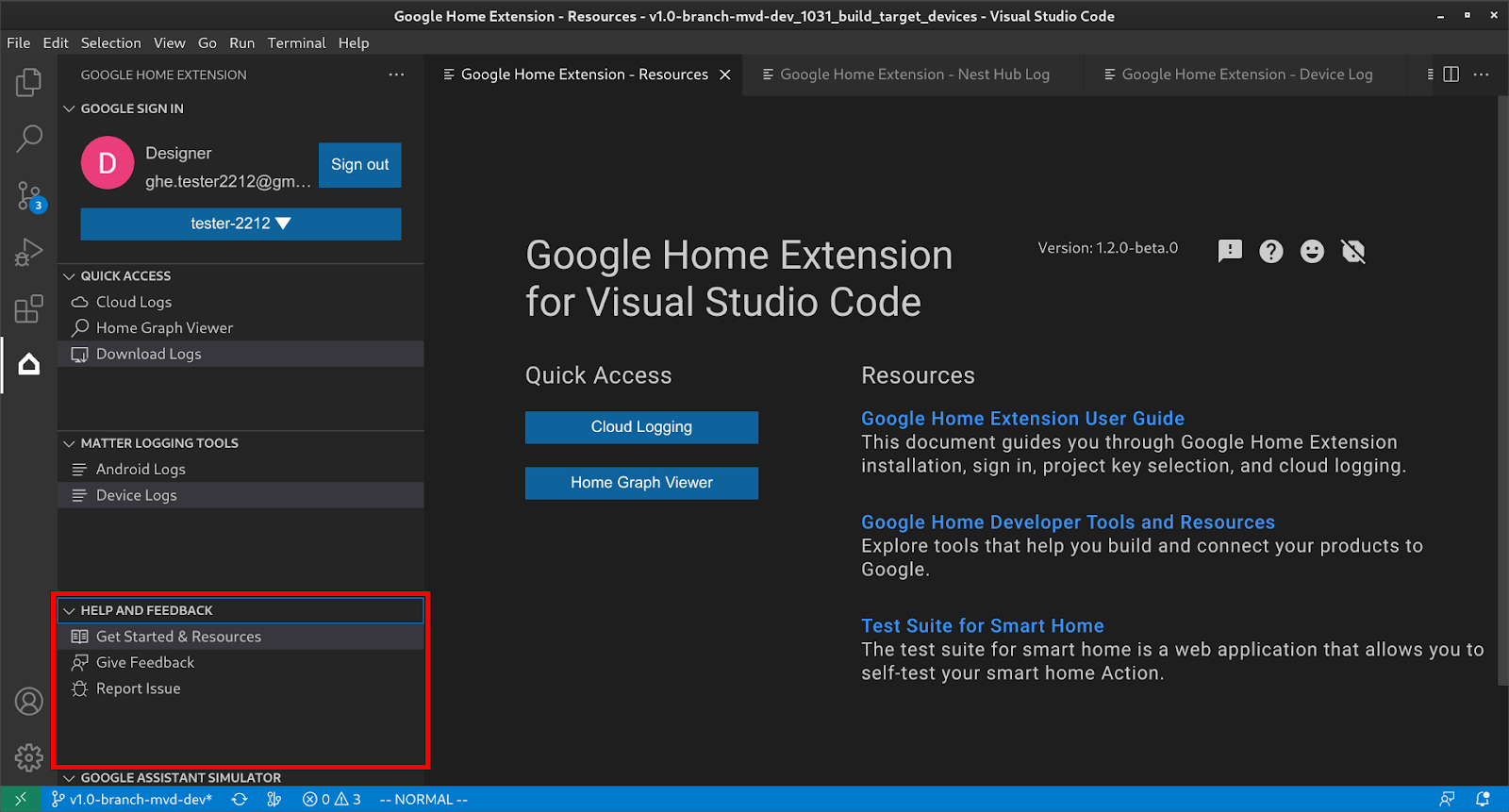
В разделе Справка и отзывы нажмите Начало работы и ресурсы, чтобы открыть страницу Ресурсы с полезной информацией о разработке в экосистеме Google Home.
Как использовать симулятор Google Ассистента
Чтобы открыть Assistant Simulator в VS Code, нажмите GOOGLE ASSISTANT SIMULATOR (Симулятор Google Ассистента) на боковой панели. В поле Сообщение введите запрос и нажмите Enter.
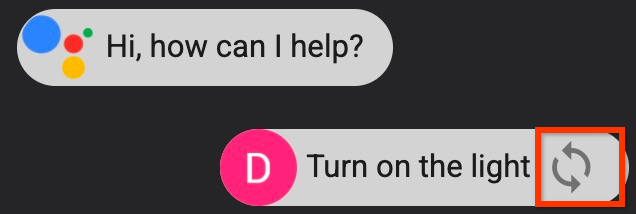
Вы можете посмотреть ответы Assistant Simulator и нажать кнопку Отправить повторно после запроса.
Запустить пакетные высказывания
Наведите указатель мыши на строку меню GOOGLE ASSISTANT SIMULATOR (Симулятор Google Ассистента) и выберите один из следующих вариантов настройки скриптов:
Нажмите , чтобы открыть существующие скрипты высказываний.
Нажмите , чтобы сохранить историю в виде скрипта
*.utterance.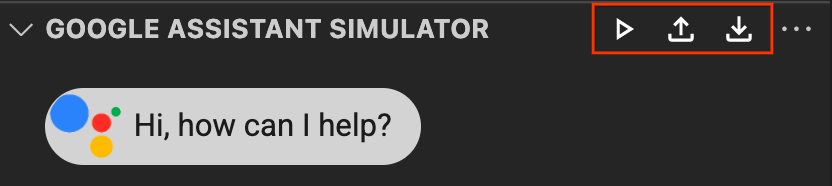
Чтобы начать отправку пакетов высказываний, выберите один из следующих вариантов:
- Нажмите , чтобы выбрать скрипт высказывания в раскрывающемся меню.
Откройте файл
*.utteranceи нажмите .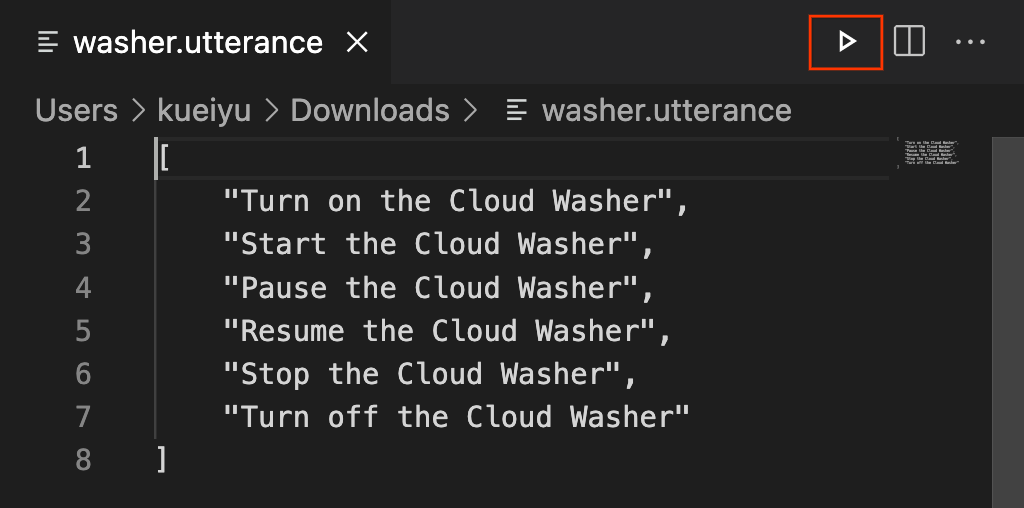
Просмотр Cloud Logging
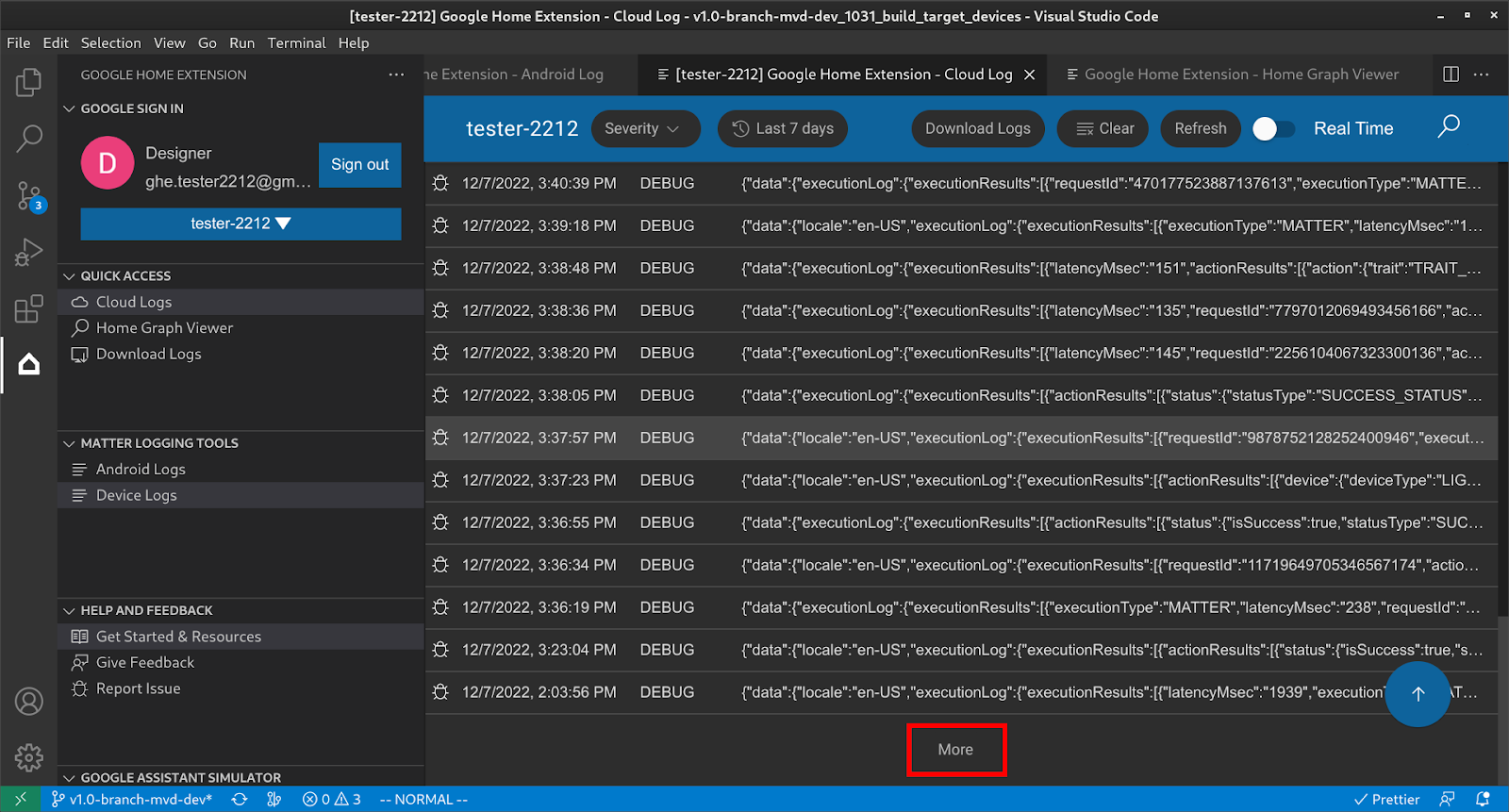
В разделе Быстрый доступ нажмите Журналы Cloud, чтобы открыть страницу Журналы Cloud, на которой можно найти журналы, относящиеся к выбранному проекту.
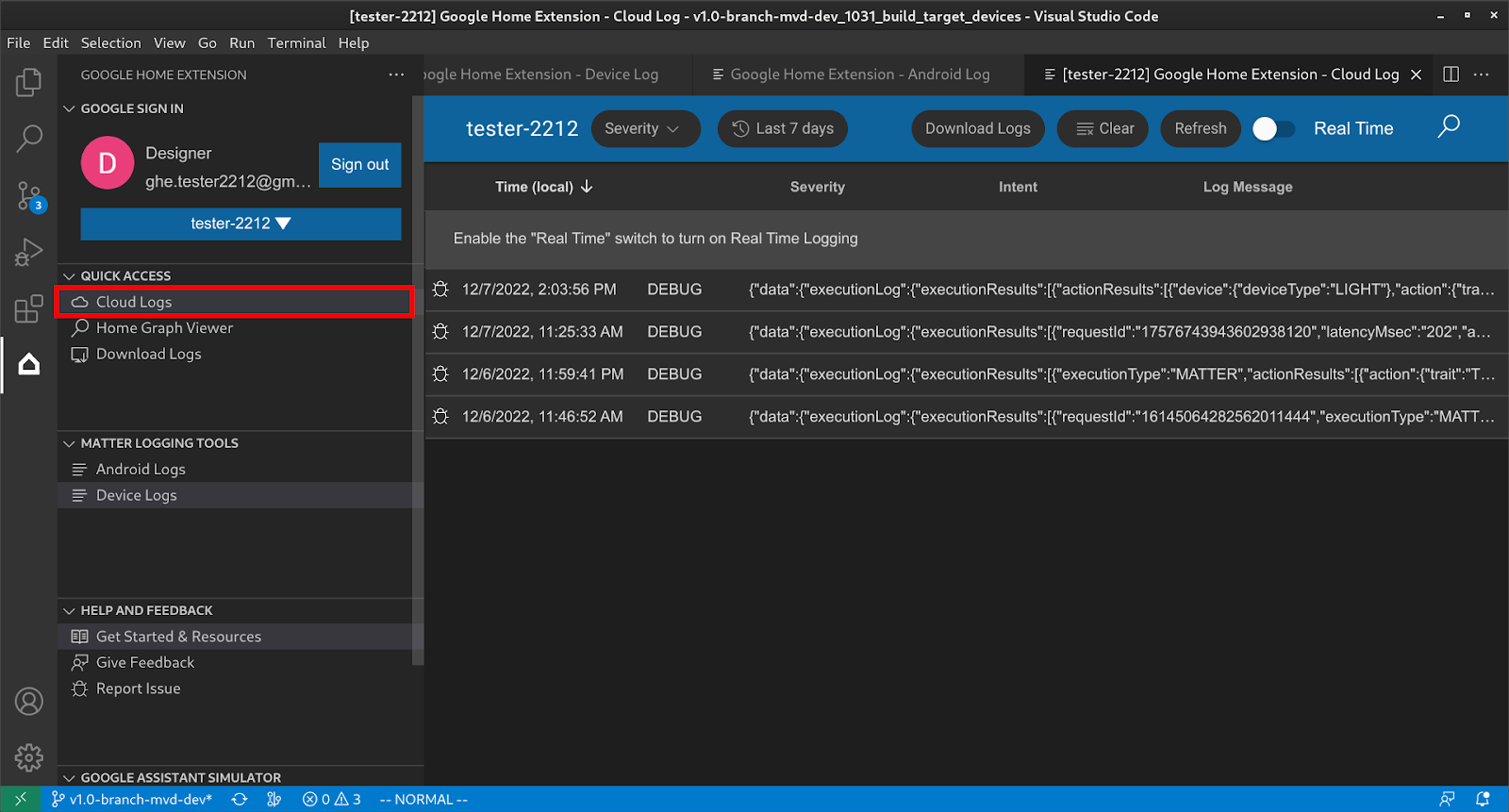
Пользователи могут фильтровать журналы по уровню серьезности и диапазону дат.
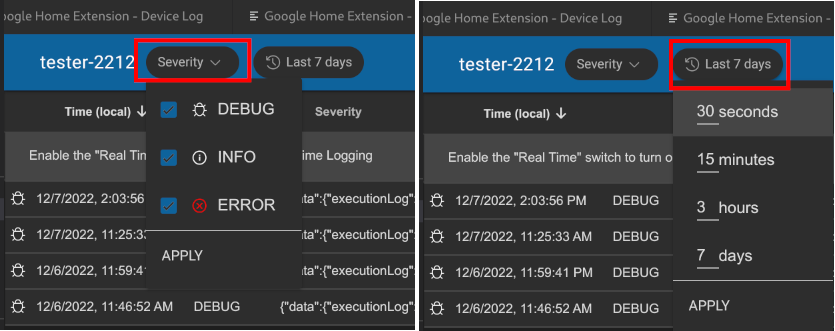
По умолчанию в журналах показывается не более 50 строк. Чтобы посмотреть больше журналов, прокрутите страницу вниз и нажмите Ещё.
Просмотр Home Graph и запуск тестов
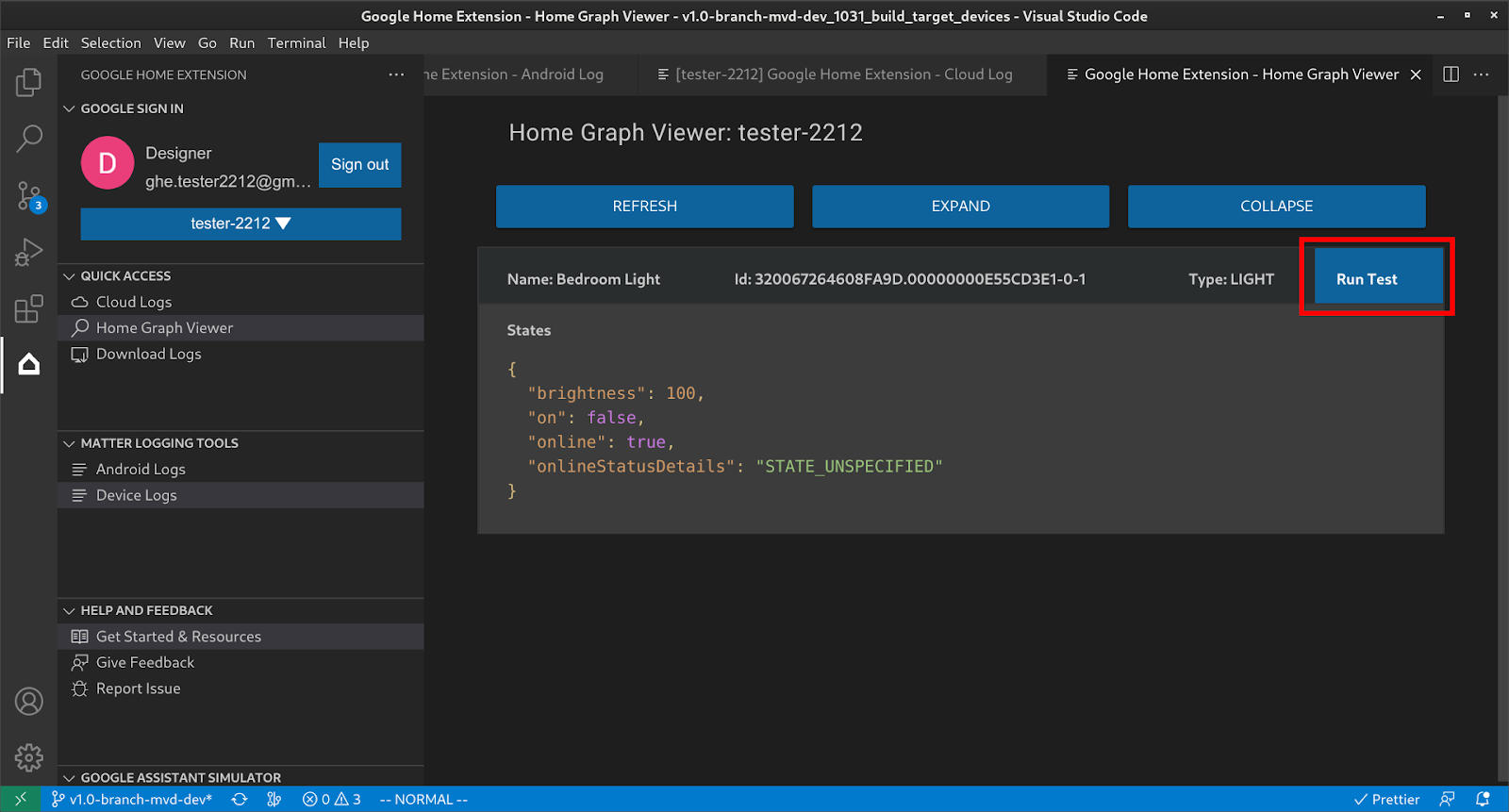
В разделе Быстрый доступ нажмите Home Graph Viewer, чтобы открыть панель Home Graph Viewer, на которой можно найти устройства, принадлежащие выбранному проекту. Вы также можете нажать Запустить проверку, чтобы запустить проверку устройства.
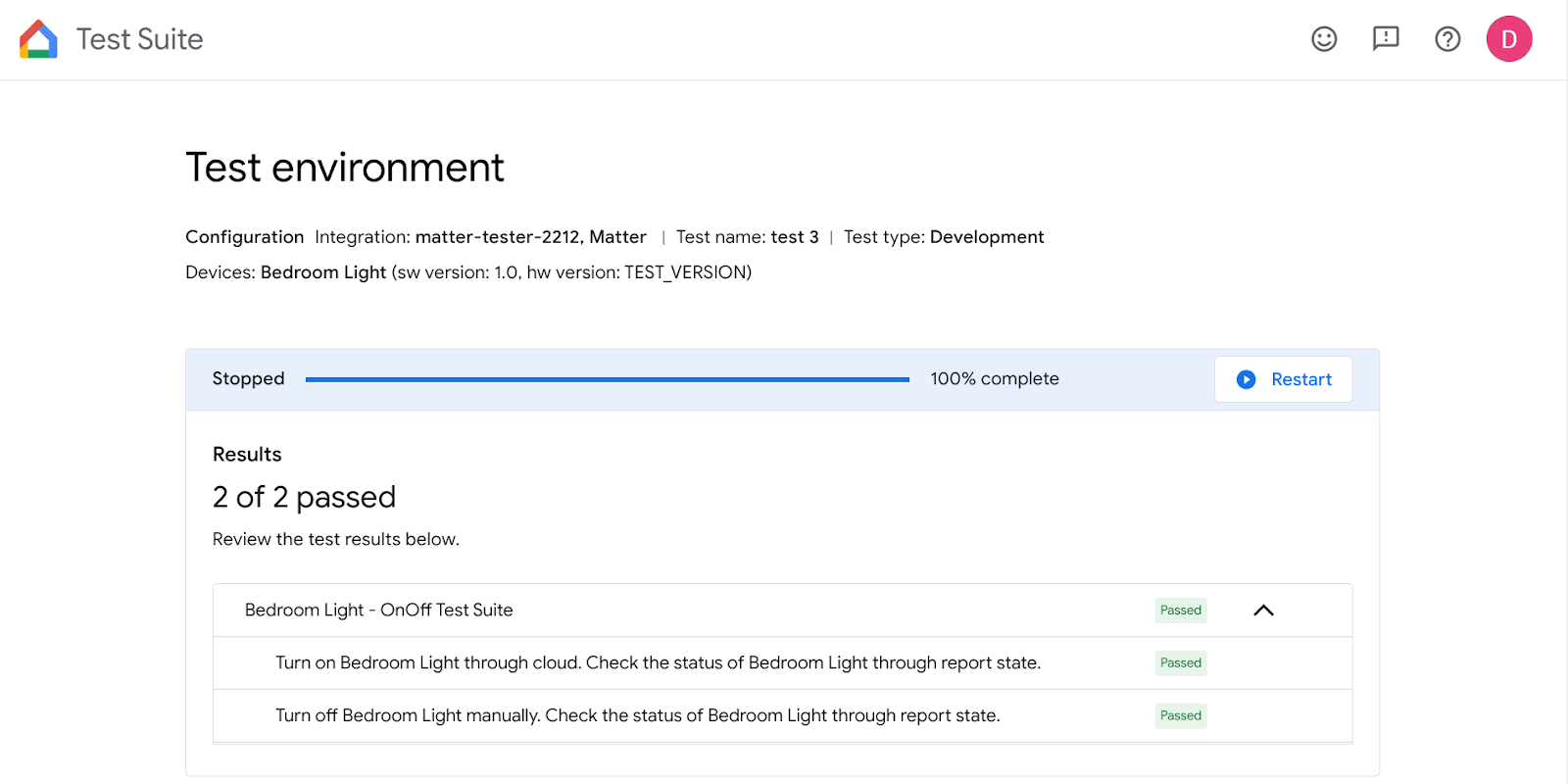
В браузере откроется набор тестов с выбранным устройством, готовым к тестированию. Нажмите Начать и дождитесь результатов.
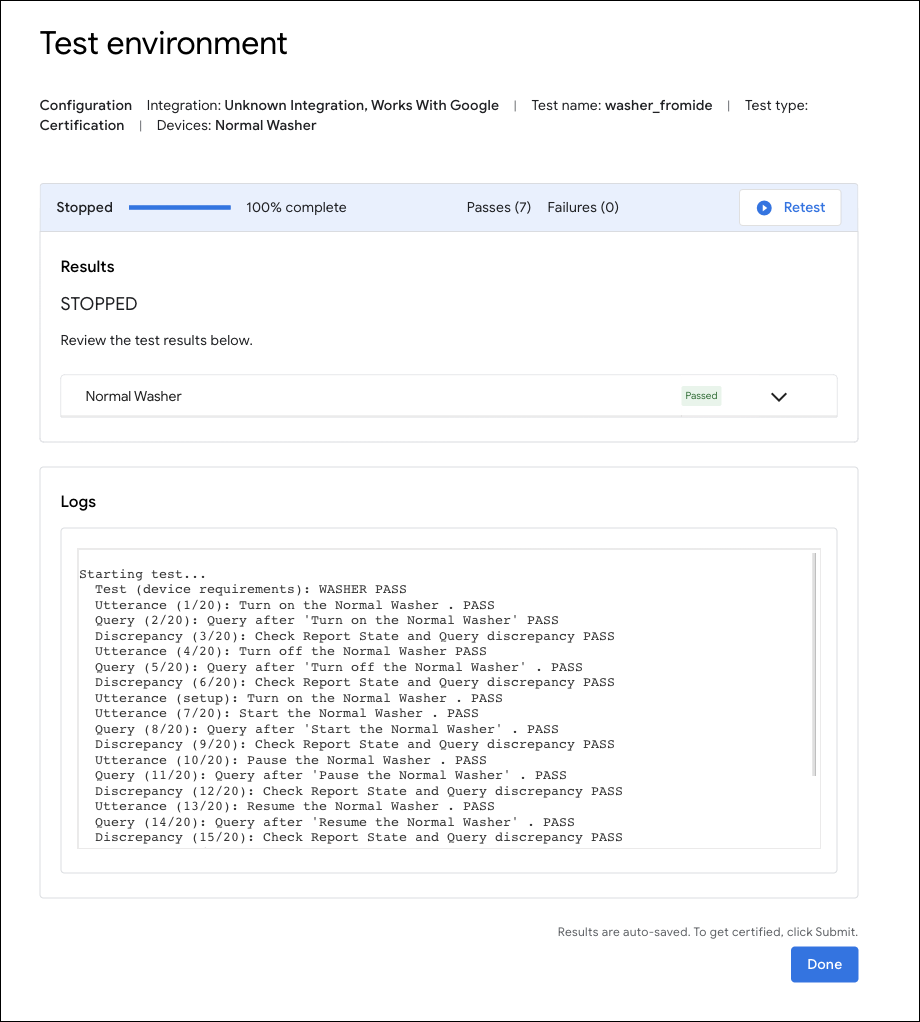
После завершения всех тестов вы можете посмотреть их результаты и журналы.
Как использовать расширение Google Home для отладки Matter
Ведение журналов Android
В разделе MATTER LOGGING TOOLS (ИНСТРУМЕНТЫ ДЛЯ ВЕДЕНИЯ ЖУРНАЛОВ MATTER) нажмите Android Logs (Журналы), чтобы открыть страницу Android Logs (Журналы). Выберите телефон Android, к которому хотите подключиться, и начните просмотр журналов.
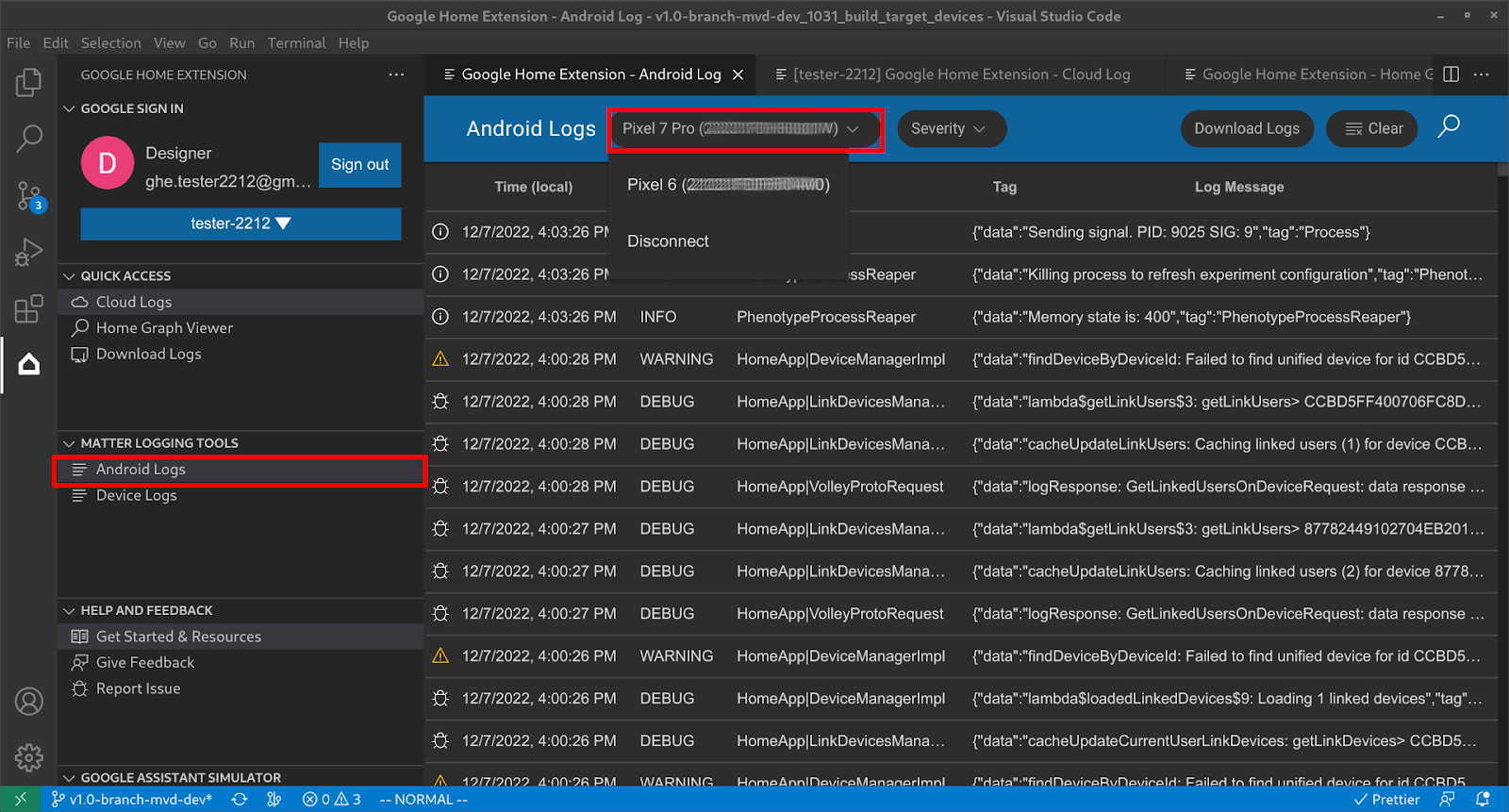
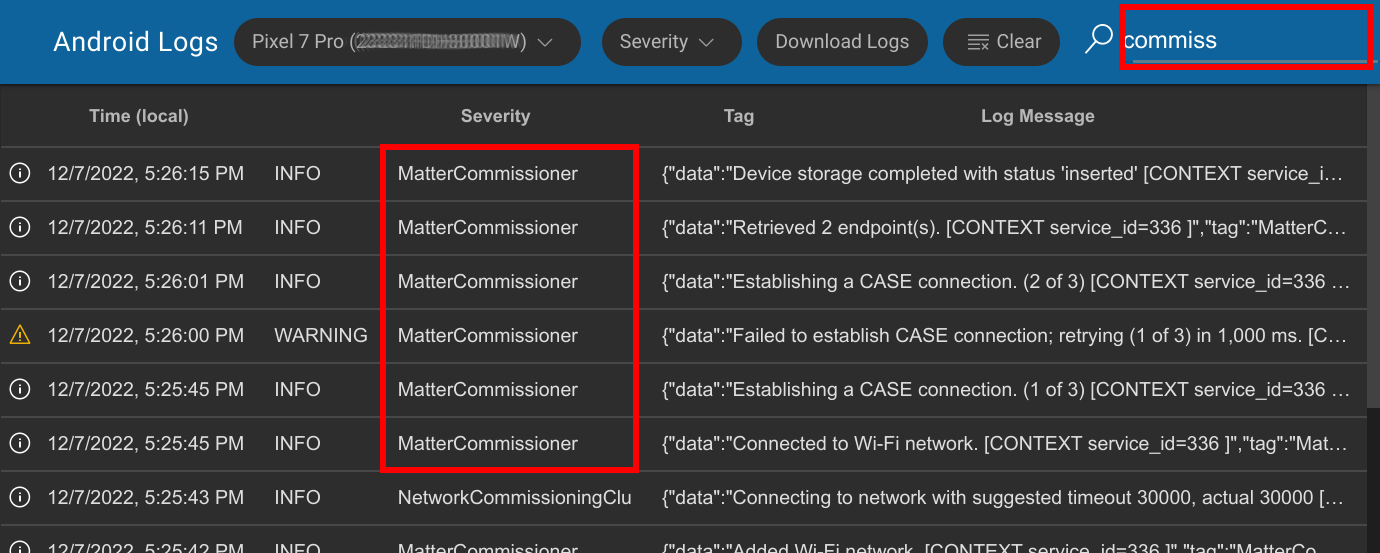
После подключения телефона Android вы сможете просматривать журналы построчно. Обратите внимание, что журналы отфильтрованы, то есть отображаются только журналы, связанные с GHA и модулем Google Play services Matter. Вы также можете задать Серьезность, чтобы отфильтровать журналы, или Поиск по ключевому слову в журналах.
Ведение журнала устройств Matter
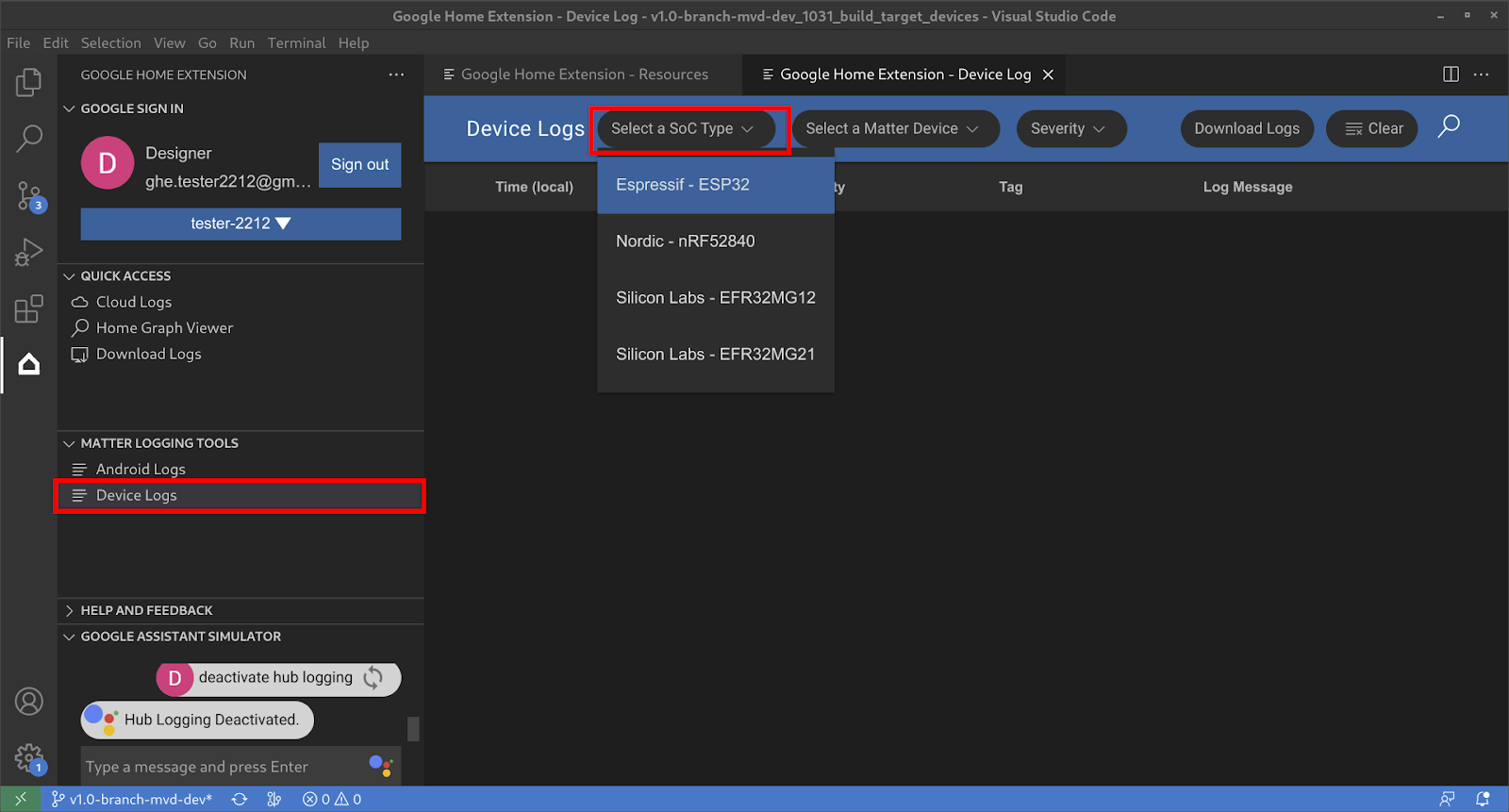
В разделе MATTER LOGGING TOOLS (Инструменты ведения журналов Matter) нажмите Device Logs (Журналы устройств), чтобы открыть страницу Resources (Ресурсы). Сначала выберите SoC Type (Тип SoC):
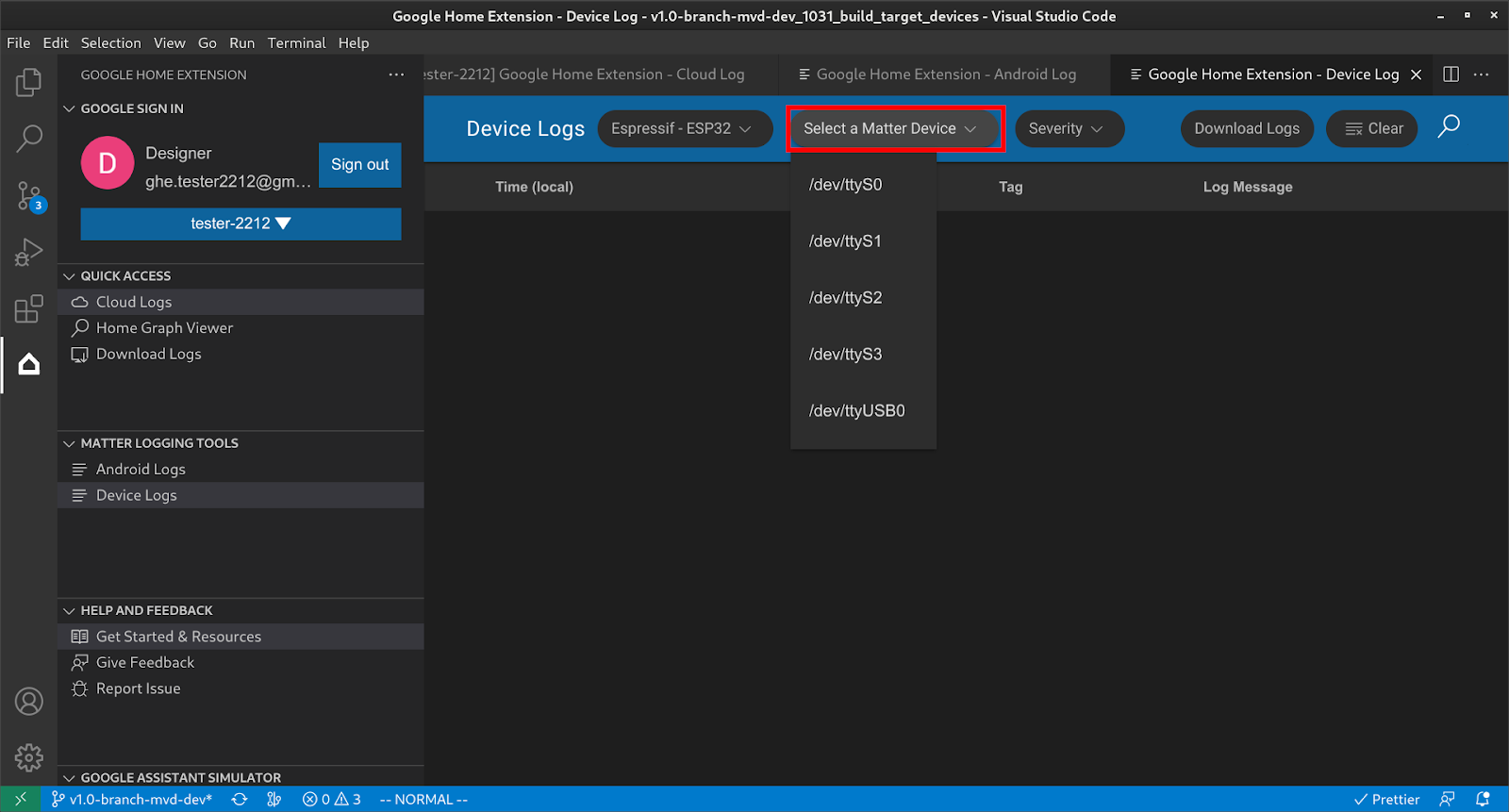
Затем выберите Устройство Matter.
Затем вы можете получить все журналы устройства и использовать фильтры, такие как Серьезность и Поиск, чтобы найти нужную информацию.
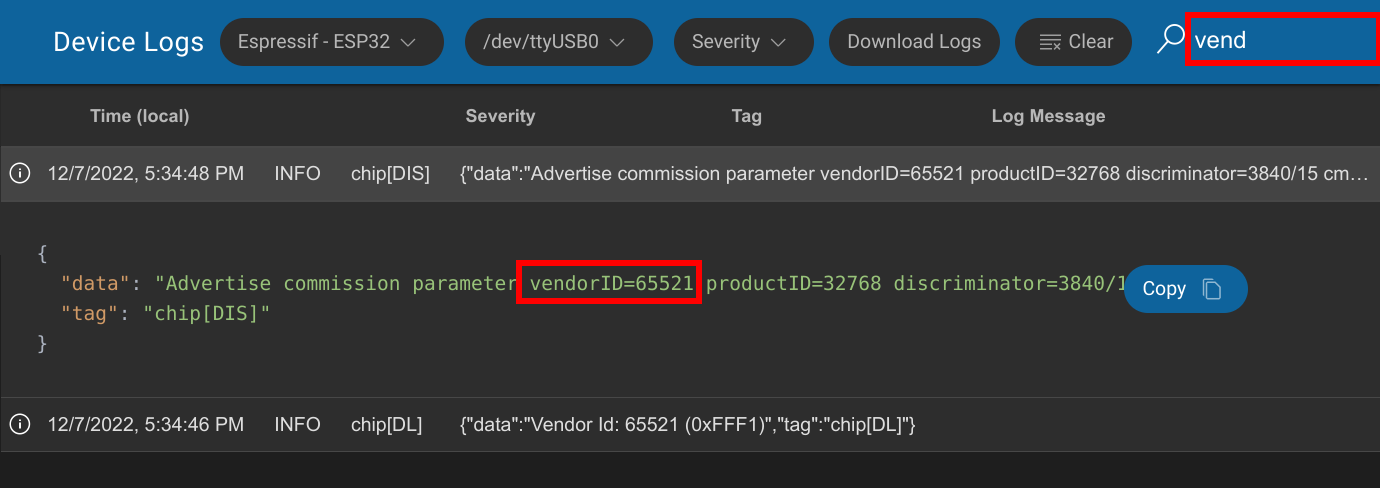
Скачать все журналы дел
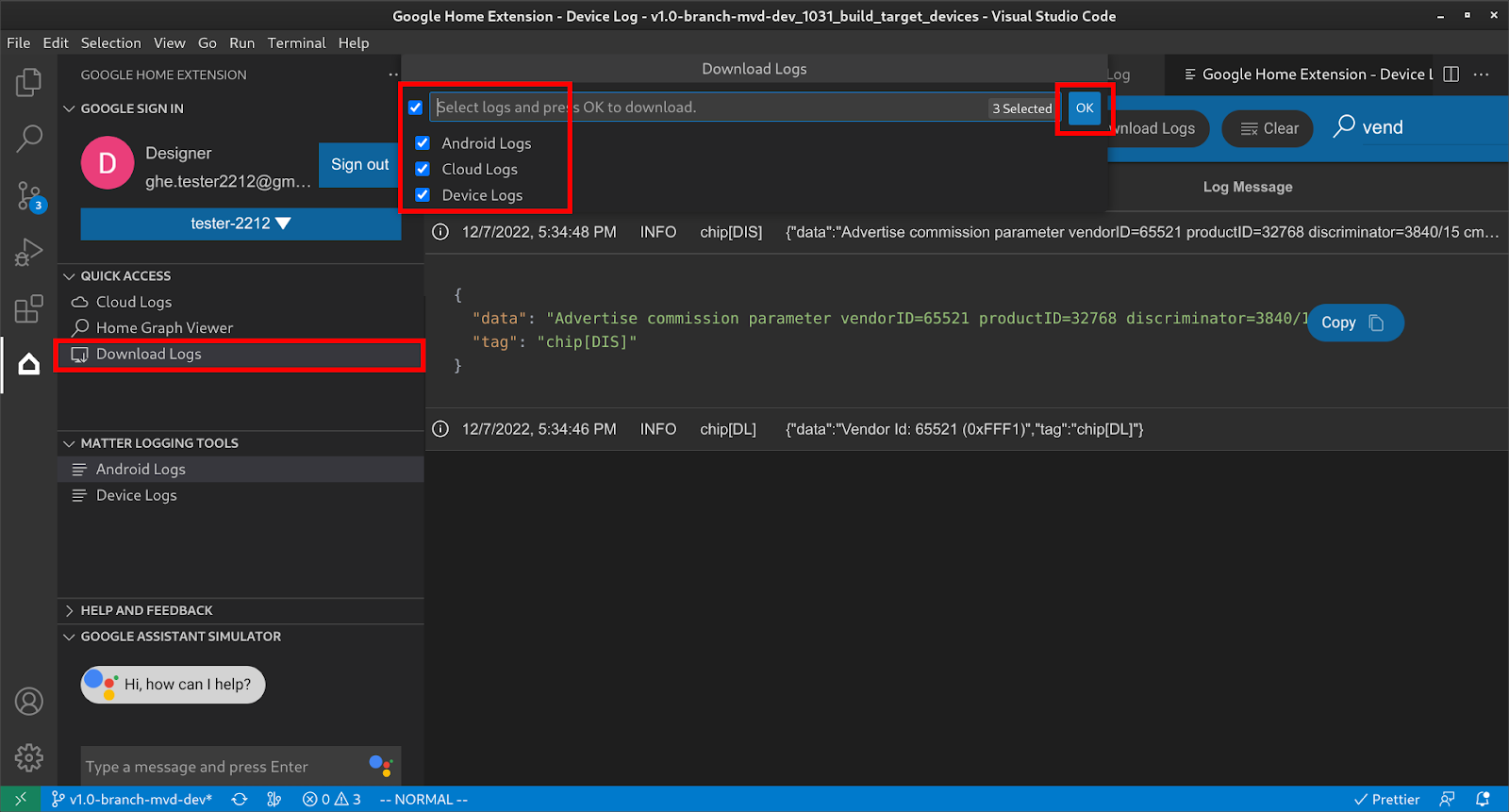
В разделе Быстрый доступ нажмите Скачать журналы, чтобы открыть диалоговое окно Скачать журналы, выберите журналы, которые нужно скачать, и нажмите ОК.
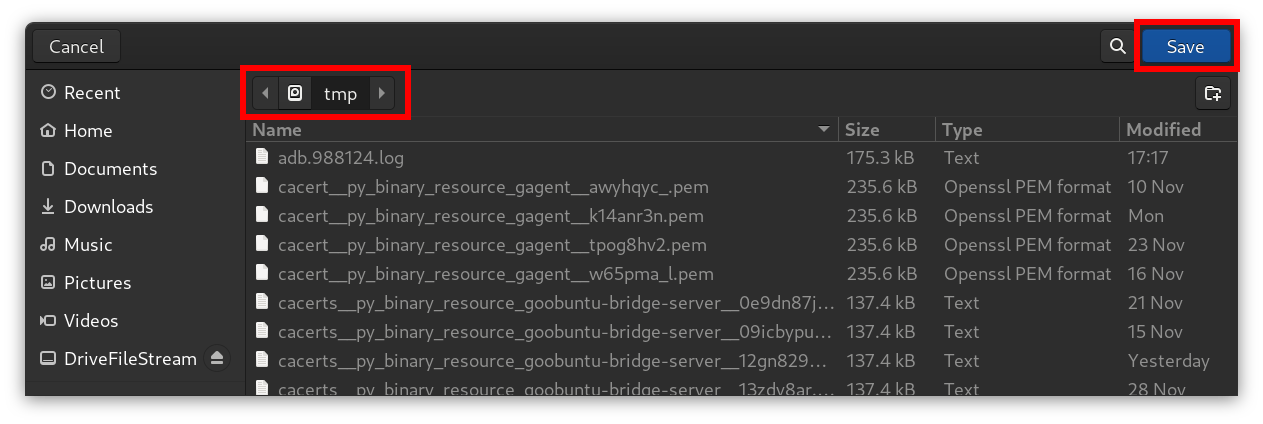
Выберите папку для скачивания журналов и нажмите Сохранить.
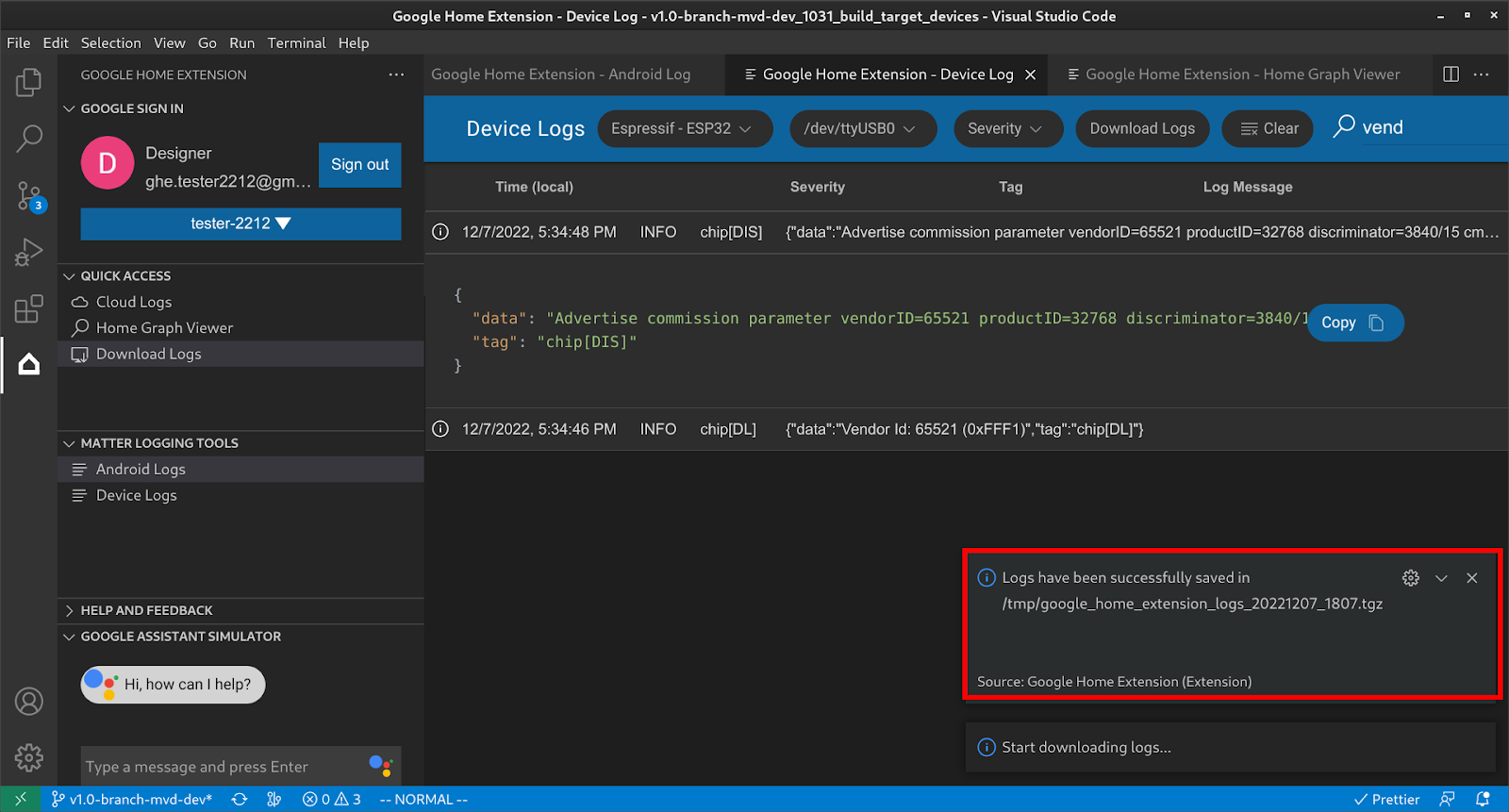
Журналы будут сохранены в целевой папке:
Распакуйте сохраненный ZIP-файл. В нем будут сведения об устройстве и файлы журналов.
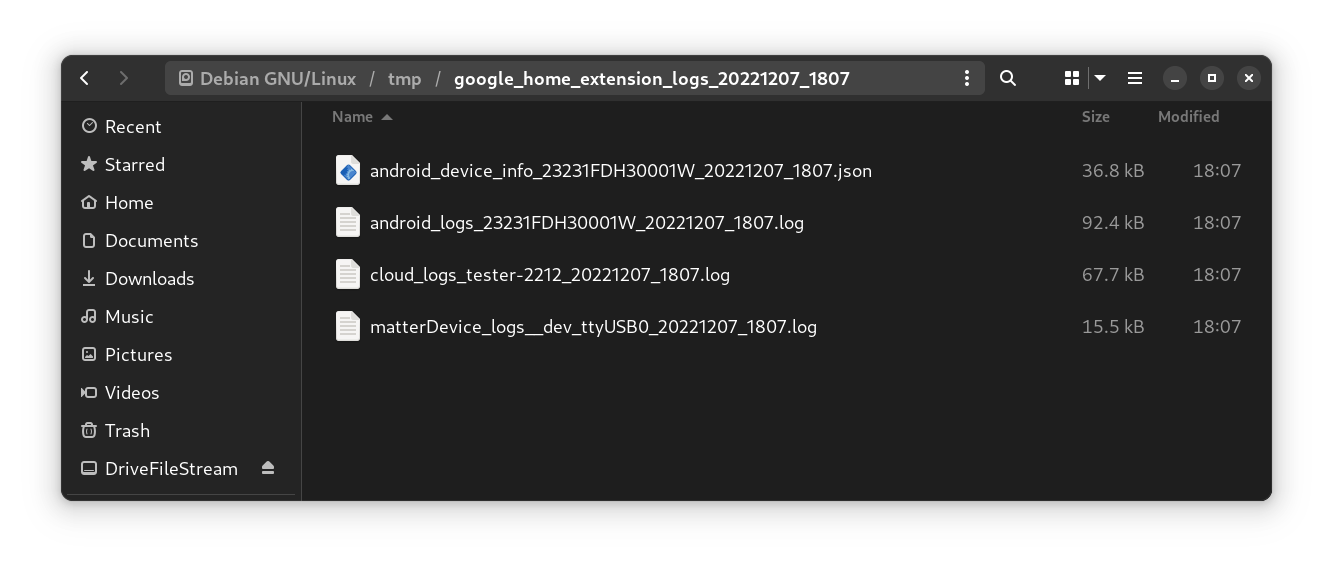
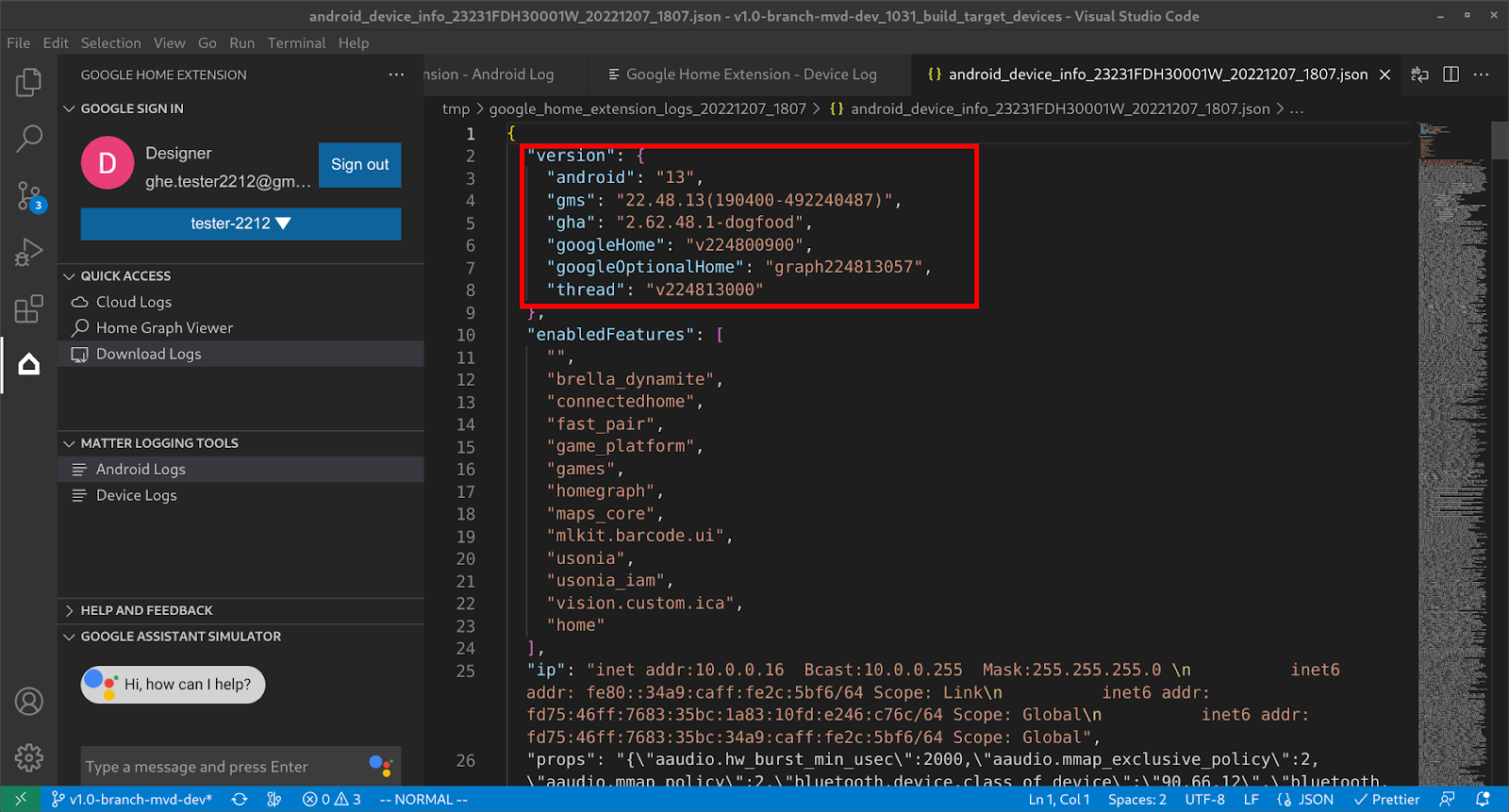
В файле с информацией об устройстве будут все данные о версиях, необходимые для отладки.
Отправить отзыв
Чтобы поделиться своими мыслями или оставить отзыв о том, как мы можем улучшить разработку с помощью Google Home Extension, выберите один из следующих вариантов:
- На панели Справка и отзывы нажмите Оставить отзыв.
- На панели Справка и отзывы нажмите Сообщить о проблеме, чтобы сообщить о проблеме с Google Home Extension.
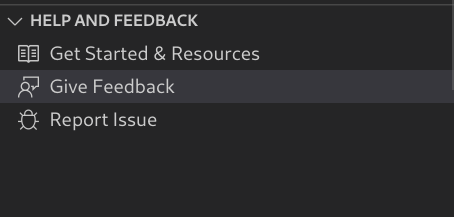
- На странице Ресурсы также есть значок для отправки отзыва.