

Matter Cloud-to-cloud حزمة تطوير البرامج (SDK) الخاصة بـ Local Home
تم تصميم Google Home Extension for Visual Studio Code وإنشاؤها من أجل مطوّري Google Home Platform. تمنحك هذه الإضافة إمكانية الوصول إلى Google Assistant Simulator, Google Cloud Logging وHome Graph Viewer وأدوات أخرى لتبسيط عملية تطوير Matter والمنزل الذكي.
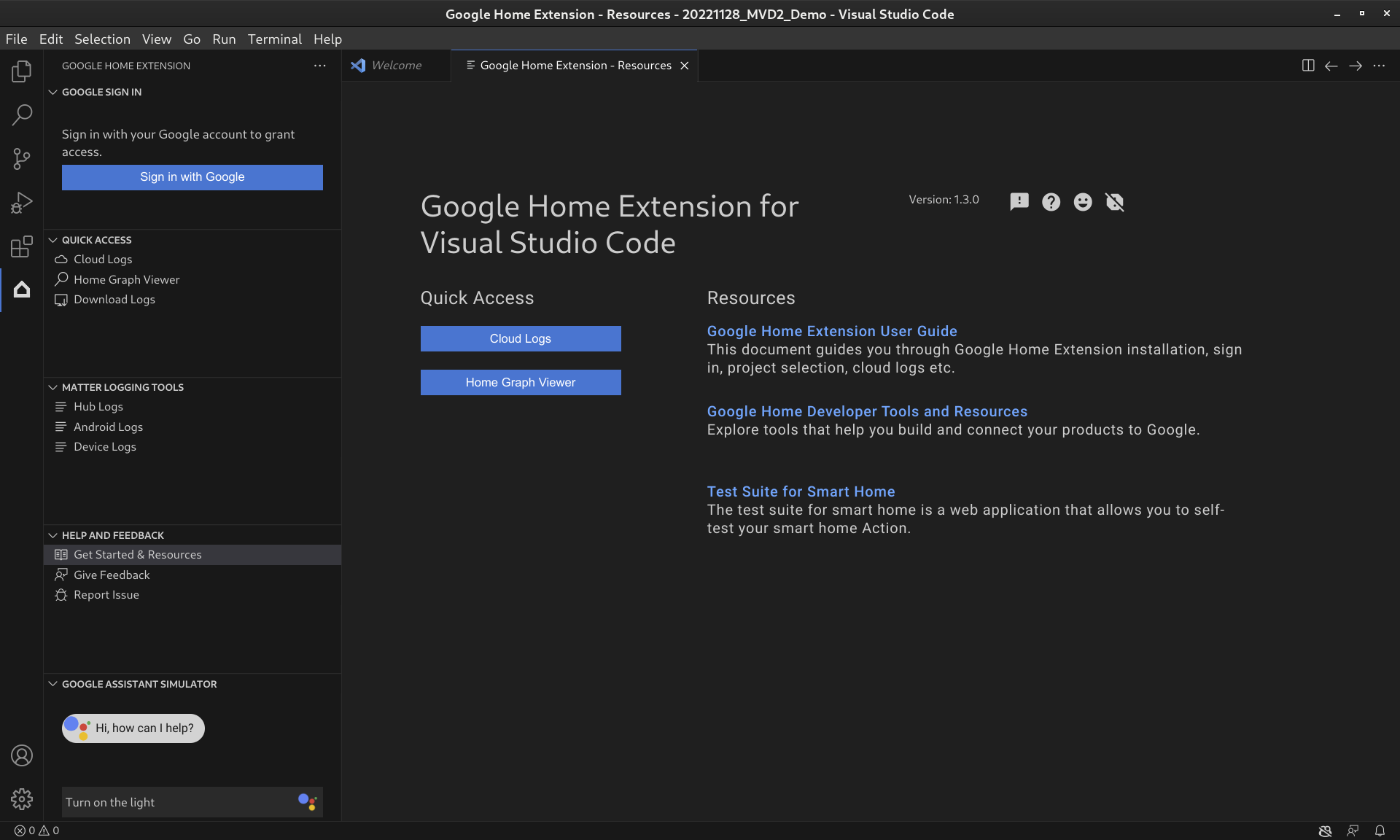
ميزات إضافة Google Home Extension
مُحاكي مساعد Google
لاختبار ما إذا كانت أجهزتك المنزلية الذكية تعمل بشكل صحيح مع نظام Google Home ، يمكنك التفاعل مع Assistant Simulator في أي وقت بدون مغادرة VS Code.
يتيح لك Assistant Simulator التحكّم في أجهزتك بسهولة عن طريق كتابة طلباتك، مثلاً "تشغيل الضوء" داخل VS Code، يردّ Assistant Simulator برسائل نصية استنادًا إلى أوامرك، مثلاً "حسنًا، جارٍ تشغيل الضوء" يمكنك الاطّلاع على مقالة استخدام "مُحاكي مساعد Google" لمزيد من التفاصيل.
العبارات المجمّعة
لاختبار عملية دمج Google Home مثل جهاز آلي، يمكنك إرسال عبارات مجمّعة إلى مُحاكي مساعد Google عن طريق تشغيل نص برمجي للعبارات. يمكنك الاطّلاع على مقالة تشغيل العبارات المجمّعة لمزيد من التفاصيل.
أدوات تسجيل بيانات Matter
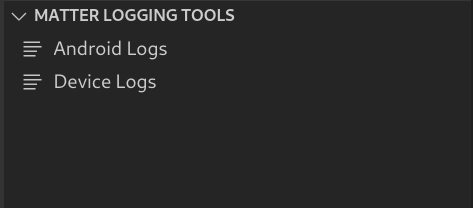
يمكن لأدوات تسجيل بيانات Matter جمع كل السجلات المتعلقة Matter بتحديد الأخطاء في Matter، بما في ذلك سجلات Google Home app (GHA) وسجلات Google Play services (GMS Core). يمكن عرض السجلات على VS Code باستخدام الفلاتر وعمليات البحث عن الكلمات الرئيسية. يمكن تنزيل السجلات مع معلومات إضافية لتحديد الأخطاء، مثل Android وإصدار التطبيق، وإرسالها إلى Google للإبلاغ عن المشاكل.
Cloud Logging
Cloud Logging يوفر معلومات لتحديد الأخطاء ومقاييس رئيسية لمنحك إحصاءات عن استخدام الإجراء. لتسهيل عملية التطوير، تعرض Google Home Extension رسائل Google Cloud Logging في الوقت الفعلي بجانب الرمز البرمجي أثناء تحديد المشاكل وحلّها. يمكنك الاطّلاع على مقالة عرض Cloud Logging لمزيد من التفاصيل.
Home Graph Viewer
يتوفّر Home Graph Viewer الآن مباشرةً في Google Home Extension، ما يتيح لك التحقّق من حالة الجهاز في Home Graph داخل VS Code. يمكنك الاطّلاع على مقالة عرض Home Graph وإجراء الاختبارات لمزيد من التفاصيل.
تثبيت إضافة Google Home Extension لـ VS Code
لتثبيت Google Home Extension، اتّبِع الخطوات التالية من داخل VS Code:
- انقر على رمز الإضافات في شريط الأنشطة.
ابحث عن
google home، ثم انقر على تثبيت.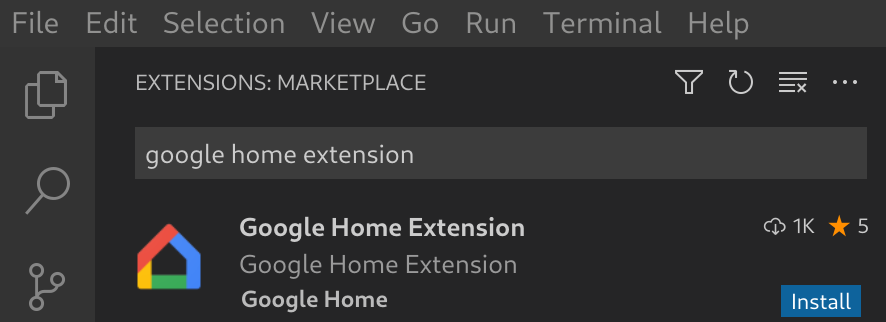
يمكنك أيضًا تنزيل Google Home Extension مباشرةً من VS Code Marketplace.
إعداد إضافة Google Home Extension لـ VS Code
بعد تثبيت Google Home Extension وإعادة تحميل VS Code، عليك تسجيل الدخول واختيار مشروع قبل أن تتمكّن من استخدام Assistant Simulator وعرض Cloud Logging.
تسجيل الدخول باستخدام حساب Google واختيار مشروع على السحابة الإلكترونية
يمكنك تسجيل الدخول إلى حساب مطوِّر البرامج من Google Home Extension، ما يمنح VS Code إذن التواصل مع خدمات Google نيابةً عنك.
انقر على رمز Google Home في شريط الأنشطة لفتح Google Home Extension.

انقر على تسجيل الدخول باستخدام حساب Google لفتح صفحة تسجيل الدخول في متصفّحك.
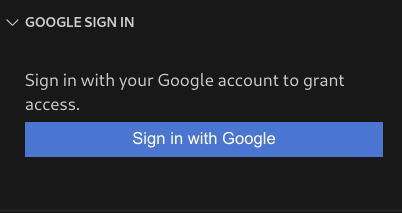
اختَر الحساب المرتبط بأجهزتك المنزلية الذكية.
في صفحة التفويض تسجيل الدخول باستخدام حساب Google ، انقر على السماح.
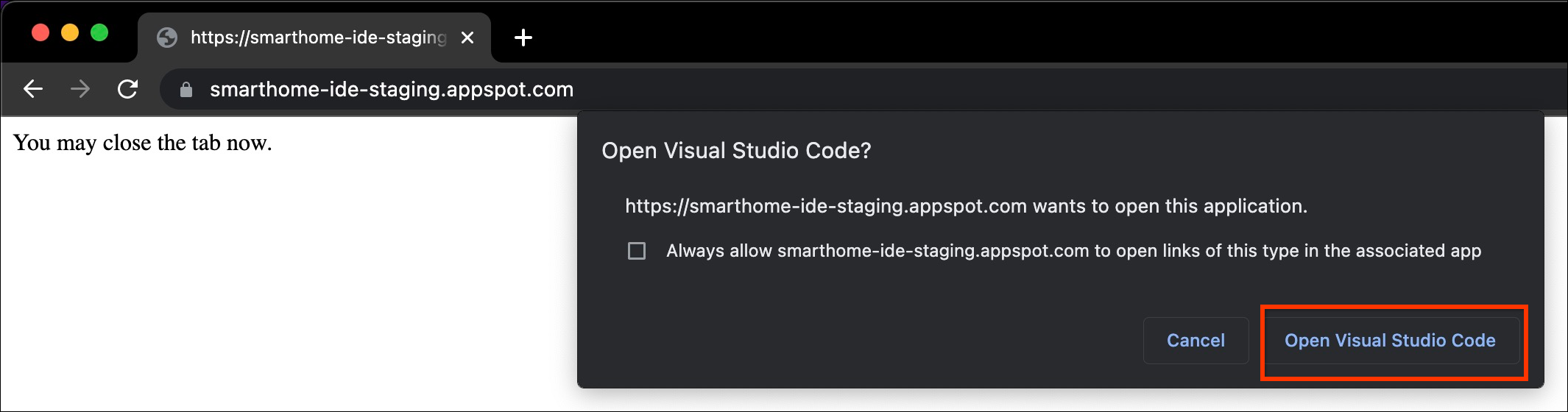
سيتم فتح علامة تبويب متصفّح وسيظهر مربّع حوار فتح Visual Studio Code. انقر على فتح Visual Studio Code للمتابعة.
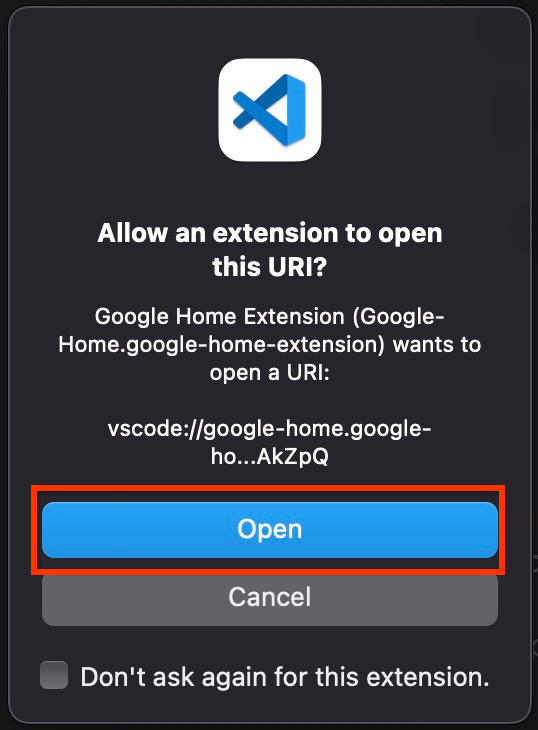
ستتم إعادة توجيهك إلى VS Code، حيث تحتاج إلى منح الإذن لإضافة Google Home Extension بفتح معرّف موارد منتظم (URI). انقر على فتح لإنهاء عملية تسجيل الدخول.
بعد تسجيل الدخول، ستحمِّل Google Home Extension مشاريعك. بعد الانتهاء، انقر على اختيار مشروع.

في النافذة المنسدلة البحث عن مشروع واختياره التي تظهر، اختَر مشروع منزلك المزوّد بأجهزة ذكية.
تثبيت أداة Android Debug Bridge (ADB)
لعرض سجلات Matter على هاتف Android ، عليك تثبيت ADB:
- ثبِّت ADB على جهاز الكمبيوتر.
- فعِّل خيارات المطوّرين وتحديد الأخطاء عبر USB على هاتف Android.
تثبيت أدوات SoC لأجهزة Matter
لعرض سجلات تحديد الأخطاء من Matter الأجهزة:
- ستصدِّر معظم وحدات SoC الخاصة بالأجهزة منافذ تسلسلية، مثل
/dev/ttyUSBxعلى Linux أو/dev/tty.SLAB_USBtoUARTأو/dev/tty.usbserialعلى MacOS. يمكن لـ LogViewer قراءة السجلّ من الجهاز مباشرةً. - قد تتطلّب بعض أنواع SoC، مثل NXP أو Silicon Labs، تثبيت أدوات خارجية (مثل JLink). يمكنك الاطّلاع على الأجهزة المتوافقة لمزيد من المعلومات.
استخدام إضافة Google Home Extension لـ VS Code
عرض مصادر المطوّرين
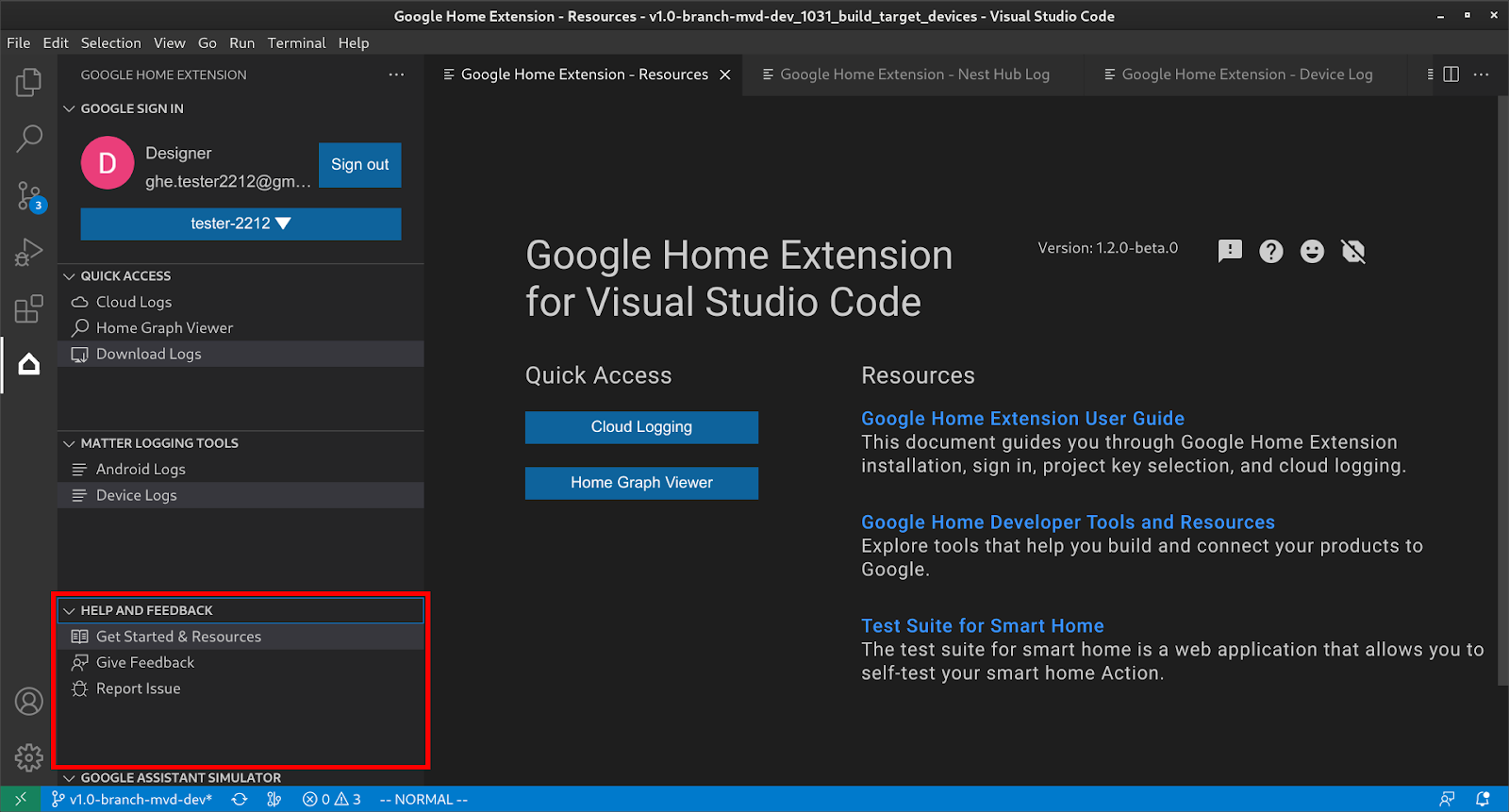
ضمن المساعدة والملاحظات، انقر على البدء والمصادر لفتح صفحة المصادر، حيث يمكنك العثور على معلومات مفيدة لتطويرك باستخدام نظام Google Home.
استخدام "مُحاكي مساعد Google"
لفتح Assistant Simulator في VS Code، انقر على مُحاكي مساعد Google في الشريط الجانبي. في مربّع الرسالة ، اكتب طلبك واضغط على Enter.
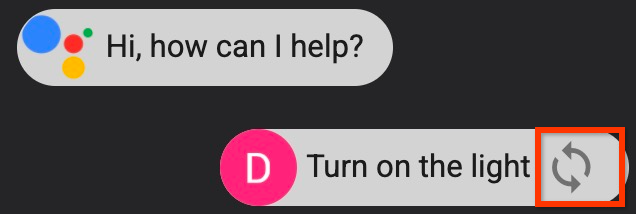
يمكنك عرض ردود Assistant Simulator والنقر على الزر بعد طلبك لإعادة إرساله.
تشغيل العبارات المجمّعة
مرِّر مؤشر الماوس فوق شريط قائمة مُحاكي مساعد Google ، واختَر من الخيارات التالية لإعداد النصوص البرمجية:
انقر على لفتح النصوص البرمجية الحالية للعبارات.
انقر على لحفظ السجلّ في نص برمجي
*.utterance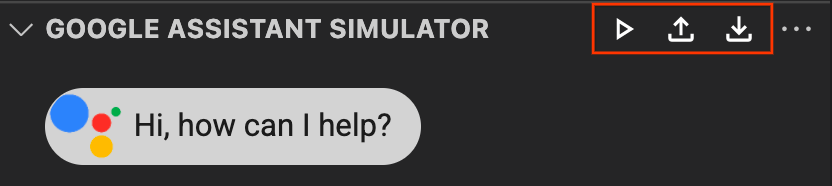
لبدء إرسال العبارات المجمّعة، اختَر من الخيارات التالية:
- انقر على لاختيار نص برمجي للعبارات من النافذة المنسدلة.
افتح مباشرةً ملف
*.utteranceوانقر على .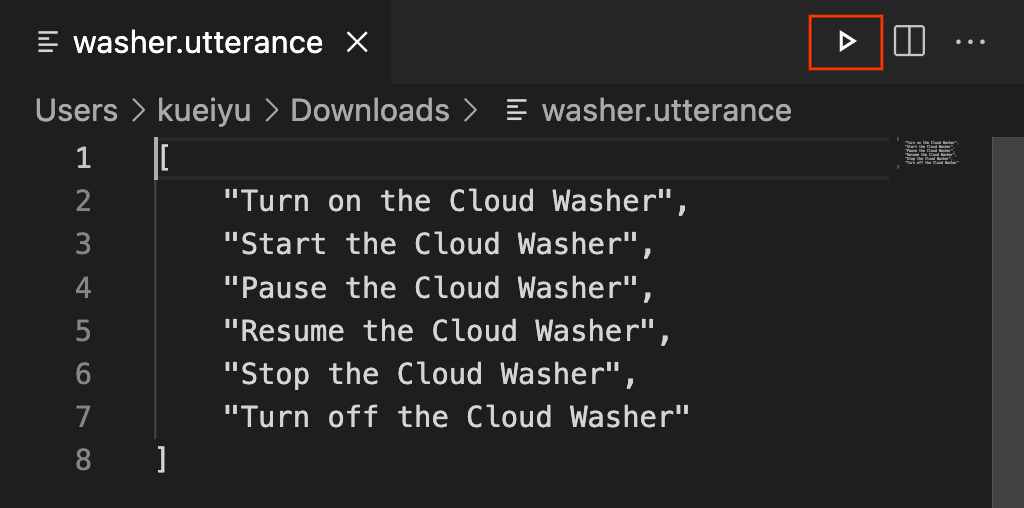
عرض Cloud Logging
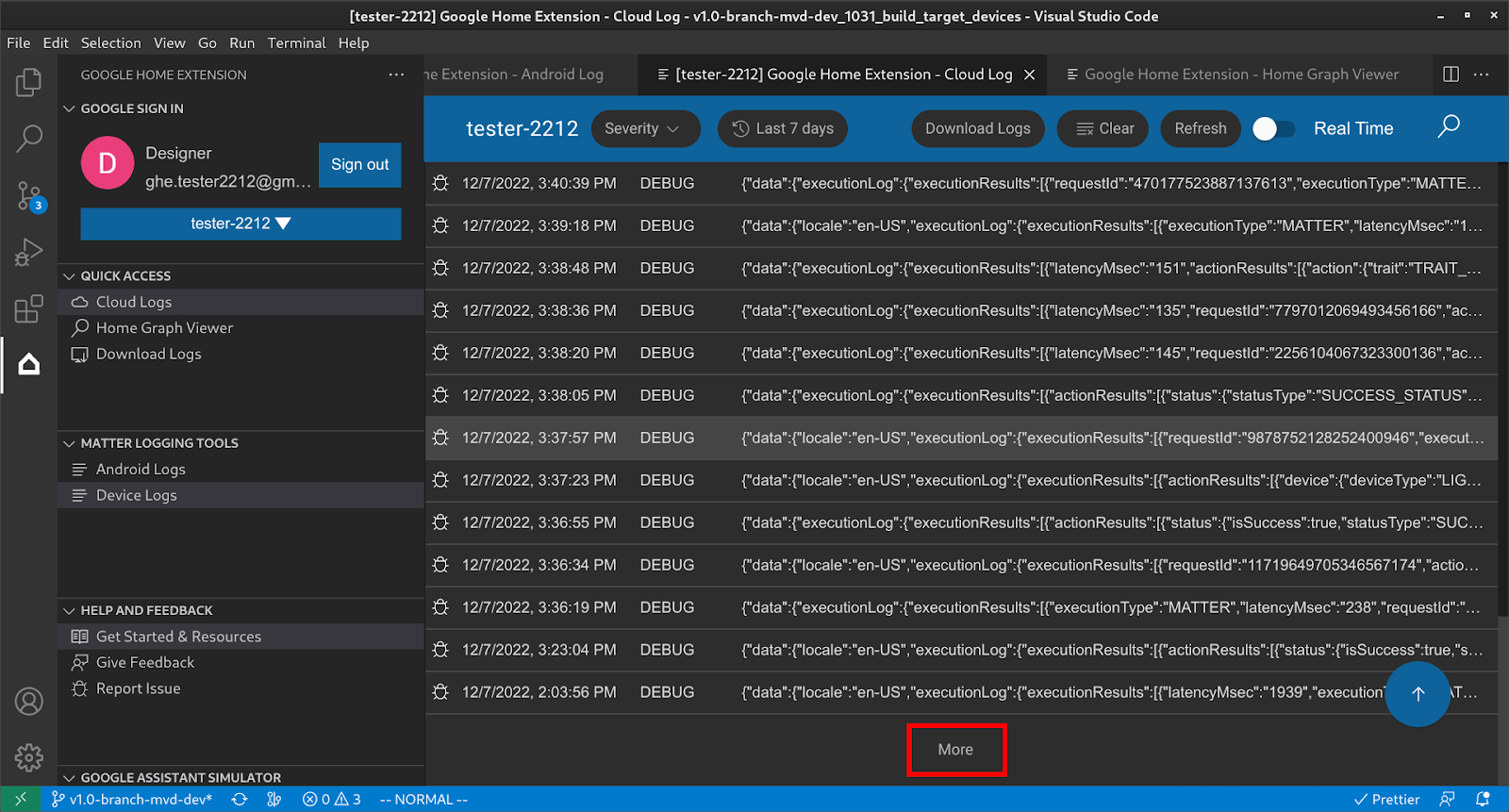
ضمن الوصول السريع ، انقر على سجلات السحابة الإلكترونية لفتح صفحة سجلات السحابة الإلكترونية ، حيث يمكنك العثور على السجلات التابعة لمشروعك الذي اخترته.
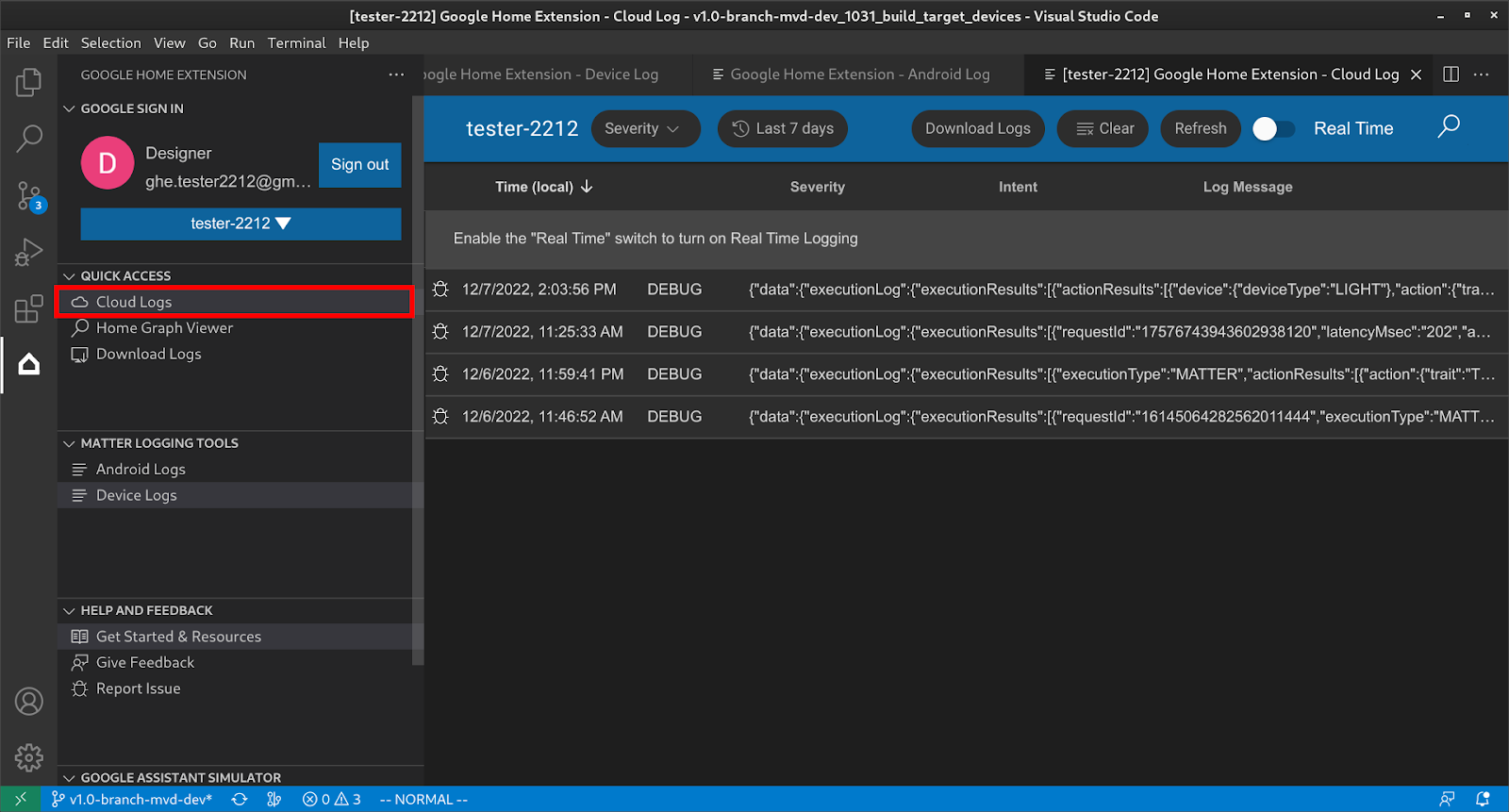
يمكن للمستخدمين فلترة السجلات استنادًا إلى درجة الأهمية والنطاق الزمني.
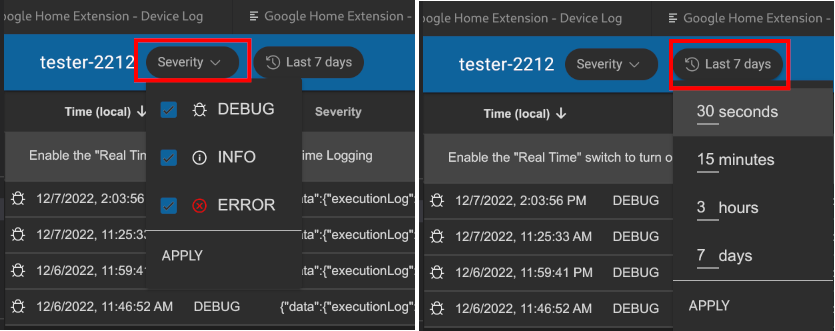
تقتصر السجلات تلقائيًا على 50 صفًا. إذا أراد المستخدم عرض المزيد من السجلات، عليه الانتقال إلى أسفل الصفحة والنقر على المزيد لعرض المزيد من السجلات.
عرض Home Graph وإجراء الاختبارات
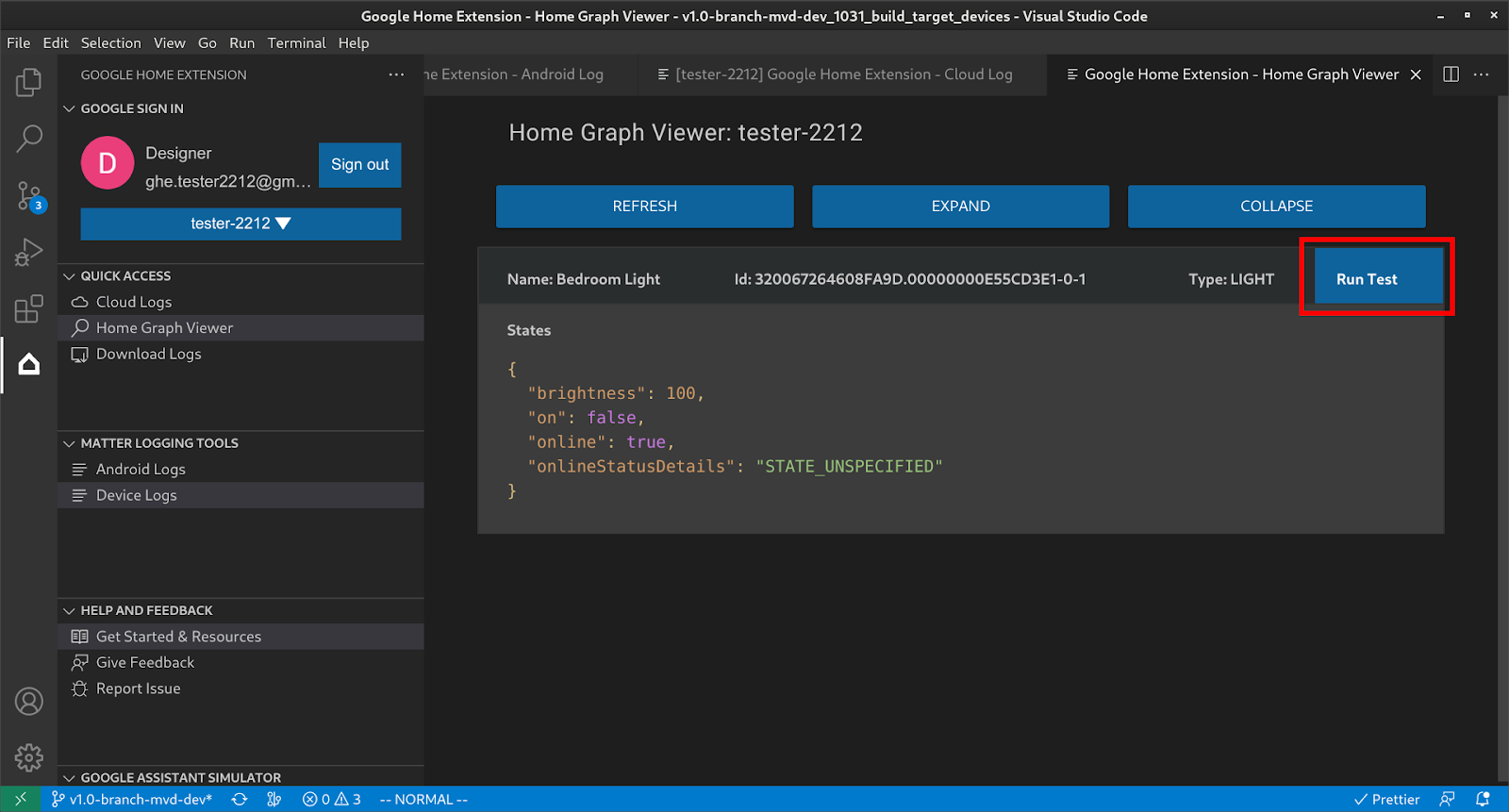
ضمن الوصول السريع ، انقر على Home Graph Viewer لفتح لوحة Home Graph Viewer ، حيث يمكنك العثور على الأجهزة التابعة للمشروع الذي اخترته. يمكنك أيضًا النقر على إجراء الاختبار لإجراء اختبارات للجهاز.
سيؤدي ذلك إلى فتح مجموعة الاختبارات في متصفّحك مع اختيار جهازك وجاهزيته للاختبار. انقر على بدء وانتظِر نتائج الاختبار.
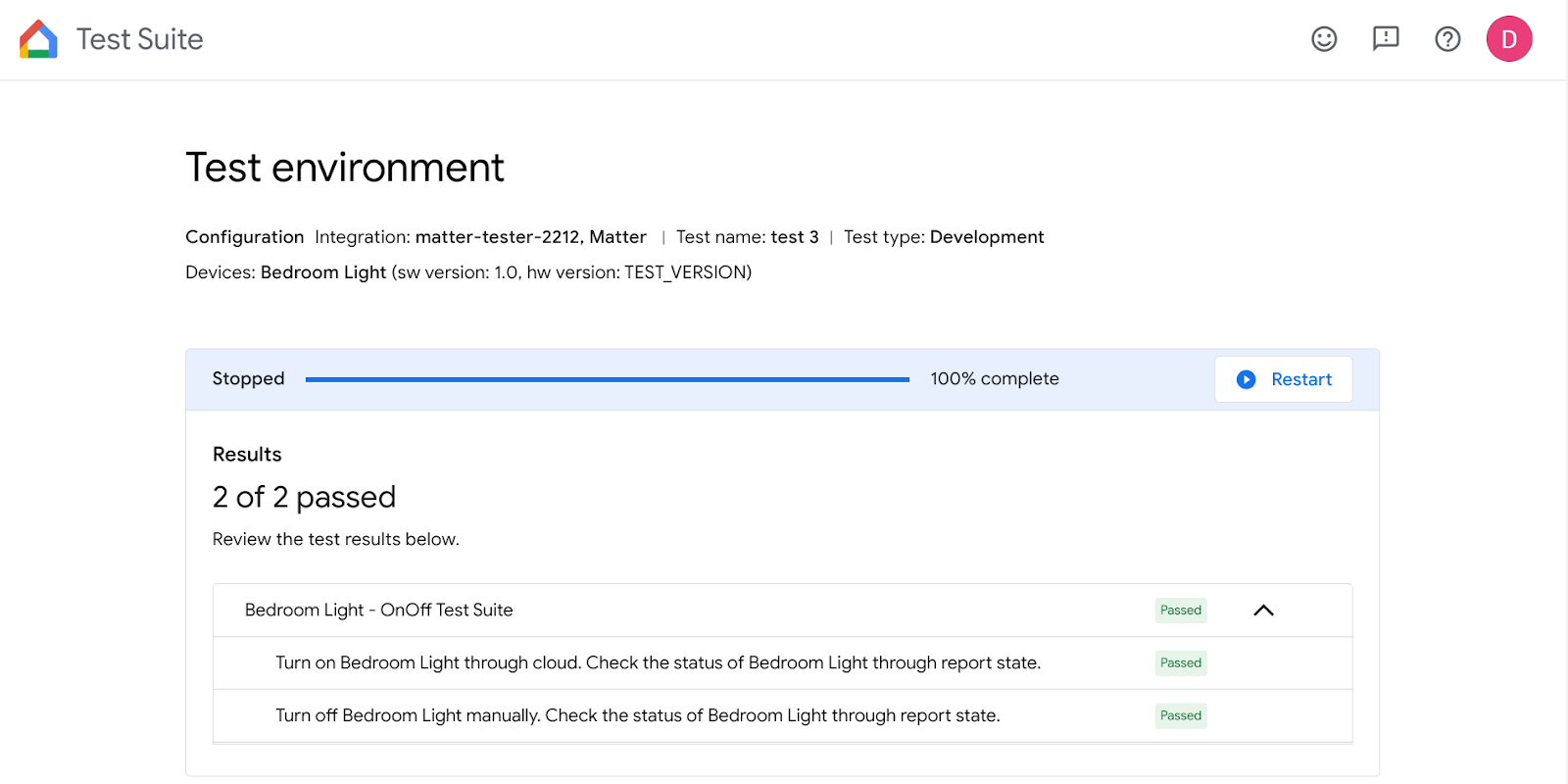
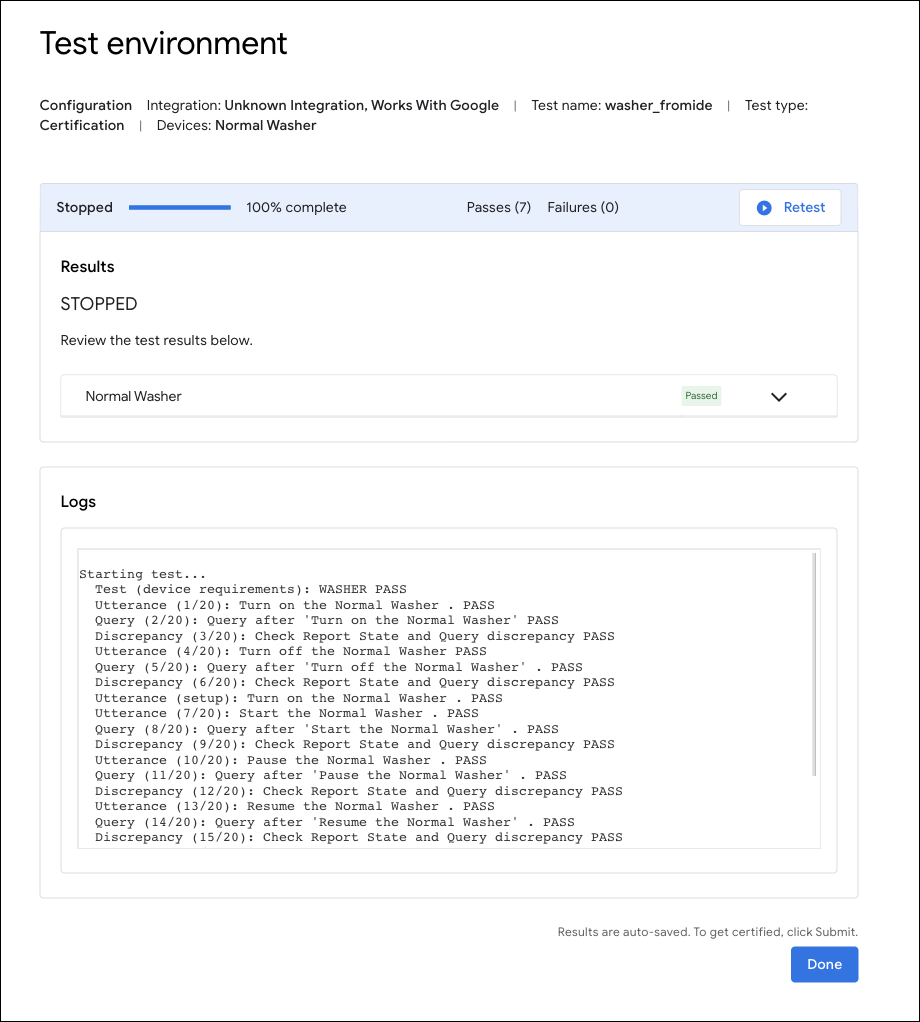
يمكنك الاطّلاع على تفاصيل الاختبار وعرض السجلات بعد اكتمال جميع الاختبارات.
استخدام إضافة Google Home Extension لتحديد الأخطاء في Matter
تسجيل بيانات Android
ضمن أدوات تسجيل بيانات MATTER ، انقر على Android السجلات لـ فتح صفحة Android السجلات ، واختَر الـ Android الهاتف الذي تريد الاتصال به وابدأ في عرض السجلات.
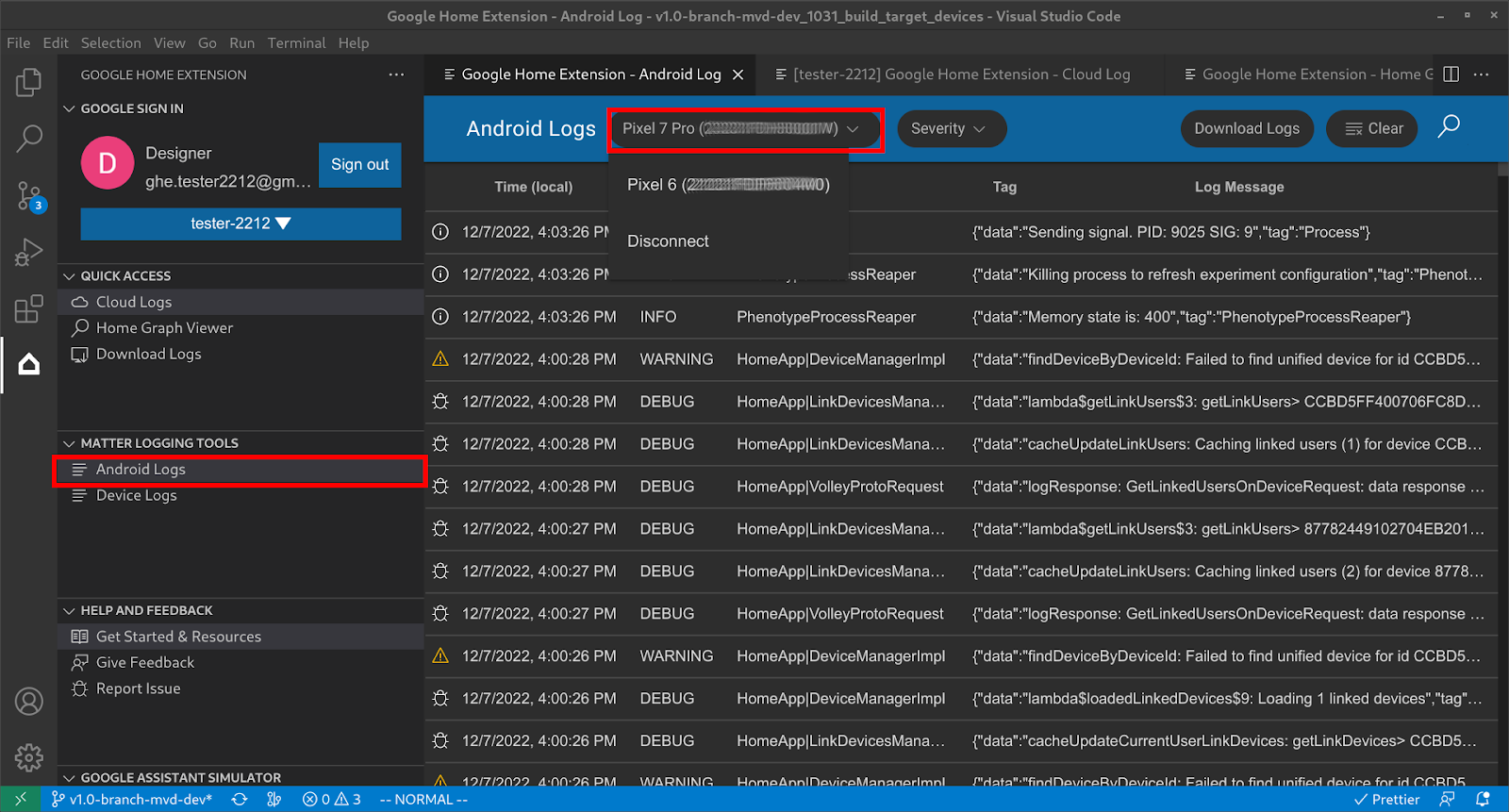
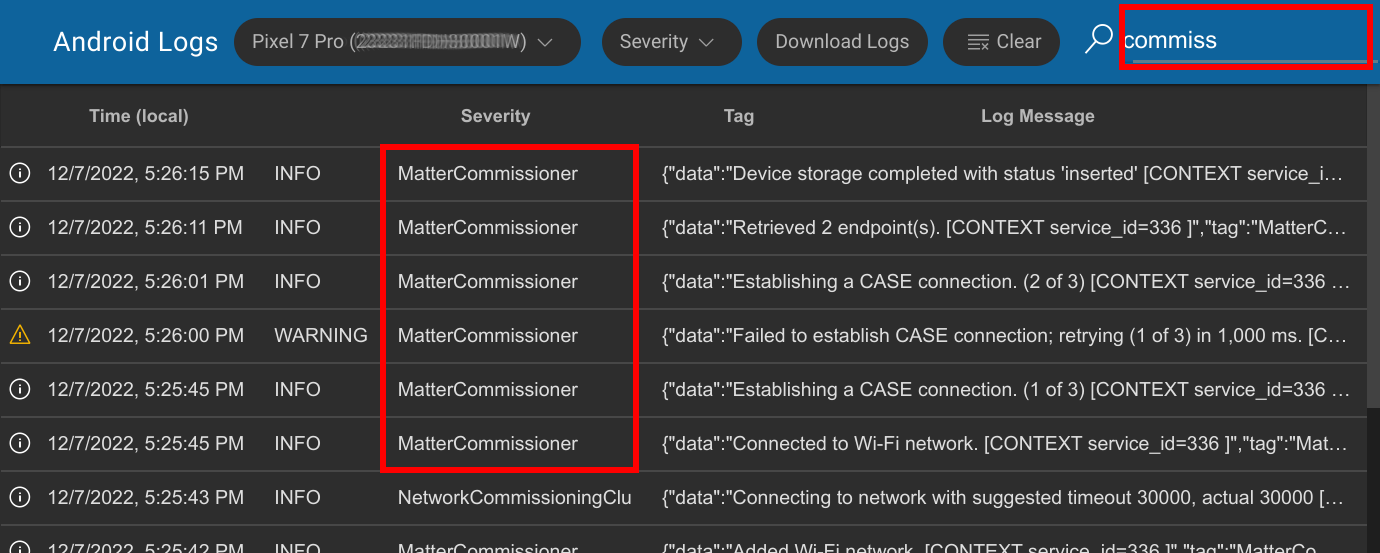
بعد توصيل هاتف Android، ستتمكّن من الاطّلاع على السجلات سطرًا بسطر. يُرجى العِلم بأنّه يتم فلترة السجلات، ما يعني أنّه يتم عرض السجلات المتعلقة بـ GHA ووحدة Google Play services Matter فقط. يمكنك أيضًا ضبط درجة الأهمية لفلترة السجلات أو البحث عن الكلمة الرئيسية في السجلات.
تسجيل بيانات أجهزة Matter
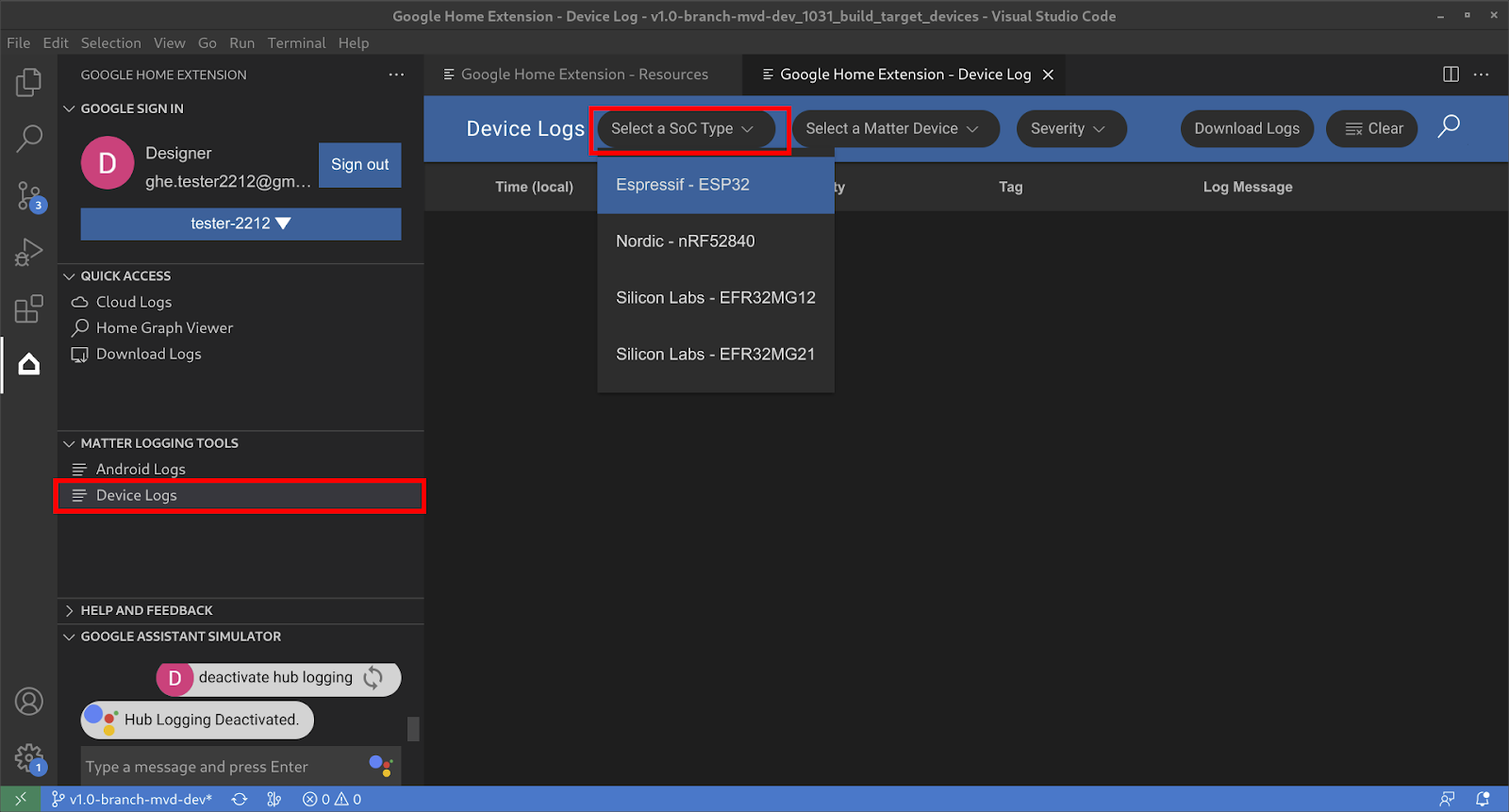
ضمن أدوات تسجيل بيانات MATTER ، انقر على سجلات الجهاز لفتح صفحة المصادر ، واختَر نوع SoC أولاً:
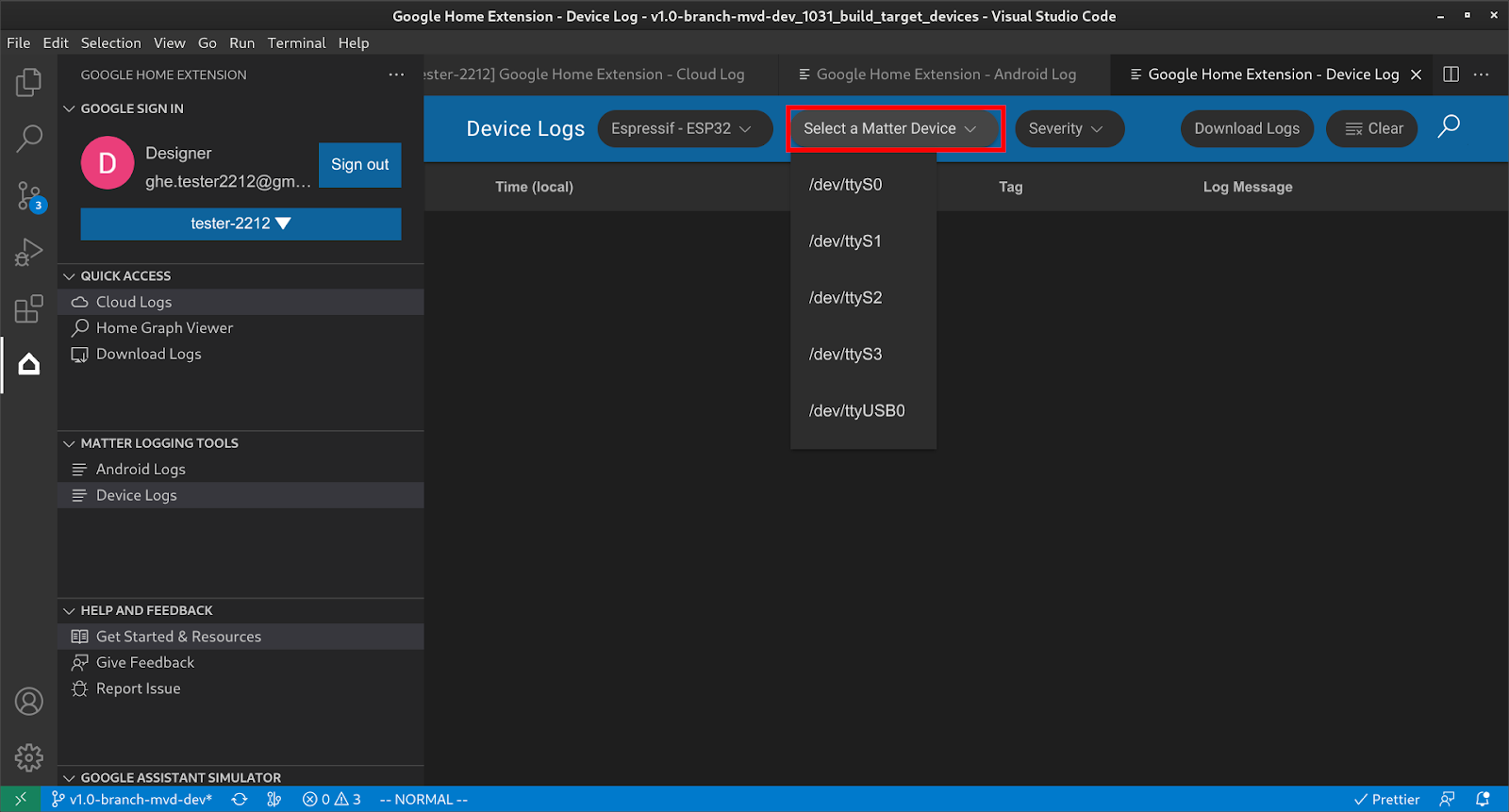
بعد ذلك، اختَر جهاز Matter:
بعد ذلك، يمكنك الحصول على جميع سجلات الجهاز من الجهاز واستخدام الفلاتر، مثل درجة الأهمية والبحث ، للعثور على المعلومات التي تهمّك.
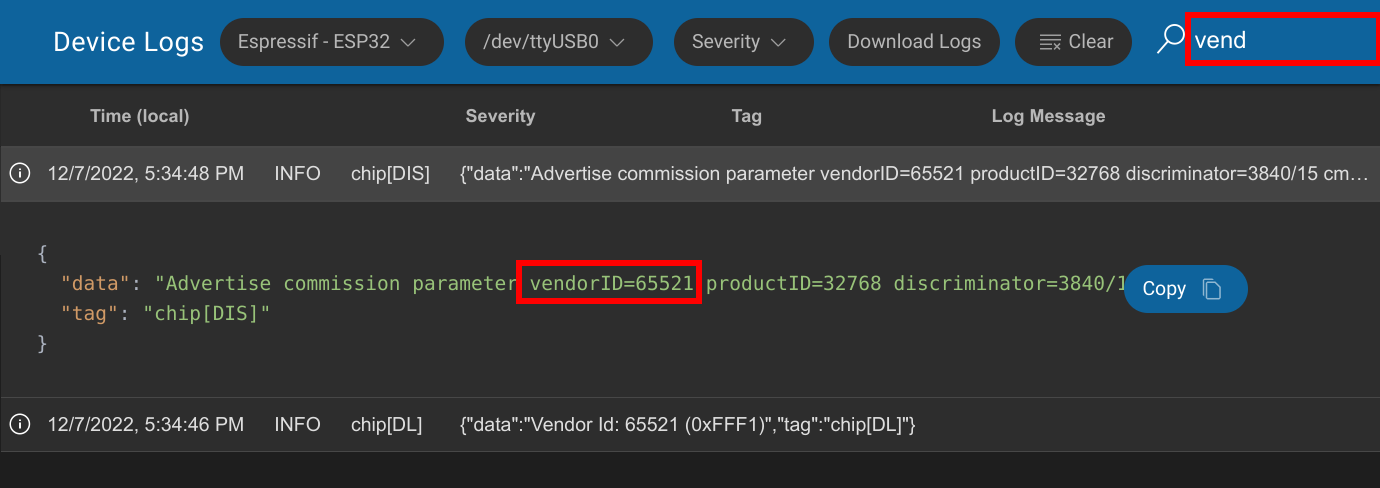
تنزيل جميع سجلات Matter
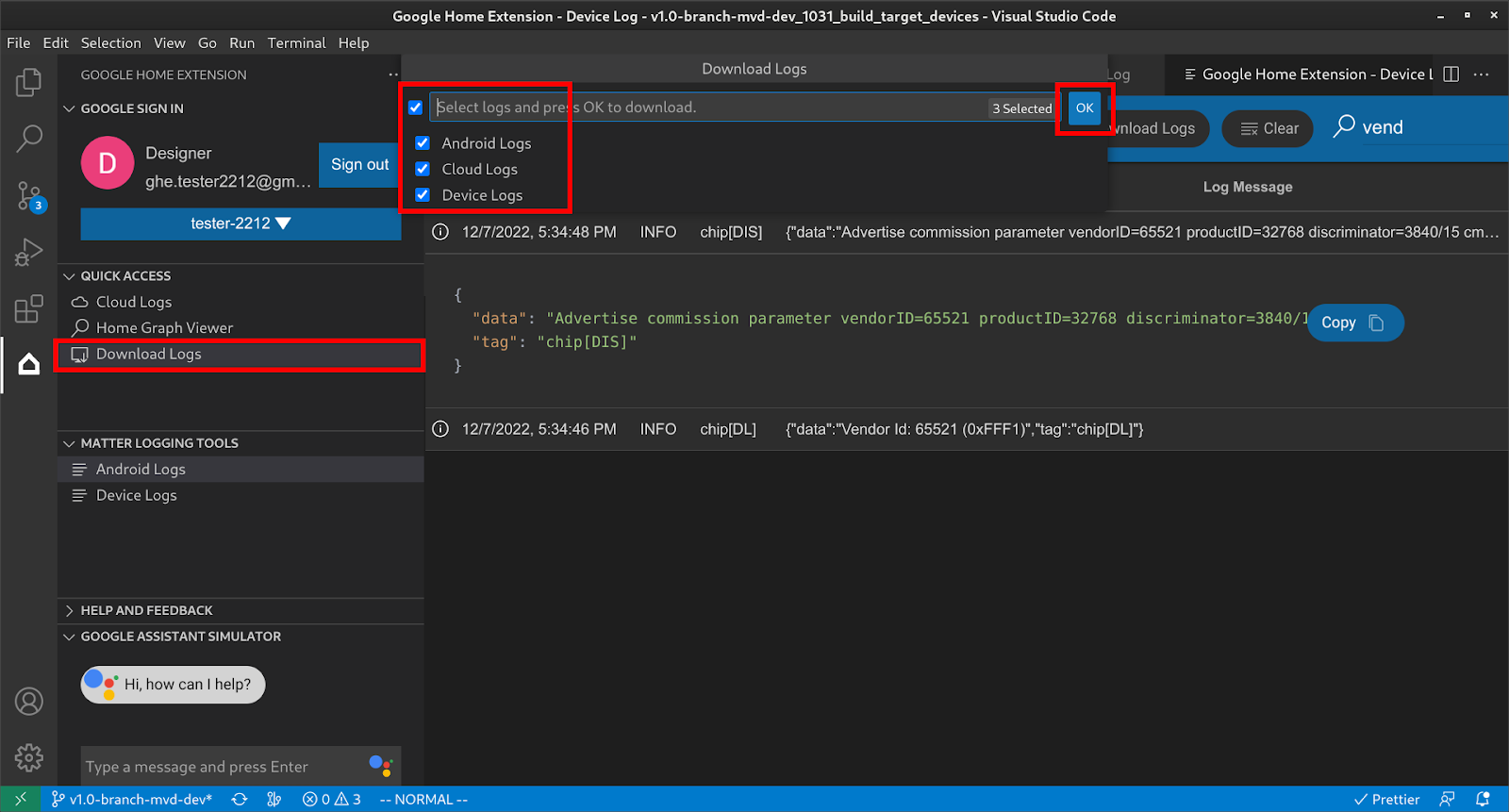
ضمن الوصول السريع ، انقر على تنزيل السجلات لفتح مربّع الحوار تنزيل السجلات ، واختَر السجلات التي تريد تنزيلها، ثم انقر على حسنًا.
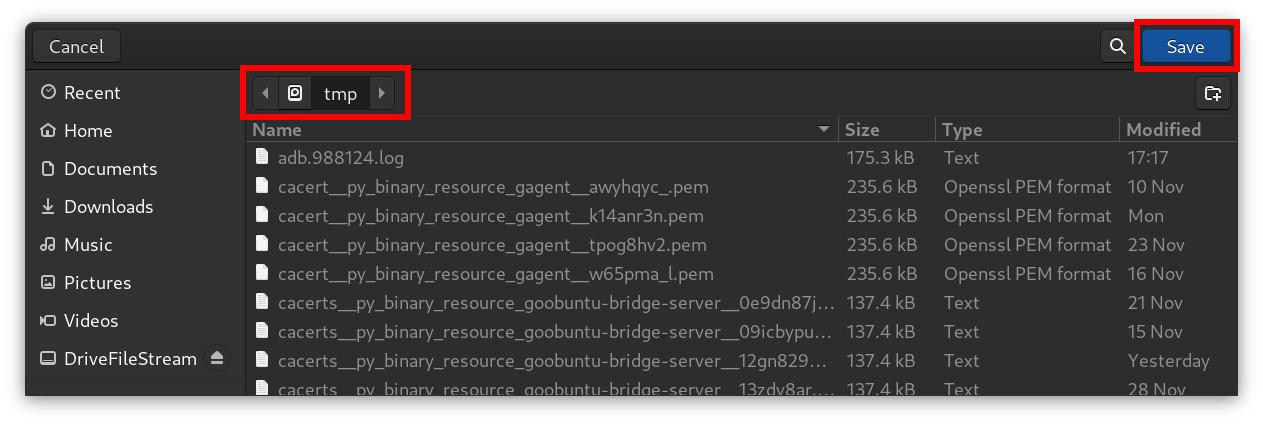
اختَر المجلد لتنزيل السجلات وانقر على حفظ:
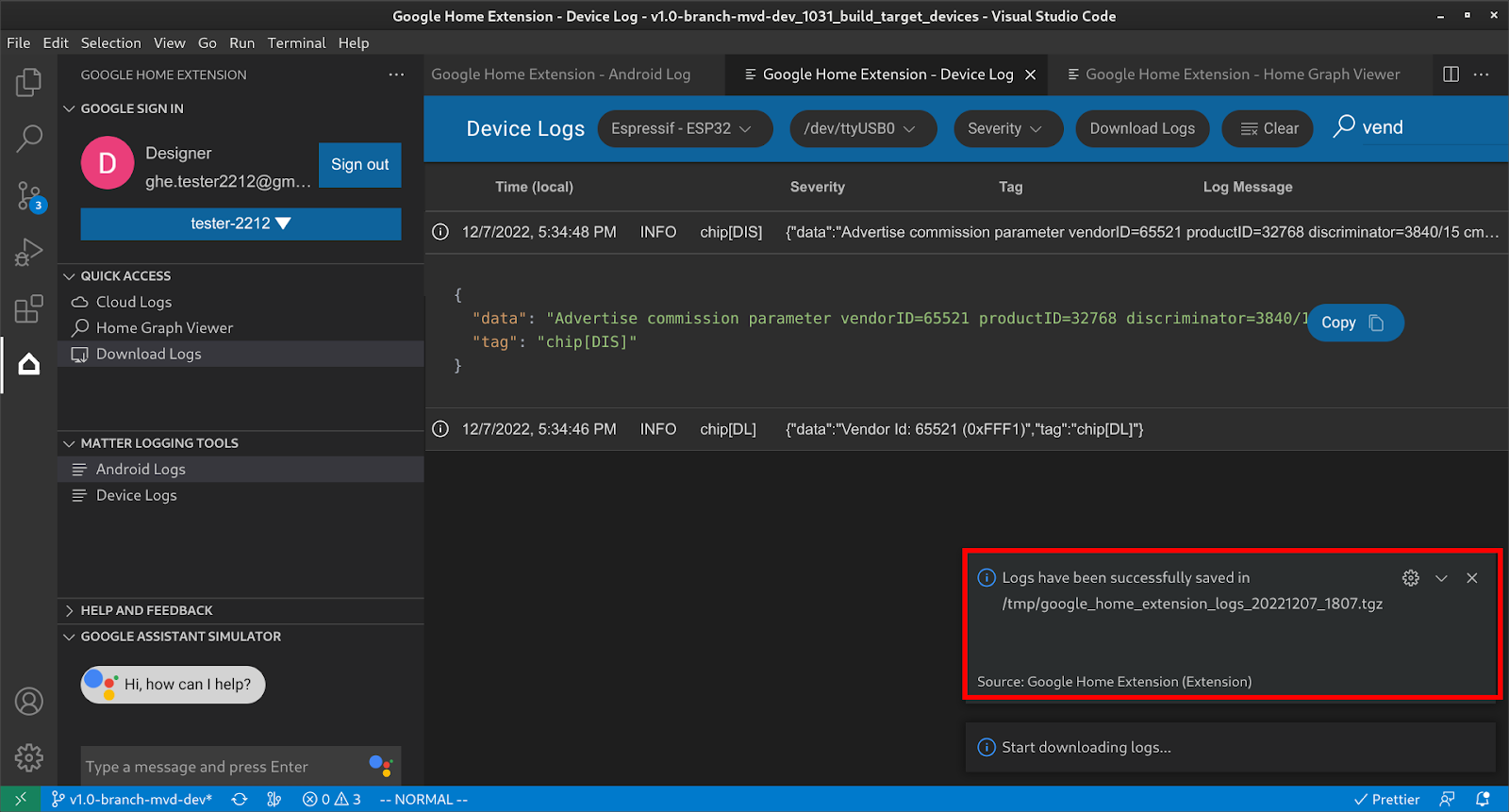
بعد ذلك، سيتم حفظ السجلات في المجلد الوجهة:
استخرِج ملف ZIP المحفوظ، وسيظهر معلومات الجهاز وملفات السجلّات.
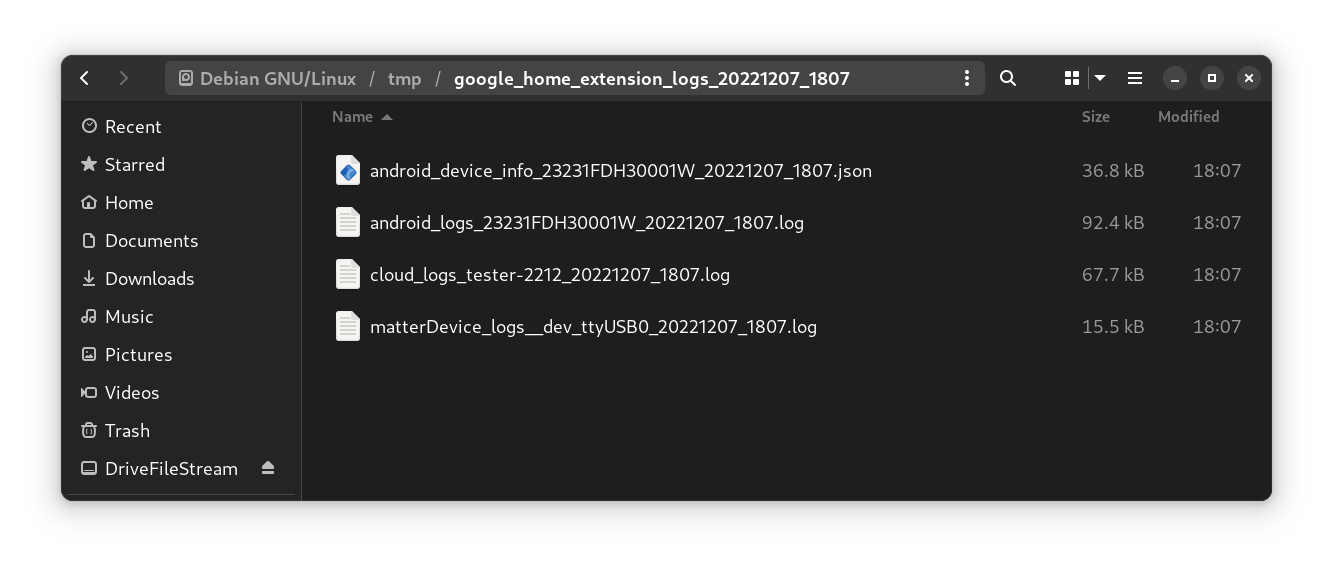
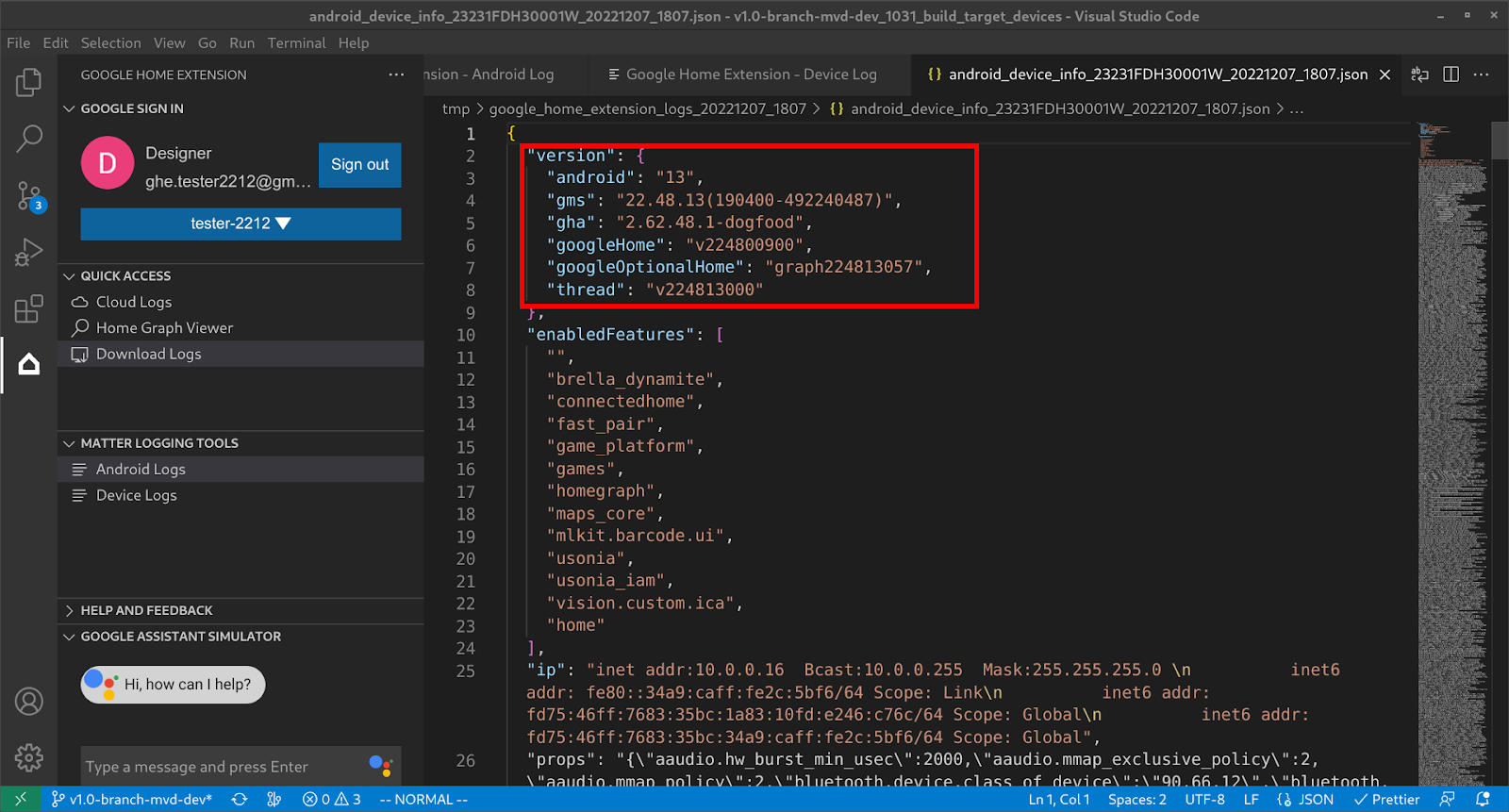
سيحتوي ملف معلومات الجهاز على جميع معلومات الإصدار اللازمة لتحديد المشاكل وحلّها.
إرسال ملاحظات
لإرسال أفكارك أو ملاحظاتك حول كيفية تحسين تجربة التطوير باستخدام Google Home Extension، اختَر من الخيارات التالية:
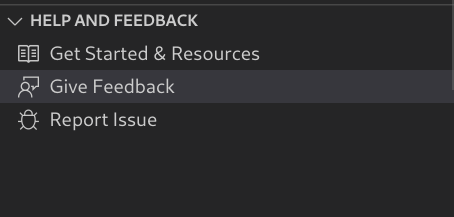
- في لوحة المساعدة والملاحظات ، انقر على تقديم ملاحظات لإرسال اقتراحاتك إلينا.
- في لوحة المساعدة والملاحظات ، انقر على الإبلاغ عن مشكلة للإبلاغ عن أي مشكلة وجدتها في Google Home Extension
- لقد وفّرنا أيضًا رمز ملاحظات في صفحة المصادر.