

Matter ระบบคลาวด์สู่ระบบคลาวด์ Local Home SDK
Google Home Extension for Visual Studio Code ออกแบบและสร้างขึ้นสำหรับนักพัฒนาซอฟต์แวร์ Google Home Platform ส่วนขยายนี้ช่วยให้คุณเข้าถึง Google Assistant Simulator, Google Cloud Logging, Home Graph Viewer และเครื่องมืออื่นๆ เพื่อลดความซับซ้อนของกระบวนการพัฒนา Matter และสมาร์ทโฮม
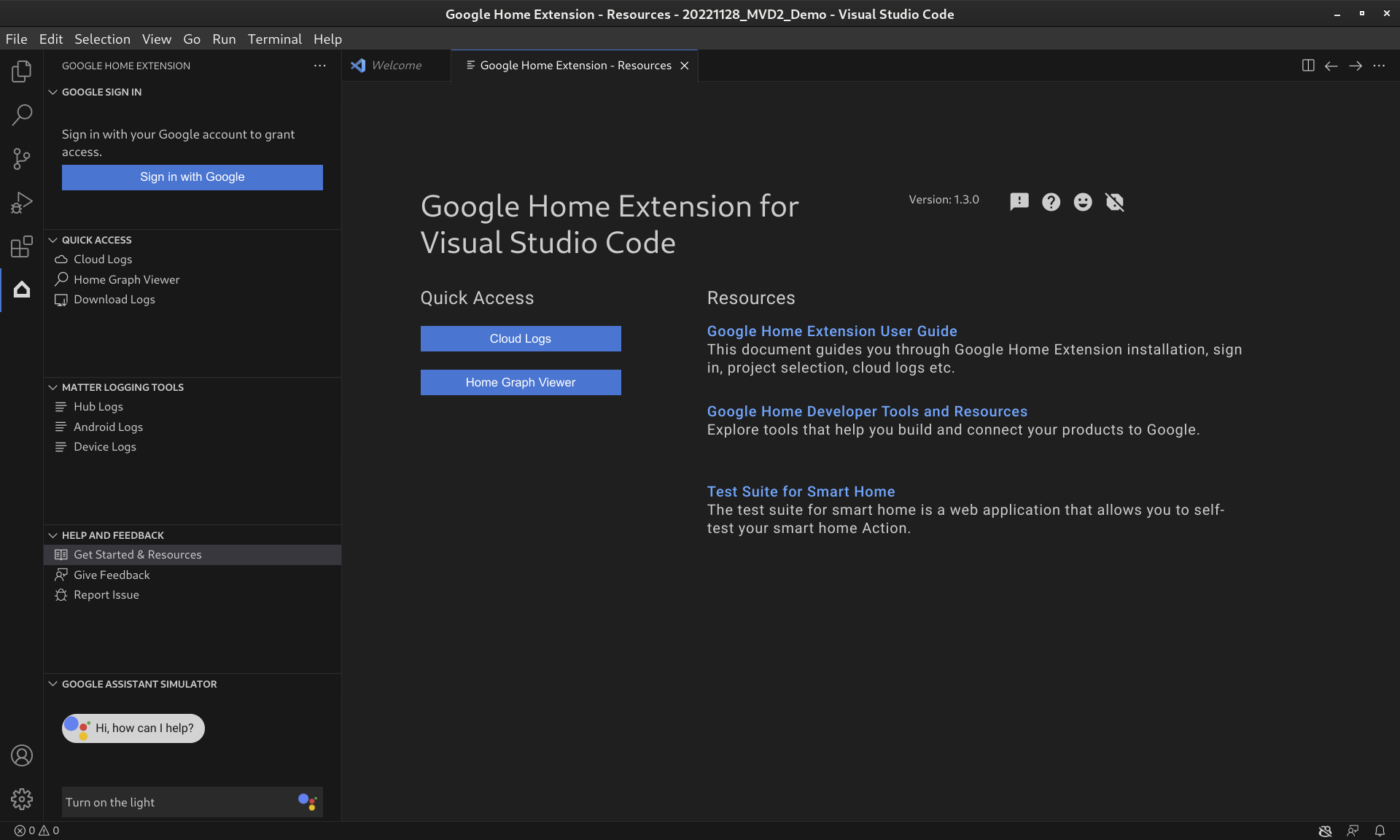
ฟีเจอร์ของส่วนขยาย Google Home
Google Assistant Simulator
หากต้องการทดสอบว่าอุปกรณ์สมาร์ทโฮมทำงานร่วมกับระบบนิเวศของ Google Home ได้อย่างถูกต้องหรือไม่ คุณสามารถโต้ตอบกับ Assistant Simulator ได้ทุกเมื่อโดยไม่ต้องออกจาก VS Code
Assistant Simulator ช่วยให้คุณควบคุมอุปกรณ์ได้อย่างง่ายดายด้วยการพิมพ์คำค้นหา เช่น "เปิดไฟ" ภายใน VS Code Assistant Simulator จะตอบกลับด้วยข้อความตามคำสั่งของคุณ เช่น "ได้เลย กำลังเปิดไฟ" ดูรายละเอียดเพิ่มเติมได้ที่ใช้ Google Assistant Simulator
การพูดเป็นกลุ่ม
หากต้องการทดสอบการผสานรวม Google Home เช่น ระบบอัตโนมัติ คุณสามารถส่งชุดคำพูดไปยัง Google Assistant Simulator โดยเรียกใช้สคริปต์คำพูด ดูรายละเอียดเพิ่มเติมได้ที่เรียกใช้การพูดแบบกลุ่ม
เครื่องมือการบันทึกของ Matter
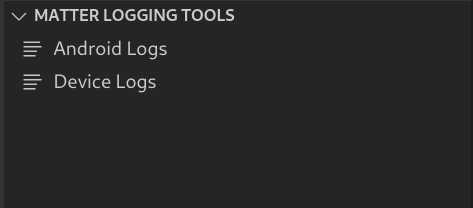
เครื่องมือบันทึก Matter สามารถรวบรวมบันทึกทั้งหมดที่เกี่ยวข้องกับการแก้ไขข้อบกพร่องของ Matter รวมถึงบันทึก Google Home app (GHA) และบันทึกบริการ Google Play (GMS Core) คุณดูบันทึกได้ใน VS Code ด้วยการค้นหาตัวกรองและคีย์เวิร์ด คุณสามารถดาวน์โหลดบันทึกพร้อมข้อมูลการแก้ไขข้อบกพร่องเพิ่มเติม เช่น Android และเวอร์ชันแอป แล้วส่งไปยัง Google เพื่อรายงานปัญหาได้
Cloud Logging
Cloud Logging ให้ข้อมูลการแก้ไขข้อบกพร่องและเมตริกหลักเพื่อให้ข้อมูลเชิงลึกเกี่ยวกับการใช้งาน Action Google Home Extension จะแสดงข้อความในบันทึกของ Google Cloud Logging แบบเรียลไทม์ข้างโค้ดในระหว่างการแก้ปัญหาเพื่อลดความซับซ้อนในการพัฒนา ดูรายละเอียดเพิ่มเติมได้ที่ดู Cloud Logging
Home Graph Viewer
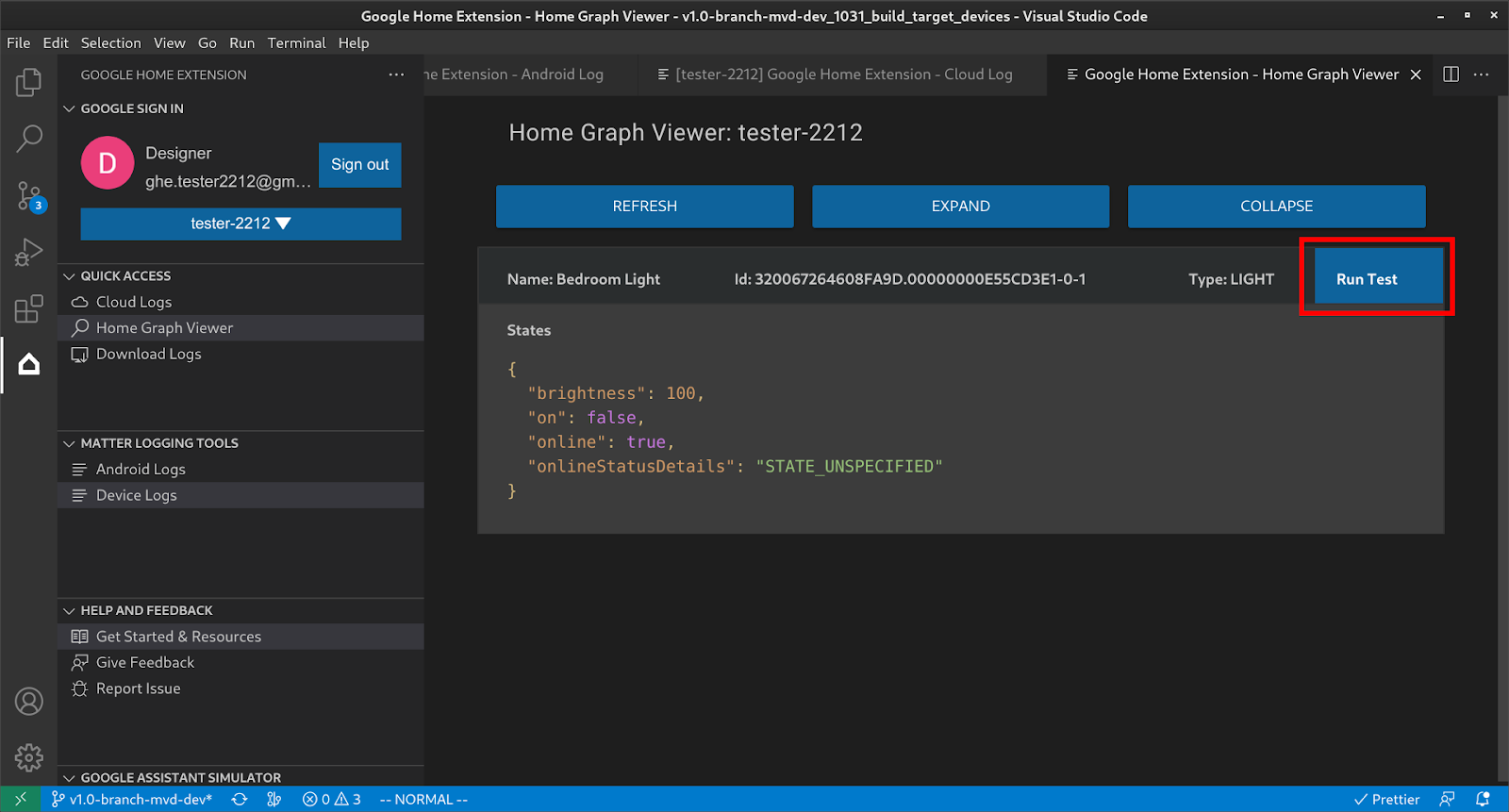
ตอนนี้เครื่องมือดู Home Graph เผยแพร่แล้วโดยตรงใน Google Home Extension เพื่อให้คุณยืนยันสถานะของอุปกรณ์ใน Home Graph ภายใน VS Code ได้ ดูรายละเอียดเพิ่มเติมได้ที่ดู Home Graph และเรียกใช้การทดสอบ
ติดตั้งส่วนขยาย Google Home สำหรับ VS Code
หากต้องการติดตั้ง Google Home Extension ให้ทำตามขั้นตอนต่อไปนี้จากภายใน VS Code
- คลิกไอคอนส่วนขยายในแถบกิจกรรม
ค้นหา
google homeแล้วคลิกติดตั้ง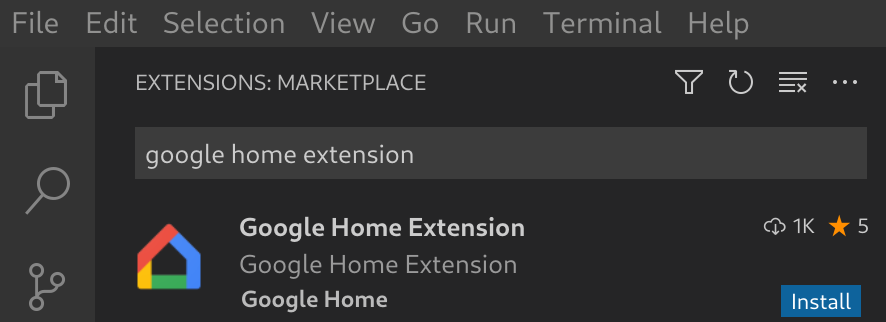
นอกจากนี้ คุณยังดาวน์โหลด Google Home Extension ได้โดยตรงจาก VS Code Marketplace
ดาวน์โหลด Google Home Extension
ตั้งค่าส่วนขยาย Google Home สำหรับ VS Code
เมื่อติดตั้ง Google Home Extension และโหลด VS Code ซ้ำแล้ว คุณจะต้องลงชื่อเข้าใช้และเลือกโปรเจ็กต์ก่อนจึงจะใช้ Assistant Simulator และดู Cloud Logging ได้
ลงชื่อเข้าใช้ด้วย Google และเลือกโปรเจ็กต์ที่อยู่ในระบบคลาวด์
คุณสามารถลงชื่อเข้าใช้บัญชีนักพัฒนาแอปจาก Google Home Extension เพื่อให้สิทธิ์ VS Code ในการสื่อสารกับบริการของ Google ในนามของคุณ
คลิกไอคอน Google Home บนแถบกิจกรรมเพื่อเปิด Google Home Extension

คลิกลงชื่อเข้าใช้ด้วย Google เพื่อเปิดมุมมองการเข้าสู่ระบบในเบราว์เซอร์
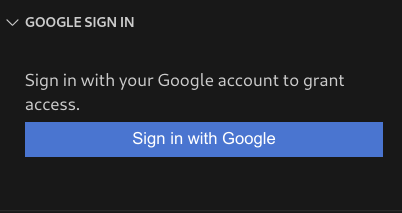
เลือกบัญชีที่ลิงก์กับอุปกรณ์สมาร์ทโฮม
ในหน้าการให้สิทธิ์ลงชื่อเข้าใช้ด้วย Google ให้คลิกอนุญาต
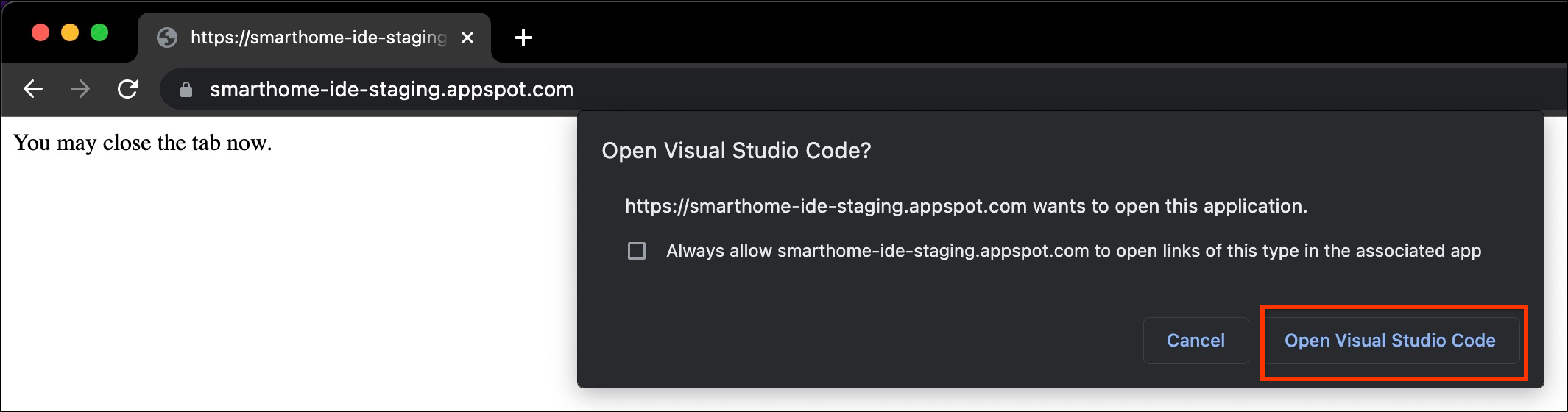
แท็บเบราว์เซอร์จะเปิดขึ้นและกล่องโต้ตอบ Open Visual Studio Code จะปรากฏขึ้น คลิกเปิด Visual Studio Code เพื่อดำเนินการต่อ
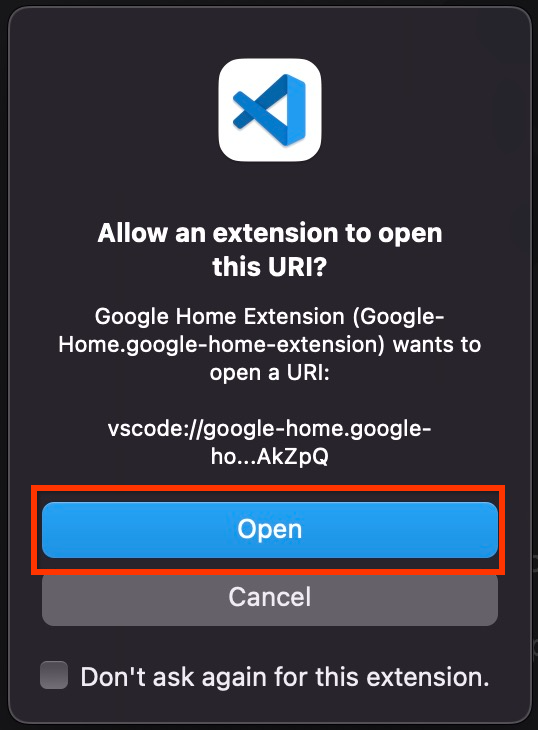
ระบบจะเปลี่ยนเส้นทางคุณไปยัง VS Code ซึ่งคุณต้องให้สิทธิ์เพื่ออนุญาตให้ส่วนขยาย Google Home เปิด URI คลิกเปิดเพื่อเข้าสู่ระบบให้เสร็จสิ้น
หลังจากลงชื่อเข้าใช้แล้ว Google Home Extension จะโหลดโปรเจ็กต์ของคุณ เมื่อเสร็จแล้ว ให้คลิกเลือกโปรเจ็กต์

ในหน้าต่างแบบเลื่อนลงค้นหาและเลือกโปรเจ็กต์ที่ปรากฏขึ้น ให้เลือกโปรเจ็กต์สมาร์ทโฮม
ติดตั้งเครื่องมือ Android Debug Bridge (ADB)
หากต้องการดูบันทึก Matter ในโทรศัพท์ Android คุณจะต้องติดตั้ง ADB โดยทำดังนี้
- ติดตั้ง ADB ในคอมพิวเตอร์
- เปิดตัวเลือกสำหรับนักพัฒนาแอปและการแก้ไขข้อบกพร่อง USB ในโทรศัพท์ Android
ติดตั้งเครื่องมือ SoC ของอุปกรณ์ Matter
วิธีดูบันทึกแก้ไขข้อบกพร่องจากอุปกรณ์ Matter มีดังนี้
- SoC ของอุปกรณ์ส่วนใหญ่จะส่งออกพอร์ตอนุกรม เช่น
/dev/ttyUSBxใน Linux หรือ/dev/tty.SLAB_USBtoUARTหรือ/dev/tty.usbserialใน MacOS LogViewer สามารถอ่านบันทึกจากอุปกรณ์ได้โดยตรง - SoC บางประเภท เช่น NXP หรือ Silicon Labs อาจต้องติดตั้งเครื่องมือภายนอก (เช่น JLink) ดูข้อมูลเพิ่มเติมได้ที่ อุปกรณ์ที่รองรับ
ใช้ส่วนขยาย Google Home สำหรับ VS Code
ดูแหล่งข้อมูลสำหรับนักพัฒนาซอฟต์แวร์
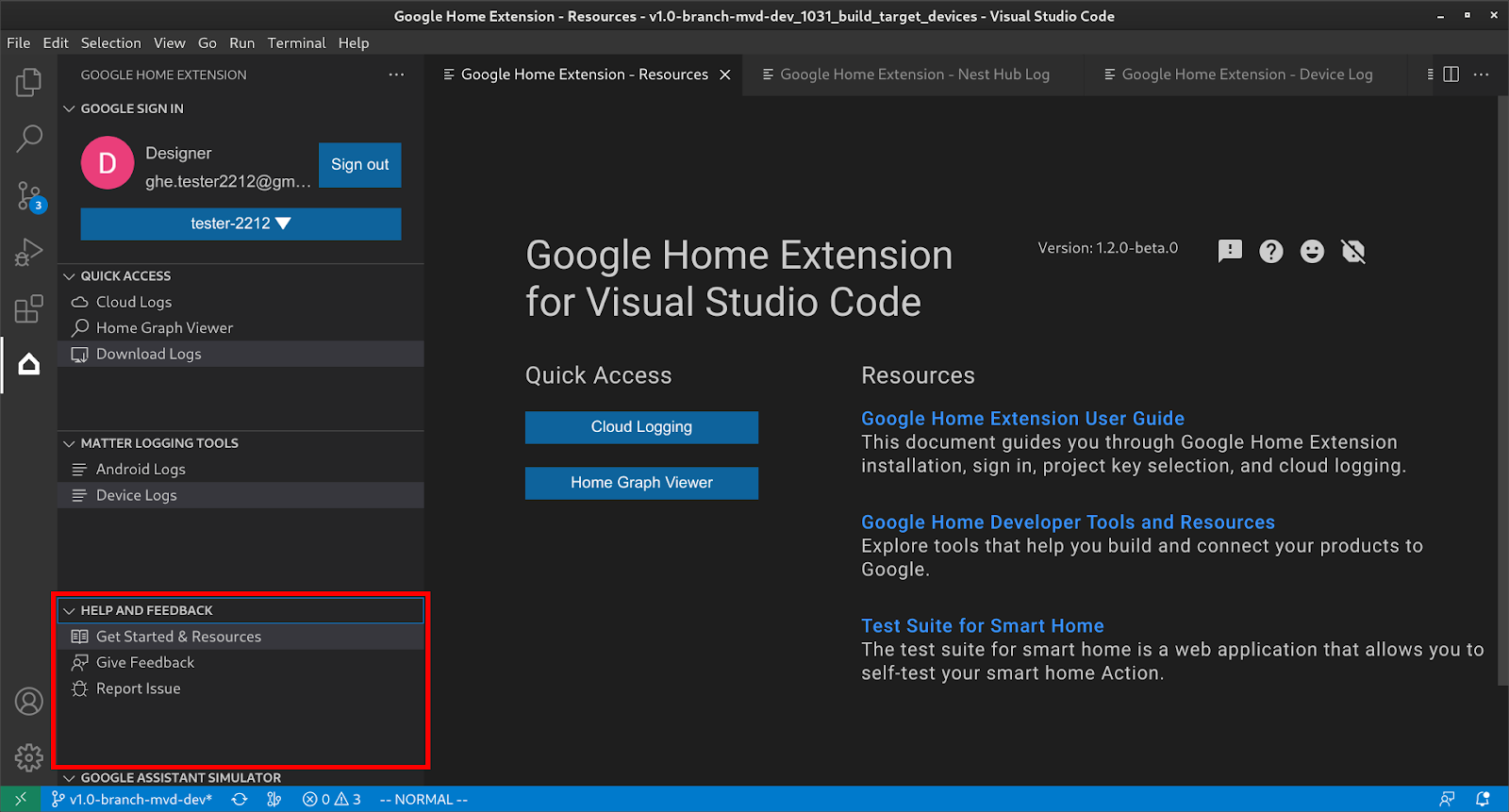
ในส่วนความช่วยเหลือและความคิดเห็น ให้คลิกเริ่มต้นใช้งานและแหล่งข้อมูลเพื่อเปิดหน้าแหล่งข้อมูล ซึ่งคุณจะเห็นข้อมูลที่เป็นประโยชน์สำหรับการพัฒนาด้วยระบบนิเวศของ Google Home
ใช้ Google Assistant Simulator
หากต้องการเปิด Assistant Simulator ใน VS Code ให้คลิก GOOGLE ASSISTANT
SIMULATOR ในแถบด้านข้าง พิมพ์คำถามในช่องข้อความ แล้วกด Enter
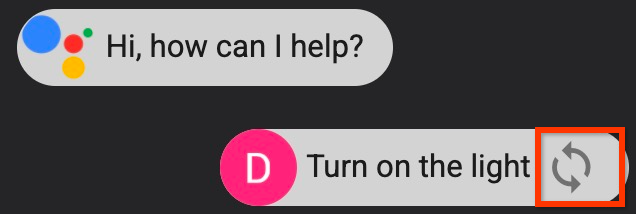
คุณสามารถดูคำตอบ Assistant Simulator รายการ และคลิกปุ่มหลังจากคำถามเพื่อส่งอีกครั้ง
เรียกใช้คำพูดเป็นกลุ่ม
วางเมาส์เหนือแถบเมนู GOOGLE ASSISTANT SIMULATOR แล้วเลือกจากตัวเลือกต่อไปนี้เพื่อตั้งค่าสคริปต์
คลิก เพื่อเปิดสคริปต์คำพูดที่มีอยู่
คลิก เพื่อบันทึกประวัติลงในสคริปต์
*.utterance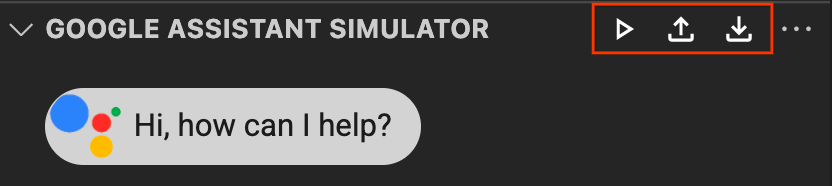
หากต้องการเริ่มส่งกลุ่มคำพูด ให้เลือกจากตัวเลือกต่อไปนี้
- คลิก เพื่อเลือกสคริปต์คำพูดจากหน้าต่างแบบเลื่อนลง
เปิดไฟล์
*.utteranceโดยตรง แล้วคลิก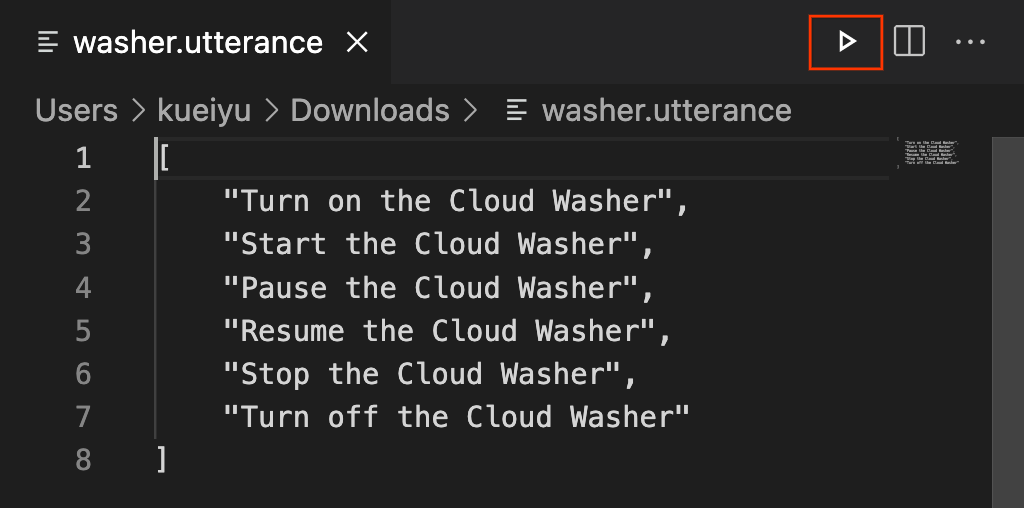
ดู Cloud Logging
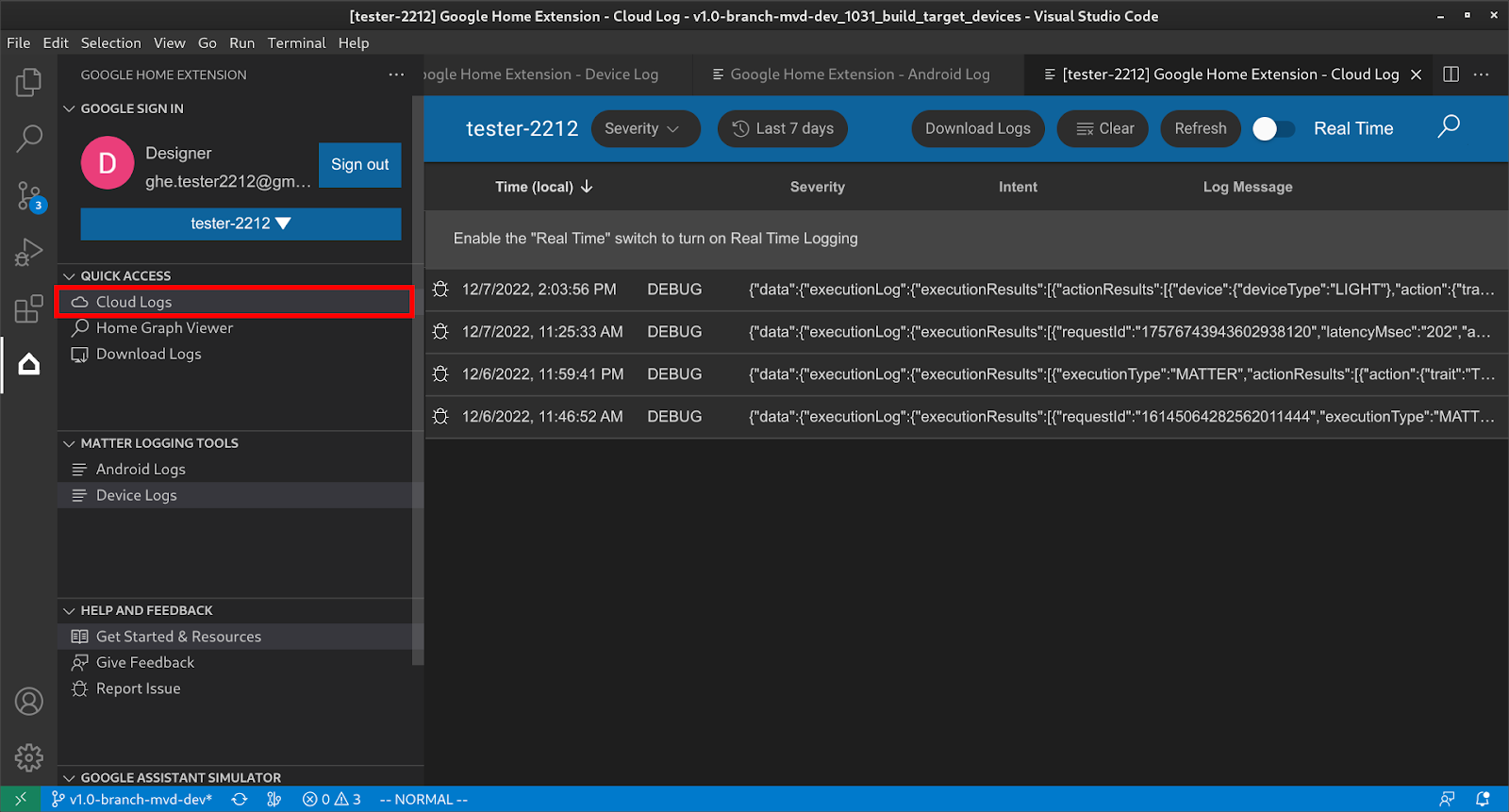
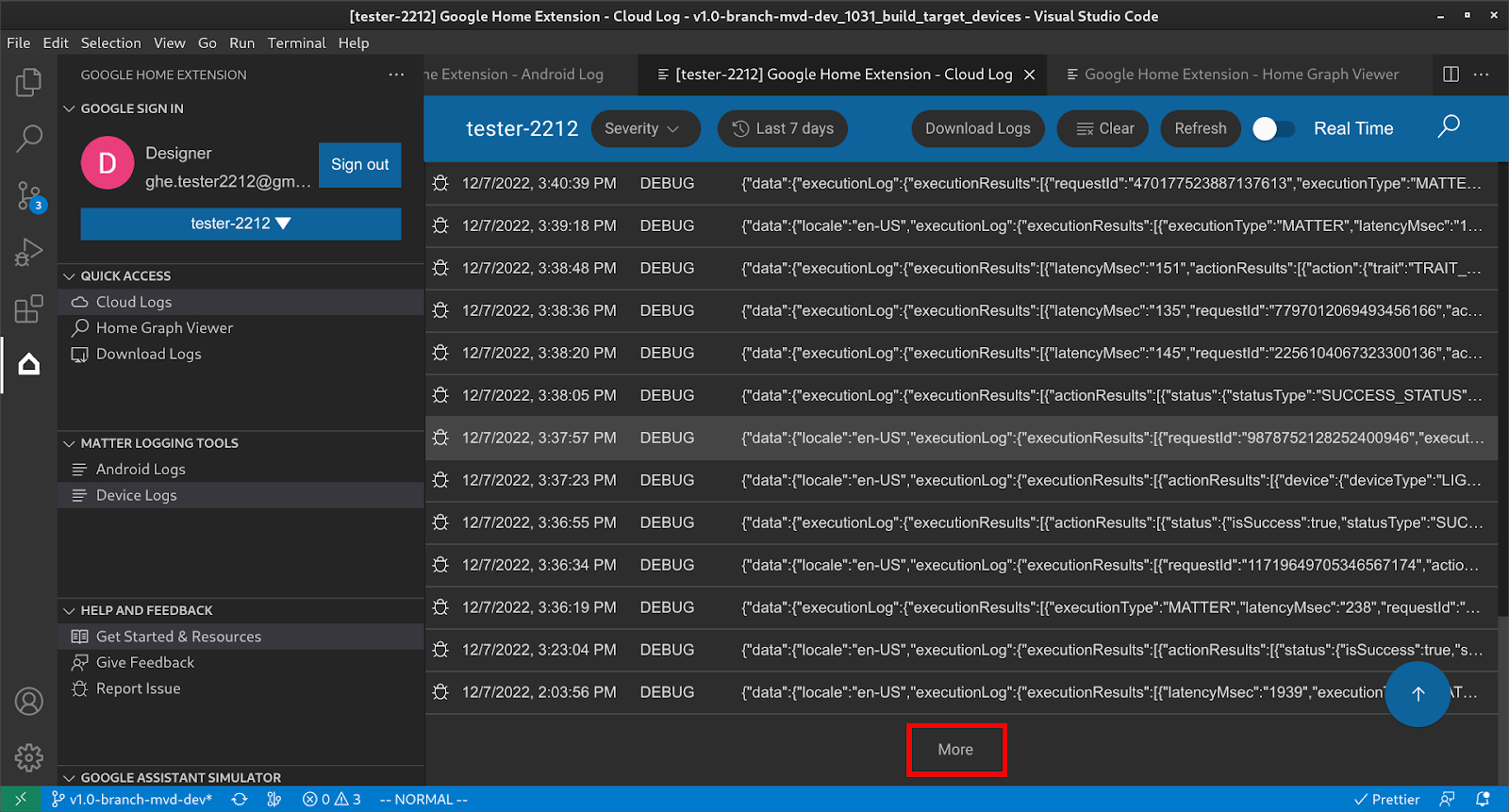
ในส่วนการเข้าถึงด่วน ให้คลิกบันทึกในระบบคลาวด์เพื่อเปิดหน้าบันทึกในระบบคลาวด์ ซึ่งคุณจะดูบันทึกของโปรเจ็กต์ที่เลือกได้
ผู้ใช้สามารถกรองบันทึกตามความรุนแรงและช่วงเวลาได้
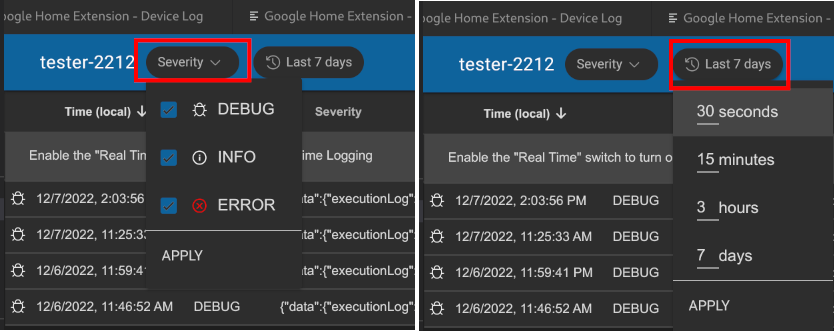
โดยค่าเริ่มต้น บันทึกจะจำกัดไว้ที่ 50 แถว หากผู้ใช้ต้องการดูบันทึกเพิ่มเติม ให้เลื่อนลงไปด้านล่างแล้วคลิกเพิ่มเติมเพื่อดูบันทึกเพิ่มเติม
ดู Home Graph และทำการทดสอบ
ในส่วนการเข้าถึงด่วน ให้คลิกโปรแกรมดู Home Graph เพื่อเปิดแผงโปรแกรมดู Home Graph ซึ่งคุณจะเห็นอุปกรณ์ที่อยู่ในโปรเจ็กต์ที่เลือก นอกจากนี้ คุณยังคลิกเรียกใช้การทดสอบเพื่อเรียกใช้การทดสอบสำหรับอุปกรณ์ได้ด้วย
ซึ่งจะเปิดชุดโปรแกรมทดสอบในเบราว์เซอร์โดยเลือกอุปกรณ์ไว้และพร้อมสำหรับการทดสอบ คลิกเริ่ม แล้วรอผลการทดสอบ
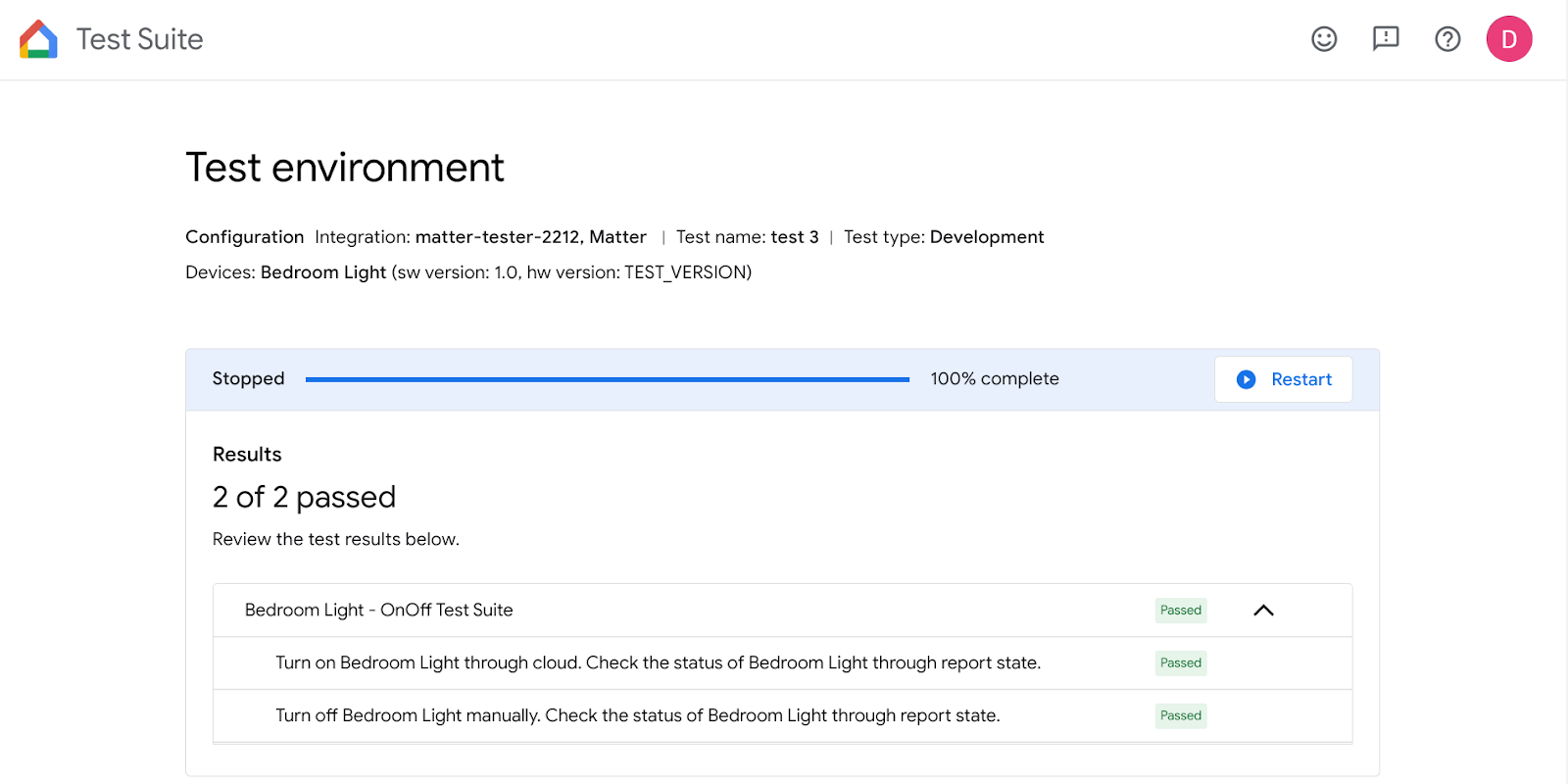
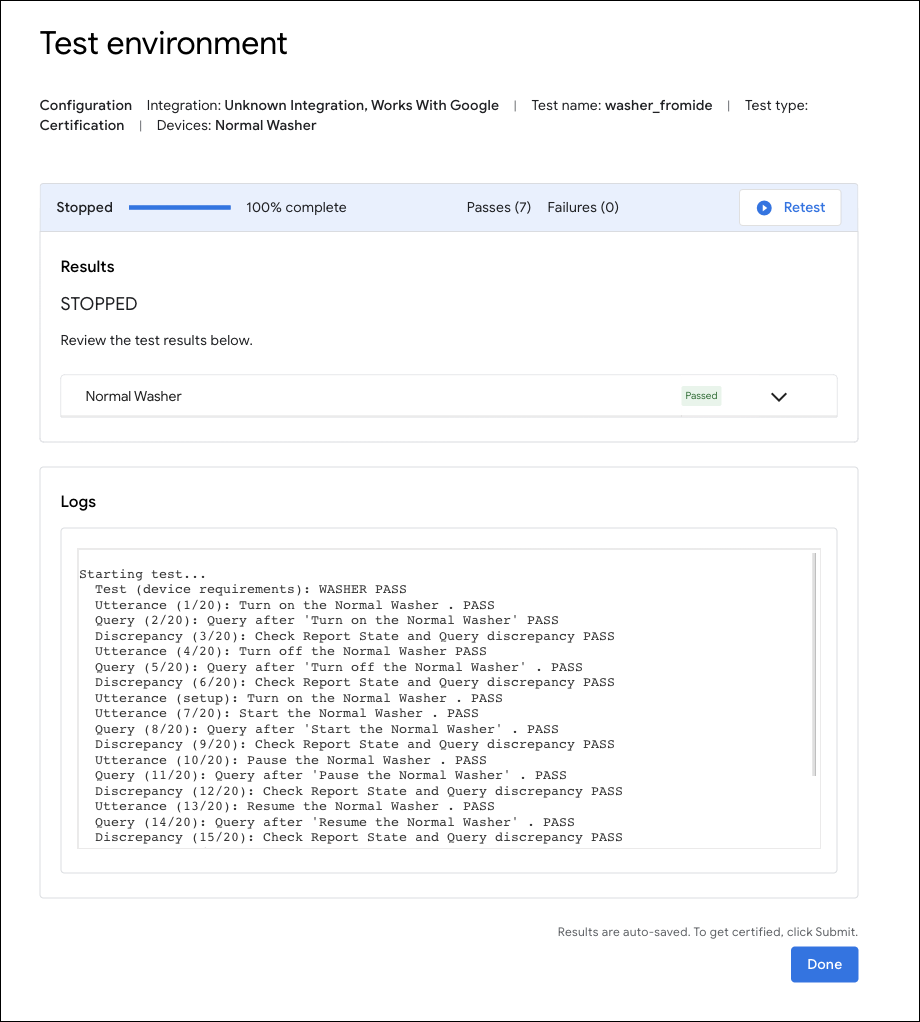
คุณสามารถดูรายละเอียดการทดสอบและดูบันทึกได้หลังจากการทดสอบทั้งหมดเสร็จสมบูรณ์แล้ว
ใช้ส่วนขยาย Google Home สำหรับการแก้ไขข้อบกพร่องของ Matter
การบันทึกของ Android
ในส่วนเครื่องมือบันทึกของ MATTER ให้คลิกบันทึก Android เพื่อเปิดหน้าบันทึก Android จากนั้นเลือกโทรศัพท์ Android ที่ต้องการเชื่อมต่อและเริ่มแสดงบันทึก
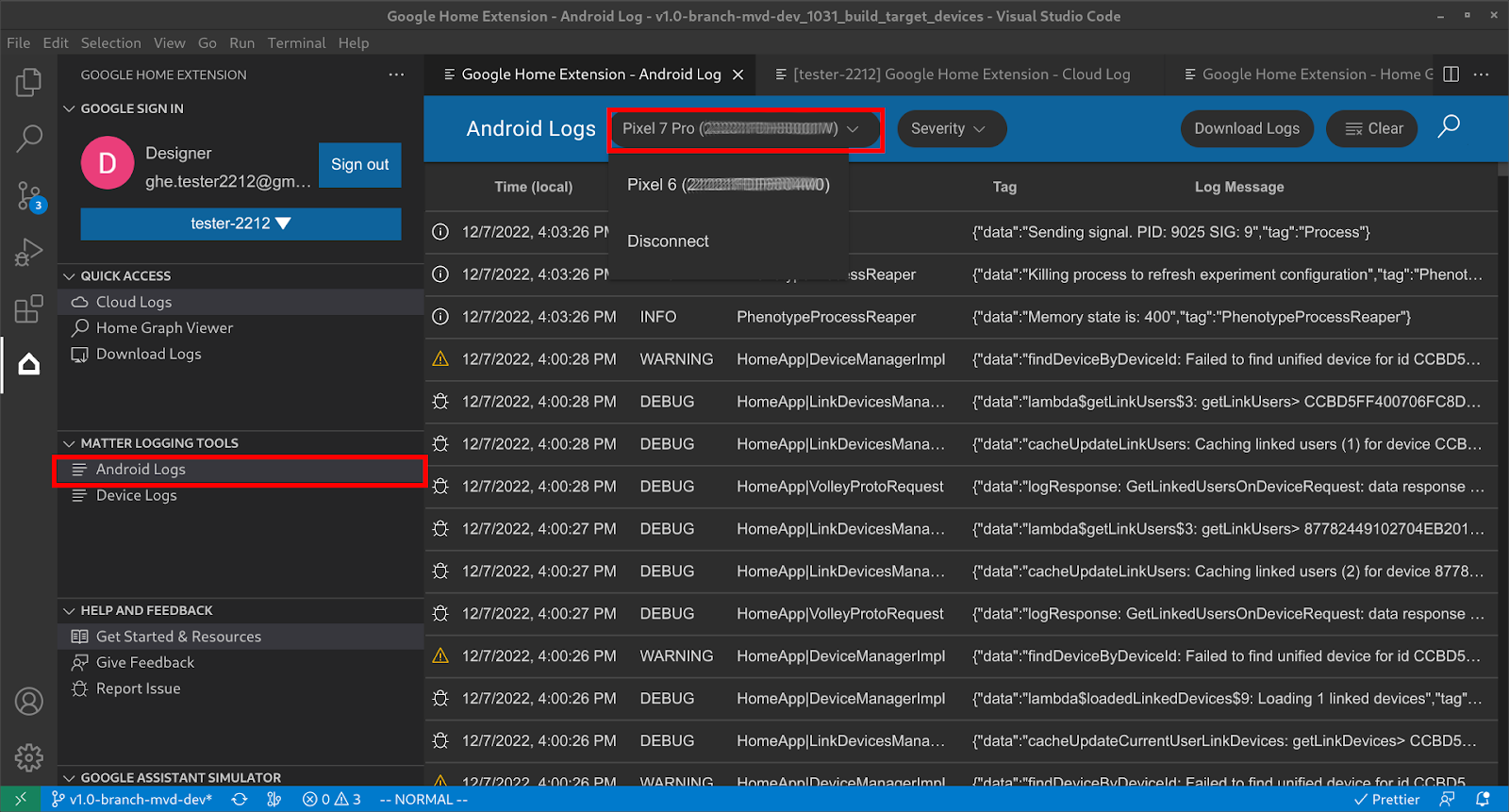
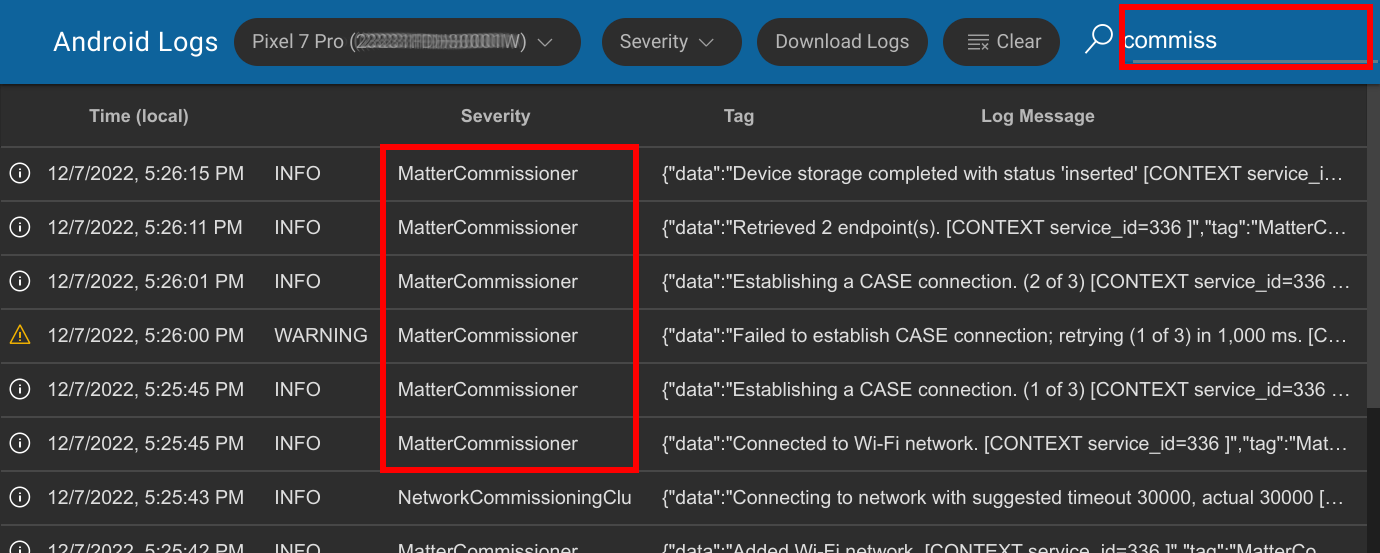
หลังจากเชื่อมต่อโทรศัพท์ Android แล้ว คุณจะเห็นบันทึกทีละบรรทัด โปรดทราบว่าระบบจะกรองบันทึก ซึ่งหมายความว่าจะแสดงเฉพาะบันทึกที่เกี่ยวข้องกับ GHA และ โมดูล Google Play services Matter เท่านั้น นอกจากนี้ คุณยังตั้งค่าความรุนแรงเพื่อกรองบันทึกหรือค้นหาคีย์เวิร์ดในบันทึกได้ด้วย
การบันทึกของอุปกรณ์ Matter
ในส่วนเครื่องมือบันทึกของ Matter ให้คลิกบันทึกของอุปกรณ์เพื่อเปิดหน้าแหล่งข้อมูล แล้วเลือกประเภท SoC ก่อน
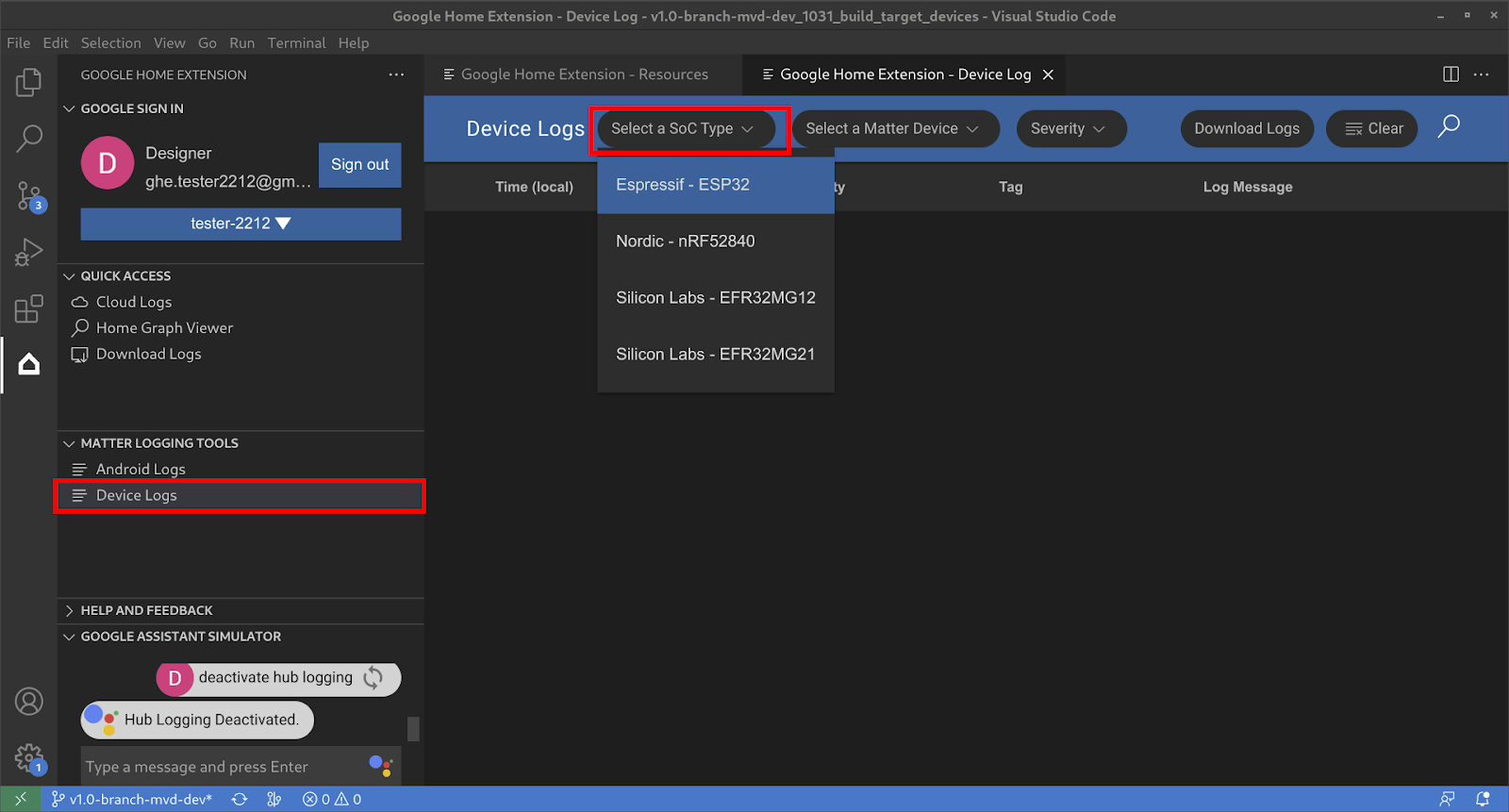
จากนั้นเลือกอุปกรณ์ Matter โดยทำดังนี้
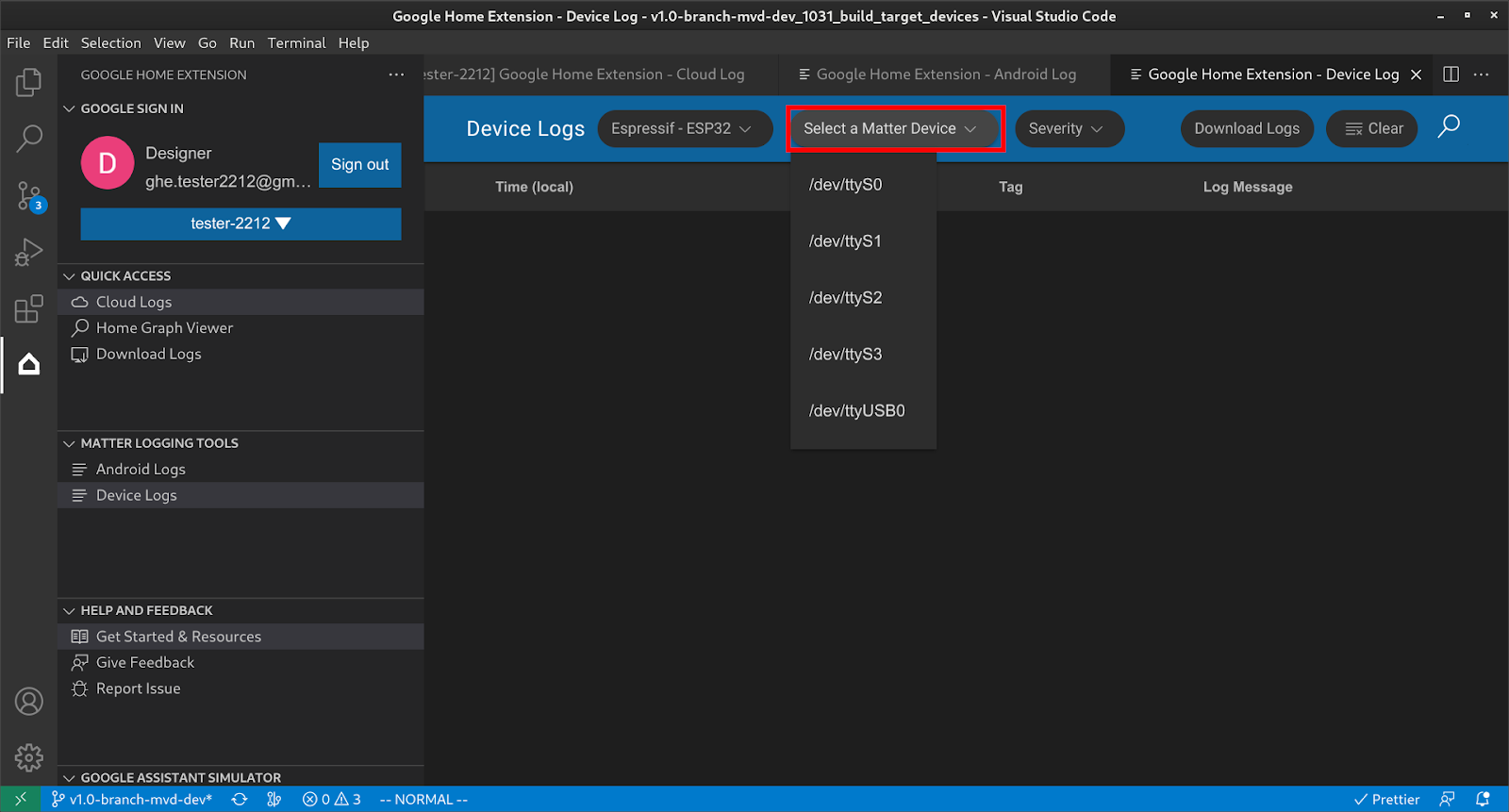
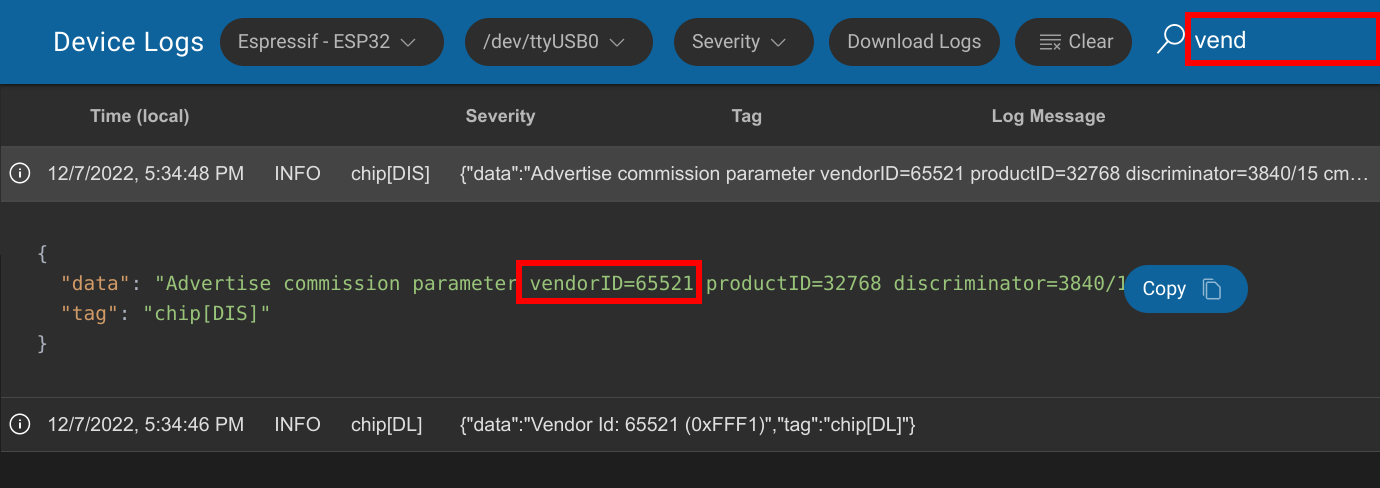
จากนั้นคุณจะดูบันทึกของอุปกรณ์ทั้งหมดจากอุปกรณ์และใช้ตัวกรอง เช่น ความรุนแรงและค้นหาเพื่อค้นหาข้อมูลที่สนใจได้
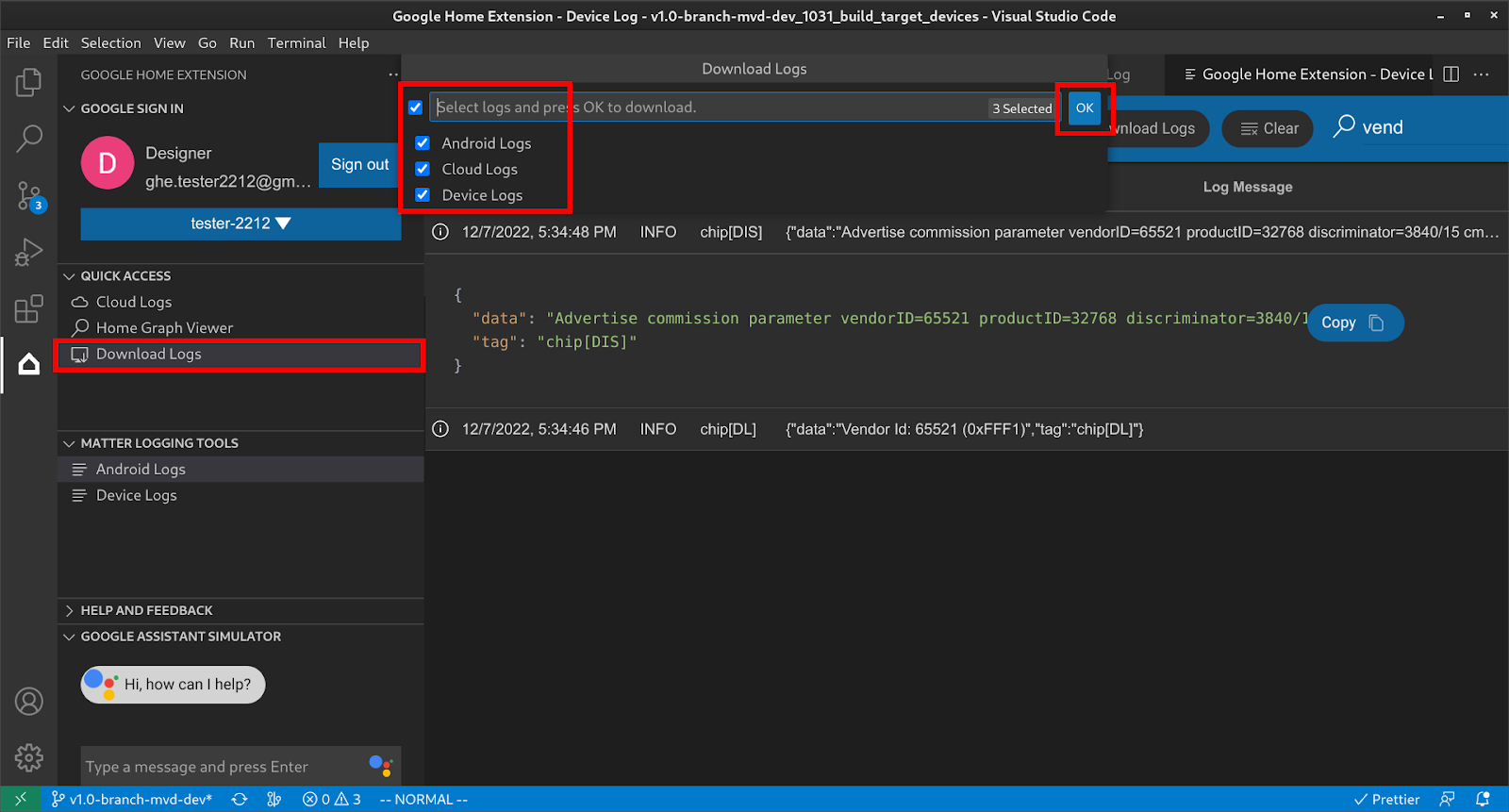
ดาวน์โหลดบันทึก Matter ทั้งหมด
ในส่วน QUICK ACCESS ให้คลิก Download Logs เพื่อเปิดกล่องโต้ตอบ Download Logs จากนั้นเลือกบันทึกที่จะดาวน์โหลด แล้วกด OK
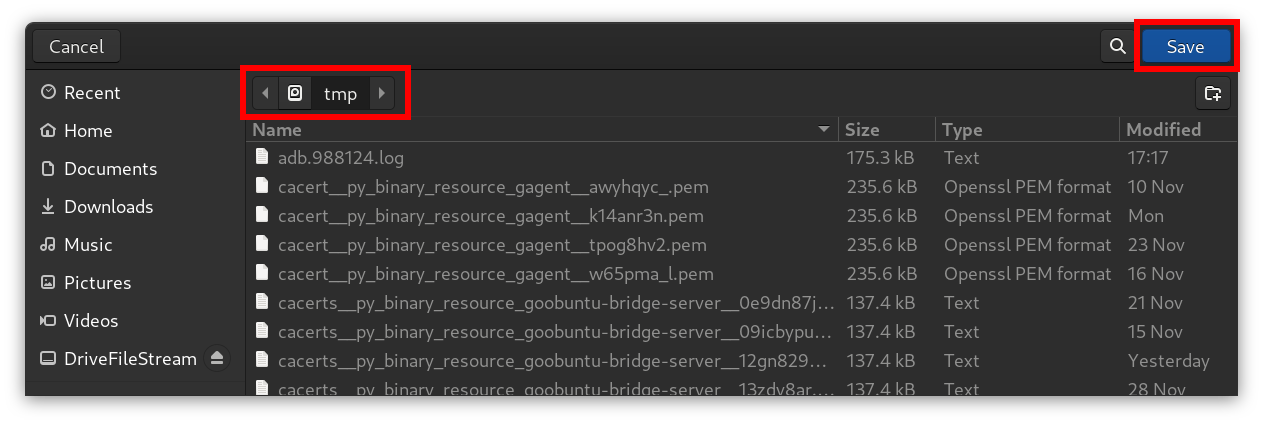
เลือกโฟลเดอร์ที่จะดาวน์โหลดบันทึก แล้วคลิกบันทึก
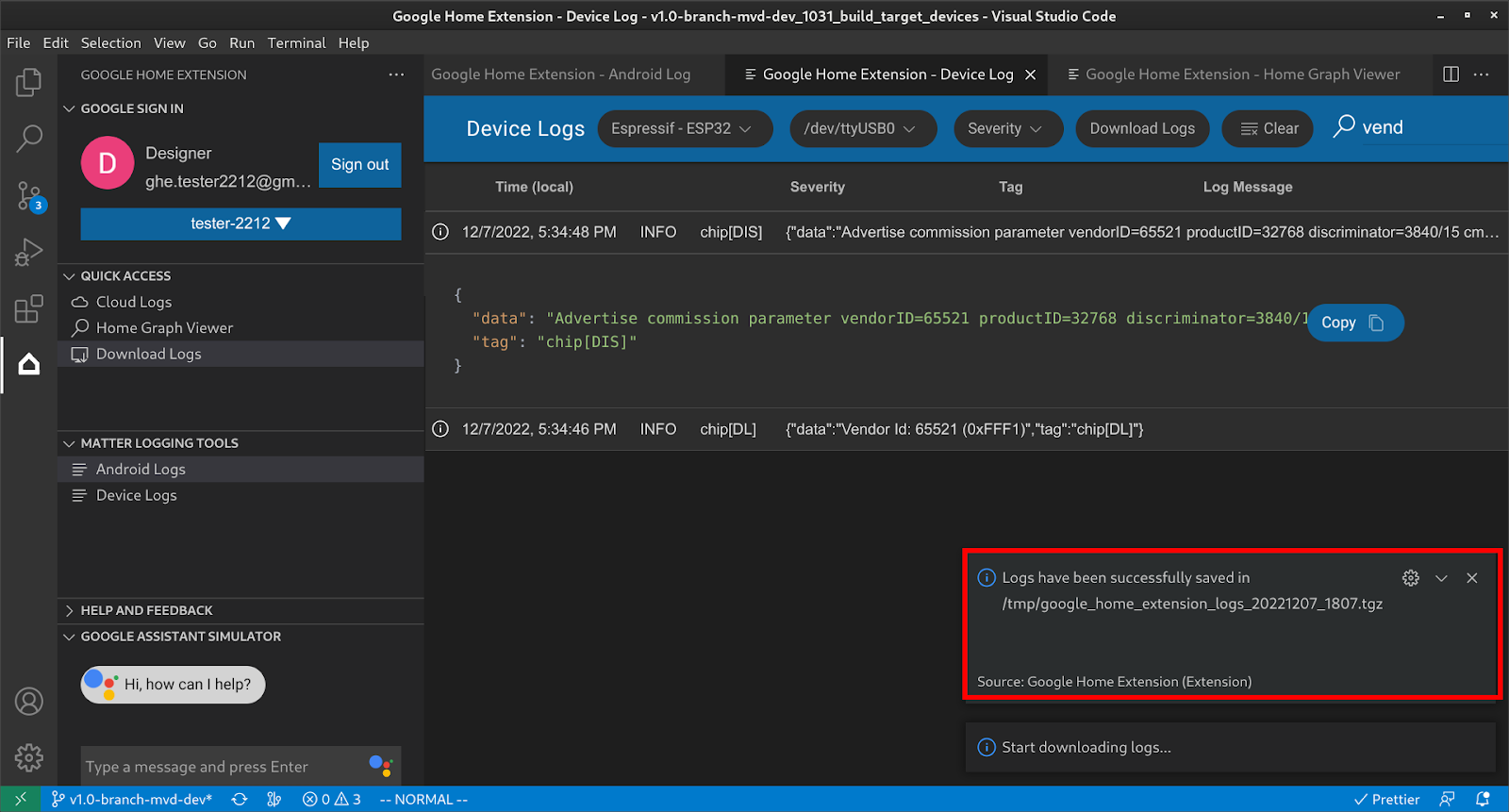
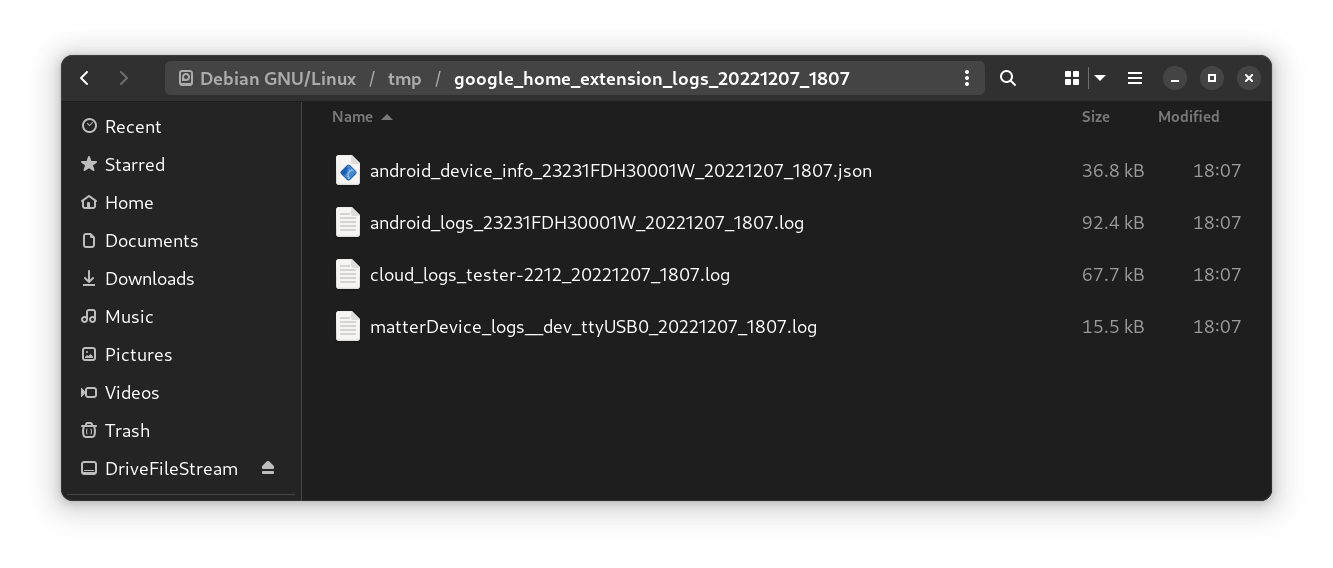
จากนั้นระบบจะบันทึกบันทึกไว้ในโฟลเดอร์ปลายทาง ดังนี้
แตกไฟล์ ZIP ที่บันทึกไว้ ซึ่งจะแสดงข้อมูลอุปกรณ์และไฟล์บันทึก
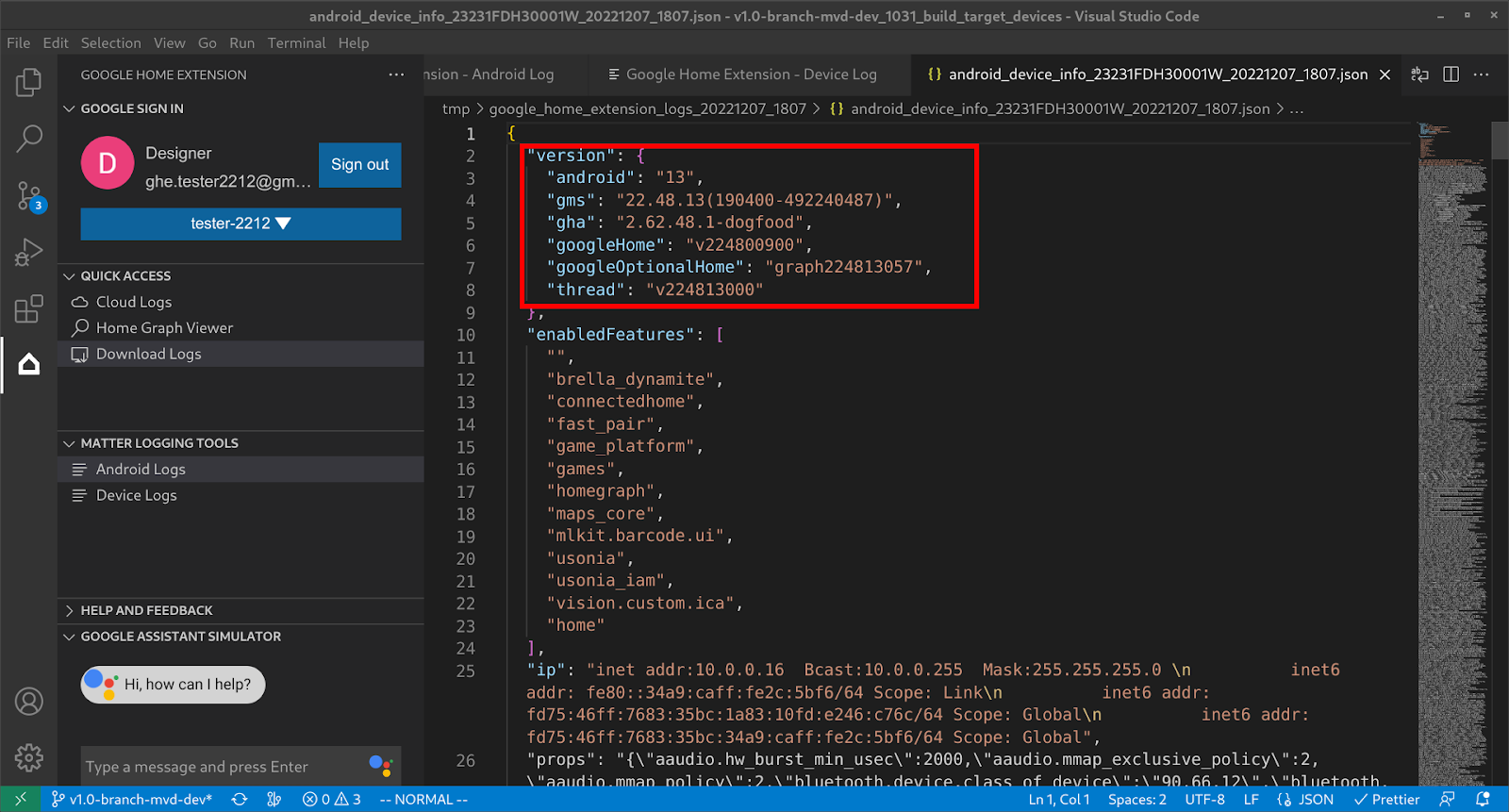
ไฟล์ข้อมูลอุปกรณ์จะมีข้อมูลเวอร์ชันทั้งหมดที่จำเป็นสำหรับการแก้ไขข้อบกพร่องของปัญหา
ส่งความคิดเห็น
หากต้องการส่งความคิดเห็นหรือข้อเสนอแนะเกี่ยวกับวิธีที่เราสามารถปรับปรุงประสบการณ์การพัฒนาด้วย Google Home Extension ให้เลือกจากตัวเลือกต่อไปนี้
- ในแผงความช่วยเหลือและความคิดเห็น ให้คลิกแสดงความคิดเห็นเพื่อส่งคำแนะนำถึงเรา
- ในแผงความช่วยเหลือและความคิดเห็น ให้คลิกรายงานปัญหาเพื่อรายงานปัญหาที่พบเกี่ยวกับ Google Home Extension
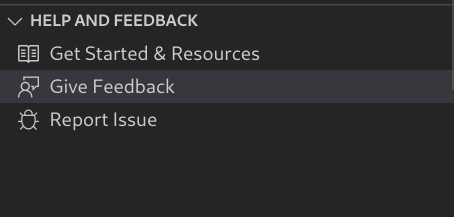
- นอกจากนี้ เรายังมีไอคอนความคิดเห็นในหน้าแหล่งข้อมูลด้วย