

Matter क्लाउड-टू-क्लाउड लोकल होम एसडीके
Google Home Extension for Visual Studio Code को Google Home Platform के डेवलपर के लिए डिज़ाइन और तैयार किया गया है. इस एक्सटेंशन से आपको Google Assistant Simulator, Google Cloud Logging, होम ग्राफ़ व्यूअर, और अन्य टूल का ऐक्सेस मिलता है. इससे आपको Matter और स्मार्ट होम डेवलपमेंट की प्रोसेस को आसान बनाने में मदद मिलती है.
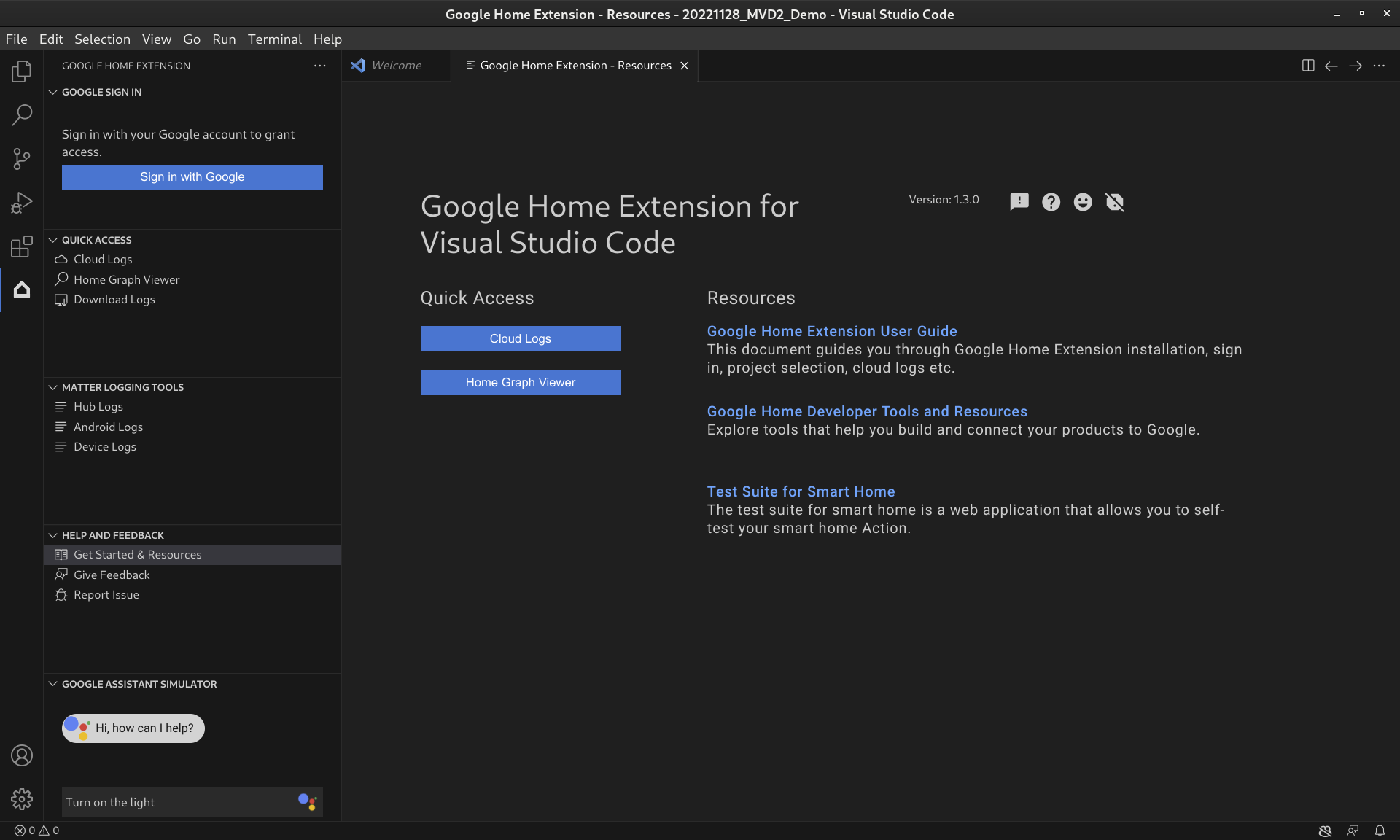
Google Home एक्सटेंशन की सुविधाएँ
Google Assistant Simulator
यह जांचने के लिए कि आपके स्मार्ट होम डिवाइस, Google Home के नेटवर्क के साथ ठीक से काम करते हैं या नहीं, VS Code को बंद किए बिना, किसी भी समय Assistant Simulator से इंटरैक्ट किया जा सकता है.
Assistant Simulator की मदद से, अपने डिवाइसों को आसानी से कंट्रोल किया जा सकता है. इसके लिए, आपको अपनी क्वेरी टाइप करनी होंगी. उदाहरण के लिए, "लाइट चालू करो." VS Code में, Assistant Simulator आपके निर्देशों के आधार पर टेक्स्ट मैसेज के ज़रिए जवाब देता है. उदाहरण के लिए, "ठीक है, लाइट चालू की जा रही है." ज़्यादा जानकारी के लिए, Google Assistant सिम्युलेटर का इस्तेमाल करना लेख पढ़ें.
Batch Utterances
Google Home के इंटिग्रेशन को ऑटोमेशन की तरह टेस्ट करने के लिए, Google Assistant सिम्युलेटर को एक साथ कई निर्देश भेजे जा सकते हैं. इसके लिए, आपको निर्देश वाली स्क्रिप्ट चलानी होगी. ज़्यादा जानकारी के लिए, बैच में शामिल वाक्यांशों को चलाएं देखें.
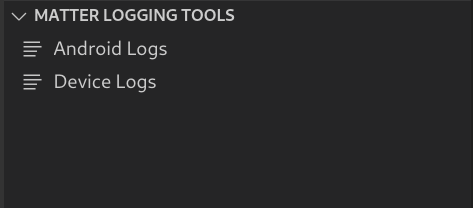
Matter Logging Tools
Matter Logging Tools, Matter को डीबग करने से जुड़े सभी लॉग इकट्ठा कर सकते हैं. इनमें Google Home app (GHA) लॉग और Google Play services (GMS Core) के लॉग शामिल हैं. लॉग को VS Code पर देखा जा सकता है. इसके लिए, फ़िल्टर और कीवर्ड का इस्तेमाल करके खोज की जा सकती है. लॉग को डीबग करने की अतिरिक्त जानकारी के साथ डाउनलोड किया जा सकता है. जैसे, Android और ऐप्लिकेशन का वर्शन. साथ ही, समस्याओं की शिकायत करने के लिए, इन्हें Google को भेजा जा सकता है.
Cloud Logging
Cloud Logging डीबग करने की जानकारी और मुख्य मेट्रिक उपलब्ध कराता है, ताकि आपको अपनी कार्रवाई के इस्तेमाल के बारे में अहम जानकारी मिल सके. डेवलपमेंट को आसान बनाने के लिए, Google Home Extension समस्या हल करने के दौरान आपके कोड के बगल में, रीयल-टाइम में Google Cloud Logging के लॉग मैसेज दिखाता है. ज़्यादा जानकारी के लिए, Cloud Logging देखें.
Home Graph Viewer
होम ग्राफ़ व्यूअर अब सीधे Google Home Extension में उपलब्ध है. इससे VS Code में मौजूद होम ग्राफ़ में, डिवाइस की स्थिति की पुष्टि की जा सकती है. ज़्यादा जानकारी के लिए, होम ग्राफ़ देखें और टेस्ट चलाएं लेख पढ़ें.
VS Code के लिए Google Home एक्सटेंशन इंस्टॉल करना
Google Home Extension को इंस्टॉल करने के लिए, VS Code में जाकर यह तरीका अपनाएं:
- ऐक्टिविटी बार में मौजूद, एक्सटेंशन आइकॉन पर क्लिक करें.
google homeखोजें. इसके बाद, इंस्टॉल करें पर क्लिक करें.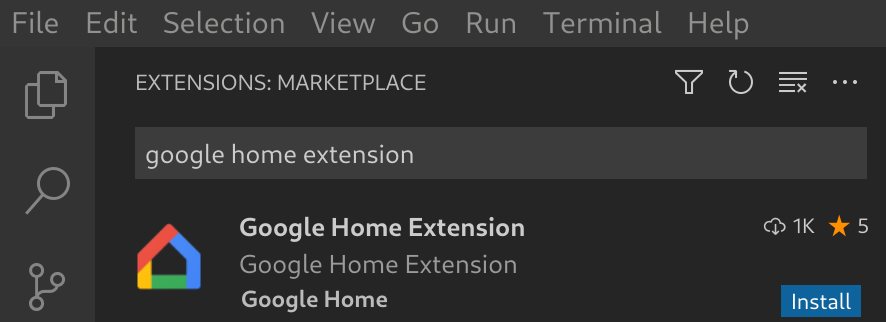
Google Home Extension को सीधे VS Code Marketplace से भी डाउनलोड किया जा सकता है.
Google Home Extension डाउनलोड करें
VS Code के लिए Google Home एक्सटेंशन सेट अप करना
Google Home Extension को इंस्टॉल करने और VS Code को फिर से लोड करने के बाद, आपको साइन इन करना होगा और कोई प्रोजेक्ट चुनना होगा. इसके बाद ही, Assistant Simulator का इस्तेमाल किया जा सकेगा और Cloud Logging को देखा जा सकेगा.
Google से साइन इन करें और कोई क्लाउड प्रोजेक्ट चुनें
Google Home Extension से अपने डेवलपर खाते में साइन इन किया जा सकता है. इससे VS Code को आपकी ओर से Google की सेवाओं के साथ कम्यूनिकेट करने की अनुमति मिलती है.
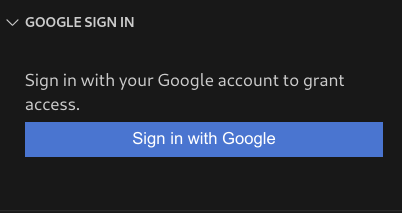
Google Home Extension को खोलने के लिए, ऐक्टिविटी बार में मौजूद Google Home आइकॉन पर क्लिक करें.

अपने ब्राउज़र में लॉगिन व्यू लॉन्च करने के लिए, Google से साइन इन करें पर क्लिक करें.
वह खाता चुनें जो आपके स्मार्ट होम डिवाइसों से लिंक है.
Google से साइन इन करें अनुमति वाले पेज पर, अनुमति दें पर क्लिक करें.
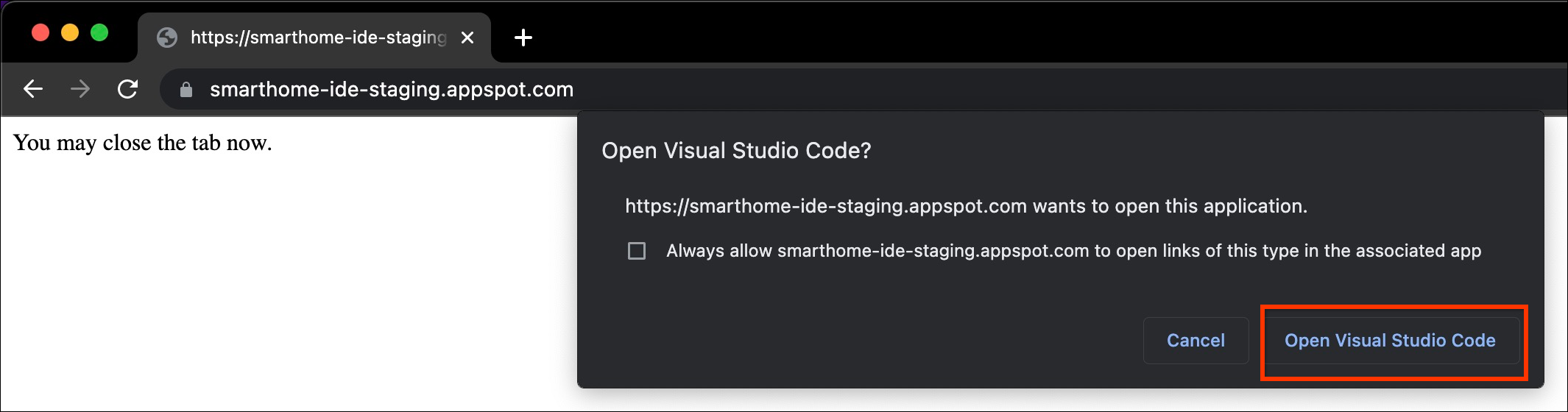
एक ब्राउज़र टैब खुलेगा और Open Visual Studio Code डायलॉग बॉक्स दिखेगा. आगे बढ़ने के लिए, Open Visual Studio Code पर क्लिक करें.
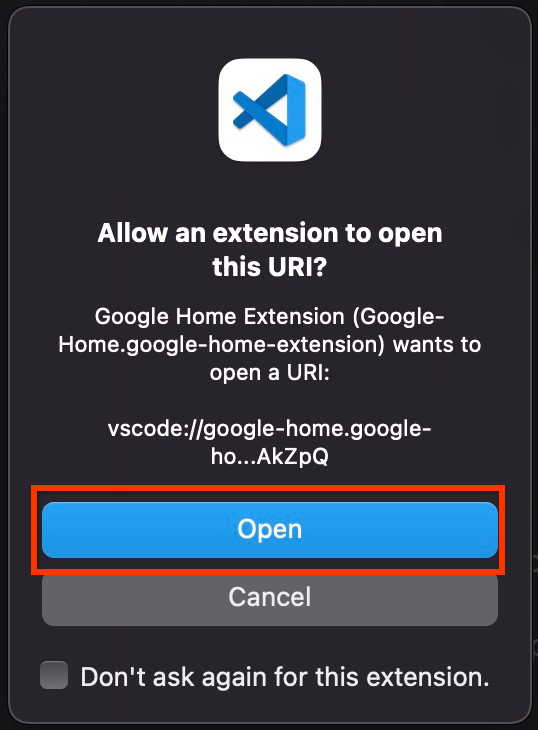
आपको VS Code पर रीडायरेक्ट किया जाएगा. यहां आपको Google Home Extension को यूआरआई खोलने की अनुमति देनी होगी. लॉगिन की प्रोसेस पूरी करने के लिए, Open पर क्लिक करें.
साइन-इन करने के बाद, Google Home Extension आपके प्रोजेक्ट लोड करेगा. इसके बाद, कोई प्रोजेक्ट चुनें पर क्लिक करें.

इसके बाद, प्रोजेक्ट खोजें और चुनें ड्रॉप-डाउन विंडो में, अपना स्मार्ट होम प्रोजेक्ट चुनें.
Android डीबग ब्रिज (एडीबी) टूल इंस्टॉल करना
Android फ़ोन पर Matter लॉग देखने के लिए, आपको एडीबी इंस्टॉल करना होगा:
- अपने कंप्यूटर पर एडीबी इंस्टॉल करें.
- अपने Android फ़ोन पर, डेवलपर के लिए सेटिंग और टूल और यूएसबी डीबग करना चालू करें.
Matter डिवाइस के लिए SoC टूल इंस्टॉल करना
Matter डिवाइसों के डीबग लॉग देखने के लिए:
- ज़्यादातर डिवाइस एसओसी, सीरियल पोर्ट एक्सपोर्ट करेंगे. जैसे, Linux पर
/dev/ttyUSBxया MacOS पर/dev/tty.SLAB_USBtoUARTया/dev/tty.usbserial. LogViewer, डिवाइस से सीधे लॉग को पढ़ सकता है. - NXP या Silicon Labs जैसे कुछ SoC टाइप के लिए, बाहरी टूल (उदाहरण के लिए, JLink) इंस्टॉल करने की ज़रूरत पड़ सकती है. ज़्यादा जानकारी के लिए, ऐसे डिवाइस जिन पर Google Play काम करता है देखें.
VS Code के लिए Google Home एक्सटेंशन का इस्तेमाल करना
डेवलपर के लिए संसाधन देखना
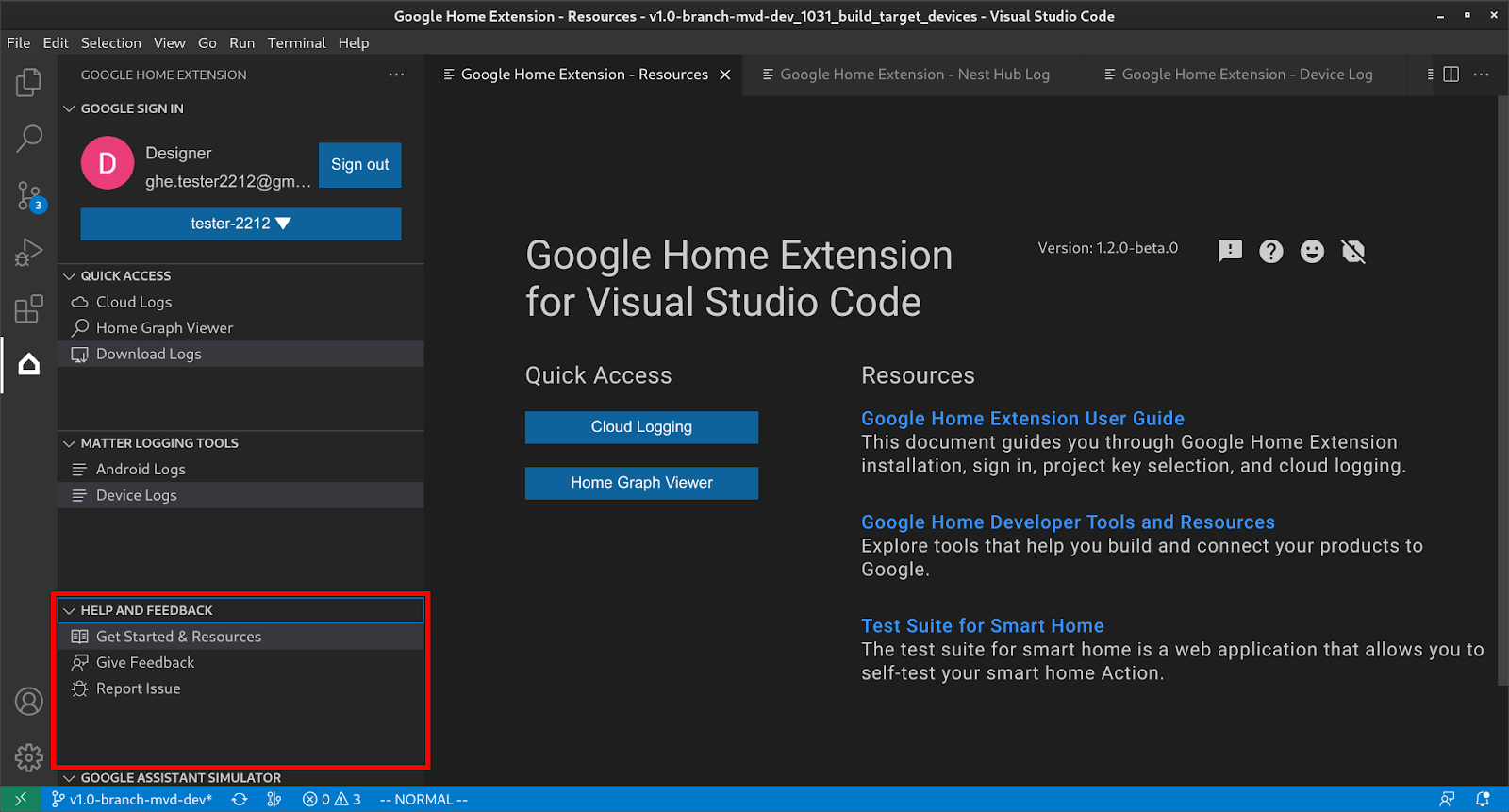
सहायता और सुझाव में जाकर, शुरू करें और संसाधन पर क्लिक करें. इससे संसाधन पेज खुल जाएगा. यहां आपको Google Home नेटवर्क के साथ इंटिग्रेशन करने के लिए, काम की जानकारी मिल सकती है.
Google Assistant सिम्युलेटर का इस्तेमाल करना
VS Code में Assistant Simulator खोलने के लिए, साइड बार में जाकर, GOOGLE ASSISTANT SIMULATOR पर क्लिक करें. मैसेज बॉक्स में, अपनी क्वेरी टाइप करें और Enter दबाएं.
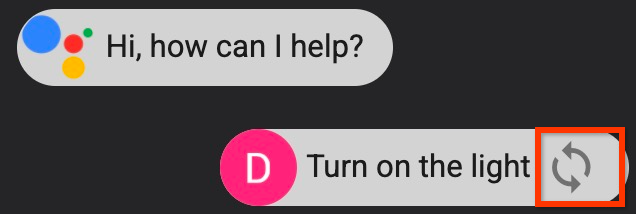
आपको Assistant Simulator जवाब दिख सकते हैं. अपनी क्वेरी के बाद, उसे फिर से भेजने के लिए बटन पर क्लिक करें.
एक साथ कई Utterances चलाएं
माउस को Google Assistant सिम्युलेटर मेन्यू बार पर ले जाएं. इसके बाद, स्क्रिप्ट सेट अप करने के लिए, इनमें से कोई विकल्प चुनें:
पहले से मौजूद अटरेंस स्क्रिप्ट खोलने के लिए, पर क्लिक करें.
इतिहास को
*.utteranceस्क्रिप्ट में सेव करने के लिए, पर क्लिक करें.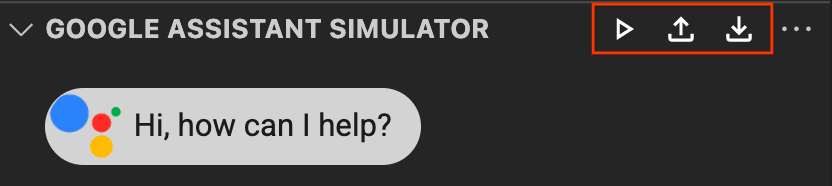
एक साथ कई वाक्यांश भेजने के लिए, इनमें से कोई विकल्प चुनें:
- ड्रॉप-डाउन विंडो से कोई अटरेंस स्क्रिप्ट चुनने के लिए, पर क्लिक करें.
*.utteranceफ़ाइल को सीधे खोलें और पर क्लिक करें.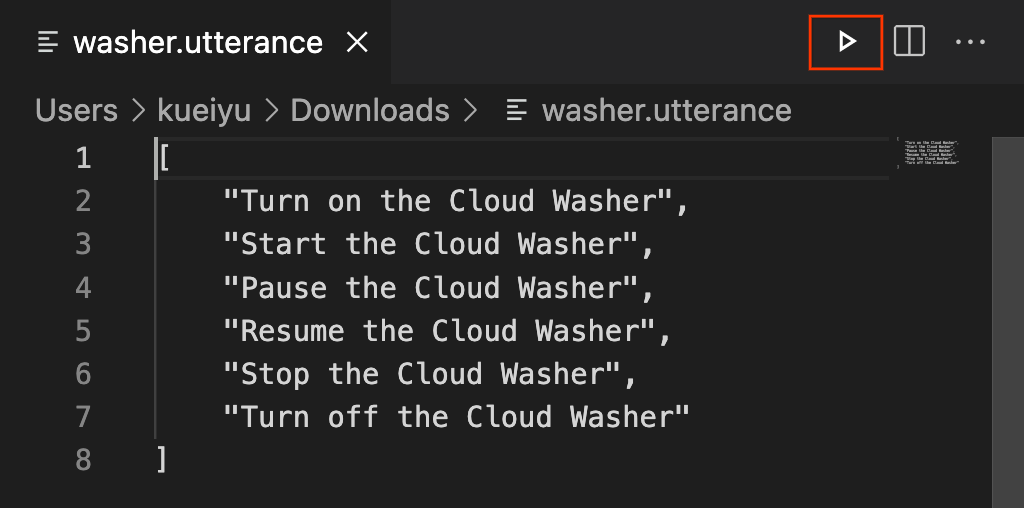
Cloud Logging देखना
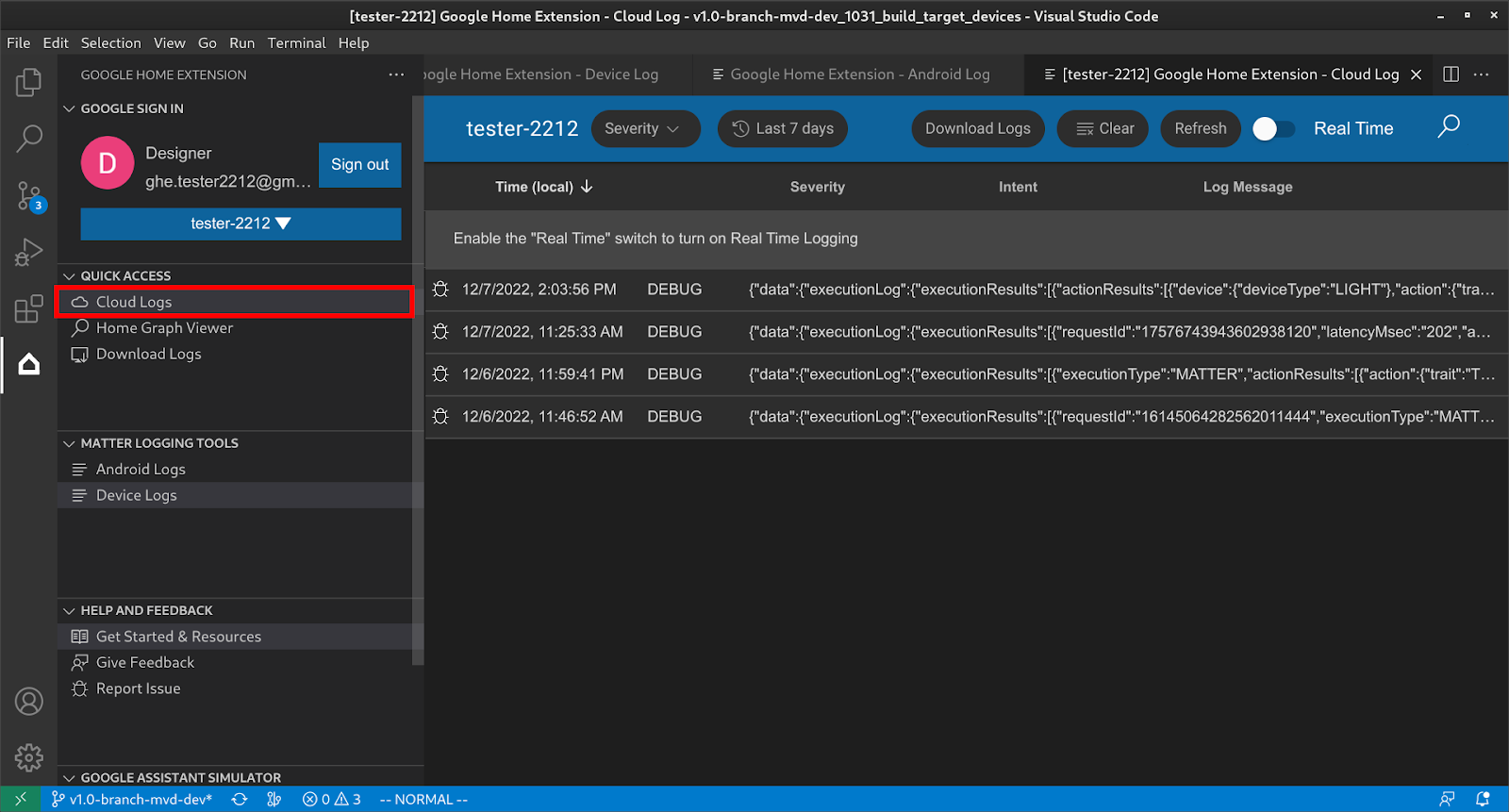
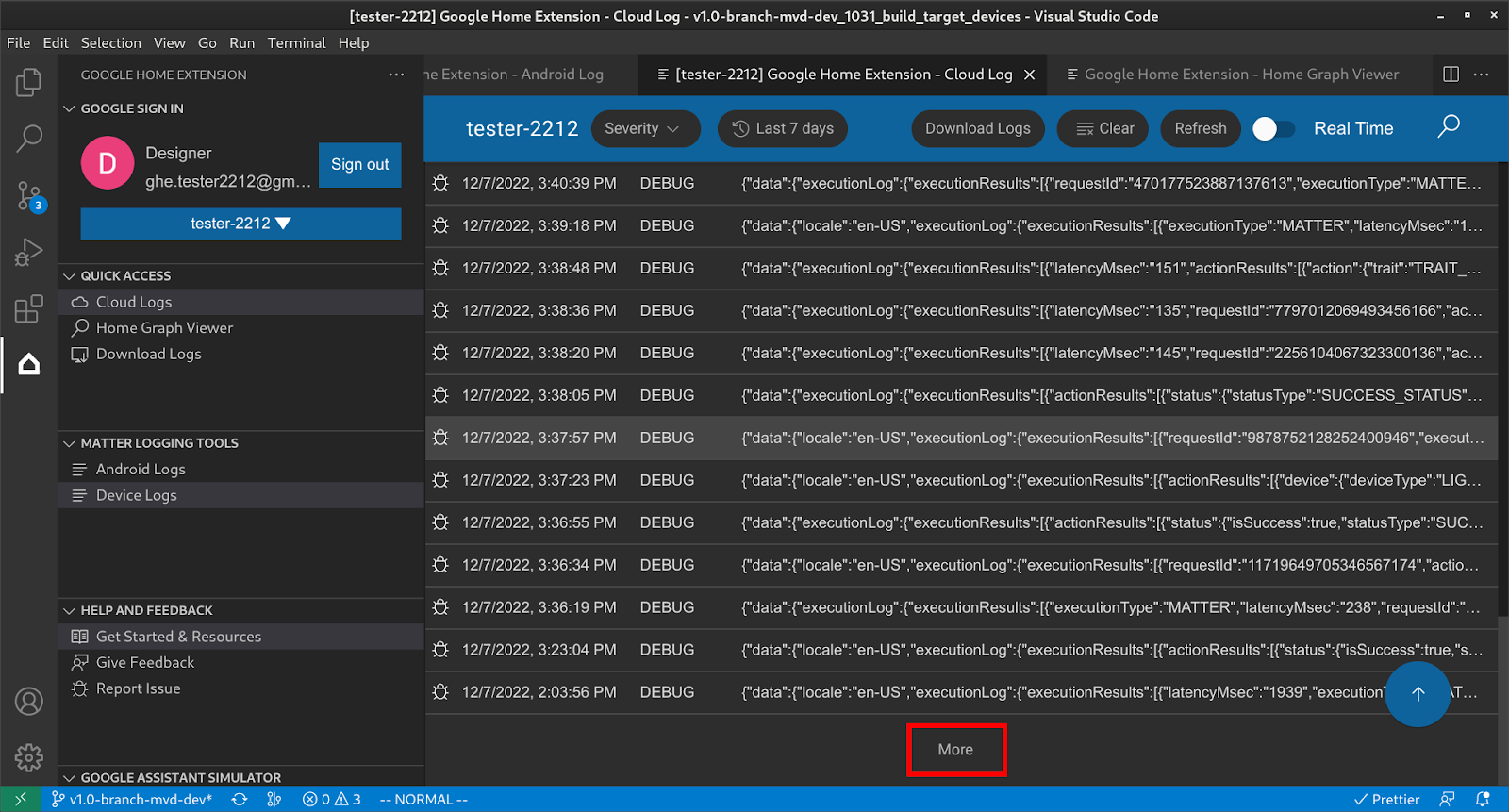
क्विक ऐक्सेस में जाकर, Cloud लॉग पर क्लिक करें. इससे Cloud लॉग पेज खुल जाएगा. यहां आपको चुने गए प्रोजेक्ट के लॉग दिखेंगे.
उपयोगकर्ता, लॉग को गंभीरता और समयसीमा के हिसाब से फ़िल्टर कर सकते हैं.
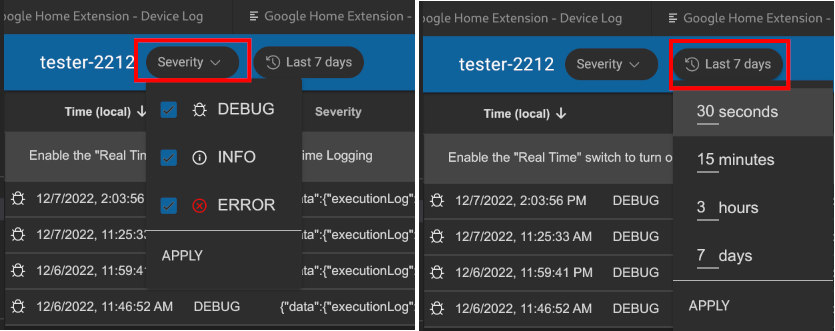
डिफ़ॉल्ट रूप से, लॉग में 50 लाइनें होती हैं. अगर आपको ज़्यादा लॉग देखने हैं, तो नीचे की ओर स्क्रोल करें और ज़्यादा पर क्लिक करें.
होम ग्राफ़ देखना और टेस्ट चलाना
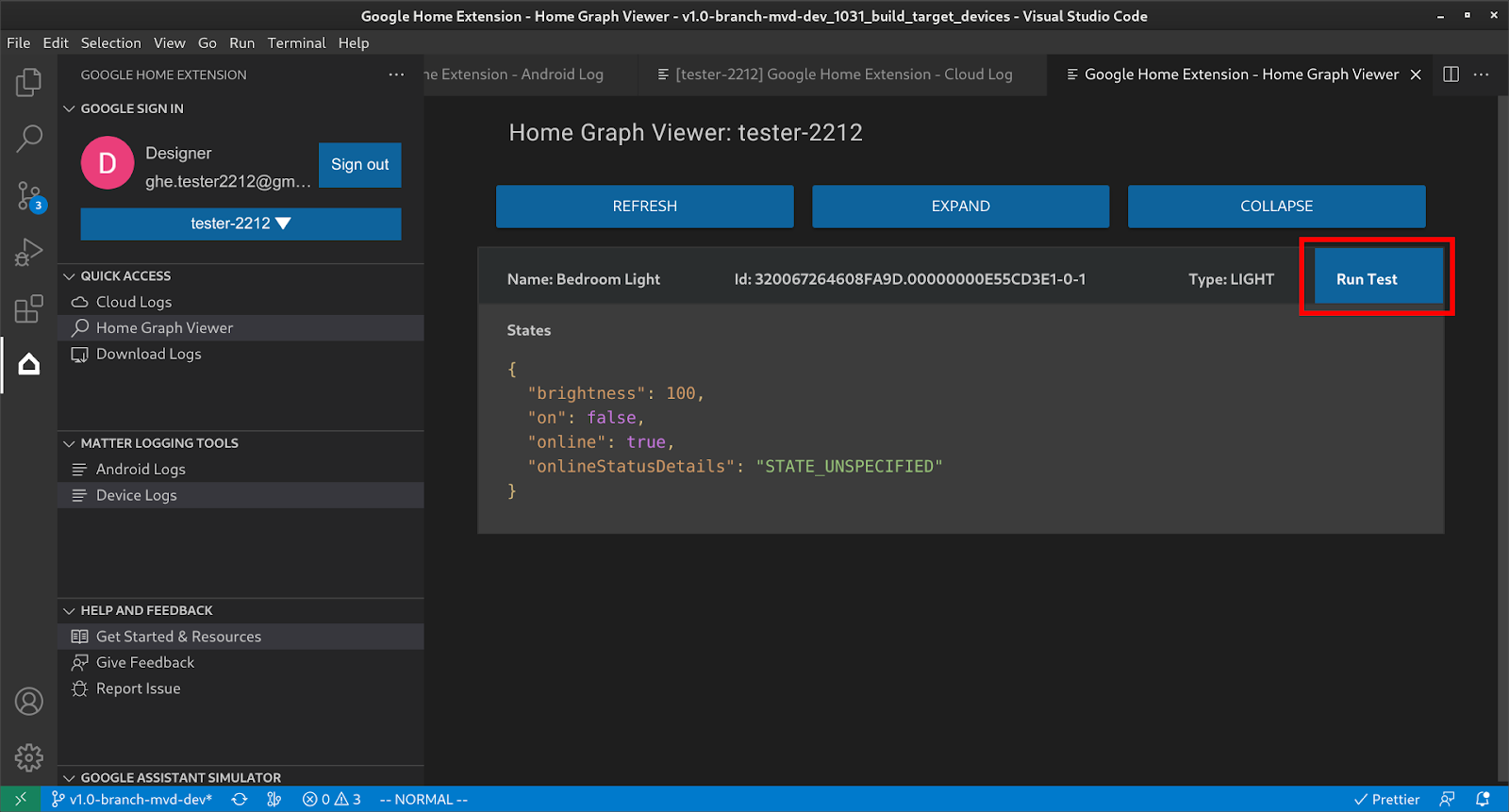
क्विक ऐक्सेस में जाकर, होम ग्राफ़ व्यूअर पर क्लिक करें. इससे होम ग्राफ़ व्यूअर पैनल खुल जाएगा. यहां आपको चुने गए प्रोजेक्ट से जुड़े डिवाइस दिखेंगे. डिवाइस के लिए टेस्ट चलाने के लिए, टेस्ट चलाएं पर भी क्लिक किया जा सकता है.
इससे आपके ब्राउज़र में टेस्ट सुइट लॉन्च हो जाएगा. इसमें आपका डिवाइस चुना हुआ होगा और टेस्ट के लिए तैयार होगा. शुरू करें पर क्लिक करें और टेस्ट के नतीजे आने का इंतज़ार करें.
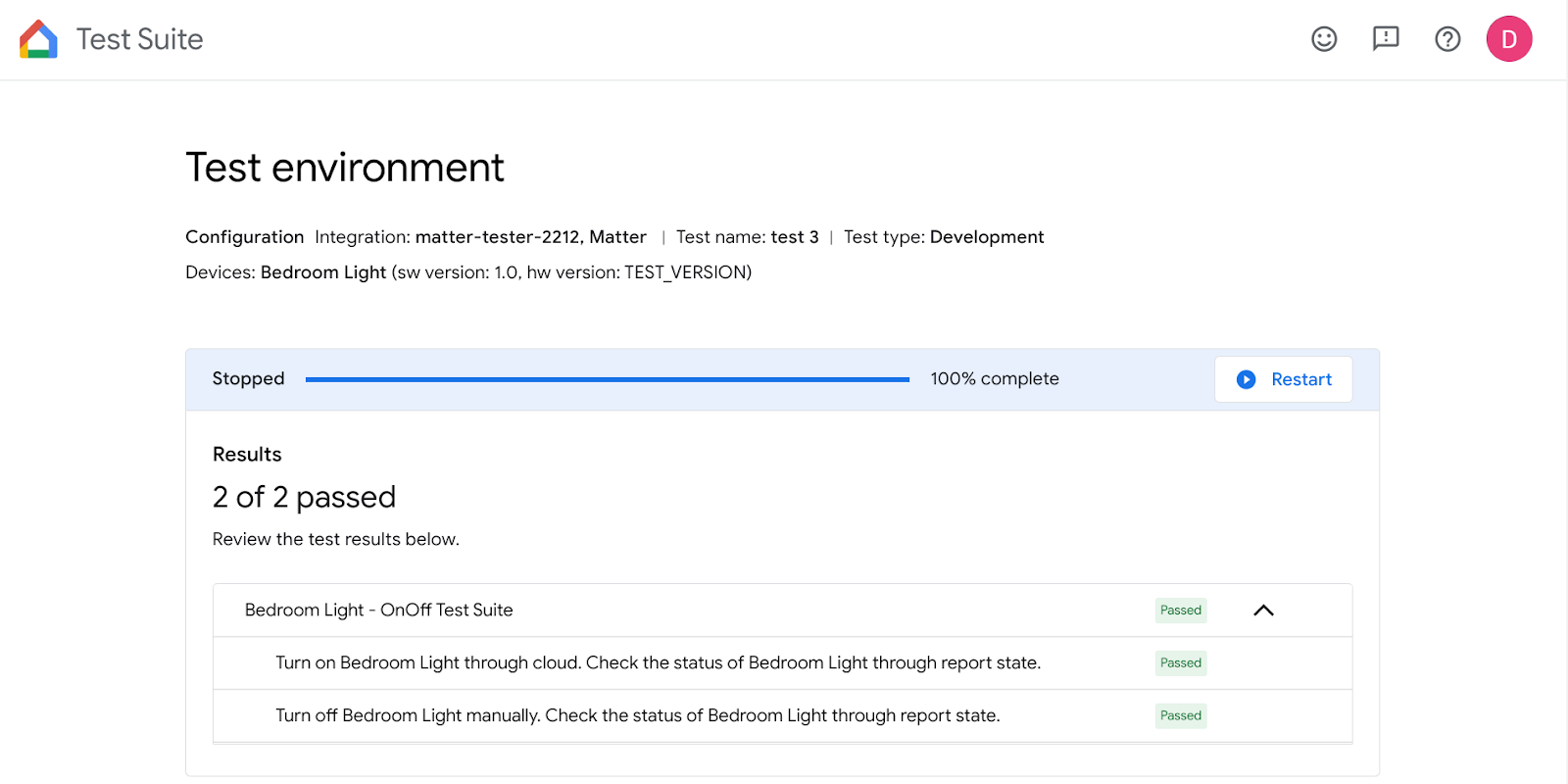
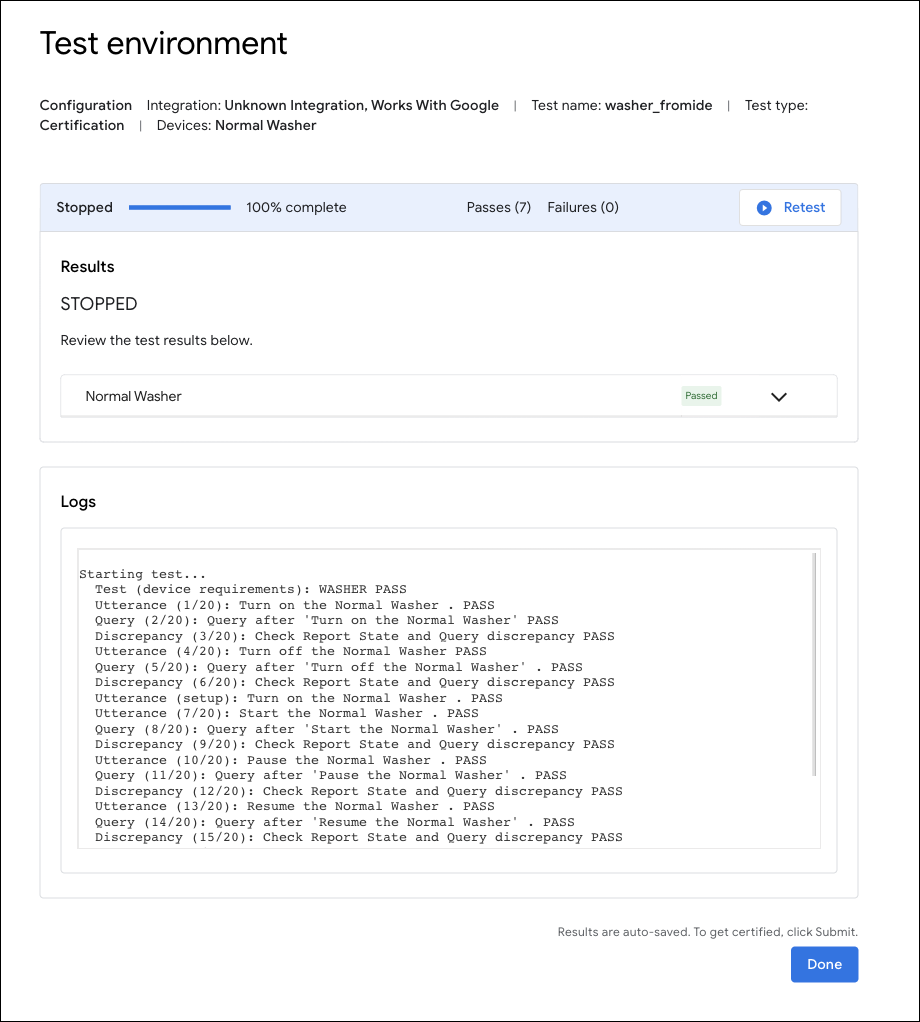
सभी टेस्ट पूरे होने के बाद, टेस्ट की जानकारी और लॉग देखे जा सकते हैं.
Matter की डीबगिंग के लिए, Google Home एक्सटेंशन का इस्तेमाल करना
Android लॉगिंग
MATTER LOGGING TOOLS में जाकर, Android Logs पर क्लिक करें. इससे Android Logs पेज खुल जाएगा. इसके बाद, वह Android फ़ोन चुनें जिससे आपको कनेक्ट करना है और लॉग दिखाना शुरू करें.
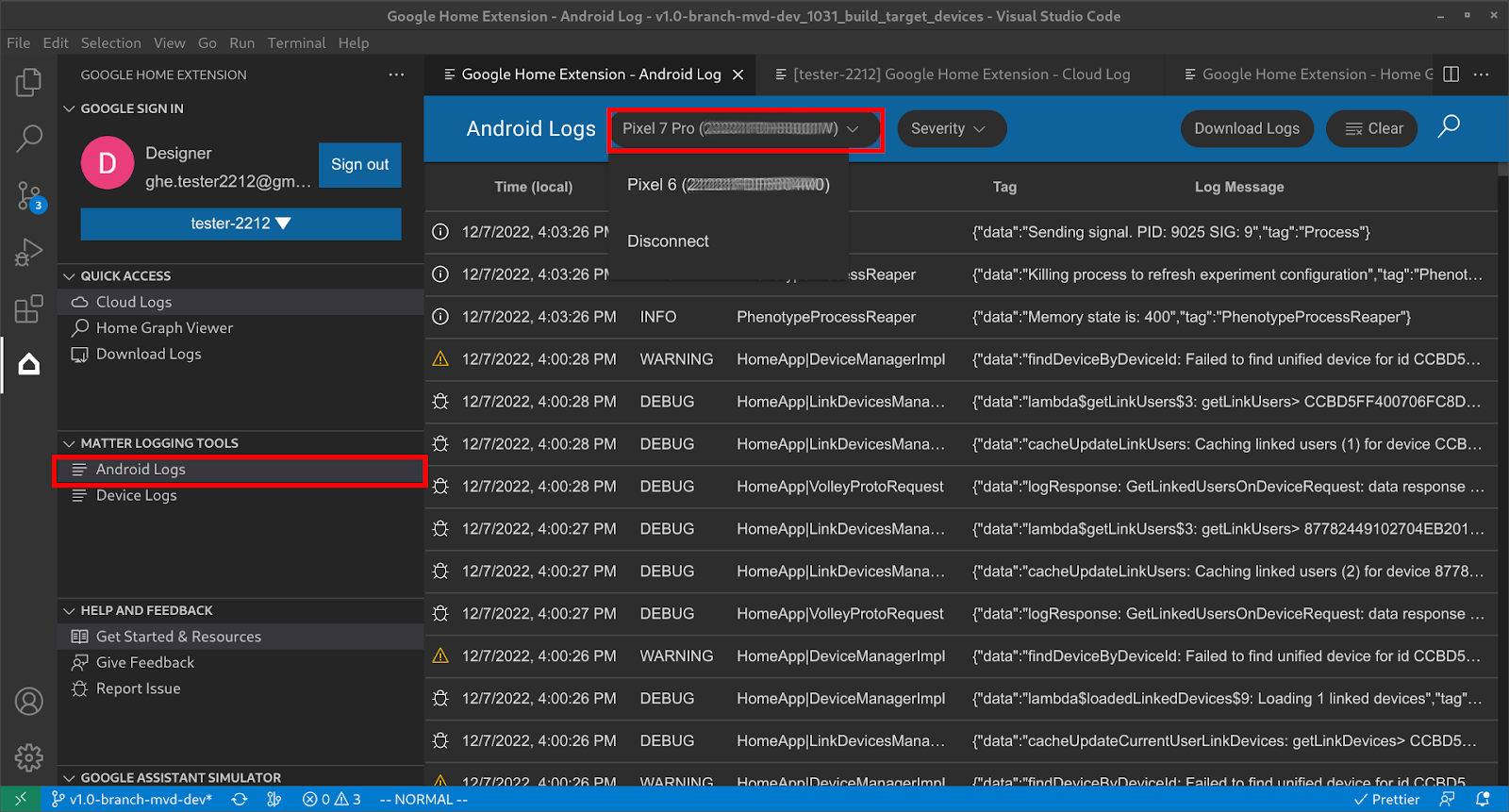
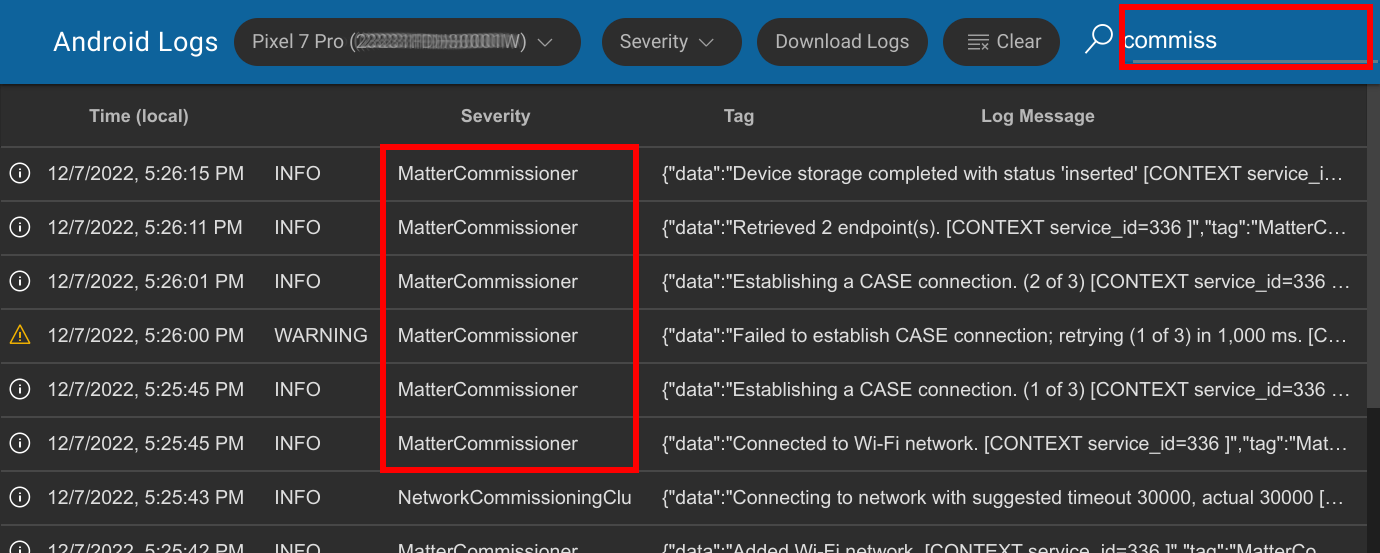
Android फ़ोन कनेक्ट होने के बाद, आपको लॉग एक-एक करके दिखेंगे. ध्यान दें कि लॉग फ़िल्टर किए गए हैं. इसका मतलब है कि सिर्फ़ GHA और Google Play services Matter मॉड्यूल से जुड़े लॉग दिखेंगे. लॉग को फ़िल्टर करने के लिए, गंभीरता भी सेट की जा सकती है. इसके अलावा, लॉग में कीवर्ड खोजा जा सकता है.
Matter डिवाइस की लॉगिंग
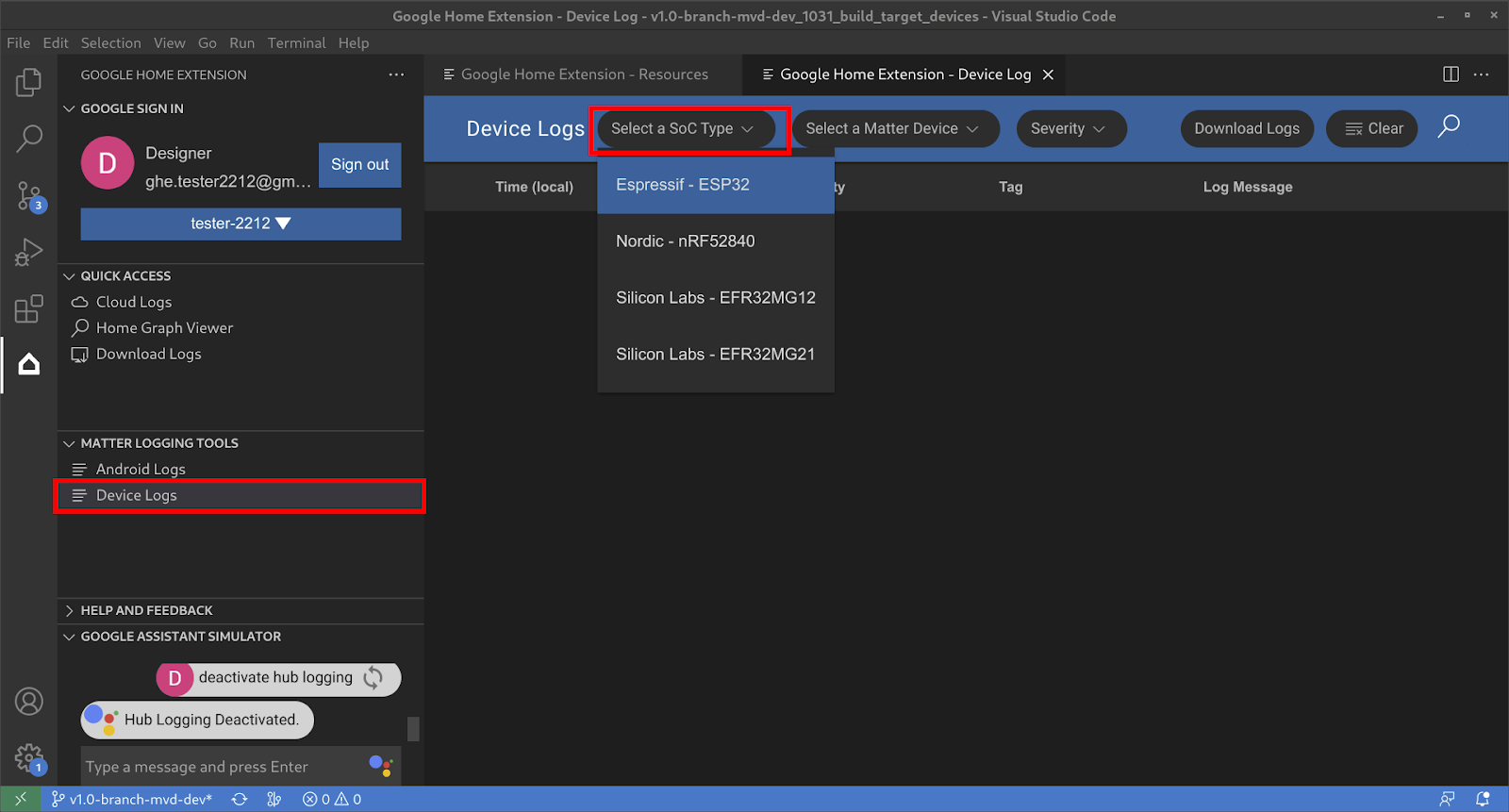
MATTER LOGGING TOOLS में जाकर, डिवाइस लॉग पर क्लिक करें. इससे Resources पेज खुल जाएगा. इसके बाद, सबसे पहले SoC Type चुनें:
इसके बाद, Matter डिवाइस को चुनें:
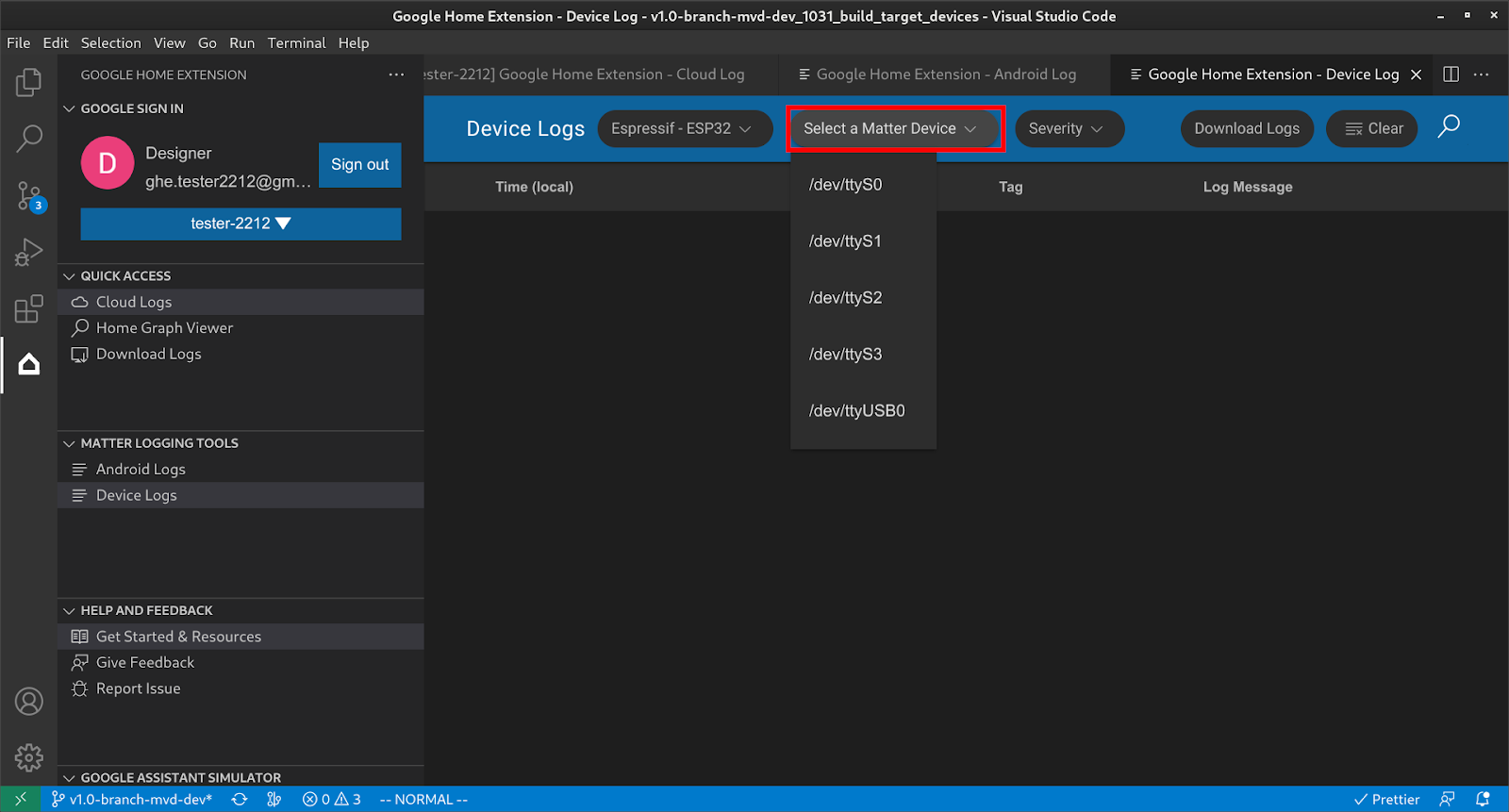
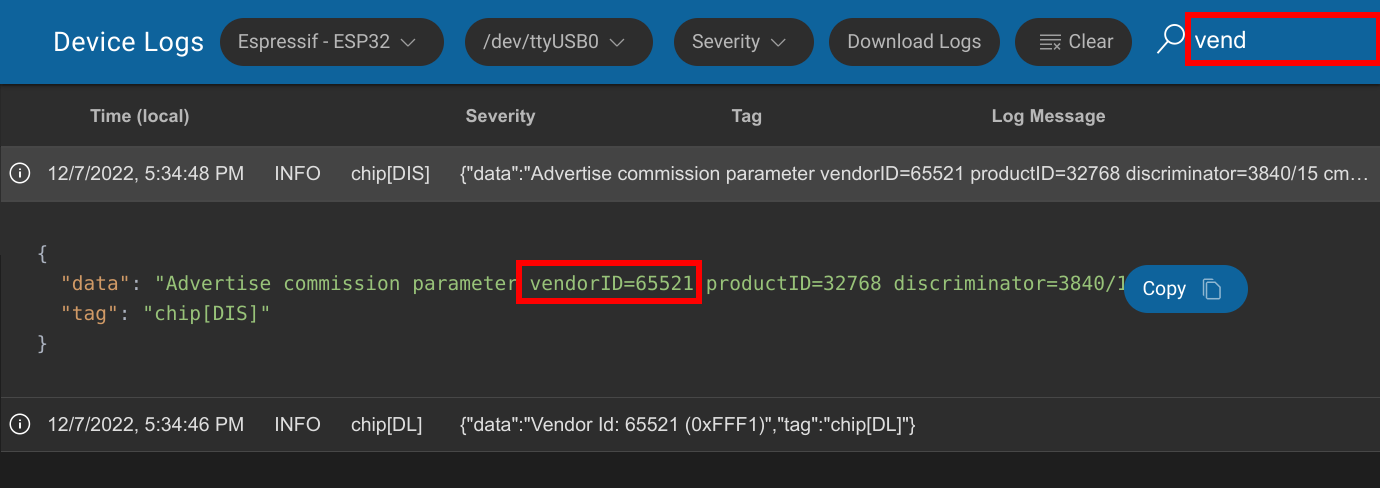
इसके बाद, डिवाइस से सभी डिवाइस लॉग हासिल किए जा सकते हैं. साथ ही, अपनी पसंद की जानकारी ढूंढने के लिए, गंभीरता और खोजें जैसे फ़िल्टर इस्तेमाल किए जा सकते हैं.
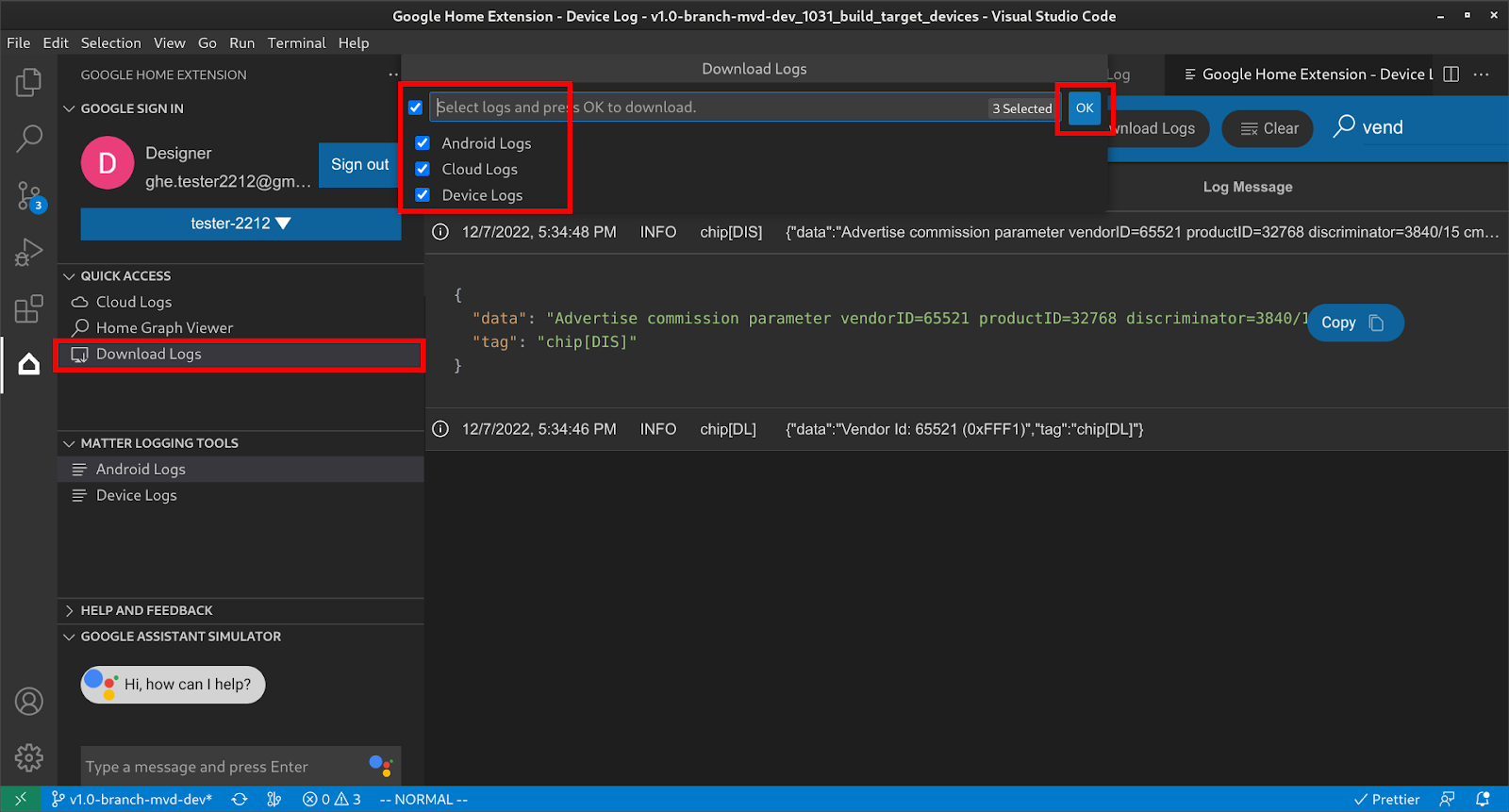
सभी Matter लॉग डाउनलोड करें
QUICK ACCESS में जाकर, Download Logs पर क्लिक करें. इससे Download Logs डायलॉग बॉक्स खुलेगा. इसके बाद, डाउनलोड किए जाने वाले लॉग चुनें और OK दबाएं.
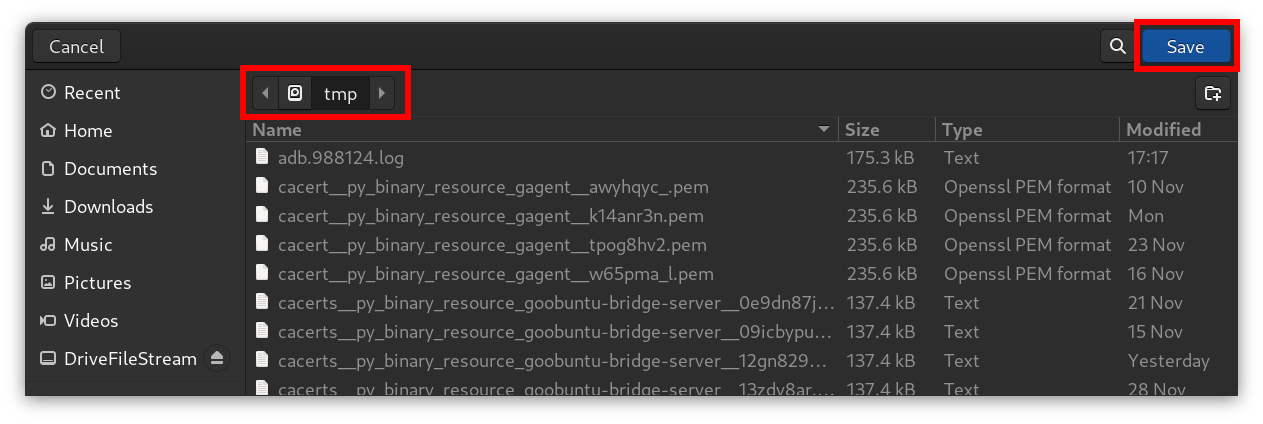
लॉग डाउनलोड करने के लिए फ़ोल्डर चुनें और सेव करें पर क्लिक करें:
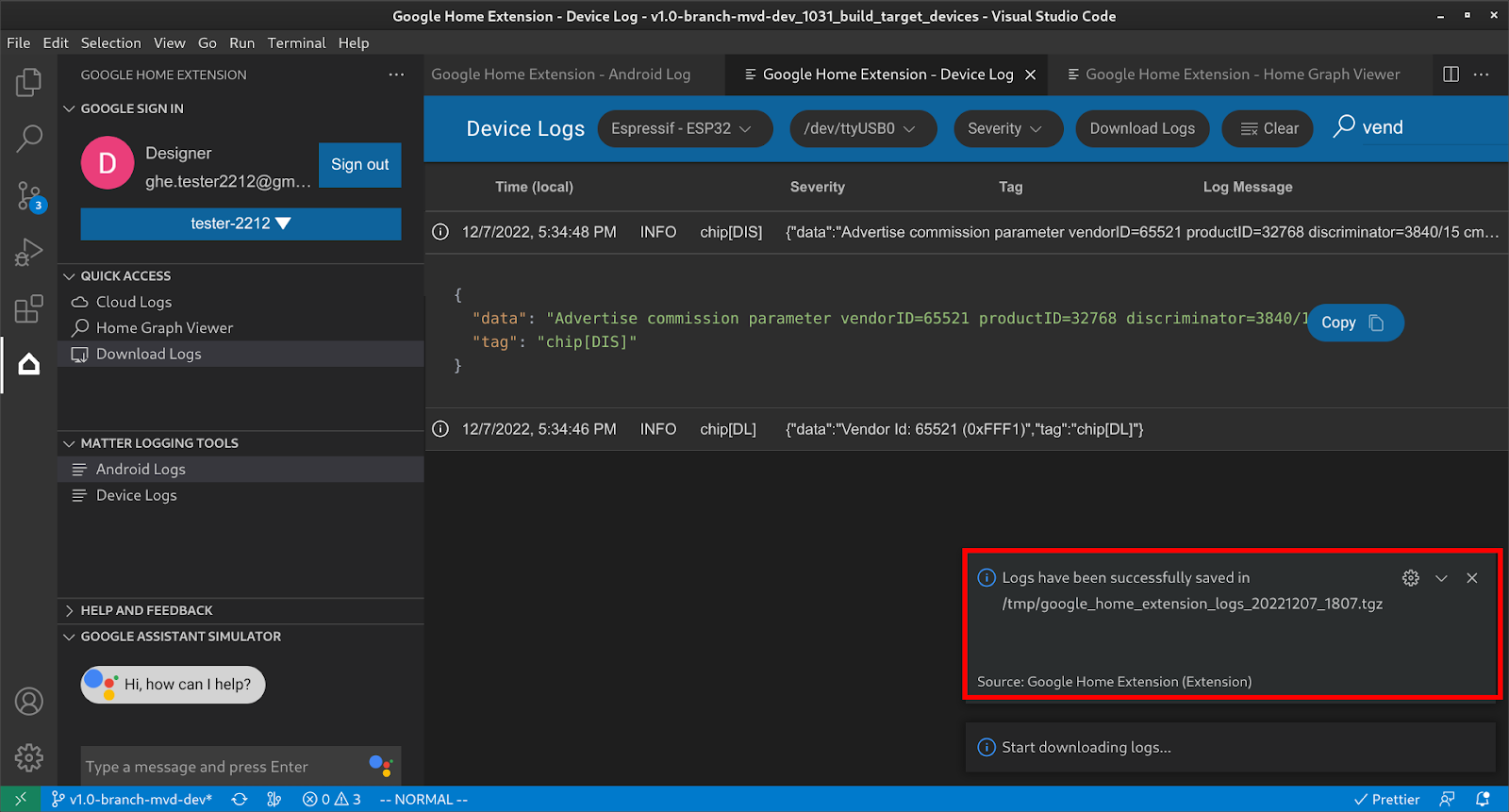
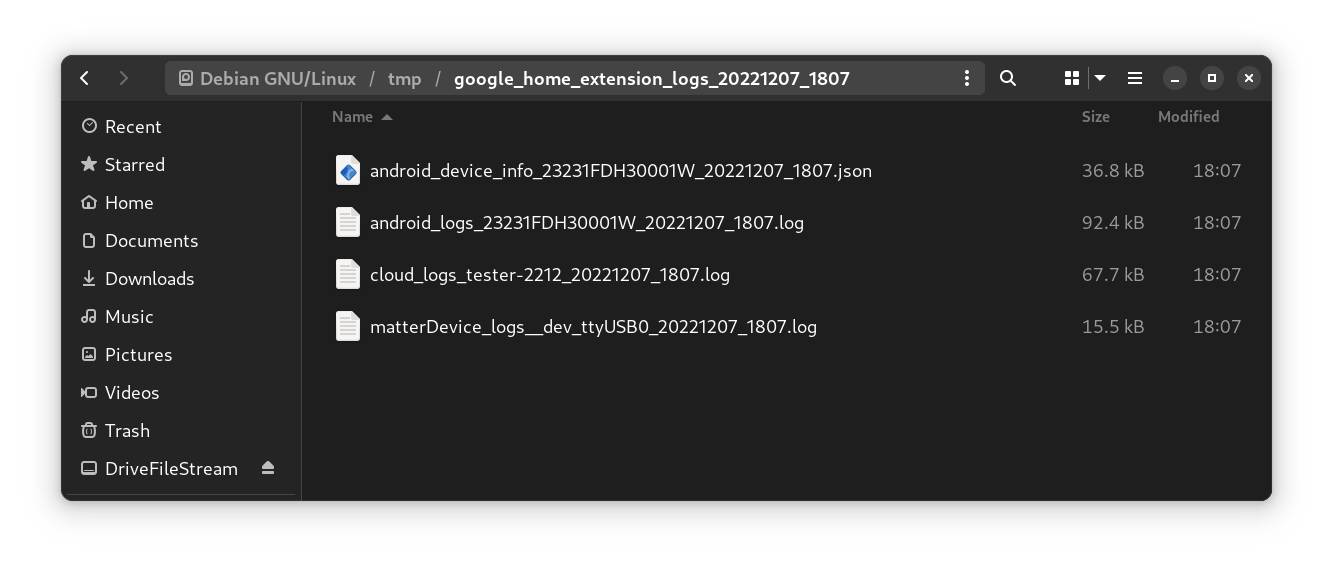
इसके बाद, लॉग को डेस्टिनेशन फ़ोल्डर में सेव किया जाएगा:
सेव की गई ZIP फ़ाइल को एक्स्ट्रैक्ट करें. इसमें डिवाइस की जानकारी और लॉग फ़ाइलें दिखेंगी.
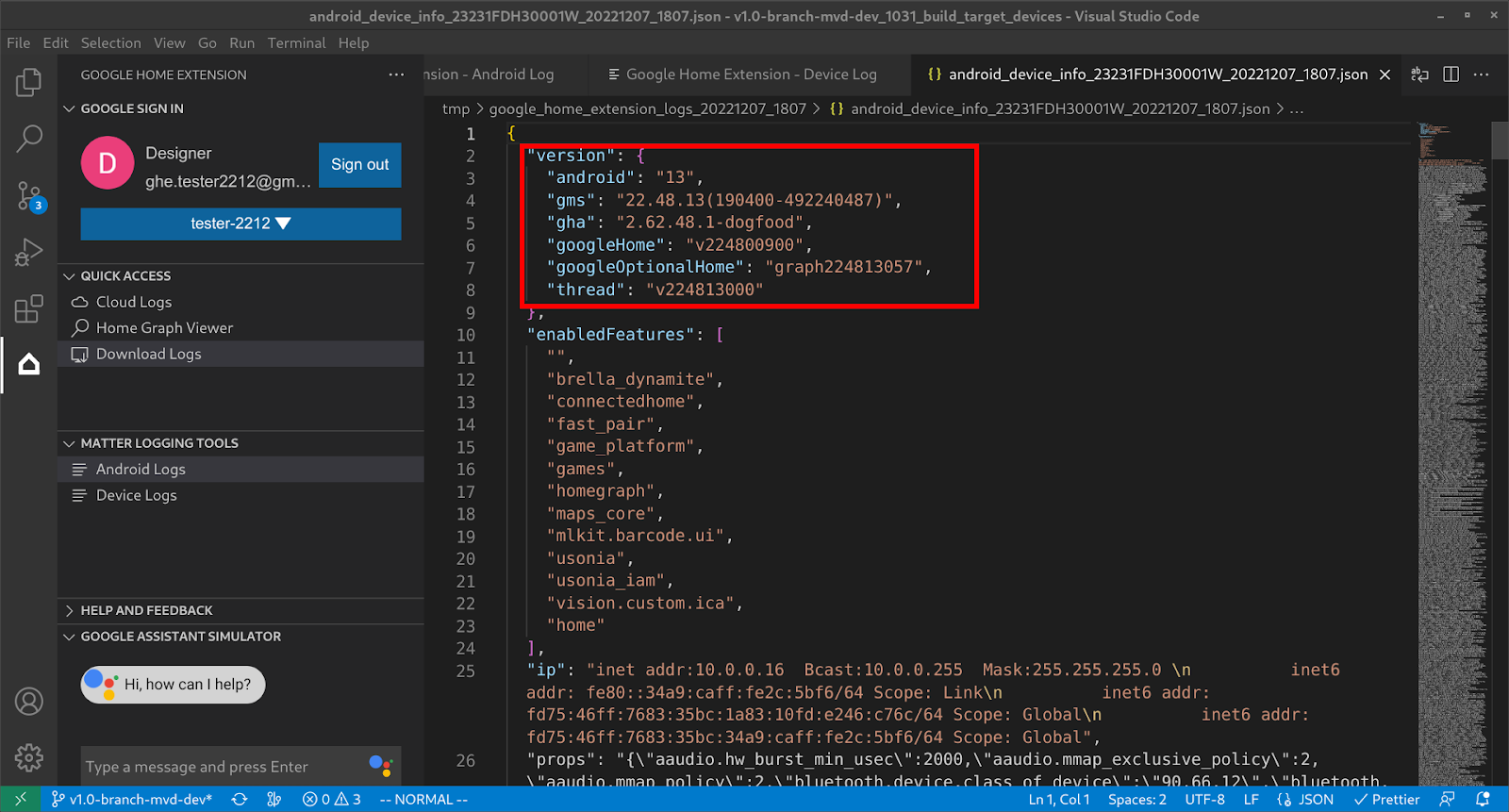
डिवाइस की जानकारी वाली फ़ाइल में, वर्शन की वह सारी जानकारी शामिल होगी जो समस्याओं को डीबग करने के लिए ज़रूरी है.
सुझाव भेजें
Google Home Extension के साथ डेवलपमेंट के अनुभव को बेहतर बनाने के बारे में अपने विचार या सुझाव/राय देने या शिकायत करने के लिए, इनमें से कोई विकल्प चुनें:
- सहायता और सुझाव पैनल पर, सुझाव/राय दें या शिकायत करें पर क्लिक करें.
- सहायता और सुझाव पैनल में, समस्या की शिकायत करें पर क्लिक करें. इससे Google Home Extension में मिली किसी भी समस्या की शिकायत की जा सकती है
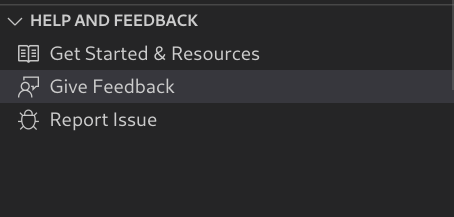
- हमने संसाधन पेज पर, सुझाव/राय देने या शिकायत करने के लिए एक आइकॉन भी दिया है.