

Matter Cloud-to-Cloud Local Home SDK
Google Home Extension for Visual Studio Code wurde für Entwickler der Google Home-Plattform entwickelt. Mit dieser Erweiterung haben Sie Zugriff auf Google Assistant Simulator, Google Cloud Logging, den Home Graph-Betrachter und andere Tools, um die Entwicklung von Matter und Smart-Home-Anwendungen zu vereinfachen.
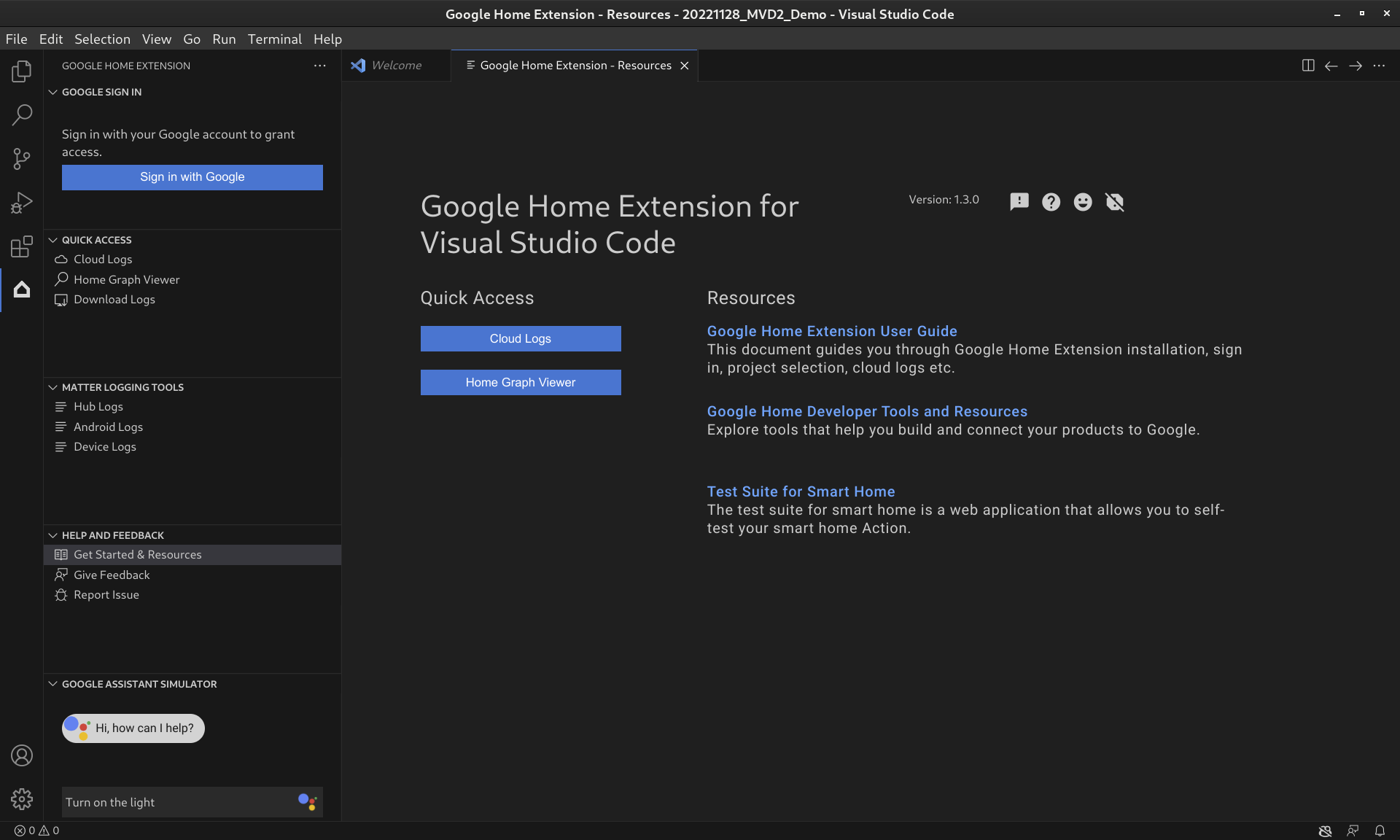
Funktionen der Google Home-Erweiterung
Google Assistant-Simulator
Wenn Sie testen möchten, ob Ihre Smart-Home-Geräte ordnungsgemäß mit dem Google Home Ökosystem funktionieren, können Sie jederzeit mit Assistant Simulator interagieren, ohne VS Code zu verlassen.
Assistant Simulator ermöglicht Ihnen die einfache Steuerung Ihrer Geräte durch Eingabe Ihrer Abfragen, z. B. „Schalte das Licht ein.“ In VS Code antwortet Assistant Simulator mit Textnachrichten auf Ihre Befehle, z. B. „Okay, ich schalte das Licht ein.“ Weitere Informationen finden Sie unter Google Assistant-Simulator verwenden für weitere Details.
Batch-Äußerungen
Wenn Sie Ihre Google Home-Integration wie ein Automat testen möchten, können Sie Batch-Äußerungen an den Google Assistant-Simulator senden, indem Sie ein Äußerungsskript ausführen. Weitere Informationen finden Sie unter Batch-Äußerungen ausführen.
Matter-Logging-Tools
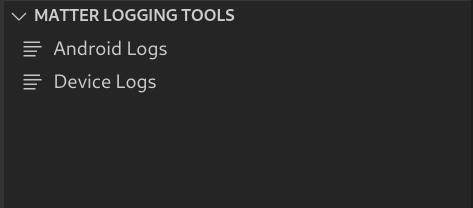
Mit den Matter-Logging-Tools können alle Logs im Zusammenhang mit dem Matter Debugging erfasst werden, einschließlich der Google Home app (GHA) Logs und der Google Play-Dienste (GMS Core) Logs. Die Logs können in VS Code mit Filter- und Keyword-Suchen angezeigt werden. Logs können mit zusätzlichen Debugging-Informationen wie Android und App-Version heruntergeladen und an Google gesendet werden, um Probleme zu melden.
Cloud Logging
Cloud Logging bietet Debugging-Informationen und wichtige Messwerte, um Ihnen Einblicke in die Nutzung Ihrer Action's zu geben. Um die Entwicklung zu vereinfachen, werden in der Google Home Extension angezeigt Google Cloud Logging-Meldungen in Echtzeit direkt neben Ihrem Code während der Fehlerbehebung. Weitere Informationen finden Sie unter Cloud Logging ansehen.
Home Graph-Betrachter
Der Home Graph-Betrachter ist jetzt direkt in der Google Home Extension verfügbar, sodass Sie den Status des Geräts in Ihrem Home Graph in VS Code überprüfen können. Weitere Informationen finden Sie unter Home Graph ansehen und Tests ausführen für weitere Details.
Google Home-Erweiterung für VS Code installieren
So installieren Sie die Google Home Extension, in VS Code:
- Klicken Sie in der Aktivitätsleiste auf das Symbol Erweiterungen.
Suchen Sie nach
google homeund klicken Sie dann auf Installieren.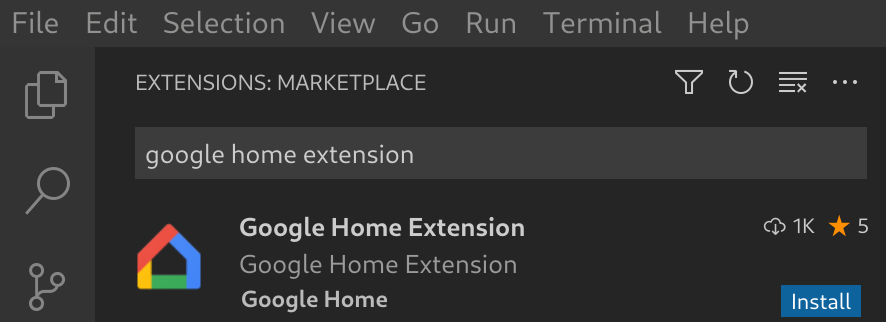
Sie können die Google Home Extension auch direkt aus dem VS Code Marketplace herunterladen.
Herunterladen Google Home Extension
Google Home-Erweiterung für VS Code einrichten
Nachdem Sie Google Home Extension installiert und VS Code neu geladen haben, müssen Sie sich anmelden und ein Projekt auswählen, bevor Sie Assistant Simulator verwenden und Cloud Logging ansehen können.
Über Google anmelden und ein Cloud-Projekt auswählen
Sie können sich über Google Home Extension in Ihrem Entwicklerkonto anmelden und VS Code autorisieren, in Ihrem Namen mit Google-Diensten zu kommunizieren.
Klicken Sie in der Aktivitätsleiste auf das Symbol Google Home , um Google Home Extension zu öffnen.
Klicken Sie auf Über Google anmelden , um die Anmeldeansicht in Ihrem Browser zu öffnen.
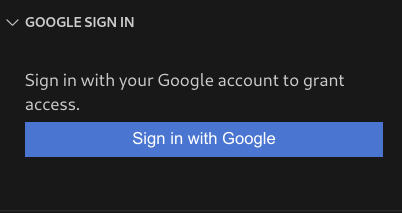
Wählen Sie das Konto aus, das mit Ihren Smart-Home-Geräten verknüpft ist.
Klicken Sie auf der Autorisierungsseite Über Google anmelden auf Zulassen.
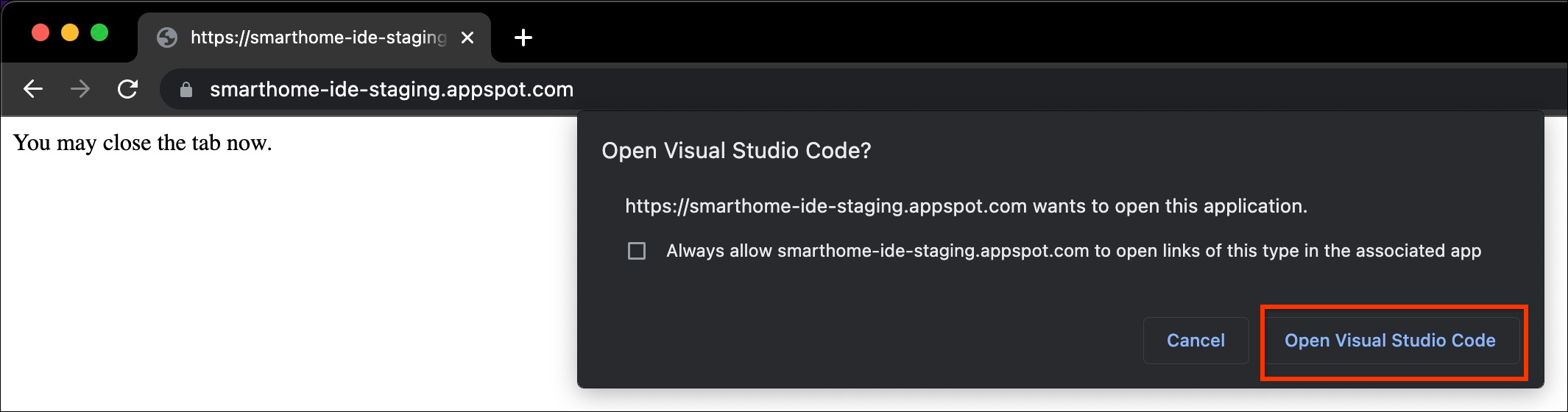
Ein Browsertab wird geöffnet und das Dialogfeld Visual Studio Code öffnen wird angezeigt. Klicken Sie auf Visual Studio Code öffnen , um fortzufahren.
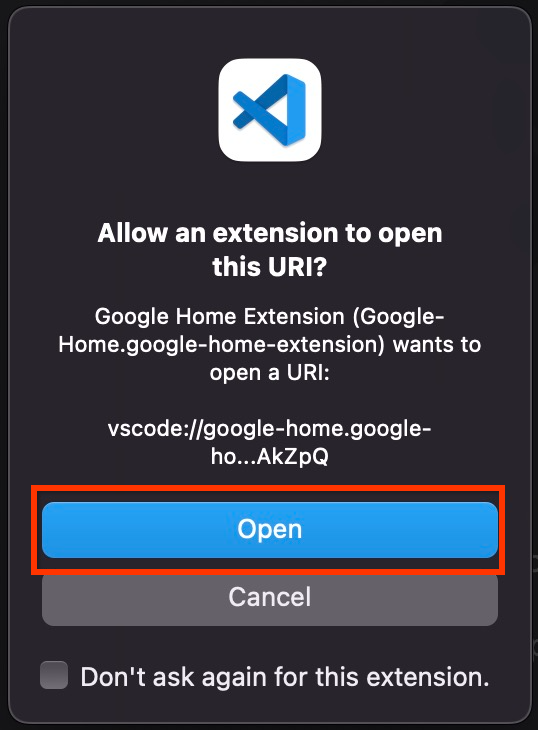
Sie werden zu VS Code weitergeleitet, wo Sie die Berechtigung erteilen müssen, damit die Google Home-Erweiterung einen URI öffnen kann. Klicken Sie auf Öffnen , um den Anmeldevorgang abzuschließen.
Nach der Anmeldung werden Ihre Projekte in Google Home Extension geladen. Klicken Sie anschließend auf Projekt auswählen.

Wählen Sie im Drop-down-Fenster Projekt suchen und auswählen Ihr Smart-Home-Projekt aus.
Android Debug Bridge (ADB)-Tool installieren
Wenn Sie die Matter Logs auf einem Android Smartphone ansehen möchten, müssen Sie ADB installieren:
- Installieren Sie ADB auf Ihrem Computer.
- Aktivieren Sie auf Ihrem Android-Smartphone die Entwickleroptionen und das USB Debugging
SoC-Tools für Matter-Geräte installieren
So sehen Sie die Debug-Logs von Matter Geräten:
- Die meisten Geräte-SoCs exportieren serielle Ports wie
/dev/ttyUSBxunter Linux oder/dev/tty.SLAB_USBtoUARToder/dev/tty.usbserialunter macOS. Der LogViewer kann das Log direkt vom Gerät lesen. - Für einige SoC-Typen wie NXP oder Silicon Labs müssen möglicherweise externe Tools (z. B. JLink) installiert werden. Weitere Informationen finden Sie unter Unterstützte Geräte.
Google Home-Erweiterung für VS Code verwenden
Ressourcen für Entwickler ansehen
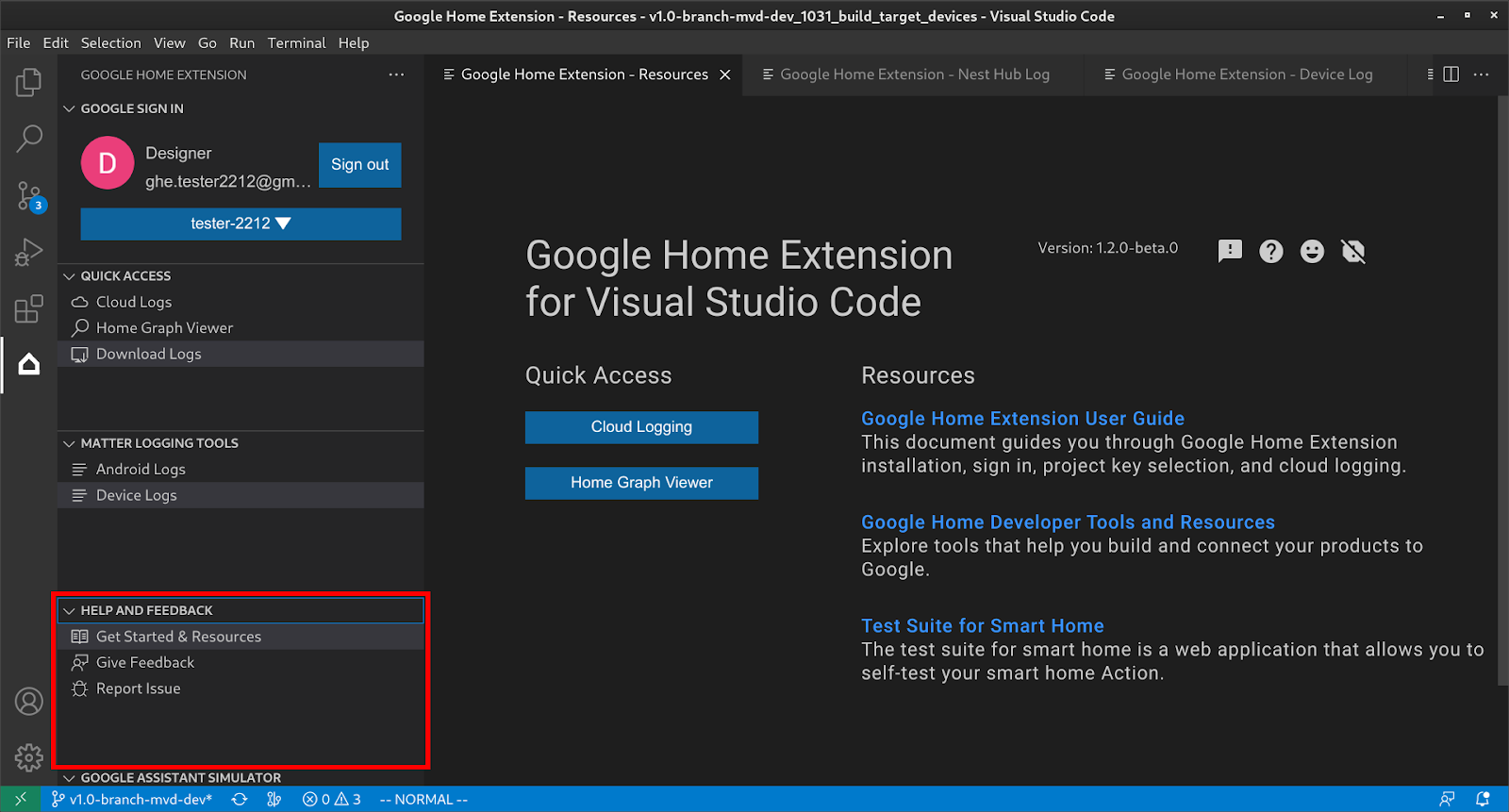
Klicken Sie unter HILFE UND FEEDBACK auf Erste Schritte und Ressourcen, um die Seite Ressourcen zu öffnen. Dort finden Sie hilfreiche Informationen für die Entwicklung mit dem Google Home-Ökosystem.
Google Assistant-Simulator verwenden
Klicken Sie in der Seitenleiste auf GOOGLE ASSISTANT
SIMULATOR, um Assistant Simulator in VS Code zu öffnen. Geben Sie im Feld Nachricht Ihre Abfrage ein und
drücken Sie die Enter.
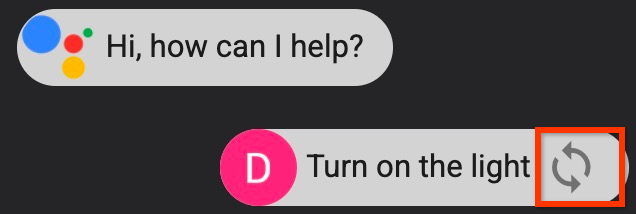
Sie können die Antworten von Assistant Simulator ansehen und nach Ihrer Abfrage auf die Schaltfläche klicken, um sie noch einmal zu senden.
Batch-Äußerungen ausführen
Bewegen Sie den Mauszeiger auf die Menüleiste GOOGLE ASSISTANT-SIMULATOR und wählen Sie eine der folgenden Optionen aus, um Skripts einzurichten:
Klicken Sie auf , um vorhandene Äußerungsskripts zu öffnen.
Klicken Sie auf , um den Verlauf in einem
*.utteranceSkript zu speichern.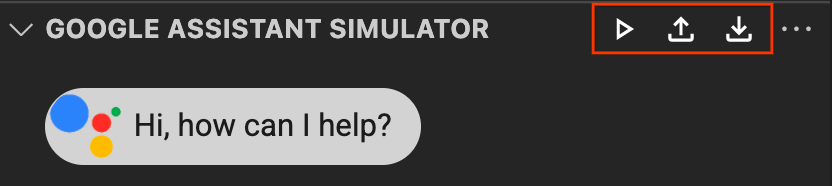
Wählen Sie eine der folgenden Optionen aus, um Batch-Äußerungen zu senden:
- Klicken Sie auf , um ein Äußerungsskript aus dem Drop-down-Fenster auszuwählen.
Öffnen Sie direkt eine
*.utterance-Datei und klicken Sie auf .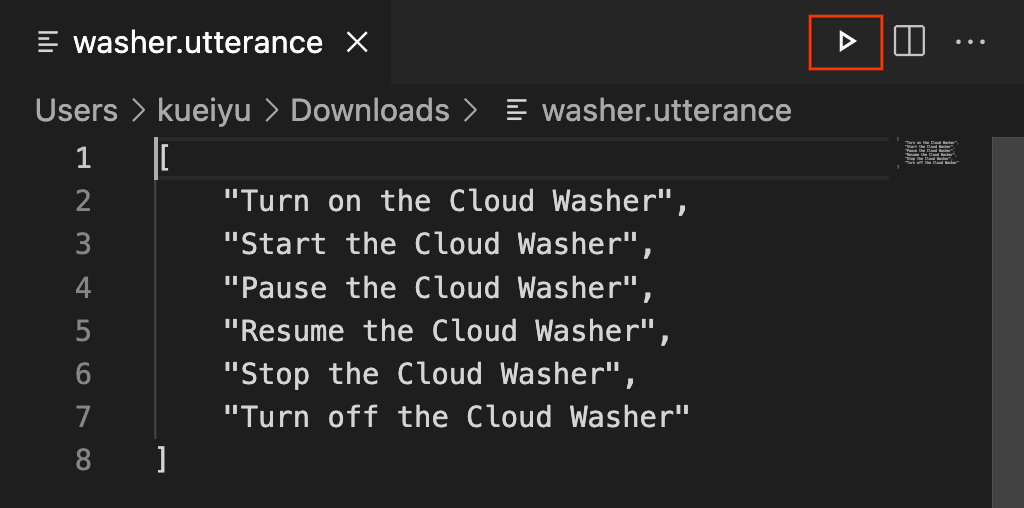
Cloud Logging ansehen
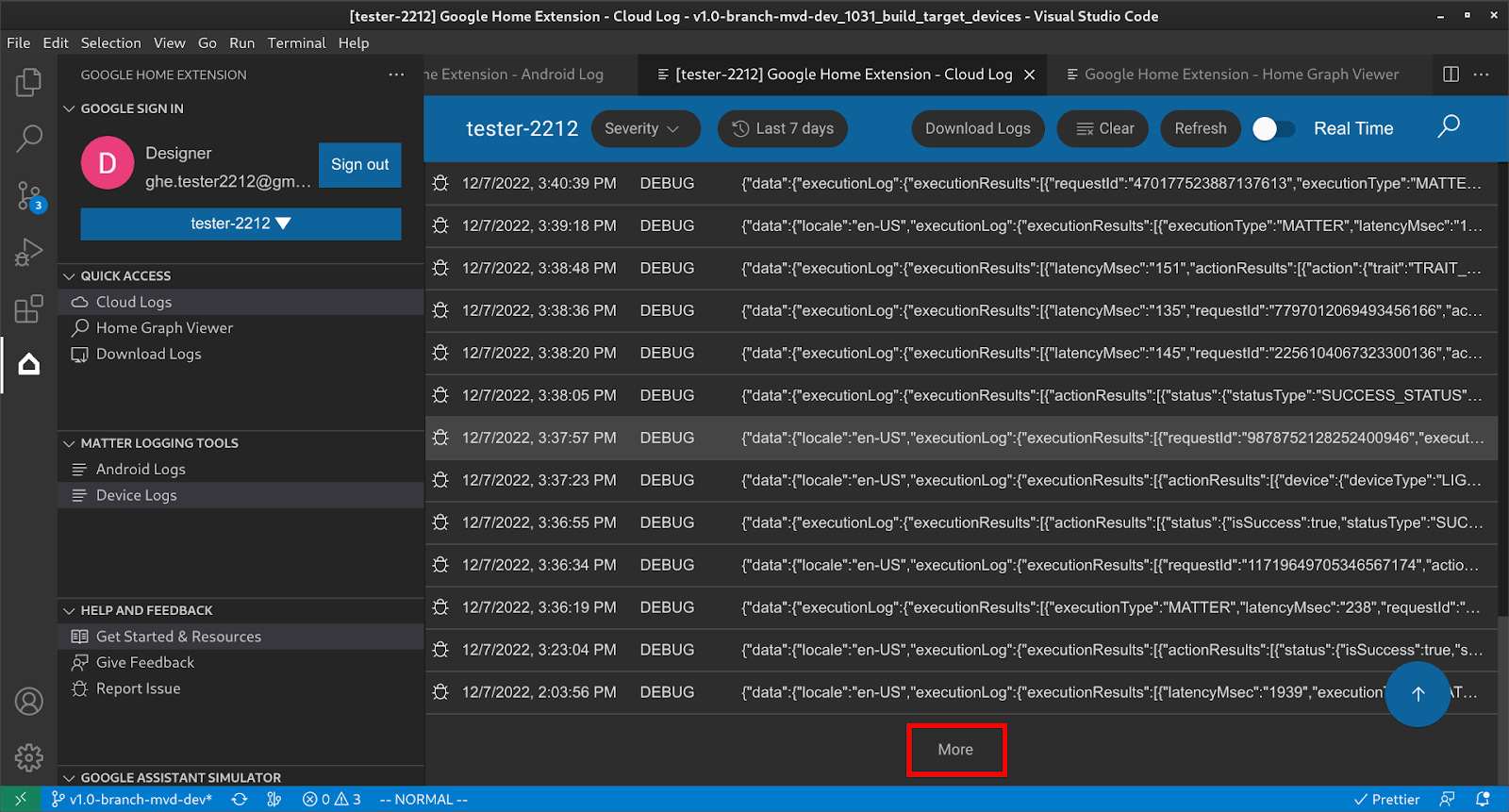
Klicken Sie unter SCHNELLER ZUGRIFF auf Cloud-Logs , um die Seite Cloud-Logs zu öffnen. Dort finden Sie die Logs für das ausgewählte Projekt.
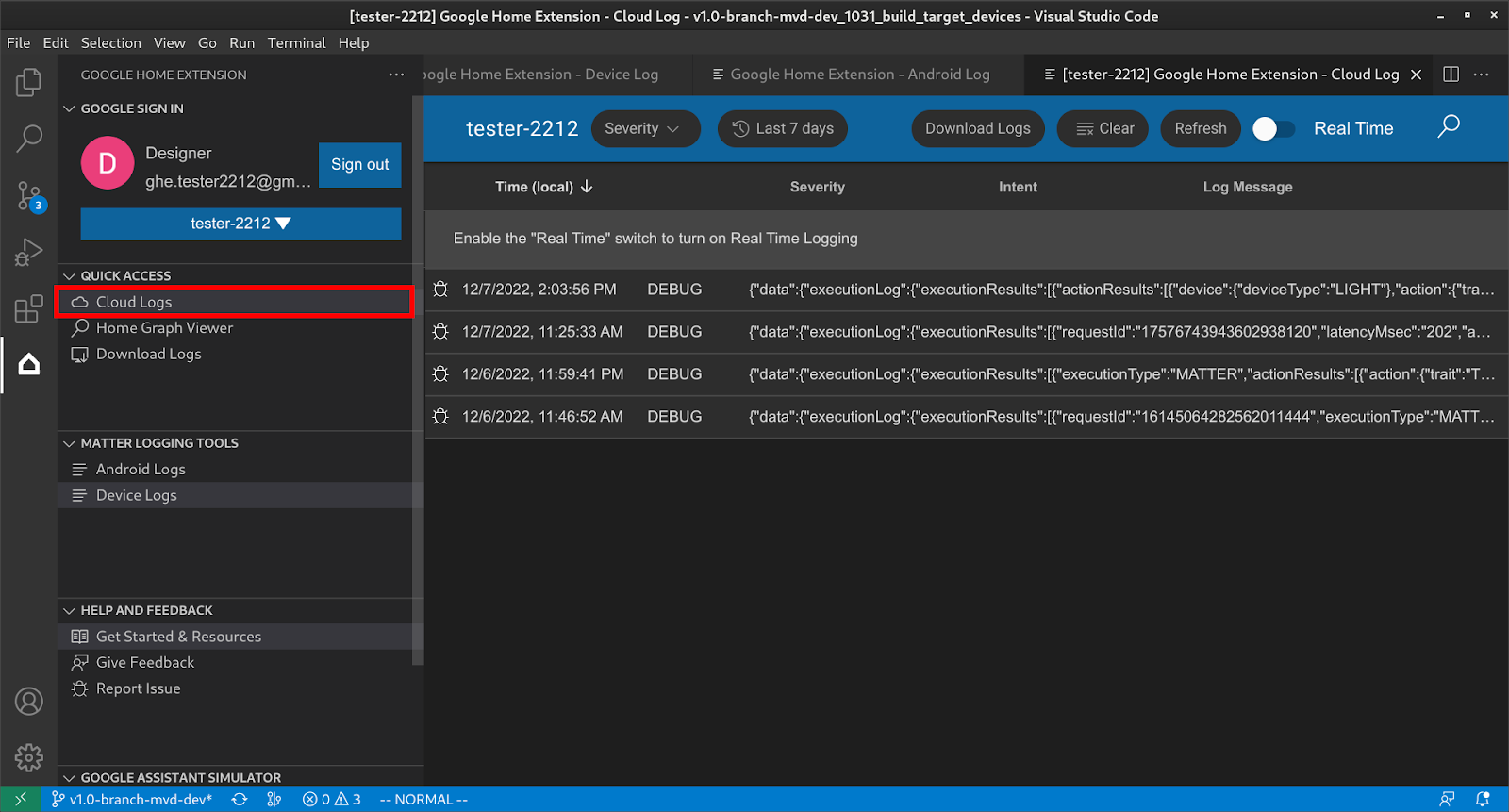
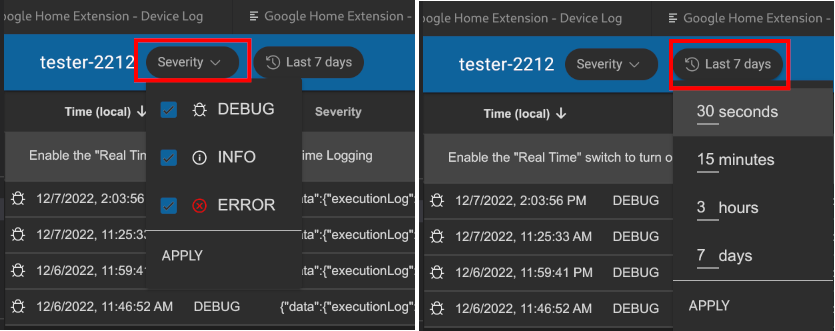
Nutzer können Logs nach Schweregrad und Zeitraum filtern.
Standardmäßig sind die Logs auf 50 Zeilen beschränkt. Wenn der Nutzer mehr Logs sehen möchte, scrollen Sie nach unten und klicken Sie auf Mehr , um weitere Logs anzuzeigen.
Home Graph ansehen und Tests ausführen
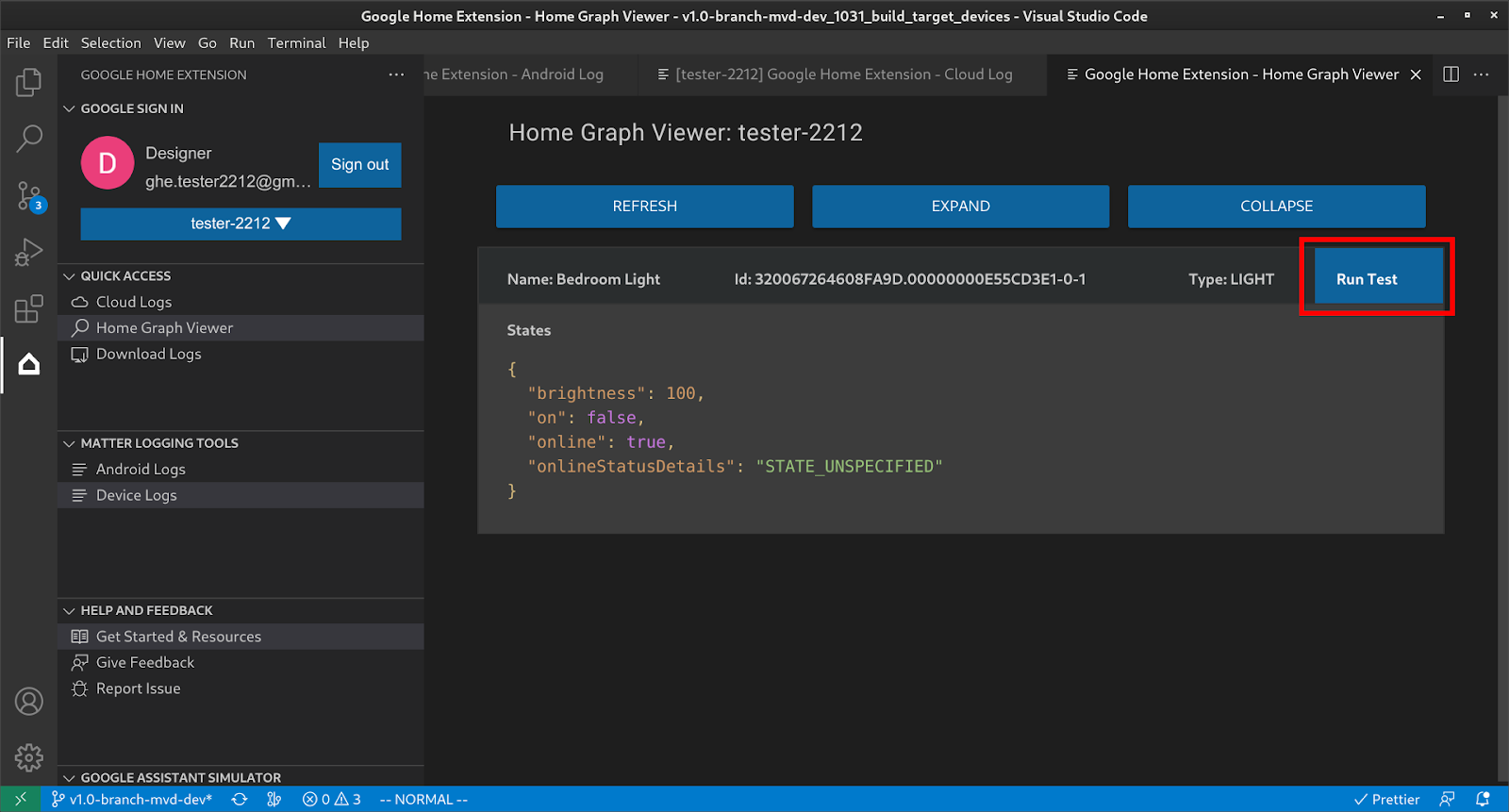
Klicken Sie unter SCHNELLER ZUGRIFF auf Home Graph-Betrachter , um den Bereich Home Graph-Betrachter zu öffnen. Dort finden Sie die Geräte, die zum ausgewählten Projekt gehören. Sie können auch auf Test ausführen klicken, um Tests für das Gerät auszuführen.
Dadurch wird die Testsuite in Ihrem Browser mit dem ausgewählten Gerät gestartet, das für Tests bereit ist. Klicken Sie auf Starten und warten Sie auf die Testergebnisse.
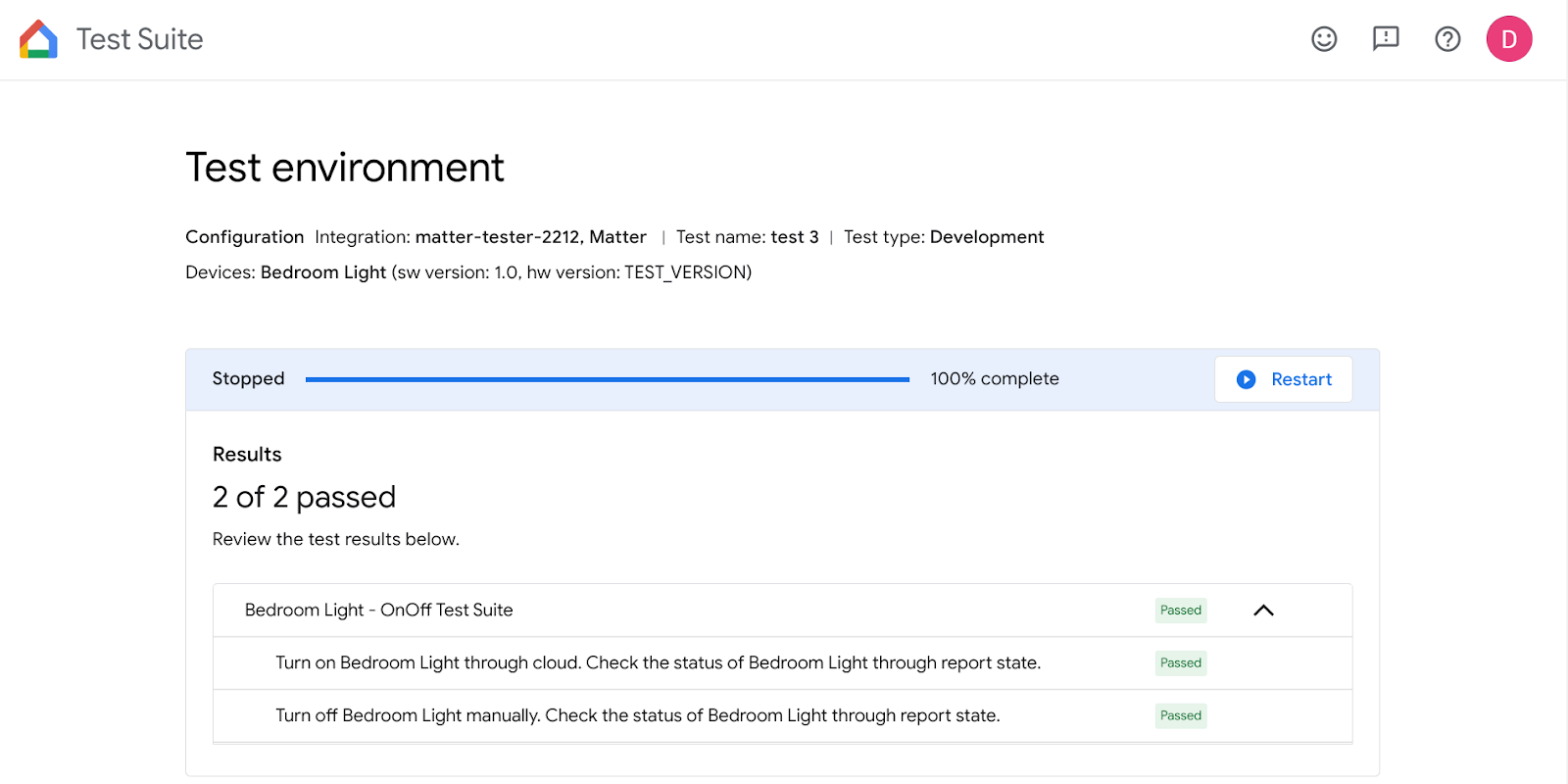
Nach Abschluss aller Tests können Sie sich die Testdetails ansehen und die Logs aufrufen.
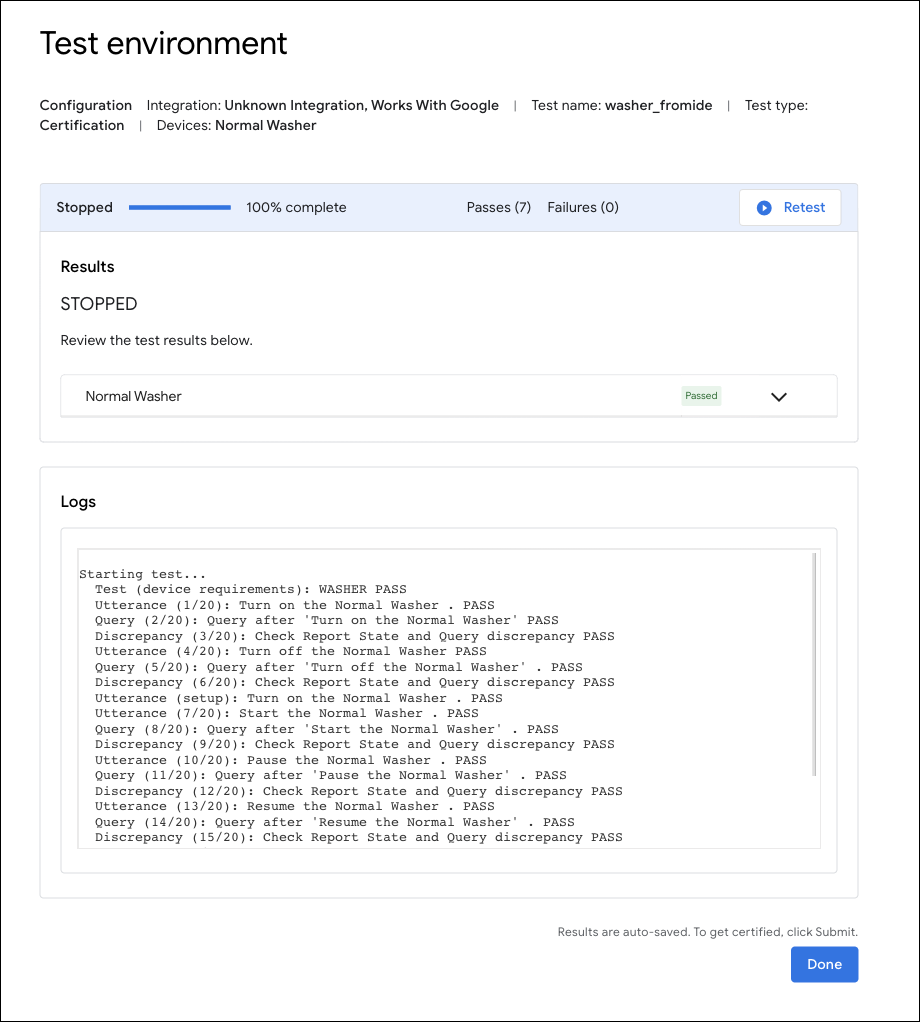
Google Home-Erweiterung für Matter-Debugging verwenden
Android-Logging
Klicken Sie unter MATTER-LOGGING-TOOLS auf Android Logs, um die Seite Android Logs zu öffnen. Wählen Sie das Android Smartphone aus, mit dem Sie eine Verbindung herstellen möchten, und beginnen Sie mit der Anzeige der Logs.
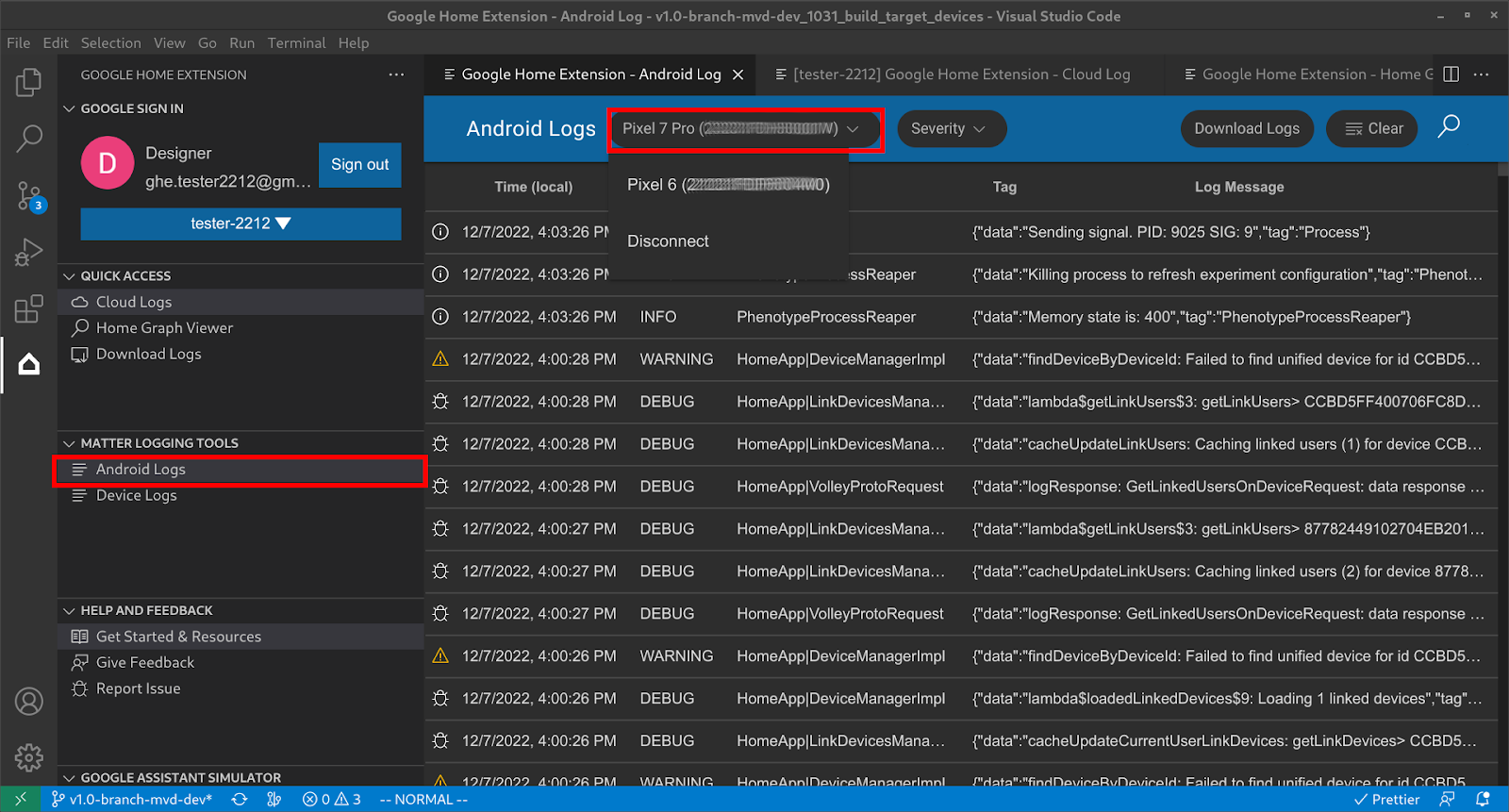
Nachdem das Android Smartphone verbunden ist, können Sie die Logs zeilenweise sehen. Die Logs werden gefiltert. Das bedeutet, dass nur Logs angezeigt werden, die sich auf die GHA und das Google Play services Matter Modul beziehen. Sie können auch Schweregrad festlegen, um Logs zu filtern, oder in den Logs nach einem Suchbegriff suchen.
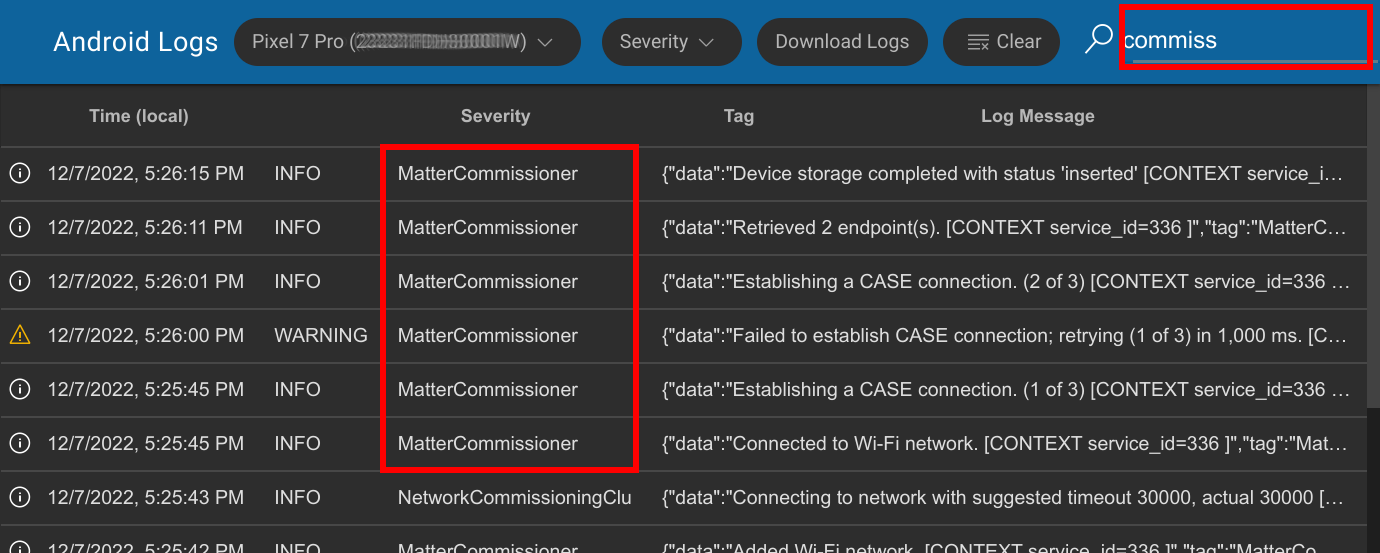
Logging für Matter-Geräte
Klicken Sie unter MATTER-LOGGING-TOOLS auf Geräte-Logs, um die Seite Ressourcen zu öffnen. Wählen Sie zuerst den SoC-Typ aus:
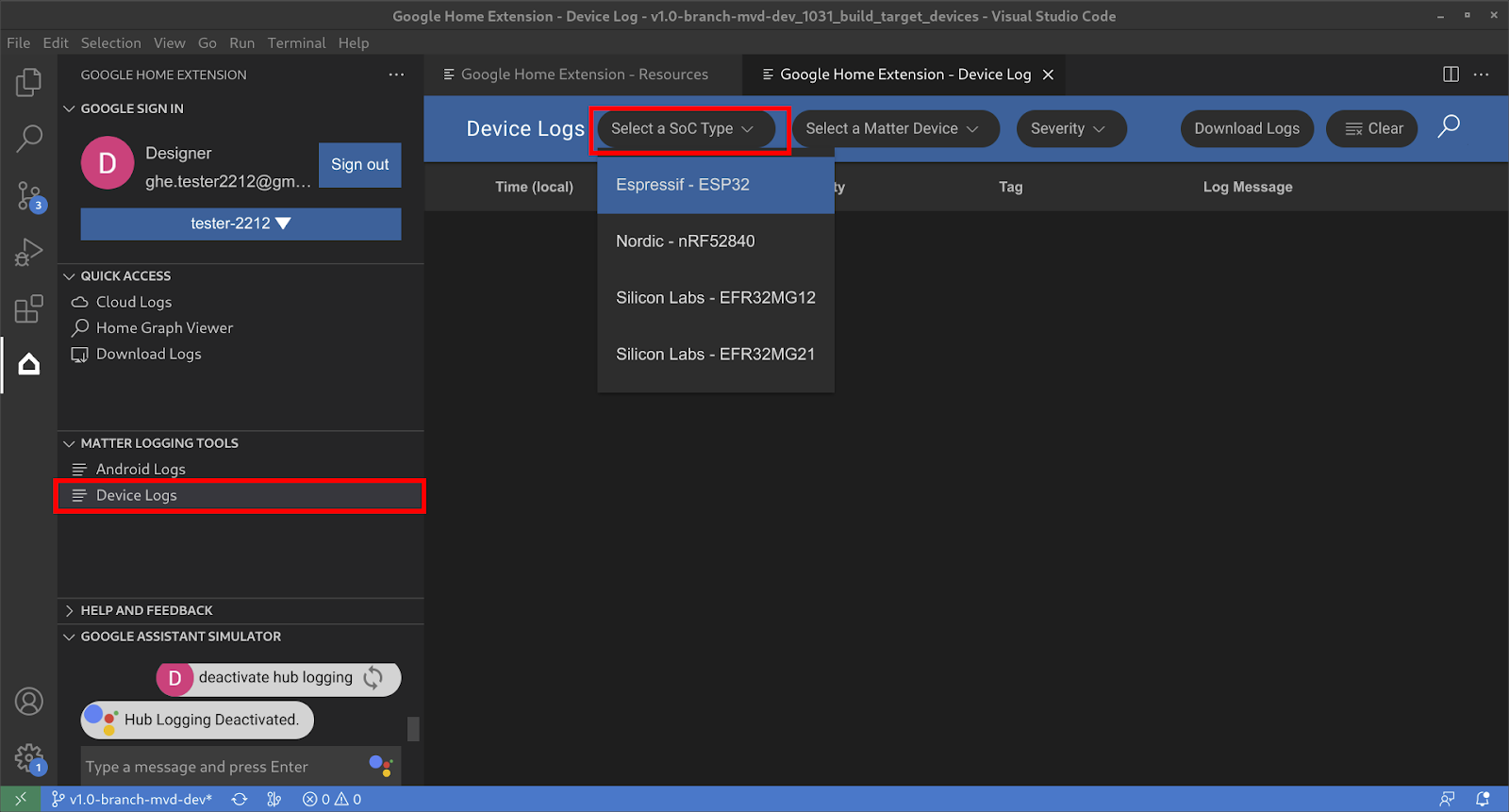
Wählen Sie als Nächstes das Matter-Gerät aus:
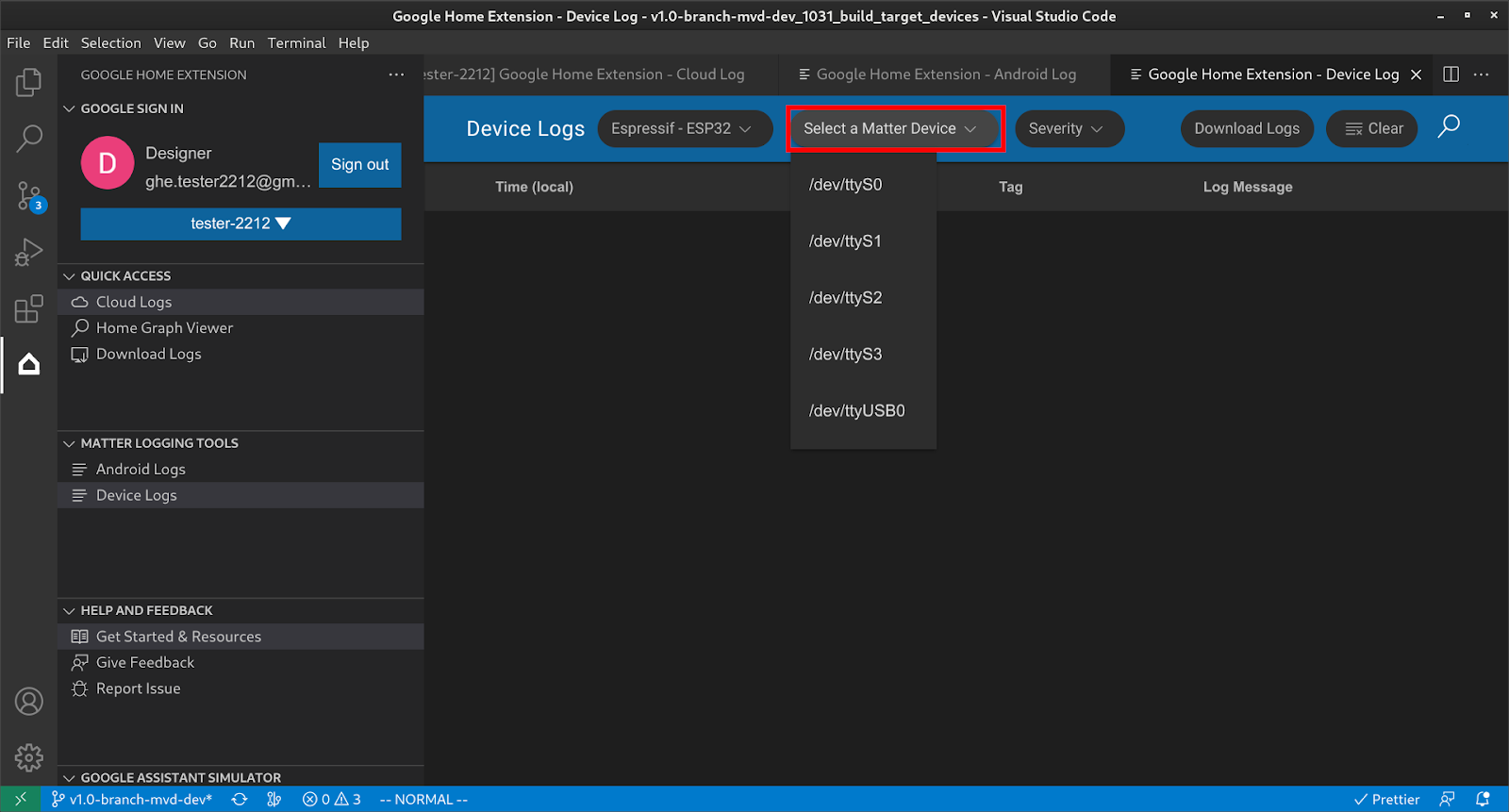
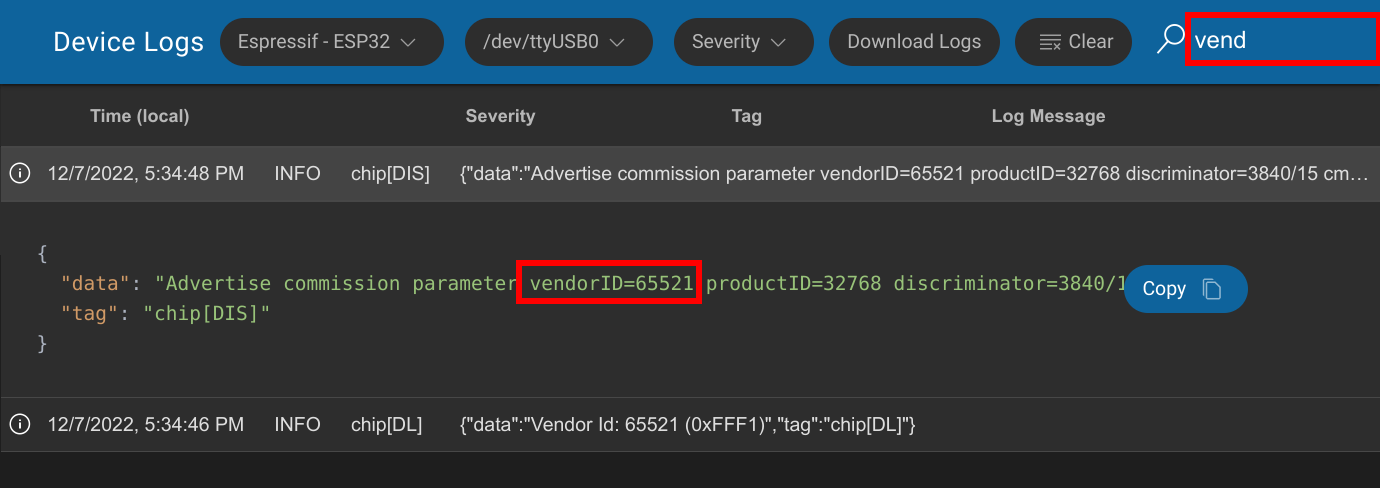
Anschließend können Sie alle Geräte-Logs vom Gerät abrufen und Filter wie Schweregrad und Suche verwenden, um die gewünschten Informationen zu finden.
Alle Matter-Logs herunterladen
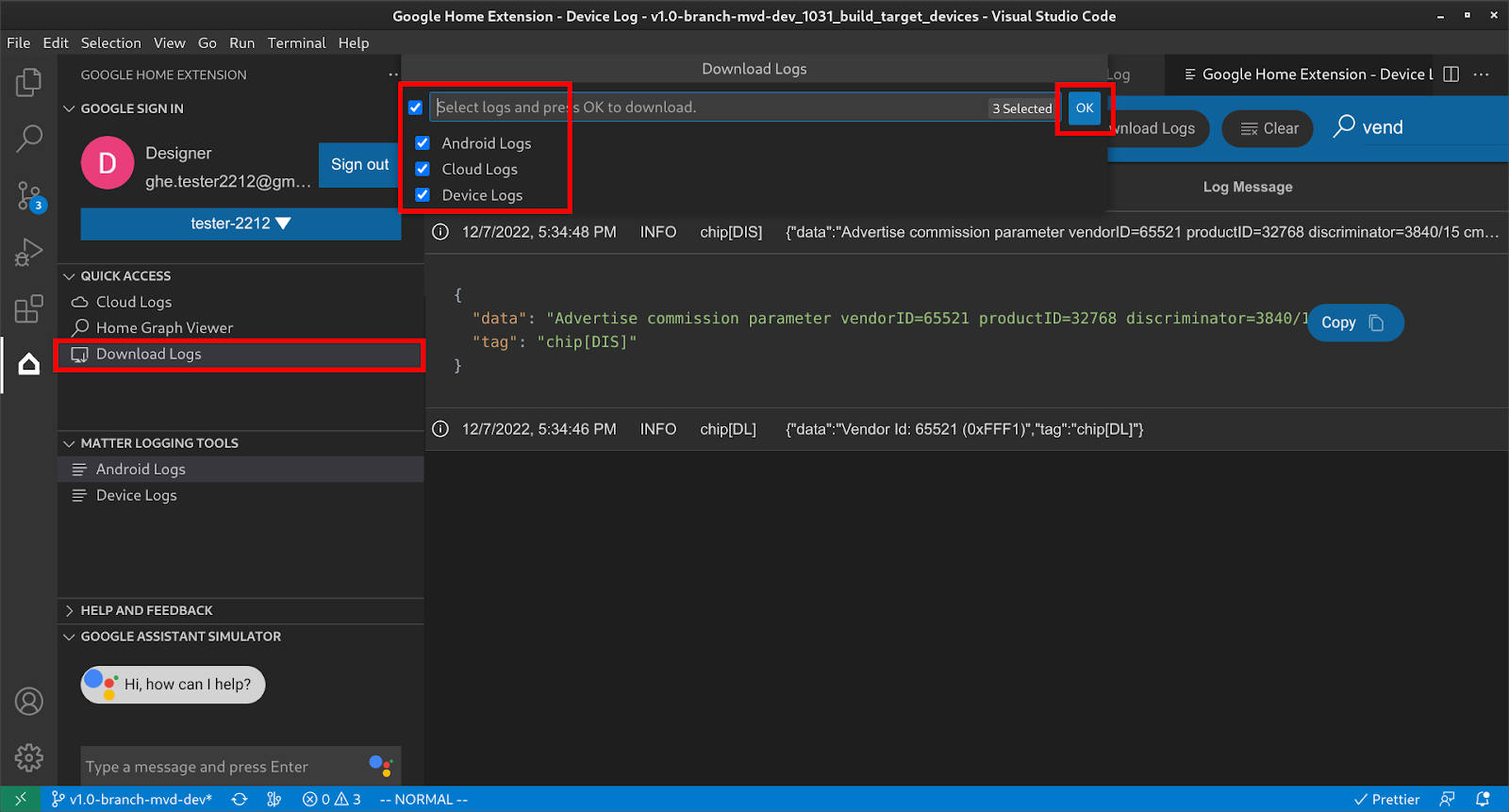
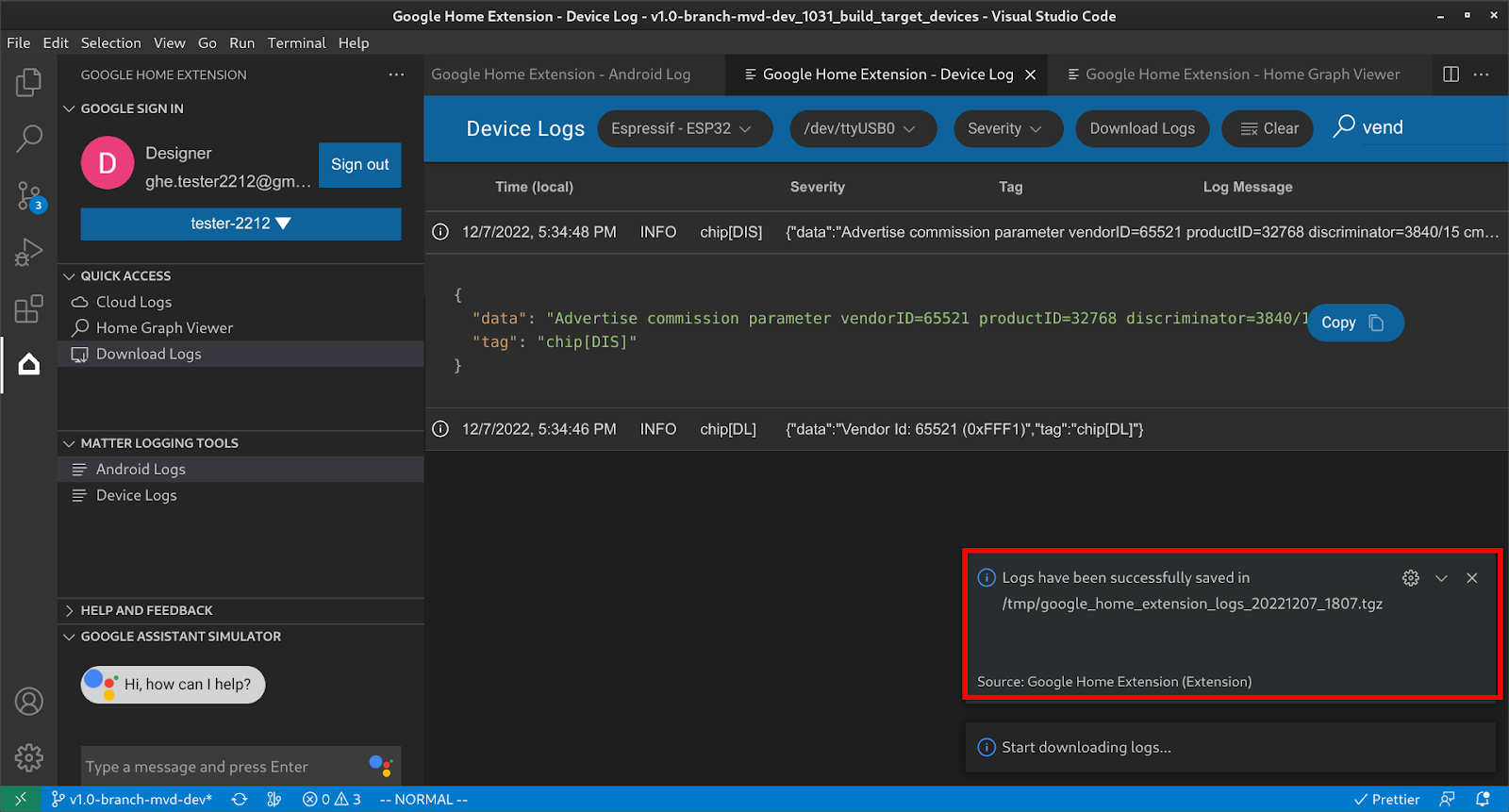
Klicken Sie unter SCHNELLER ZUGRIFF auf Logs herunterladen , um das Dialogfeld Logs herunterladen zu öffnen. Wählen Sie die herunterzuladenden Logs aus und klicken Sie auf OK.
Wählen Sie den Ordner aus, in den die Logs heruntergeladen werden sollen, und klicken Sie auf Speichern:
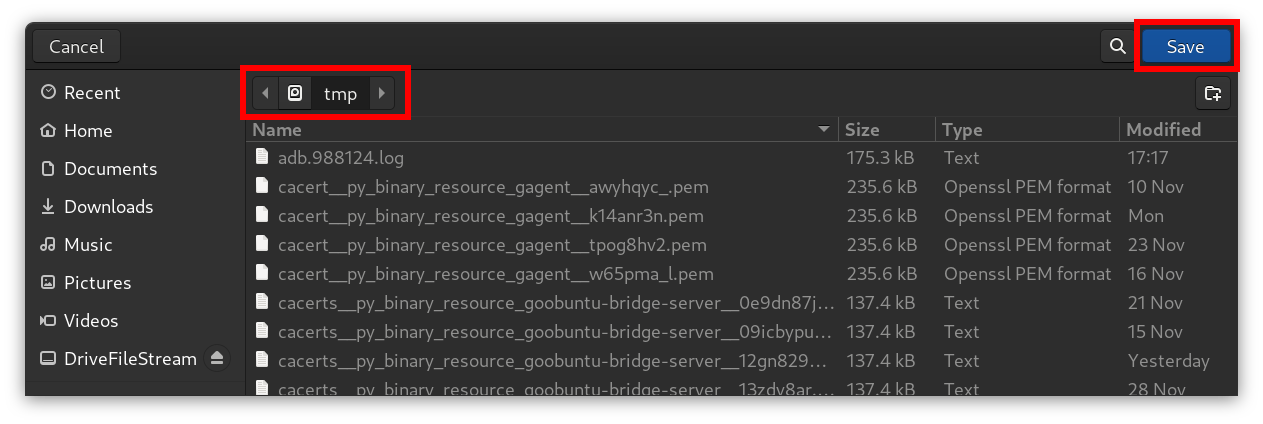
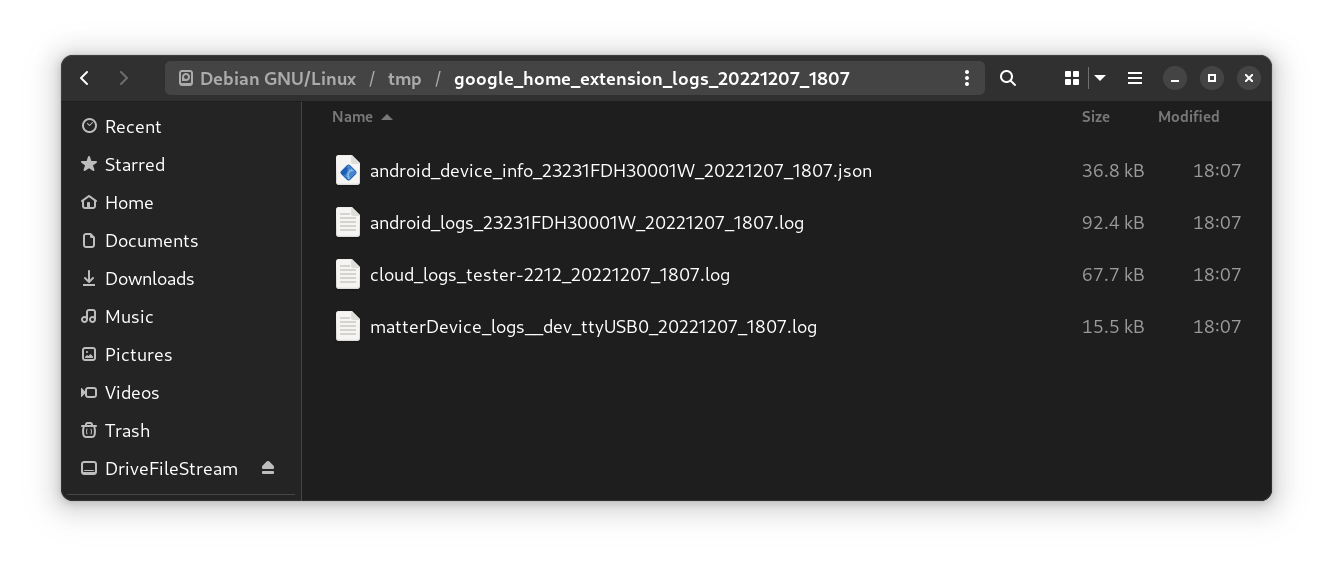
Die Logs werden dann im Zielordner gespeichert:
Extrahieren Sie die gespeicherte ZIP-Datei. Sie enthält Geräteinformationen und Logdateien.
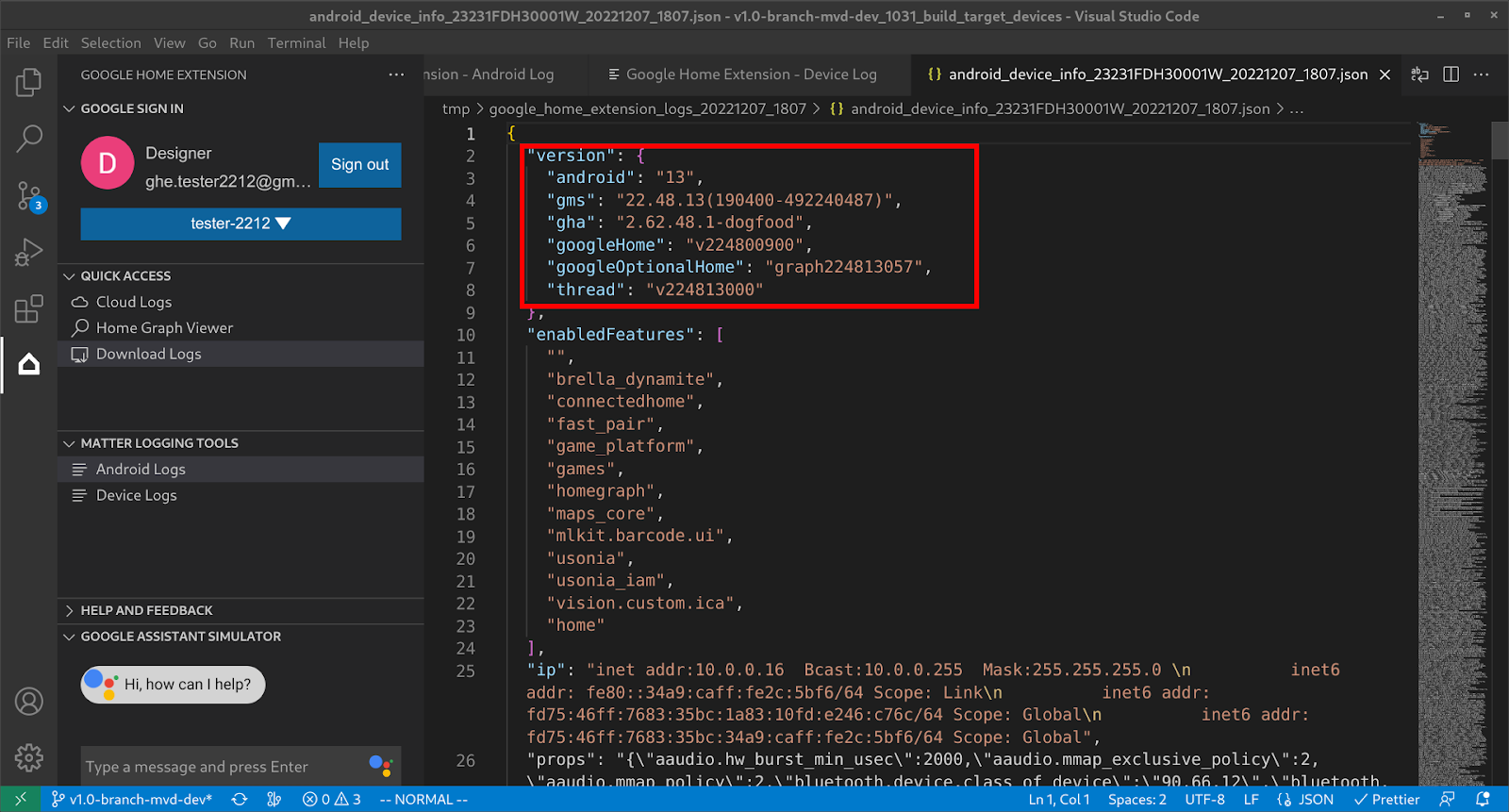
Die Datei mit den Geräteinformationen enthält alle Versionsinformationen, die für die Fehlerbehebung erforderlich sind.
Feedback geben
Wenn Sie uns Ihre Meinung oder Feedback dazu mitteilen möchten, wie wir die Entwicklung mit Google Home Extension verbessern können, haben Sie folgende Möglichkeiten:
- Klicken Sie im Bereich HILFE UND FEEDBACK auf Feedback geben, um uns Vorschläge zu senden.
- Klicken Sie im Bereich HILFE UND FEEDBACK auf Problem melden , um ein Problem zu melden, das Sie mit Google Home Extension gefunden haben.
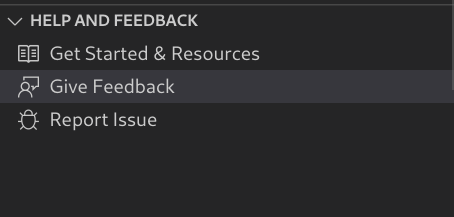
- Auf der Seite Ressourcen finden Sie auch ein Feedback-Symbol.