

Matter Cloud-to-cloud Local Home SDK
Google Home Extension for Visual Studio Code, Google Home Platform geliştiricileri için tasarlanmış ve oluşturulmuştur. Bu uzantı, Matter ve akıllı ev geliştirme sürecinizi basitleştirmek için Google Assistant Simulator, Google Cloud Logging, Home Graph Viewer ve diğer araçlara erişmenizi sağlar.
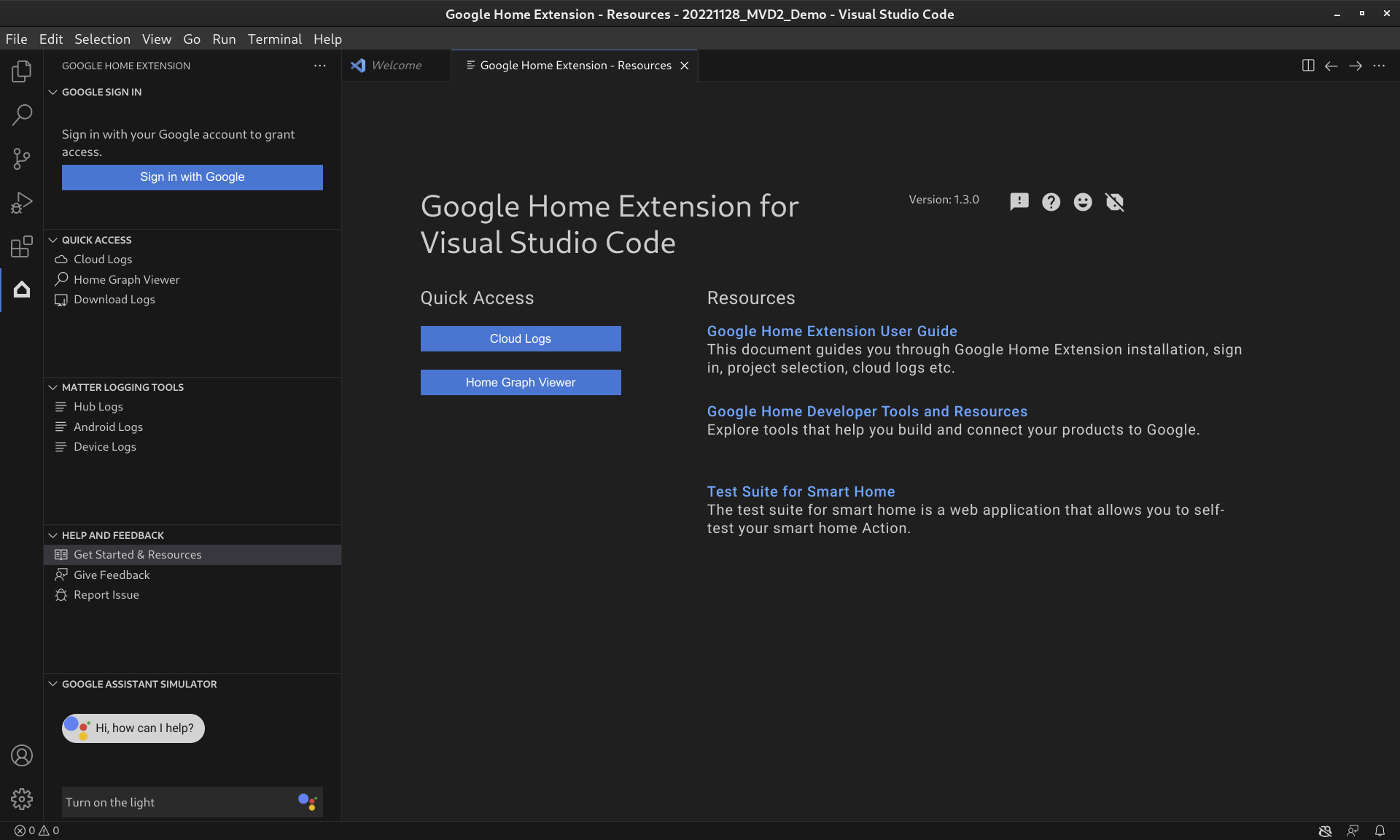
Google Home Uzantısı Özellikleri
Google Asistan Simülatörü
Akıllı ev cihazlarınızın Google Home ekosistemiyle düzgün çalışıp çalışmadığını test etmek için VS Code'dan ayrılmadan istediğiniz zaman Assistant Simulator ile etkileşim kurabilirsiniz.
Assistant Simulator, sorgularınızı yazarak cihazlarınızı kolayca kontrol etmenizi sağlar. Örneğin, "Işığı aç." VS Code'da Assistant Simulator, komutlarınıza göre kısa mesajlarla yanıt verir. Örneğin, "Tamam, ışığı açıyorum." Daha fazla bilgi için Google Asistan Simülatörü'nü kullanma başlıklı makaleyi inceleyin.
Toplu İfadeler
Google Home entegrasyonunuzu bir otomat gibi test etmek için bir ifade komut dosyası çalıştırarak Google Asistan Simülatörü'ne toplu ifadeler gönderebilirsiniz. Daha fazla bilgi için Toplu Sözceleri Çalıştırma bölümüne bakın.
Matter Günlük Kaydı Araçları
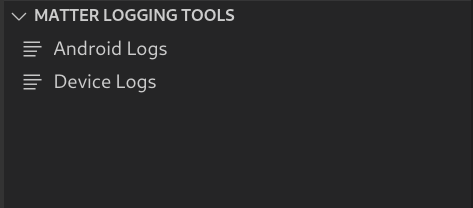
Matter Günlük Kaydı Araçları, Google Home app (GHA) günlükleri ve Google Play Hizmetleri (GMS Core) günlükleri de dahil olmak üzere Matter hata ayıklama ile ilgili tüm günlükleri toplayabilir. Günlükler, VS Code'da filtre ve anahtar kelime aramalarıyla görüntülenebilir. Günlükler, Android ve uygulama sürümü gibi ek hata ayıklama bilgileriyle indirilebilir ve sorunları bildirmek için Google'a gönderilebilir.
Cloud Logging
Cloud Logging, Action'ınızın kullanımıyla ilgili analizler sunmak için hata ayıklama bilgileri ve önemli metrikler sağlar. Geliştirme sürecini kolaylaştırmak için Google Home Extension, sorun giderme sırasında kodunuzun hemen yanında gerçek zamanlı Google Cloud Logging mesajlarını gösterir. Daha fazla bilgi için Cloud Logging'i görüntüleme başlıklı makaleyi inceleyin.
Home Graph Görüntüleyici
Home Graph Viewer artık doğrudan Google Home Extension içinde kullanılabilir. Böylece VS Code'da Home Graph'inizdeki cihazın durumunu doğrulayabilirsiniz. Daha fazla bilgi için Home Graph'i Görüntüleme ve Testleri Çalıştırma bölümüne bakın.
VS Code için Google Home uzantısını yükleme
Google Home Extension uzantısını yüklemek için VS Code'da aşağıdaki adımları uygulayın:
- Etkinlik Çubuğu'nda Uzantılar simgesini tıklayın.
google homeuygulamasını arayın ve Yükle'yi tıklayın.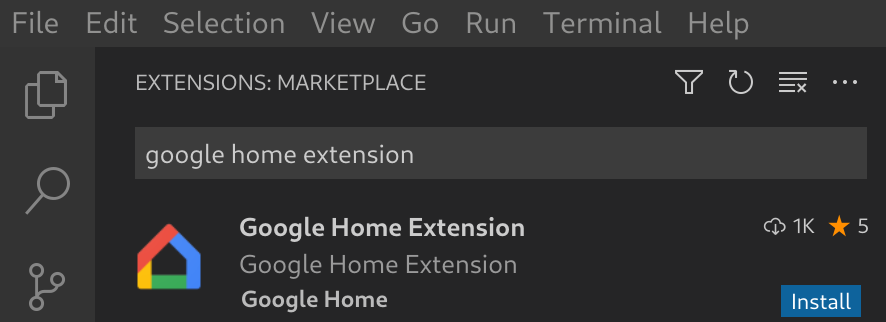
Google Home Extension uzantısını doğrudan VS Code Marketplace'ten de indirebilirsiniz.
Google Home Extension uygulamasını indirin
VS Code için Google Home uzantısını kurma
Google Home Extension uygulamasını yükleyip VS Code'u yeniden yükledikten sonra, Assistant Simulator uygulamasını kullanabilmek ve Cloud Logging'i görüntüleyebilmek için oturum açmanız ve bir proje seçmeniz gerekir.
Google ile oturum açın ve bir bulut projesi seçin
Google Home Extension üzerinden geliştirici hesabınızda oturum açarak VS Code'un sizin adınıza Google hizmetleriyle iletişim kurmasına izin verebilirsiniz.
Etkinlik Çubuğu'nda Google Home simgesini tıklayarak açın Google Home Extension.

Tarayıcınızda giriş görünümünü başlatmak için Google ile oturum aç'ı tıklayın.
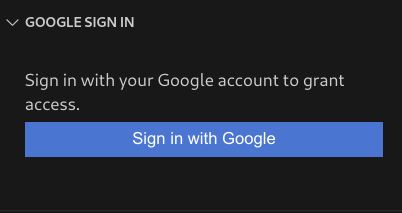
Akıllı ev cihazlarınızla bağlantılı hesabı seçin.
Google ile oturum açma yetkilendirme sayfasında İzin ver'i tıklayın.
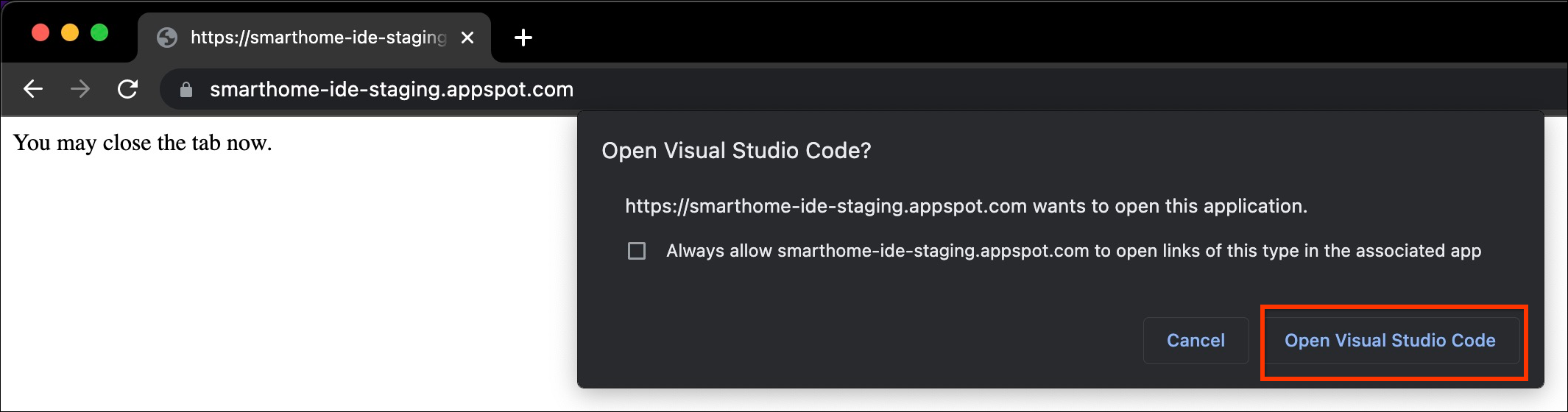
Bir tarayıcı sekmesi açılır ve Open Visual Studio Code (Visual Studio Code'u Aç) iletişim kutusu görüntülenir. Devam etmek için Open Visual Studio Code'u (Visual Studio Code'u aç) tıklayın.
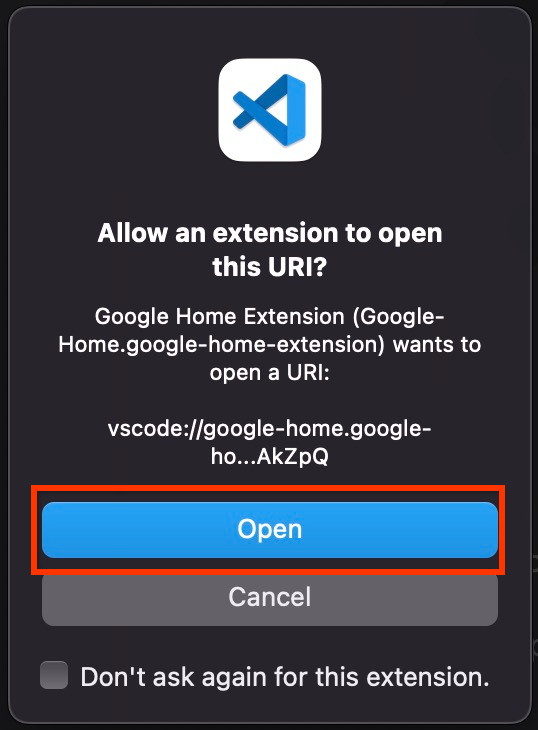
VS Code'a yönlendirilirsiniz. Burada, Google Home uzantısının bir URI açmasına izin vermek için izniniz gerekir. Giriş işlemini tamamlamak için Aç'ı tıklayın.
Oturum açtıktan sonra Google Home Extension projelerinizi yükler. İşlemi tamamladıktan sonra Proje seçin'i tıklayın.

Açılan Search and select a project (Proje arayın ve seçin) açılır penceresinde akıllı ev projenizi seçin.
Android Debug Bridge (ADB) aracını yükleme
Android telefonda Matter günlüklerini görüntülemek için ADB'yi yüklemeniz gerekir:
- Bilgisayarınıza ADB'yi yükleyin.
- Android telefonunuzda Geliştirici Seçenekleri ve USB Hata Ayıklama'yı açın.
Matter Cihaz SoC Araçları'nı yükleme
Matter cihazın hata ayıklama günlüklerini görüntülemek için:
- Çoğu cihaz SoC'si, Linux'ta
/dev/ttyUSBxveya MacOS'te/dev/tty.SLAB_USBtoUARTya da/dev/tty.usbserialgibi seri bağlantı noktalarını dışa aktarır. LogViewer, günlüğü doğrudan cihazdan okuyabilir. - NXP veya Silicon Labs gibi bazı SoC türleri için harici araçların (ör. JLink) yüklenmesi gerekebilir. Daha fazla bilgi için Desteklenen cihazlar bölümüne bakın.
VS Code için Google Home uzantısını kullanma
Geliştirici kaynaklarını görüntüleme
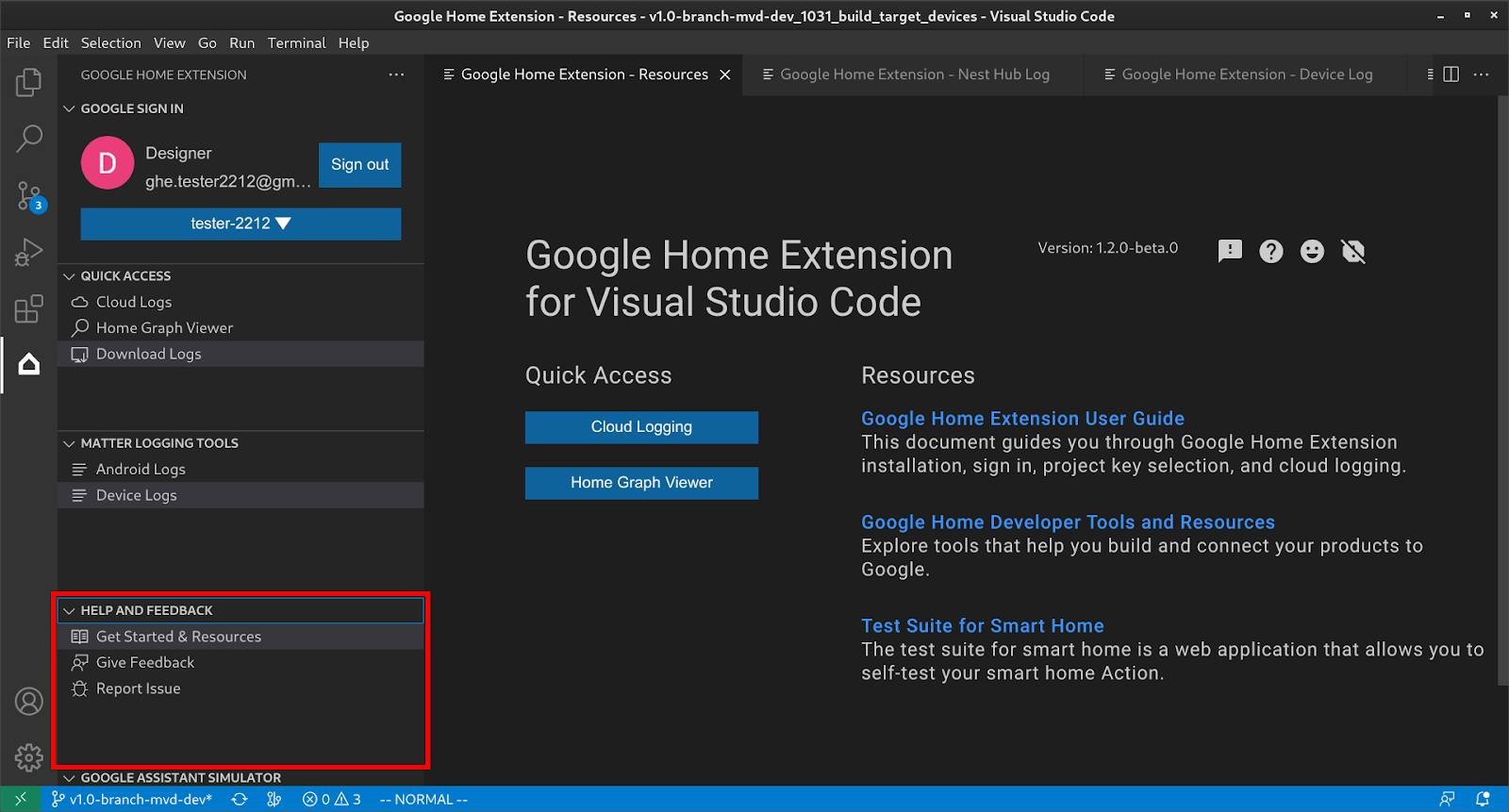
YARDIM VE GERİ BİLDİRİM bölümünde Başlangıç ve Kaynaklar'ı tıklayarak Kaynaklar sayfasını açın. Bu sayfada, Google Home ekosistemiyle geliştirme süreciniz için faydalı bilgiler bulabilirsiniz.
Google Asistan Simülatörü'nü kullanma
VS Code'da Assistant Simulator uygulamasını açmak için Kenar Çubuğu'nda GOOGLE ASİSTAN SİMÜLATÖRÜ'nü tıklayın. Mesaj kutusuna sorgunuzu yazıp Enter tuşuna basın.
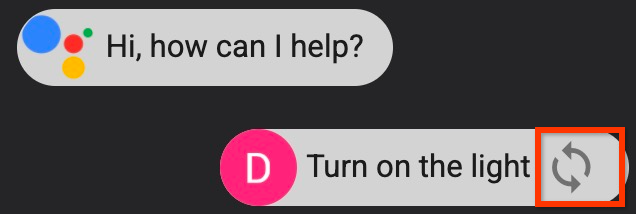
Assistant Simulator yanıtı görüntüleyebilir ve sorgunuzdan sonraki düğmeyi tıklayarak sorguyu yeniden gönderebilirsiniz.
Toplu İfadeleri Çalıştırma
Fareyle GOOGLE ASİSTAN SİMÜLATÖRÜ menü çubuğunun üzerine gelin ve komut dosyalarını ayarlamak için aşağıdaki seçeneklerden birini belirleyin:
Mevcut sözlü ifade senaryolarını açmak için simgesini tıklayın.
Geçmişi bir
*.utterancekomut dosyasına kaydetmek için simgesini tıklayın.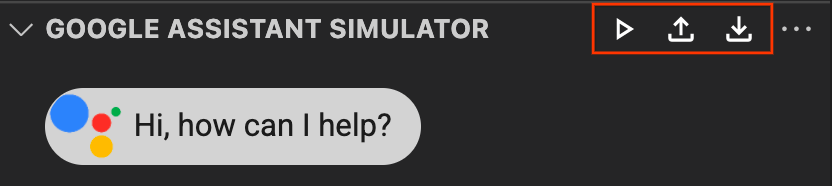
Toplu ifadeler göndermeye başlamak için aşağıdaki seçeneklerden birini belirleyin:
- Açılır pencereden bir sözlü ifade senaryosu seçmek için simgesini tıklayın.
Doğrudan bir
*.utterancedosyasını açıp simgesini tıklayın.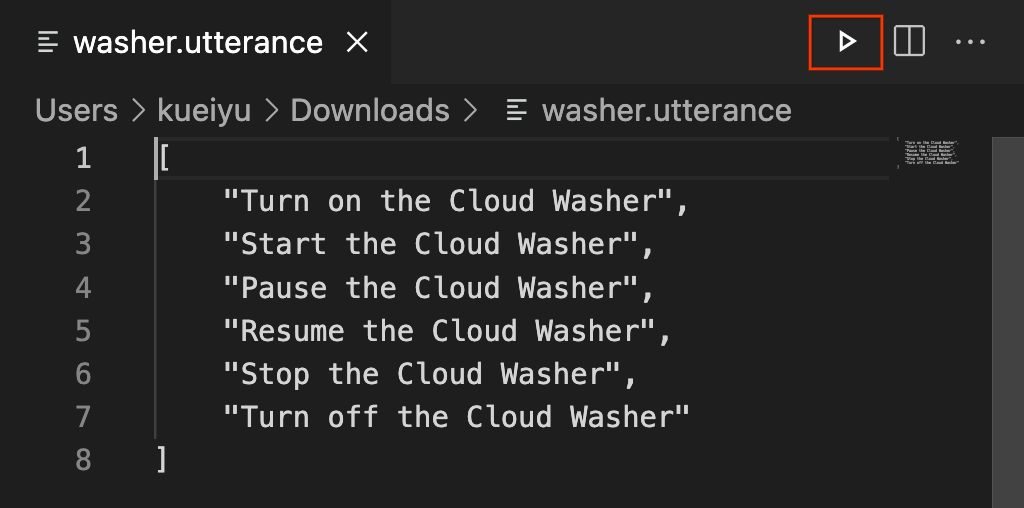
Cloud Logging'i görüntüleme
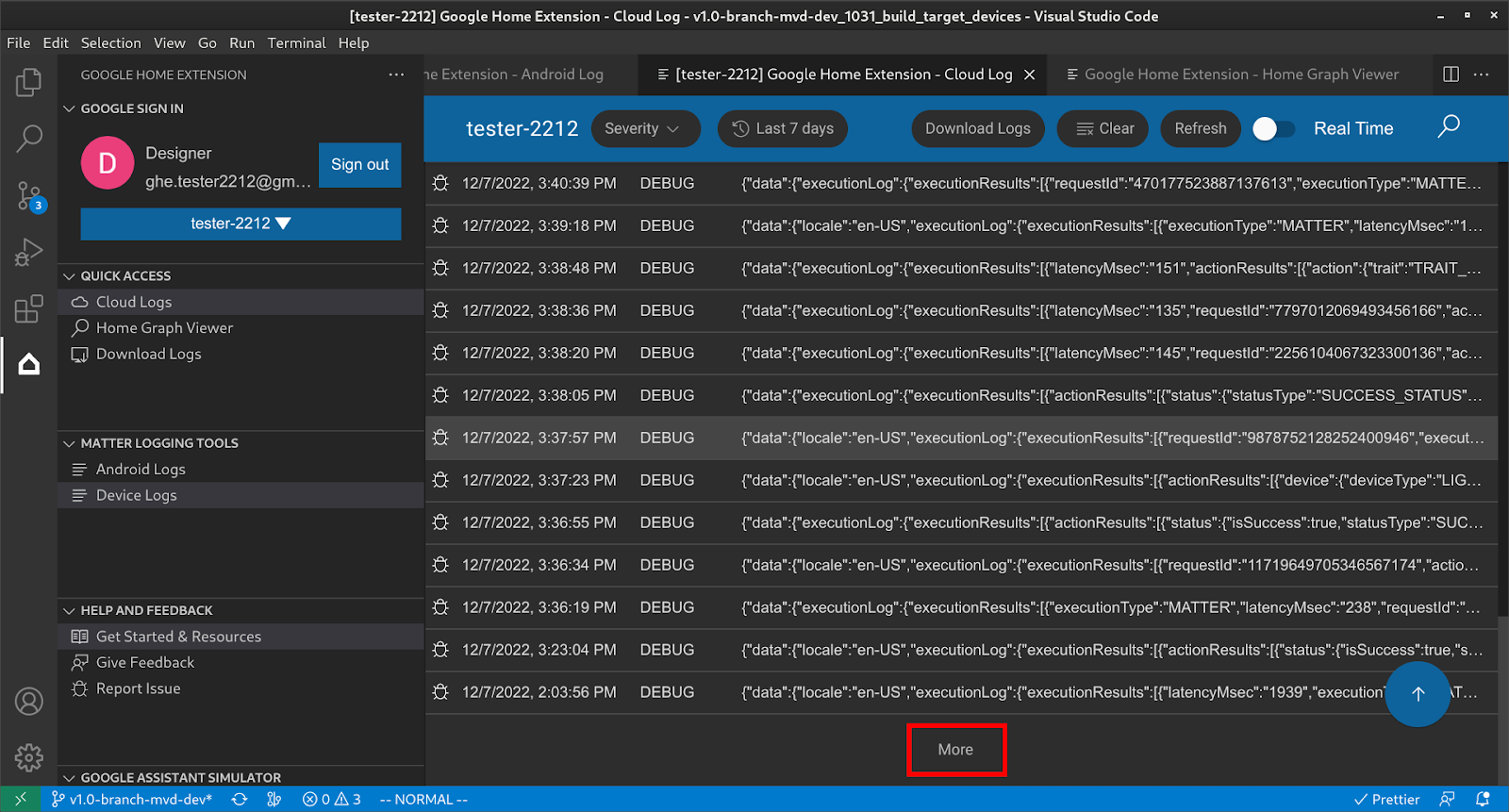
HIZLI ERİŞİM bölümünde Cloud Günlükleri'ni tıklayarak Cloud Günlükleri sayfasını açın. Seçtiğiniz projeye ait günlükleri bu sayfada bulabilirsiniz.
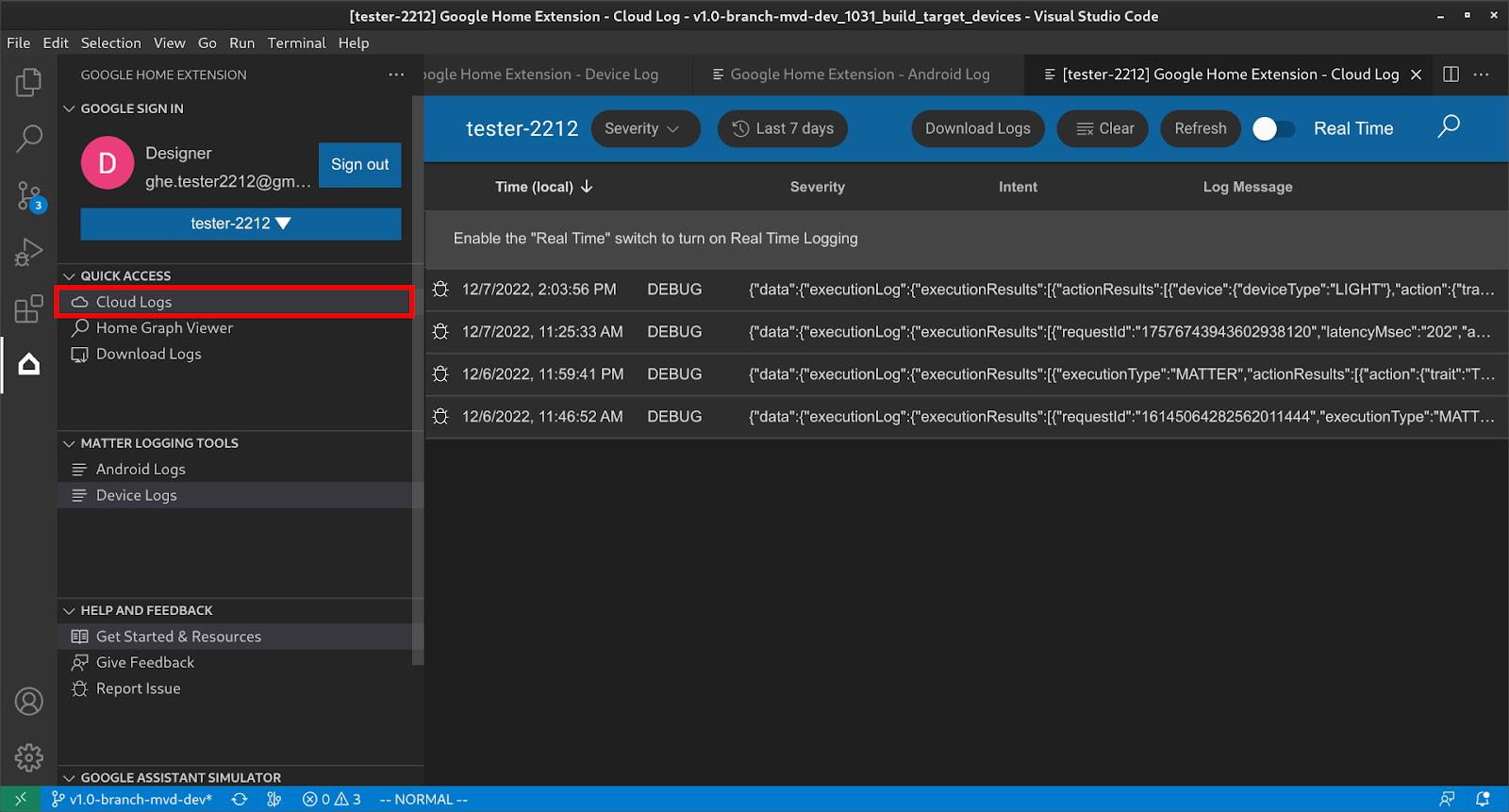
Kullanıcılar, günlükleri önem derecesine ve zaman aralığına göre filtreleyebilir.
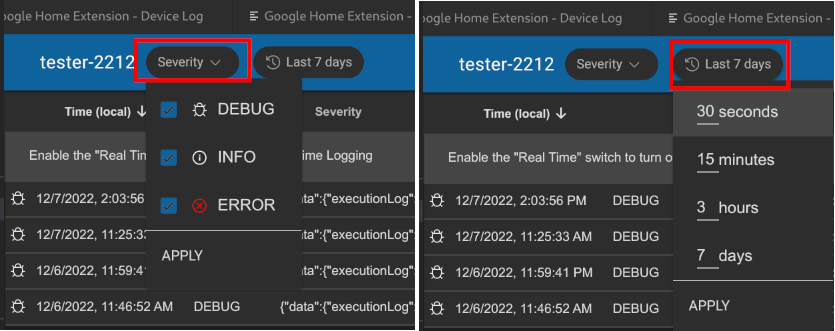
Varsayılan olarak günlükler 50 satırla sınırlıdır. Kullanıcı daha fazla günlük görüntülemek isterse sayfanın en altına gidip Diğer'i tıklayarak daha fazla günlük görüntüleyebilir.
Home Graph'i Görüntüleme ve Testleri Çalıştırma
HIZLI ERİŞİM bölümünde Home Graph Viewer'ı tıklayarak Home Graph Viewer panelini açın. Burada, seçilen projeye ait cihazları bulabilirsiniz. Cihaz için testleri çalıştırmak üzere Testi Çalıştır'ı da tıklayabilirsiniz.
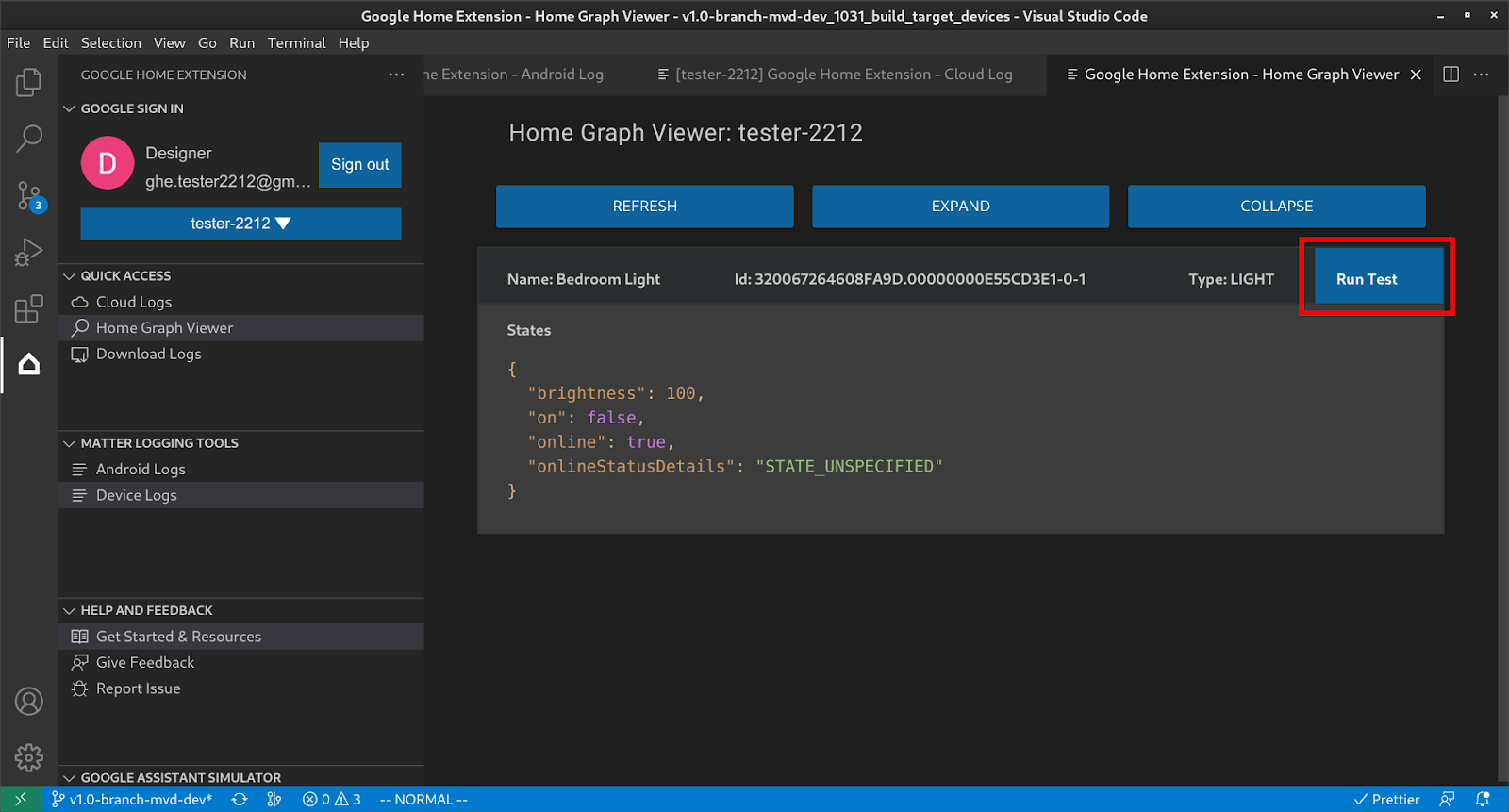
Bu işlem, test paketini tarayıcınızda başlatır. Cihazınız seçili ve teste hazır durumdadır. Başlat'ı tıklayın ve test sonuçlarını bekleyin.
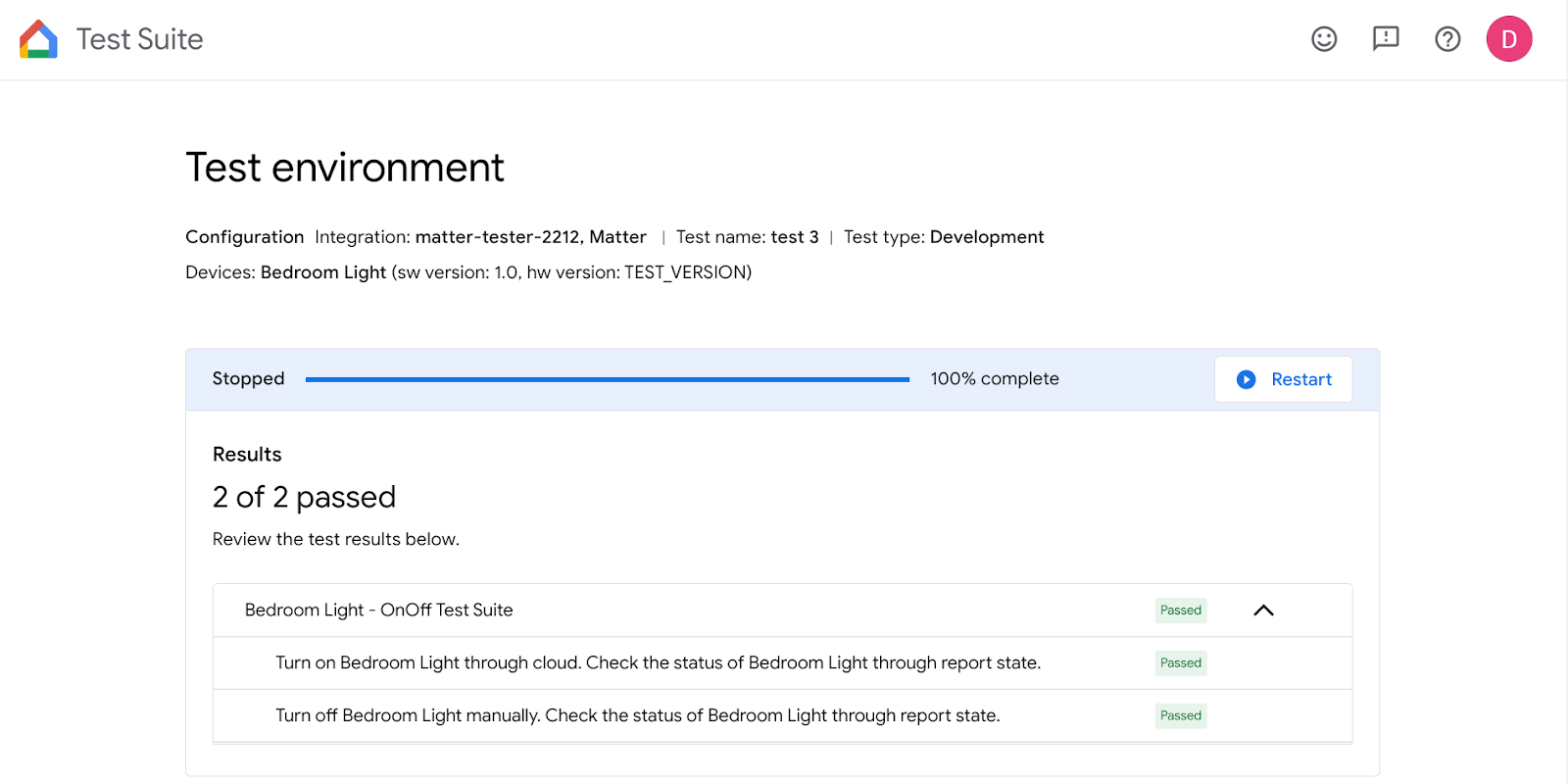
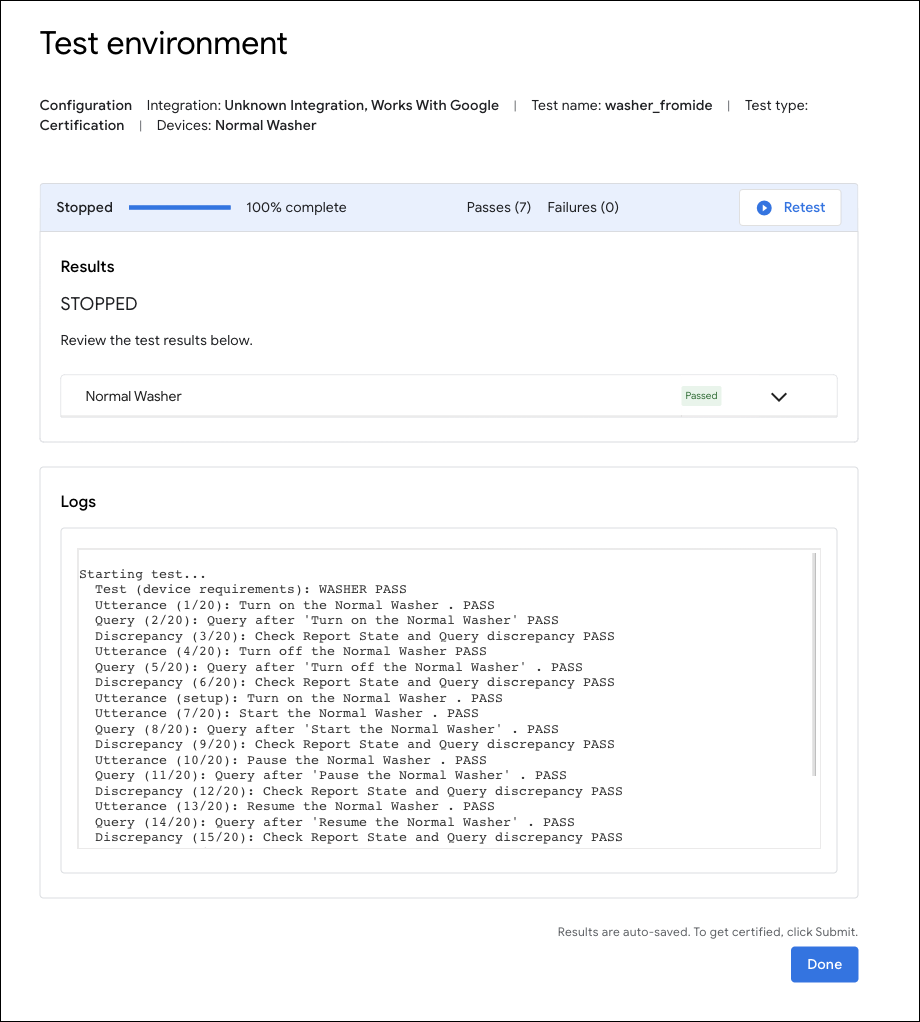
Tüm testler tamamlandıktan sonra test ayrıntılarını ve günlükleri görüntüleyebilirsiniz.
Matter hata ayıklama için Google Home uzantısını kullanma
Android Günlük Kaydı
MATTER GÜNLÜK KAYDI ARAÇLARI bölümünde Android Günlükleri'ni tıklayarak Android Günlükleri sayfasını açın, bağlanmak istediğiniz Android telefonu seçin ve günlükleri göstermeye başlayın.
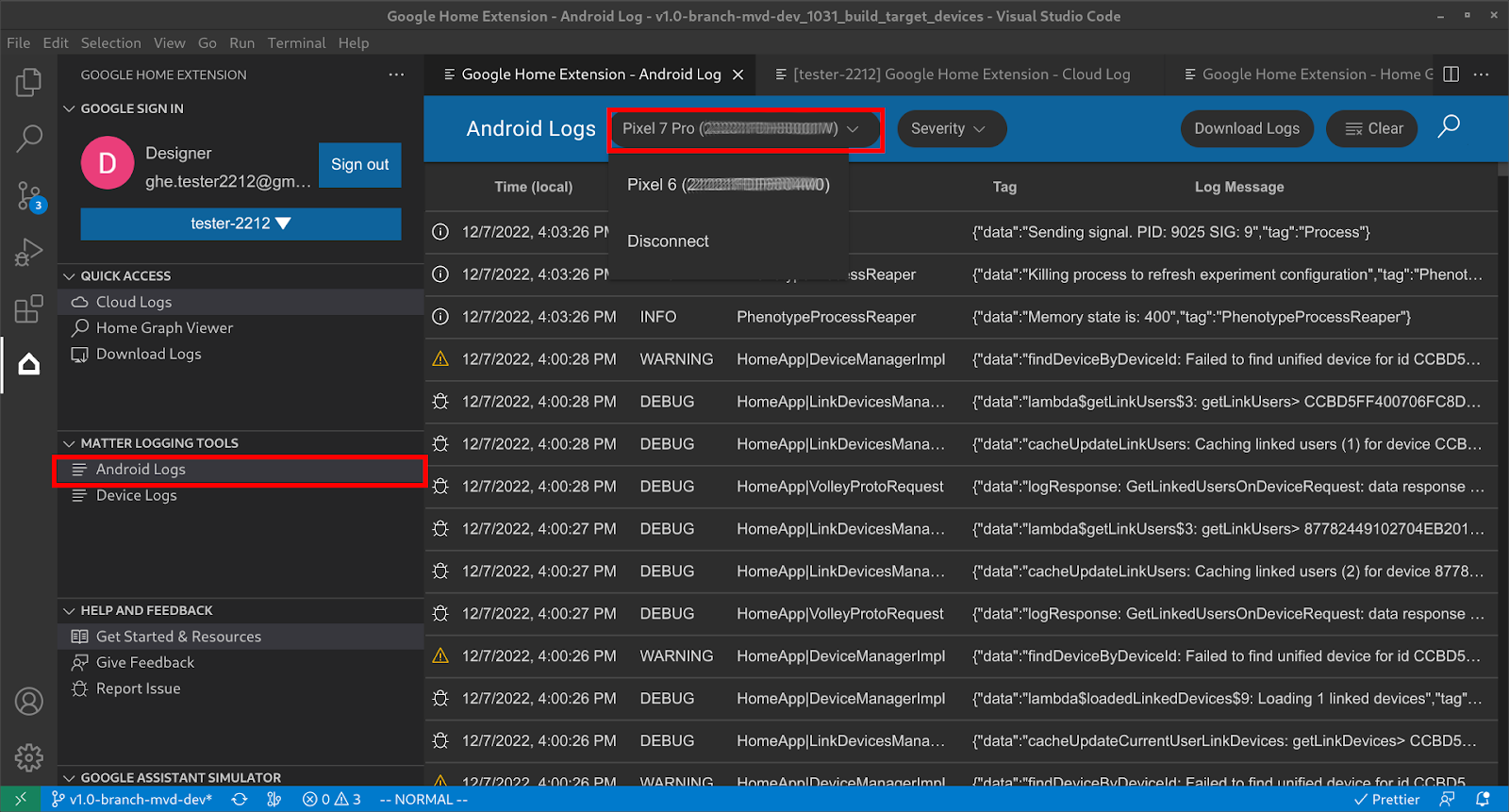
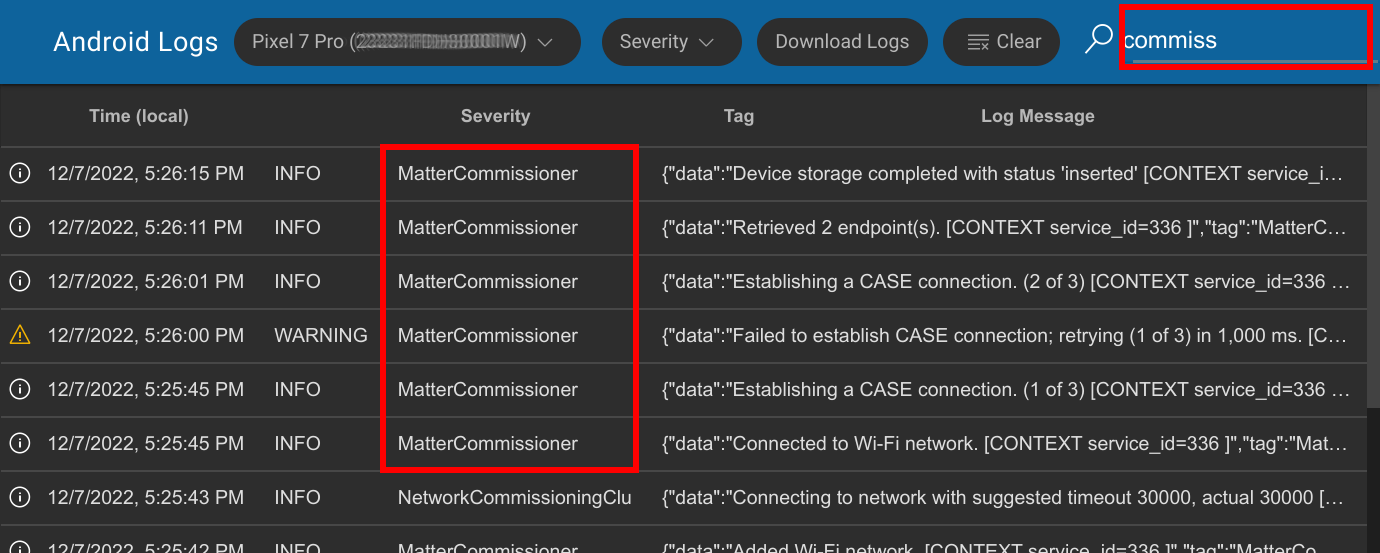
Android telefon bağlandıktan sonra günlükleri satır satır görebilirsiniz. Günlüklerin filtrelendiğini, yani yalnızca GHA ve Google Play services Matter modülü ile ilgili günlüklerin gösterildiğini unutmayın. Günlükleri filtrelemek için Önem derecesi'ni de ayarlayabilir veya günlüklerde anahtar kelimeyi arayabilirsiniz.
Matter Cihaz Günlüğü
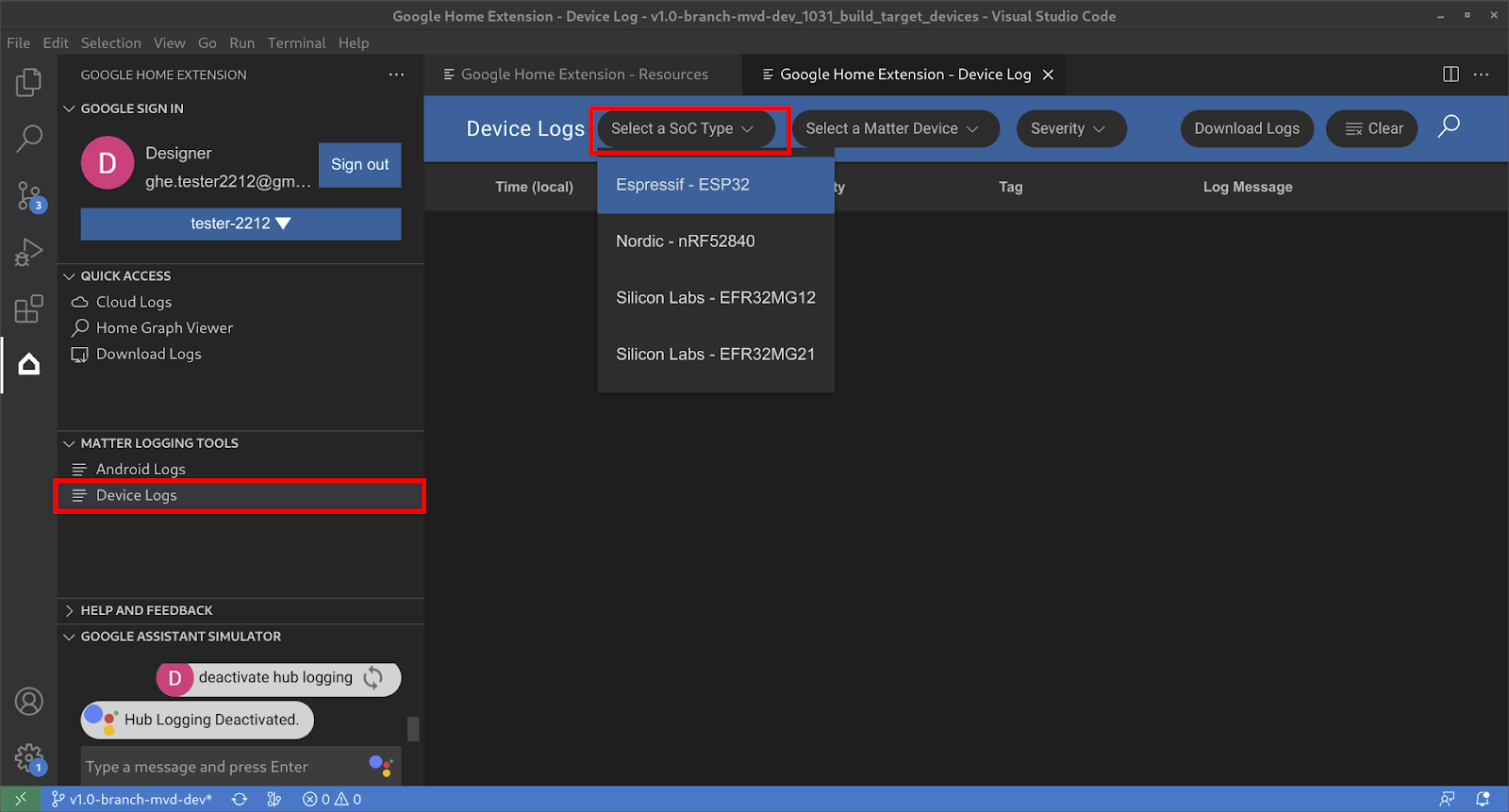
MATTER LOGGING TOOLS (MATTER GÜNLÜK KAYDI ARAÇLARI) bölümünde Device Logs'u (Cihaz Günlükleri) tıklayarak Resources (Kaynaklar) sayfasını açın, önce SoC Type'ı (SoC Türü) seçin:
Ardından Matter Cihazı'nı seçin:
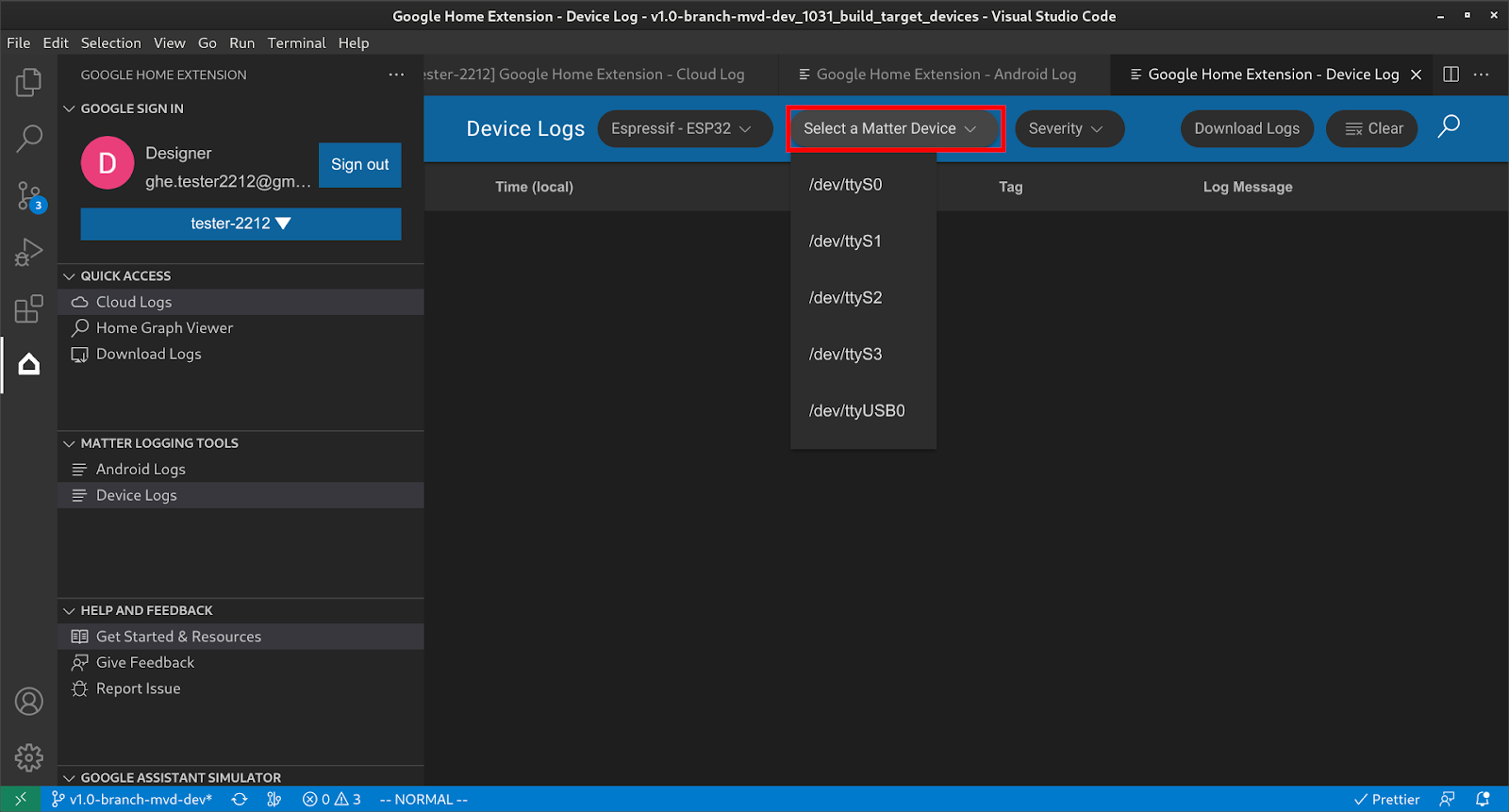
Ardından, cihazdaki tüm cihaz günlüklerini alabilir ve ilgilendiğiniz bilgileri bulmak için Önem derecesi ve Arama gibi filtreleri kullanabilirsiniz.
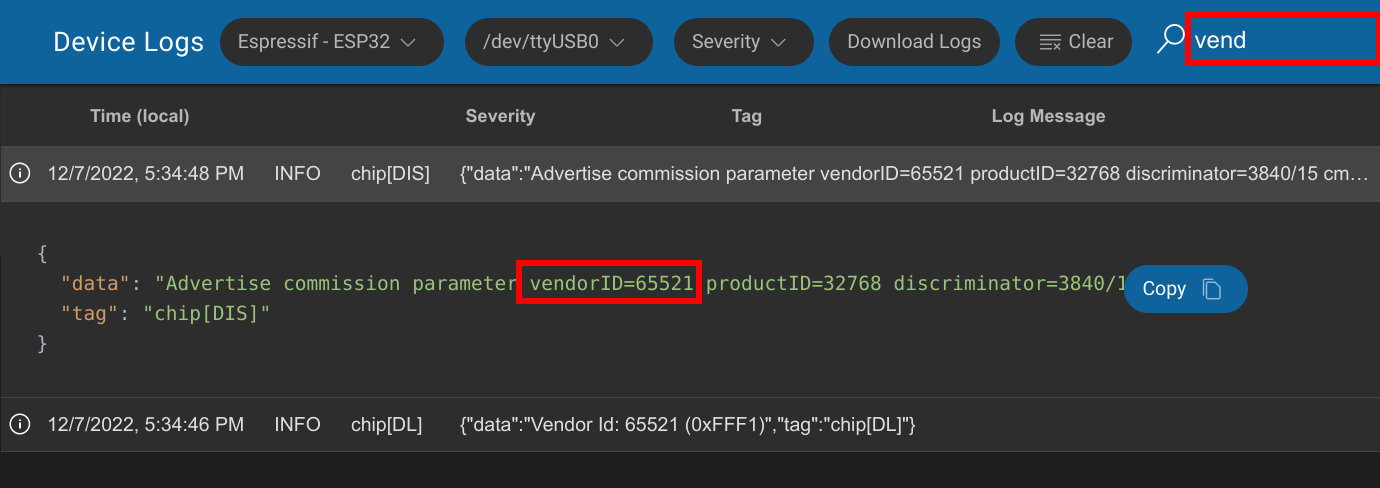
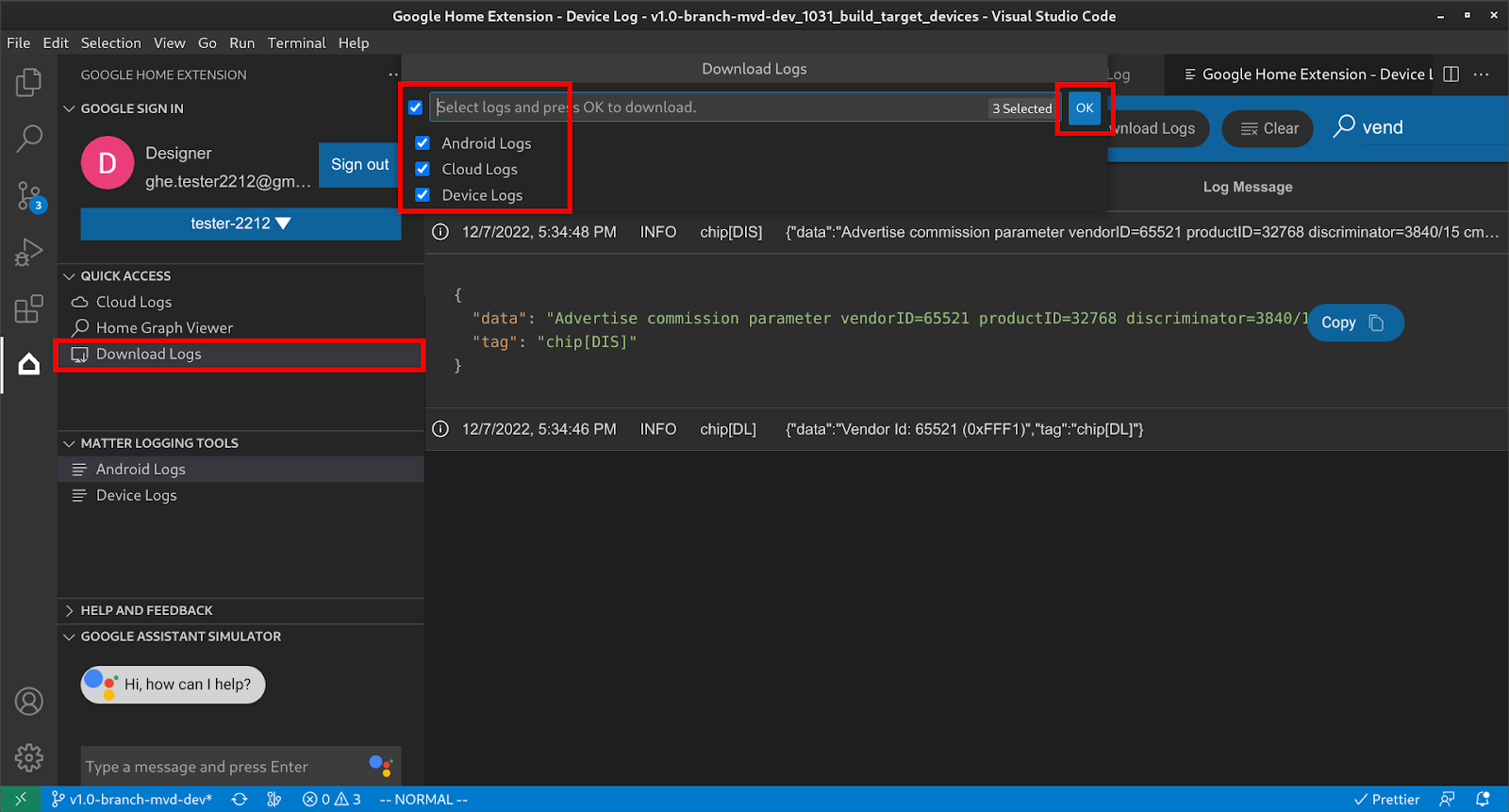
Tüm Matter Günlüklerini İndirin
HIZLI ERİŞİM bölümünde, Günlükleri İndir iletişim kutusunu açmak için Günlükleri İndir'i tıklayın, indirilecek günlükleri seçin ve Tamam'ı tıklayın.
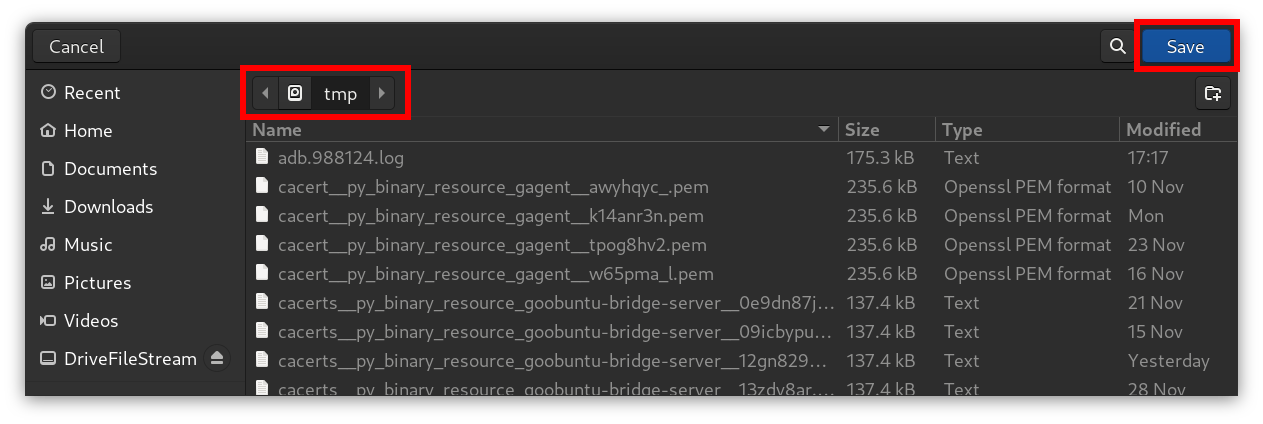
Günlüklerin indirileceği klasörü seçin ve Kaydet'i tıklayın:
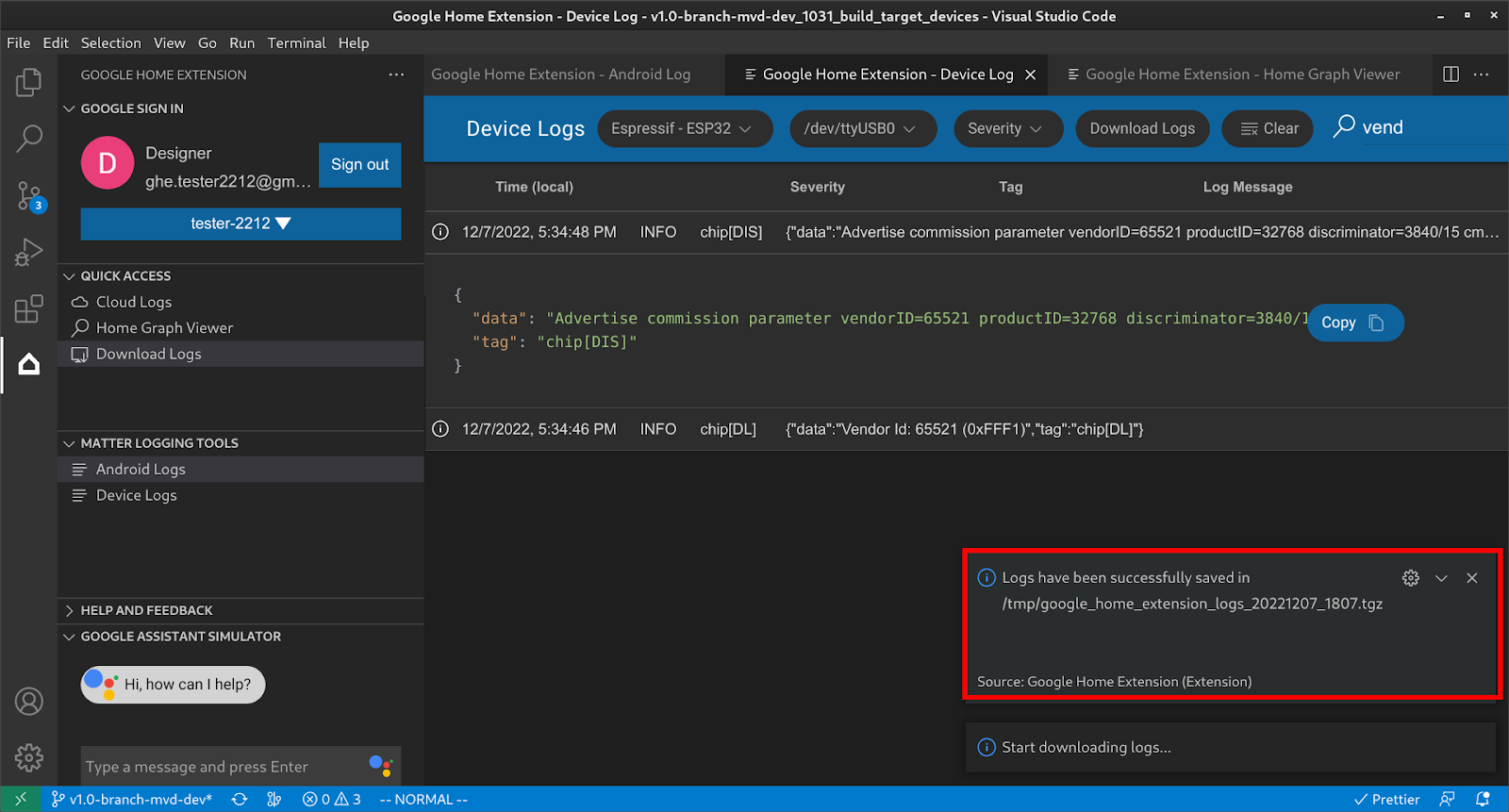
Ardından günlükler hedef klasöre kaydedilir:
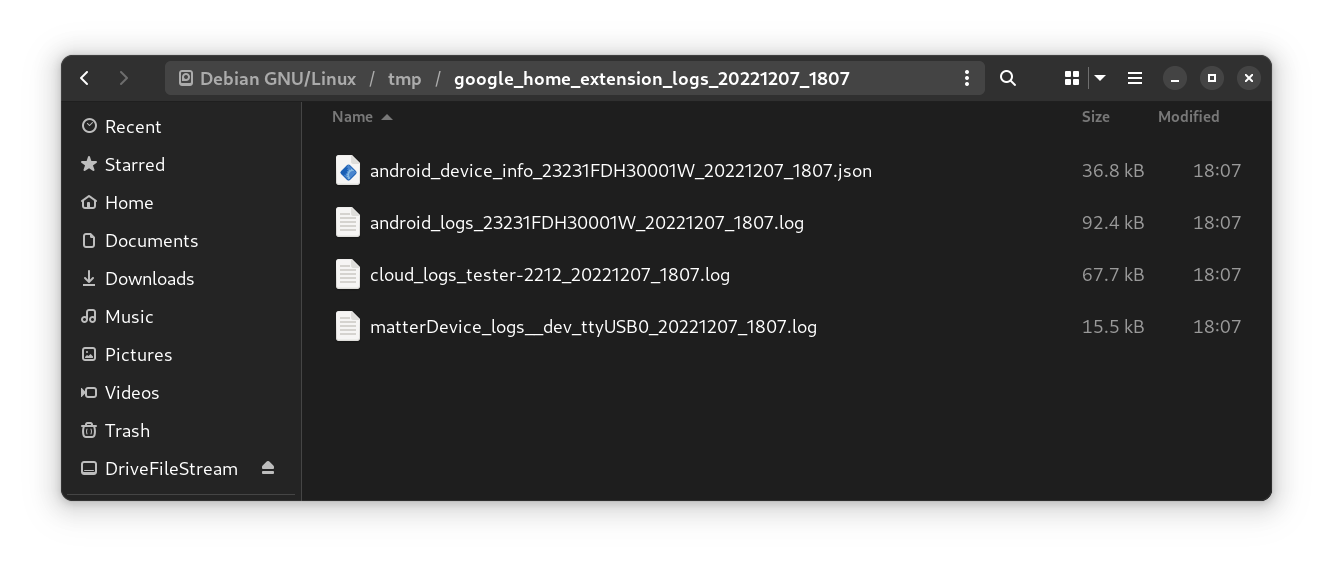
Kaydedilen ZIP dosyasını açın. Cihaz bilgileri ve günlük dosyaları gösterilir.
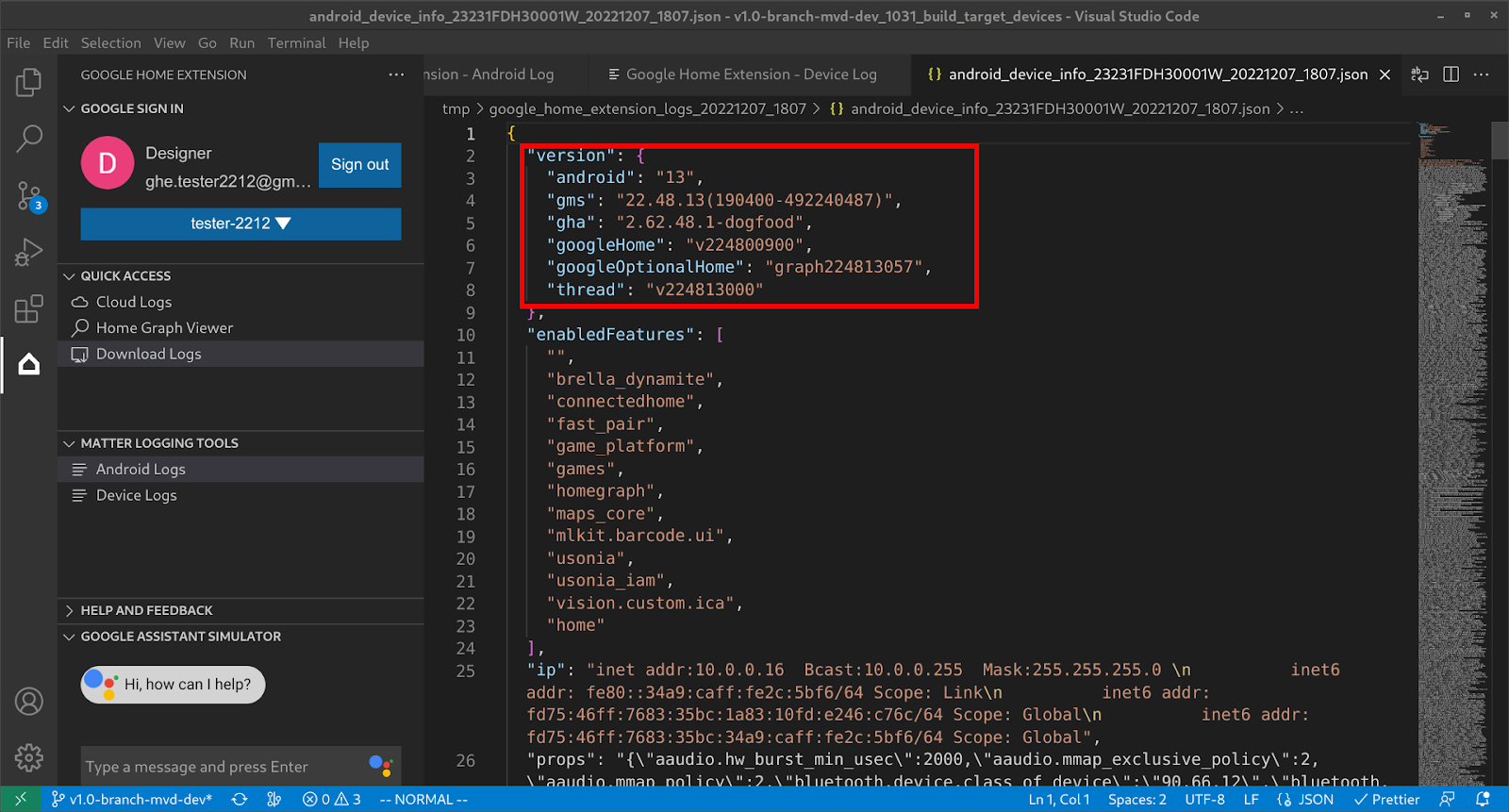
Cihaz bilgileri dosyası, sorunları ayıklamak için gereken tüm sürüm bilgilerini içerir.
Geri bildirim gönder
Google Home Extension ile geliştirme deneyimini nasıl iyileştirebileceğimizle ilgili düşüncelerinizi veya geri bildirimlerinizi göndermek için aşağıdaki seçeneklerden birini belirleyin:
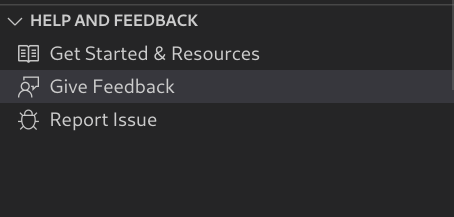
- Önerilerinizi paylaşmak için YARDIM VE GERİ BİLDİRİM panelinde Geri Bildirim Gönder'i tıklayın.
- YARDIM VE GERİ BİLDİRİM panelinde, Google Home Extension ile ilgili bulduğunuz sorunları bildirmek için Sorun Bildir'i tıklayın.
- Kaynaklar sayfasına bir geri bildirim simgesi de ekledik.