

Matter Cloud-to-cloud SDK Local Home
Google Home Extension for Visual Studio Code è progettato e creato per gli sviluppatori di Google Home Platform. Questa estensione ti consente di accedere a Google Assistant Simulator, Google Cloud Logging, Home Graph Viewer e altri strumenti per semplificare il processo di sviluppo della smart home e di Matter.
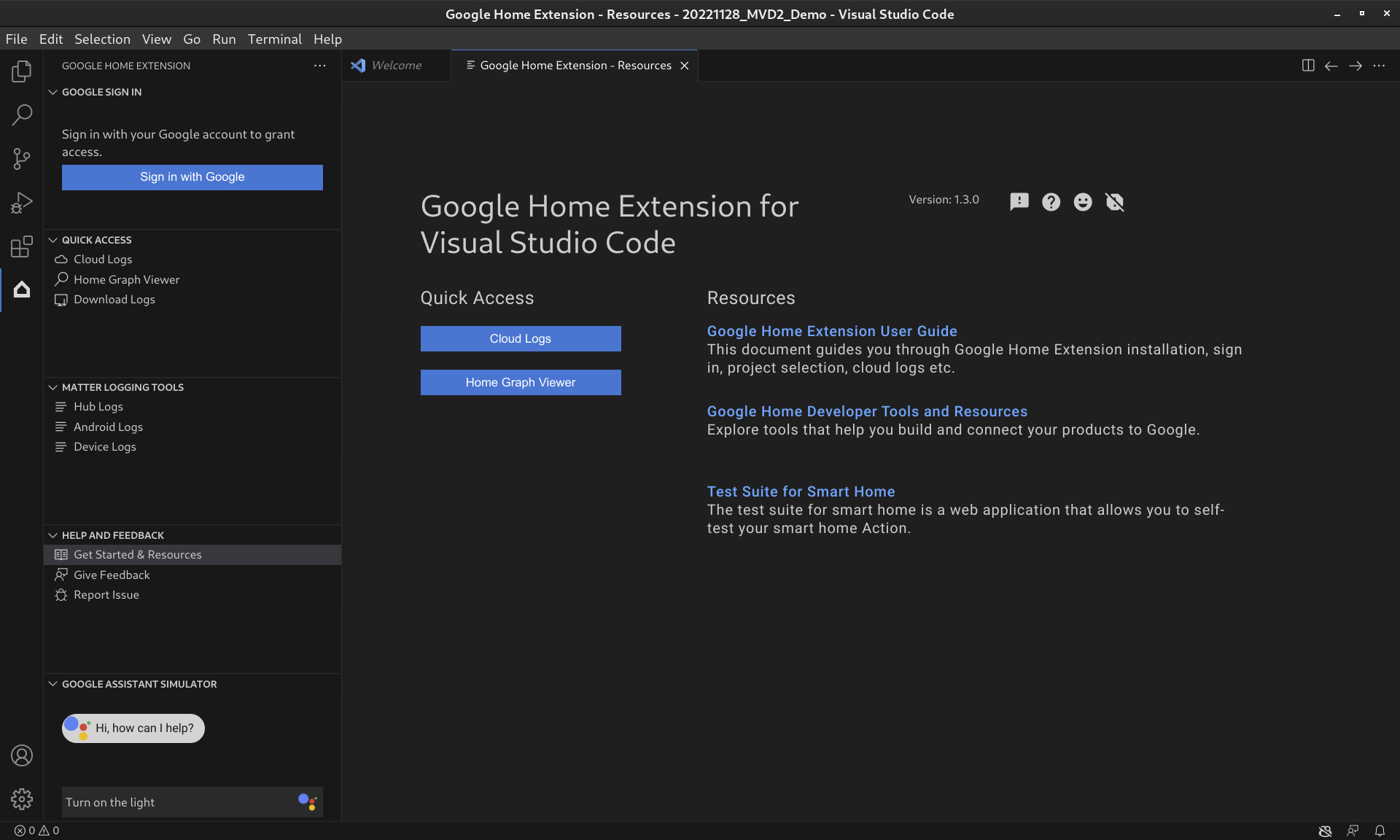
Funzionalità dell'estensione Google Home
Simulatore dell'Assistente Google
Per verificare se i tuoi dispositivi per la smart home funzionano correttamente con l'ecosistema Google Home, puoi interagire con Assistant Simulator in qualsiasi momento senza uscire da VS Code.
Assistant Simulator ti consente di controllare facilmente i tuoi dispositivi digitando le tue query, ad esempio "Accendi la luce". All'interno di VS Code, Assistant Simulator risponde con messaggi di testo in base ai tuoi comandi, ad esempio "Ok, accendo la luce". Per maggiori dettagli, consulta Utilizza il Simulatore dell'Assistente Google.
Espressioni batch
Per testare l'integrazione di Google Home come un automa, puoi inviare comandi vocali in batch al simulatore dell'Assistente Google eseguendo uno script di comandi vocali. Per ulteriori dettagli, consulta Esegui espressioni in batch.
Strumenti di logging di Matter
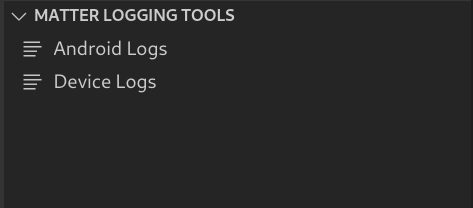
Gli strumenti di logging di Matter possono raccogliere tutti i log relativi al debug di Matter, inclusi i log di Google Home app (GHA) e i log di Google Play Services (GMS Core). I log possono essere visualizzati su VS Code con ricerche per filtri e parole chiave. I log possono essere scaricati con informazioni di debug aggiuntive, come Android e la versione dell'app, e inviati a Google per segnalare problemi.
Cloud Logging
Cloud Logging fornisce informazioni di debug e metriche chiave per darti informazioni sull'utilizzo dell'Azione. Per semplificare lo sviluppo, Google Home Extension mostra i messaggi di Google Cloud Logging in tempo reale accanto al codice durante la risoluzione dei problemi. Per maggiori dettagli, consulta Visualizza Cloud Logging.
Visualizzatore Home Graph
Home Graph Viewer è ora disponibile direttamente in Google Home Extension, così puoi verificare lo stato del dispositivo in Home Graph all'interno di VS Code. Per maggiori dettagli, consulta Visualizza Home Graph ed esegui i test.
Installa l'estensione Google Home per VS Code
Per installare Google Home Extension, segui questi passaggi all'interno di VS Code:
- Fai clic sull'icona Estensioni nella barra delle attività.
Cerca
google home, quindi fai clic su Installa.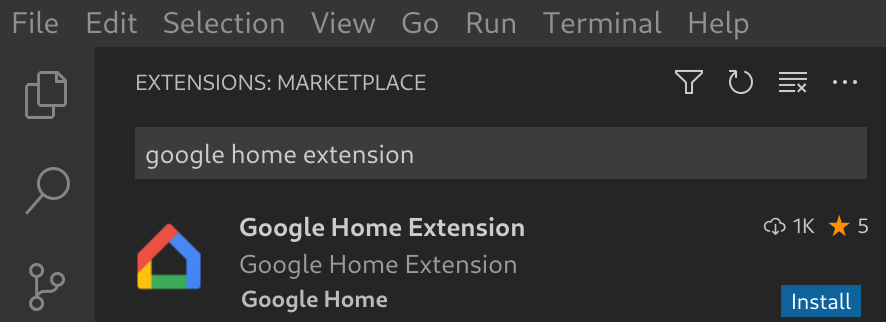
Puoi anche scaricare Google Home Extension direttamente dal Marketplace VS Code.
Configura l'estensione Google Home per VS Code
Dopo aver installato Google Home Extension e ricaricato VS Code, devi accedere e selezionare un progetto prima di poter utilizzare Assistant Simulator e visualizzare Cloud Logging.
Accedi con Google e seleziona un progetto cloud
Puoi accedere al tuo account sviluppatore da Google Home Extension, autorizzando VS Code a comunicare con i servizi Google per tuo conto.
Fai clic sull'icona Google Home nella barra delle attività per aprire Google Home Extension.

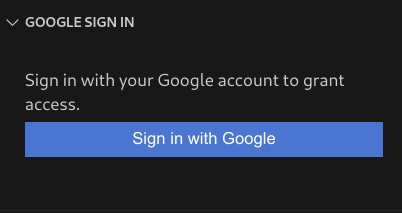
Fai clic su Accedi con Google per avviare la visualizzazione di accesso nel browser.
Seleziona l'account collegato ai tuoi dispositivi per la smart home.
Nella pagina di autorizzazione Accedi con Google, fai clic su Consenti.
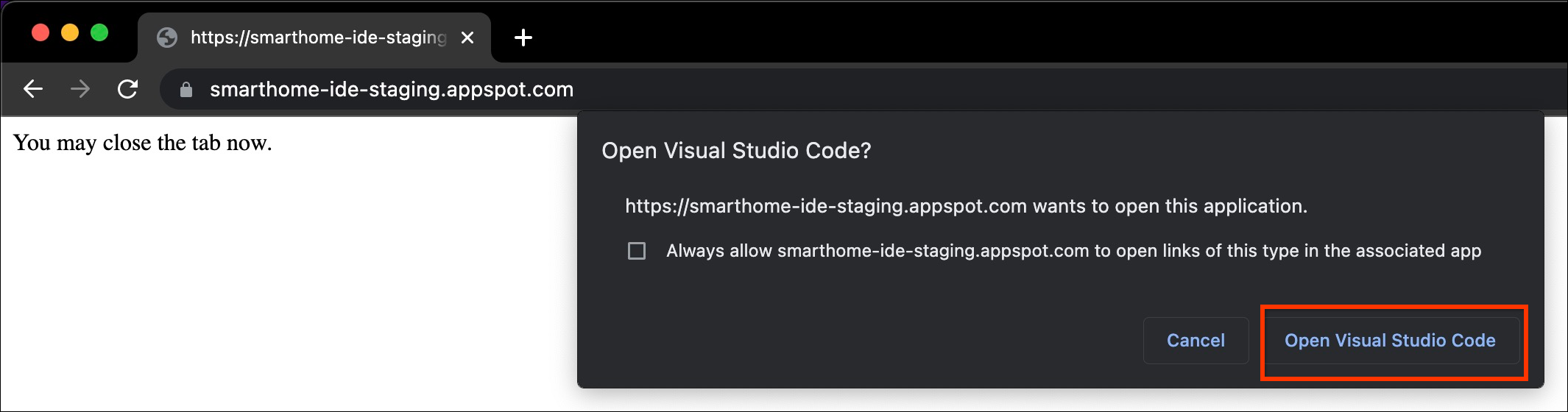
Si aprirà una scheda del browser e verrà visualizzata la finestra di dialogo Apri Visual Studio Code. Fai clic su Apri Visual Studio Code per procedere.
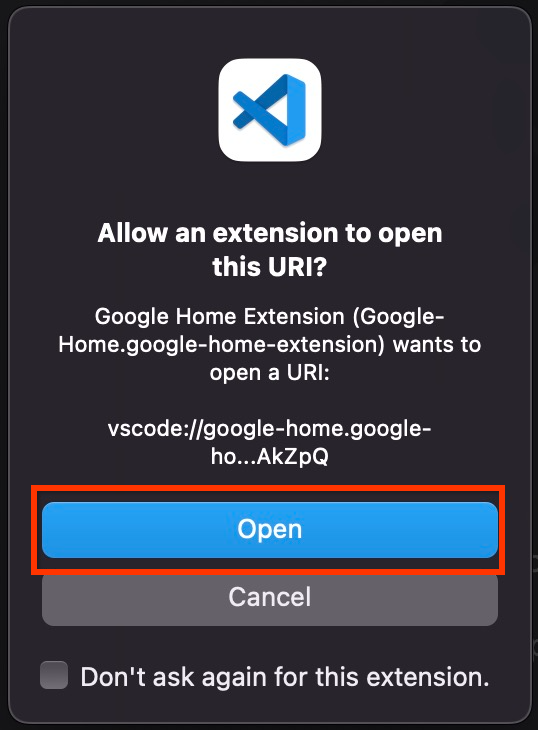
Ti reindirizzeremo a VS Code, dove ti verrà richiesta l'autorizzazione per consentire all'estensione Google Home di aprire un URI. Fai clic su Apri per completare la procedura di accesso.
Dopo l'accesso, Google Home Extension caricherà i tuoi progetti. Al termine, fai clic su Seleziona un progetto.

Nella finestra a discesa Cerca e seleziona un progetto visualizzata, seleziona il tuo progetto per la smart home.
Installa lo strumento Android Debug Bridge (ADB)
Per visualizzare i log di Matter su uno smartphone Android, devi installare ADB:
- Installa ADB sul tuo computer.
- Attiva le Opzioni sviluppatore e il debug USB sul tuo smartphone Android.
Installa gli strumenti SoC per dispositivi Matter
Per visualizzare i log di debug dai dispositivi Matter:
- La maggior parte dei SoC dei dispositivi esporta porte seriali come
/dev/ttyUSBxsu Linux o/dev/tty.SLAB_USBtoUARTo/dev/tty.usbserialsu MacOS. LogViewer può leggere il log direttamente dal dispositivo. - Alcuni tipi di SoC, come NXP o Silicon Labs, potrebbero richiedere l'installazione di strumenti esterni (ad esempio JLink). Per ulteriori informazioni, consulta la sezione Dispositivi supportati.
Utilizza l'estensione Google Home per VS Code
Visualizza le risorse per sviluppatori
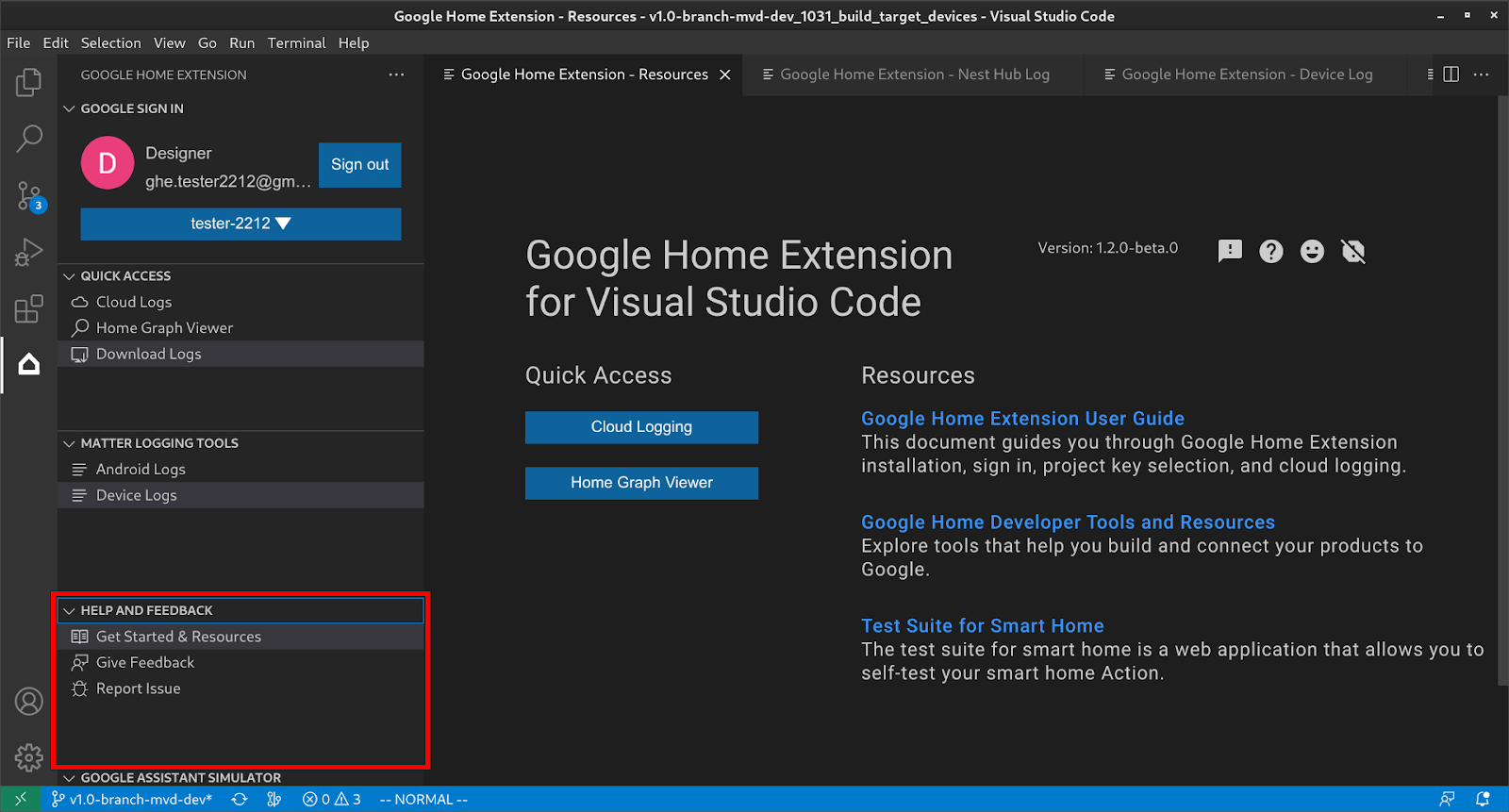
Nella sezione GUIDA E FEEDBACK, fai clic su Inizia e risorse per aprire la pagina Risorse, dove puoi trovare informazioni utili per lo sviluppo con l'ecosistema Google Home.
Utilizza il simulatore dell'Assistente Google
Per aprire Assistant Simulator in VS Code, fai clic su SIMULATORE
DELL'ASSISTENTE GOOGLE nella barra laterale. Nella casella Messaggio, digita la query e premi Enter.
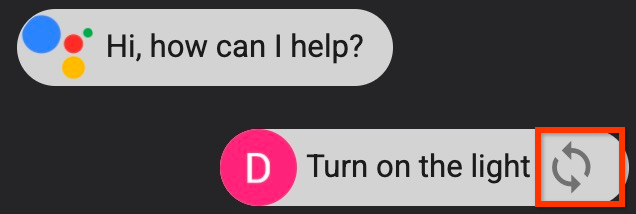
Puoi visualizzare le risposte di Assistant Simulator e fare clic sul pulsante dopo la query per Inviarla di nuovo.
Esegui espressioni batch
Passa il mouse sulla barra dei menu SIMULATORE DELL'ASSISTENTE GOOGLE e scegli tra le seguenti opzioni per configurare gli script:
Fai clic su per aprire gli script di espressioni esistenti.
Fai clic su per salvare la cronologia in uno script
*.utterance.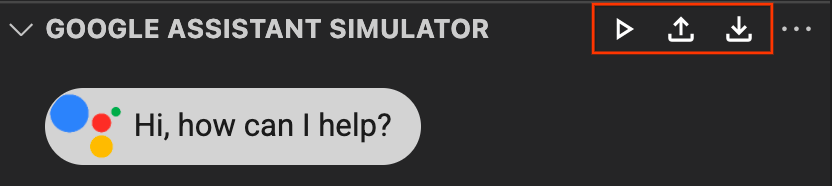
Per iniziare a inviare espressioni in batch, scegli una delle seguenti opzioni:
- Fai clic su per selezionare uno script di enunciato dalla finestra a discesa.
Apri direttamente un file
*.utterancee fai clic su .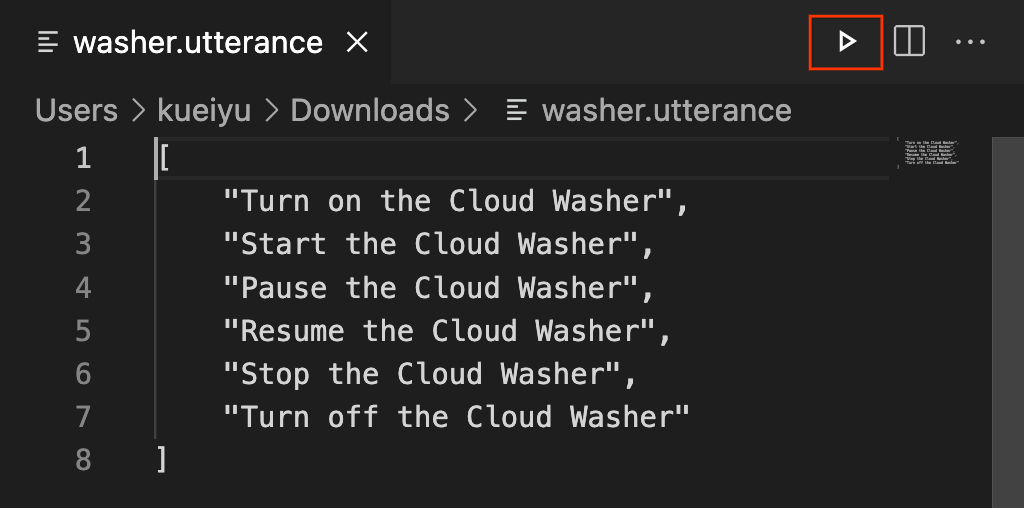
Visualizza Cloud Logging
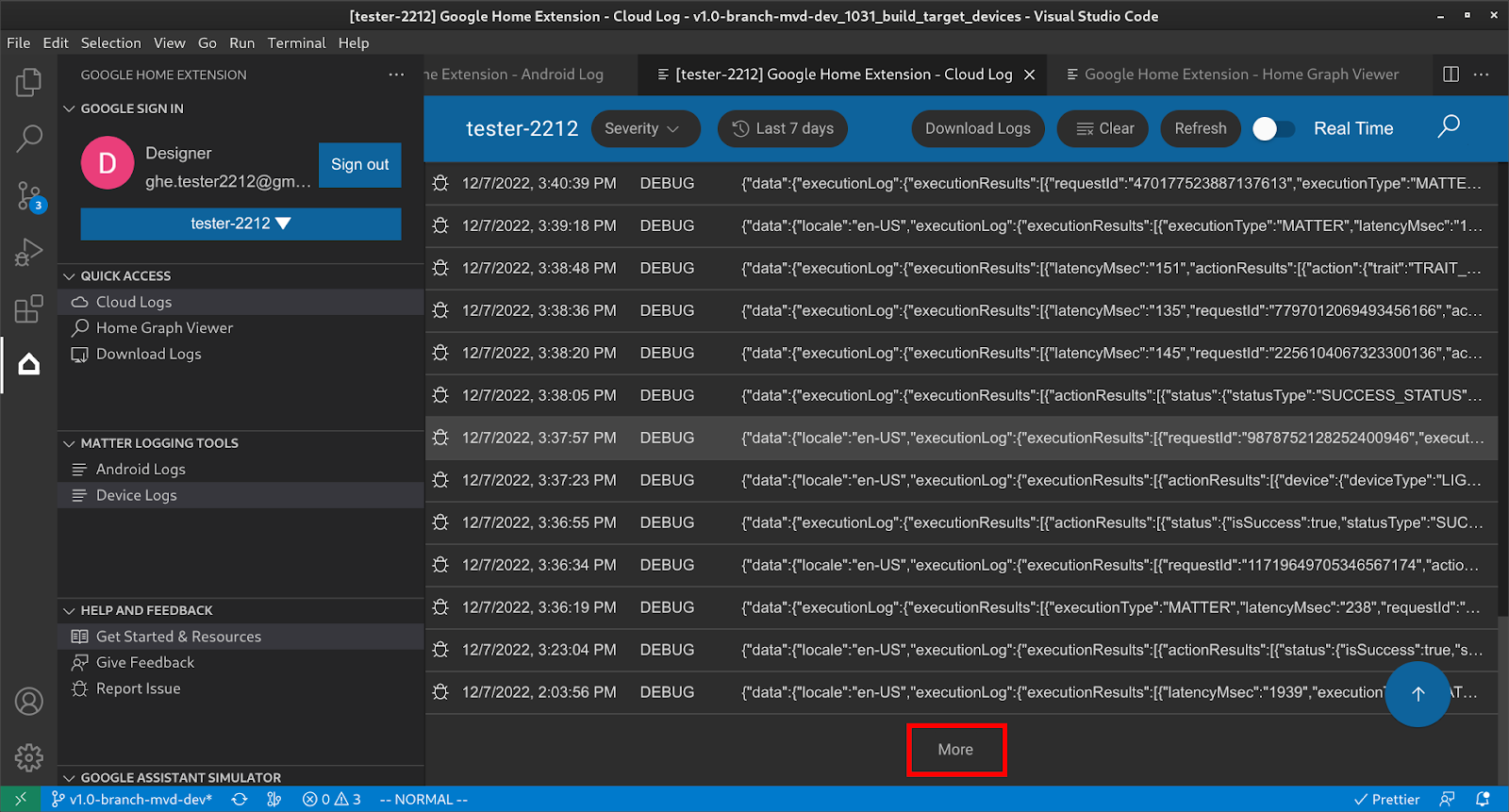
In ACCESSO RAPIDO, fai clic su Cloud Logs per aprire la pagina Cloud Logs, dove puoi trovare i log appartenenti al progetto selezionato.
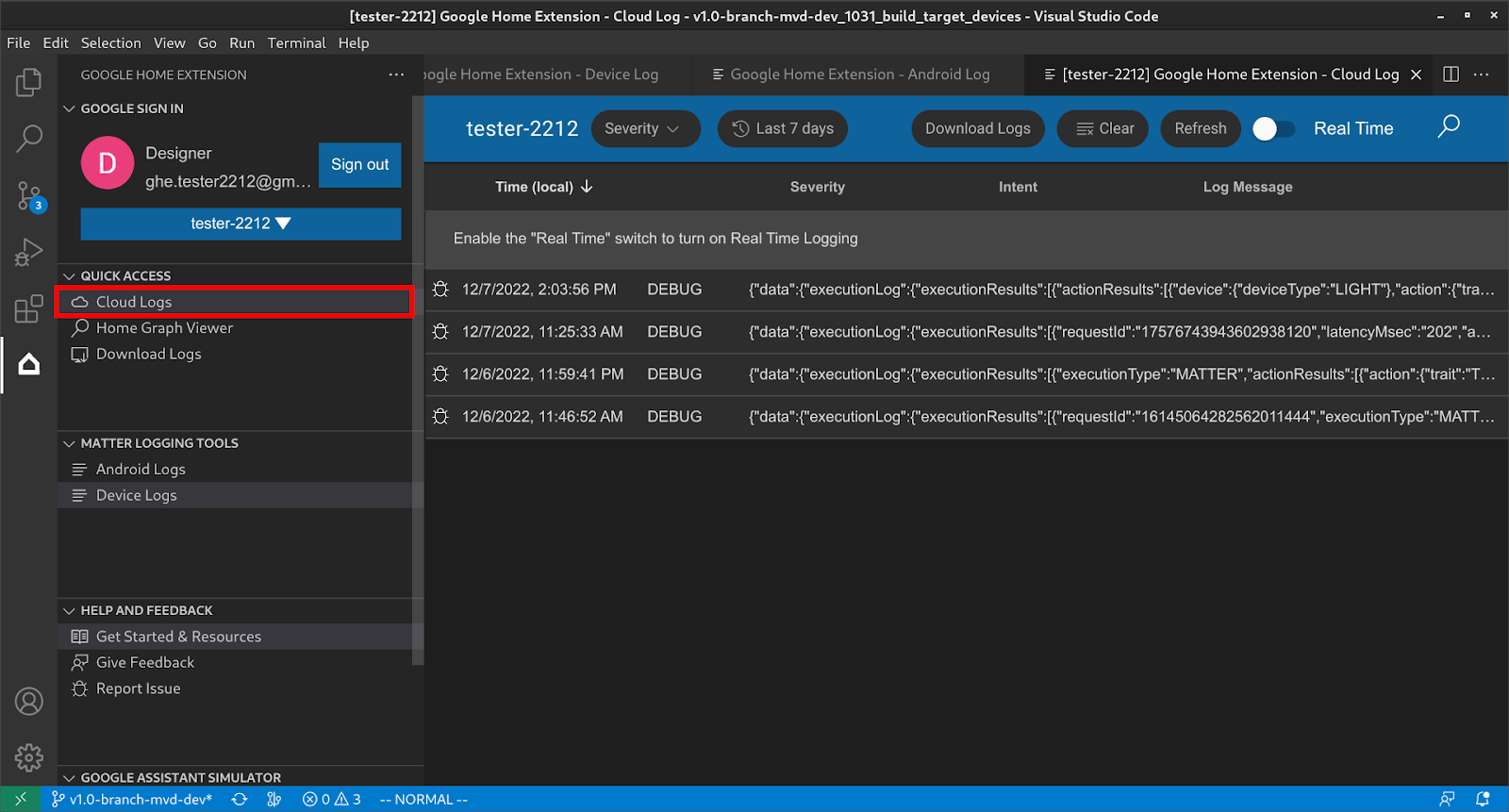
Gli utenti possono filtrare i log in base alla gravità e all'intervallo di tempo.
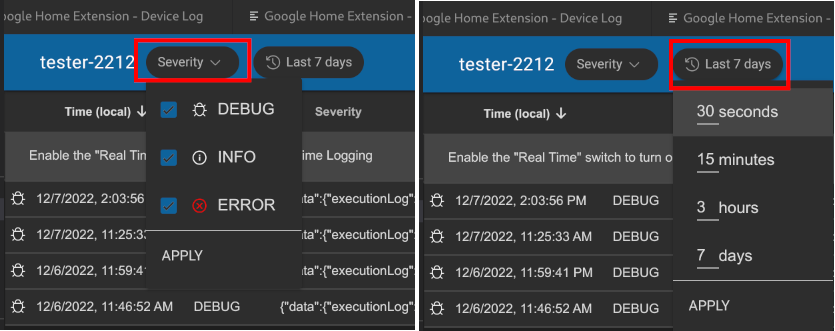
Per impostazione predefinita, i log sono limitati a 50 righe. Se l'utente vuole visualizzare altri log, deve scorrere verso il basso e fare clic su Altro.
Visualizza Home Graph ed esegui i test
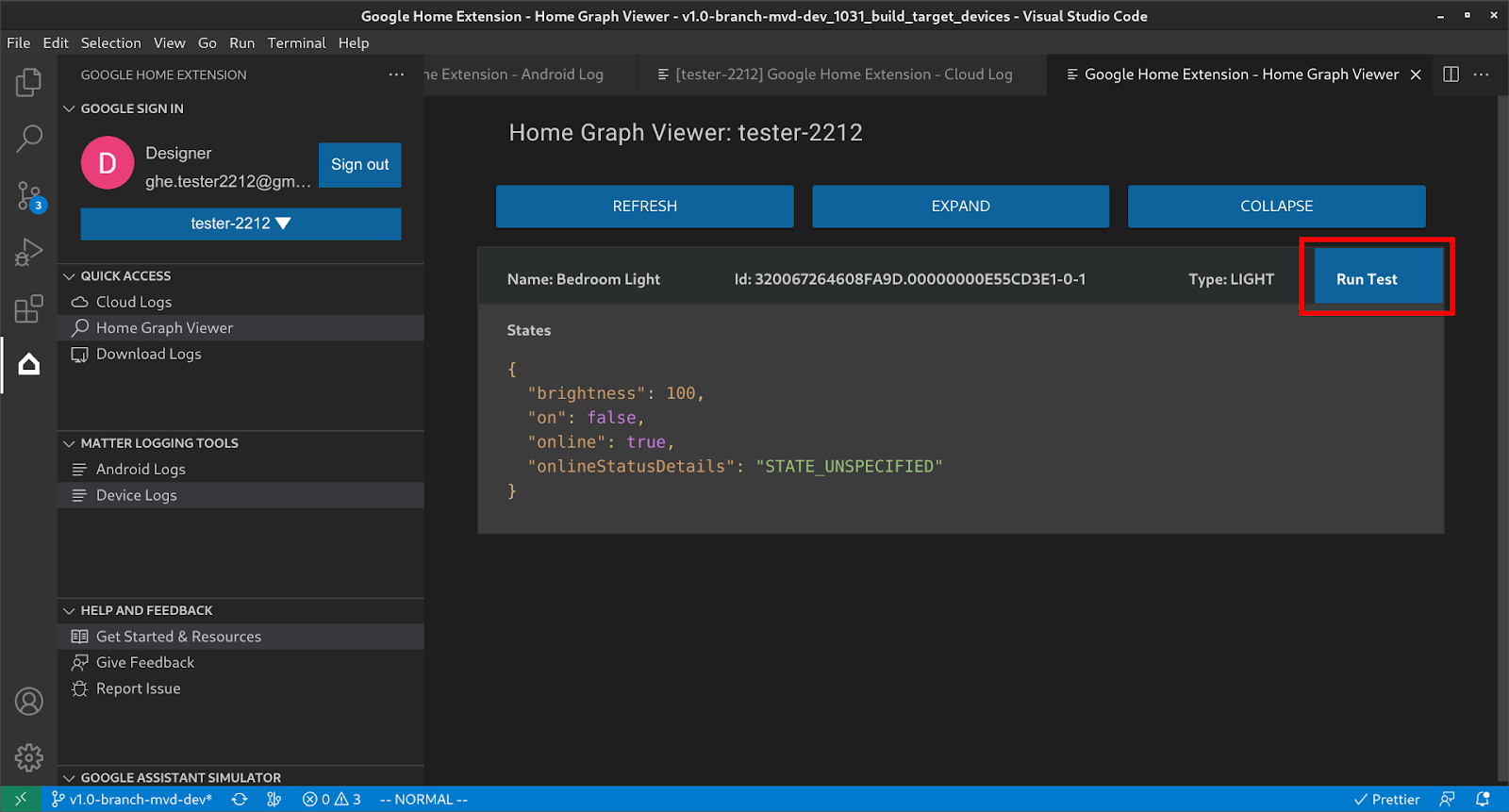
In ACCESSO RAPIDO, fai clic su Home Graph Viewer per aprire il riquadro Home Graph Viewer, dove puoi trovare i dispositivi che appartengono al progetto selezionato. Puoi anche fare clic su Esegui test per eseguire i test per il dispositivo.
In questo modo, la suite di test verrà avviata nel browser con il dispositivo selezionato e pronto per il test. Fai clic su Inizia e attendi i risultati del test.
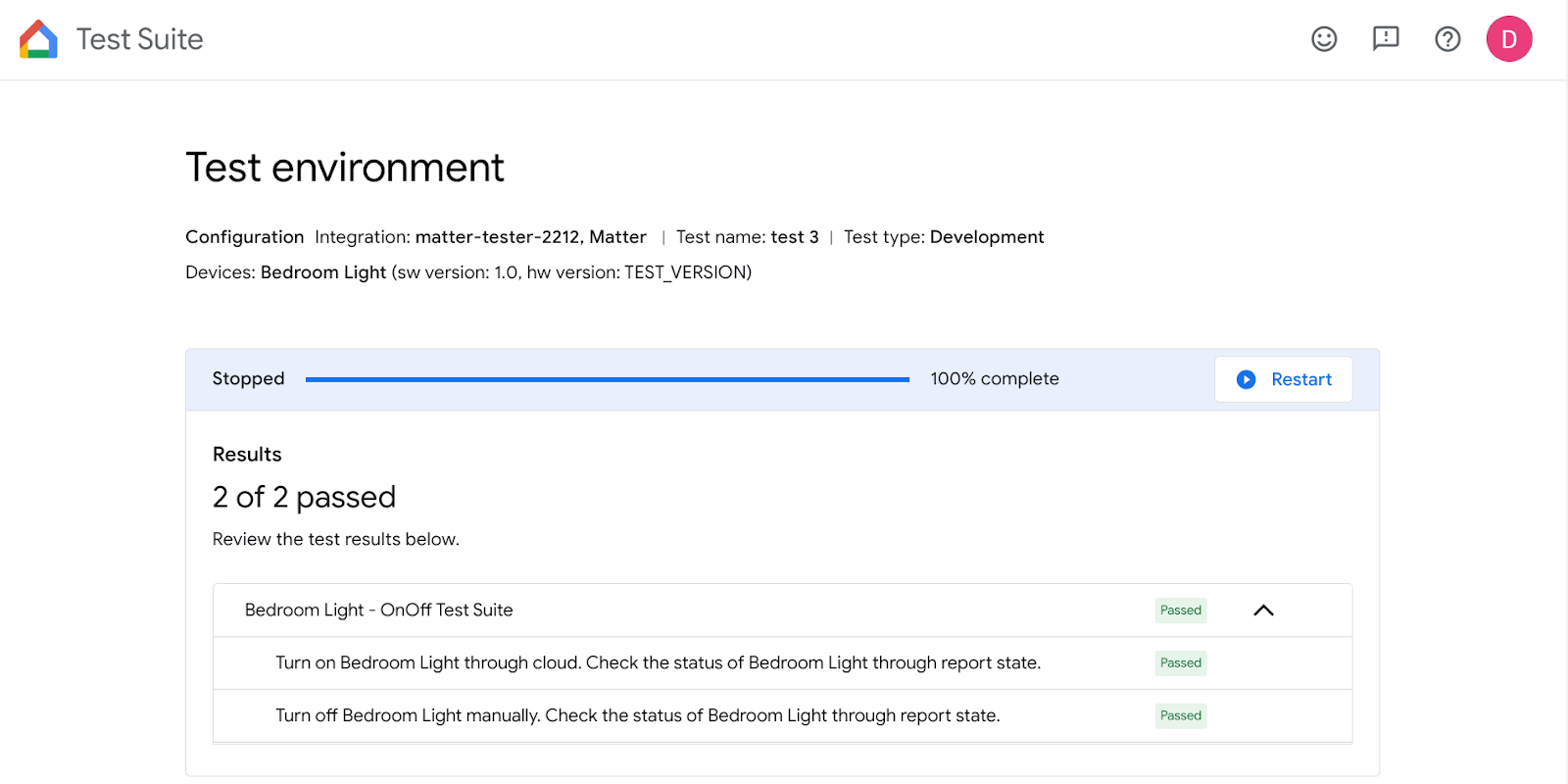
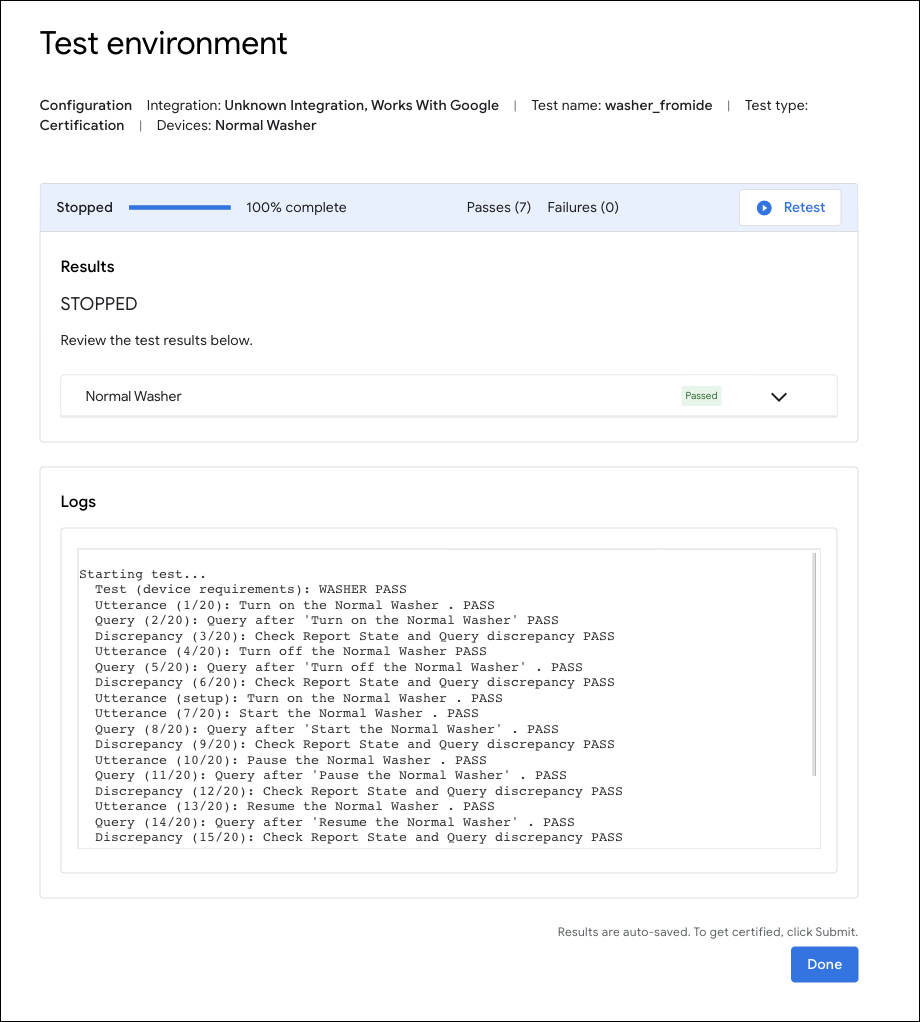
Puoi controllare i dettagli del test e visualizzare i log dopo che tutti i test sono stati completati.
Utilizza l'estensione Google Home per il debug di Matter
Logging Android
In STRUMENTI DI LOGGING MATTER, fai clic su Log di Android per aprire la pagina Log di Android, seleziona lo smartphone Android a cui vuoi connetterti e inizia a visualizzare i log.
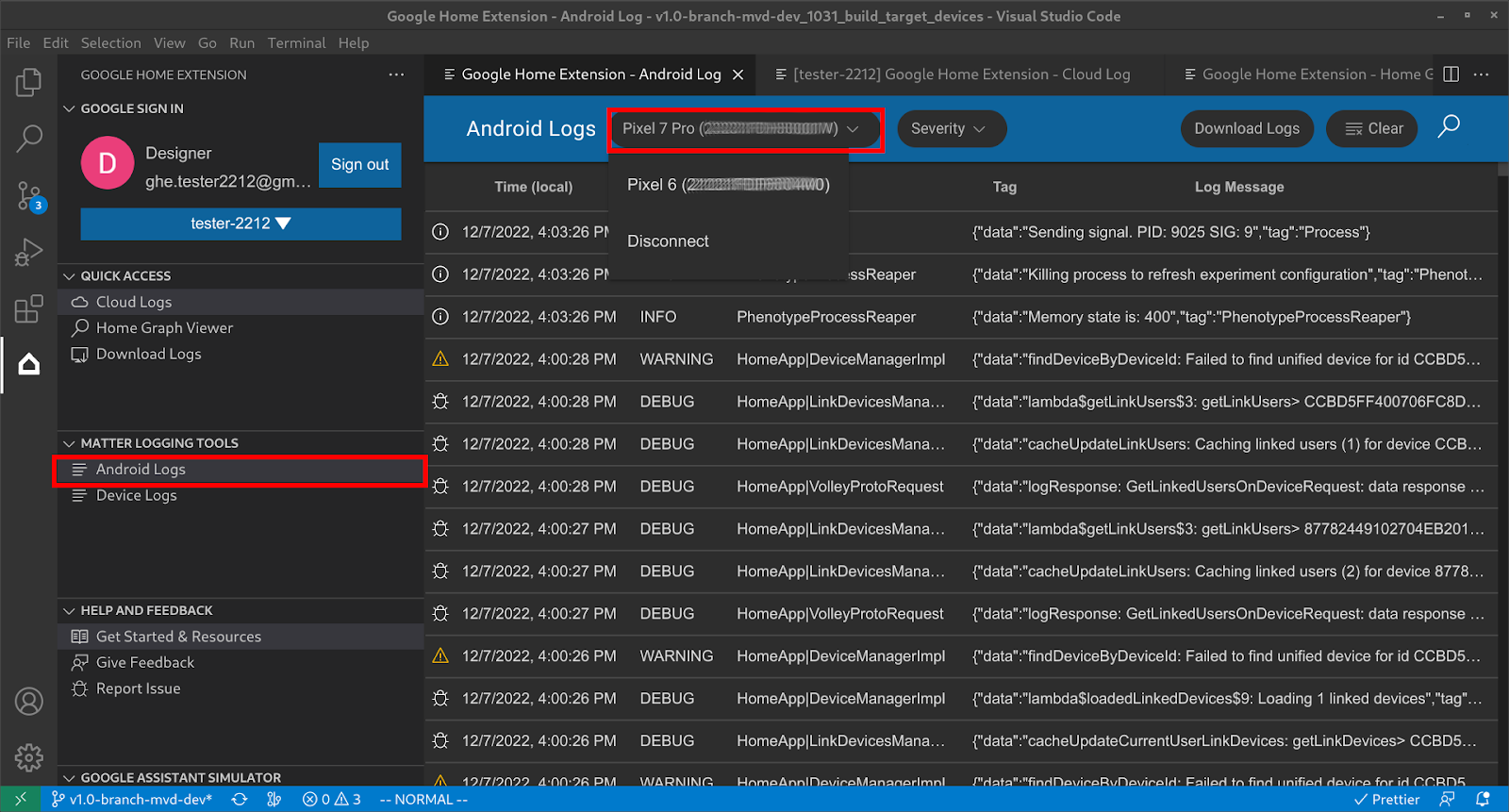
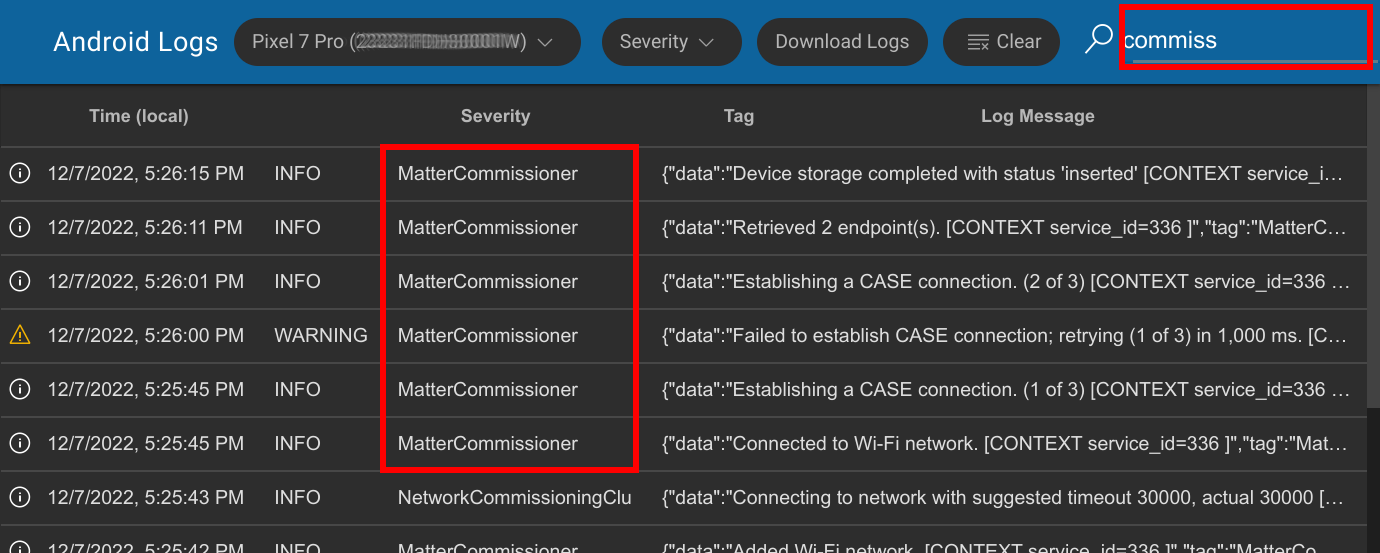
Dopo aver collegato lo smartphone Android, potrai visualizzare i log riga per riga. Tieni presente che i log sono filtrati, il che significa che vengono visualizzati solo i log relativi a GHA e al modulo Google Play services Matter. Puoi anche impostare Gravità per filtrare i log o Cerca la parola chiave nei log.
Logging dei dispositivi Matter
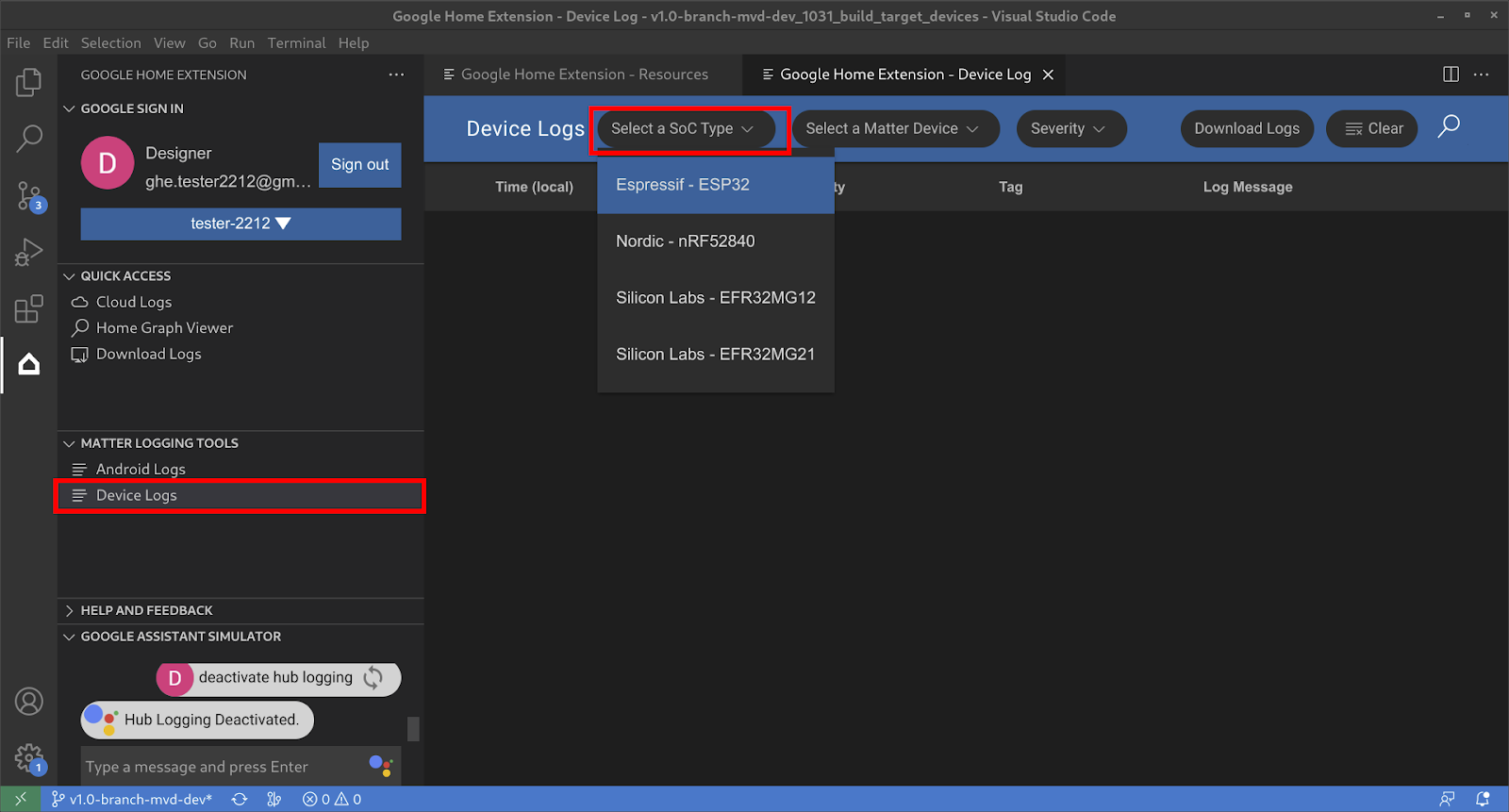
In MATTER LOGGING TOOLS (STRUMENTI DI LOGGING MATTER), fai clic su Device Logs (Log del dispositivo) per aprire la pagina Resources (Risorse), seleziona prima SoC Type (Tipo di SoC):
Quindi, seleziona Dispositivo Matter:
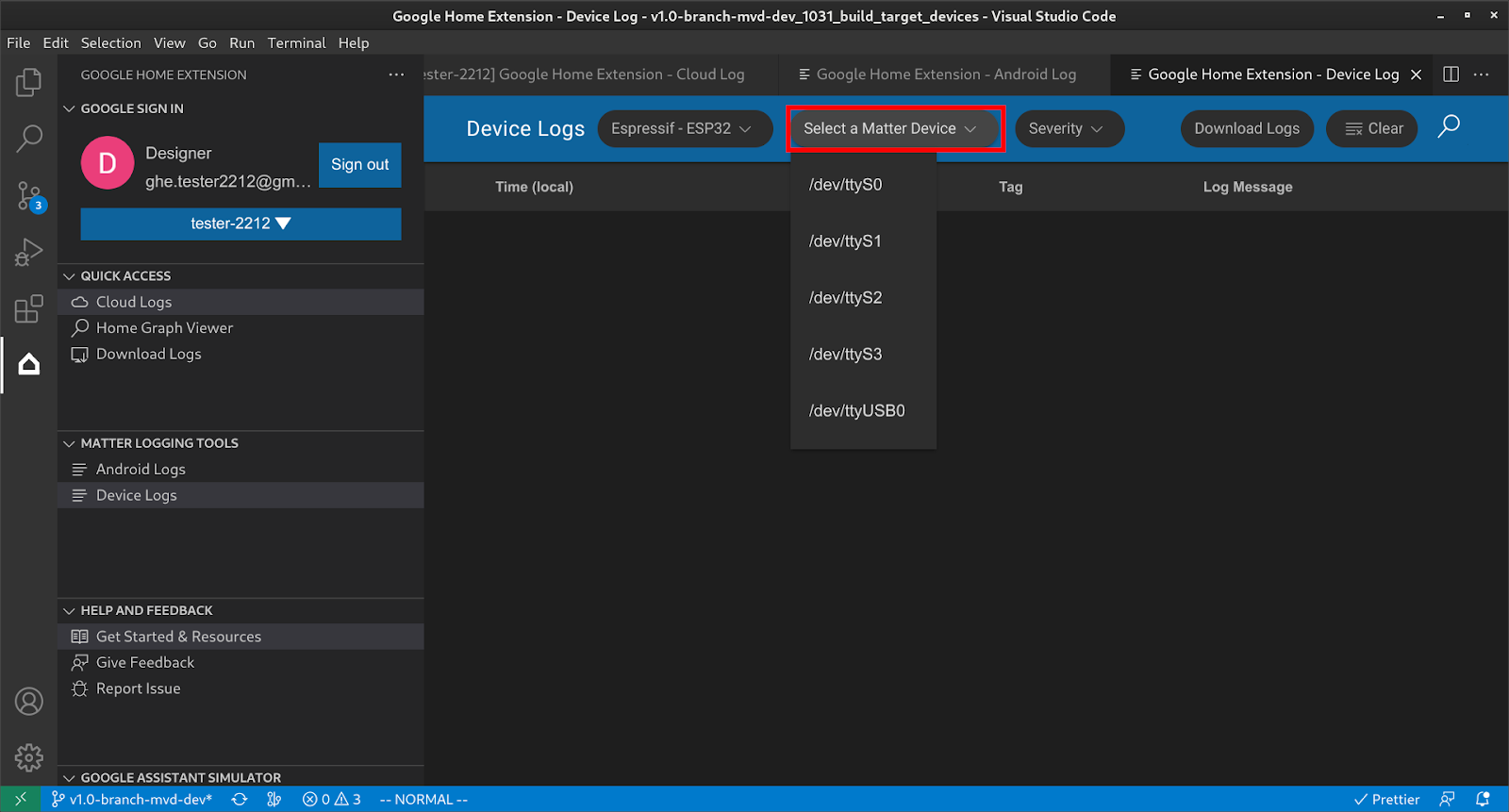
In questo modo, puoi recuperare tutti i log del dispositivo e utilizzare filtri come Gravità e Cerca per trovare le informazioni che ti interessano.
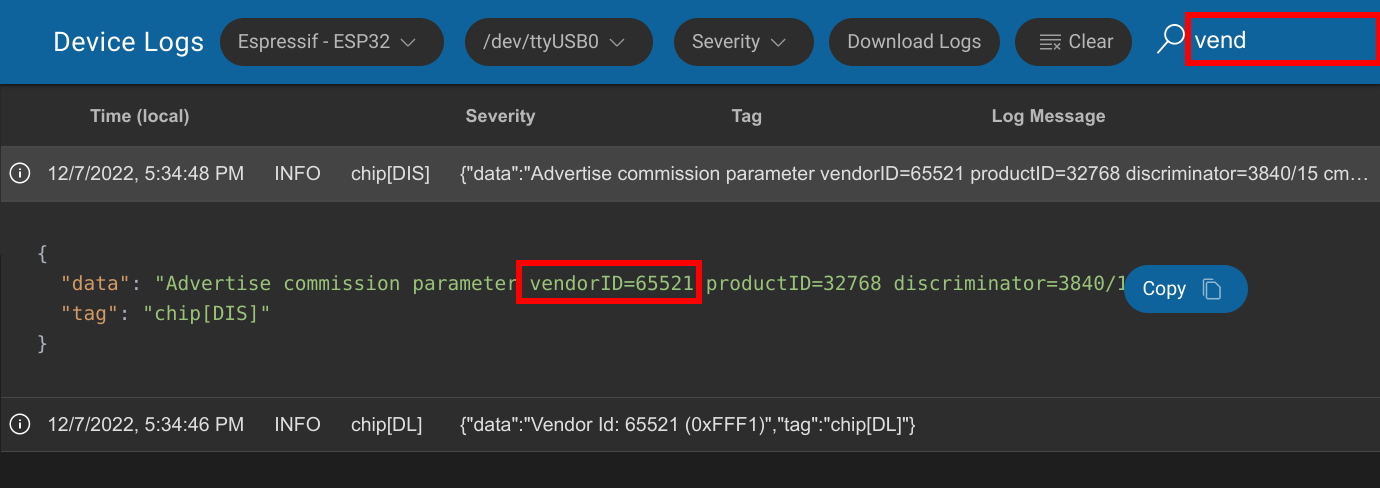
Scarica tutti i log della pratica
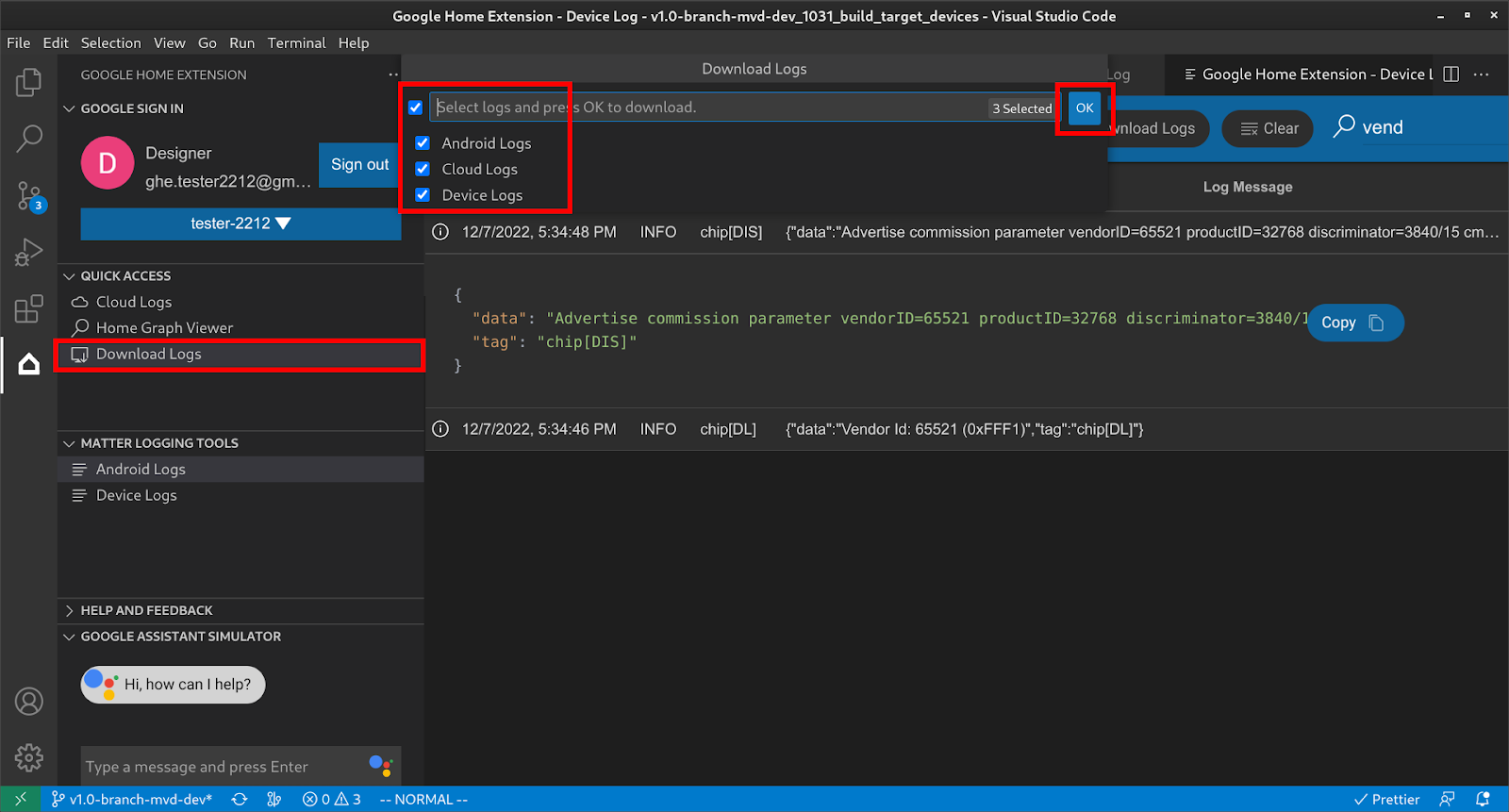
In ACCESSO RAPIDO, fai clic su Scarica log per aprire la finestra di dialogo Scarica log, seleziona i log da scaricare e premi Ok.
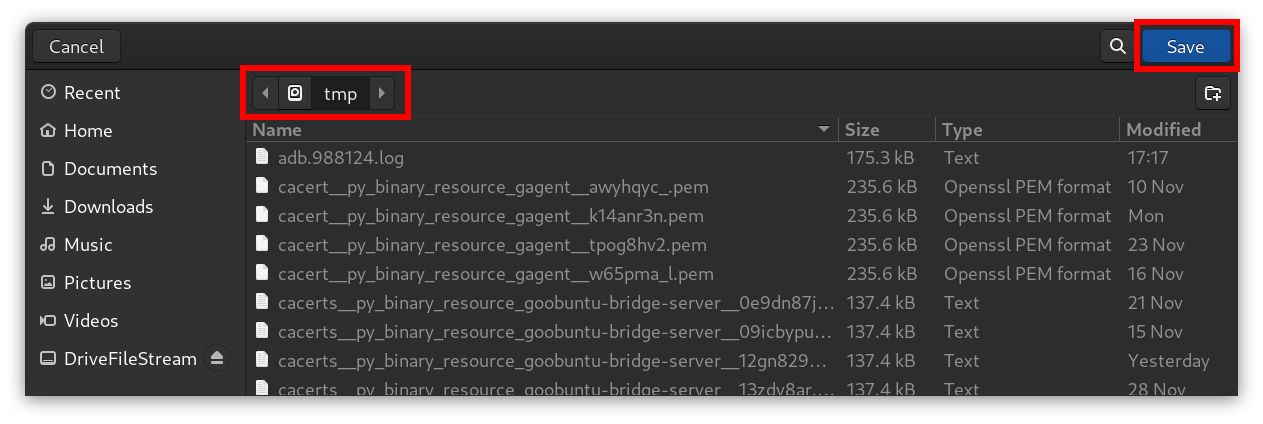
Seleziona la cartella in cui scaricare i log e fai clic su Salva:
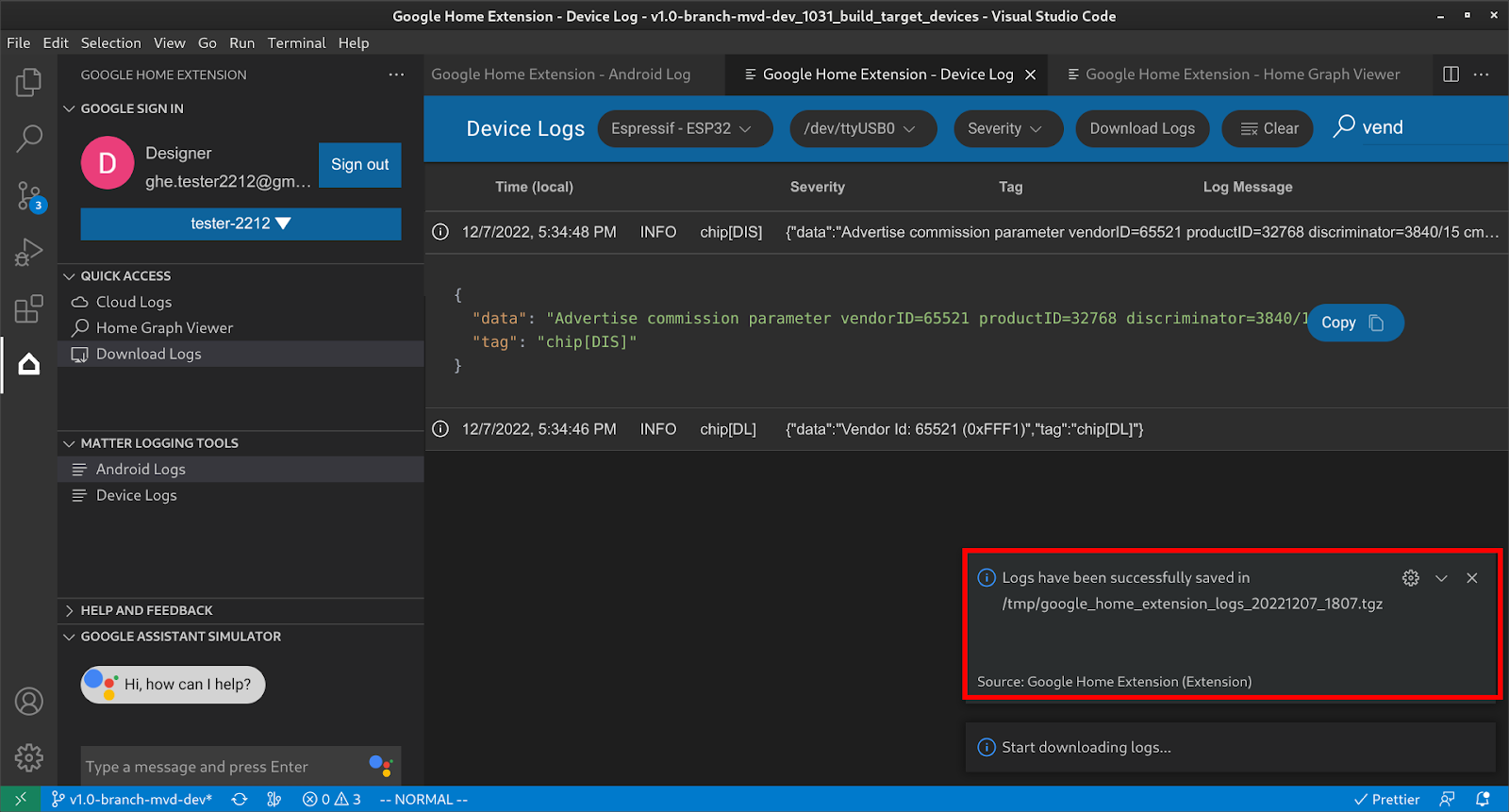
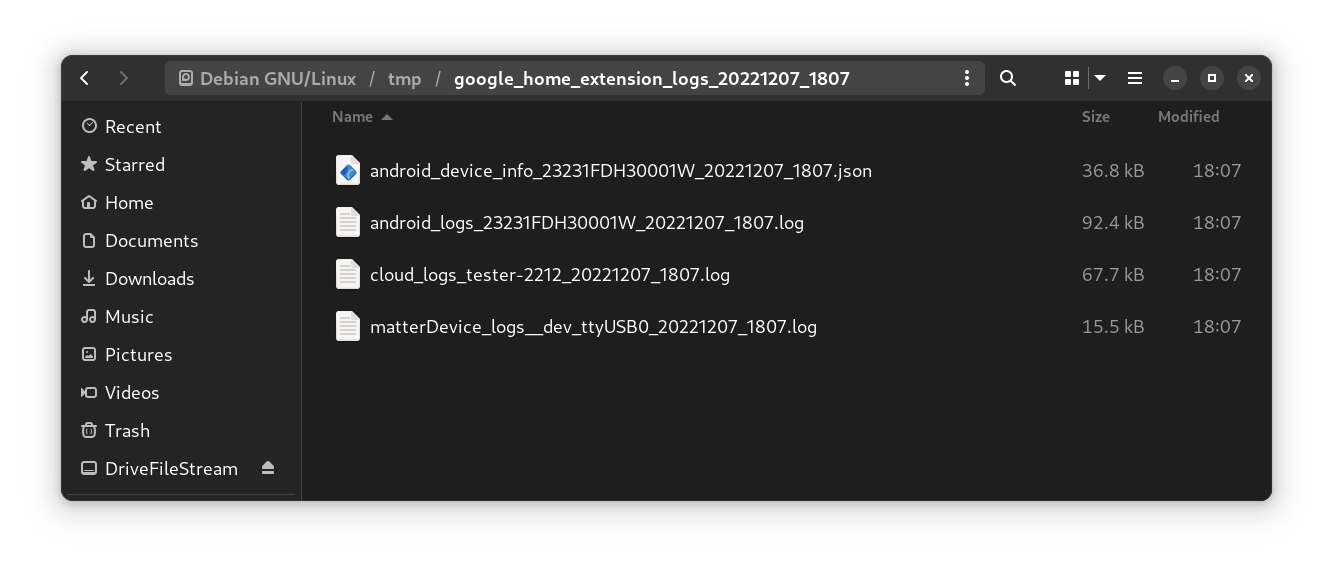
I log verranno quindi salvati nella cartella di destinazione:
Estrai il file ZIP salvato, che mostrerà le informazioni sul dispositivo e i file di log.
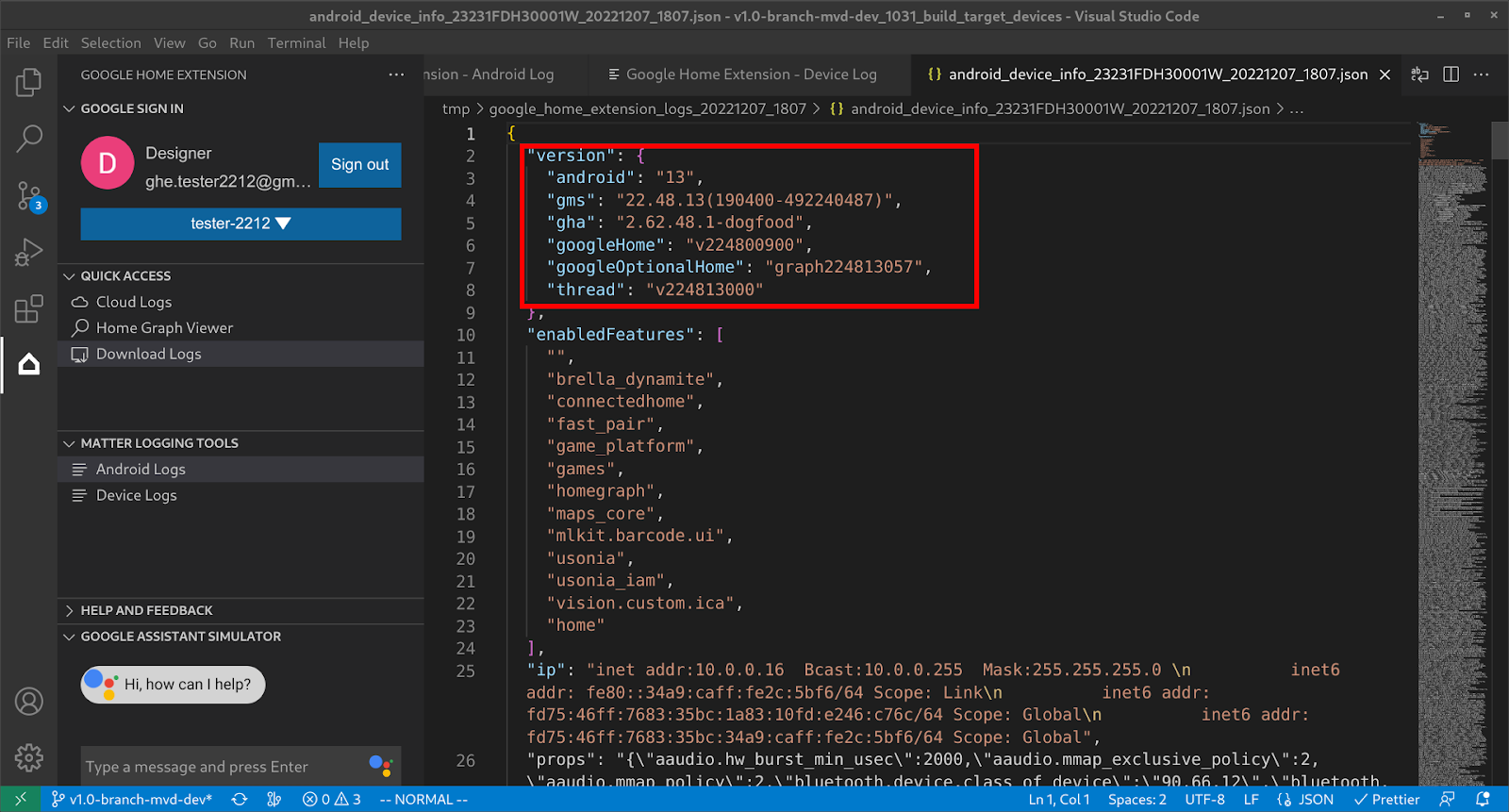
Il file delle informazioni sul dispositivo includerà tutte le informazioni sulla versione necessarie per eseguire il debug dei problemi.
Invia feedback
Per inviare le tue opinioni o i tuoi feedback su come possiamo migliorare l'esperienza di sviluppo con Google Home Extension, scegli tra le seguenti opzioni:
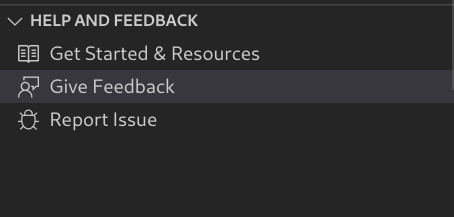
- Nel riquadro GUIDA E FEEDBACK, fai clic su Invia feedback per darci suggerimenti.
- Nel riquadro GUIDA E FEEDBACK, fai clic su Segnala un problema per segnalare eventuali problemi riscontrati con Google Home Extension
- Abbiamo anche fornito un'icona per il feedback nella pagina Risorse.