

Matter Cloud-to-Cloud Local Home SDK
Google Home Extension for Visual Studio Code wurde für Entwickler der Google Home-Plattform entwickelt und erstellt. Mit dieser Erweiterung erhältst du Zugriff auf Google Assistant Simulator, Google Cloud Logging, Home Graph Viewer und andere Tools, die deinen Entwicklungsprozess für Matter und Smart-Home-Geräte vereinfachen.
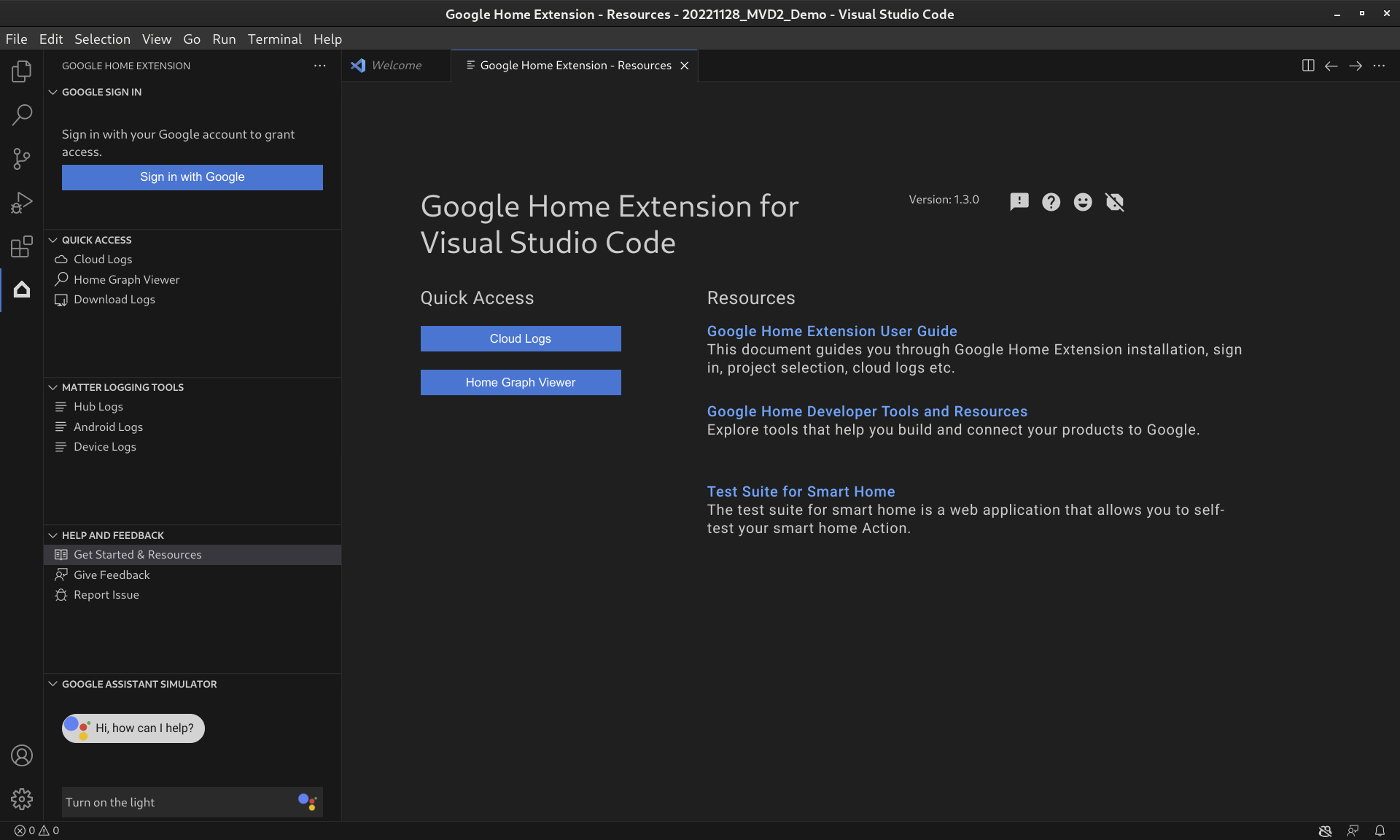
Funktionen der Google Home-Erweiterung
Google Assistant-Simulator
Wenn du testen möchtest, ob deine Smart-Home-Geräte ordnungsgemäß mit dem Google Home-Ökosystem funktionieren, kannst du jederzeit mit Assistant Simulator interagieren, ohne VS Code verlassen zu müssen.
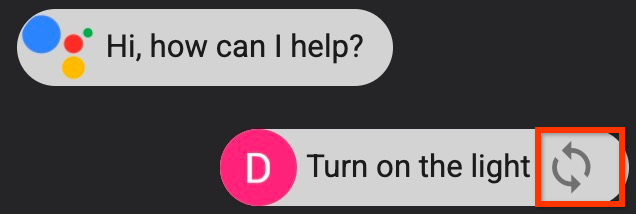
Mit Assistant Simulator kannst du deine Geräte ganz einfach steuern, indem du deine Anfragen eingibst, z. B. „Schalte das Licht ein.“ In VS Code antwortet Assistant Simulator mit Nachrichten, die auf Ihren Befehlen basieren, z. B. „Alles klar, ich schalte das Licht ein.“ Weitere Informationen finden Sie unter Google Assistant-Simulator verwenden.
Batch-Äußerungen
Wenn du deine Google Home-Integration wie ein Automat testen möchtest, kannst du Batch-Äußerungen an den Google Assistant-Simulator senden, indem du ein Äußerungsscript ausführst. Weitere Informationen finden Sie unter Batch-Äußerungen ausführen.
Matter-Logging-Tools
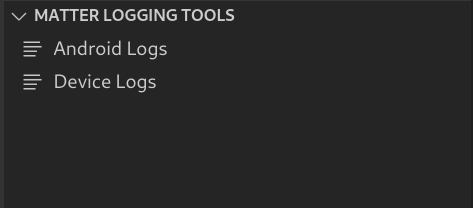
Matter-Logging-Tools können alle Logs im Zusammenhang mit dem Matter-Debugging erfassen, einschließlich der Google Home app (GHA)-Logs und der Google Play-Dienste-Logs (GMS Core). Die Logs können in VS Code mit Filter- und Keyword-Suchen angezeigt werden. Protokolle können mit zusätzlichen Debugging-Informationen wie Android und der App-Version heruntergeladen und an Google gesendet werden, um Probleme zu melden.
Cloud Logging
Cloud Logging bietet Debugging-Informationen und wichtige Messwerte, die Ihnen Einblicke in die Nutzung Ihrer Aktion geben. Zur Vereinfachung der Entwicklung zeigt Google Home Extension während der Fehlerbehebung Google Cloud Logging-Logeinträge in Echtzeit direkt neben Ihrem Code an. Weitere Informationen finden Sie unter Cloud Logging ansehen.
Home Graph-Betrachter
Der Home Graph Viewer ist jetzt direkt in der Google Home Extension verfügbar, sodass du den Status des Geräts in deinem Home Graph in VS Code prüfen kannst. Weitere Informationen findest du unter Home Graph ansehen und Tests ausführen.
Google Home-Erweiterung für VS Code installieren
So installieren Sie die Google Home Extension in VS Code:
- Klicken Sie in der Aktivitätsleiste auf das Symbol Erweiterungen.
Suchen Sie nach
google homeund klicken Sie dann auf Installieren.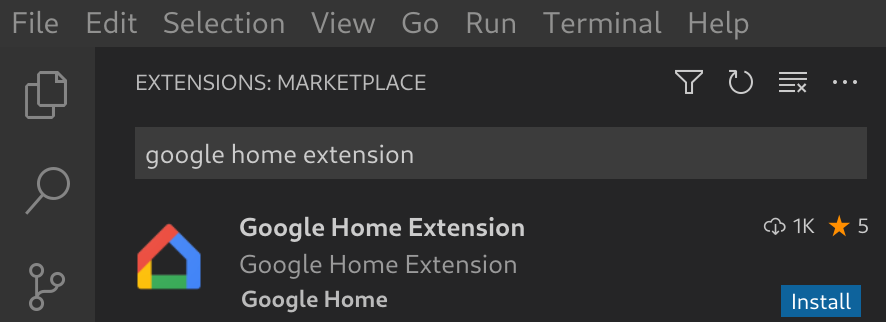
Sie können die Google Home Extension auch direkt vom VS Code Marketplace herunterladen.
Google Home Extension herunterladen
Google Home-Erweiterung für VS Code einrichten
Nachdem Sie Google Home Extension installiert und VS Code neu geladen haben, müssen Sie sich anmelden und ein Projekt auswählen, bevor Sie Assistant Simulator verwenden und Cloud Logging aufrufen können.
Über Google anmelden und ein Cloud-Projekt auswählen
Sie können sich über Google Home Extension in Ihrem Entwicklerkonto anmelden und VS Code autorisieren, in Ihrem Namen mit Google-Diensten zu kommunizieren.
Klicken Sie in der Aktivitätsleiste auf das Google Home-Symbol, um Google Home Extension zu öffnen.
Klicken Sie auf Über Google anmelden, um die Anmeldeansicht in Ihrem Browser zu öffnen.
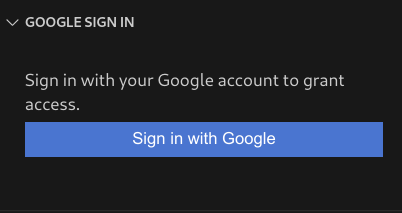
Wähle das Konto aus, das mit deinen Smart-Home-Geräten verknüpft ist.
Klicken Sie auf der Autorisierungsseite Über Google anmelden auf Zulassen.
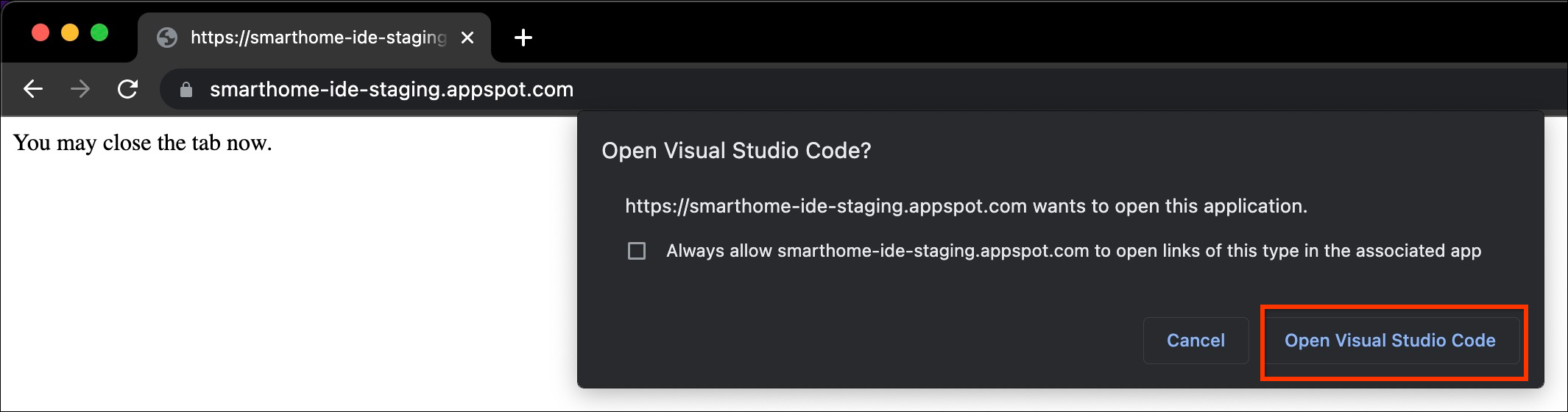
Ein Browsertab wird geöffnet und das Dialogfeld Visual Studio Code öffnen wird angezeigt. Klicken Sie auf Open Visual Studio Code, um fortzufahren.
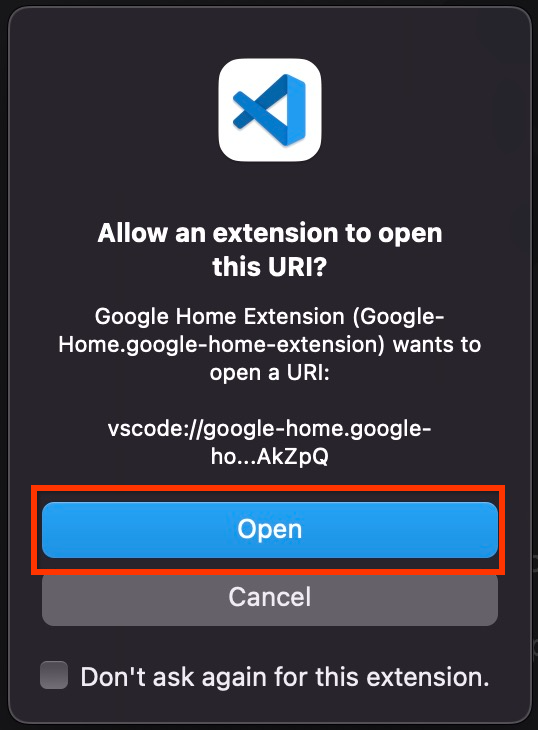
Du wirst zu VS Code weitergeleitet, wo du der Google Home-Erweiterung die Berechtigung zum Öffnen eines URI erteilen musst. Klicken Sie auf Öffnen, um die Anmeldung abzuschließen.
Nach der Anmeldung werden Ihre Projekte in Google Home Extension geladen. Klicken Sie anschließend auf Projekt auswählen.

Wählen Sie im angezeigten Drop-down-Fenster Projekt suchen und auswählen Ihr Smart-Home-Projekt aus.
Android Debug Bridge (ADB) installieren
Wenn du die Matter-Protokolle auf einem Android-Smartphone ansehen möchtest, musst du ADB installieren:
- Installiere ADB auf deinem Computer.
- Aktiviere die Entwickleroptionen und das USB-Debugging auf deinem Android-Smartphone.
Matter-Geräte-SoC-Tools installieren
So rufen Sie die Debugging-Logs von Matter-Geräten auf:
- Die meisten SoC-Geräte exportieren serielle Ports wie
/dev/ttyUSBxunter Linux oder/dev/tty.SLAB_USBtoUARToder/dev/tty.usbserialunter macOS. Der LogViewer kann das Protokoll direkt vom Gerät lesen. - Für einige SoC-Typen wie NXP oder Silicon Labs müssen möglicherweise externe Tools (z. B. JLink) installiert werden. Weitere Informationen finden Sie unter Unterstützte Geräte.
Google Home-Erweiterung für VS Code verwenden
Ressourcen für Entwickler ansehen
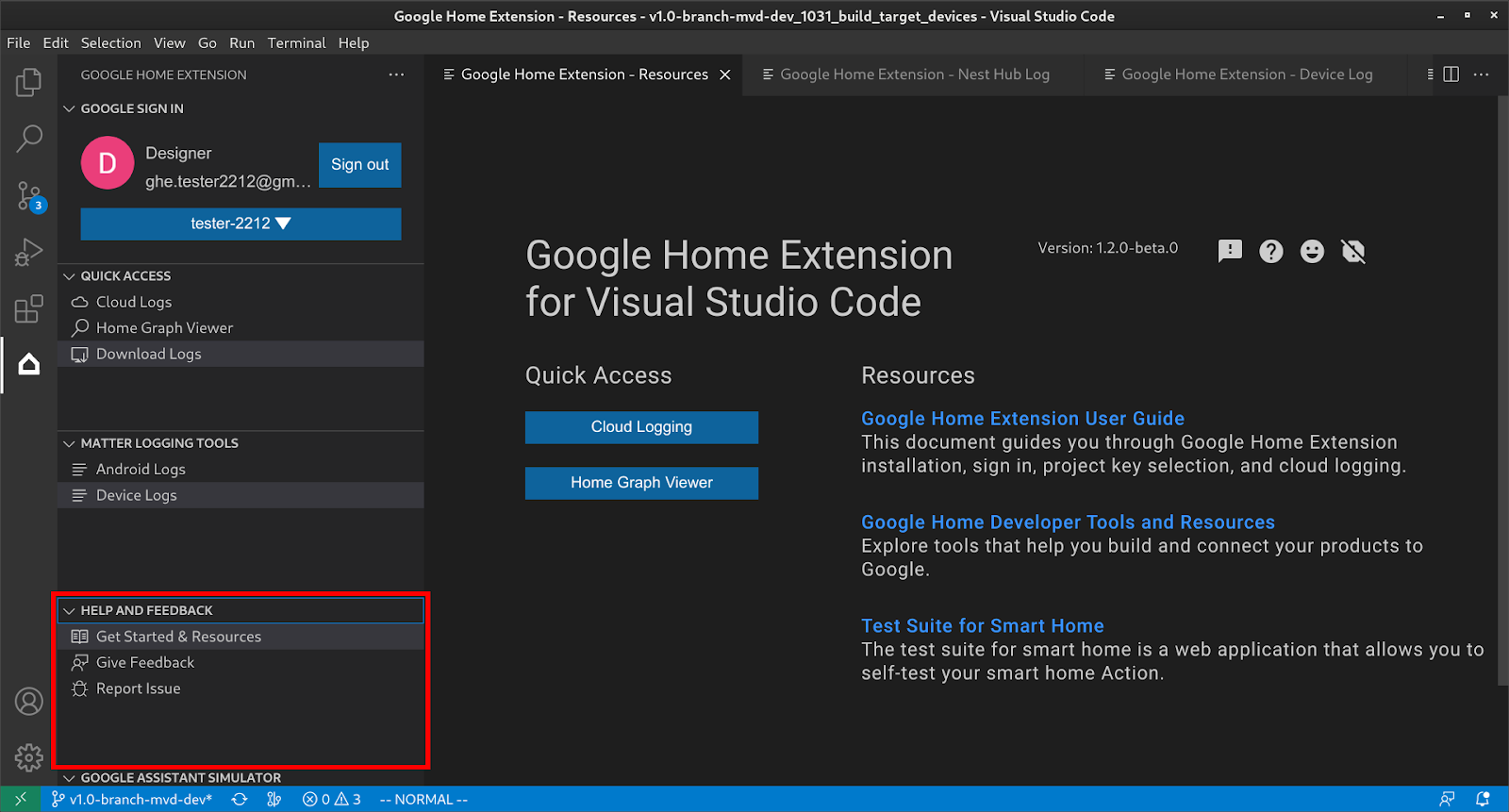
Klicke unter HILFE UND FEEDBACK auf Erste Schritte und Ressourcen, um die Seite Ressourcen zu öffnen. Dort findest du hilfreiche Informationen für die Entwicklung mit dem Google Home-Ökosystem.
Google Assistant-Simulator verwenden
Klicken Sie in der Seitenleiste auf GOOGLE ASSISTANT SIMULATOR, um Assistant Simulator in VS Code zu öffnen. Geben Sie im Feld Nachricht Ihre Anfrage ein und drücken Sie Enter.
Sie können Assistant Simulator Antworten aufrufen und auf den Button nach Ihrer Abfrage klicken, um sie noch einmal zu senden.
Batch-Äußerungen ausführen
Bewegen Sie den Mauszeiger auf die Menüleiste GOOGLE ASSISTANT SIMULATOR und wählen Sie eine der folgenden Optionen aus, um Skripts einzurichten:
Klicken Sie auf , um vorhandene Äußerungsskripts zu öffnen.
Klicken Sie auf , um den Verlauf in einem
*.utterance-Script zu speichern.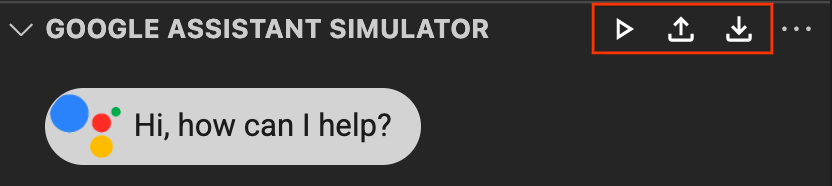
Wählen Sie eine der folgenden Optionen aus, um Batch-Äußerungen zu senden:
- Klicken Sie auf , um ein Äußerungsskript aus dem Drop-down-Fenster auszuwählen.
Öffnen Sie eine
*.utterance-Datei direkt und klicken Sie auf .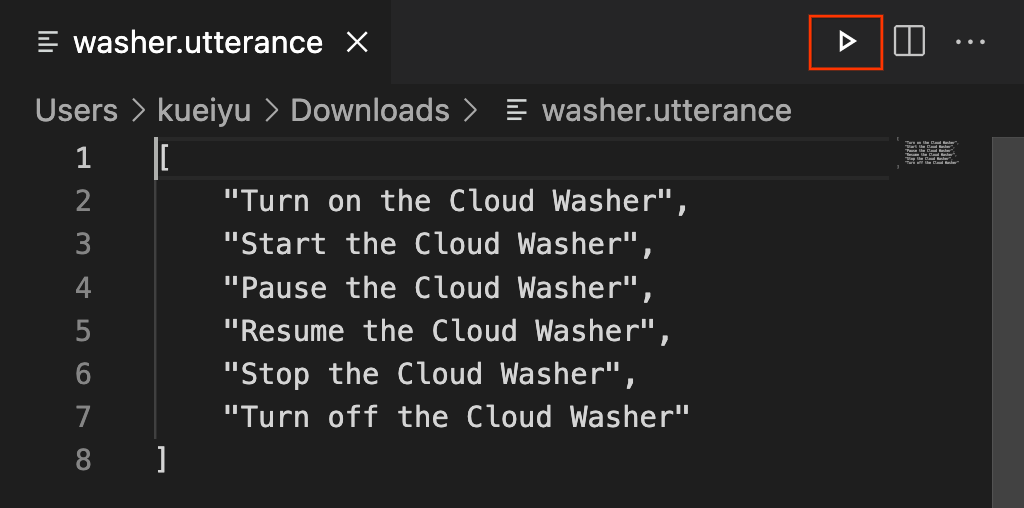
Cloud Logging ansehen
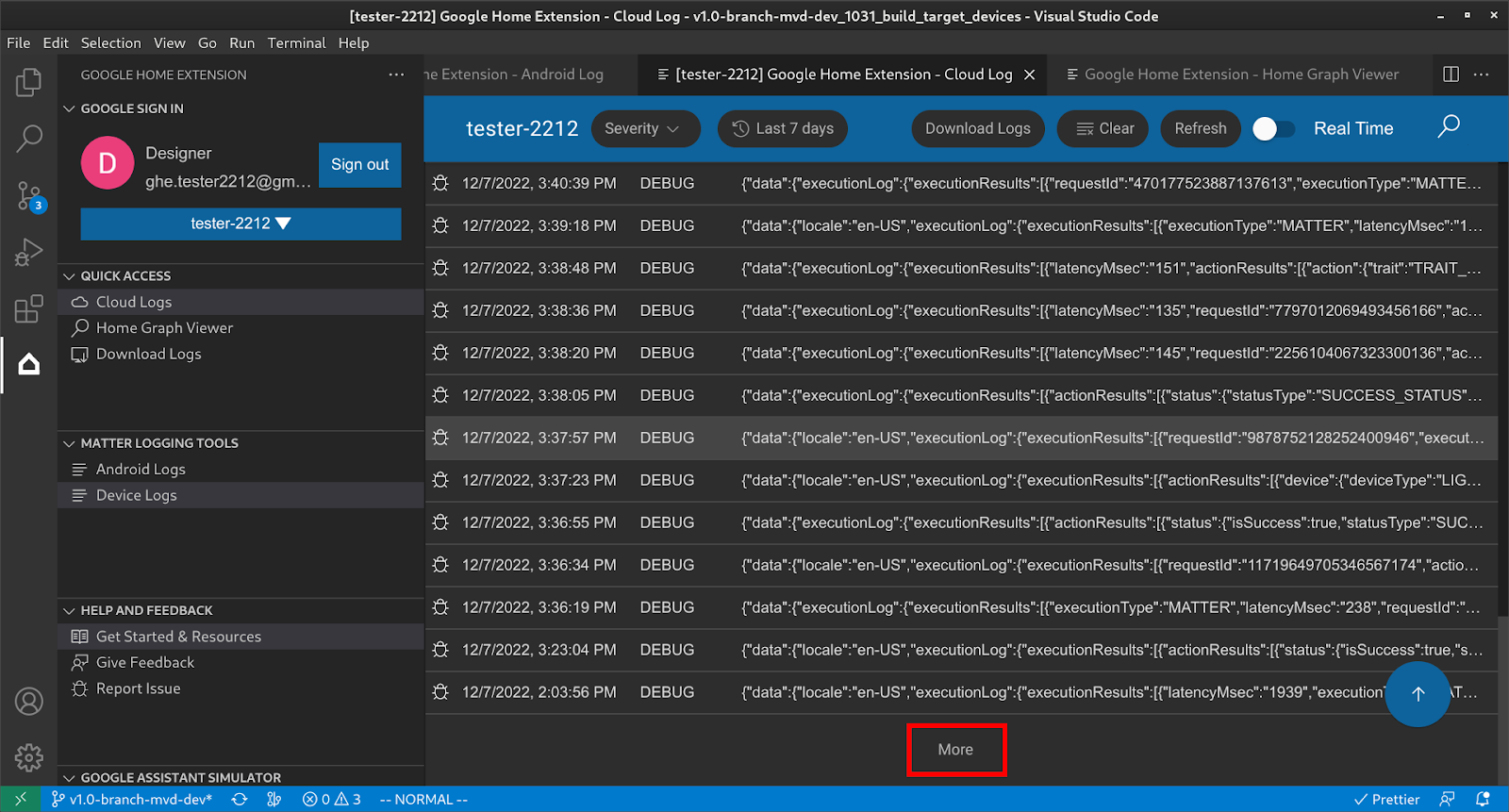
Klicken Sie unter SCHNELLZUGRIFF auf Cloud-Logs, um die Seite Cloud-Logs zu öffnen. Dort finden Sie die Logs, die zu Ihrem ausgewählten Projekt gehören.
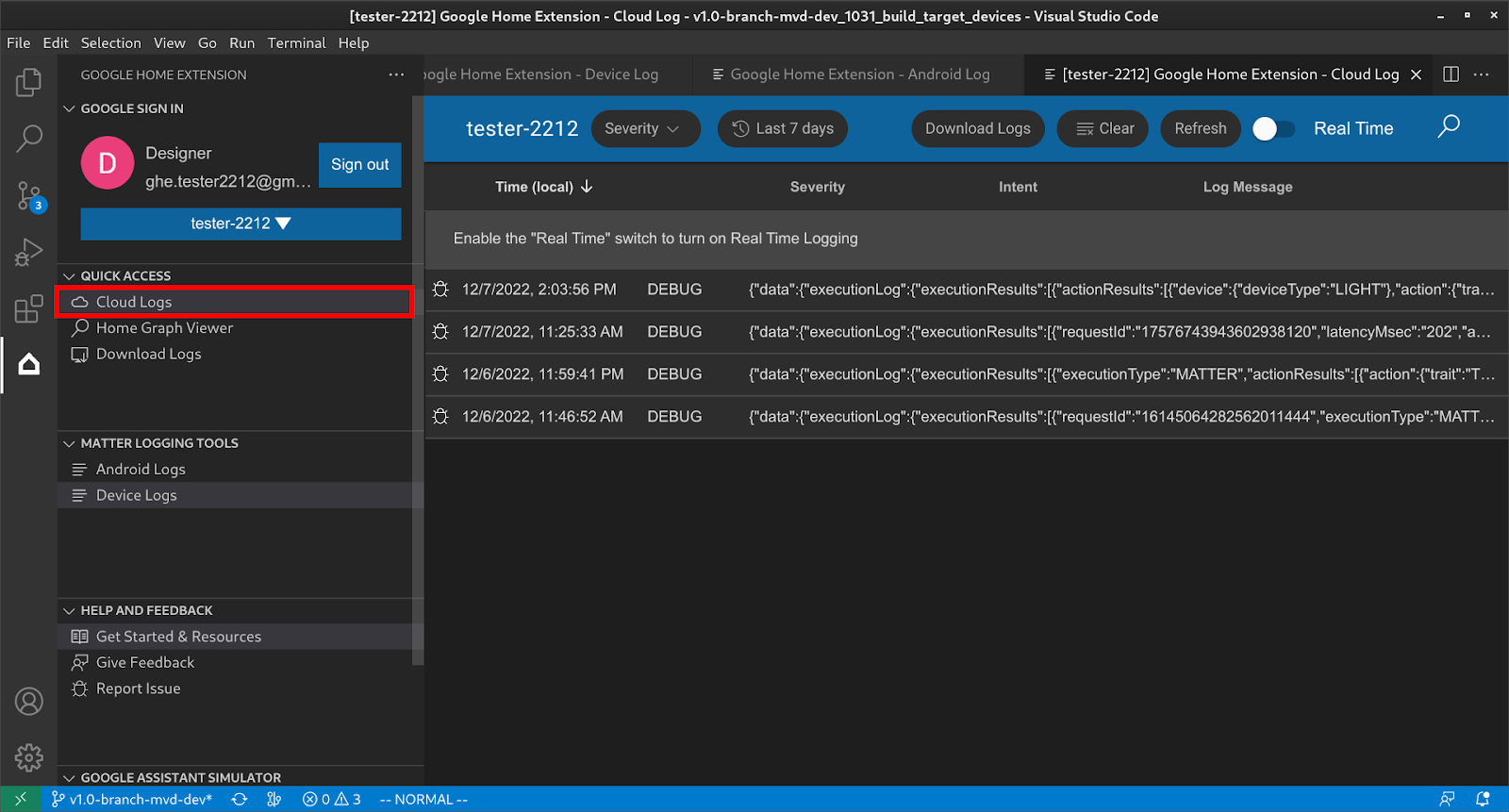
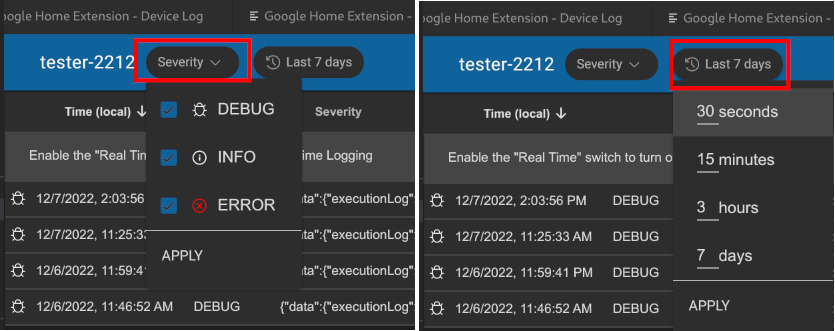
Nutzer können Logs nach Schweregrad und Zeitraum filtern.
Standardmäßig sind die Logs auf 50 Zeilen beschränkt. Wenn der Nutzer weitere Protokolle sehen möchte, scrollen Sie nach unten und klicken Sie auf Mehr.
Home Graph ansehen und Tests ausführen
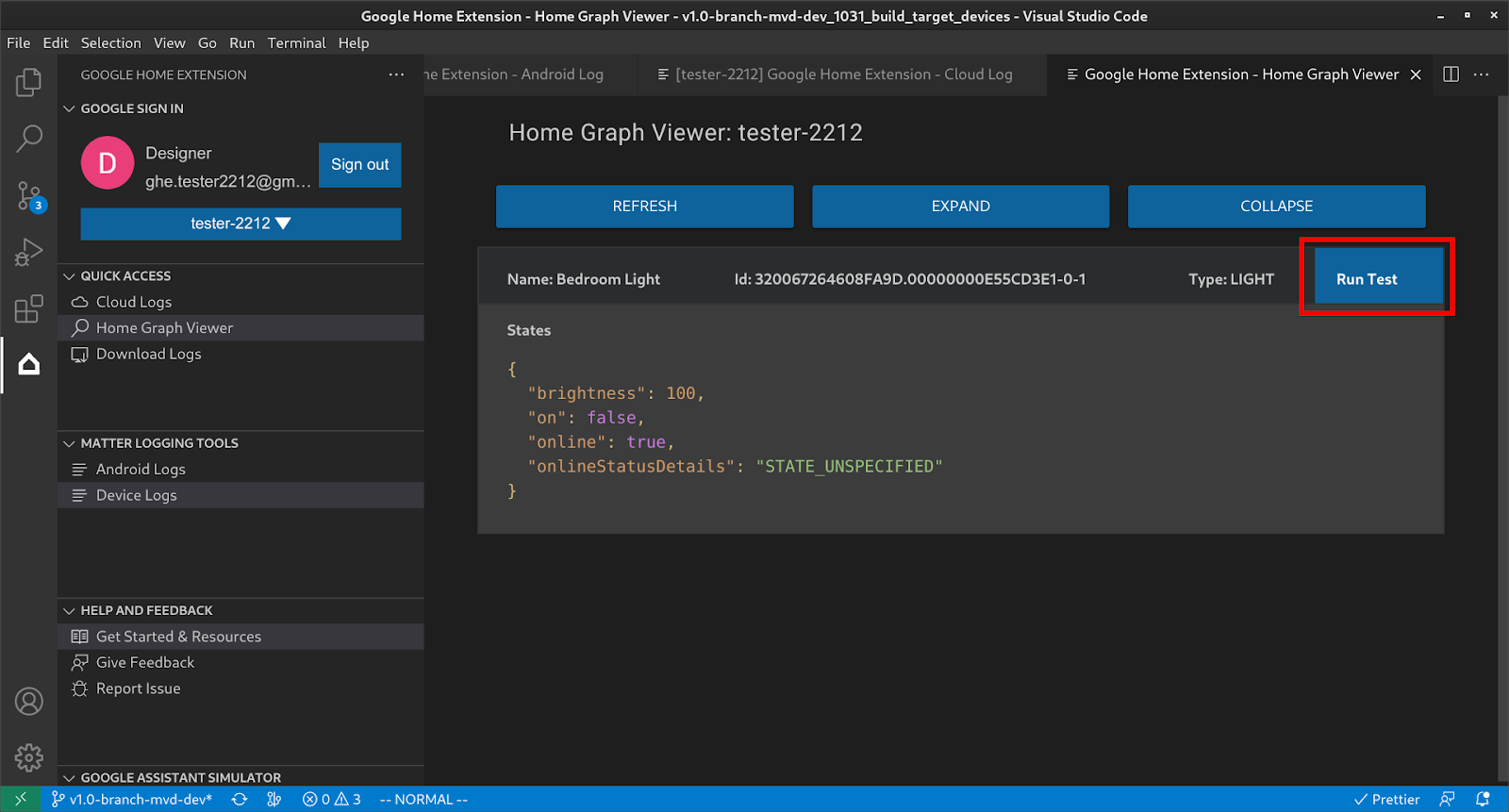
Klicke unter SCHNELLZUGRIFF auf Home Graph Viewer, um den Bereich Home Graph Viewer zu öffnen. Dort findest du Geräte, die zum ausgewählten Projekt gehören. Sie können auch auf Test ausführen klicken, um Tests für das Gerät auszuführen.
Dadurch wird die Test-Suite in deinem Browser gestartet. Dein Gerät ist ausgewählt und bereit für den Test. Klicken Sie auf Start und warten Sie auf die Testergebnisse.
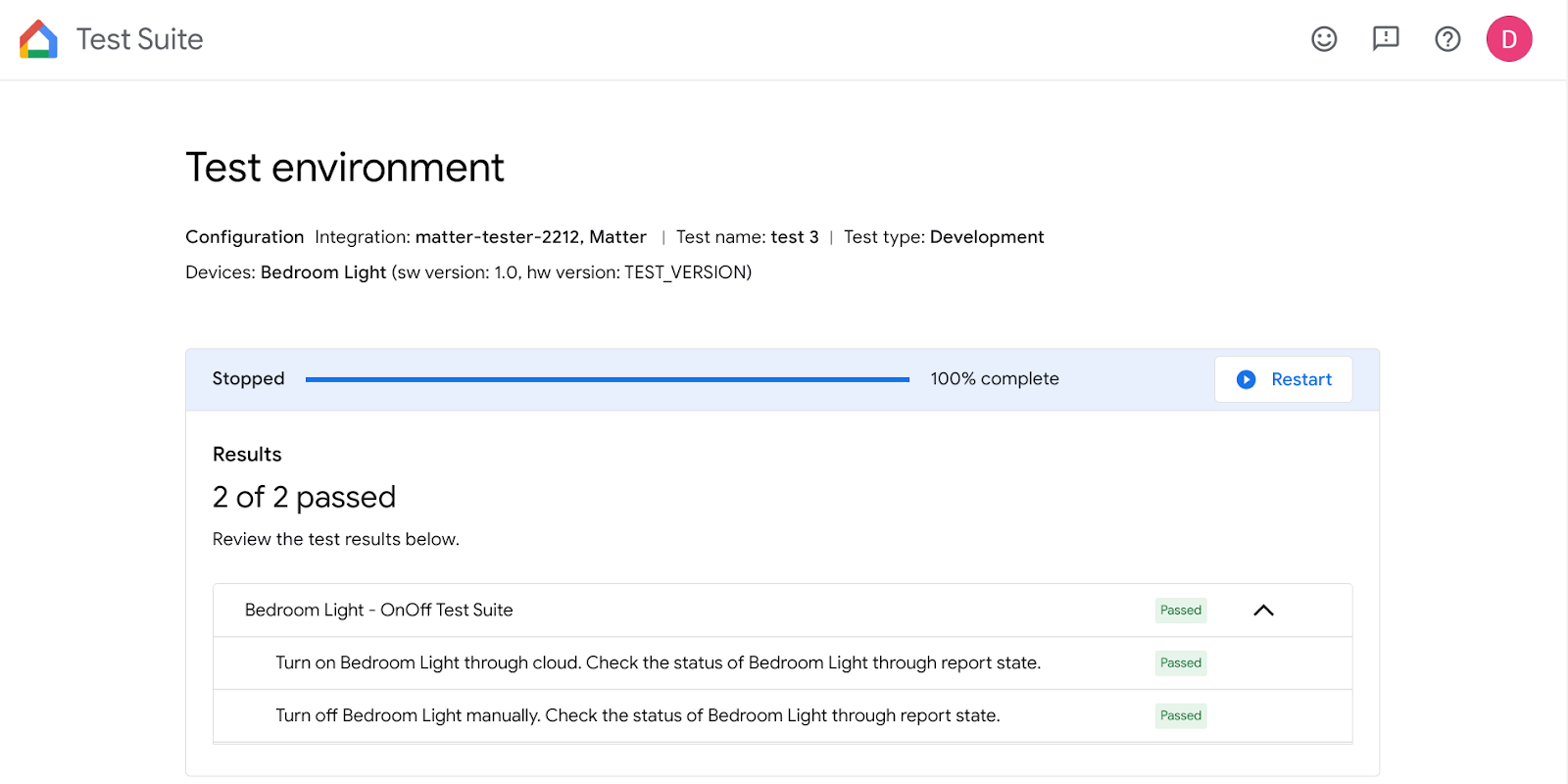
Sie können sich die Testdetails ansehen und die Logs aufrufen, nachdem alle Tests abgeschlossen sind.
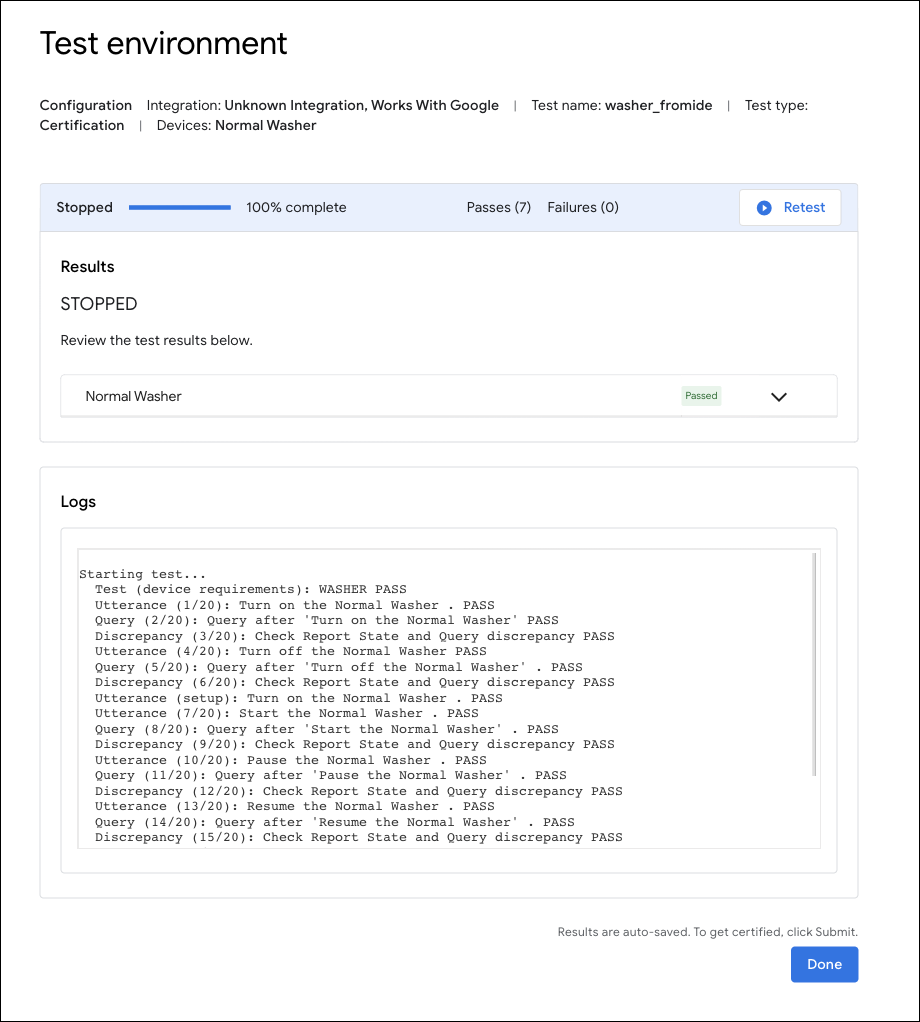
Google Home-Erweiterung für Matter-Debugging verwenden
Android-Logging
Klicken Sie unter MATTER LOGGING TOOLS auf Android-Protokolle, um die Seite Android-Protokolle zu öffnen. Wählen Sie das Android-Smartphone aus, mit dem Sie eine Verbindung herstellen möchten, und lassen Sie sich die Protokolle anzeigen.
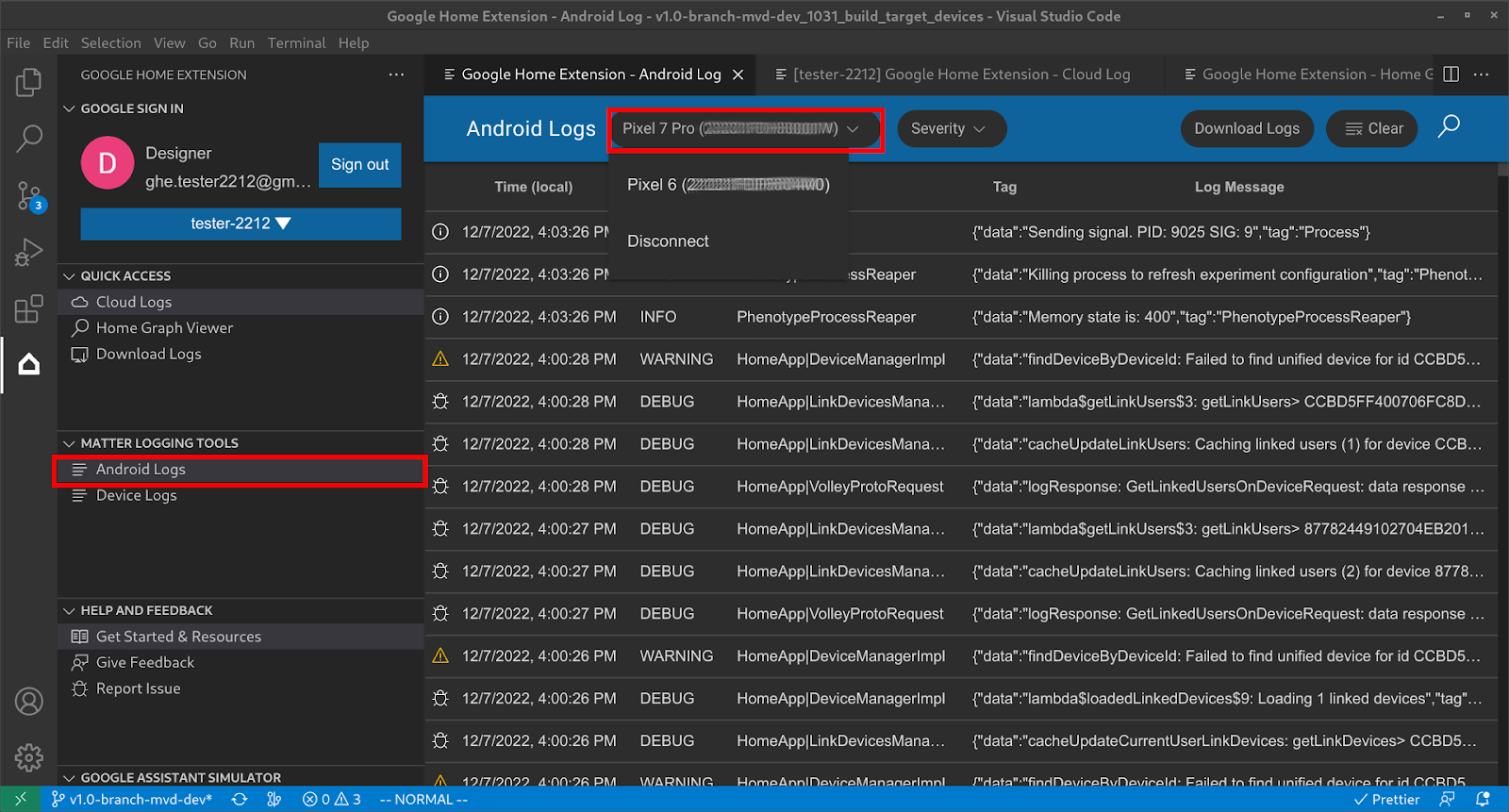
Nachdem das Android-Smartphone verbunden ist, können Sie die Protokolle Zeile für Zeile sehen. Die Logs werden gefiltert, d. h., es werden nur Logs angezeigt, die sich auf GHA und das Modul Google Play services Matter beziehen. Sie können auch den Schweregrad festlegen, um Logs zu filtern, oder in Logs nach dem Suchbegriff suchen.
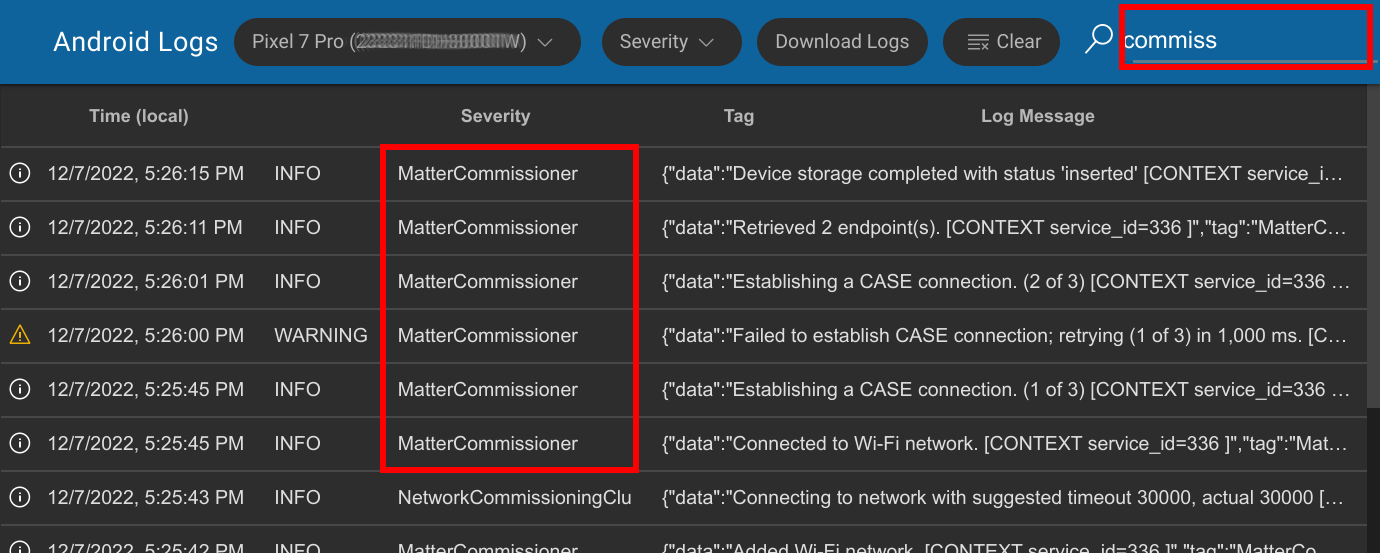
Matter-Geräteprotokollierung
Klicke unter MATTER LOGGING TOOLS (MATTER-LOGGING-TOOLS) auf Device Logs (Geräteprotokolle), um die Seite Resources (Ressourcen) zu öffnen, und wähle zuerst SoC Type (SoC-Typ) aus:
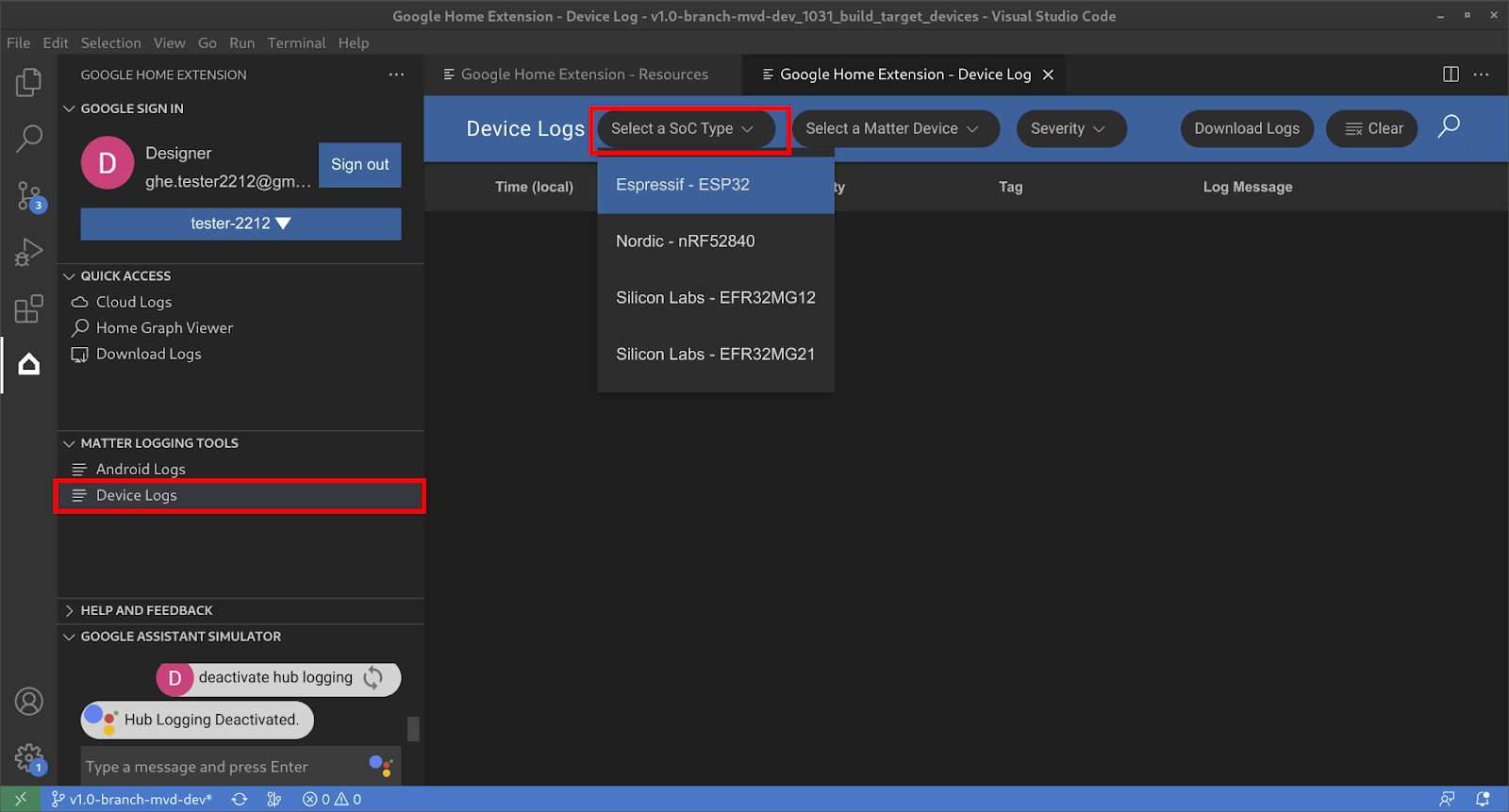
Wähle als Nächstes das Matter-Gerät aus:
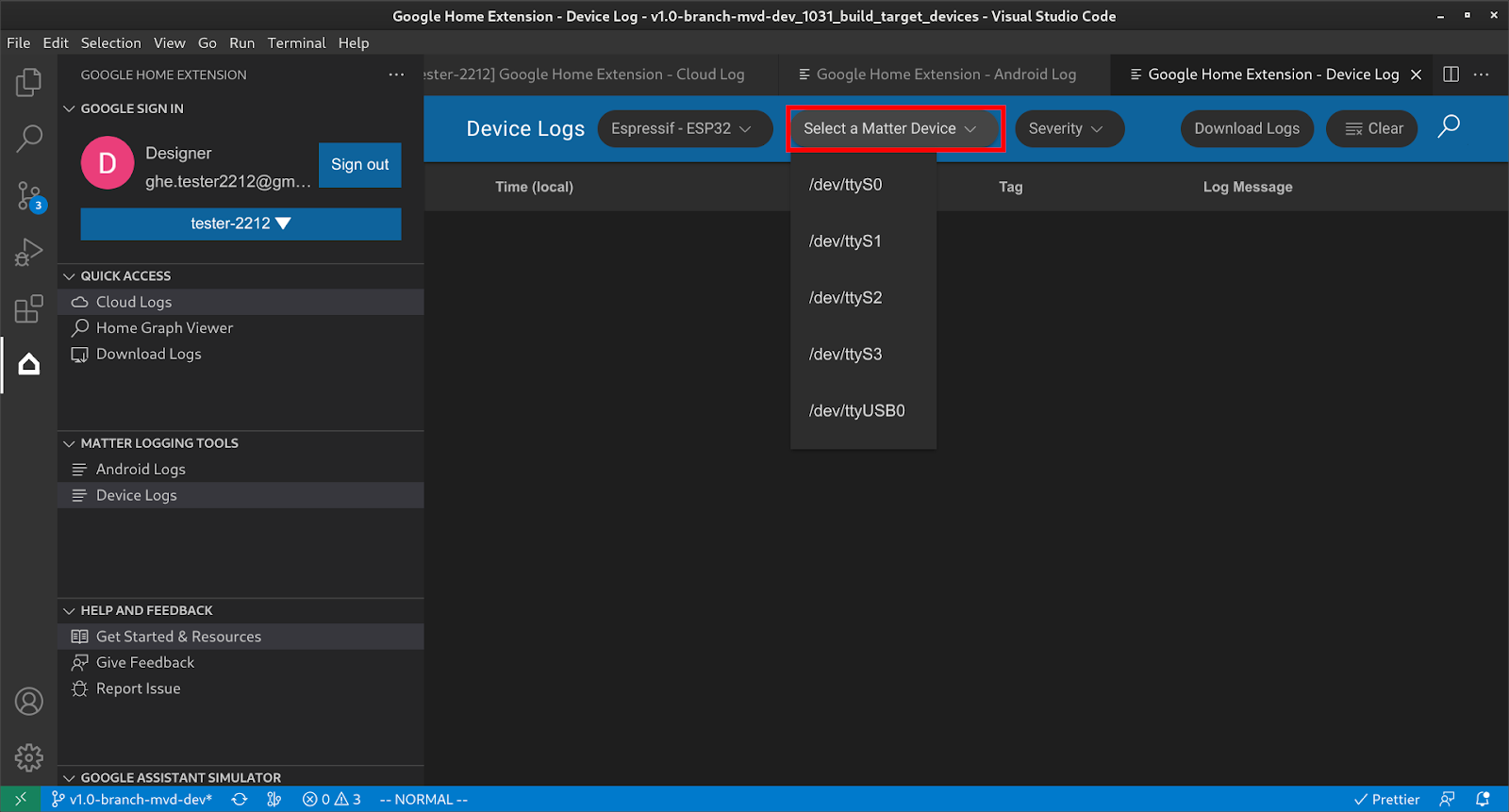
Anschließend können Sie alle Geräteprotokolle vom Gerät abrufen und Filter wie Schweregrad und Suchen verwenden, um die gewünschten Informationen zu finden.
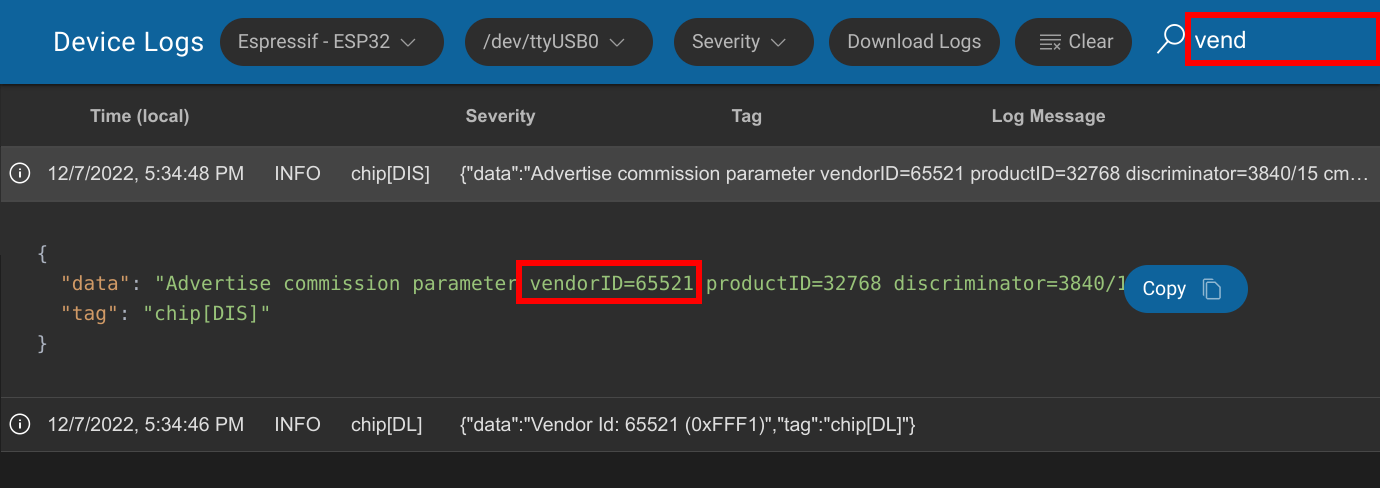
Alle Protokolle für Rechtsangelegenheiten herunterladen
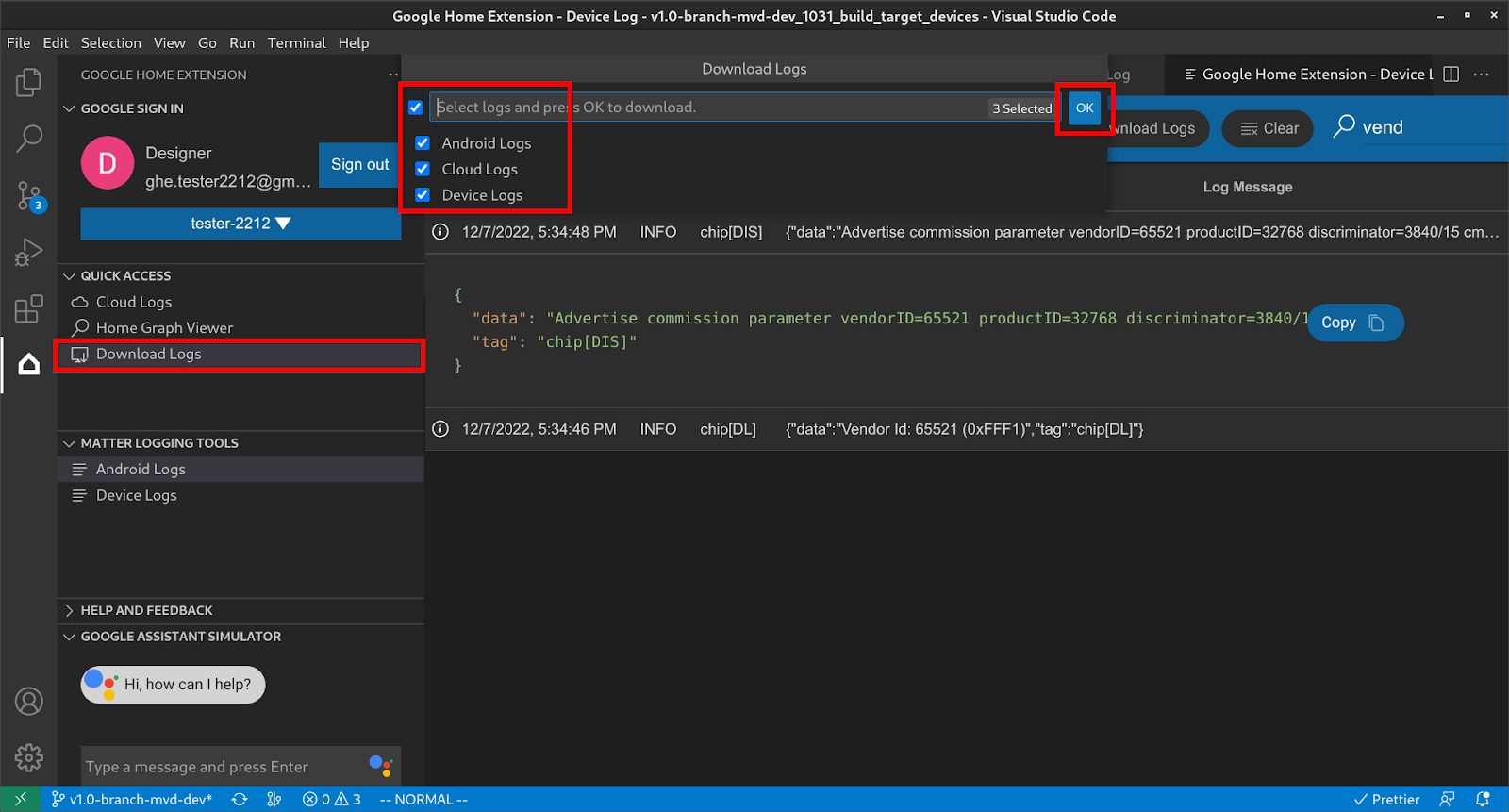
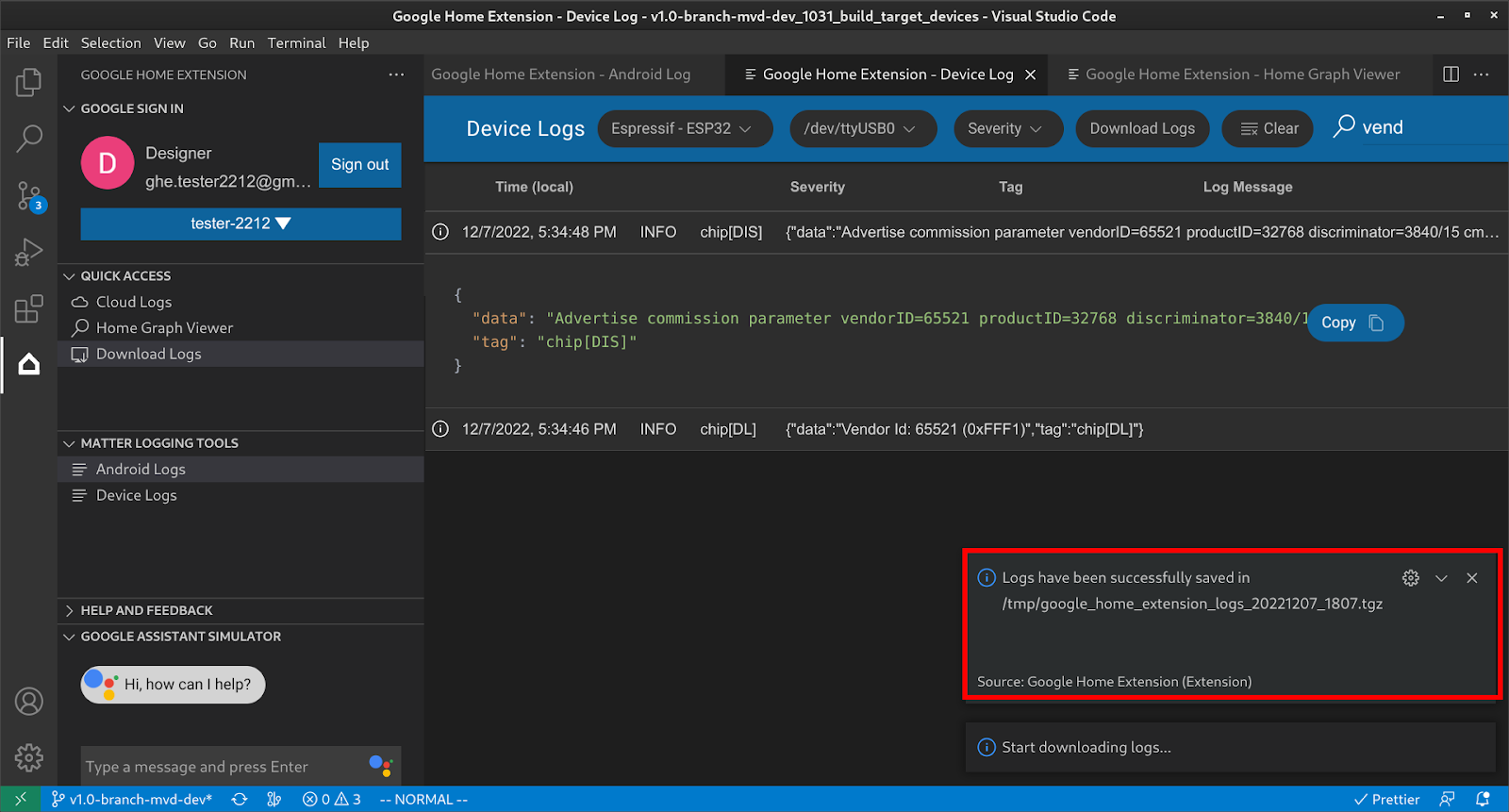
Klicken Sie unter SCHNELLER ZUGRIFF auf Protokolle herunterladen, um das Dialogfeld Protokolle herunterladen zu öffnen. Wählen Sie die Protokolle aus, die heruntergeladen werden sollen, und klicken Sie auf OK.
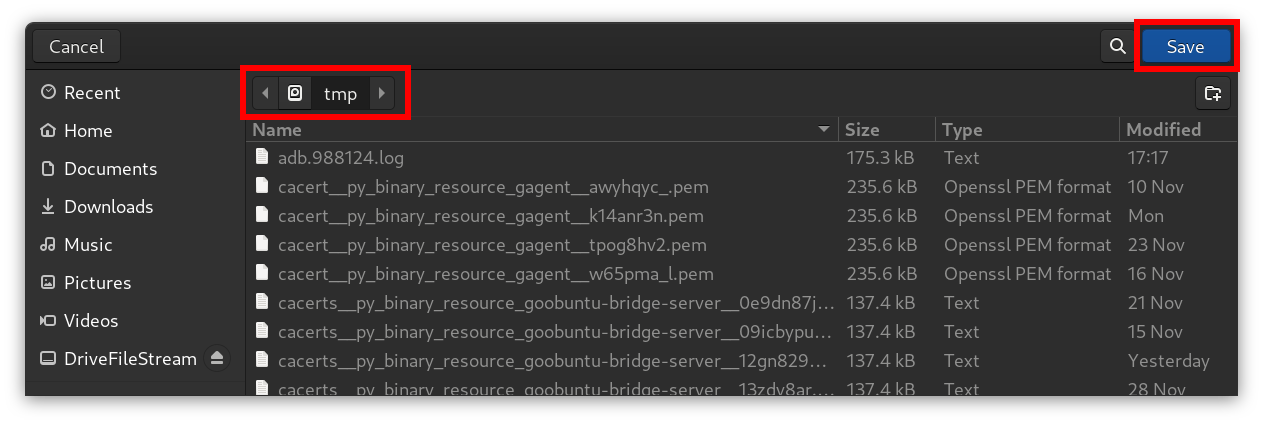
Wählen Sie den Ordner aus, in den die Protokolle heruntergeladen werden sollen, und klicken Sie auf Speichern:
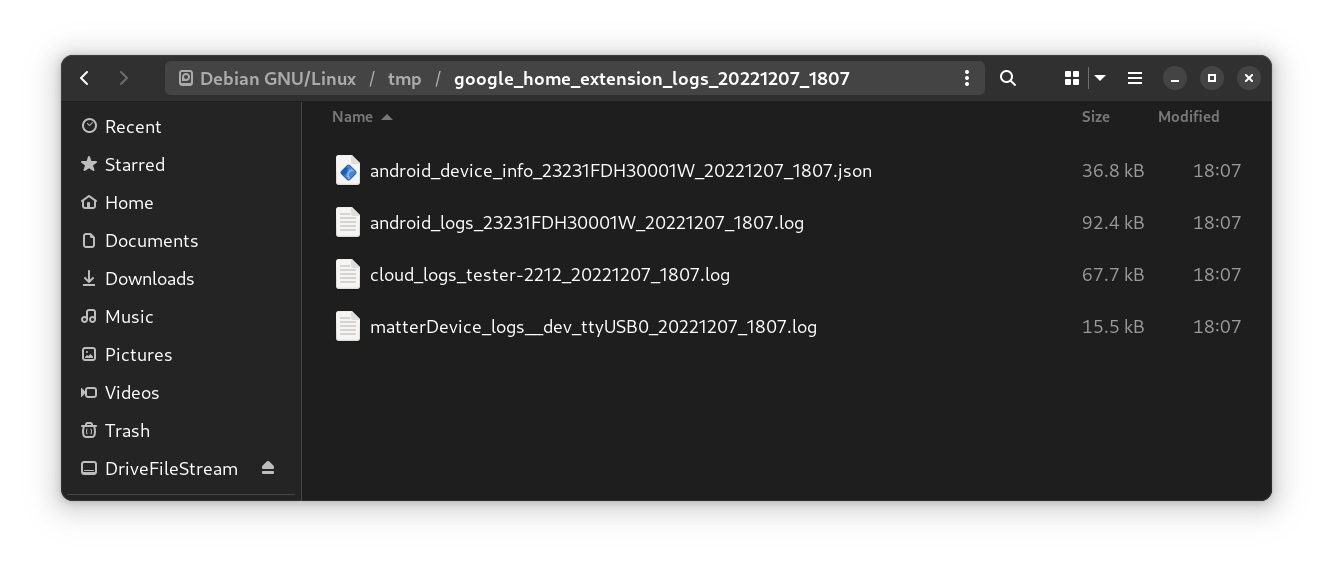
Anschließend werden die Logs im Zielordner gespeichert:
Extrahieren Sie die gespeicherte ZIP-Datei. Sie enthält Geräteinformationen und Protokolldateien.
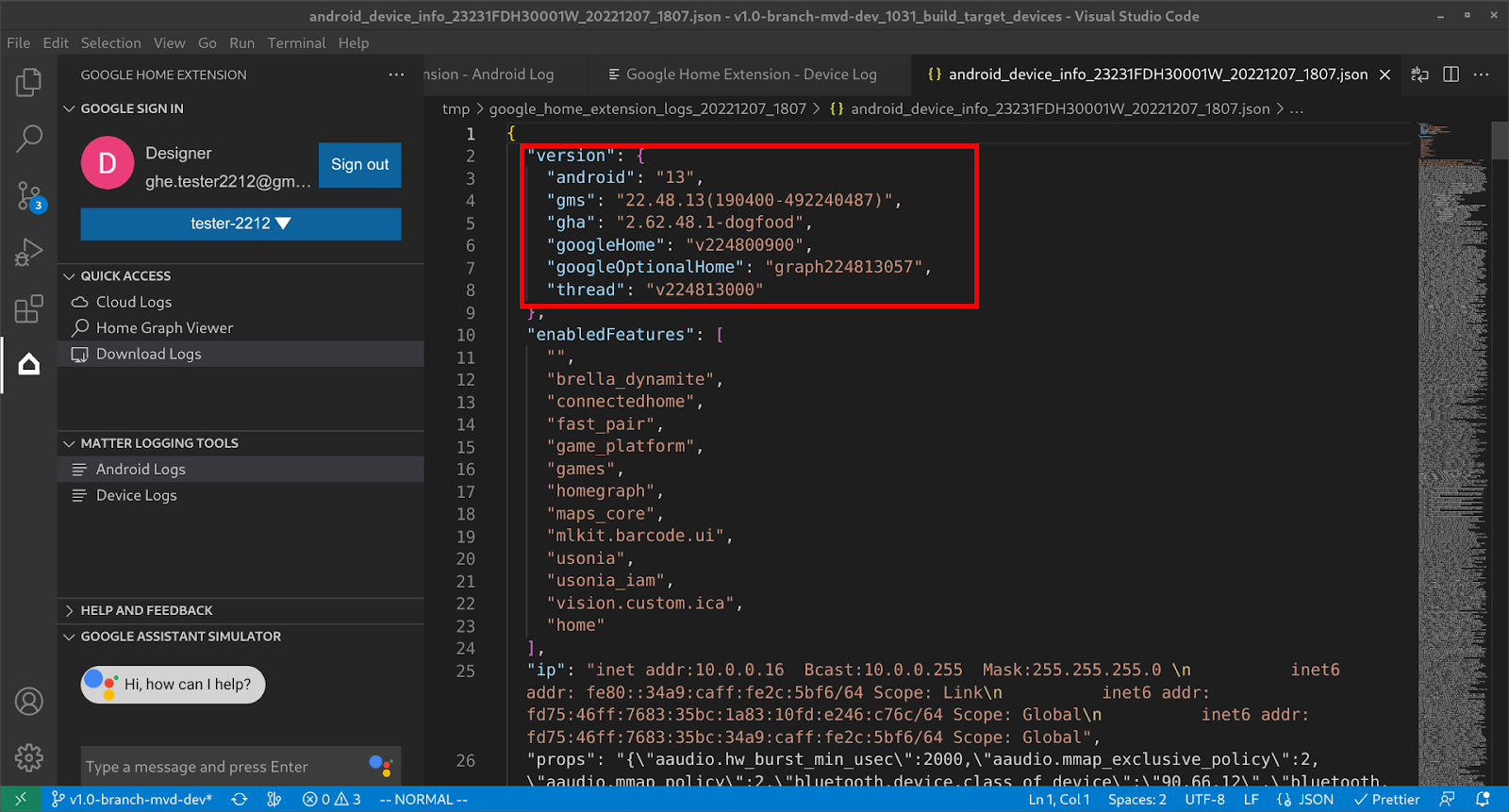
Die Geräteinformationsdatei enthält alle Versionsinformationen, die zur Fehlerbehebung erforderlich sind.
Feedback geben
Wenn Sie uns Ihre Meinung oder Ihr Feedback dazu mitteilen möchten, wie wir die Entwicklung mit Google Home Extension verbessern können, wählen Sie eine der folgenden Optionen aus:
- Klicken Sie im Bereich HILFE UND FEEDBACK auf Feedback geben, um uns Vorschläge zu senden.
- Klicken Sie im Bereich HILFE UND FEEDBACK auf Problem melden, um ein Problem mit Google Home Extension zu melden.
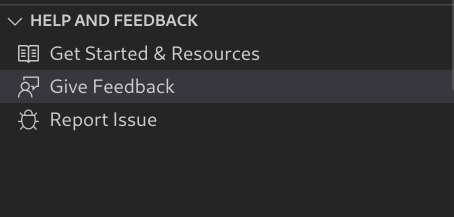
- Auf der Seite Ressourcen finden Sie außerdem ein Feedback-Symbol.