

Matter वर्चुअल डिवाइस, Matter सलूशन को डेवलप करने और उनकी जांच करने के लिए मददगार होते हैं. इन्हें Google Home app (GHA) का इस्तेमाल करके चालू किया जा सकता है. साथ ही, GHA और Google Assistant का इस्तेमाल करके कंट्रोल किया जा सकता है. ठीक वैसे ही जैसे फ़िज़िकल Matter डिवाइसों को किया जाता है.
ऐप्लिकेशन डेवलपर और अन्य लोगों को वर्चुअल Matter डिवाइस को टेस्ट या एम्युलेट करने की ज़रूरत होती है. हालांकि, उनके पास अपना फ़िज़िकल या वर्चुअल Matterडिवाइस बनाने के लिए संसाधन नहीं होते. ऐसे लोगों के लिए, Google Matter Virtual Device (MVD) उपलब्ध कराता है. MVD, Linux या macOS के लिए एक लाइटवेट स्टैंडअलोन डेस्कटॉप टूल है. यह अलग-अलग तरह के वर्चुअल Matter डिवाइसों को सिम्युलेट करता है. साथ ही, वर्चुअल Matter डिवाइस की स्थितियों को कंट्रोल करने और दिखाने के लिए, एक ग्राफ़िकल यूज़र इंटरफ़ेस उपलब्ध कराता है.
किसी फ़िज़िकल Matter डिवाइस के उलट, MVD को Matter फ़ैब्रिक में शामिल होने के लिए, Bluetooth® Low Energy (BLE) या Thread® की ज़रूरत नहीं होती. इसके बजाय, यह होस्ट Linux या macOS मशीन के मौजूदा वाई-फ़ाई नेटवर्क कनेक्शन का इस्तेमाल करता है.
अन्य टूल की तुलना में
MVD, Virtual Device Controller (VDC) से अलग है. यह एक ऐसा समाधान है जिसमें वर्चुअल डिवाइस के साथ-साथ, उसे कंट्रोल करने के लिए यूज़र इंटरफ़ेस (यूआई) भी शामिल होता है. इसके उलट, VDC का इस्तेमाल, एक अलग वर्चुअल Matter डिवाइस को कंट्रोल करने के लिए किया जाता है.
MVD में पहले से बने कई वर्चुअल डिवाइस मौजूद होते हैं. साथ ही, इसमें उन्हें चलाने और कंट्रोल करने के लिए, इंटिग्रेट किया गया यूज़र इंटरफ़ेस (यूआई) भी शामिल होता है.
इन डिवाइस पर पासकी का इस्तेमाल किया जा सकता है
MVD, इन Matter डिवाइस टाइप के साथ काम करता है:
| Matter डिवाइस का टाइप | ऐप्लिकेशन क्लस्टर | होम ईकोसिस्टम का टाइप |
|---|---|---|
| एयर प्यूरिफ़ायर |
0x0202 0x0006 0x0071 0x0072 |
एयर प्यूरिफ़ायर |
| एयर क्वालिटी सेंसर |
0x005b 0x0402 0x0405 0x040c 0x040d 0x042a 0x042b 0x042c 0x042d 0x042e 0x042f 0x0413 0x0415 |
सेंसर |
| बेसिक वीडियो प्लेयर |
0x0006 0x0506 0x0509 |
टेलीविज़न |
| कलर टेंपरेचर लाइट |
0x0300 0x0008 0x0006 |
हल्की |
| कॉन्टैक्ट सेंसर |
0x0045 |
सेंसर |
| Dimmable Light |
0x0008 0x0006 |
हल्की |
| Dimmable Plug-in Unit |
0x0006 0x0008 |
आउटलेट |
| डिशवॉशर |
0x0006 0x0059 0x0056 0x0060 |
डिशवॉशर |
| दरवाज़े का लॉक |
0x0101 |
लॉक करें |
| एक्सटेंडेड कलर लाइट |
0x0300 0x0008 0x0006 |
हल्की |
| पंखा |
0x0202 0x0006 |
पंखे वाला |
| फ़्लो सेंसर |
0x0404 |
सेंसर |
| जेनेरिक स्विच |
0x003b |
बदलें |
| नमी मापने वाला सेंसर |
0x0405 |
सेंसर |
| कपड़े धोने की मशीन |
0x0006 0x0051 0x0053 0x0056 0x0060 |
वॉशर |
| लाइट सेंसर |
0x0400 |
सेंसर |
| होम में लोगों की मौजूदगी का पता लगाने वाला सेंसर |
0x0406 |
सेंसर |
| लाइट चालू/बंद करना |
0x0008 0x0006 |
हल्की |
| लाइट चालू/बंद करने का स्विच |
0x0006 |
बदलें |
| चालू/बंद करने वाला प्लग-इन यूनिट |
0x0008 0x0006 |
आउटलेट |
| प्रेशर सेंसर |
0x0403 |
सेंसर |
| पंप |
0x0006 0x0200 0x0402 0x0403 0x0404 |
पंप |
| रोबोट वैक्यूम क्लीनर |
0x0054 0x0055 0x0061 |
वैक्यूम |
| रूम एयर कंडिशनर |
0x0006 0x0201 0x0202 |
एयर कंडिशनर |
| धुएं और कार्बन मोनोऑक्साइड का अलार्म |
0x005C |
कार्बन मोनोऑक्साइड का डिटेक्टर
धुएं का डिटेक्टर |
| तापमान मापने वाला सेंसर |
0x0402 |
सेंसर |
| थर्मोस्टैट |
0x0201 |
थर्मोस्टैट |
| विंडो कवरिंग |
0x0102 |
ब्लाइंड |
MVD इंस्टॉल करना
MVD, 64-बिट x86 प्रोसेसर वाली उन मशीनों पर काम करता है जिनमें Debian (13 Trixie या इसके बाद का वर्शन), Ubuntu (20.04 Noble Numbat या इसके बाद का वर्शन) या macOS हो.
Linux
MVD Debian (.deb) पैकेज डाउनलोड करना
आर्मर्ड-ASCII सिग्नेचर (.asc) फ़ाइल डाउनलोड करना
इसके बाद, MVD
Debian (.deb) पैकेज इंस्टॉल करने के लिए, dpkg चलाएं:
sudo dpkg -i mvd_1.7.0_amd64.debmacOS
MVD (macOS x86) की dmg फ़ाइल डाउनलोड करना
MVD (ARM64 M1) की dmg फ़ाइल डाउनलोड करें
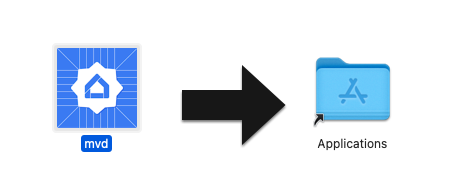
इसके बाद, इंस्टॉलेशन विंडो खोलने के लिए, dmg फ़ाइल पर दो बार क्लिक करें.
इंस्टॉलेशन पूरा करने के लिए, mvd आइकॉन को चुनें और उसे Applications फ़ोल्डर में खींचें और छोड़ें:
पोर्ट के इस्तेमाल की जानकारी देखना
MVD में मौजूद कंट्रोलर मॉड्यूल, वर्चुअल डिवाइस पर आरपीसी कॉल करने के लिए टीसीपी पोर्ट 33000 का इस्तेमाल करता है. इसलिए, अगर आपके कंप्यूटर पर कोई अन्य प्रोसेस पहले से ही इस पोर्ट का इस्तेमाल कर रही है, तो उसे बंद कर दें.
यह देखने के लिए कि कोई प्रोसेस, पोर्ट 33000 का इस्तेमाल कर रही है या नहीं:
Linux
sudo fuser -v 33000/tcpmacOS
lsof -i:33000टीसीपी पोर्ट 33000 का इस्तेमाल करने वाली किसी भी प्रोसेस को, एक ही निर्देश से बंद किया जा सकता है:
Linux
sudo fuser -k 33000/tcpmacOS
lsof -ti:33000 | xargs killMVD चलाएं
Linux
Linux पर, अपने ऐप्लिकेशन फ़ोल्डर या टर्मिनल से MVD चलाएं:
mvdmacOS
macOS पर, MVD खोलने के लिए Launchpad का इस्तेमाल करें या टर्मिनल से MVD चलाएं:
cd /Applicationsopen mvd.app
अपना डिवाइस कॉन्फ़िगर करना
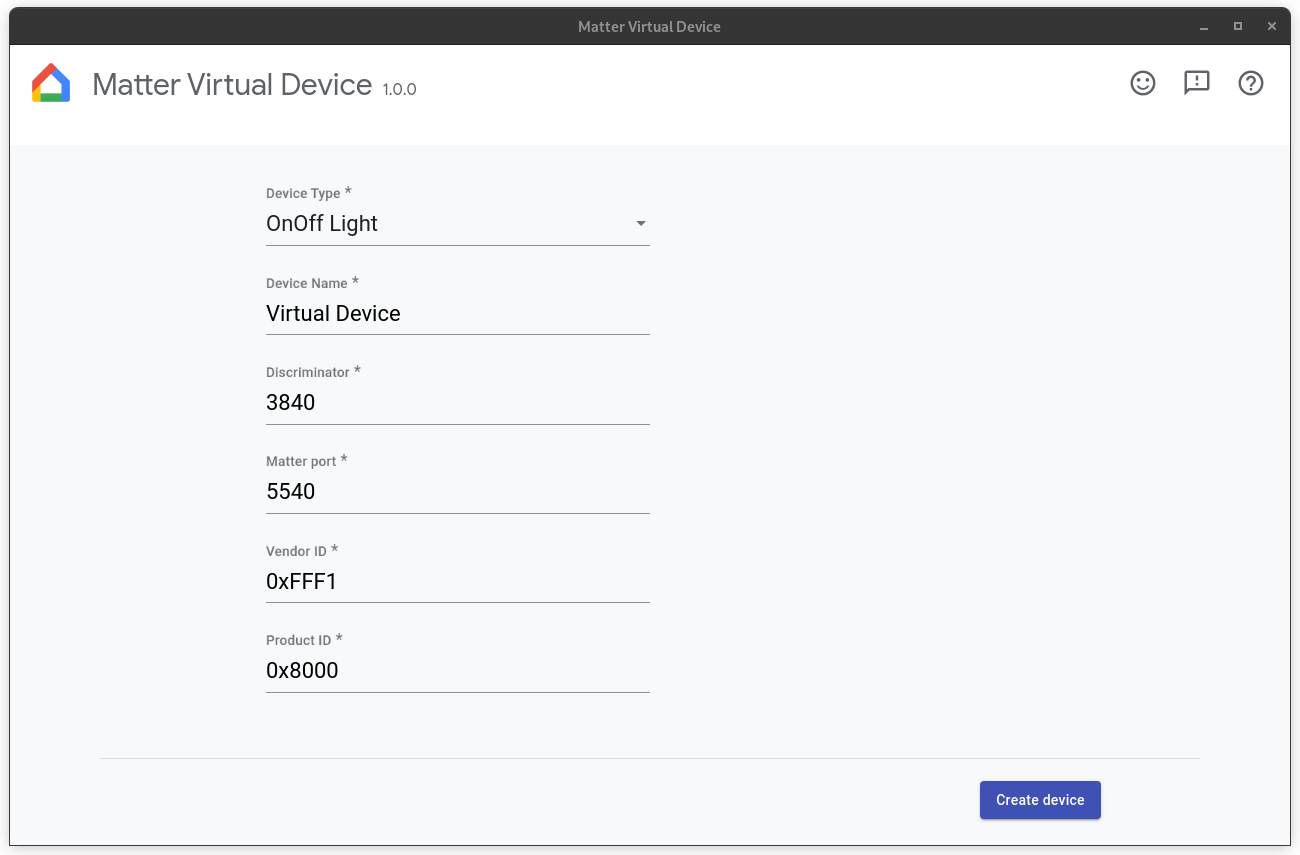
लॉन्च होने पर मुख्य स्क्रीन दिखती है. इससे वर्चुअल डिवाइस को कॉन्फ़िगर किया जा सकता है:
- डिवाइस का टाइप: डिवाइस का टाइप चुनें. उदाहरण के लिए, लाइट, स्विच, सेंसर वगैरह.
- डिवाइस का नाम: डिवाइस को उपयोगकर्ता के लिए आसान नाम दें.
- डिसक्रिमिनेटर: यह 12-बिट का नंबर होता है. इसका इस्तेमाल, कमीशन पाने वाले कई डिवाइसों के विज्ञापनों के बीच अंतर करने के लिए किया जाता है. (डिफ़ॉल्ट:
3840). - Matter पोर्ट: आईपी नेटवर्क के ज़रिए, Matter को चालू करने और कम्यूनिकेशन के लिए पोर्ट. Matter, डिफ़ॉल्ट रूप से टीसीपी/यूडीपी पोर्ट 5540 का इस्तेमाल करता है. हालांकि, वर्चुअल डिवाइस को किसी दूसरे पोर्ट का इस्तेमाल करने के लिए कॉन्फ़िगर किया जा सकता है. इसके लिए, ज़रूरी है कि कोई दूसरी सेवा उस पोर्ट का इस्तेमाल न कर रही हो.
- वेंडर आईडी: सिर्फ़ टेस्ट वेंडर आईडी
0xFFF1का इस्तेमाल किया जा सकता है. - प्रॉडक्ट आईडी: सिर्फ़
0x8000से0x801Fतक के टेस्ट प्रॉडक्ट आईडी इस्तेमाल किए जा सकते हैं.
अपना फ़ायरवॉल कॉन्फ़िगर करना
Linux
अगर आपके कंप्यूटर में फ़ायरवॉल चल रहा है, तो उसे बंद कर दें या Matter पोर्ट पर आने वाले टीसीपी/यूडीपी कनेक्शन को अनुमति दें.
फ़िलहाल चालू netfilter फ़ायरवॉल के नियम देखने के लिए, यह कमांड चलाएं:
sudo iptables -L -nअगर `ufw` का इस्तेमाल किया जा रहा है, तो इसे इस तरह बंद किया जा सकता है:
sudo ufw disableइसे फिर से चालू करने के लिए, यह तरीका अपनाएं:
sudo ufw enablemacOS
macOS पर फ़ायरवॉल को कॉन्फ़िगर या बंद करने के लिए:
- Apple मेन्यू पर जाएं और System Settings को चुनें.
- साइडबार की सूची में, नेटवर्क पर क्लिक करें.
- Firewall पर क्लिक करें.
- फ़ायरवॉल के स्विच को बंद करें पर टॉगल करें.
अपना डिवाइस चलाना
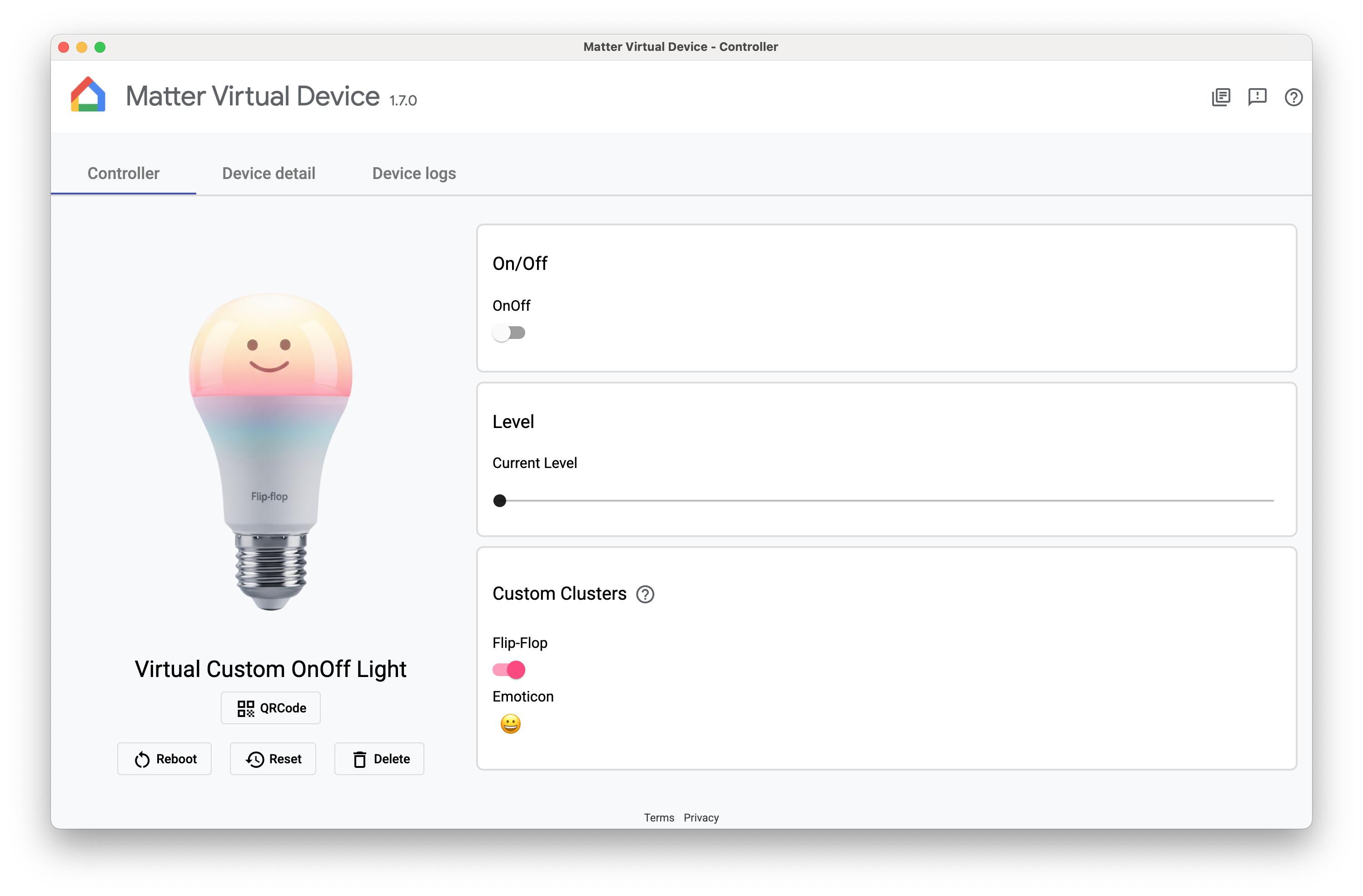
डिवाइस को कॉन्फ़िगर करने के बाद, डिवाइस बनाएं पर क्लिक करें. डिवाइस बन जाने के बाद, कंट्रोलर स्क्रीन दिखती है. आपने जिस तरह का डिवाइस चुना है उसके आधार पर, आपको इनमें से एक या उससे ज़्यादा कंट्रोल दिख सकते हैं:
- चालू/बंद करें: यह ज़्यादातर डिवाइसों में मौजूद होता है.
- लेवल: उदाहरण के लिए, किसी लाइट में रोशनी को अडजस्ट करने के लिए, लेवल स्लाइडर हो सकता है.
- रंग: उदाहरण के लिए, रंगीन लाइट में यह कंट्रोल हो सकता है.
- ऑक्यूपेंसी: ऑक्यूपेंसी सेंसर यह कंट्रोल देता है, ताकि ऑक्यूपाइड या अनऑक्यूपाइड स्टेट को सिम्युलेट किया जा सके.
सभी वर्चुअल डिवाइसों में ये कंट्रोल होते हैं:
- QRCode: इससे वह क्यूआर कोड दिखता है जिसका इस्तेमाल, डिवाइस को चालू करने के लिए किया जाता है.
- रीबूट करें: वर्चुअल डिवाइस को रीस्टार्ट करता है. डिवाइस, कुछ समय के लिए नेटवर्क से डिसकनेक्ट हो गया है.
- रीसेट करें: मौजूदा डिवाइस को फ़ैक्ट्री रीसेट करता है और सभी स्थितियों को मिटाता है. इनमें कमीशनिंग, मौजूदा कंट्रोल की स्थिति वगैरह शामिल हैं
- मिटाएं: इससे डिवाइस मिट जाता है और आपको डिवाइस बनाएं स्क्रीन पर वापस ले जाता है.
मैन्युफ़ैक्चरर के हिसाब से उपलब्ध सुविधाएं
मैन्युफ़ैक्चरर के हिसाब से तय की गई (एमएस) विशेषताओं को Android के लिए Home API के साथ इस्तेमाल किया जा सकता है. ये Matter में मौजूद स्टैंडर्ड विशेषताओं के अलावा, अतिरिक्त सुविधाएं भी उपलब्ध कराती हैं. एमएस ट्रेट वाले किसी डिवाइस को टेस्ट करने के लिए, MVD आपको कस्टम क्लस्टर सेक्शन में मौजूद ट्रेट के साथ इंटरैक्ट करने की सुविधा देता है. ऊपर दी गई इमेज देखें.
अपना डिवाइस सेट अप करना
डिवाइस को बनाने के तुरंत बाद, उसे कमीशन किया जा सकता है.
डिवाइस को चालू करने के लिए, कुछ ज़रूरी शर्तें पूरी करनी होंगी:
आपके पास Google Home Developer Console में एक प्रोजेक्ट होना चाहिए. इस प्रोजेक्ट में, Matter इंटिग्रेशन होना चाहिए. इसमें वही VID/PID कॉम्बिनेशन होना चाहिए जिसका इस्तेमाल आपने वर्चुअल डिवाइस को सेट अप करने के लिए किया था. ज़्यादा जानकारी के लिए, प्रोजेक्ट बनाने की गाइड देखें.
आपके पास Matter के साथ काम करने वाला Google Nest Hub होना चाहिए
आपके पास Android 8.1 या इसके बाद के वर्शन वाला Android फ़ोन होना चाहिए. साथ ही, उसमें GHA इंस्टॉल होना चाहिए.
Android फ़ोन उसी वाई-फ़ाई नेटवर्क से कनेक्ट होना चाहिए जिससे हब कनेक्ट है.
होस्ट मशीन, वाई-फ़ाई नेटवर्क से कनेक्ट होनी चाहिए.
GHA का इस्तेमाल करके डिवाइस को चालू करने के लिए, QRCode पर क्लिक करें. इससे डिवाइस का क्यूआर कोड दिखेगा. इसके बाद, Matter डिवाइस को जोड़ें में दिए गए निर्देशों का पालन करें. इनमें GHA का इस्तेमाल करके, Matter डिवाइस को चालू करने का तरीका बताया गया है. Google Home Sample App for Matter का इस्तेमाल करके भी डिवाइस को चालू किया जा सकता है.
Matterकमीशनिंग की सुविधा कैसे काम करती है, यह जानने के लिए Matterप्राइमर देखें.
डिवाइस को कंट्रोल करना
वर्चुअल डिवाइस को चालू करने के बाद, उसे Google Home ऐप्लिकेशन या Google Assistant की मदद से बोलकर कंट्रोल किया जा सकता है. इनमें से कोई एक विकल्प चुना जा सकता है:
- वर्चुअल डिवाइस पर स्टेटस में होने वाले बदलावों को मॉनिटर करते समय, डिवाइस को GHA या Assistant से कंट्रोल करें या
- वर्चुअल डिवाइस पर स्थिति में होने वाले बदलावों को मॉनिटर करते समय,Sample App for Matter का इस्तेमाल करके डिवाइस को कंट्रोल करें या
- डिवाइस की स्थिति को MVD से कंट्रोल करें. साथ ही, GHA या Assistant में स्थिति में होने वाले बदलावों को मॉनिटर करें.
डिवाइस की मदद से टेस्ट करना
Assistant के साथ टेस्ट करने के लिए, हमारा सुझाव है कि आप अटरेंस सिम्युलेटर का इस्तेमाल करें. जैसे, VS Code के लिए Google Home एक्सटेंशन या Android Studio के लिए Google Home प्लग इन.
डिवाइस की जानकारी देखना
डिवाइस की जानकारी वाली स्क्रीन पर, डिवाइस की पूरी जानकारी दिखती है:
- नाम: डिवाइस को दिया गया डिसप्ले नेम.
- डिवाइस का टाइप: चुना गया डिवाइस टाइप.
- डिस्क्रिमिनेटर: मौजूदा डिवाइस का डिस्क्रिमिनेटर.
- वेंडर आईडी: डिवाइस का मौजूदा वेंडर आईडी.
- प्रॉडक्ट आईडी: डिवाइस का मौजूदा प्रॉडक्ट आईडी.
- आरपीसी पोर्ट: आरपीसी पोर्ट, जिसका इस्तेमाल करके डिवाइस, कंट्रोलर (जीयूआई) के साथ कम्यूनिकेट करता है.
- Matter पोर्ट: आईपी नेटवर्क के ज़रिए कम्यूनिकेट करने के लिए, मौजूदा डिवाइस जिस पोर्ट का इस्तेमाल करता है.
- पास कोड: नेटवर्क के ज़रिए डिवाइस को चालू करने के लिए इस्तेमाल किया जाने वाला पिन.
- कॉन्फ़िगरेशन फ़ोल्डर: वह फ़ोल्डर जिसमें वर्चुअल डिवाइस, कॉन्फ़िगरेशन को सेव करता है.
- कमीशन की जानकारी: इससे पता चलता है कि डिवाइस किस फ़ैब्रिक से जुड़ा है और फ़ैब्रिक में डिवाइस का नोड आईडी क्या है.
डिवाइस लॉग देखना
अगर आपने टर्मिनल से MVD को लॉन्च किया है, तो लॉग आउटपुट stdout पर दिखता है.
डिवाइस लॉग टैब पर जाकर भी डिवाइस लॉग देखे जा सकते हैं.
डिवाइस को बंद करना
डिवाइस को बंद करने और मिटाने के लिए, मिटाएं पर क्लिक करें.
ऐप्लिकेशन को बंद करना
कंट्रोल विंडो बंद करने से, डिवाइस बंद हो जाता है और MVD ऐप्लिकेशन बंद हो जाता है. अगर आपने टर्मिनल से ऐप्लिकेशन लॉन्च किया है, तो टर्मिनल में Ctrl-C टाइप करके भी ऐप्लिकेशन को बंद किया जा सकता है.
सहायता पाएं
MVD से जुड़ी मदद पाने, किसी गड़बड़ी की शिकायत करने या नई सुविधा का अनुरोध करने के लिए, Google सहायता टीम से संपर्क करें.
विंडो के सबसे ऊपर दाएं कोने में मौजूद, सहायता बटन पर क्लिक करने से, आपको इस पेज पर रीडायरेक्ट कर दिया जाता है.
गड़बड़ी की शिकायत करें
अगर आपको लगता है कि MVD में कोई गड़बड़ी है, तो विंडो के सबसे ऊपर दाएं कोने में मौजूद, समस्या बटन पर क्लिक करके गड़बड़ी की शिकायत की जा सकती है.
सुझाव भेजें
MVD की कौनसी सुविधा आपको पसंद आई या हम इस टूल को इस्तेमाल करने के आपके अनुभव को कैसे बेहतर बना सकते हैं, इस बारे में अपने विचार सबमिट करने के लिए, सुझाव/राय देने या शिकायत करने के लिए बना फ़ॉर्म भरें.
इस फ़ॉर्म को विंडो के सबसे ऊपर दाएं कोने में मौजूद, सुझाव/राय देने या शिकायत करने वाले बटन से या नीचे दिए गए बटन पर क्लिक करके लॉन्च किया जा सकता है.
हमें अपने सुझाव, शिकायत या राय भेजें
MVD का इस्तेमाल करते समय, सबसे नीचे दिखने वाले सर्वे में भी सुझाव, राय या शिकायत सबमिट की जा सकती है.