

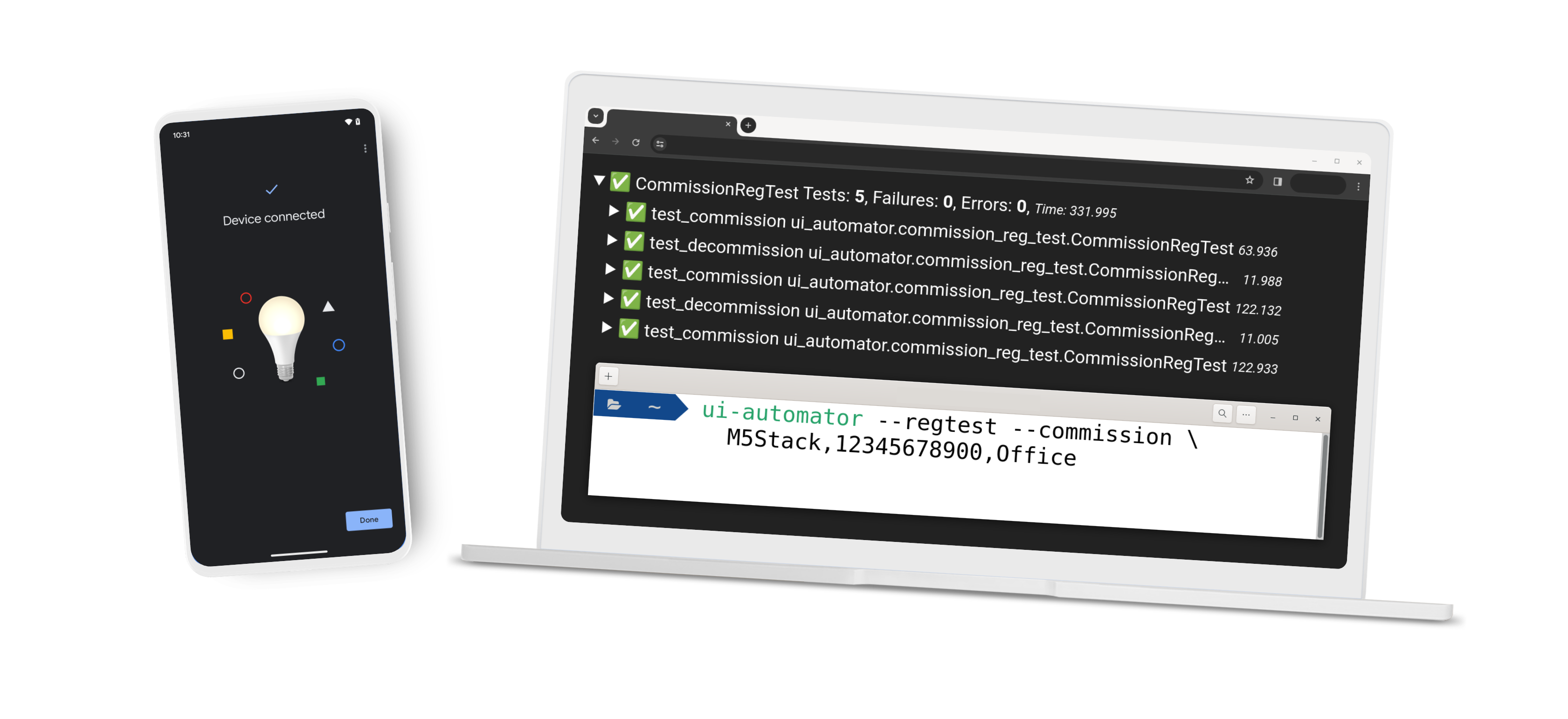
Google Home UI Automator может помочь автоматизировать Google Home app (GHA) для ввода в эксплуатацию, вывода из эксплуатации Matter или проведения регрессионного тестирования комиссии.
Требования
Чтобы использовать Google Home UI Automator, подготовьте следующее:
Python 3
Для запуска скрипта рекомендуется использовать среду Python 3.
Для Google Home UI Automator требуется Python версии 3.11 или более поздней.
Телефон Android
- Включите режим User Debugging (Отладка пользователя) на телефоне Android. Чтобы включить отладку, следуйте инструкциям в разделе Как включить параметры для разработчиков.
- Подключите телефон Android к компьютеру.
Приложение Google Home
- Установите GHA на телефон Android.
Убедитесь, что версия GHA –
3.1.1.14или3.32.126.2. - Войдите в аккаунт Google в GHA.
Как установить Google Home UI Automator
Установить Google Home UI Automator можно двумя способами: с помощью PyPI или исходного кода. Мы рекомендуем устанавливать пакеты с помощью PyPI.
PyPI (рекомендуется)
pip install google-home-ui-automator
Как создать приложение на основе исходного кода
Чтобы создать приложение из исходного кода, выполните следующие действия в терминале:
Клонируйте хранилище:
git clone https://testsuite-smarthome-matter.googlesource.com/ui-automatorПерейдите в клонированное хранилище:
cd ui-automatorВыполните следующую команду:
pip install .
Как инициализировать устройство с поддержкой Matter
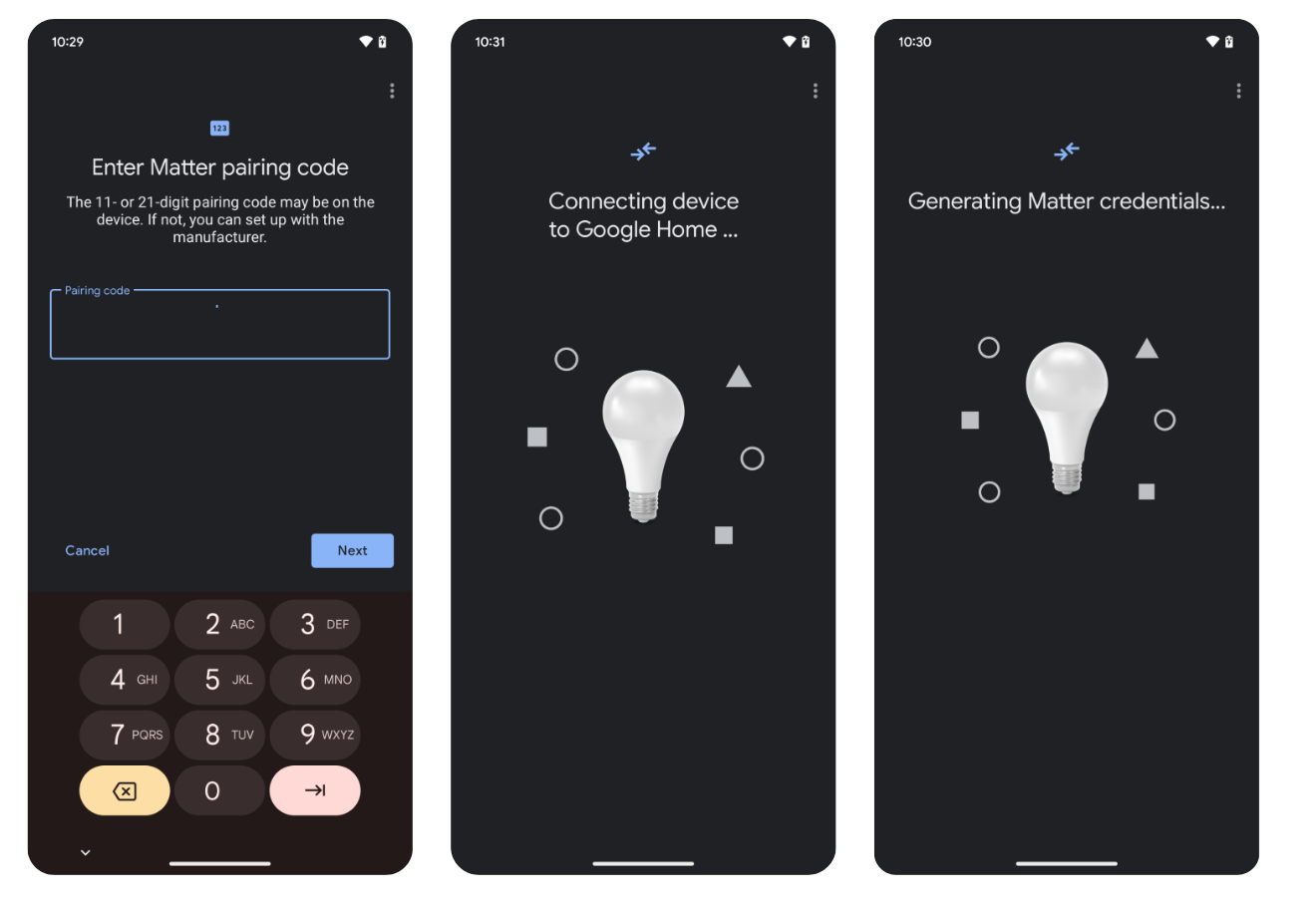
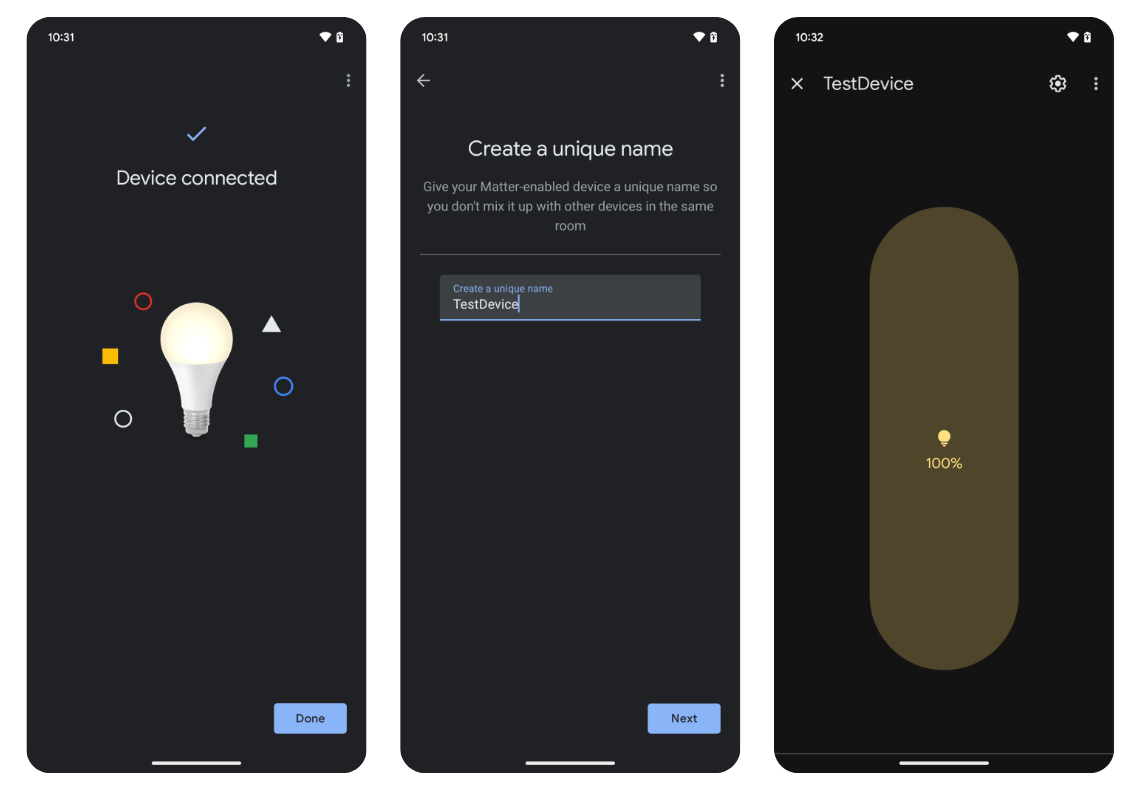
Чтобы ввести устройство Matter в эксплуатацию, введите следующую команду:
ui-automator --commission DEVICE_NAME,PAIRING_CODE,ROOM_NAME [--google_account GOOGLE_ACCOUNT]
| Ввод значения | Описание | Пример |
|---|---|---|
DEVICE_NAME |
Выбрано устройство Matter. | m5stack |
PAIRING_CODE |
Код подключения устройства Matter. | 34970112332 |
ROOM_NAME |
Назначенная переговорная комната. | Office |
GOOGLE_ACCOUNT |
Аккаунт, который будет использоваться в приложении "GHA". | test@gmail.com |
Как деинициализировать устройство с поддержкой Matter
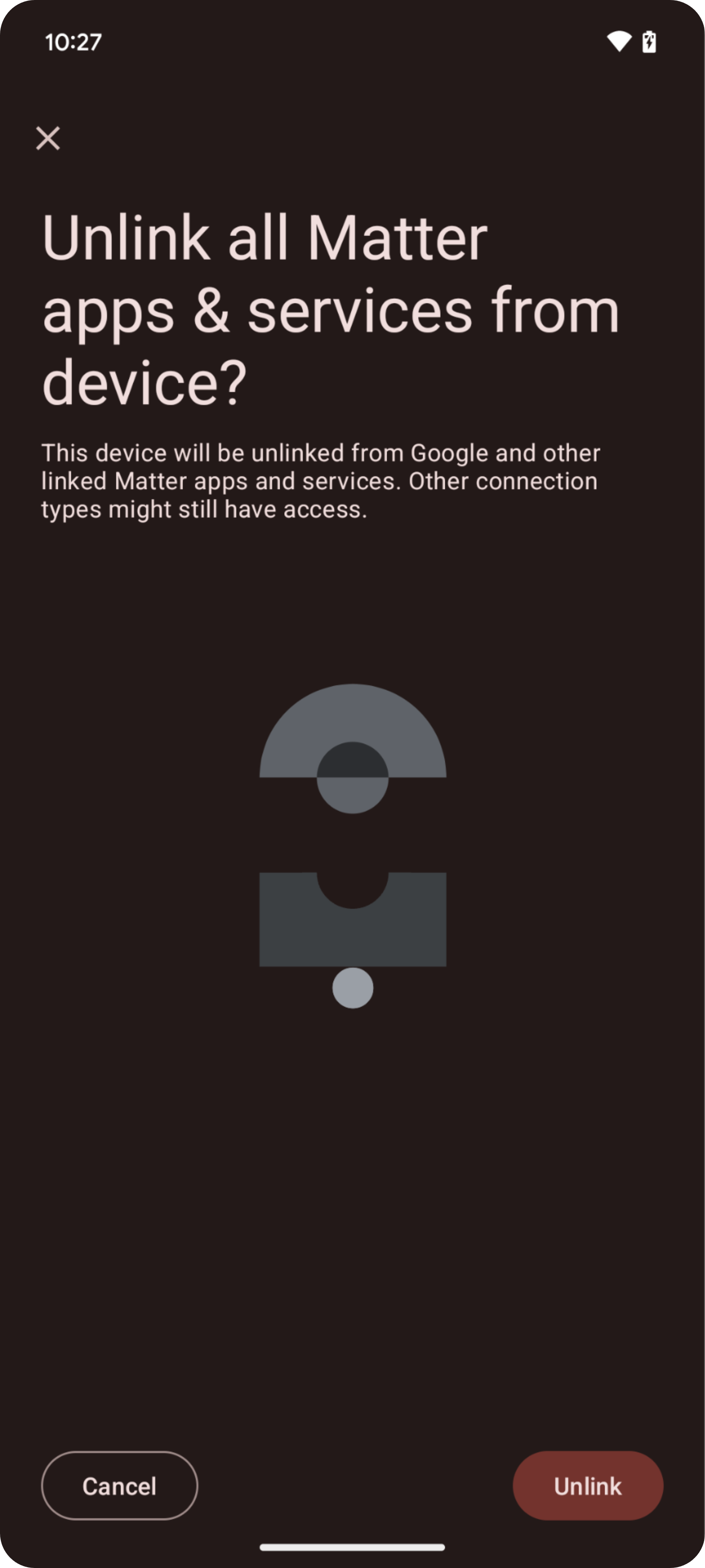
Чтобы отключить устройство с поддержкой Matter, введите следующую команду:
ui-automator --decommission DEVICE_NAME [--google_account GOOGLE_ACCOUNT]
| Ввод значения | Описание | Пример |
|---|---|---|
DEVICE_NAME |
Показывает название введенного в эксплуатацию устройства Matter на GHA. | m5stack |
GOOGLE_ACCOUNT |
Аккаунт, который будет использоваться в приложении "GHA". | test@gmail.com |
Как провести регрессионное тестирование
Чтобы выполнить регрессионное тестирование, введите следующий код. Чтобы запустить регрессионное тестирование, необходимо добавить флаги
--regtest и --commission.
ui-automator --commission DEVICE_NAME,PAIRING_CODE,ROOM_NAME --regtest [--repeat REPEAT_TIMES] [--hub HUB_VERSION] [--dut MODEL,TYPE,PROTOCOL] [--fw DEVICE_FIRMWARE] [--google_account GOOGLE_ACCOUNT]
| Ввод значения | Описание | Пример |
|---|---|---|
DEVICE_NAME |
Выбрано устройство Matter. | m5stack |
PAIRING_CODE |
Код подключения устройства Matter. | 34970112332 |
ROOM_NAME |
Назначенная переговорная комната. | Office |
GOOGLE_ACCOUNT |
Аккаунт, который будет использоваться в приложении "GHA". | test@gmail.com |
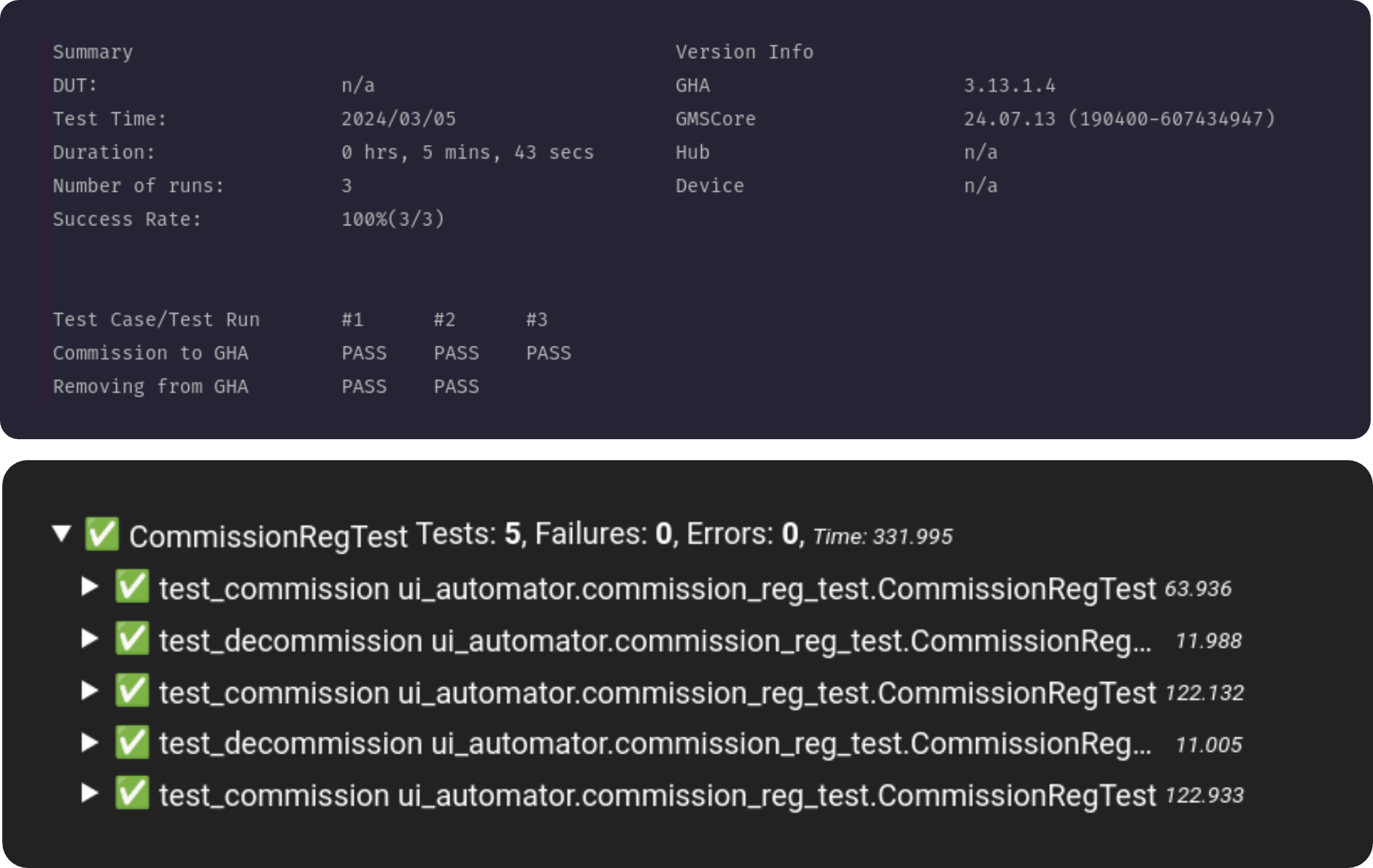
Регрессионное тестирование поддерживает только цикл инициализации и деинициализации. По умолчанию регрессионный тест будет выполняться, пока пользователи не остановят его с помощью клавиатуры.
Чтобы получить более подробные результаты тестирования, добавьте следующие элементы:
| Значение | Ввод значения | Описание | Пример |
|---|---|---|---|
--repeat |
REPEAT_TIMES |
Проводите регрессионное тестирование ограниченное количество раз. | 5 |
--hub |
HUB_VERSION |
Версия контроллера для управления устройствами в приложении Google Home. | 15.20221210.3.1 |
--dut |
Тестируемое устройство. | ||
MODEL |
Модель устройства. | X123123 |
|
TYPE |
тип устройства; | LIGHT |
|
PROTOCOL |
Протокол устройства. | MATTER |
|
--fw |
DEVICE_FIRMWARE |
Встроенное ПО устройства. | 2.2.0 |
Как оставить отзыв
Чтобы поделиться своим мнением о том, как улучшить работу с Google Home UI Automator, заполните форму обратной связи.
Как сообщить о проблеме
Сообщайте о проблемах с помощью системы отслеживания ошибок.