

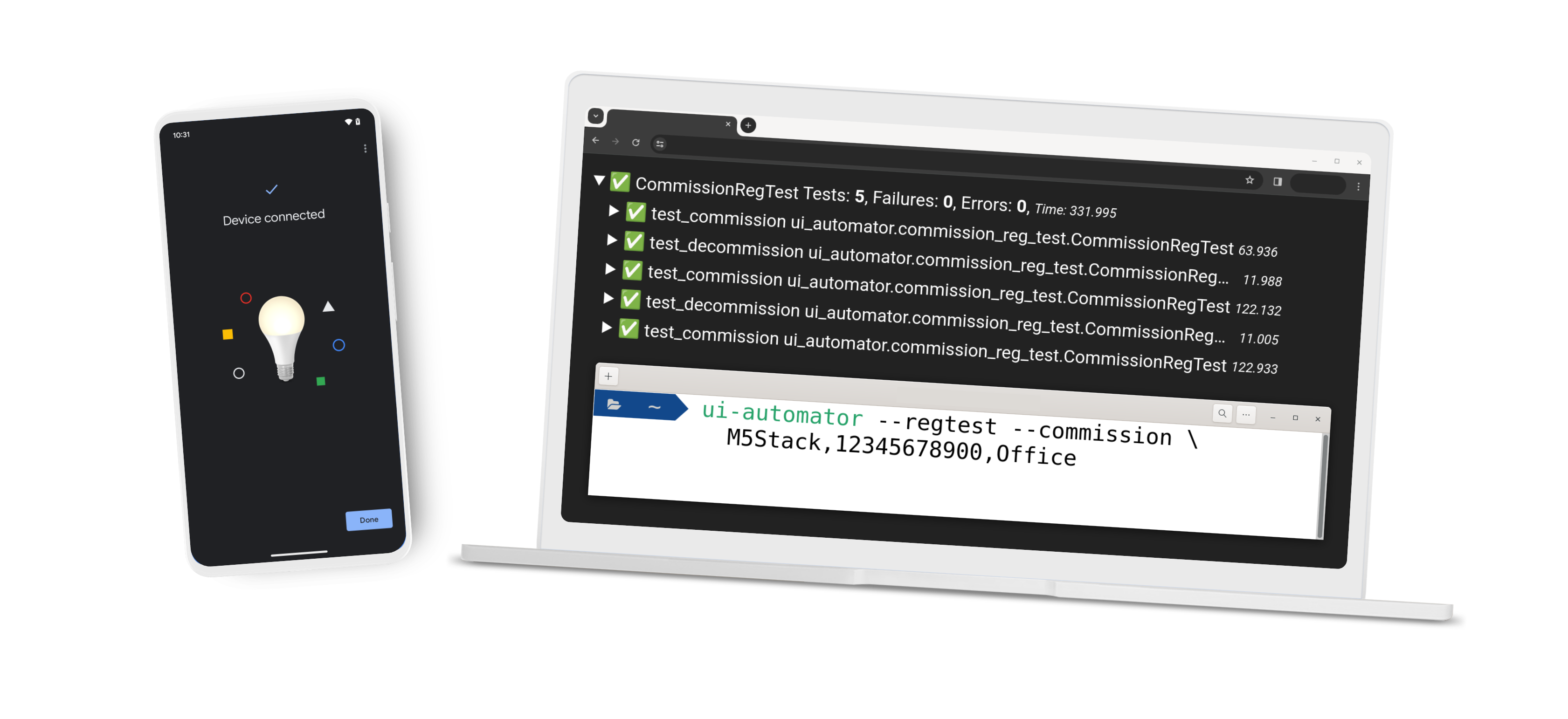
Google Home UI Automator może pomóc w automatyzacji Google Home app (GHA) w celu włączenia, wycofania Matter, lub przeprowadzenia testu regresyjnego na prowizji.
Wymagania wstępne
Aby korzystać z Google Home UI Automator, przygotuj te elementy:
Python 3
Do uruchomienia skryptu zalecamy użycie środowiska Python 3.
Google Home UI Automator wymaga Pythona w wersji 3.11 lub nowszej.
Telefon z Androidem
- Włącz na telefonie tryb Debugowanie użytkownika na swoim Android. Aby włączyć ustawienie debugowania, zobacz Włączanie opcji programisty.
- Podłącz telefon Android do komputera.
Aplikacja Google Home
- Zainstaluj GHA na telefonie z Android.
Upewnij się, że wersja GHA's to
3.1.1.14lub3.32.126.2. - Zaloguj się na konto Google w GHA.
Instalowanie Google Home UI Automator
Google Home UI Automator można zainstalować na 2 sposoby: za pomocą PyPI lub z kodu źródłowego. Zalecamy instalację za pomocą PyPI.
PyPI (zalecane)
pip install google-home-ui-automator
Kompilowanie z kodu źródłowego
Aby skompilować z kodu źródłowego, wykonaj te czynności w terminalu:
Sklonuj to repozytorium:
git clone https://testsuite-smarthome-matter.googlesource.com/ui-automatorPrzejdź do sklonowanego repozytorium:
cd ui-automatorUruchom to polecenie:
pip install .
Włączanie urządzenia Matter
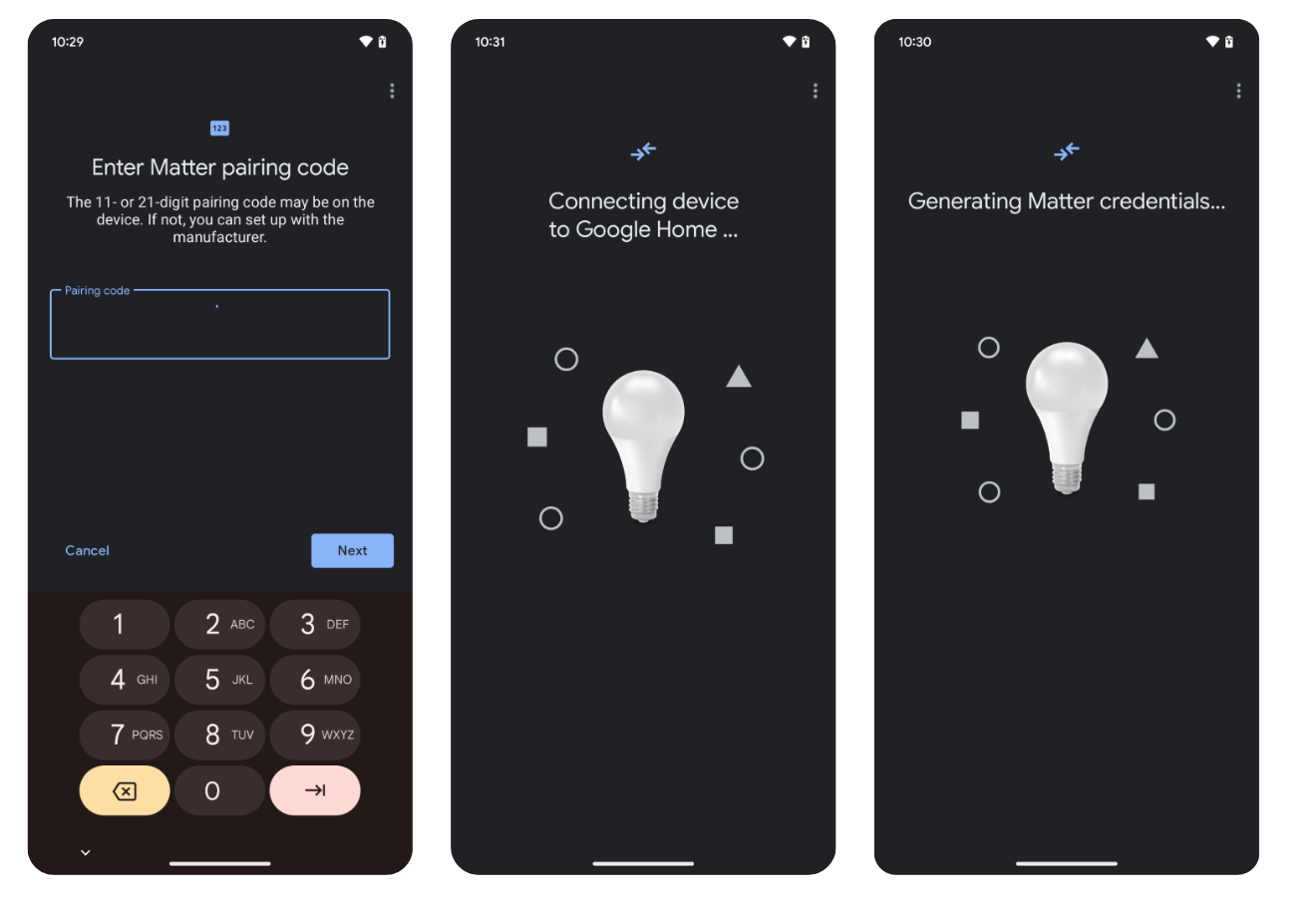
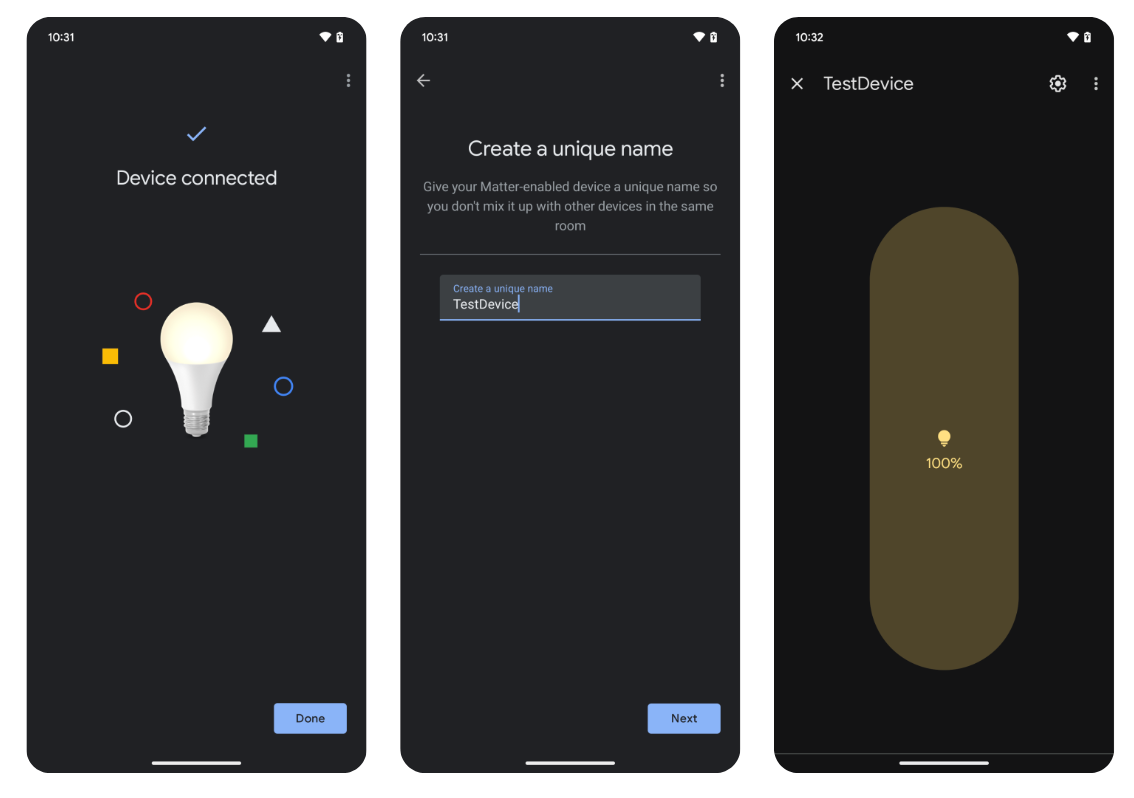
Aby włączyć urządzenie Matter, wpisz to polecenie:
ui-automator --commission DEVICE_NAME,PAIRING_CODE,ROOM_NAME [--google_account GOOGLE_ACCOUNT]
| Wartość wejściowa | Opis | Przykład |
|---|---|---|
DEVICE_NAME |
Wybrane Matter urządzenie. | m5stack |
PAIRING_CODE |
Kod parowania urządzenia Matter. | 34970112332 |
ROOM_NAME |
Przypisane pomieszczenie. | Office |
GOOGLE_ACCOUNT |
Konto do użycia w GHA. | test@gmail.com |
Wyłączanie urządzenia Matter
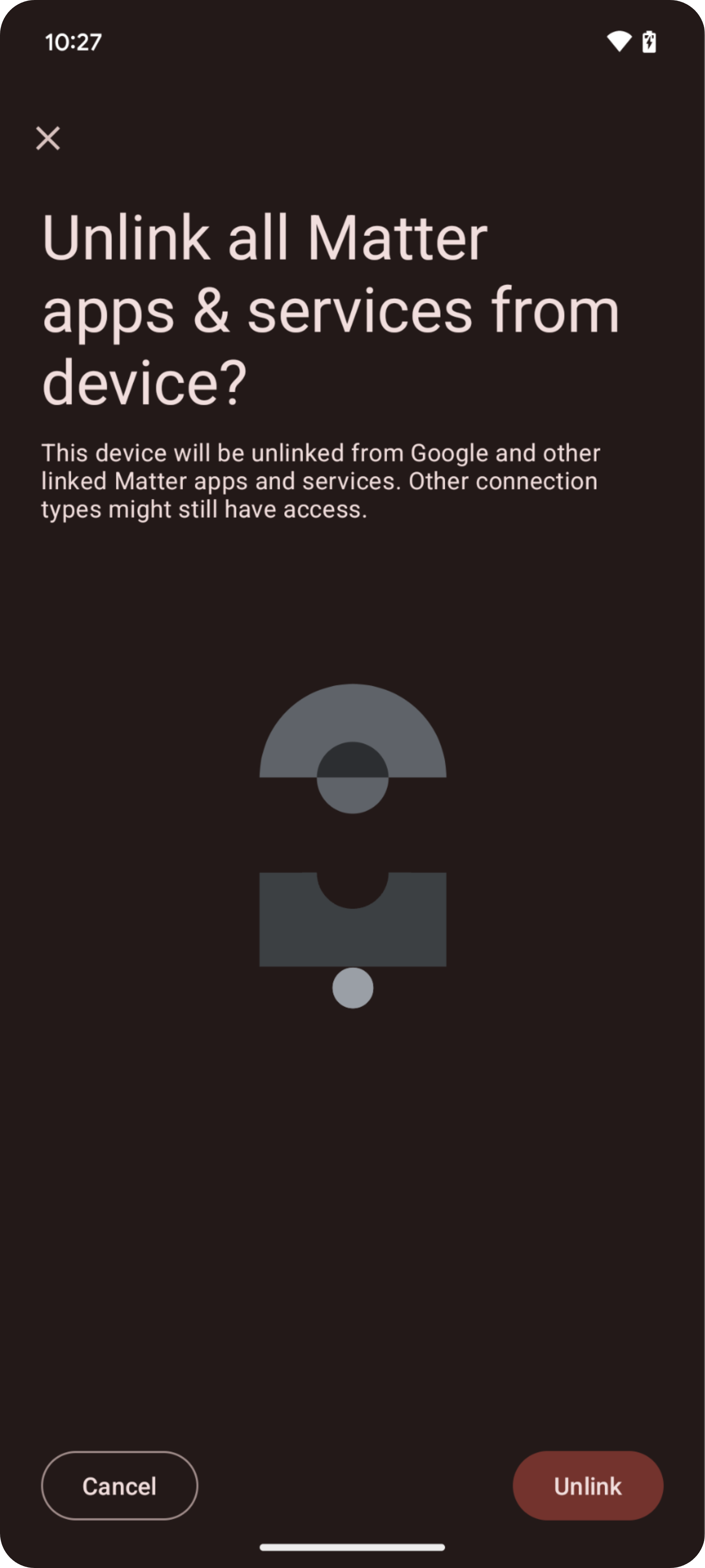
Aby wyłączyć urządzenie Matter, wpisz to polecenie:
ui-automator --decommission DEVICE_NAME [--google_account GOOGLE_ACCOUNT]
| Wartość wejściowa | Opis | Przykład |
|---|---|---|
DEVICE_NAME |
Wyświetla nazwę włączonego urządzenia Matter w GHA. | m5stack |
GOOGLE_ACCOUNT |
Konto do użycia w GHA. | test@gmail.com |
Przeprowadzanie testu regresyjnego
Aby przeprowadzić test regresyjny, wpisz ten kod. Aby uruchomić test regresyjny, musisz dodać flagi --regtest i --commission.
ui-automator --commission DEVICE_NAME,PAIRING_CODE,ROOM_NAME --regtest [--repeat REPEAT_TIMES] [--hub HUB_VERSION] [--dut MODEL,TYPE,PROTOCOL] [--fw DEVICE_FIRMWARE] [--google_account GOOGLE_ACCOUNT]
| Wartość wejściowa | Opis | Przykład |
|---|---|---|
DEVICE_NAME |
Wybrane Matter urządzenie. | m5stack |
PAIRING_CODE |
Kod parowania urządzenia Matter. | 34970112332 |
ROOM_NAME |
Przypisane pomieszczenie. | Office |
GOOGLE_ACCOUNT |
Konto do użycia w GHA. | test@gmail.com |
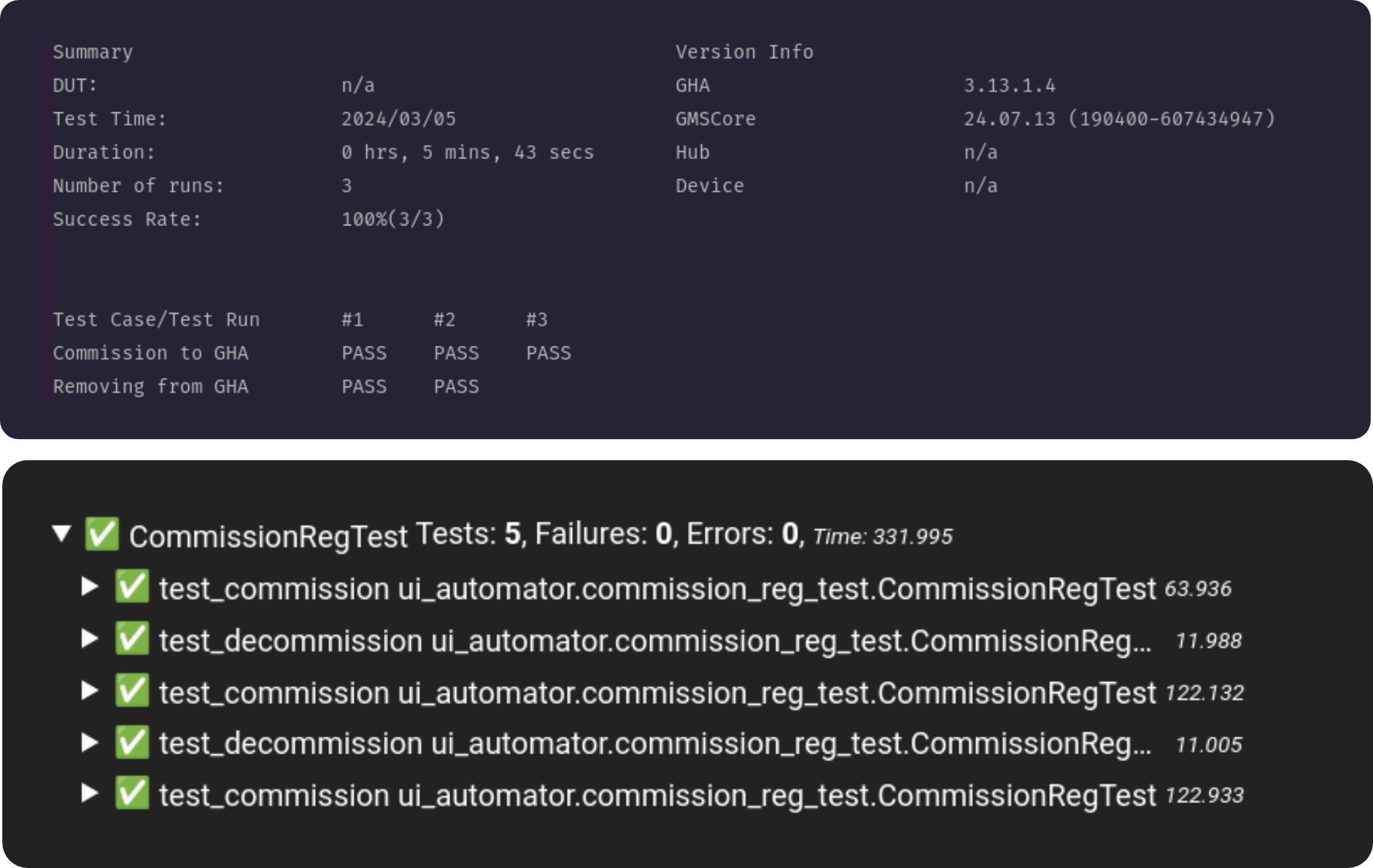
Test regresyjny obsługuje tylko cykl włączania i wyłączania. Domyślnie test regresyjny będzie działać, dopóki użytkownicy nie zatrzymają procesu za pomocą klawiatury.
Aby uzyskać bardziej szczegółowe wyniki testu, możesz dodać te elementy:
| Wartość | Wartość wejściowa | Opis | Przykład |
|---|---|---|---|
--repeat |
REPEAT_TIMES |
Uruchom test regresyjny w ograniczonym czasie i powtórzonym czasie. | 5 |
--hub |
HUB_VERSION |
Wersja huba do sterowania urządzeniami w GHA. | 15.20221210.3.1 |
--dut |
Testowane urządzenie. | ||
MODEL |
Model urządzenia. | X123123 |
|
TYPE |
Typ urządzenia. | LIGHT |
|
PROTOCOL |
Protokół urządzenia. | MATTER |
|
--fw |
DEVICE_FIRMWARE |
Oprogramowanie układowe urządzenia. | 2.2.0 |
Prześlij opinię
Aby przesłać swoje przemyślenia lub opinie na temat tego, jak ulepszyć Google Home UI Automator, wypełnij nasz formularz opinii.
Zgłaszanie problemów
Zgłaszaj napotkane problemy za pomocą narzędzia do śledzenia problemów .