

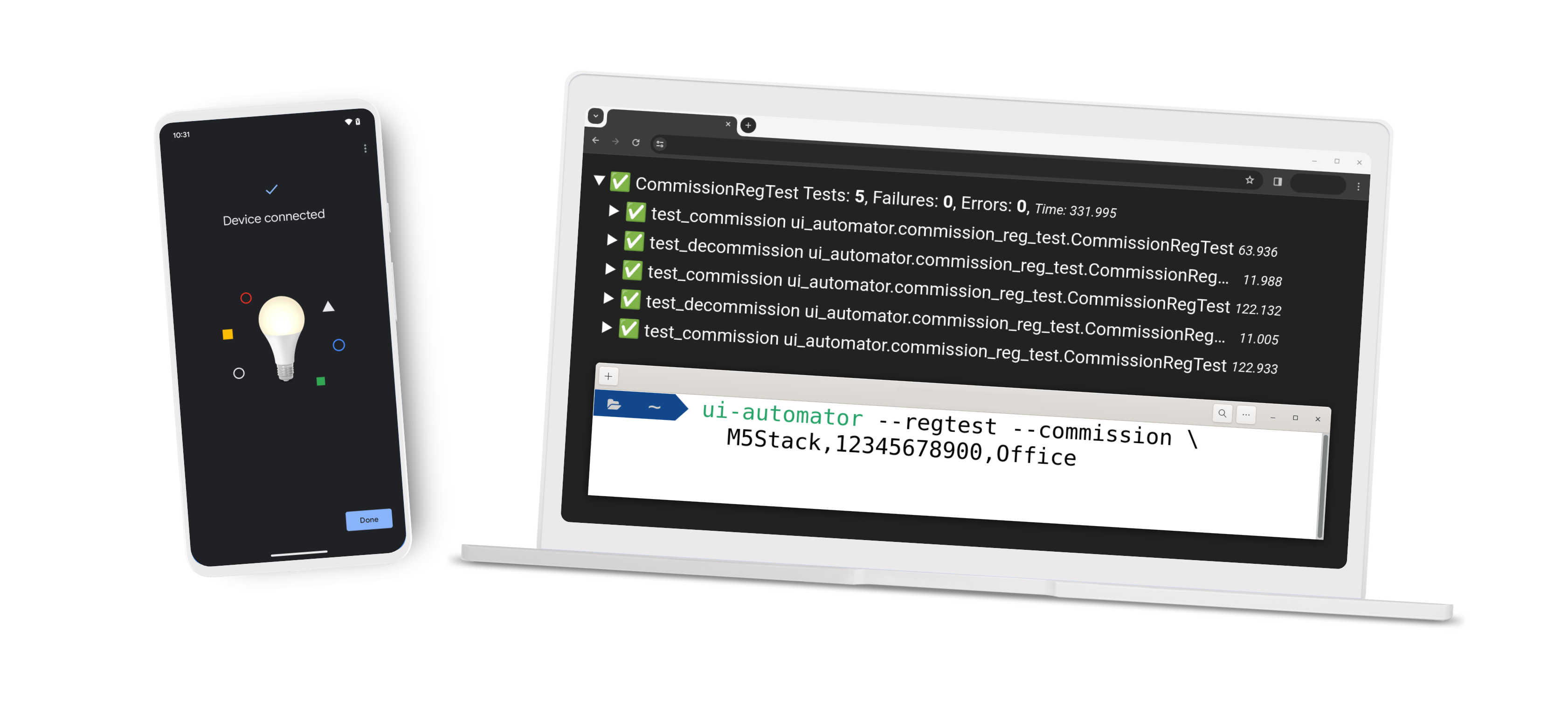
Google Home UI Automator Google Home ऐप्लिकेशन (जीएचए) को ऑटोमेट करने में आपकी मदद कर सकता है. इससे Matter डिवाइस को कमीशन किया जा सकता है, डीकमीशन किया जा सकता है या कमीशन पर रिग्रेशन टेस्ट चलाया जा सकता है.Google Home app (GHA)
ज़रूरी शर्तें
Google Home UI Automator का इस्तेमाल करने के लिए, यह पक्का करें कि आपके पास ये चीज़ें मौजूद हों:
Python 3
स्क्रिप्ट चलाने के लिए, Python 3 एनवायरमेंट का इस्तेमाल करने का सुझाव दिया जाता है.
Google Home UI Automator के लिए, Python का वर्शन 3.11 या उससे नया होना चाहिए.
Android फ़ोन
- अपने Android फ़ोन पर, उपयोगकर्ता डीबग करने का मोड चालू करें. डीबग करने की सेटिंग चालू करने के लिए, डेवलपर के लिए सेटिंग और टूल चालू करना लेख पढ़ें.
- अपने Android फ़ोन को कंप्यूटर से कनेक्ट करें.
Google Home ऐप्लिकेशन
- अपने Android फ़ोन पर, GHA इंस्टॉल करें.
पक्का करें कि GHA का वर्शन
3.1.1.14और3.32.126.2हो. - अपने Google खाते से GHA में लॉगिन करें.
Google Home UI Automator इंस्टॉल करना
Google Home UI Automator को इंस्टॉल करने के दो तरीके हैं: PyPI या सोर्स कोड से. हमारा सुझाव है कि इसे PyPI से इंस्टॉल करें.
PyPI (सुझाया गया)
pip install google-home-ui-automator
सोर्स कोड से बनाना
सोर्स कोड से बनाने के लिए, अपने टर्मिनल में यह तरीका अपनाएं:
इस रिपॉज़िटरी (मेमोरी की वह जगह, जहां सॉफ़्टवेयर का पैकेज सेव किया जाता है) को क्लोन करें:
git clone https://testsuite-smarthome-matter.googlesource.com/ui-automatorक्लोन की गई रिपॉज़िटरी पर जाएं:
cd ui-automatorयह कमांड चलाएं:
pip install .
Matter डिवाइस को कमीशन करना
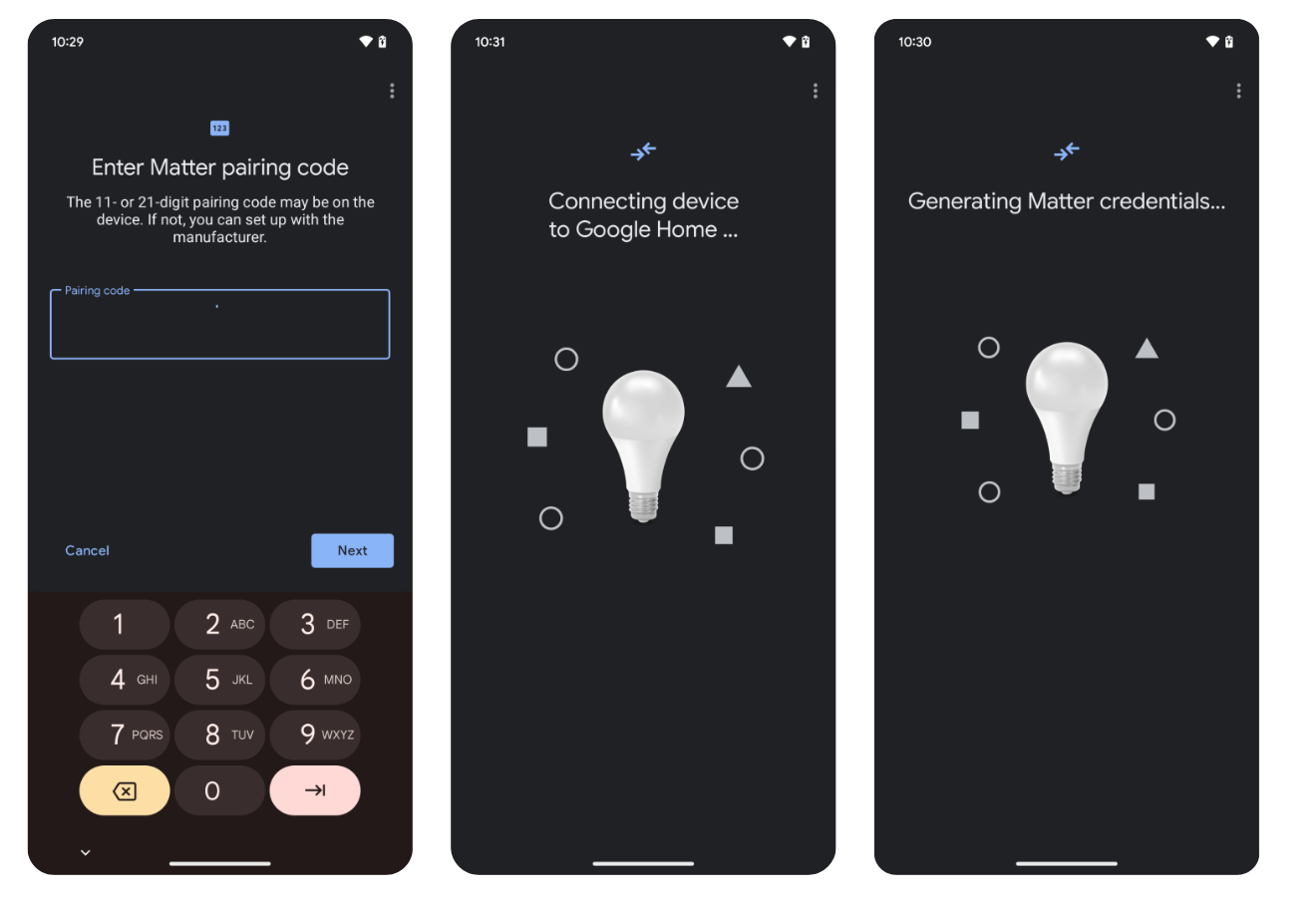
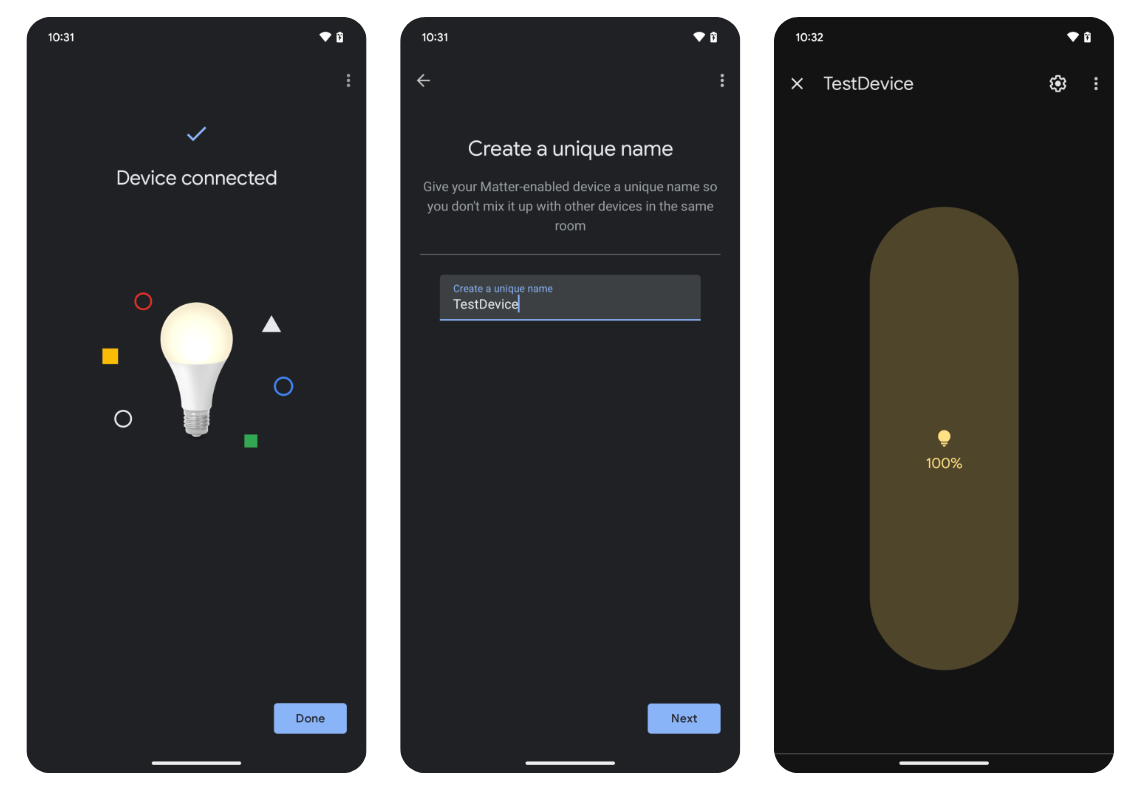
Matter डिवाइस को कमीशन करने के लिए, यह कमांड डालें:
ui-automator --commission DEVICE_NAME,PAIRING_CODE,ROOM_NAME [--google_account GOOGLE_ACCOUNT]
| इनपुट मान | ब्यौरा | उदाहरण |
|---|---|---|
DEVICE_NAME |
चुना गया Matter डिवाइस. | m5stack |
PAIRING_CODE |
आपके Matter डिवाइस का जोड़ने के लिए कोड. | 34970112332 |
ROOM_NAME |
असाइन किया गया कमरा. | Office |
GOOGLE_ACCOUNT |
GHA में इस्तेमाल किया जाने वाला खाता. | test@gmail.com |
Matter डिवाइस को डीकमीशन करना
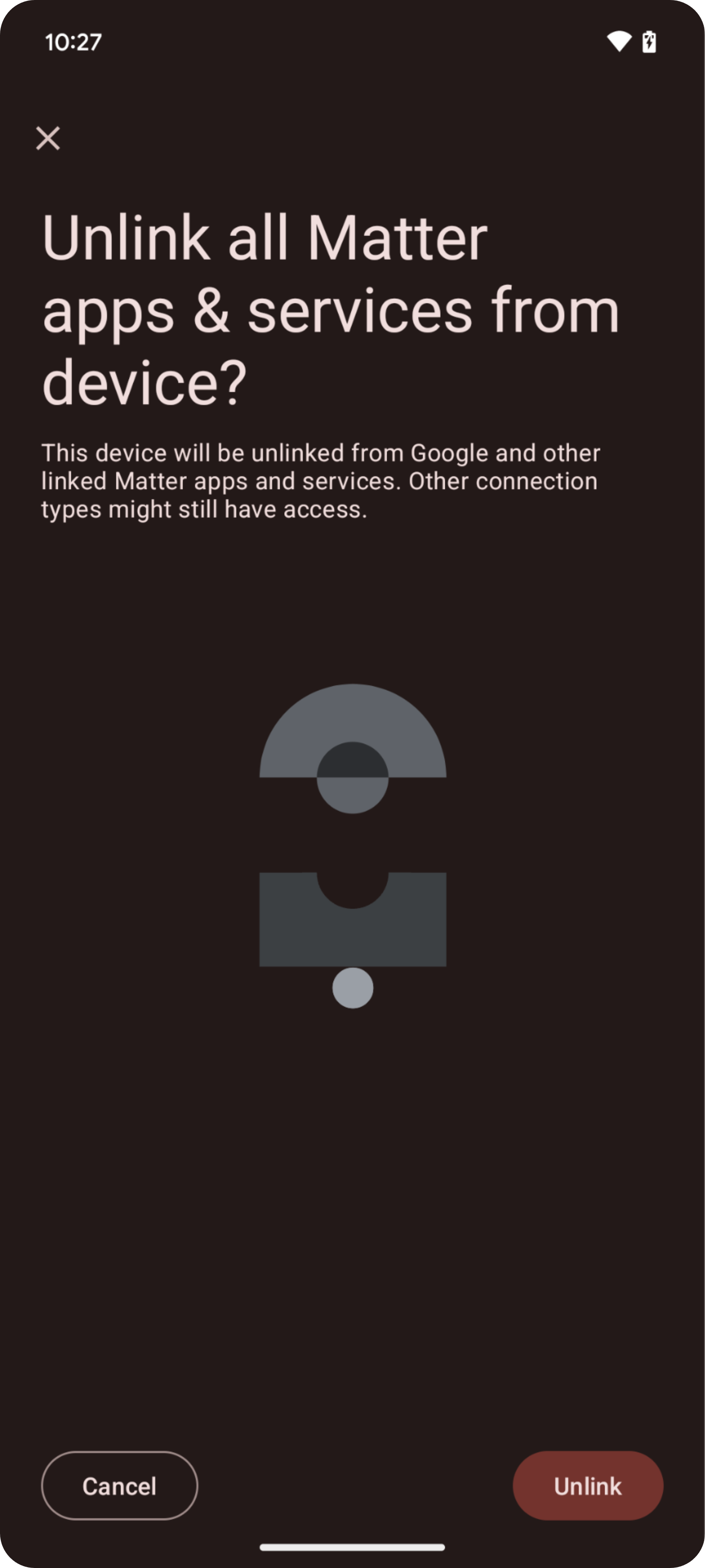
Matter डिवाइस को डीकमीशन करने के लिए, यह कमांड डालें:
ui-automator --decommission DEVICE_NAME [--google_account GOOGLE_ACCOUNT]
| इनपुट मान | ब्यौरा | उदाहरण |
|---|---|---|
DEVICE_NAME |
जीएचए पर, कमीशन किए गए Matter डिवाइस का नाम GHA पर दिखता है. | m5stack |
GOOGLE_ACCOUNT |
GHA में इस्तेमाल किया जाने वाला खाता. | test@gmail.com |
रिग्रेशन टेस्ट चलाना
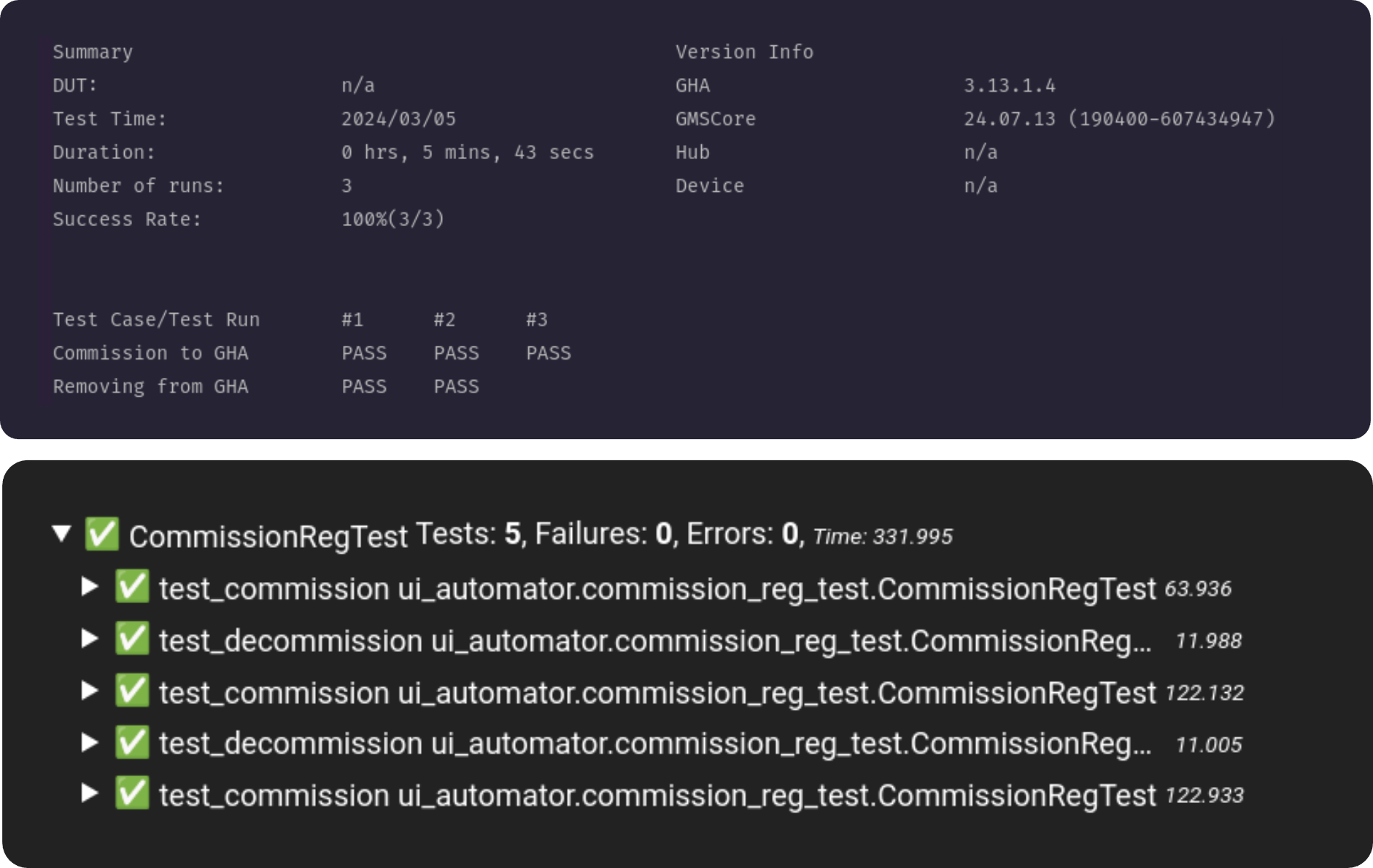
रिग्रेशन टेस्ट चलाने के लिए, यह कोड डालें. रिग्रेशन टेस्ट चलाने के लिए, आपको फ़्लैग --regtest और --commission शामिल करना होगा.
ui-automator --commission DEVICE_NAME,PAIRING_CODE,ROOM_NAME --regtest [--repeat REPEAT_TIMES] [--hub HUB_VERSION] [--dut MODEL,TYPE,PROTOCOL] [--fw DEVICE_FIRMWARE] [--google_account GOOGLE_ACCOUNT]
| इनपुट मान | ब्यौरा | उदाहरण |
|---|---|---|
DEVICE_NAME |
चुना गया Matter डिवाइस. | m5stack |
PAIRING_CODE |
आपके Matter डिवाइस का जोड़ने के लिए कोड. | 34970112332 |
ROOM_NAME |
असाइन किया गया कमरा. | Office |
GOOGLE_ACCOUNT |
GHA में इस्तेमाल किया जाने वाला खाता. | test@gmail.com |
रिग्रेशन टेस्ट, सिर्फ़ कमीशन करने और डीकमीशन करने के साइकल को सपोर्ट करता है. डिफ़ॉल्ट रूप से, रिग्रेशन टेस्ट तब तक चलेगा, जब तक उपयोगकर्ता प्रोसेस को रोकने के लिए कीबोर्ड का इस्तेमाल नहीं करते.
टेस्ट के ज़्यादा नतीजे पाने के लिए, यह जानकारी जोड़ी जा सकती है:
| मान | इनपुट मान | ब्यौरा | उदाहरण |
|---|---|---|---|
--repeat |
REPEAT_TIMES |
रिग्रेशन टेस्ट को सीमित समय और दोहराए गए समय में चलाएं. | 5 |
--hub |
HUB_VERSION |
जीएचए पर डिवाइसों को कंट्रोल करने के लिए, हब का वर्शन. | 15.20221210.3.1 |
--dut |
टेस्ट किया जा रहा डिवाइस. | ||
MODEL |
डिवाइस का मॉडल. | X123123 |
|
TYPE |
डिवाइस का टाइप. | LIGHT |
|
PROTOCOL |
डिवाइस का प्रोटोकॉल. | MATTER |
|
--fw |
DEVICE_FIRMWARE |
डिवाइस का फ़र्मवेयर. | 2.2.0 |
सुझाव/राय दें या शिकायत करें
के साथ अपने अनुभव को बेहतर बनाने के बारे में अपने सुझाव या राय देने के लिए, हमारा सुझाव/राय दें या शिकायत करें फ़ॉर्मभरें.Google Home UI Automator
समस्याओं की शिकायत करना
सामने आई समस्याओं की शिकायत करने के लिए, समस्या ट्रैक करने वाले टूल का इस्तेमाल करें.