

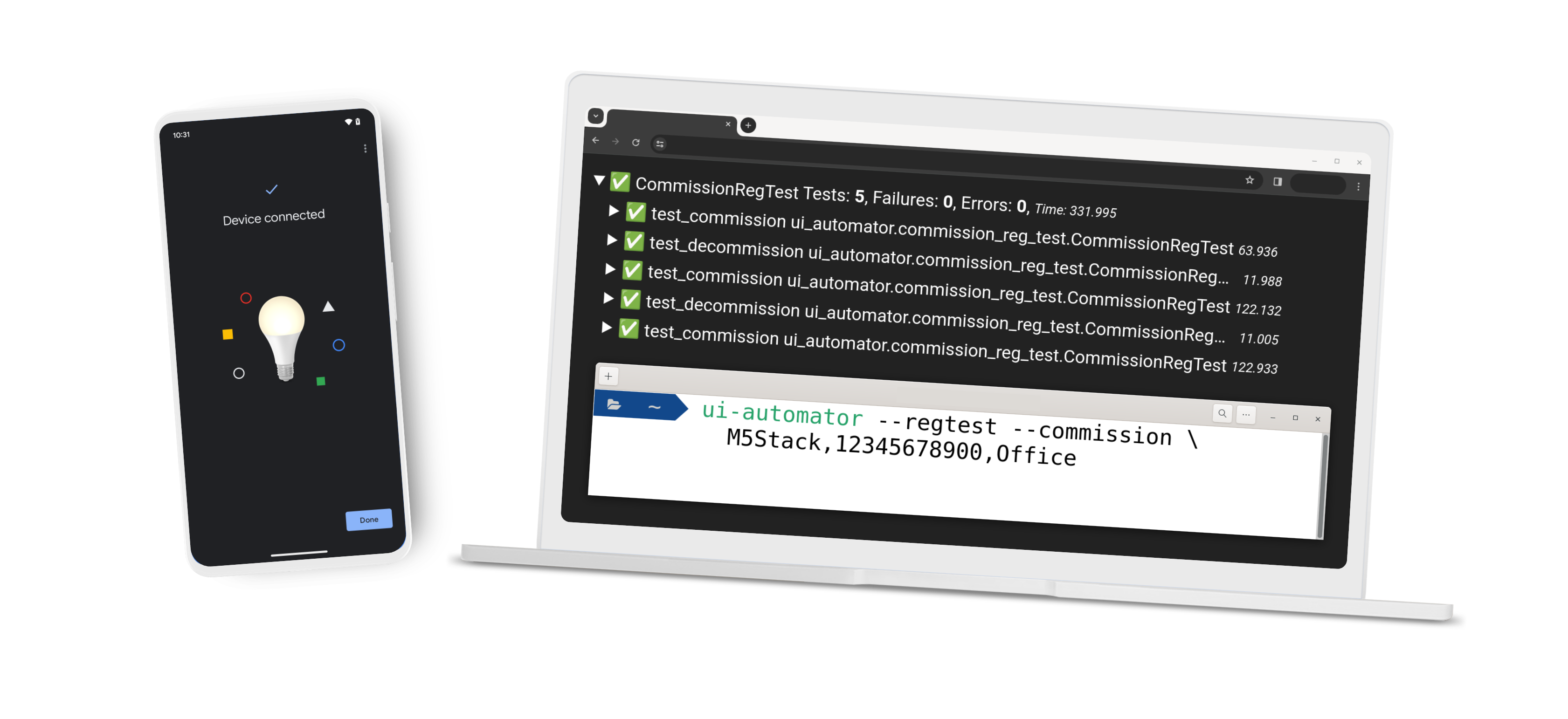
Google Home UI Automator puede ayudarte a automatizar tu Google Home app (GHA) para poner en servicio o fuera de servicio Matter, o bien ejecutar una prueba de regresión en tu puesta en servicio.
Requisitos previos
Para usar Google Home UI Automator, ten lo siguiente listo:
Python 3
Se recomienda usar el entorno de Python 3 para ejecutar la secuencia de comandos.
Google Home UI Automator requiere Python 3.11 o una versión posterior.
Teléfono Android
- Activa el modo de depuración de usuario en tu Android teléfono. Consulta Habilita las Opciones para desarrolladores para activar la configuración de depuración.
- Conecta tu Android teléfono a la computadora.
App de Google Home
- Instala GHA en tu teléfono Android.
Asegúrate de que la versión de GHA sea
3.1.1.14y3.32.126.2. - Accede a tu Cuenta de Google en GHA.
Instala Google Home UI Automator
Existen dos formas de instalar Google Home UI Automator: PyPI o desde el código fuente. Recomendamos instalar con PyPI.
PyPI (recomendado)
pip install google-home-ui-automator
Compila a partir del código fuente
Para compilar a partir de un código fuente, sigue estos pasos en tu terminal:
Clona este repositorio:
git clone https://testsuite-smarthome-matter.googlesource.com/ui-automatorNavega al repositorio clonado:
cd ui-automatorEjecuta el siguiente comando:
pip install .
Pon en servicio un dispositivo Matter
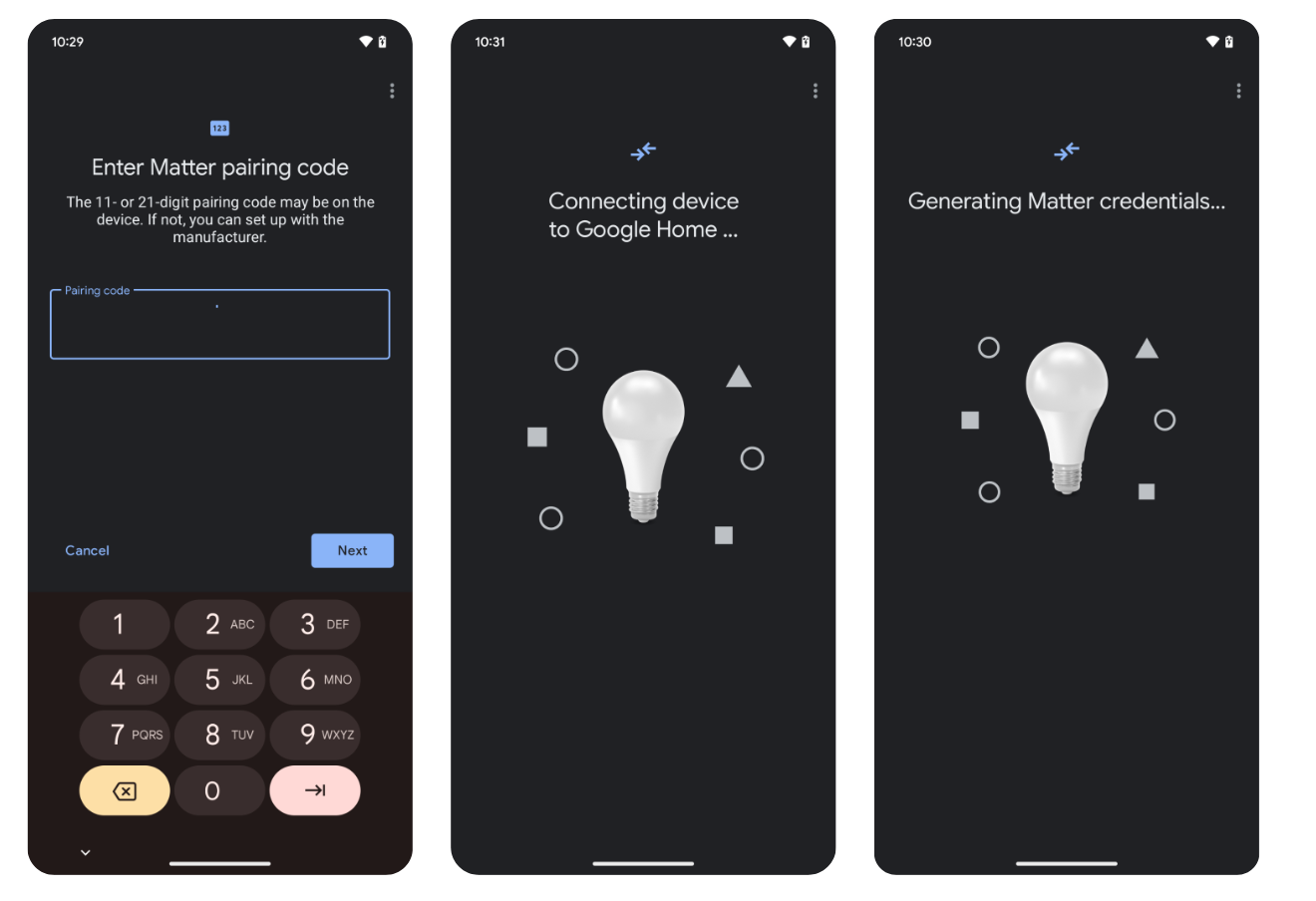
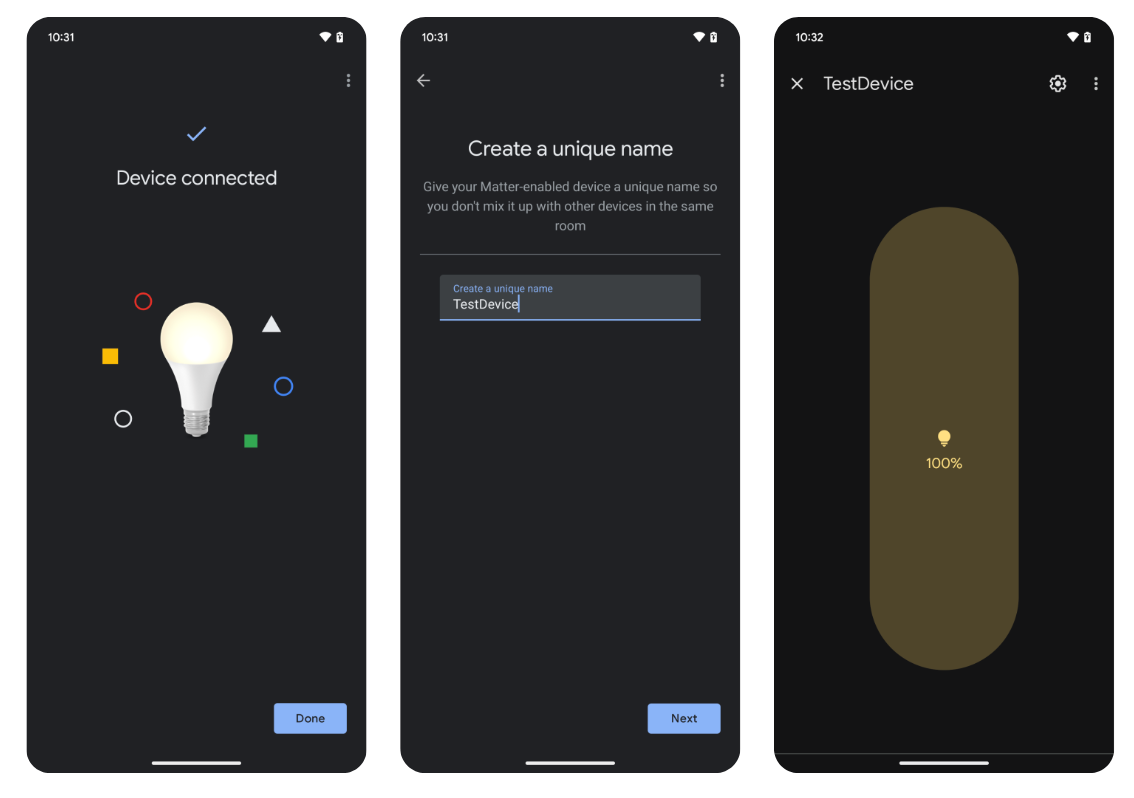
Para poner en servicio un Matter dispositivo, ingresa el siguiente comando:
ui-automator --commission DEVICE_NAME,PAIRING_CODE,ROOM_NAME [--google_account GOOGLE_ACCOUNT]
| Valor de entrada | Descripción | Ejemplo |
|---|---|---|
DEVICE_NAME |
Dispositivo Matter seleccionado. | m5stack |
PAIRING_CODE |
Código de vinculación de tu Matter dispositivo. | 34970112332 |
ROOM_NAME |
Habitación asignada. | Office |
GOOGLE_ACCOUNT |
Cuenta para usar en GHA. | test@gmail.com |
Retirar un dispositivo Matter
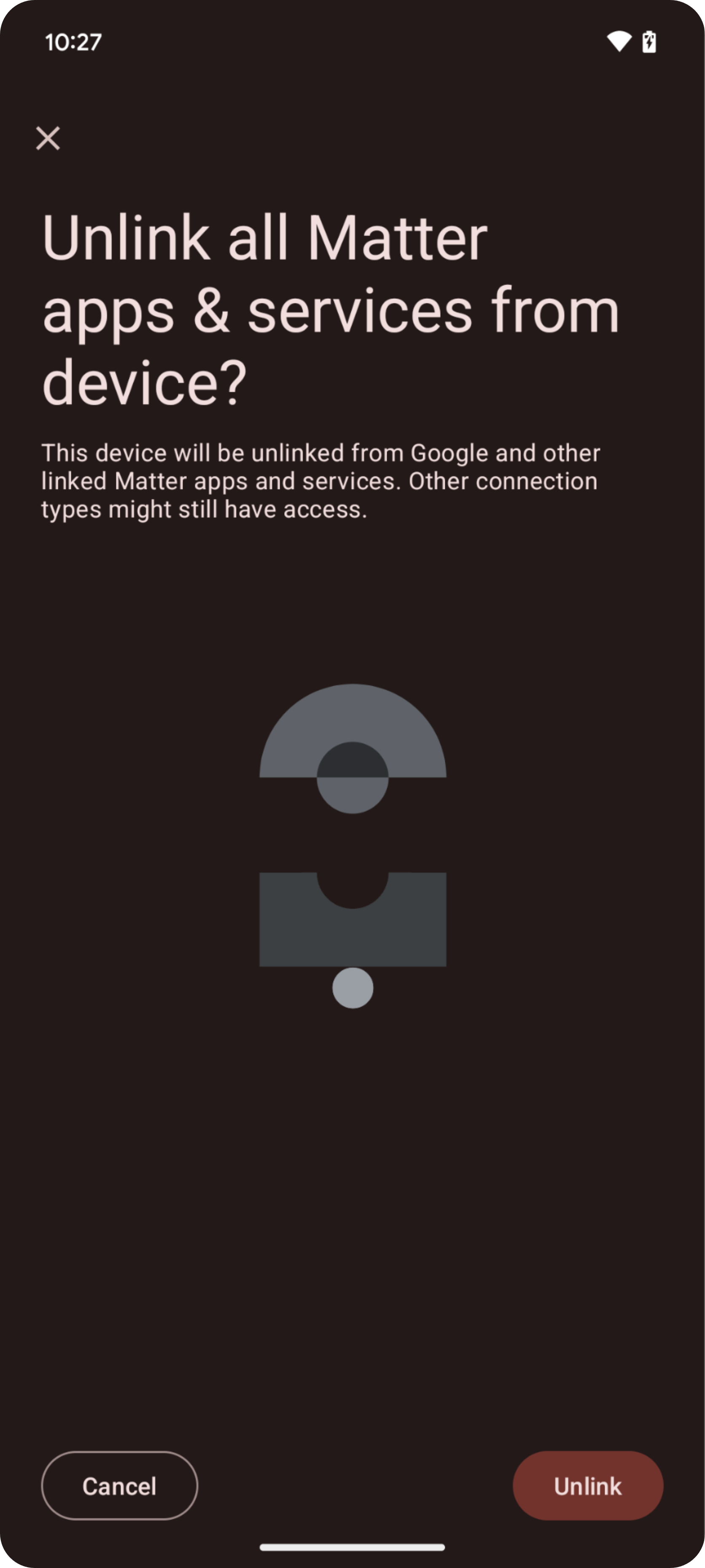
Para retirar un dispositivo Matter, ingresa el siguiente comando:
ui-automator --decommission DEVICE_NAME [--google_account GOOGLE_ACCOUNT]
| Valor de entrada | Descripción | Ejemplo |
|---|---|---|
DEVICE_NAME |
Muestra el nombre del dispositivo Matter puesto en servicio en GHA. | m5stack |
GOOGLE_ACCOUNT |
Cuenta para usar en GHA. | test@gmail.com |
Ejecuta una prueba de regresión
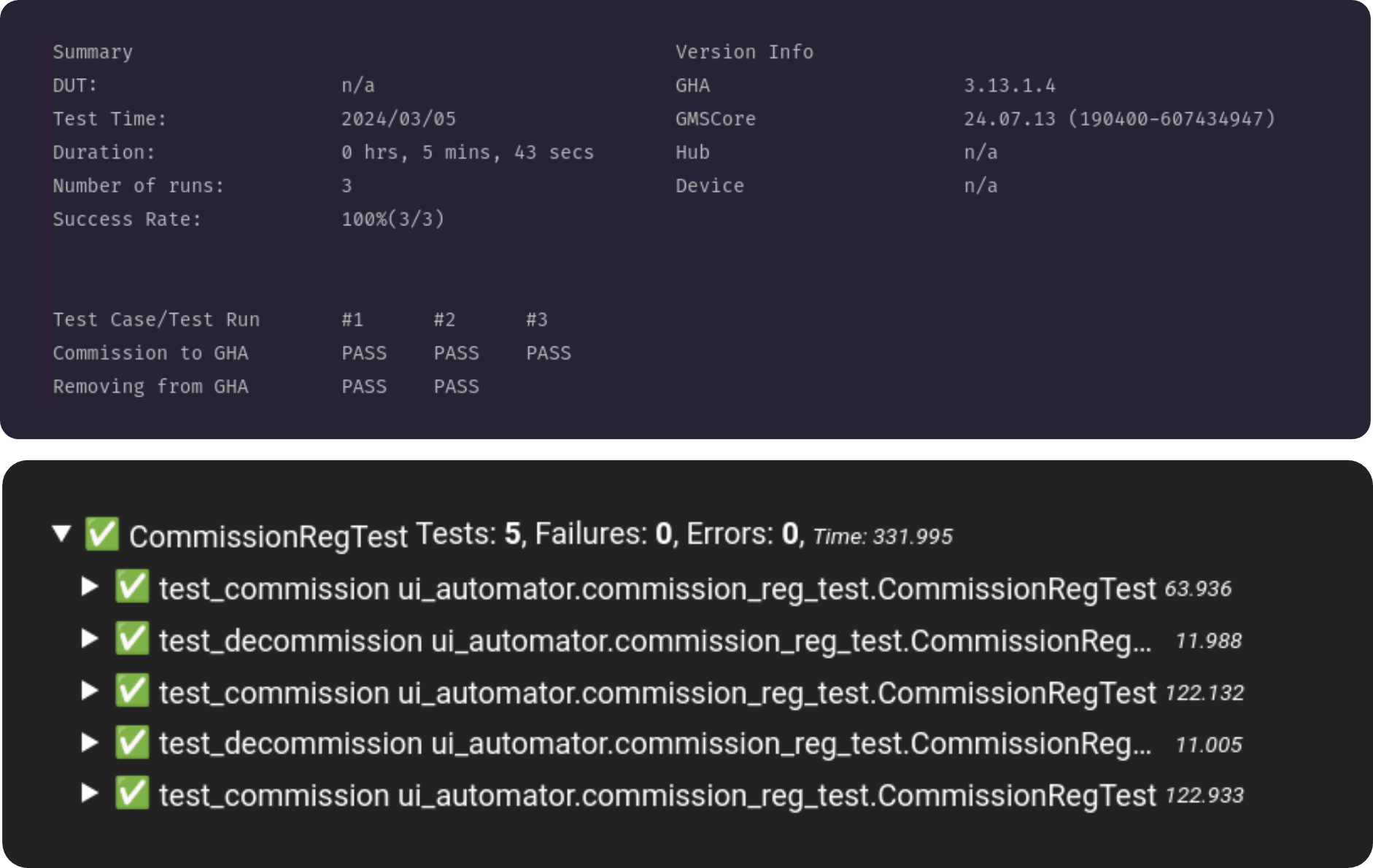
Para ejecutar una prueba de regresión, ingresa el siguiente código. Debes incluir las marcas --regtest y --commission para ejecutar la prueba de regresión.
ui-automator --commission DEVICE_NAME,PAIRING_CODE,ROOM_NAME --regtest [--repeat REPEAT_TIMES] [--hub HUB_VERSION] [--dut MODEL,TYPE,PROTOCOL] [--fw DEVICE_FIRMWARE] [--google_account GOOGLE_ACCOUNT]
| Valor de entrada | Descripción | Ejemplo |
|---|---|---|
DEVICE_NAME |
Dispositivo Matter seleccionado. | m5stack |
PAIRING_CODE |
Código de vinculación de tu Matter dispositivo. | 34970112332 |
ROOM_NAME |
Habitación asignada. | Office |
GOOGLE_ACCOUNT |
Cuenta para usar en GHA. | test@gmail.com |
La prueba de regresión solo admite el ciclo de puesta en servicio y fuera de servicio. De forma predeterminada, la prueba de regresión se ejecutará hasta que los usuarios usen el teclado para detener el proceso.
Puedes agregar lo siguiente para obtener resultados de pruebas más detallados:
| Valor | Valor de entrada | Descripción | Ejemplo |
|---|---|---|---|
--repeat |
REPEAT_TIMES |
Ejecuta la prueba de regresión en tiempos limitados y repetidos. | 5 |
--hub |
HUB_VERSION |
Versión del hub para controlar dispositivos en la GHA. | 15.20221210.3.1 |
--dut |
Dispositivo en prueba. | ||
MODEL |
Modelo del dispositivo. | X123123 |
|
TYPE |
Tipo de dispositivo. | LIGHT |
|
PROTOCOL |
Protocolo del dispositivo. | MATTER |
|
--fw |
DEVICE_FIRMWARE |
Firmware del dispositivo. | 2.2.0 |
Comentarios
Para enviar tus ideas o comentarios sobre cómo mejorar tu experiencia con el Google Home UI Automator, completa nuestro formulario de comentarios.
Cómo informar problemas
Informa los problemas encontrados con la Herramienta de seguimiento de errores.