

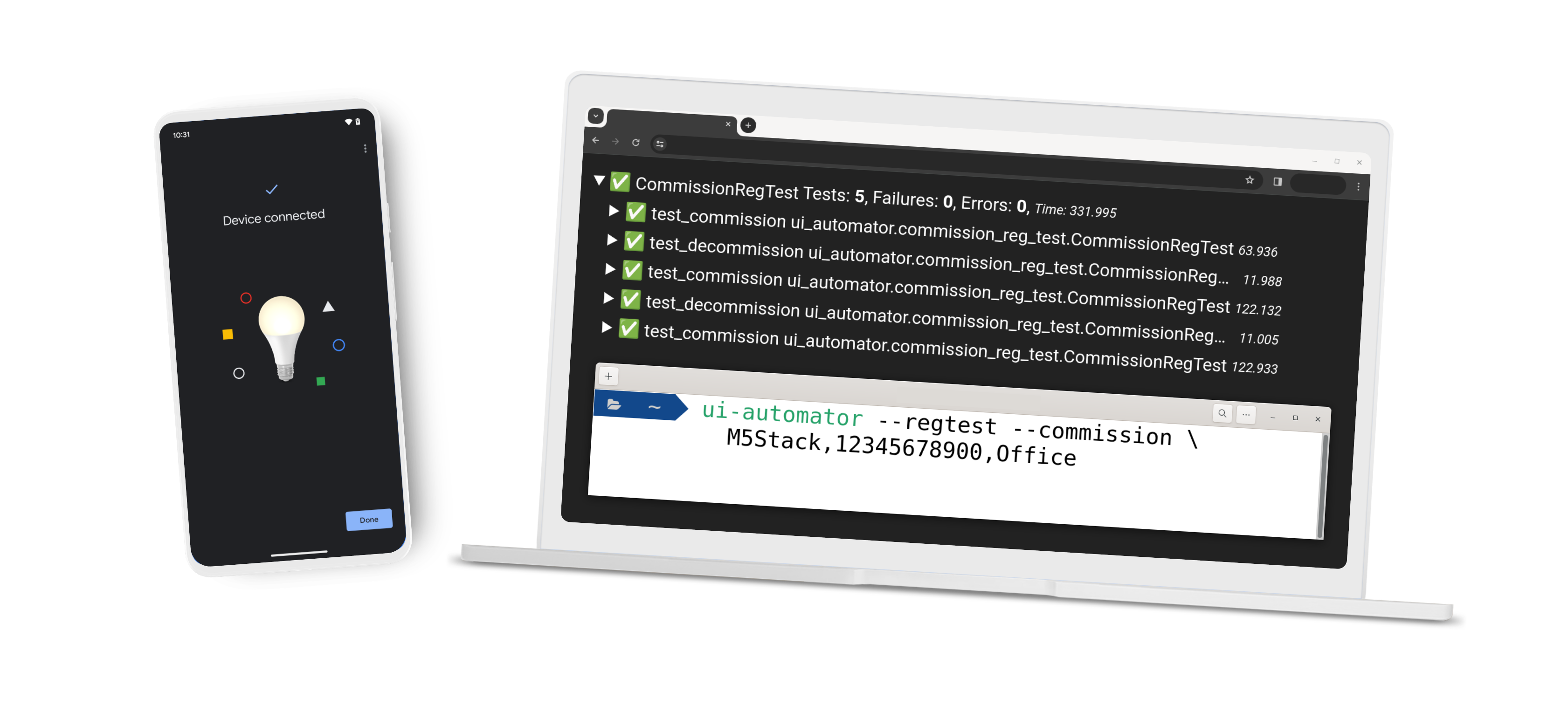
Google Home UI Automator יכול לעזור לכם להפוך את Google Home app (GHA) לאוטומטי, כדי להפעיל או להשבית את Matter, או להריץ בדיקת רגרסיה על ההפעלה.
דרישות מוקדמות
כדי להשתמש ב-Google Home UI Automator, צריך להכין את הפרטים הבאים:
Python 3
מומלץ להשתמש בסביבת Python 3 כדי להריץ את הסקריפט.
כדי להשתמש ב-Google Home UI Automator צריך להתקין את Python בגרסה 3.11 או גרסה חדשה יותר.
טלפון Android
- מפעילים את מצב ניפוי באגים של משתמש בטלפון Android. כדי להפעיל את הגדרת ניפוי הבאגים, עיינו בקטע הפעלת אפשרויות למפתחים.
- מחברים את טלפון Android למחשב.
אפליקציית Google Home
- מתקינים את GHA בטלפון Android.
מוודאים שגרסת GHA היא
3.1.1.14ו-3.32.126.2. - מתחברים לחשבון Google ב-GHA.
התקנת Google Home UI Automator
יש שתי דרכים להתקין את Google Home UI Automator: באמצעות PyPI או מקוד המקור. מומלץ להתקין באמצעות PyPI.
PyPI (מומלץ)
pip install google-home-ui-automator
בנייה מקוד מקור
כדי ליצור מקוד מקור, מבצעים את השלבים הבאים בטרמינל:
משכפלים את המאגר הזה:
git clone https://testsuite-smarthome-matter.googlesource.com/ui-automatorעוברים למאגר המשוכפל:
cd ui-automatorמריצים את הפקודה הבאה:
pip install .
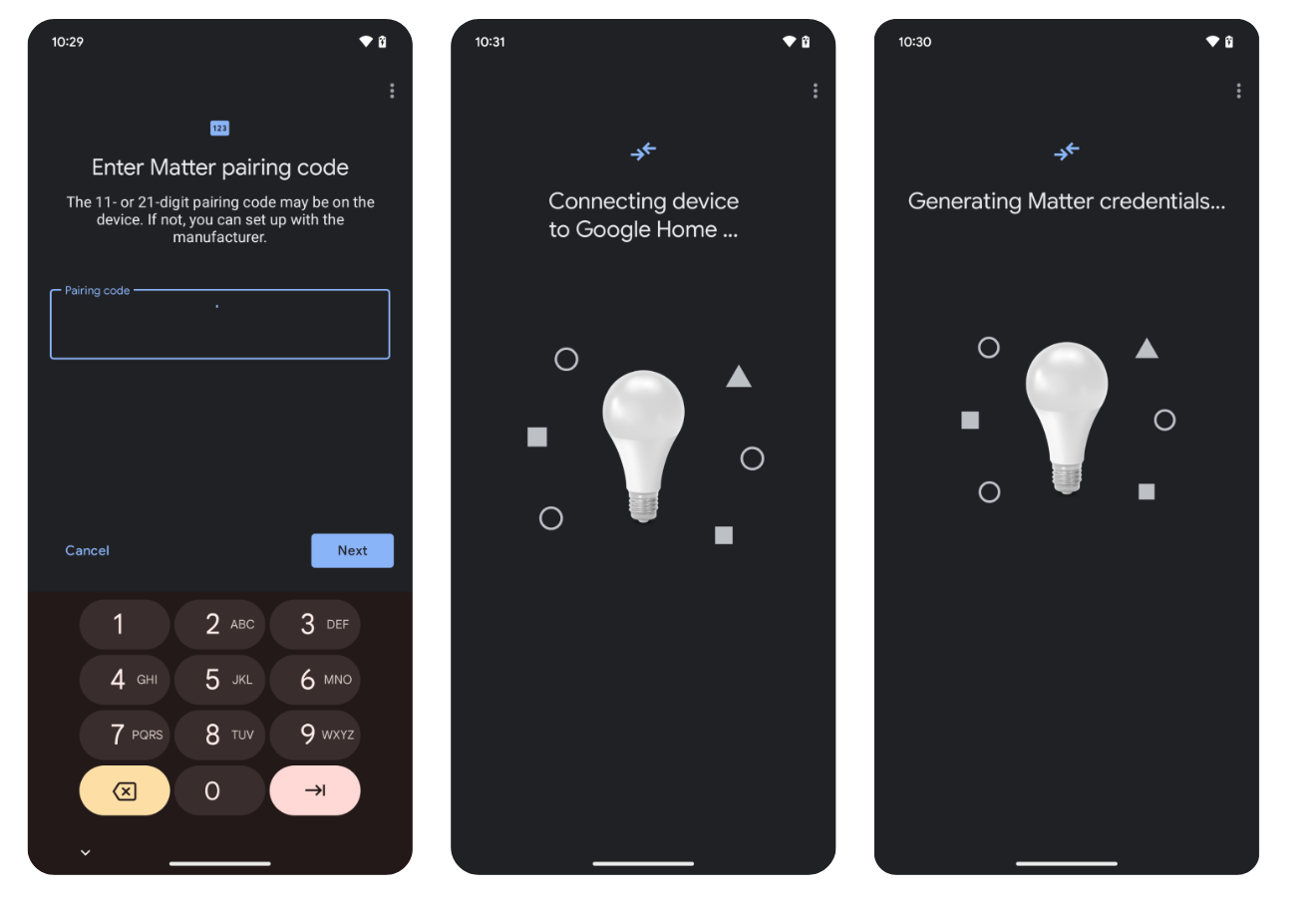
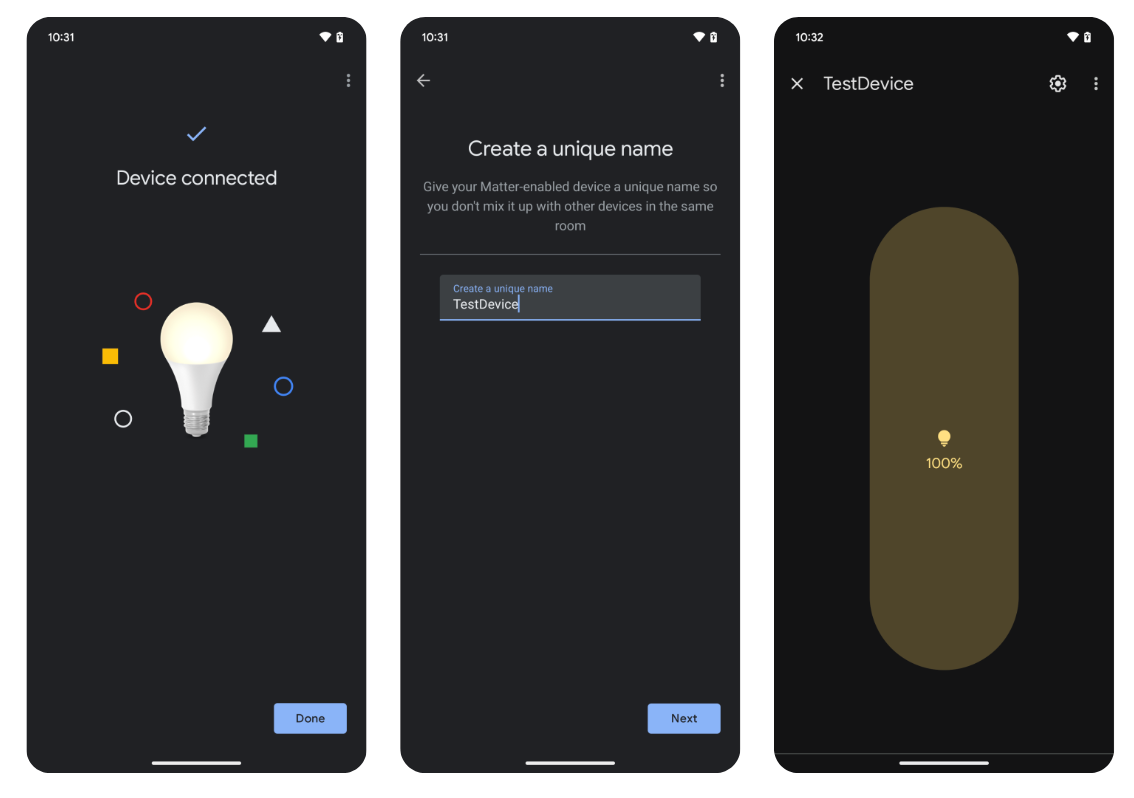
איך מחברים מכשיר בתקן Matter
כדי להפעיל מכשיר Matter, מזינים את הפקודה הבאה:
ui-automator --commission DEVICE_NAME,PAIRING_CODE,ROOM_NAME [--google_account GOOGLE_ACCOUNT]
| ערך קלט | תיאור | דוגמה |
|---|---|---|
DEVICE_NAME |
נבחר מכשיר אחד (Matter). | m5stack |
PAIRING_CODE |
קוד ההתאמה של מכשיר Matter. | 34970112332 |
ROOM_NAME |
החדר שהוקצה. | Office |
GOOGLE_ACCOUNT |
החשבון שבו משתמשים ב-GHA. | test@gmail.com |
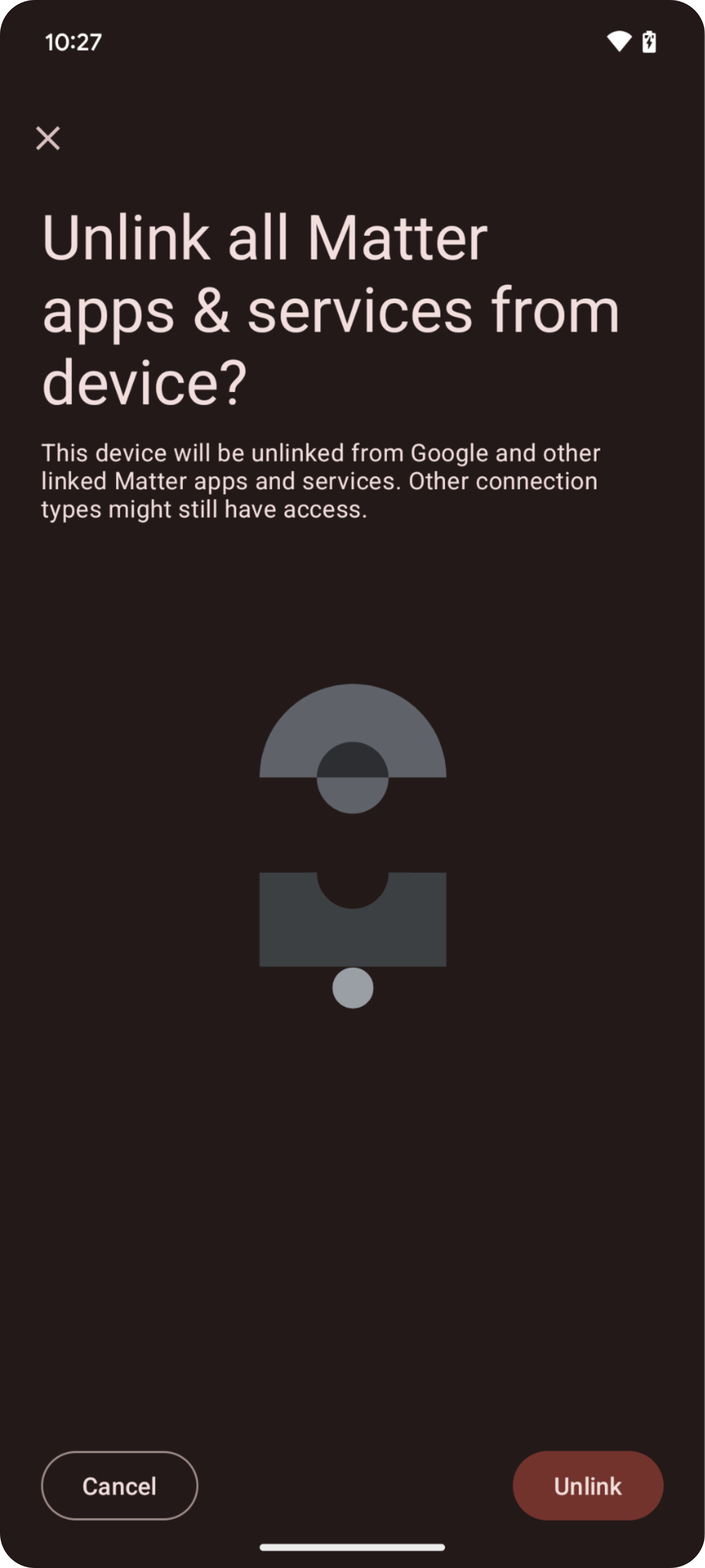
הוצאה משימוש של מכשיר בתקן Matter
כדי להוציא משימוש מכשיר שתואם לתקן Matter, מזינים את הפקודה הבאה:
ui-automator --decommission DEVICE_NAME [--google_account GOOGLE_ACCOUNT]
| ערך קלט | תיאור | דוגמה |
|---|---|---|
DEVICE_NAME |
השם המוצג של מכשיר Matter שהופעל ב-GHA. | m5stack |
GOOGLE_ACCOUNT |
החשבון שבו משתמשים ב-GHA. | test@gmail.com |
הרצת בדיקת רגרסיה
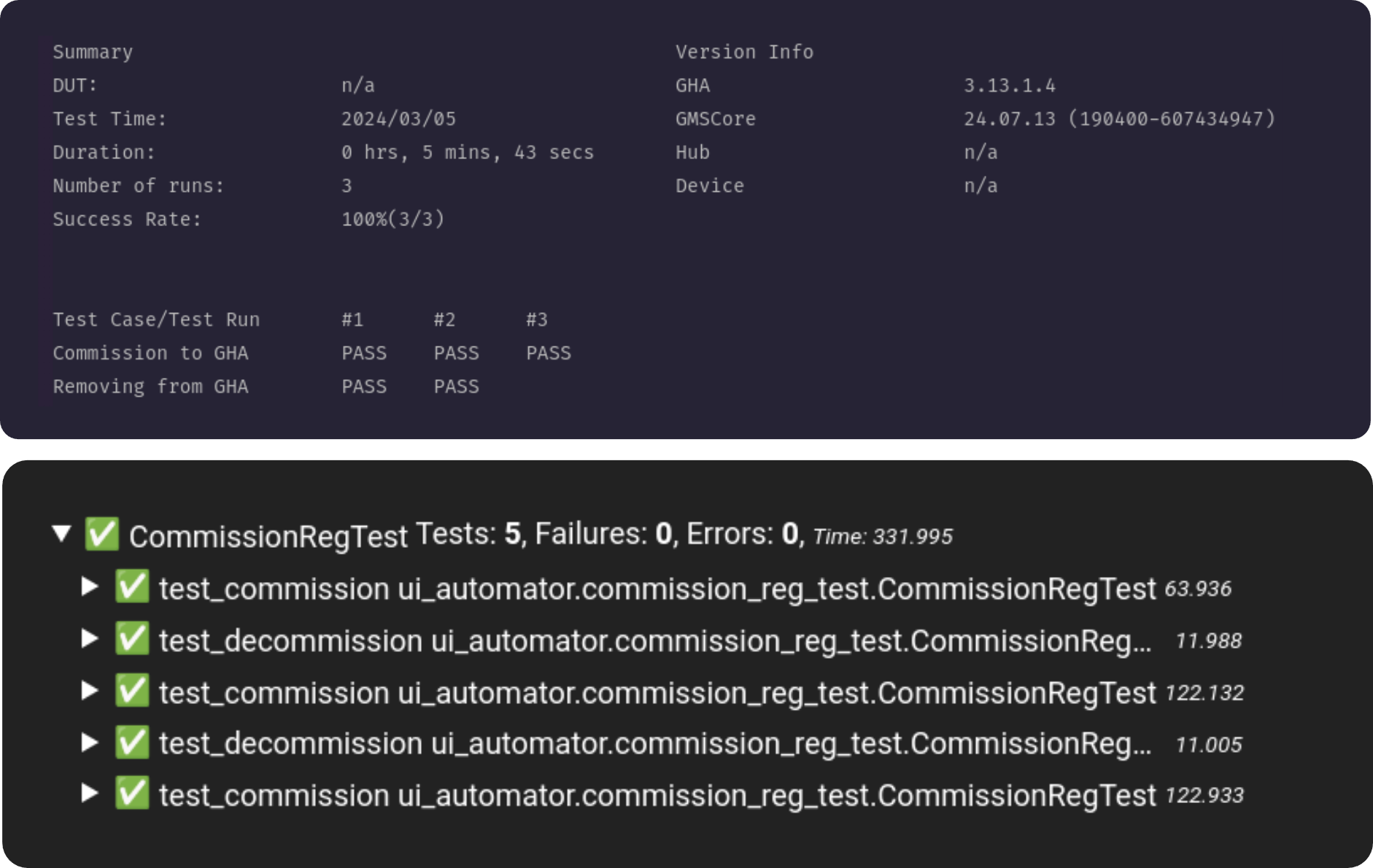
כדי להריץ בדיקת רגרסיה, מזינים את הקוד הבא. כדי להריץ את בדיקת הרגרסיה, צריך לכלול את הדגלים --regtest ו---commission.
ui-automator --commission DEVICE_NAME,PAIRING_CODE,ROOM_NAME --regtest [--repeat REPEAT_TIMES] [--hub HUB_VERSION] [--dut MODEL,TYPE,PROTOCOL] [--fw DEVICE_FIRMWARE] [--google_account GOOGLE_ACCOUNT]
| ערך קלט | תיאור | דוגמה |
|---|---|---|
DEVICE_NAME |
נבחר מכשיר אחד (Matter). | m5stack |
PAIRING_CODE |
קוד ההתאמה של מכשיר Matter. | 34970112332 |
ROOM_NAME |
החדר שהוקצה. | Office |
GOOGLE_ACCOUNT |
החשבון שבו משתמשים ב-GHA. | test@gmail.com |
בדיקת הרגרסיה תומכת רק במחזור של הכנסה לשימוש והוצאה משימוש. כברירת מחדל, בדיקת הרגרסיה תפעל עד שהמשתמשים ישתמשו במקלדת כדי לעצור את התהליך.
כדי לקבל תוצאות בדיקה מעמיקות יותר, אפשר להוסיף את הפרטים הבאים:
| ערך | ערך קלט | תיאור | דוגמה |
|---|---|---|---|
--repeat |
REPEAT_TIMES |
להריץ בדיקת רגרסיה מספר מוגבל של פעמים ומספר פעמים חוזרות. | 5 |
--hub |
HUB_VERSION |
גרסת הרכזת לשליטה במכשירים ב-GHA. | 15.20221210.3.1 |
--dut |
המכשיר בבדיקה. | ||
MODEL |
דגם המכשיר. | X123123 |
|
TYPE |
סוג המכשיר. | LIGHT |
|
PROTOCOL |
פרוטוקול המכשיר. | MATTER |
|
--fw |
DEVICE_FIRMWARE |
קושחת המכשיר. | 2.2.0 |
משוב
כדי לשלוח את הדעות או המשוב שלכם על שיפור חוויית השימוש ב-Google Home UI Automator, מלאו את טופס המשוב שלנו.
דיווח על בעיות
לדווח על בעיות שנתקלתם בהן באמצעות Issue Tracker.