

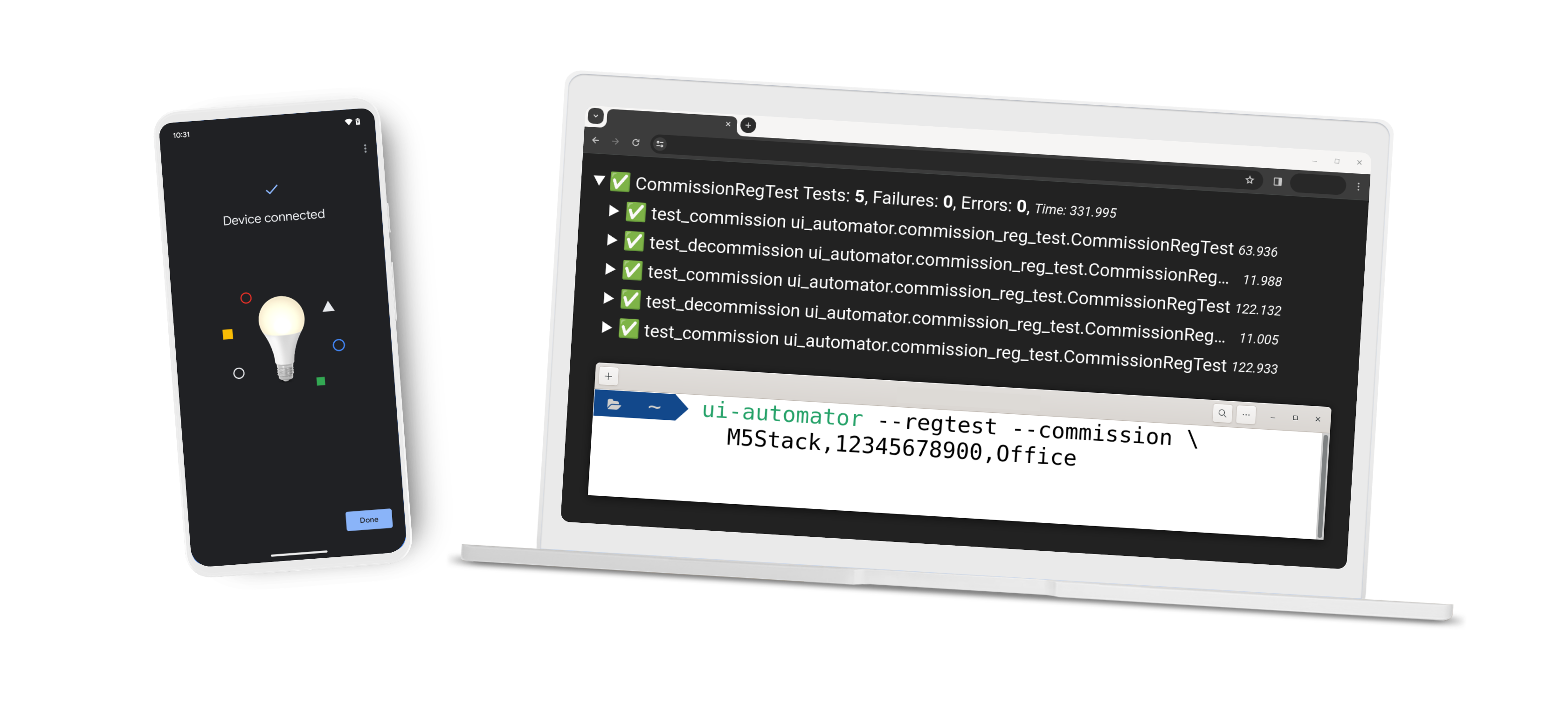
Google Home UI Automator میتواند به شما کمک کند Google Home app (GHA) خود را خودکارسازی کنید تا Matter را راهاندازی یا ازکارافتاده کنید، یا آزمون رگرسیون روی راهاندازیتان اجرا کنید.
پیشنیازها
برای استفاده از Google Home UI Automator، موارد زیر را آماده کنید:
Python 3
توصیه میشود برای اجرای اسکریپت از محیط Python 3 استفاده کنید.
Google Home UI Automator به python 3.11 یا جدیدتر نیاز دارد.
تلفن Android
- حالت اشکالزدایی کاربر را در تلفن Android روشن کنید. برای روشن کردن تنظیم اشکالزدایی، به فعال کردن گزینههای توسعهدهندگان مراجعه کنید.
- تلفن Android را به رایانه وصل کنید.
برنامه Google Home
- GHA را در تلفن Android نصب کنید.
مطمئن شوید نسخه GHA
3.1.1.14و3.32.126.2باشد. - به سیستم «حساب Google» خود در GHA وارد شوید.
نصب کردن Google Home UI Automator
دو روش برای نصب Google Home UI Automator وجود دارد: PyPI یا از کد منبع. توصیه میکنیم با PyPI نصب کنید.
PyPI (توصیهشده)
pip install google-home-ui-automator
ساختن از کد منبع
برای ساختن از کد منبع، این مراحل را در پایانه دنبال کنید:
این مخزن را همسانهسازی کنید:
git clone https://testsuite-smarthome-matter.googlesource.com/ui-automatorپیمایش کردن به مخزن همسانهسازیشده:
cd ui-automatorفرمان زیر را اجرا کنید:
pip install .
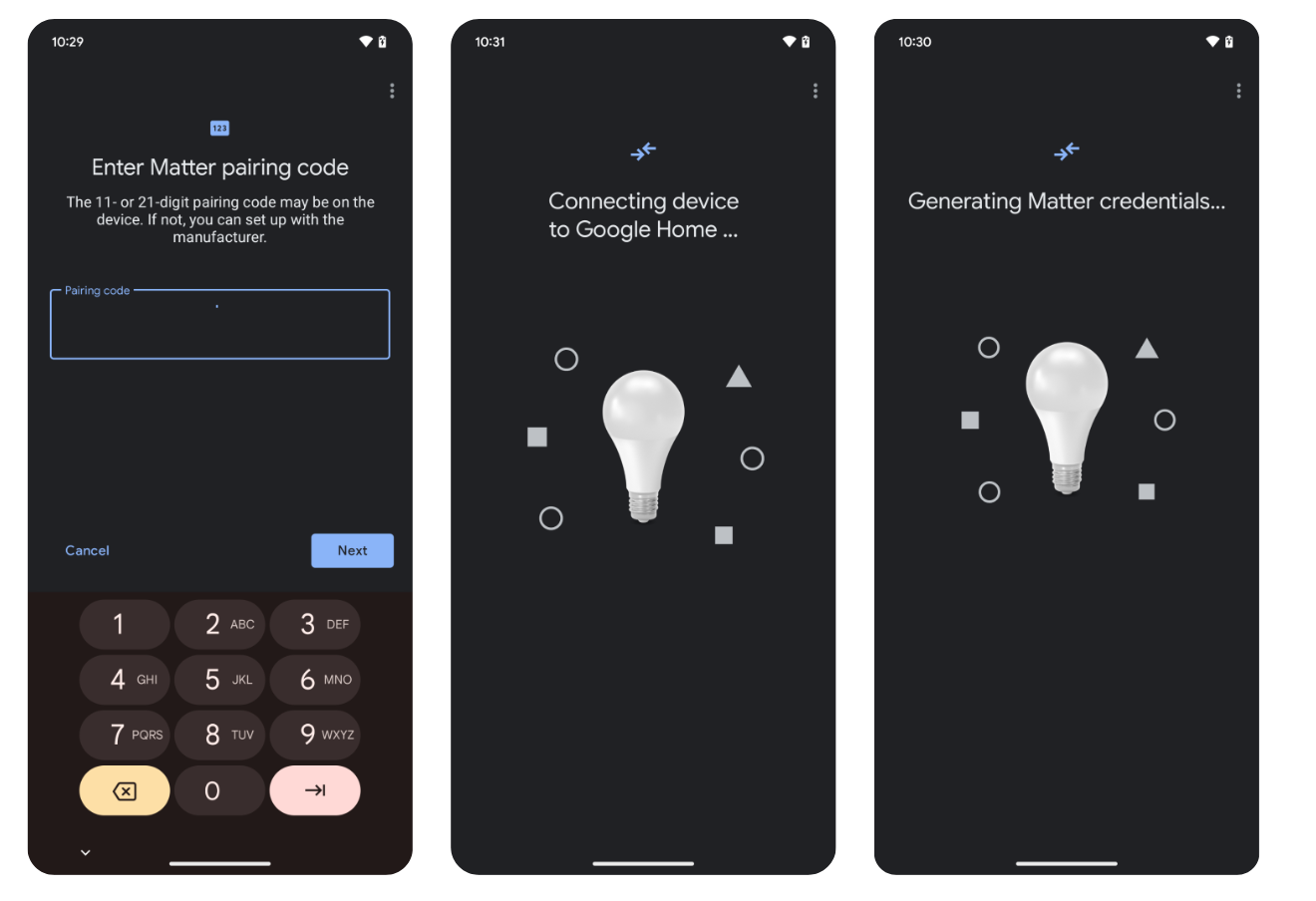
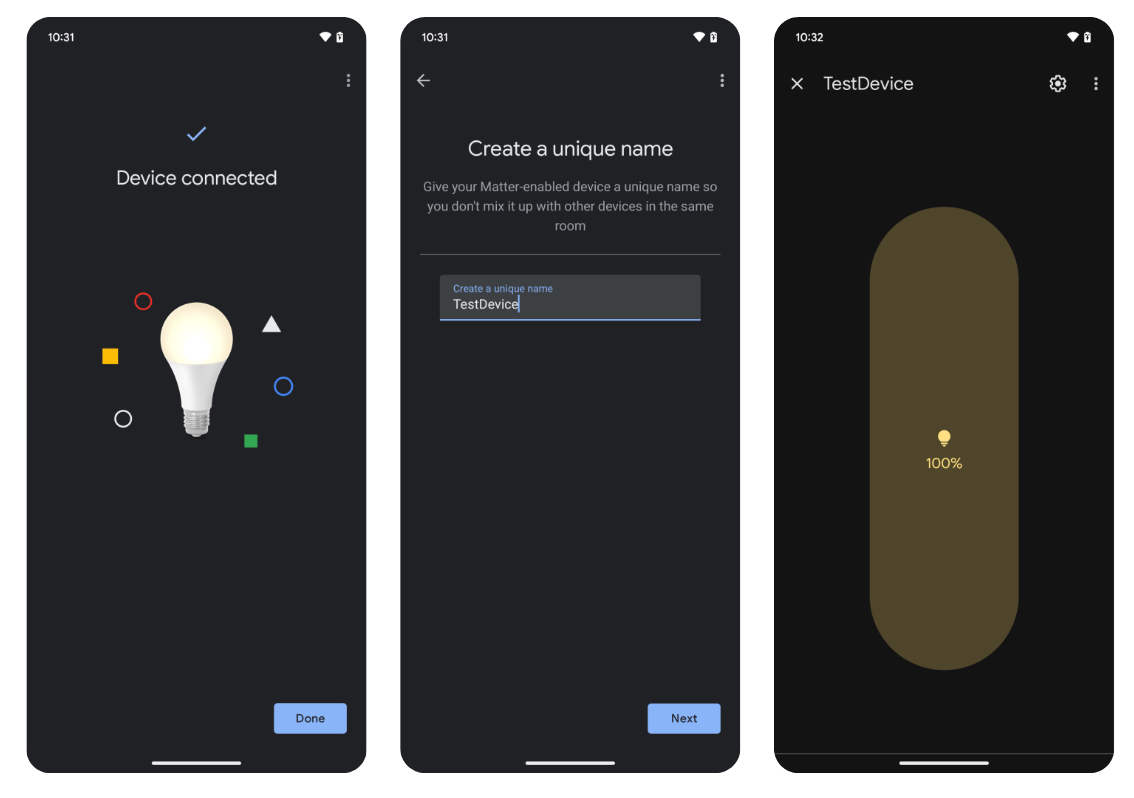
راهاندازی دستگاه Matter
برای راهاندازی دستگاه Matter، فرمان زیر را وارد کنید:
ui-automator --commission DEVICE_NAME,PAIRING_CODE,ROOM_NAME [--google_account GOOGLE_ACCOUNT]
| مقدار ورودی | شرح | مثال |
|---|---|---|
DEVICE_NAME |
Matter دستگاه انتخاب شد. | m5stack |
PAIRING_CODE |
کد جفتسازی دستگاه Matter. | 34970112332 |
ROOM_NAME |
اتاق اختصاصدادهشده. | Office |
GOOGLE_ACCOUNT |
حسابی که در GHA استفاده میشود. | test@gmail.com |
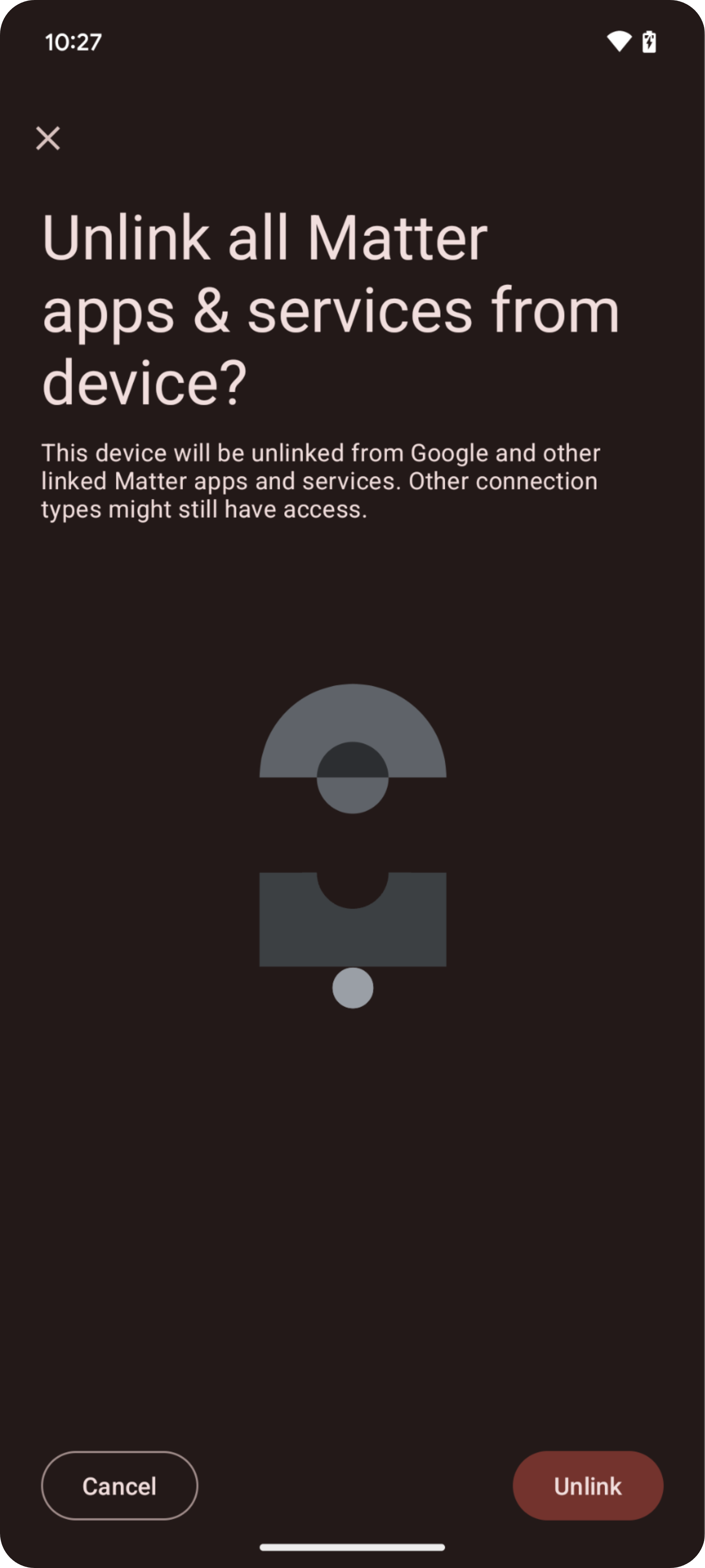
ازکار انداختن دستگاه Matter
برای ازکار انداختن دستگاه Matter، فرمان زیر را وارد کنید:
ui-automator --decommission DEVICE_NAME [--google_account GOOGLE_ACCOUNT]
| مقدار ورودی | شرح | مثال |
|---|---|---|
DEVICE_NAME |
نام دستگاه Matter راهاندازیشده را در GHA نمایش میدهد. | m5stack |
GOOGLE_ACCOUNT |
حسابی که در GHA استفاده میشود. | test@gmail.com |
اجرای آزمایش رگرسیون
برای اجرای آزمایش رگرسیون، کد زیر را وارد کنید. برای اجرای آزمایش رگرسیون، باید پرچم
--regtest و --commission را اضافه کنید.
ui-automator --commission DEVICE_NAME,PAIRING_CODE,ROOM_NAME --regtest [--repeat REPEAT_TIMES] [--hub HUB_VERSION] [--dut MODEL,TYPE,PROTOCOL] [--fw DEVICE_FIRMWARE] [--google_account GOOGLE_ACCOUNT]
| مقدار ورودی | شرح | مثال |
|---|---|---|
DEVICE_NAME |
Matter دستگاه انتخاب شد. | m5stack |
PAIRING_CODE |
کد جفتسازی دستگاه Matter. | 34970112332 |
ROOM_NAME |
اتاق اختصاصدادهشده. | Office |
GOOGLE_ACCOUNT |
حسابی که در GHA استفاده میشود. | test@gmail.com |
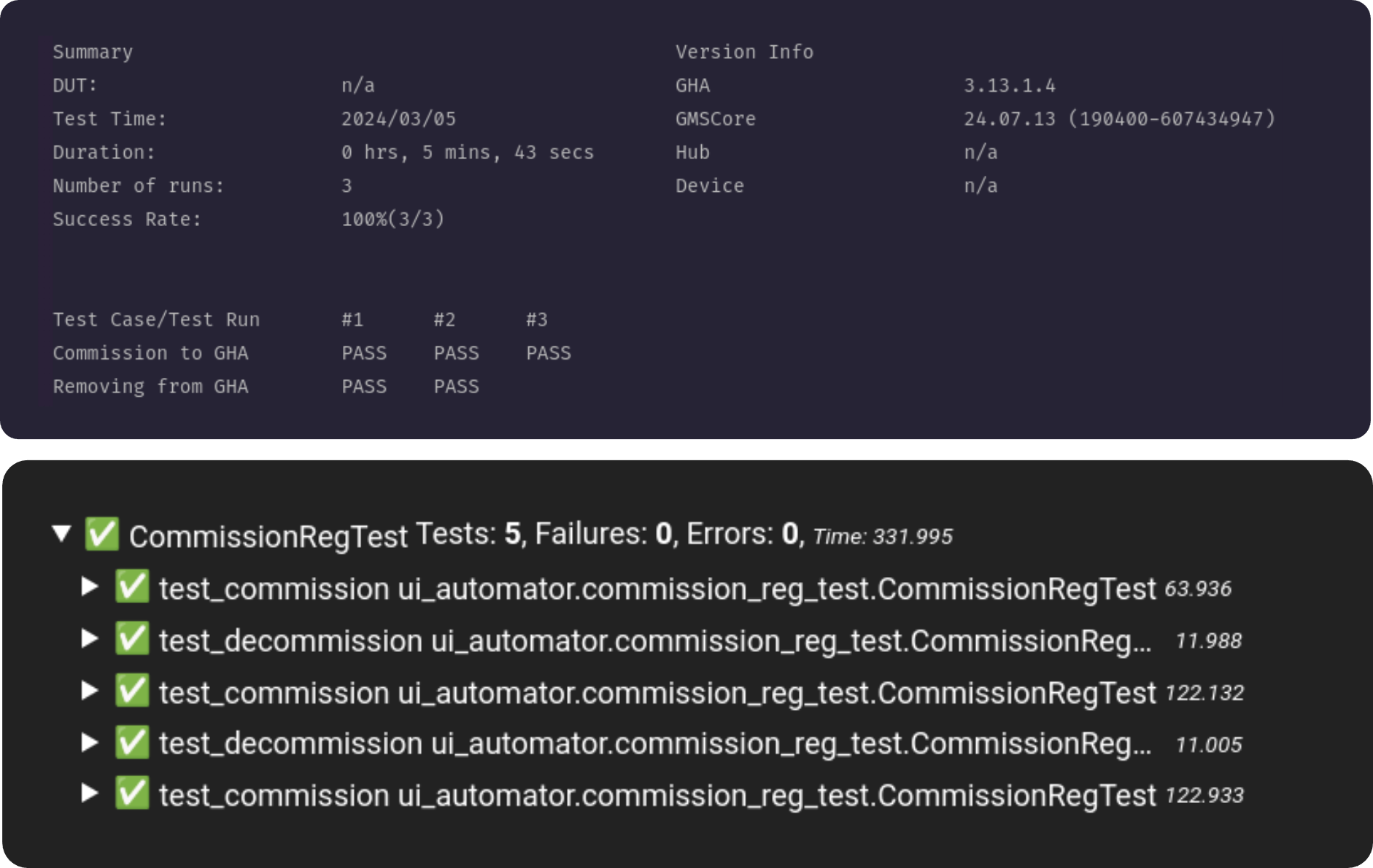
آزمون رگرسیون فقط از چرخه راهاندازی و ازکاراندازی پشتیبانی میکند. بهطور پیشفرض، آزمایش رگرسیون تا زمانی اجرا میشود که کاربران از صفحهکلید برای توقف فرایند استفاده کنند.
برای دریافت نتایج آزمایش دقیقتر، میتوانید موارد زیر را اضافه کنید:
| مقدار | مقدار ورودی | شرح | مثال |
|---|---|---|---|
--repeat |
REPEAT_TIMES |
آزمون رگرسیون را در زمانهای محدود و تکراری اجرا کنید. | 5 |
--hub |
HUB_VERSION |
نسخه Hub برای کنترل دستگاهها در برنامه Google Home. | 15.20221210.3.1 |
--dut |
دستگاه درحال آزمایش است. | ||
MODEL |
مدل دستگاه. | X123123 |
|
TYPE |
نوع دستگاه. | LIGHT |
|
PROTOCOL |
پروتکل دستگاه. | MATTER |
|
--fw |
DEVICE_FIRMWARE |
سفتافزار دستگاه. | 2.2.0 |
بازخورد
برای ارسال نظرات یا بازخوردتان درباره نحوه بهبود تجربهتان با Google Home UI Automator، فرم بازخورد ما را تکمیل کنید.
گزارش کردن مشکلات
مشکلات پیشآمده را بااستفاده از ردیاب مشکل گزارش کنید.