Cloud-to-cloud Local Home SDK Home APIs
Google Home Playground เป็นเว็บแอปพลิเคชันที่จำลองโปรเจ็กต์สมาร์ท โฮมด้วยอุปกรณ์ประเภทต่างๆ และลักษณะที่กำหนดค่าได้ คุณสามารถสร้างอุปกรณ์เสมือนจริง แก้ไขแอตทริบิวต์และสถานะของอุปกรณ์ ดูอุปกรณ์เหล่านี้ใน Google Home Graphรวมถึงนำเข้าหรือส่งออกการกำหนดค่าอุปกรณ์
ลิงก์บัญชีให้เสร็จสมบูรณ์
เราขอแนะนำให้คุณลิงก์ เครื่องมือกับบัญชีก่อนเพื่อใช้ Google Home Playground เปิด Google Home app (GHA) ในโทรศัพท์ แล้วทำตามกระบวนการเชื่อมต่อบัญชีที่ระบุไว้ในหัวข้อ เชื่อมต่ออุปกรณ์สมาร์ทโฮมของบุคคลที่สามในแอป Google Home
- ค้นหาการผสานรวมที่มีชื่อว่า Google Home Playground
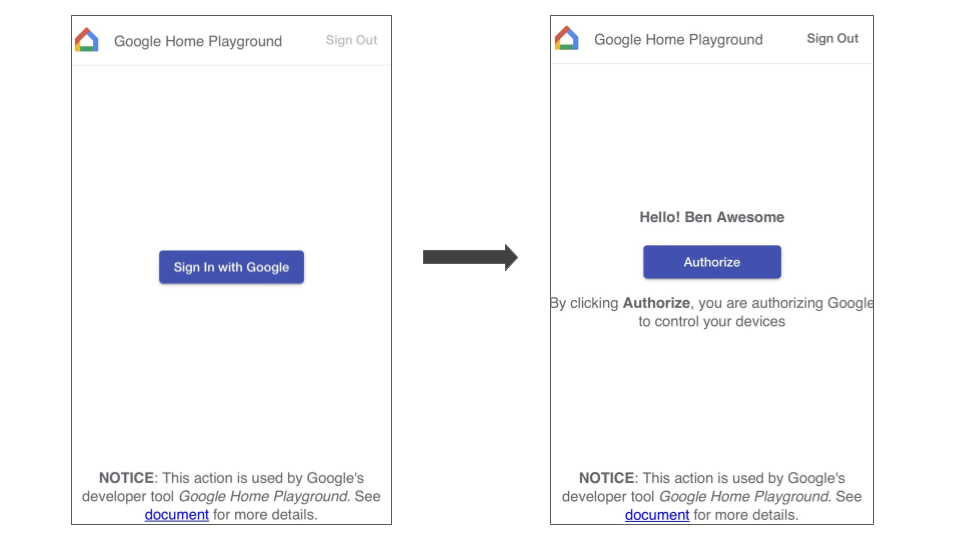
- เลือกการผสานรวม แล้ว GHA จะนำคุณไปยัง หน้าลงชื่อเข้าใช้ คลิกลงชื่อเข้าใช้ด้วย Google แล้วเลือกบัญชีเพื่อลงชื่อเข้าใช้
- คลิกปุ่มให้สิทธิ์ เพื่อให้สิทธิ์การลิงก์บัญชี
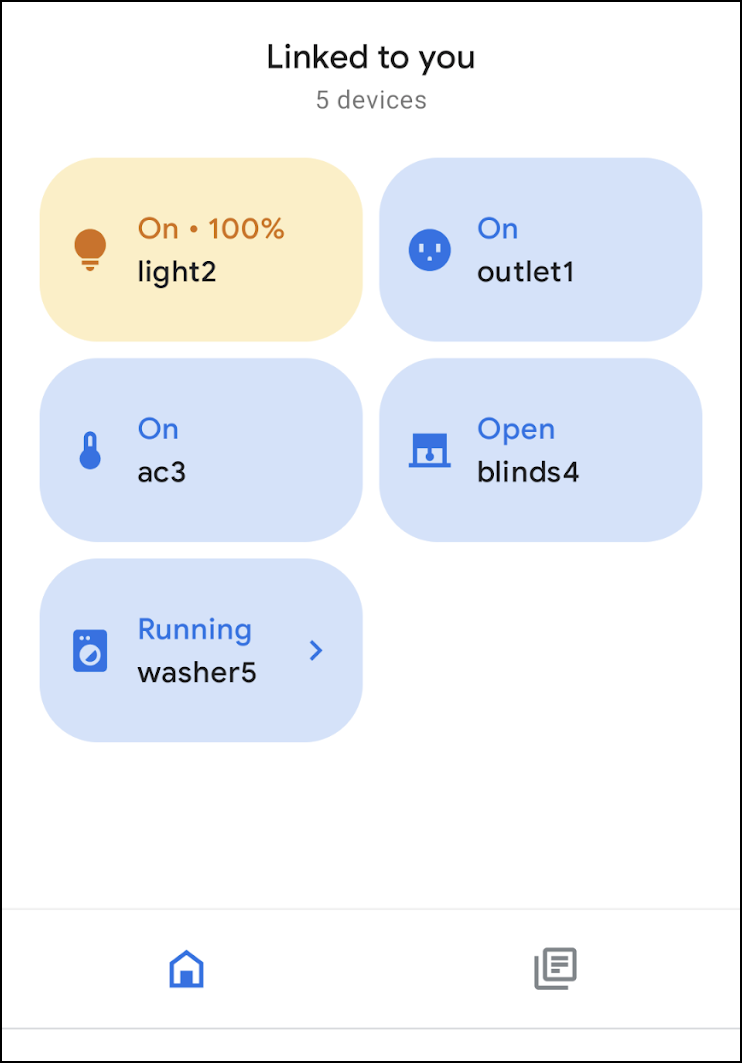
เมื่อลิงก์บัญชีเสร็จสมบูรณ์แล้ว อุปกรณ์เสมือนจริงเริ่มต้นจะแสดงใน GHA เพื่อให้คุณโต้ตอบได้
ลงชื่อเข้าใช้
เปิด Google Home Playground โดยคลิกปุ่มด้านล่าง
คลิกลงชื่อเข้าใช้ด้วย Google ตรวจสอบว่าคุณลงชื่อเข้าใช้ด้วยบัญชีเดียวกับที่ใช้ใน GHA เพื่อลิงก์บัญชีให้เสร็จสมบูรณ์
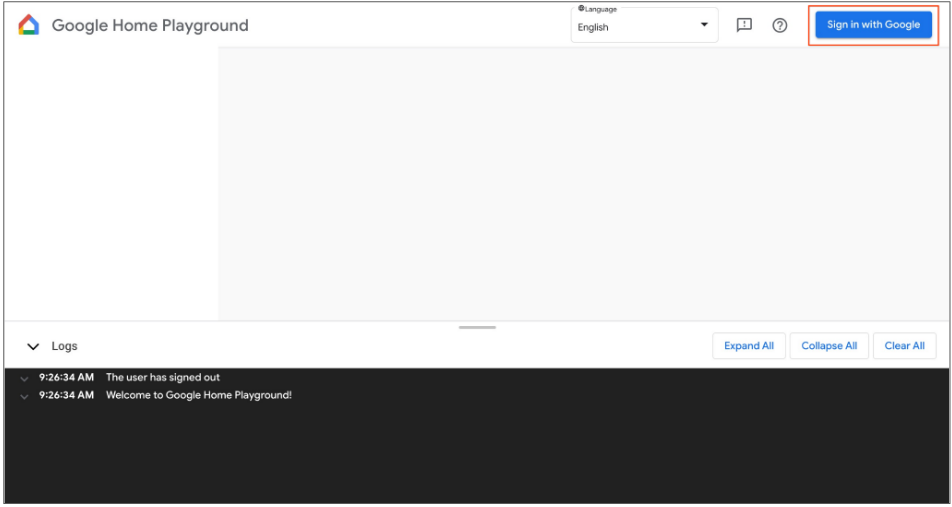
หลังจากลงชื่อเข้าใช้แล้ว Google Home Playground จะแสดงอุปกรณ์เสมือนจริง ที่จัดเก็บไว้ใน Home Graph
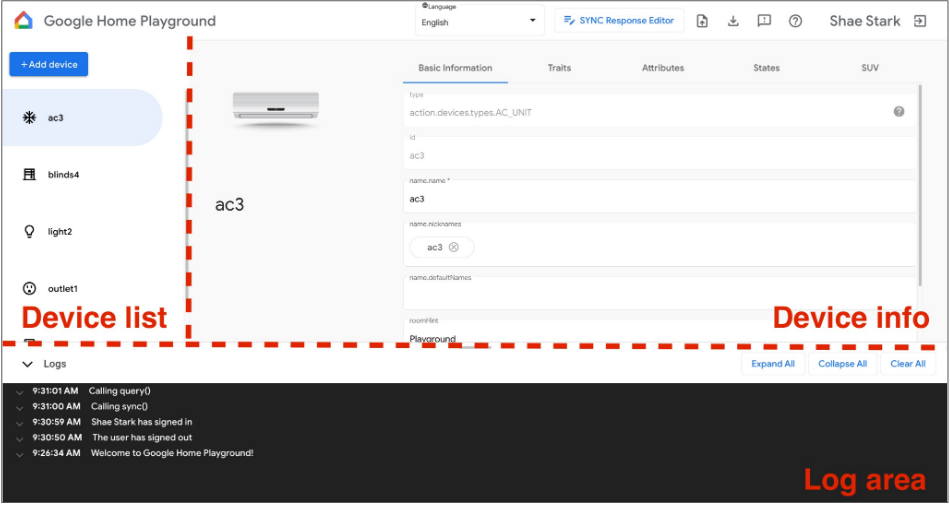
UI บนเว็บประกอบด้วยแผง 3 แผง ได้แก่
- รายการอุปกรณ์ แสดงอุปกรณ์เสมือนจริงทั้งหมด คุณสามารถเลือกอุปกรณ์เสมือนจริงที่ต้องการเพื่อดูข้อมูลและสร้างอุปกรณ์เสมือนจริงผ่านแผงนี้
- ข้อมูลอุปกรณ์ แสดงข้อมูลของอุปกรณ์เสมือนจริงที่เลือก นอกจากนี้ คุณยังแก้ไขข้อมูลนี้และนำอุปกรณ์เสมือนจริงที่เลือกออกผ่านแผงนี้ได้ด้วย
- พื้นที่บันทึก แสดงบันทึกการโต้ตอบระหว่าง Google Home Playground กับ Home Graph คุณสามารถขยายบันทึกเพื่อตรวจสอบเพย์โหลดคำขอและการตอบสนองสำหรับการแก้ปัญหา
อุปกรณ์เสมือนจริง
ดูข้อมูลอุปกรณ์เสมือนจริง
ในแผงรายการอุปกรณ์ ให้เลือกอุปกรณ์เสมือนจริงที่ต้องการดู ในแผงรายการอุปกรณ์ ให้เลือกอุปกรณ์เสมือนจริงที่ต้องการดู แผงข้อมูลอุปกรณ์ จะแสดงข้อมูลของอุปกรณ์เสมือนจริงที่เลือก ซึ่งจัดหมวดหมู่ไว้ใน 5 แท็บ ได้แก่
- ข้อมูลพื้นฐาน: คุณสมบัติระดับบนสุดของอุปกรณ์ ซึ่งรวมถึงประเภท รหัส และชื่ออุปกรณ์
- ลักษณะ: ลักษณะที่อุปกรณ์รองรับ
- แอตทริบิวต์: แอตทริบิวต์เฉพาะลักษณะของอุปกรณ์
- สถานะ: สถานะทั้งหมดของอุปกรณ์
- SUV: การกำหนดค่าการยืนยันผู้ใช้รองของ อุปกรณ์
แก้ไขข้อมูลอุปกรณ์เสมือนจริง
นอกจากการดูข้อมูลของอุปกรณ์เสมือนจริงแล้ว คุณยังแก้ไข ข้อมูลที่จัดเก็บไว้ใน Home Graph ได้โดยตรงผ่านแผงข้อมูลอุปกรณ์
แก้ไขลักษณะที่รองรับ
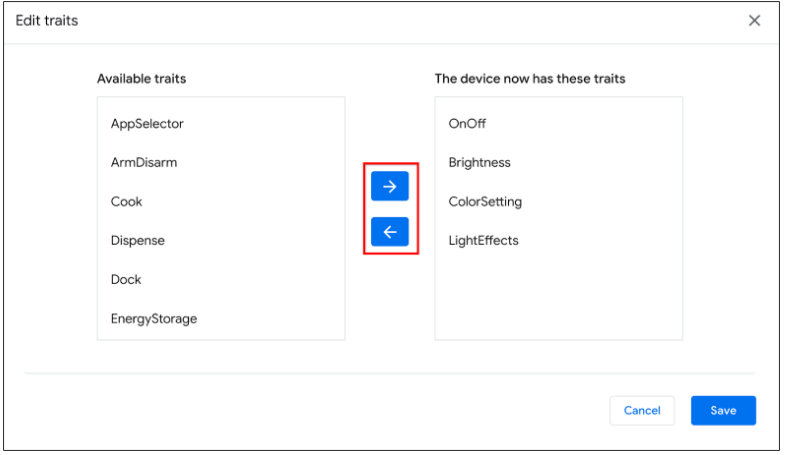
- เลือกแท็บลักษณะ แล้วคลิกปุ่มแก้ไข
- ในแผงป๊อปอัป คุณจะเห็นลักษณะที่อุปกรณ์รองรับในปัจจุบันและลักษณะที่พร้อมให้เพิ่ม ใช้ปุ่มลูกศร
(arrow_forward/arrow_back) เพื่อ เพิ่มหรือนำลักษณะที่รองรับสำหรับอุปกรณ์ออก - เมื่ออัปเดตลักษณะที่รองรับเสร็จแล้ว ให้คลิก บันทึก แล้วระบบจะใช้ลักษณะที่อัปเดตกับ Home Graph
- คุณสามารถดูการอัปเดตลักษณะเหล่านี้ได้ในพื้นที่บันทึก
แก้ไขแอตทริบิวต์อุปกรณ์
- เลือกแท็บแอตทริบิวต์ แล้วแก้ไขแอตทริบิวต์สำหรับลักษณะที่อุปกรณ์รองรับ
- เมื่อแก้ไขเสร็จแล้ว ให้กด Enter แล้วระบบจะใช้การเปลี่ยนแปลงแอตทริบิวต์ กับ Home Graph
- คุณสามารถดูแอตทริบิวต์ที่อัปเดตเหล่านี้ได้ในพื้นที่บันทึก
แก้ไขสถานะอุปกรณ์
- เลือกแท็บสถานะ แล้วแก้ไขสถานะโดยตรง ระบบจะใช้การเปลี่ยนแปลงสถานะ กับ Home Graph
- คุณสามารถดูการแก้ไขสถานะเหล่านี้ได้ในพื้นที่บันทึก
เพิ่มวิธีการสำรองในการยืนยันผู้ใช้ในอุปกรณ์เสมือนจริง
คุณสามารถเพิ่ม SUV ในอุปกรณ์เสมือนจริงและกำหนดค่าประเภทการท้าทายและลักษณะการทำงานที่เกี่ยวข้องในอุปกรณ์แต่ละเครื่องได้ คุณสามารถเพิ่ม SUV ในอุปกรณ์เสมือนจริงและกำหนดค่าประเภทการท้าทายและ ลักษณะการทำงานที่เกี่ยวข้องในอุปกรณ์แต่ละเครื่องได้
กำหนดค่า SUV ในอุปกรณ์
- ในแผงรายการอุปกรณ์ ให้เลือกอุปกรณ์เสมือนจริงที่ต้องการกำหนดค่า
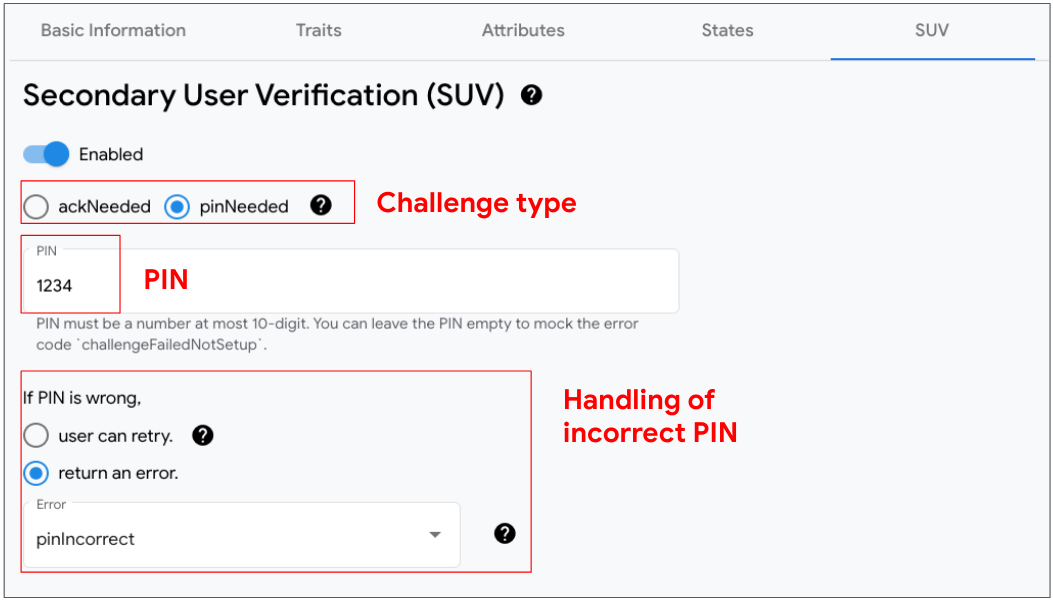
- ในแผงข้อมูลอุปกรณ์ ให้เลือกแท็บ SUV แล้วกำหนดค่าต่อไปนี้
- เปิดใช้: การเปิดหรือปิดใช้ SUV (ไม่มีการท้าทาย) ใน อุปกรณ์
- ประเภทการท้าทาย: SUV ต้องมีการรับทราบอย่างชัดแจ้ง (ackNeeded) หรือ หมายเลขประจำตัวส่วนบุคคล (pinNeeded)
- PIN: PIN ที่ถูกต้อง
- การจัดการ PIN ที่ไม่ถูกต้อง: เมื่อ PIN ไม่ถูกต้อง จะให้ถามผู้ใช้อีกครั้งหรือไม่ และหากไม่ถาม จะให้แสดงข้อผิดพลาดใด
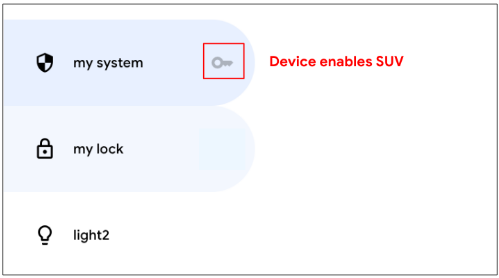
ระบุอุปกรณ์ที่เปิดใช้ SUV
ในแผงรายการอุปกรณ์ ไอคอนกุญแจ key จะแสดงข้าง อุปกรณ์แต่ละเครื่องที่เปิดใช้ SUV
ลักษณะต่อไปนี้ต้องใช้ SUV
สร้างอุปกรณ์เสมือนจริงใหม่
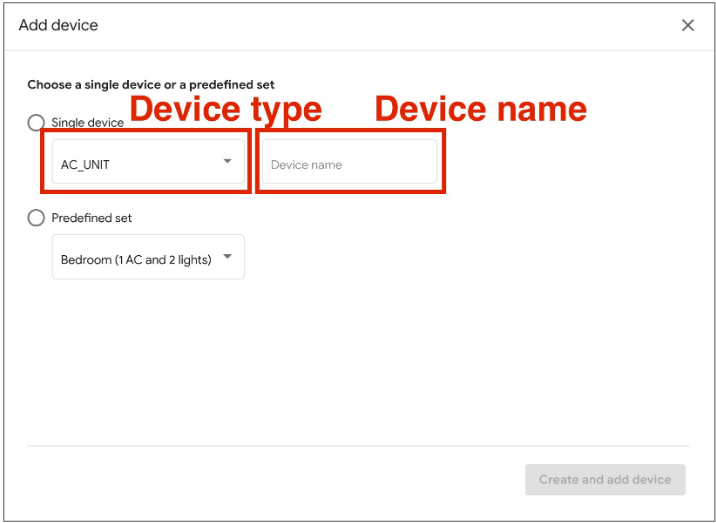
- ในแผงรายการอุปกรณ์ ให้คลิกเพิ่มอุปกรณ์
- ในแผงป๊อปอัป ให้เลือกประเภทอุปกรณ์และป้อนชื่ออุปกรณ์สำหรับอุปกรณ์ใหม่ หรือจะเลือกชุดอุปกรณ์ที่กำหนดไว้ล่วงหน้าเพื่อเพิ่มก็ได้
- เมื่อทำตามขั้นตอนทั้งหมดเสร็จแล้ว ระบบจะเพิ่มอุปกรณ์ใหม่ลงใน Home Graph
นำอุปกรณ์เสมือนจริงออก
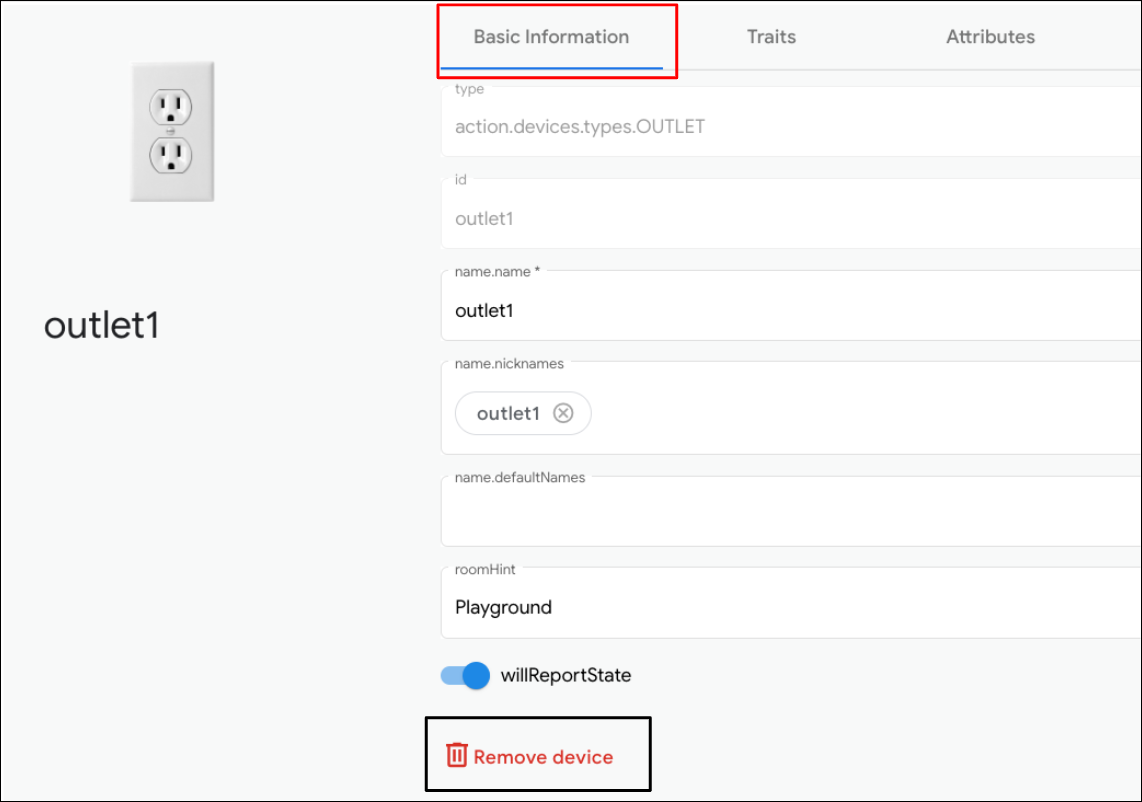
- ในแผงรายการอุปกรณ์ ให้เลือกอุปกรณ์ที่ต้องการนำออก
จากนั้นในแผงข้อมูลอุปกรณ์ ให้เลือกแท็บข้อมูลพื้นฐาน แล้ว
จากนั้นในแผงข้อมูลอุปกรณ์ ให้เลือกแท็บข้อมูลพื้นฐาน แล้ว
คลิก
 นำอุปกรณ์ออก ที่ด้านล่าง
 - ยืนยันการนำอุปกรณ์ออกในการแจ้งเตือนแบบป๊อปอัป
- เมื่อยืนยันการนำอุปกรณ์ออกแล้ว ระบบจะนำอุปกรณ์ออกจาก Home Graph
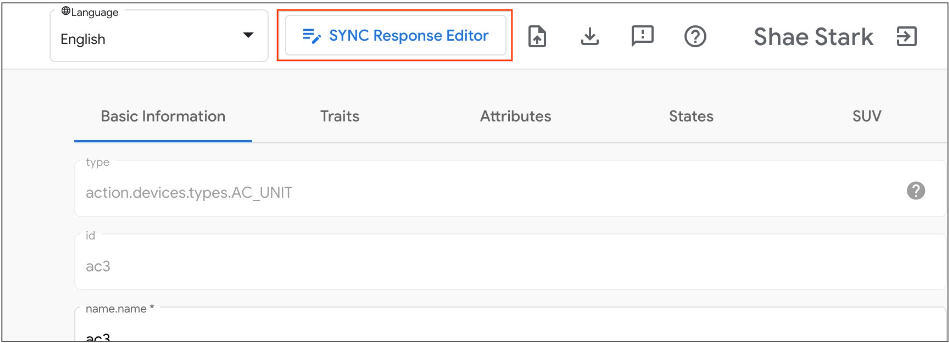
เครื่องมือแก้ไขการตอบสนองการซิงค์
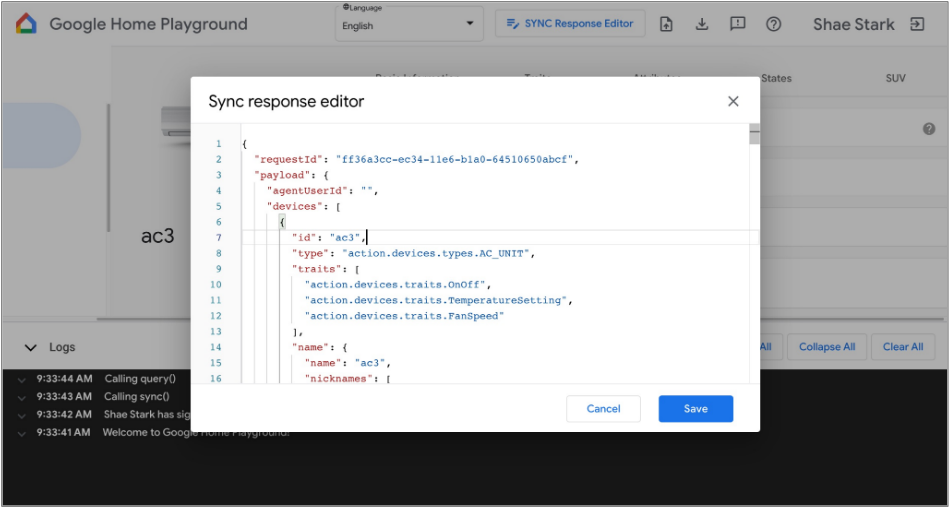
คุณสามารถตรวจสอบหรืออัปเดตการตอบสนองการซิงค์ใน Google Home Playground ได้ คลิกเครื่องมือแก้ไขการตอบสนองการซิงค์ เพื่อเปิด IDE แบบฝัง
แก้ไข หรือคัดลอกและวางการตอบสนองการซิงค์ แล้วคลิกบันทึก เพื่อใช้การเปลี่ยนแปลงและดูว่าการเปลี่ยนแปลงดังกล่าวทำงานอย่างไรในระบบนิเวศของ Google Home
นำเข้าและส่งออกอุปกรณ์เสมือนจริง
สำหรับการแก้ปัญหาหรือการจำลองปัญหา คุณสามารถส่งออกอุปกรณ์เสมือนจริงพร้อมสถานะไปยังไฟล์ แล้วแชร์ไฟล์กับผู้อื่นเพื่อนำเข้าและจำลองอุปกรณ์เสมือนจริงของคุณ
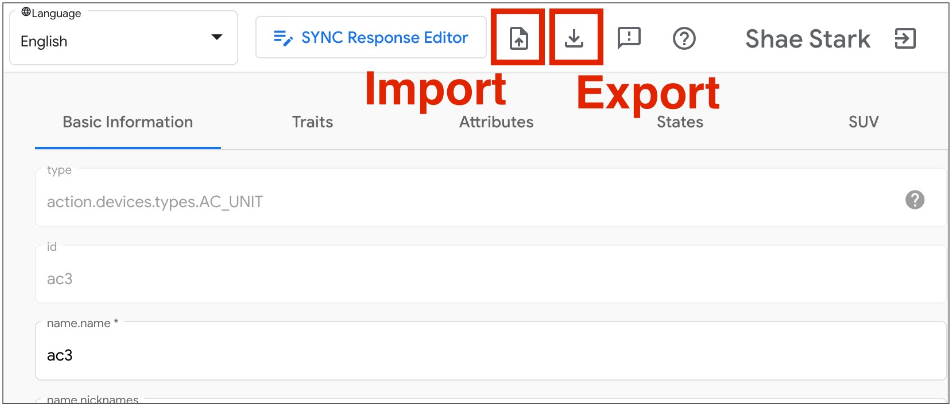
ส่งออกอุปกรณ์เสมือนจริงไปยังไฟล์
- คลิก เพื่อส่งออก อุปกรณ์เสมือนจริงไปยังไฟล์
- ป้อนชื่อไฟล์ที่ต้องการส่งออก แล้วคลิกตกลง
- เมื่อป้อนชื่อไฟล์แล้ว เบราว์เซอร์จะดาวน์โหลดไฟล์อุปกรณ์เสมือนจริงที่ส่งออก
นำเข้าอุปกรณ์เสมือนจริงจากไฟล์
- คลิก เพื่อนำเข้าอุปกรณ์เสมือนจริง จากไฟล์
- เลือกไฟล์ที่ต้องการนำเข้า แล้วคลิกตกลง
- เมื่อยืนยันไฟล์ที่จะนำเข้าแล้ว Google Home Playground จะ นำเข้าอุปกรณ์เสมือนจริงพร้อมสถานะจากไฟล์ และอัปเดตข้อมูลและสถานะของอุปกรณ์ที่นำเข้าใน Home Graph
ตรวจสอบบันทึกการโต้ตอบ
เมื่อคุณโต้ตอบกับอุปกรณ์เสมือนจริง Google Home Playground จะใช้การเปลี่ยนแปลงของคุณกับ Home Graph โดยอัตโนมัติ ระบบจะบันทึกการโต้ตอบกับ Home Graph ไว้ในแผงพื้นที่บันทึก ซึ่งคุณสามารถขยายรายการแต่ละรายการเพื่อตรวจสอบเพย์โหลดคำขอ API และการตอบสนองของHome Graph
รายการบันทึกแต่ละรายการเป็นอาร์เรย์ JSON ที่มีองค์ประกอบของโครงสร้างต่อไปนี้
{
  "uri": string,
  "request": object,
  "response": object
}
| ช่อง | ประเภท | คำอธิบาย |
|---|---|---|
uri |
string |
URL ของการเรียก Home Graph API |
request |
object |
เนื้อหาคำขอของการเรียก Home Graph API ดูรูปแบบของแต่ละเมธอดได้ใน เอกสารอ้างอิง เอกสารอ้างอิง |
response |
object |
เนื้อหาการตอบสนองของการเรียก Home Graph API ดูรูปแบบของแต่ละเมธอดได้ใน เอกสารอ้างอิง เอกสารอ้างอิง |
ดูประเภทและลักษณะของอุปกรณ์ที่รองรับ
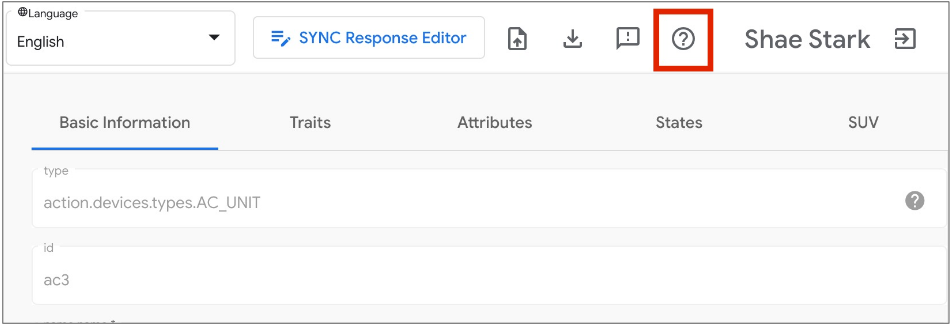
ไอคอนเครื่องหมายคำถาม ความช่วยเหลือ ที่ด้านขวาบนจะแสดงรายการประเภทและลักษณะของอุปกรณ์ปัจจุบัน ที่ Google Home Playground รองรับ
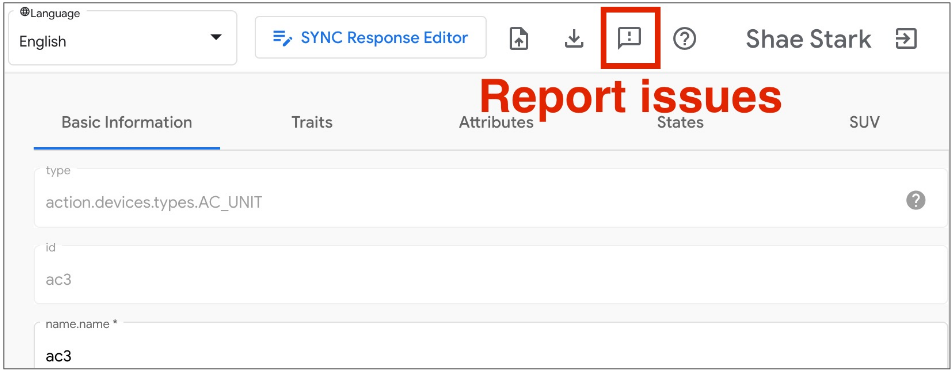
รายงานปัญหา
เรายินดีรับฟังความคิดเห็นจากคุณ รายงานปัญหาที่พบโดยใช้ ไอคอนเครื่องหมายอัศเจรีย์ feedback ที่ด้านขวาบน