Google Home Playground 是一款網頁應用程式,可模擬具有可設定裝置類型和特性的智慧住宅專案。您可以建立虛擬裝置、修改裝置屬性和狀態、在 Google Home Graph 中查看這些裝置,以及匯入或匯出裝置設定。
完成帳戶連結
如要使用 Google Home Playground,建議您先將工具連結至帳戶。在手機上開啟 Google Home app (GHA),然後按照「在 Google Home 應用程式中連結第三方智慧住宅裝置」一文所述,完成帳戶連結程序。
- 搜尋名為「Google Home Playground」的整合項目。
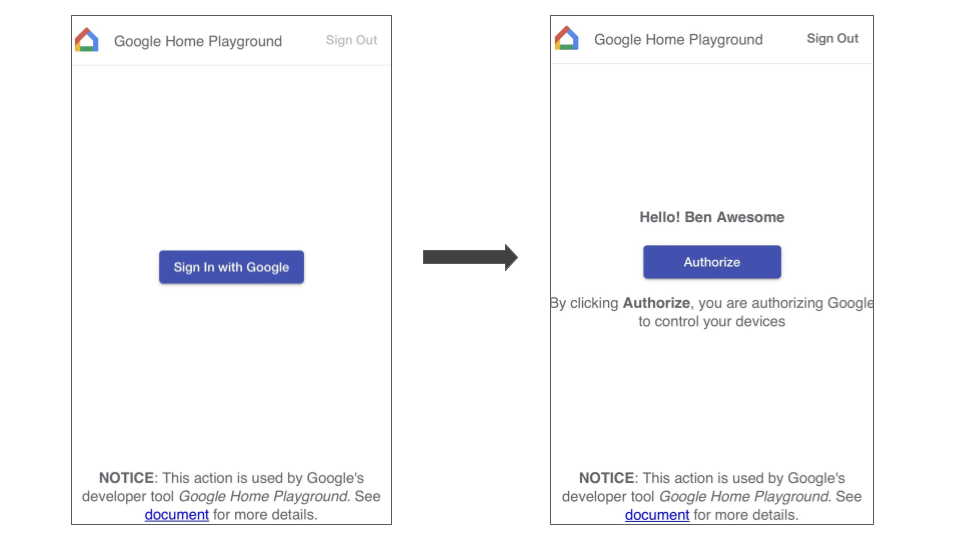
- 選取整合項目後,GHA 會將您導向登入頁面。按一下「使用 Google 帳戶登入」,然後選取要登入的帳戶。
- 按一下「授權」按鈕,授權連結帳戶。
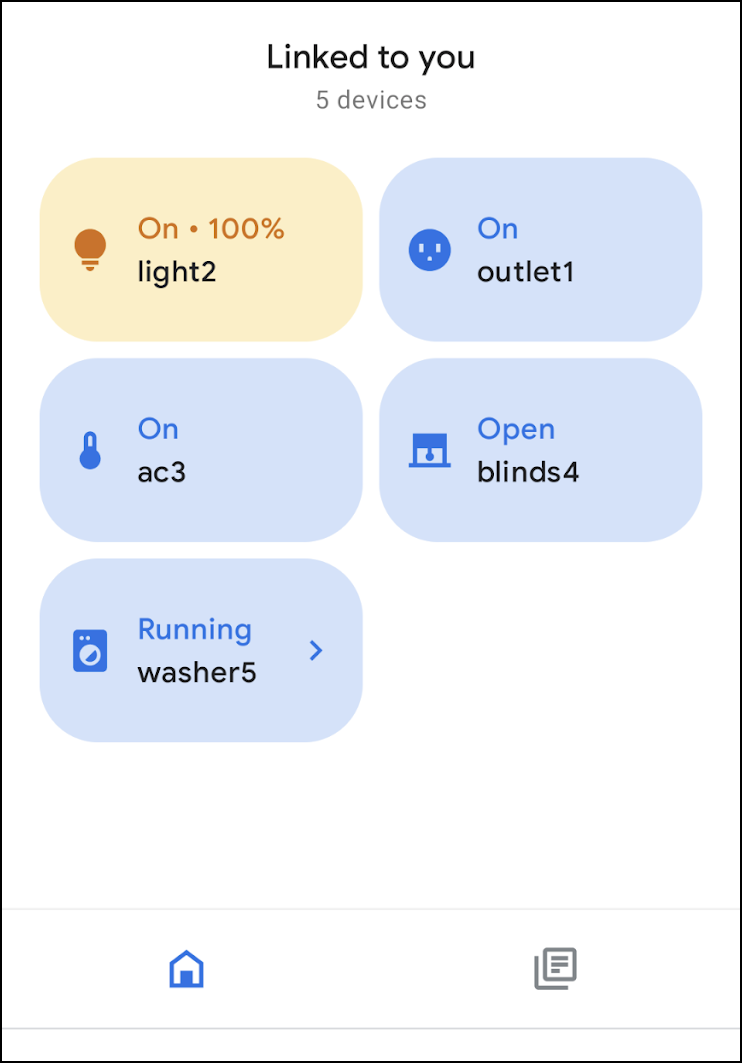
完成帳戶連結後,GHA 會顯示一組預設虛擬裝置,供您互動。
登入
點選下方按鈕,啟動 Google Home Playground:
點選「使用 Google 帳戶登入」,請務必使用在GHA中使用的相同帳戶登入,完成帳戶連結。
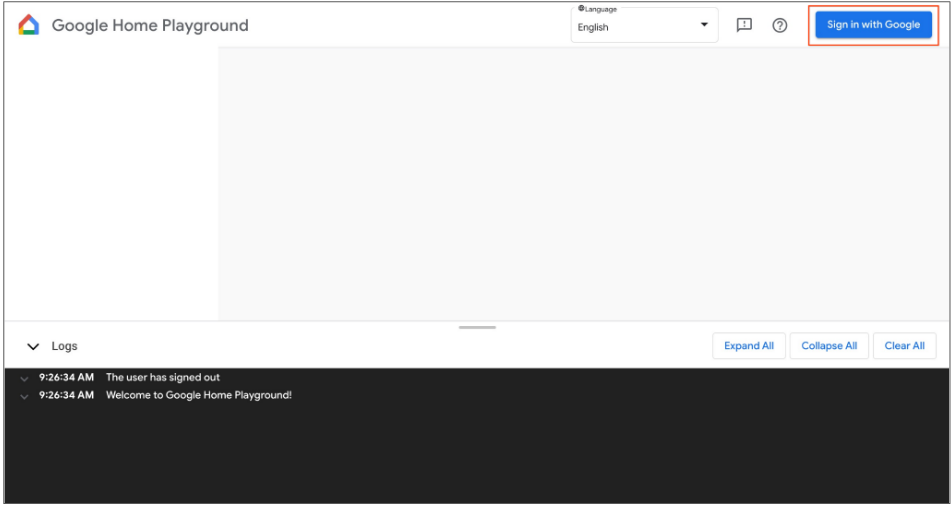
登入後,Google Home Playground 會顯示儲存在 Home Graph 中的虛擬裝置。
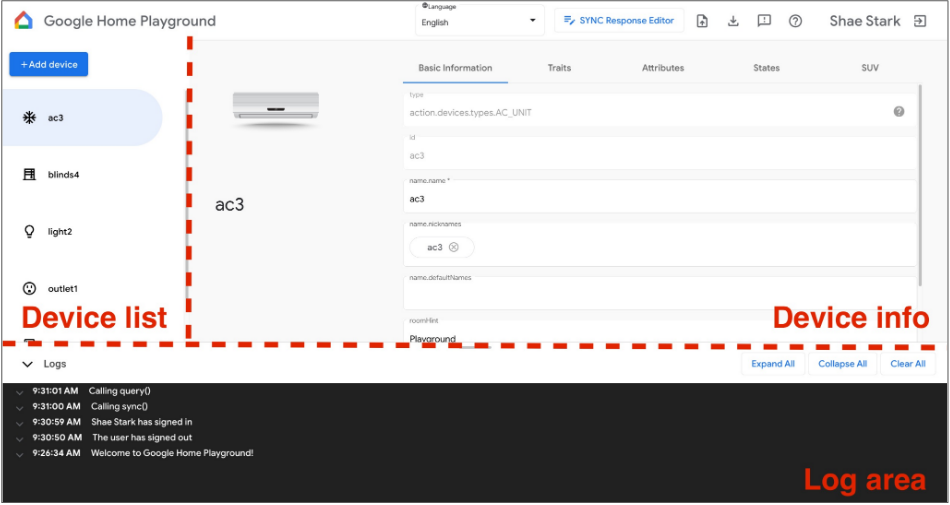
網頁 UI 包含三個面板:
- 「Device list」會顯示所有虛擬裝置。您可以選取特定虛擬裝置來查看其資訊,並透過這個面板建立虛擬裝置。
- 「Device info」會顯示所選虛擬裝置的資訊。您也可以透過面板編輯這項資訊,以及移除所選虛擬裝置。
- 記錄區域會顯示 Google Home Playground 和 Home Graph 之間的互動記錄。您可以展開記錄,檢查要求和回應酬載,以便排解問題。
虛擬裝置
查看虛擬裝置資訊
在「Device list」面板中,選取要查看的虛擬裝置。在「Device list」面板中,選取要查看的虛擬裝置。「Device info」面板會顯示裝置資訊,並分為五個分頁:
- 基本資訊:裝置的頂層屬性,包括裝置類型、ID 和名稱。
- 特性:裝置支援的特性。
- 屬性:裝置的特質專屬屬性。
- 狀態:所有裝置狀態。
- SUV:裝置的雙重使用者驗證設定。
編輯虛擬裝置資訊
除了查看虛擬裝置的資訊外,您也可以透過「Device info」面板,直接編輯儲存在 Home Graph 中的資訊。
修改支援的特徵
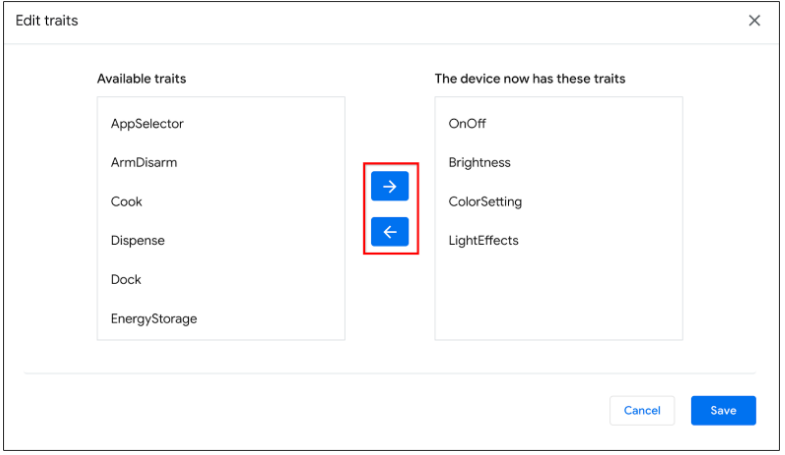
- 選取「特徵」分頁標籤,然後點選「編輯」按鈕。
- 在彈出式面板中,你可以查看裝置目前支援的特徵,以及可新增的特徵。使用箭頭
(arrow_forward/arrow_back) 按鈕,新增或移除裝置支援的特徵。 - 完成更新支援的特徵後,按一下「Save」(儲存),更新後的特徵就會套用至 Home Graph。
- 您可以在記錄區域查看這些特質更新。
修改裝置屬性
- 選取「Attributes」分頁標籤,然後編輯裝置支援特性的屬性。
- 編輯完成後,按下 Enter 鍵,屬性變更就會套用至 Home Graph。
- 您可以在記錄區域查看這些更新後的屬性。
修改裝置狀態
- 選取「狀態」分頁標籤,然後直接編輯狀態。狀態變更將套用至 Home Graph。
- 您可以在記錄區域查看這些狀態修改。
為虛擬裝置新增雙重使用者驗證
您可以將 SUV 新增至虛擬裝置,並在每部裝置上設定驗證類型和對應行為。您可以將 SUV 新增至虛擬裝置,並在每部裝置上設定驗證類型和對應行為。
在裝置上設定 SUV
- 在「Device list」面板中,選取要設定的虛擬裝置。
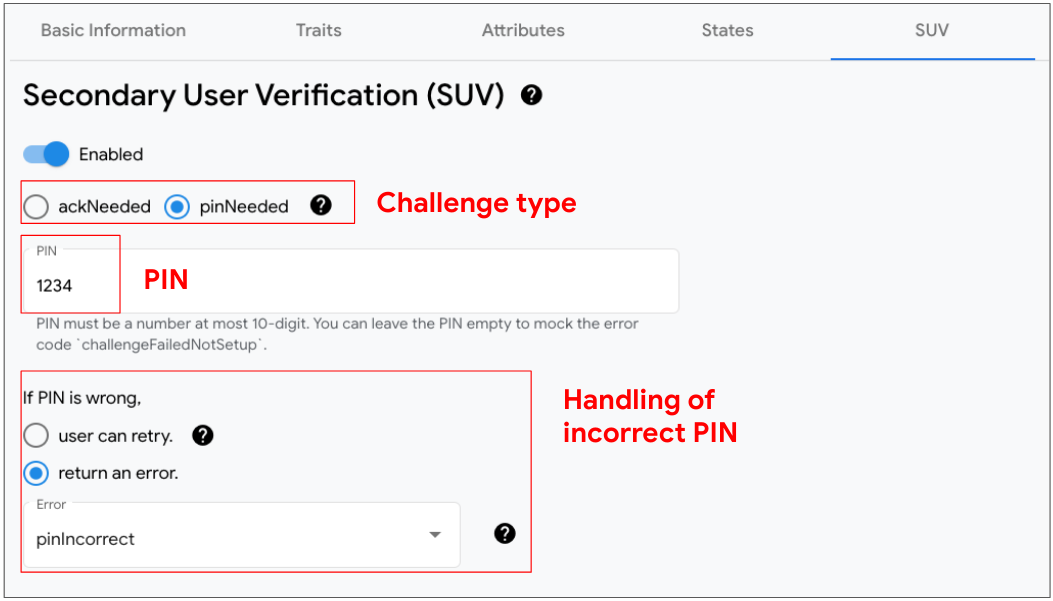
- 在「Device info」面板中,選取「SUV」分頁標籤,然後設定下列項目:
- Enabled:裝置是否啟用 SUV (no challenge)。
- 驗證類型:SUV 是否需要明確確認 (ackNeeded) 或個人識別碼 (pinNeeded)。
- PIN:有效的 PIN 碼。
- 處理錯誤 PIN 碼:PIN 碼錯誤時,是否要再次詢問使用者,如果不要,則要回應的錯誤。
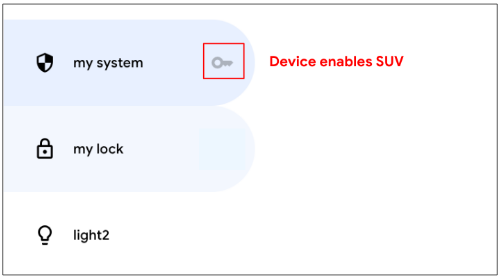
找出啟用 SUV 的裝置
在「裝置清單」面板中,每個啟用 SUV 的裝置旁都會顯示鑰匙圖示 key。
下列特徵需要 SUV:
建立新的虛擬裝置
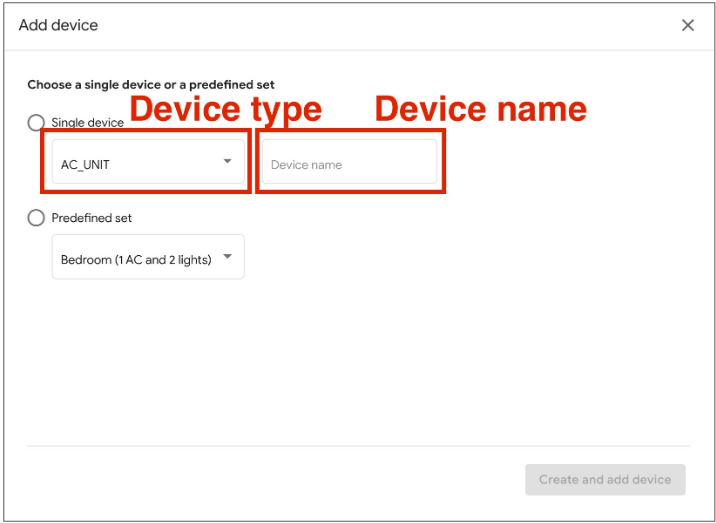
- 在「裝置清單」面板中,按一下「新增裝置」。
- 在彈出式面板中,選取裝置類型,並輸入新裝置的名稱。或者,您也可以選取一組預先定義的裝置來新增。
- 完成所有步驟後,新裝置就會新增至 Home Graph。
移除虛擬裝置
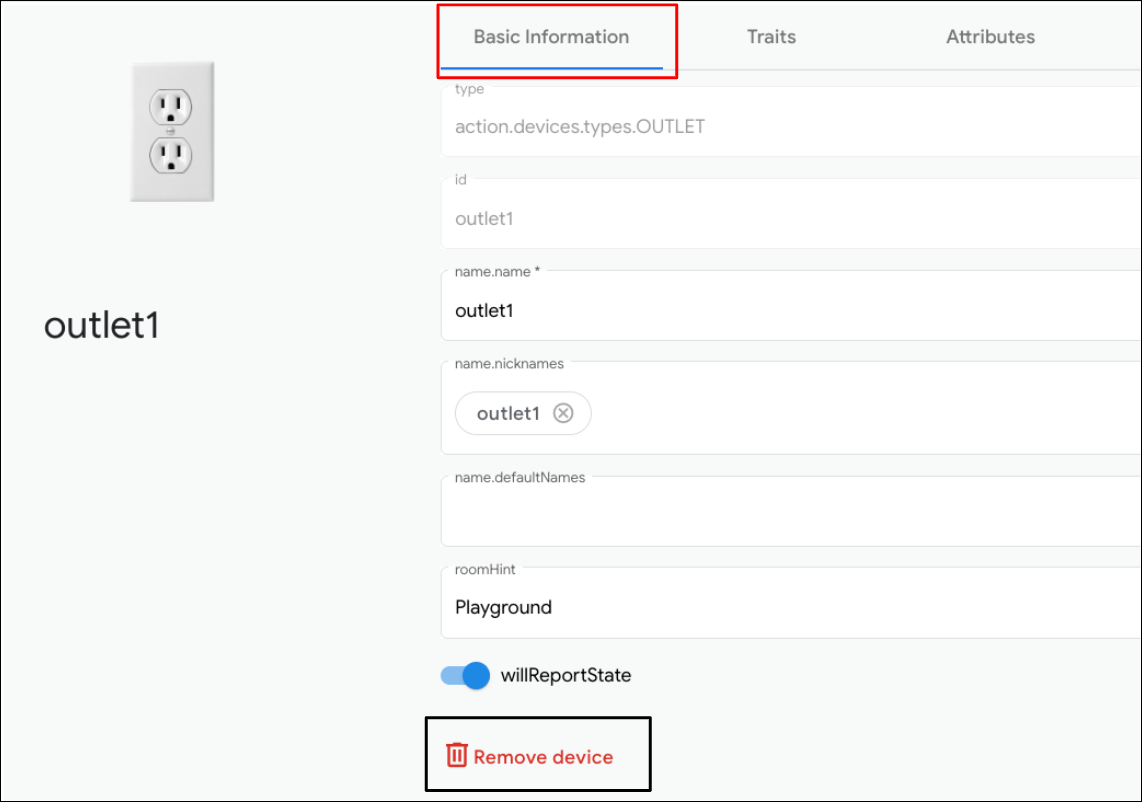
- 在「Device list」(裝置清單) 面板中,選取要移除的裝置。接著,在「Device info」(裝置資訊) 面板中,選取「Basic Information」(基本資訊) 分頁標籤,然後按一下底部的「Remove device」(移除裝置)
 。
。 - 在彈出的快訊中確認移除裝置。
- 確認移除裝置後,系統就會將裝置從 Home Graph 中移除。
同步回應編輯器
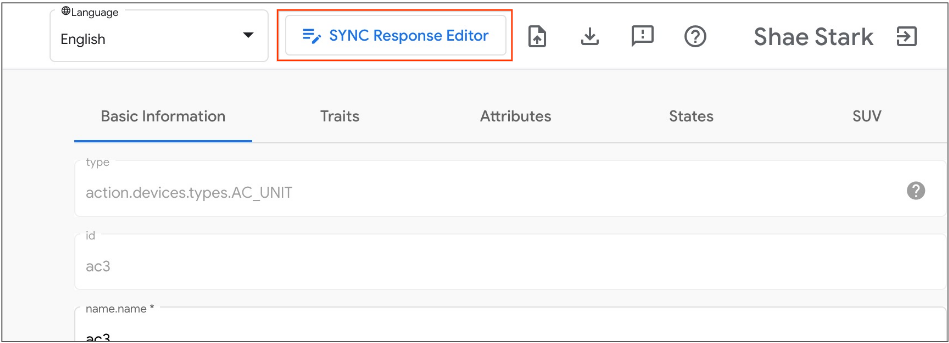
您可以在 Google Home Playground 中驗證或更新同步回應。按一下「Sync Response Editor」,開啟內嵌的 IDE。
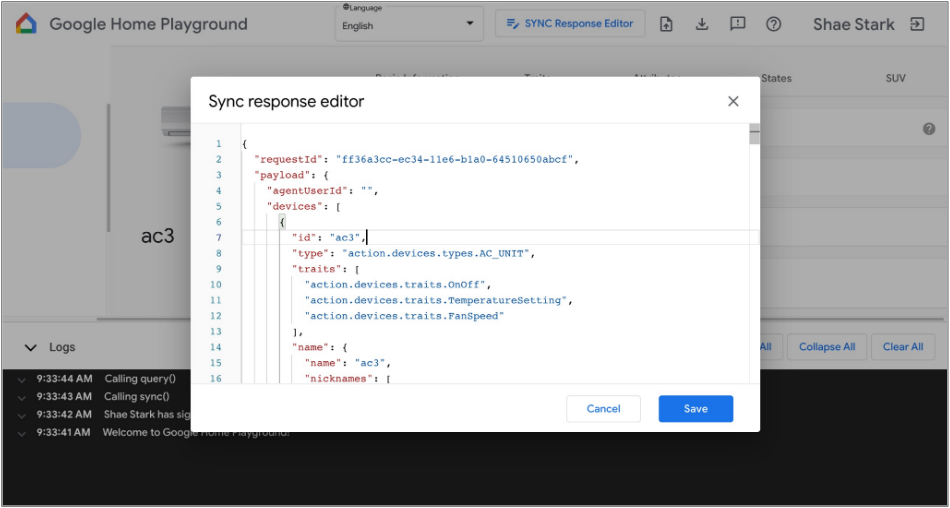
編輯或複製並貼上同步回應,然後按一下「Save」(儲存) 套用變更,看看在 Google Home 生態系統中的運作情形。
匯入及匯出虛擬裝置
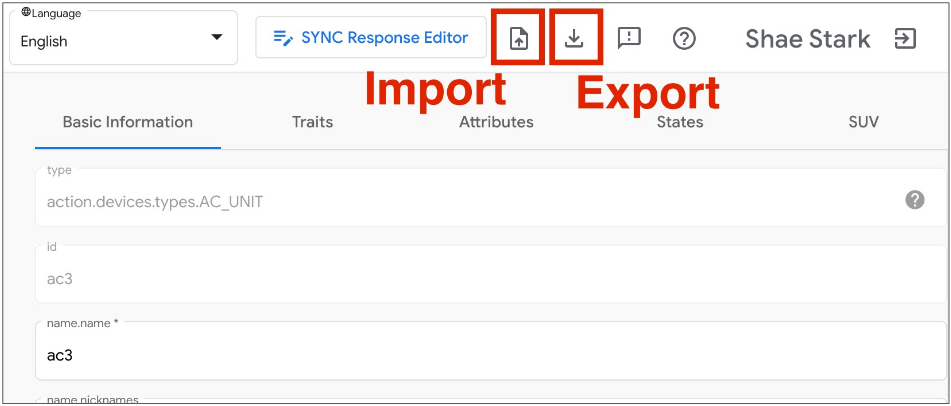
如要排解或重現問題,您可以將虛擬裝置及其狀態匯出至檔案,並與他人共用檔案,以便匯入及複製虛擬裝置。
將虛擬裝置匯出至檔案
- 按一下 ,將虛擬裝置匯出至檔案。
- 輸入要匯出的檔案名稱,然後按一下「OK」。
- 輸入檔案名稱後,瀏覽器就會下載匯出的虛擬裝置檔案。
從檔案匯入虛擬裝置
- 按一下 ,從檔案匯入虛擬裝置。
- 選取要匯入的檔案,然後按一下「OK」。
- 確認要匯入的檔案後,Google Home Playground 會匯入檔案中的虛擬裝置和狀態,並在 Home Graph 中更新匯入裝置的資訊和狀態。
查看互動記錄
與虛擬裝置互動時,Google Home Playground 會自動將變更套用至 Home Graph。與 Home Graph 的互動會記錄在「Log area」(記錄區域) 面板中,您可以在該面板展開各個項目,檢查 Home Graph API 要求和回應酬載。
每個記錄項目都是 JSON 陣列,包含下列結構的元素:
{
  "uri": string,
  "request": object,
  "response": object
}
| 欄位 | 類型 | 說明 |
|---|---|---|
uri |
string |
Home Graph API 呼叫的網址。 |
request |
object |
Home Graph API 呼叫的要求主體。如要瞭解各個方法的格式,請參閱參考文件 參考文件。 |
response |
object |
Home Graph API 呼叫的回應主體。如要瞭解各個方法的格式,請參閱參考文件 參考文件。 |
查看支援的裝置類型和特徵
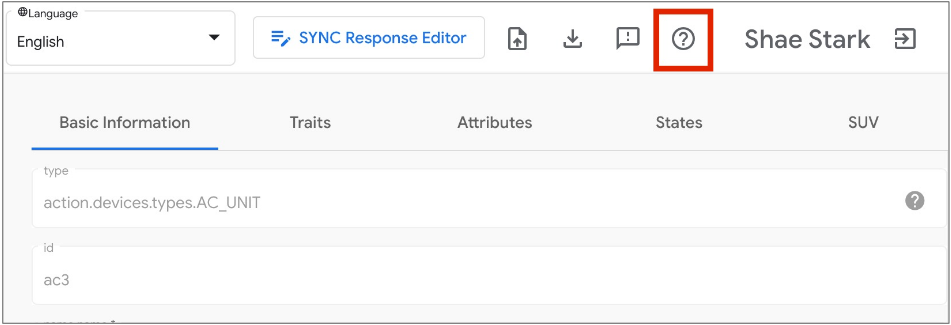
右上角的問號 說明圖示會顯示 Google Home Playground 目前支援的裝置類型和特質清單。
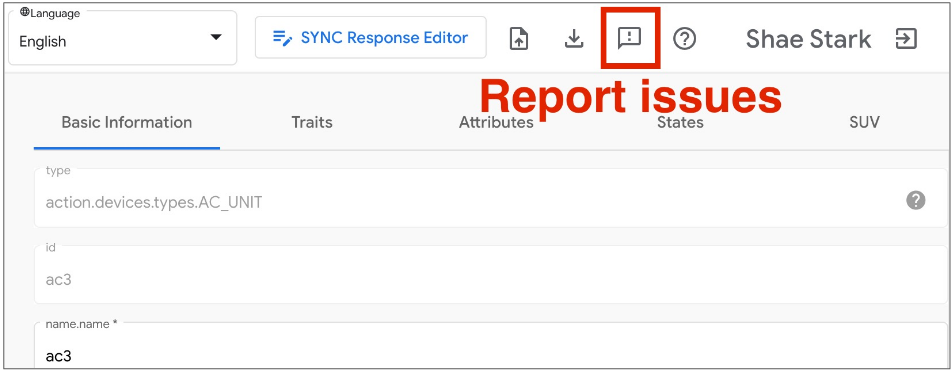
回報問題
我們想聽聽你的看法!如要回報問題,請點選右上方的驚嘆號圖示 意見回饋。