Cloud-to-cloud Local Home SDK Home APIs
Google Home Playground هو تطبيق ويب يحاكي مشروع منزل مزوّد بأجهزة ذكية مع أنواع أجهزة وسمات قابلة للضبط. يمكنك إنشاء أجهزة افتراضية وتعديل سمات الأجهزة وحالاتها وعرض هذه الأجهزة في Google Home Graph واستيراد إعدادات الأجهزة أو تصديرها.
إكمال عملية ربط الحساب
لاستخدام "Google Home Playground"، ننصحك أولاً بربط الأداة بحسابك. افتح تطبيق "Google Home app (GHA)" على هاتفك، واتّبِع عملية ربط الحساب الموضّحة في مقالة ربط الأجهزة المنزلية الذكية التابعة لجهات خارجية في تطبيق Google Home.
- ابحث عن عملية الدمج التي تحمل عنوان Google Home Playground.
- اختَر عملية الدمج، وسيوجهك GHA إلى صفحة تسجيل الدخول. انقر على تسجيل الدخول باستخدام حساب Google واختَر حسابك لتسجيل الدخول.
- انقر على الزر تفويض لتفويض ربط الحساب.
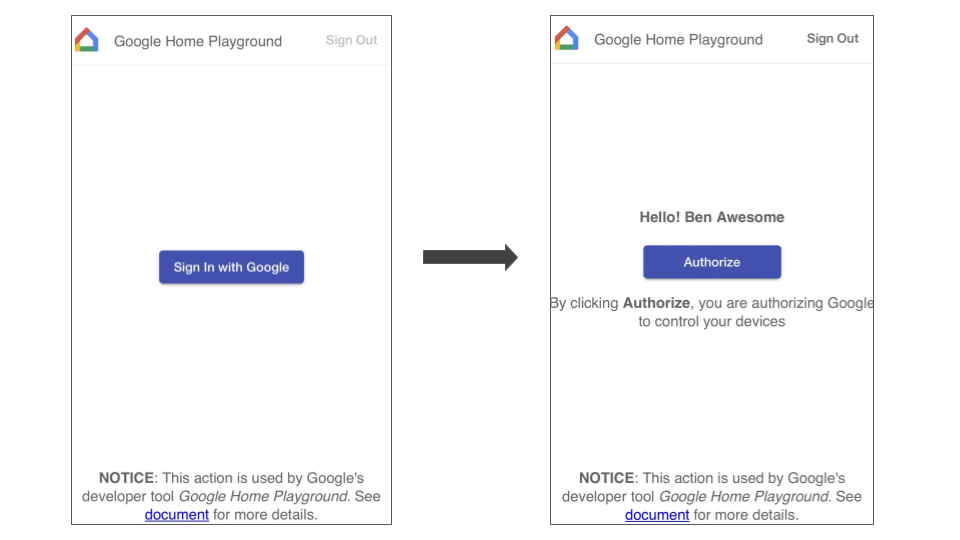
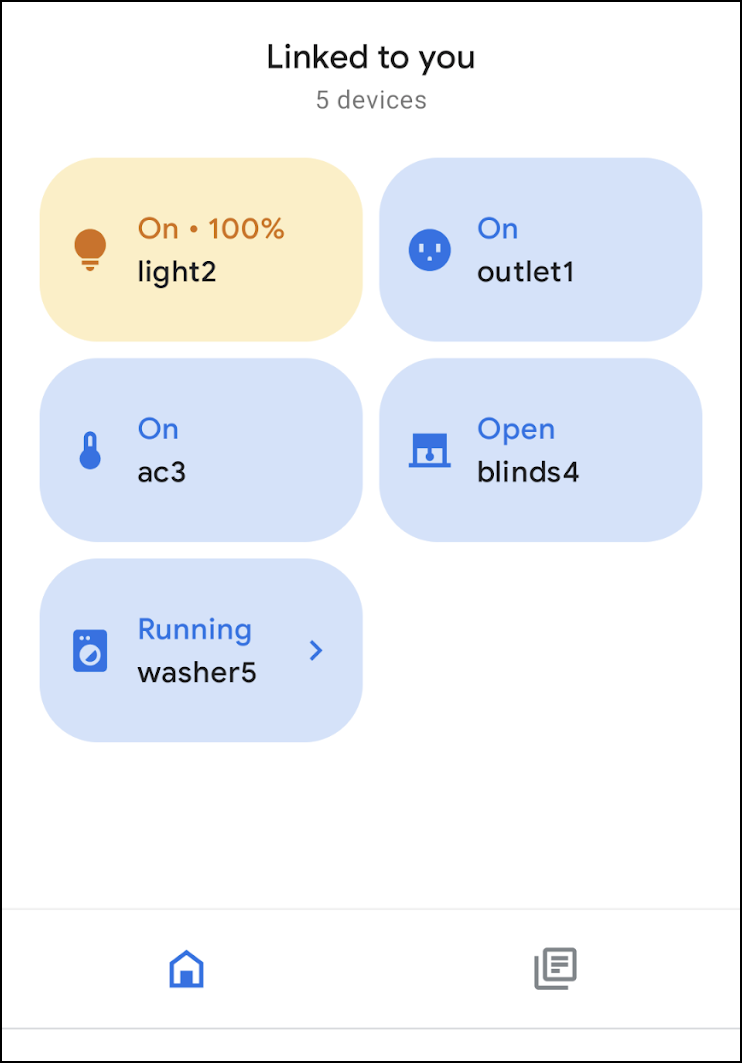
بعد إكمال عملية ربط الحساب، ستظهر مجموعة من الأجهزة الافتراضية التلقائية على GHA لتتمكّن من التفاعل معها.
تسجيل الدخول
يمكنك تشغيل Google Home Playground بالنقر على الزر أدناه:
انقر على تسجيل الدخول باستخدام حساب Google (Sign in With Google). تأكَّد من تسجيل الدخول باستخدام الحساب نفسه الذي استخدمته في "GHA" لإكمال عملية ربط الحساب.
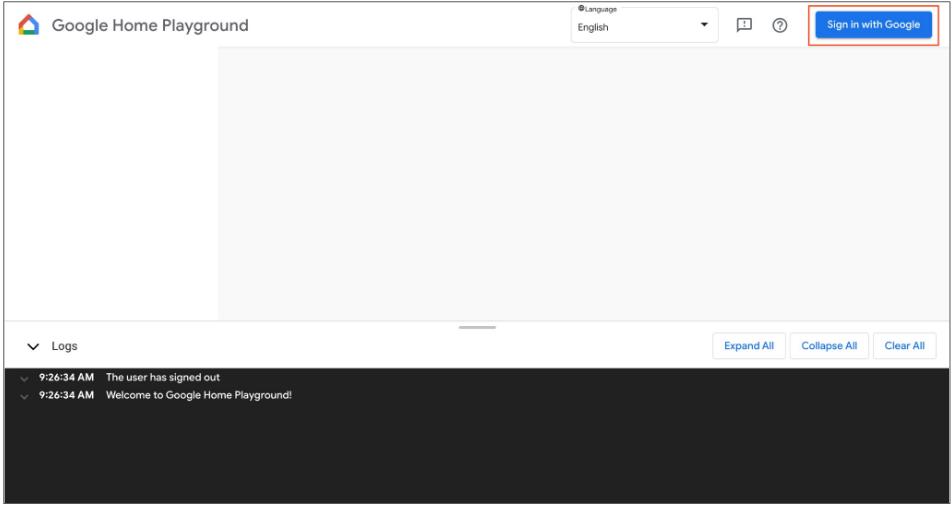
بعد تسجيل الدخول، سيعرض تطبيق "Google Home Playground" الأجهزة الافتراضية المخزَّنة في "Home Graph".
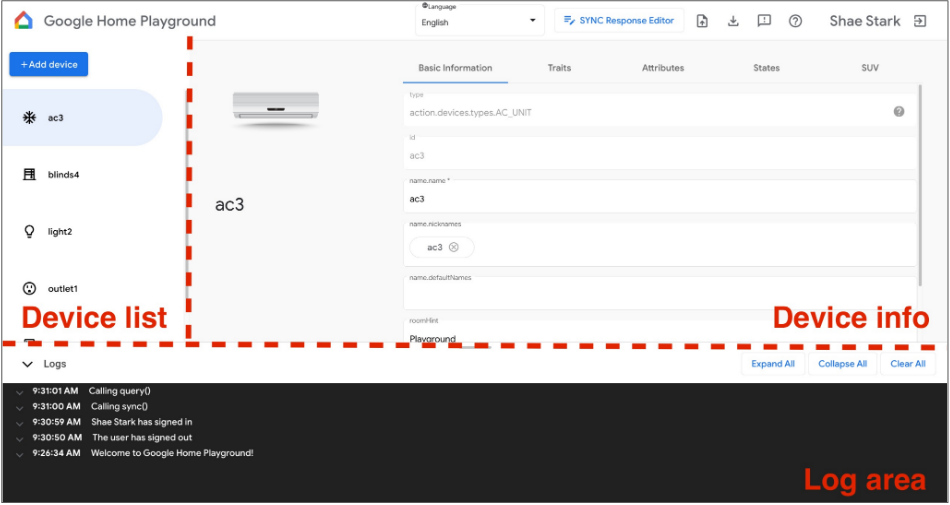
تتكوّن واجهة مستخدم الويب من ثلاث لوحات:
- تعرض قائمة الأجهزة جميع أجهزتك الافتراضية. يمكنك اختيار جهاز افتراضي معيّن للاطّلاع على معلوماته وإنشاء أجهزة افتراضية من خلال هذه اللوحة.
- تعرض معلومات الجهاز معلومات الجهاز الافتراضي المحدّد. يمكنك أيضًا تعديل هذه المعلومات وإزالة الجهاز الافتراضي المحدّد من خلال اللوحة.
- تعرض مساحة السجلّ سجلّات التفاعل بين Google Home Playground وHome Graph. يمكنك توسيع السجلّات لفحص حمولات الطلبات والردود لتحديد المشاكل وحلّها.
جهاز افتراضي
عرض معلومات الجهاز الافتراضي
في لوحة قائمة الأجهزة، اختَر الجهاز الافتراضي الذي تريد عرضه. في لوحة قائمة الأجهزة، اختَر الجهاز الافتراضي الذي تريد عرضه. ستعرض لوحة معلومات الجهاز معلوماته مصنّفة في خمس علامات تبويب:
- المعلومات الأساسية: سمات المستوى الأعلى للجهاز، بما في ذلك نوع الجهاز ورقم تعريفه واسمه
- السمات: السمات المتوافقة مع الجهاز
- السمات: السمات الخاصة بسمة الجهاز.
- الحالات: جميع حالات الجهاز
- SUV: إعدادات إجراء ثانوي لإثبات هوية المستخدم للجهاز
تعديل معلومات الجهاز الافتراضي
بالإضافة إلى عرض معلومات الجهاز الافتراضي، يمكنك أيضًا تعديل معلوماته المخزَّنة في "Home Graph" مباشرةً من خلال لوحة معلومات الجهاز.
تعديل السمات المتوافقة
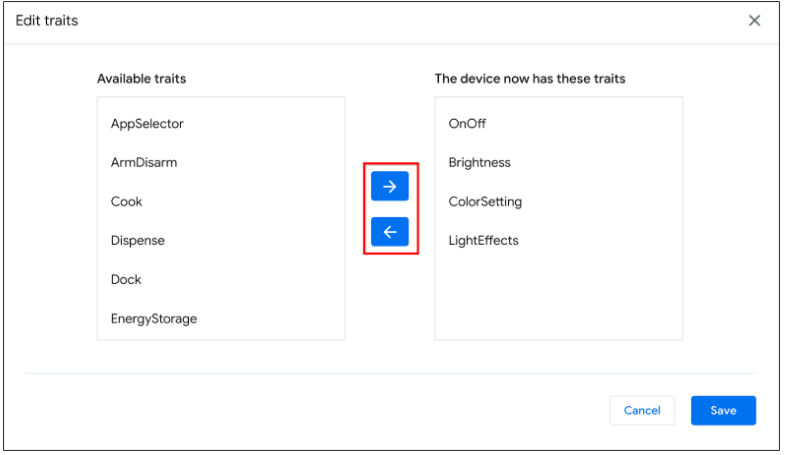
- انقروا على علامة التبويب السمات، ثم على الزر تعديل.
- في اللوحة المنبثقة، يمكنك الاطّلاع على السمات المتوافقة حاليًا مع الجهاز،
والسمات المتاحة لإضافتها. استخدِم زرَّي السهم
(arrow_forward/arrow_back) لإضافة سمات متوافقة مع الجهاز أو إزالتها. - عند الانتهاء من تعديل السمات المتوافقة، انقر على حفظ، وسيتم تطبيق السمات المعدَّلة على "Home Graph".
- يمكنك الاطّلاع على تعديلات السمات هذه في قسم السجلّ.
تعديل سمات الجهاز
- انقر على علامة التبويب السمات، وعدِّل السمة للسمات التي يتوافق معها الجهاز.
- بعد الانتهاء من التعديل، اضغط على Enter وسيتم تطبيق تغييرات السمات على Home Graph.
- يمكنك الاطّلاع على هذه السمات المعدَّلة في قسم السجلّ.
تعديل حالات الجهاز
- انقر على علامة التبويب الولايات وعدِّل الولاية مباشرةً. سيتم تطبيق التغييرات في الحالة على Home Graph.
- يمكنك الاطّلاع على هذه التعديلات في قسم السجلّ.
إضافة إجراء ثانوي لإثبات هوية المستخدم إلى الجهاز الافتراضي
يمكنك إضافة إجراء ثانوي لإثبات هوية المستخدم إلى الأجهزة الافتراضية وضبط نوع التحدي والسلوك المقابل على كل جهاز. يمكنك إضافة إجراء ثانوي لإثبات هوية المستخدم إلى الأجهزة الافتراضية وضبط نوع التحدي والسلوك المقابل على كل جهاز.
ضبط الإجراء الثانوي لإثبات هوية المستخدم على الجهاز
- في لوحة قائمة الأجهزة، اختَر الجهاز الافتراضي الذي تريد ضبطه.
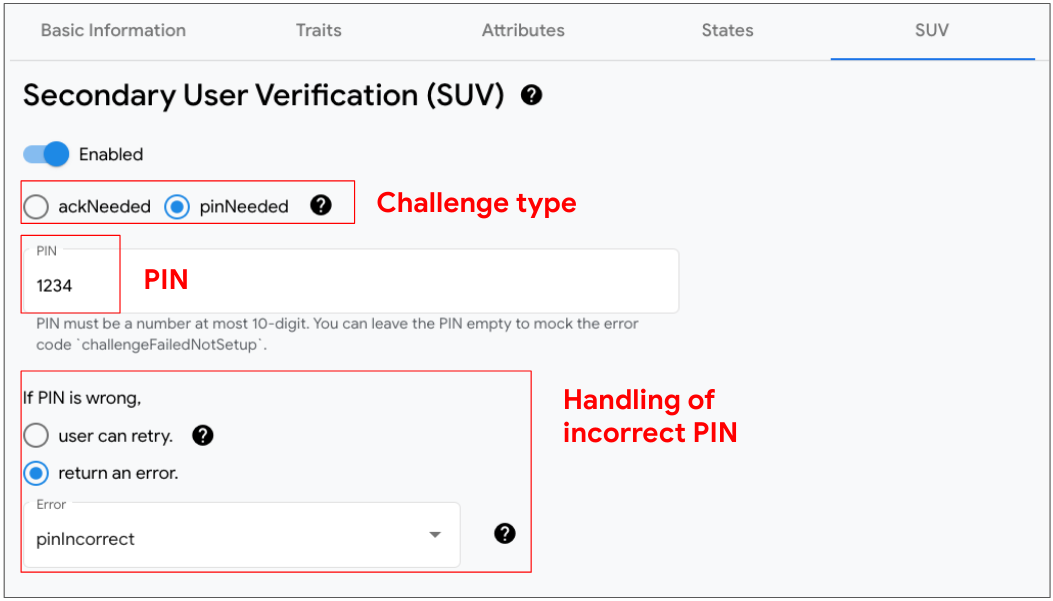
- في لوحة معلومات الجهاز، اختَر علامة التبويب SUV واضبط
الإعدادات التالية:
- Enabled: تشير إلى ما إذا كان الإجراء الثانوي لإثبات هوية المستخدم مفعَّلاً أو غير مفعَّل (no challenge) على الجهاز.
- نوع الاختبار: ما إذا كان الإجراء الثانوي لإثبات هوية المستخدم يتطلّب إقرارًا صريحًا (ackNeeded) أو رقم تعريف شخصي (pinNeeded).
- PIN: رقم التعريف الشخصي الصالح
- التعامل مع رقم التعريف الشخصي غير الصحيح: عند إدخال رقم تعريف شخصي غير صحيح، يمكنك اختيار ما إذا كنت تريد أن تطلب من المستخدم إدخاله مرة أخرى، وإذا لم يكن الأمر كذلك، يمكنك اختيار الخطأ الذي تريد الردّ به.
تحديد الأجهزة التي تتيح إجراء SUV
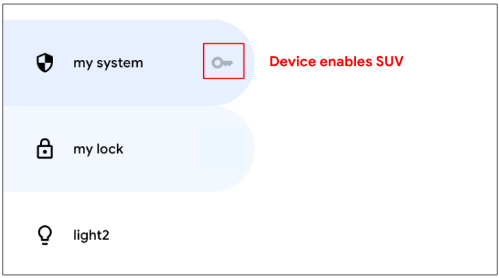
في لوحة قائمة الأجهزة، يظهر رمز مفتاح key بجانب كل جهاز تم تفعيل الإجراء الثانوي لإثبات هوية المستخدم فيه.
تتطلّب السمات التالية إجراء SUV:
إنشاء جهاز افتراضي جديد
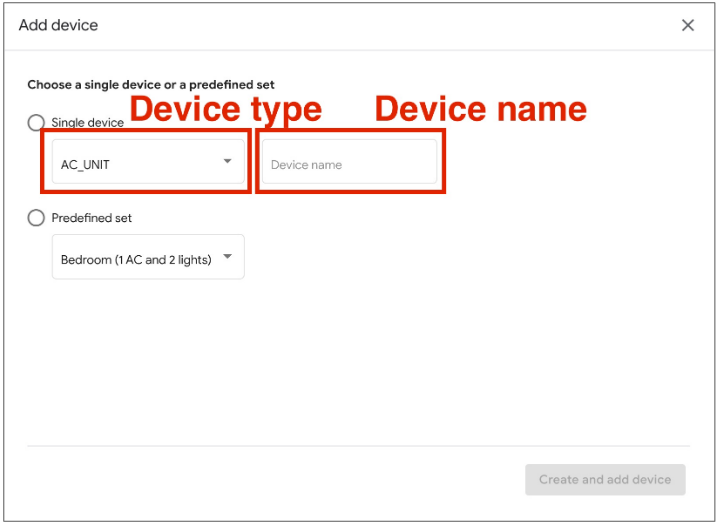
- في لوحة قائمة الأجهزة، انقر على إضافة جهاز.
- في اللوحة المنبثقة، اختَر نوع الجهاز وأدخِل اسم جهازك الجديد. يمكنك بدلاً من ذلك اختيار مجموعة محدّدة مسبقًا من الأجهزة لإضافتها.
- بعد إكمال جميع الخطوات، ستتم إضافة الجهاز الجديد إلى Home Graph.
إزالة جهاز افتراضي
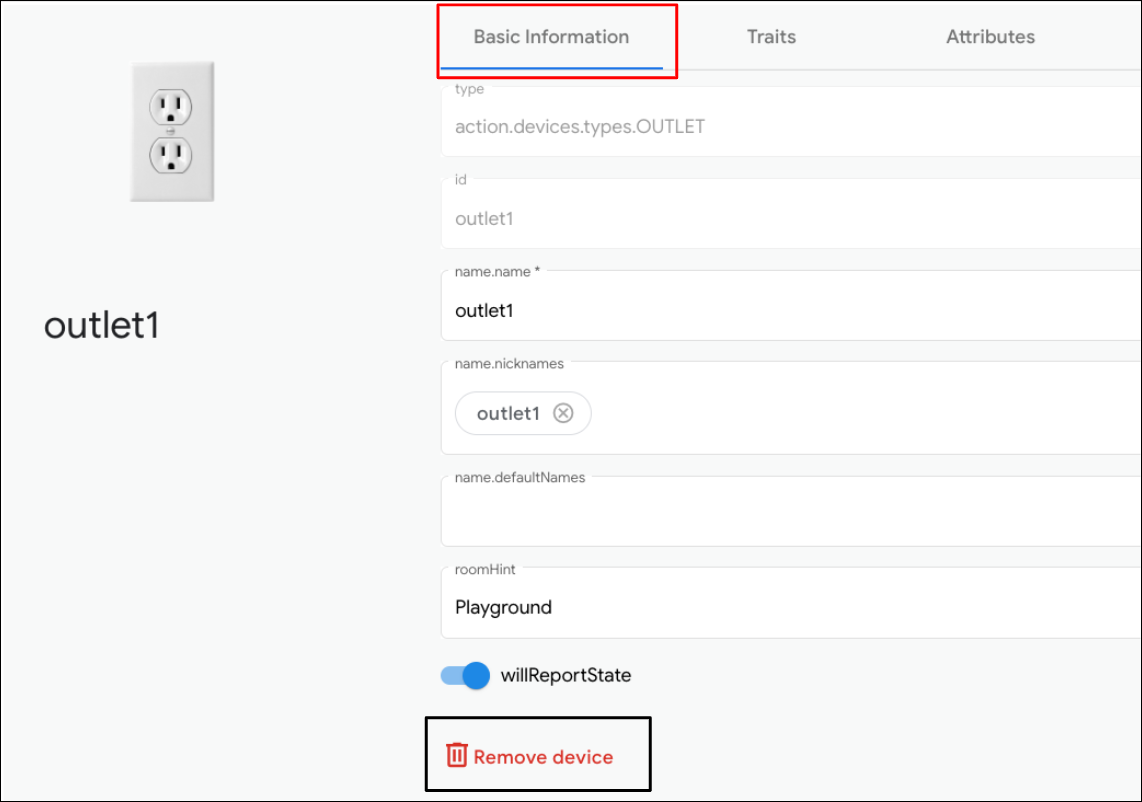
- في لوحة قائمة الأجهزة، اختَر الجهاز الذي تريد إزالته.
بعد ذلك، في لوحة معلومات الجهاز، اختَر علامة التبويب المعلومات الأساسية و
انقر على
 إزالة الجهاز في أسفل الصفحة.
 - أكِّد إزالة الجهاز في التنبيه المنبثق.
- بعد تأكيد إزالة الجهاز، ستتم إزالته من Home Graph.
محرّر استجابة المزامنة
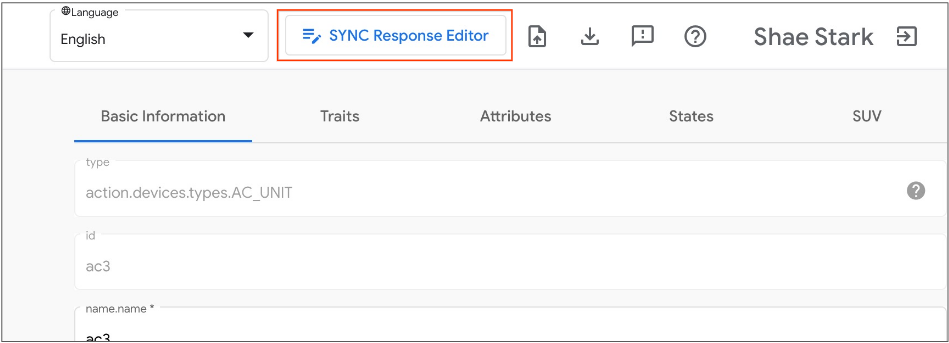
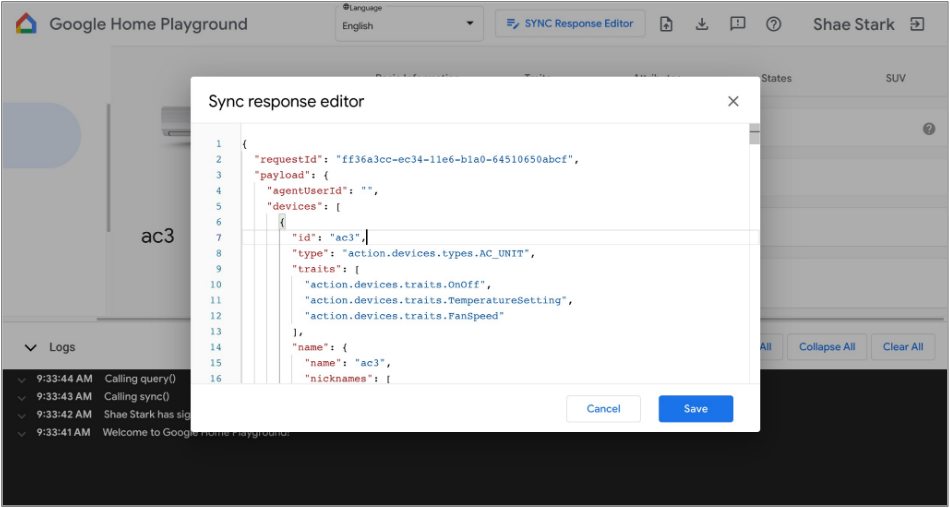
يمكنك التحقّق من صحة ردّ المزامنة أو تعديله في Google Home Playground. انقر على محرِّر الردود على المزامنة (Sync Response Editor) لفتح بيئة تطوير متكاملة (IDE) مضمّنة.
عدِّل ردّ المزامنة أو انسخه والصقه، ثم انقر على حفظ لتطبيق التغييرات والاطّلاع على طريقة عمله في منظومة Google Home المتكاملة.
استيراد الأجهزة الافتراضية وتصديرها
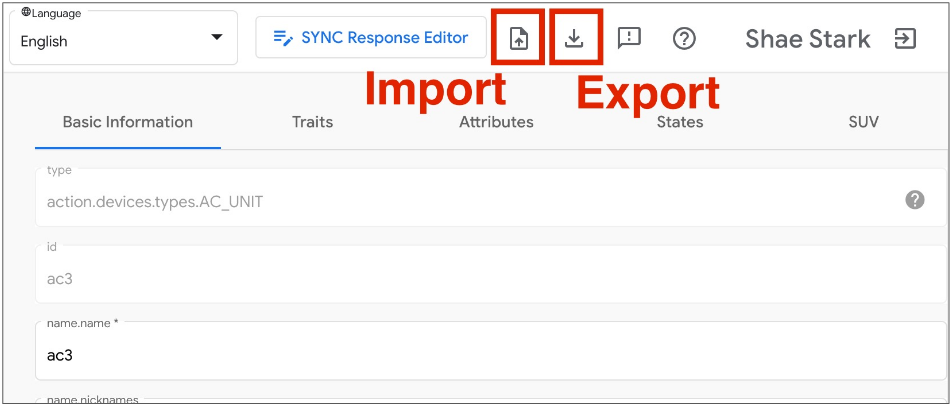
لتحديد المشاكل وحلّها أو إعادة إنتاجها، يمكنك تصدير أجهزتك الافتراضية مع حالاتها إلى ملف، ومشاركة الملف مع الآخرين لاستيراد أجهزتك الافتراضية ونسخها.
تصدير الأجهزة الافتراضية إلى ملف
- انقر على لتصدير الأجهزة الافتراضية إلى ملف.
- أدخِل اسم الملف الذي تريد تصديره، ثم انقر على حسنًا.
- بعد إدخال اسم الملف، سينزّل المتصفّح ملف الأجهزة الافتراضية التي تم تصديرها.
استيراد الأجهزة الافتراضية من ملف
- انقر على لاستيراد الأجهزة الافتراضية من ملف.
- اختَر الملف الذي تريد استيراده، ثم انقر على حسنًا.
- بعد تأكيد الملف المطلوب استيراده، سيستورد Google Home Playground الأجهزة الافتراضية مع حالاتها من الملف، ويعدّل معلومات الأجهزة المستورَدة وحالاتها في Home Graph.
فحص سجلّات التفاعل
عند التفاعل مع الأجهزة الافتراضية، يطبّق Google Home Playground تغييراتك تلقائيًا على Home Graph. يتم تسجيل التفاعلات مع Home Graph في لوحة منطقة السجلّ، حيث يمكنك توسيع كل إدخال لفحص حمولات طلبات بيانات من واجهة برمجة التطبيقات Home Graph والاستجابة لها.
كل إدخال في السجلّ هو مصفوفة JSON تحتوي على عناصر بالبنية التالية:
{
  "uri": string,
  "request": object,
  "response": object
}
| الحقول | النوع | الوصف |
|---|---|---|
uri |
string |
عنوان URL لطلب البيانات من واجهة برمجة التطبيقات Home Graph |
request |
object |
نص طلب البيانات من واجهة برمجة التطبيقات Home Graph يمكنك الاطّلاع على المستندات المرجعية المستندات المرجعية لمعرفة تنسيق كل طريقة. |
response |
object |
نص الاستجابة لطلب البيانات من واجهة برمجة التطبيقات Home Graph يمكنك الاطّلاع على المستندات المرجعية المستندات المرجعية لمعرفة تنسيق كل طريقة. |
عرض أنواع الأجهزة المتوافقة وسماتها
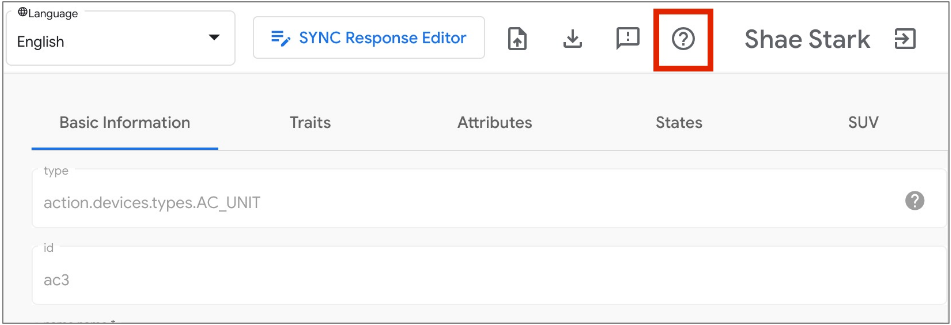
عند النقر على رمز المساعدة الذي يظهر على شكل علامة استفهام في أعلى يسار الصفحة، سيتم عرض نوع الجهاز الحالي وقائمة السمات التي يتيحها "Google Home Playground".
الإبلاغ عن المشاكل
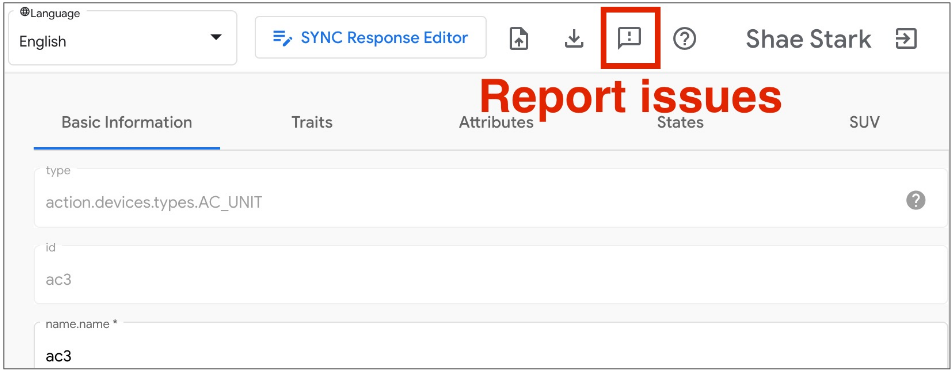
يسرّنا معرفة رأيك. يمكنك الإبلاغ عن المشاكل التي واجهتها باستخدام رمز علامة التعجب الملاحظات في أعلى يسار الصفحة.