Cloud-to-cloud Local Home SDK Home API'leri
Google Home Playground, yapılandırılabilir cihaz türleri ve özellikleriyle bir akıllı ev projesini simüle eden bir web uygulamasıdır. Sanal cihazlar oluşturabilir, cihaz özelliklerini ve durumlarını değiştirebilir, bu cihazları Google Home Graph uygulamasında görüntüleyebilir ve cihaz yapılandırmalarını içe veya dışa aktarabilirsiniz.
Hesap bağlama işlemini tamamlama
Google Home Playground aracını kullanmak için önce aracı hesabınıza bağlamanız önerilir. Telefonunuzda Google Home app (GHA) uygulamasını açın ve Google Home uygulamasında üçüncü taraf akıllı ev cihazlarını bağlama başlıklı makalede açıklanan hesap bağlama işlemini uygulayın.
- Google Home Playground başlıklı entegrasyonu arayın.
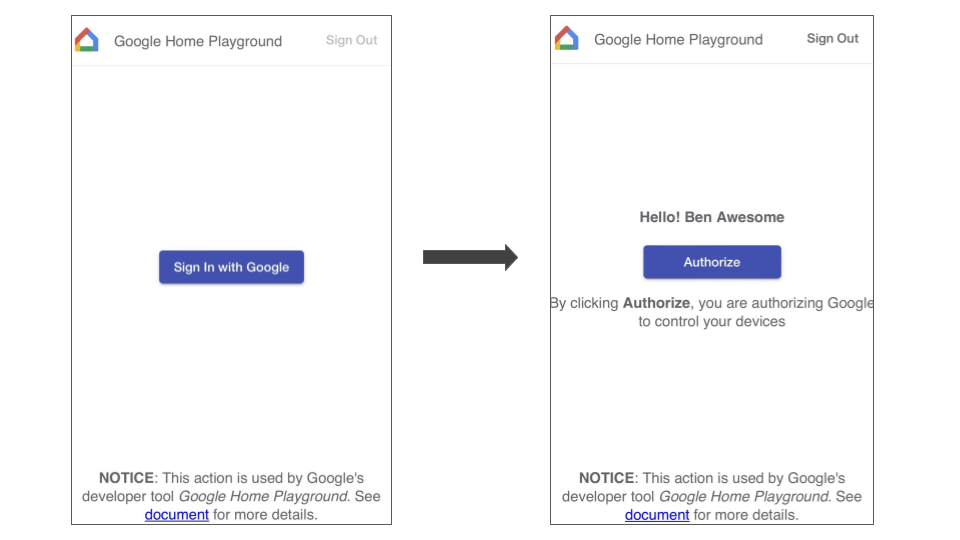
- Entegrasyonu seçtiğinizde GHA sizi oturum açma sayfasına yönlendirir. Google ile oturum aç'ı tıklayın ve oturum açmak için hesabınızı seçin.
- Hesap bağlamayı yetkilendirmek için Yetkilendir düğmesini tıklayın.
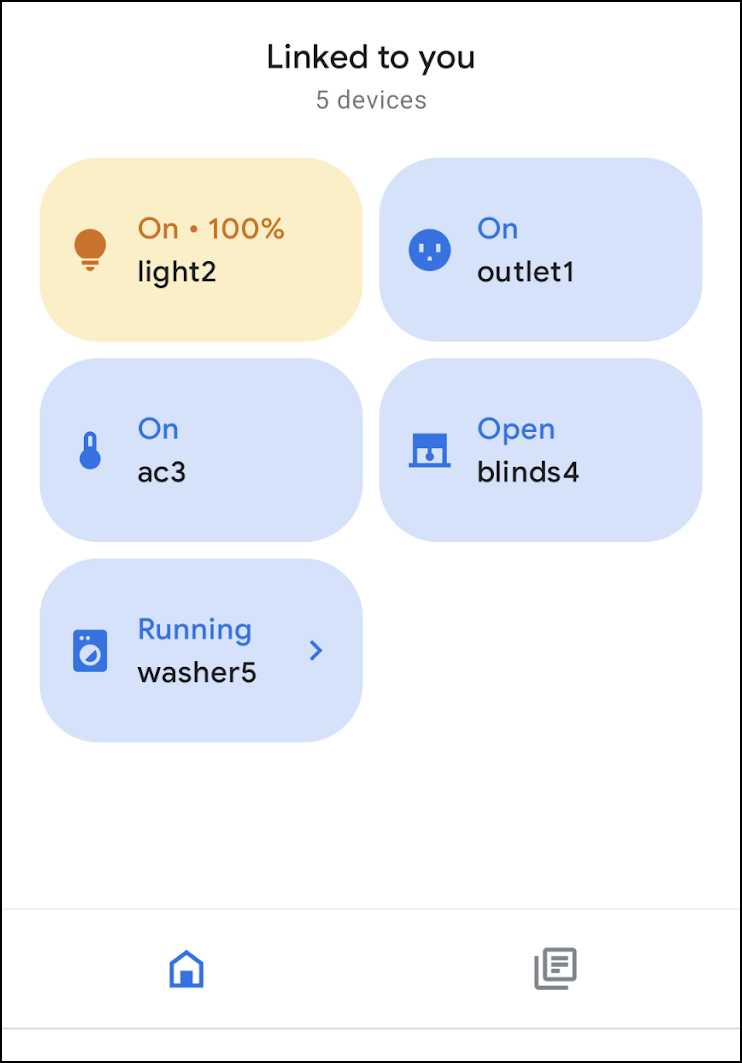
Hesap bağlama işlemini tamamladıktan sonra, etkileşimde bulunabileceğiniz bir dizi varsayılan sanal cihaz GHA uygulamasında gösterilir.
Oturum aç
Aşağıdaki düğmeyi tıklayarak Google Home Playground uygulamasını başlatın:
Google ile oturum aç'ı tıklayın. Hesap bağlama işlemini tamamlamak için GHA uygulamasında kullandığınız hesapla oturum açtığınızdan emin olun.
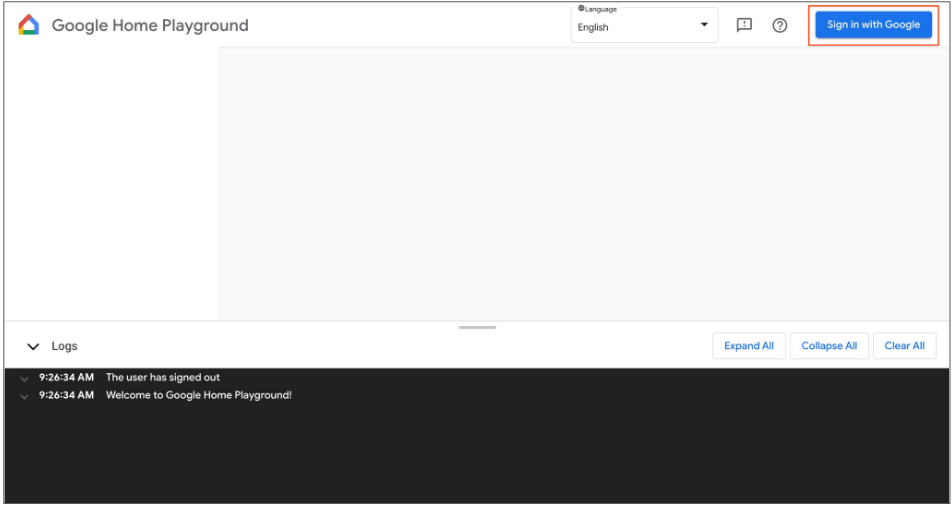
Oturum açtıktan sonra Google Home Playground, Home Graph içinde depolanan sanal cihazları gösterir.
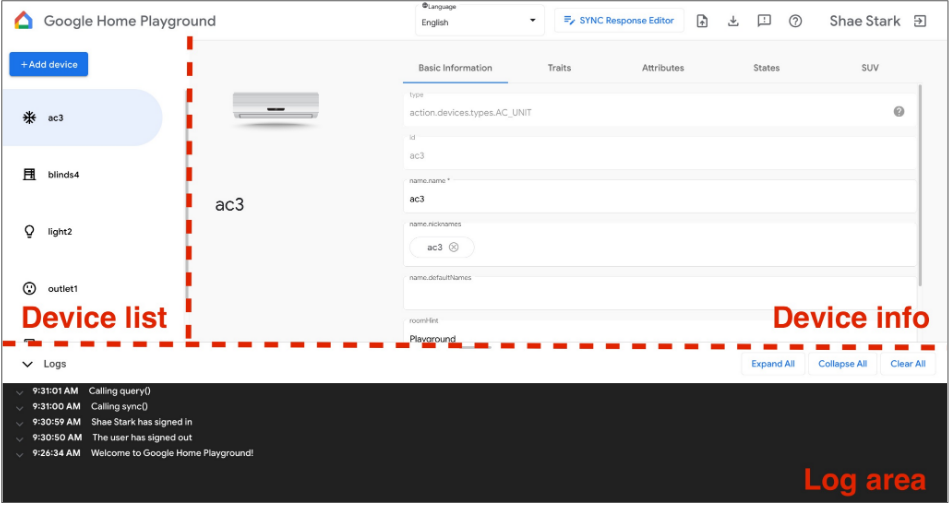
Web kullanıcı arayüzü üç panelden oluşur:
- Cihaz listesi, tüm sanal cihazlarınızı gösterir. Bu panelden belirli bir sanal cihazı seçerek bilgilerini görüntüleyebilir ve sanal cihazlar oluşturabilirsiniz.
- Cihaz bilgileri, seçilen sanal cihazın bilgilerini gösterir. Ayrıca bu bilgileri düzenleyebilir ve seçili sanal cihazı panelden kaldırabilirsiniz.
- Günlük alanı, Google Home Playground ile Home Graph arasındaki etkileşim günlüklerini gösterir. Sorun giderme için istek ve yanıt yüklerini incelemek üzere günlükleri genişletebilirsiniz.
Sanal cihaz
Sanal cihaz bilgilerini görüntüleme
Cihaz listesi panelinde, görüntülemek istediğiniz sanal cihazı seçin. Cihaz listesi panelinde, görüntülemek istediğiniz sanal cihazı seçin. Cihaz bilgileri panelinde, bilgiler beş sekme altında kategorize edilir:
- Temel bilgiler: Cihaz türü, kimliği ve adı dahil olmak üzere cihazın üst düzey özellikleri.
- Özellikler: Cihazın desteklenen özellikleri.
- Özellikler: Cihazın özelliğe özgü nitelikleri.
- Durumlar: Tüm cihaz durumları.
- SUV: Cihazın ikincil kullanıcı doğrulama yapılandırması.
Sanal cihaz bilgilerini düzenleme
Sanal cihazların bilgilerini görüntülemenin yanı sıra Home Graph uygulamasında depolanan bilgileri Cihaz bilgileri panelinden doğrudan düzenleyebilirsiniz.
Desteklenen özellikleri değiştirme
- Özellikler sekmesini seçin ve Düzenle düğmesini tıklayın.
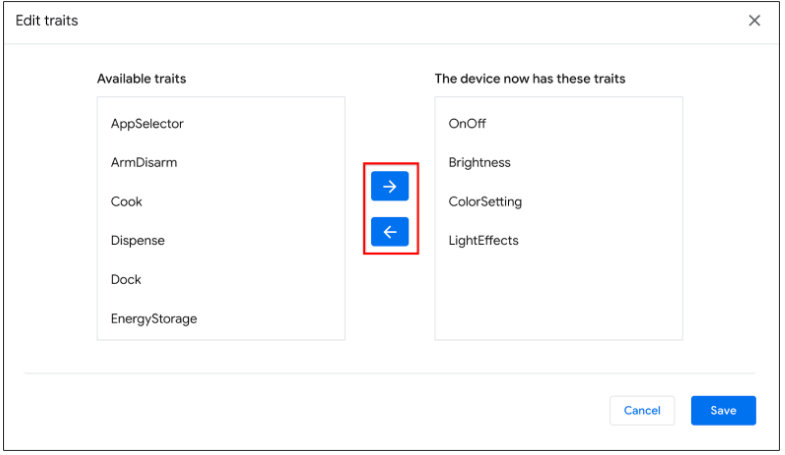
- Pop-up panelde, cihazın şu anda desteklenen özelliklerini ve eklenebilecek özellikleri görebilirsiniz. Cihaz için desteklenen özellikleri eklemek veya kaldırmak üzere ok
(arrow_forward/arrow_back) düğmelerini kullanın. - Desteklenen özellikleri güncellemeyi tamamladığınızda Kaydet'i tıklayın. Güncellenen özellikler Home Graph cihazına uygulanır.
- Bu özellik güncellemelerini Günlük alanında görebilirsiniz.
Cihaz özelliklerini değiştirme
- Özellikler sekmesini seçin ve cihazın desteklediği özellikler için özelliği düzenleyin.
- Düzenlemeyi tamamladıktan sonra Enter tuşuna basın. Özellik değişiklikleriniz Home Graph için uygulanır.
- Güncellenen bu özellikleri Günlük alanında görüntüleyebilirsiniz.
Cihaz durumlarını değiştirme
- Eyaletler sekmesini seçin ve eyaleti doğrudan düzenleyin. Durum değişiklikleri Home Graph için uygulanacak.
- Bu durum değişikliklerini Günlük alanında görüntüleyebilirsiniz.
Sanal cihaza ikincil kullanıcı doğrulaması ekleme
Sanal cihazlara SUV ekleyebilir ve her cihazda SUV'nin sınama türünü ve ilgili davranışını yapılandırabilirsiniz. Sanal cihazlara SUV ekleyebilir, her cihazda sınama türünü ve buna karşılık gelen davranışı yapılandırabilirsiniz.
Cihazda SUV'yi yapılandırma
- Device list (Cihaz listesi) panelinde, yapılandırmak istediğiniz sanal cihazı seçin.
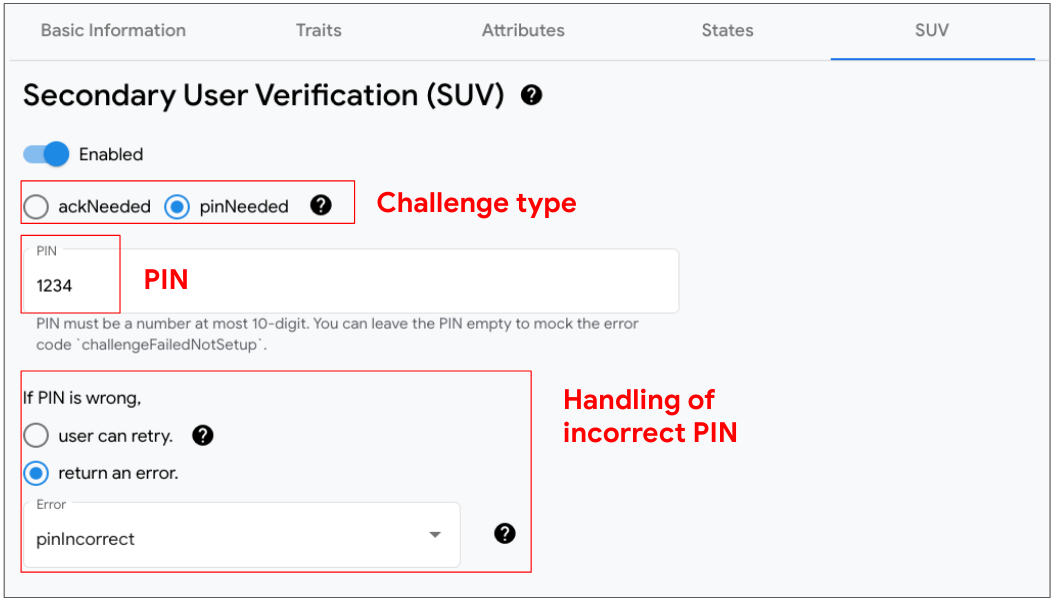
- Cihaz bilgileri panelinde SUV sekmesini seçin ve aşağıdakileri yapılandırın:
- Etkin: SUV'nin cihazda etkin mi yoksa devre dışı mı (güvenlik sorgulaması yok) olduğu.
- Sınama türü: SUV'nin açık onay (ackNeeded) veya kişisel kimlik numarası (pinNeeded) gerektirip gerektirmediği.
- PIN: Geçerli PIN.
- Yanlış PIN'in işlenmesi: PIN yanlış olduğunda kullanıcıya tekrar sorulup sorulmayacağı ve sorulmayacaksa yanıtlanacak hata.
SUV'yi etkinleştiren cihazları belirleme
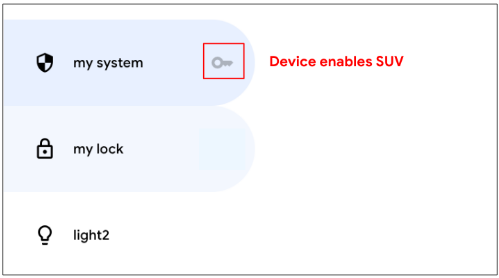
Cihaz listesi panelinde, SUV özellikli her cihazın yanında bir anahtar simgesi key gösterilir.
Aşağıdaki özellikler için SUV gerekir:
Yeni bir sanal cihaz oluşturma
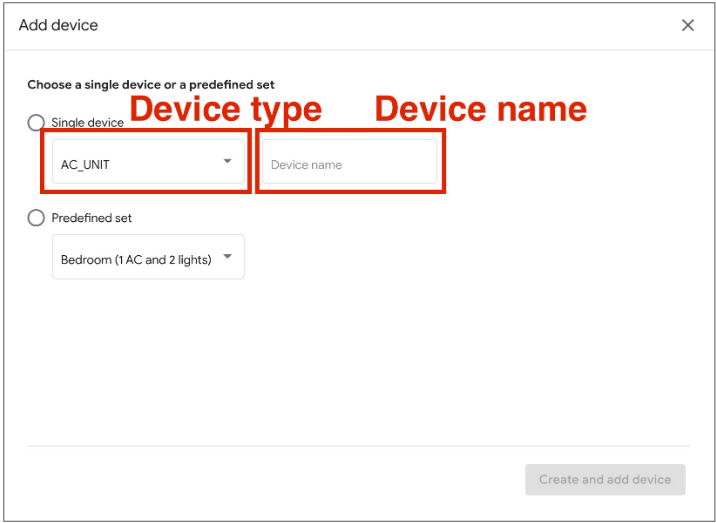
- Cihaz listesi panelinde Cihaz ekle'yi tıklayın.
- Pop-up panelde cihaz türünü seçin ve yeni cihazınızın adını girin. Alternatif olarak, önceden tanımlanmış bir cihaz grubu seçerek ekleyebilirsiniz.
- Tüm adımları tamamladığınızda yeni cihaz Home Graph uygulamasına eklenir.
Sanal cihazları kaldırma
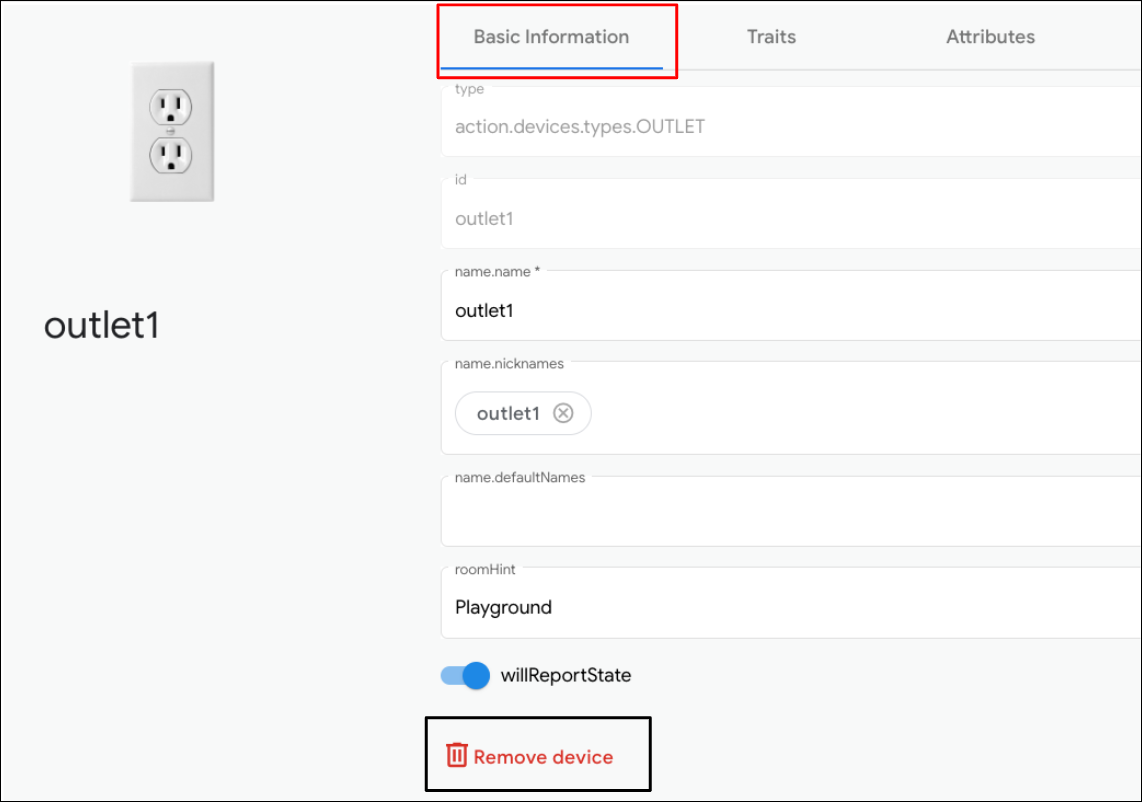
- Cihaz listesi panelinde, kaldırmak istediğiniz cihazı seçin.
Ardından, Cihaz bilgileri panelinde Temel Bilgiler sekmesini seçin ve
Ardından, Cihaz bilgileri panelinde Temel Bilgiler sekmesini seçin ve
alttaki
 Cihazı kaldır'ı tıklayın.
 - Pop-up uyarıda cihazın kaldırılmasını onaylayın.
- Cihazın kaldırılmasını onayladığınızda cihaz Home Graph uygulamasından kaldırılır.
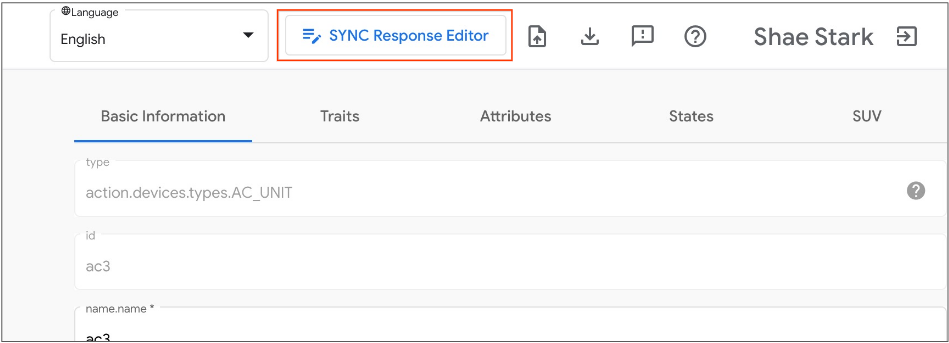
Senkronizasyon Yanıt Düzenleyici
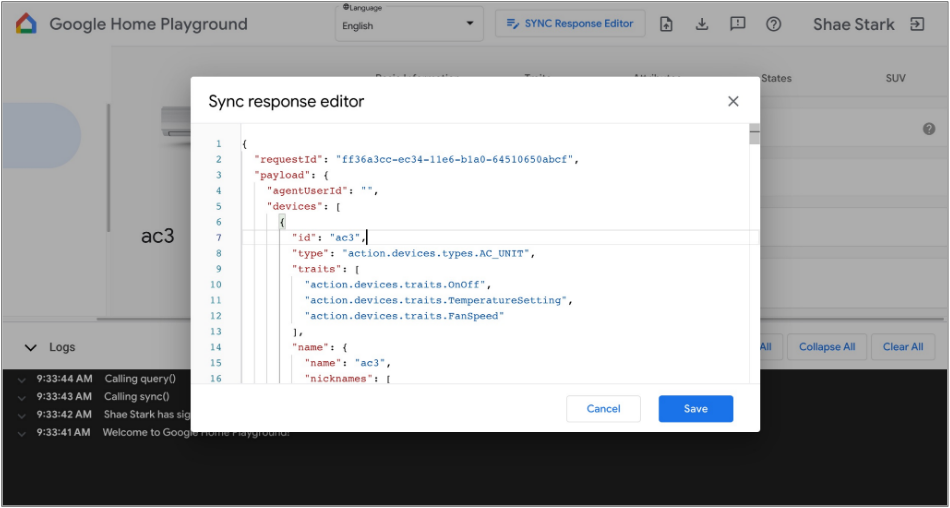
Senkronizasyon yanıtınızı Google Home Playground içinde doğrulayabilir veya güncelleyebilirsiniz. Yerleşik bir IDE açmak için Sync Response Editor'ı (Senkronizasyon Yanıt Düzenleyici) tıklayın.
Senkronizasyon yanıtınızı düzenleyin veya kopyalayıp yapıştırın ve değişiklikleri uygulayarak Google Home ekosisteminde nasıl çalıştığını görmek için Kaydet'i tıklayın.
Sanal cihazları içe ve dışa aktarma
Sorunları gidermek veya yeniden oluşturmak için sanal cihazlarınızı durumlarıyla birlikte bir dosyaya aktarabilir ve sanal cihazlarınızı içe aktarıp kopyalamak için dosyayı başkalarıyla paylaşabilirsiniz.
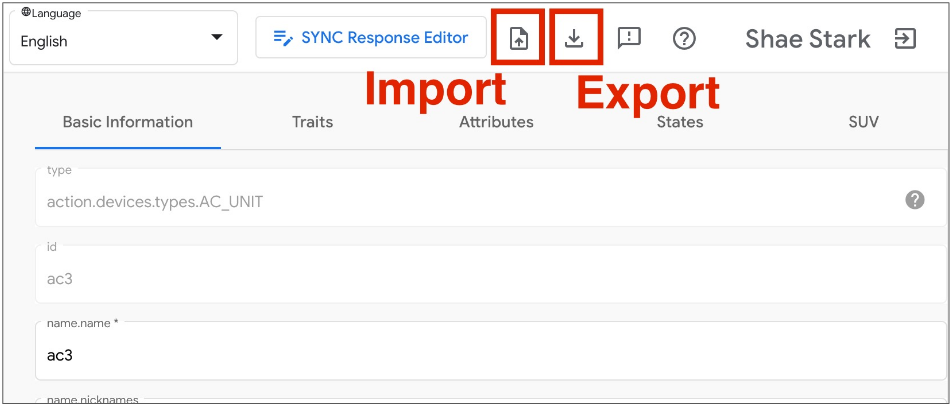
Sanal cihazları bir dosyaya aktarma
- Sanal cihazları bir dosyaya aktarmak için simgesini tıklayın.
- Dışa aktarmak istediğiniz dosya adını girin ve Tamam'ı tıklayın.
- Dosya adını girdikten sonra tarayıcı, dışa aktarılan sanal cihazların dosyasını indirir.
Sanal cihazları bir dosyadan içe aktarma
- Sanal cihazları bir dosyadan içe aktarmak için simgesini tıklayın.
- İçe aktarmak istediğiniz dosyayı seçip Tamam'ı tıklayın.
- İçe aktarılacak dosyayı onayladıktan sonra Google Home Playground, sanal cihazları dosyadaki durumlarıyla içe aktarır ve içe aktarılan cihazların bilgilerini ve durumlarını Home Graph içinde günceller.
Etkileşim günlüklerini inceleme
Sanal cihazlarla etkileşimde bulunduğunuzda Google Home Playground, yaptığınız değişiklikleri otomatik olarak Home Graph cihazına uygular. Home Graph ile etkileşimler Günlük alanı paneline kaydedilir. Burada her girişi genişleterek Home Graph API isteği ve yanıt yüklerini inceleyebilirsiniz.
Her günlük girişi, aşağıdaki yapıya sahip öğeler içeren bir JSON dizisidir:
{
  "uri": string,
  "request": object,
  "response": object
}
| Alanlar | Tür | Açıklama |
|---|---|---|
uri |
string |
Home Graph API çağrısının URL'si. |
request |
object |
Home Graph API çağrısının istek gövdesi. Her yöntemin biçimi için referans belgelerine referans belgelerine bakın. |
response |
object |
Home Graph API çağrısının yanıt gövdesi. Her yöntemin biçimi için referans belgelerine referans belgelerine bakın. |
Desteklenen cihaz türlerini ve özelliklerini görüntüleme
Sağ üstteki soru işareti yardım simgesi, Google Home Playground tarafından desteklenen mevcut cihaz türünü ve özellik listesini gösterir.
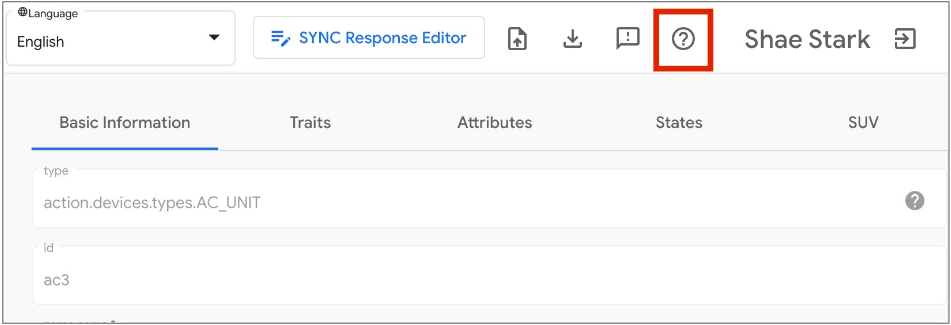
Sorun bildirme
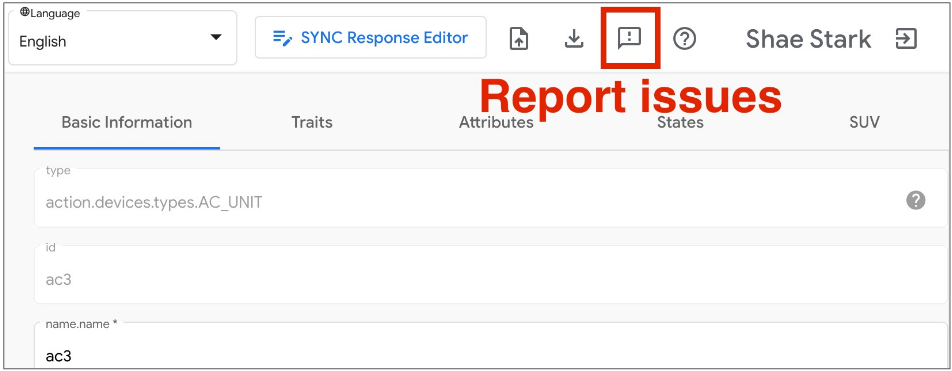
Görüşlerinizi öğrenmekten memnuniyet duyarız. Karşılaştığınız sorunları sağ üstteki ünlem işareti simgesini geri bildirim kullanarak bildirin.