SDK для локального домашнего каталога, облачные сервисы, домашние API
Google Home Playground — это веб-приложение, имитирующее проект «умного дома» с настраиваемыми типами и характеристиками устройств. Вы можете создавать виртуальные устройства, изменять атрибуты и состояния устройств, просматривать эти устройства в Google Home Graph , а также импортировать или экспортировать конфигурации устройств.
Полная привязка аккаунта
Для использования Google Home Playground рекомендуется сначала связать инструмент со своей учетной записью. Откройте Google Home app (GHA) на своем телефоне и выполните процедуру привязки учетной записи, описанную в разделе «Подключение сторонних устройств умного дома в приложении Google Home» .
- Найдите интеграцию под названием Google Home Playground .
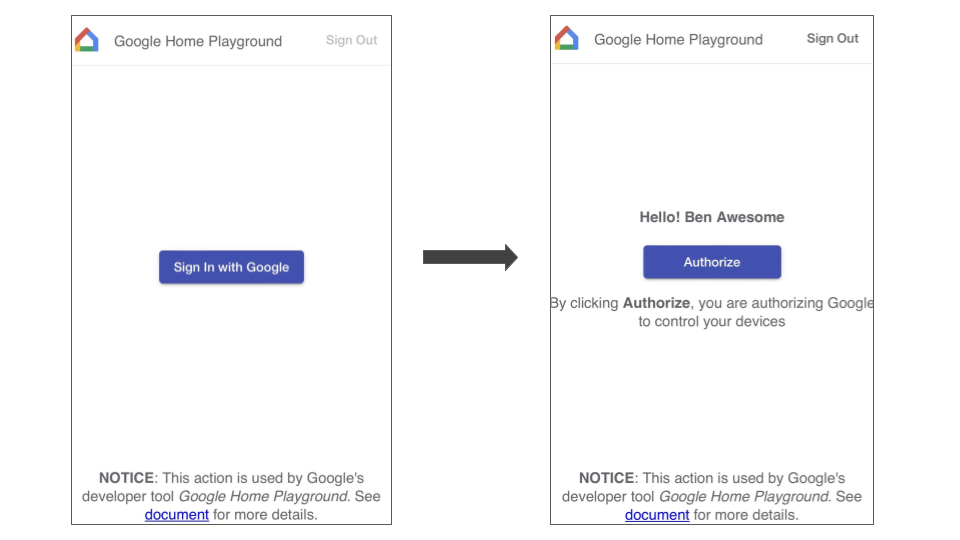
- Выберите интеграцию, и GHA перенаправит вас на страницу входа. Нажмите «Войти через Google» и выберите свою учетную запись для входа.
- Нажмите кнопку «Авторизовать» , чтобы разрешить привязку учетных записей.
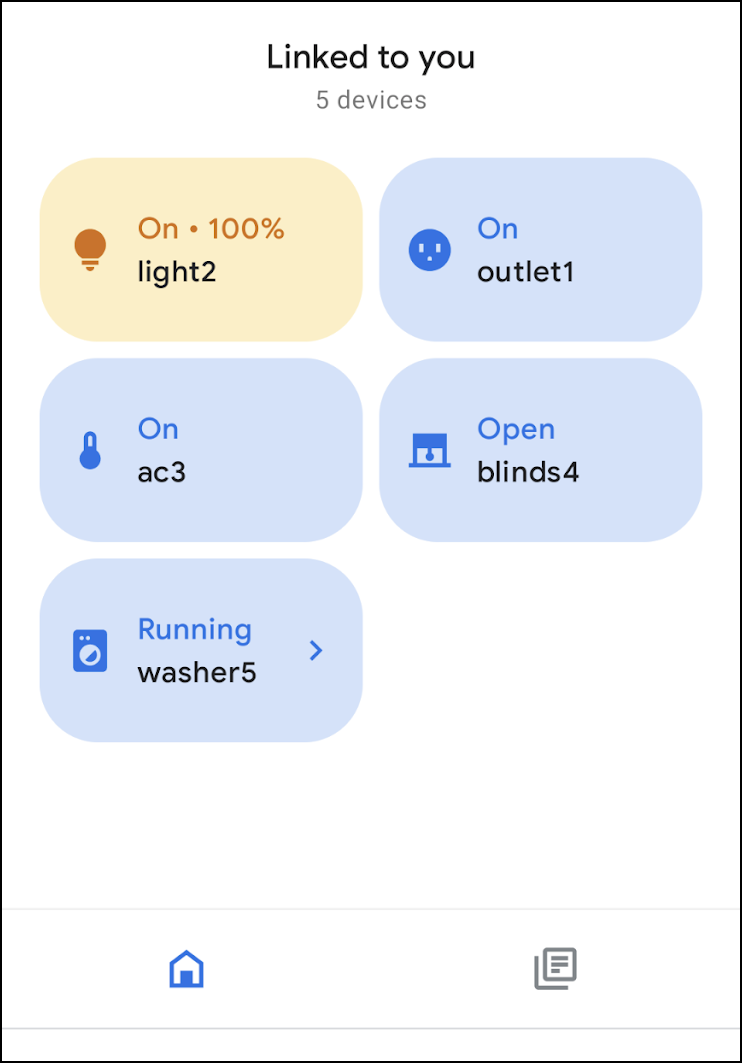
После завершения привязки учетной записи в GHA отобразится набор виртуальных устройств по умолчанию, с которыми вы сможете взаимодействовать.
Войти
Запустите Google Home Playground , нажав кнопку ниже:
Нажмите «Войти через Google» . Убедитесь, что вы вошли в систему с той же учетной записью, которую использовали в GHA , чтобы завершить привязку учетной записи.
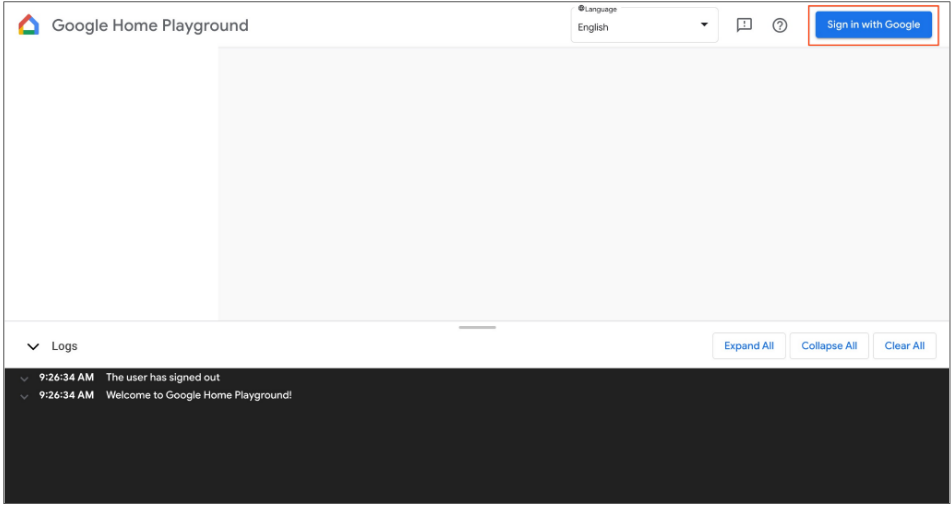
После входа в систему Google Home Playground отобразит виртуальные устройства, сохраненные в Home Graph .
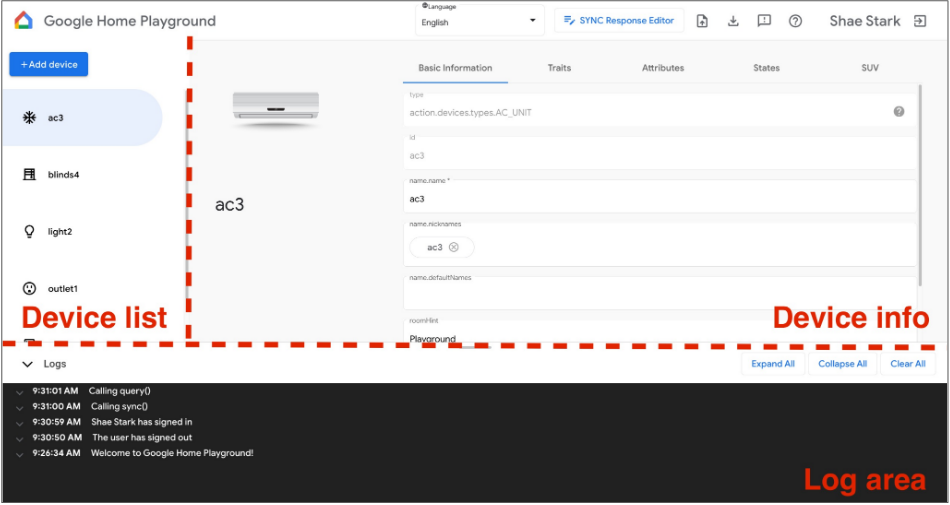
Веб-интерфейс состоит из трех панелей:
- В списке устройств отображаются все ваши виртуальные устройства. Вы можете выбрать определенное виртуальное устройство, чтобы просмотреть его информацию, а также создавать новые виртуальные устройства через эту панель.
- Информация об устройстве отображает сведения о выбранном виртуальном устройстве. Вы также можете редактировать эту информацию и удалять выбранное виртуальное устройство через панель.
- В области журналов отображаются журналы взаимодействия между Google Home Playground и Home Graph . Вы можете развернуть журналы, чтобы просмотреть данные запросов и ответов для устранения неполадок.
Виртуальное устройство
Просмотреть информацию о виртуальном устройстве
В панели «Список устройств» выберите виртуальное устройство, которое хотите просмотреть. В панели «Список устройств» отобразится информация об устройстве , сгруппированная по пяти вкладкам:
- Основная информация: основные характеристики устройства, включая тип устройства, идентификатор и имя.
- Характеристики: поддерживаемые характеристики устройства.
- Атрибуты: специфические характеристики устройства.
- Состояния: все состояния устройства.
- SUV: Вторичная конфигурация проверки пользователя устройства.
Редактировать информацию о виртуальном устройстве
Помимо просмотра информации о виртуальном устройстве, вы также можете напрямую редактировать информацию о нем, хранящуюся в Home Graph через панель «Информация об устройстве» .
Изменить поддерживаемые характеристики
- Выберите вкладку «Характеристики» и нажмите кнопку «Редактировать» .
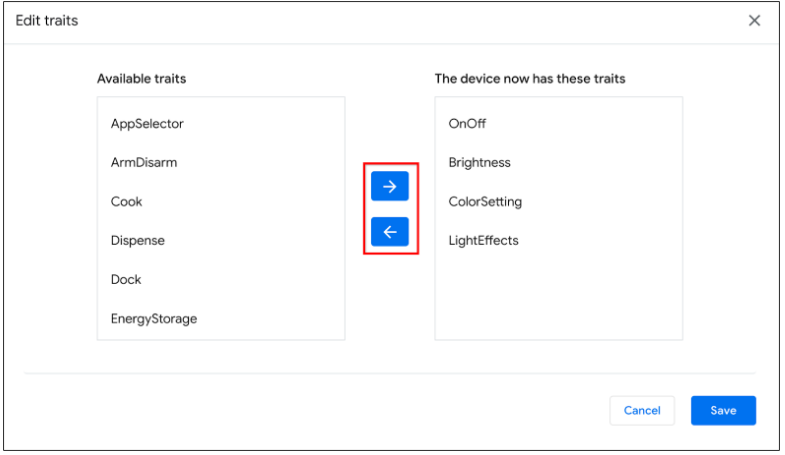
- Во всплывающем окне вы можете увидеть поддерживаемые в данный момент характеристики устройства, а также доступные для добавления характеристики. Используйте кнопки со стрелками
( стрелка вперед / стрелка назад ), чтобы добавить или удалить поддерживаемые характеристики для устройства. - После завершения обновления поддерживаемых характеристик нажмите «Сохранить» , и обновленные характеристики будут применены к Home Graph .
- Вы можете просмотреть эти обновления характеристик в разделе «Журнал» .
Изменить атрибуты устройства
- Выберите вкладку «Атрибуты» и отредактируйте атрибут, указав характеристики, поддерживаемые устройством.
- После завершения редактирования нажмите Enter , и изменения атрибутов будут применены к Home Graph .
- Обновленные атрибуты можно просмотреть в разделе «Журнал» .
Изменение состояний устройства
- Выберите вкладку «Штаты» и отредактируйте штат напрямую. Изменения в штате будут применены к Home Graph .
- Эти изменения состояния можно просмотреть в разделе «Журнал» .
Добавьте дополнительную проверку пользователя к виртуальному устройству.
Вы можете добавить внедорожник к виртуальным устройствам и настроить тип проверки подлинности и соответствующее поведение на каждом устройстве. Вы можете добавить внедорожник к виртуальным устройствам и настроить тип проверки подлинности и соответствующее поведение на каждом устройстве.
Настройка внедорожника на устройстве
- В панели «Список устройств» выберите виртуальное устройство, которое вы хотите настроить.
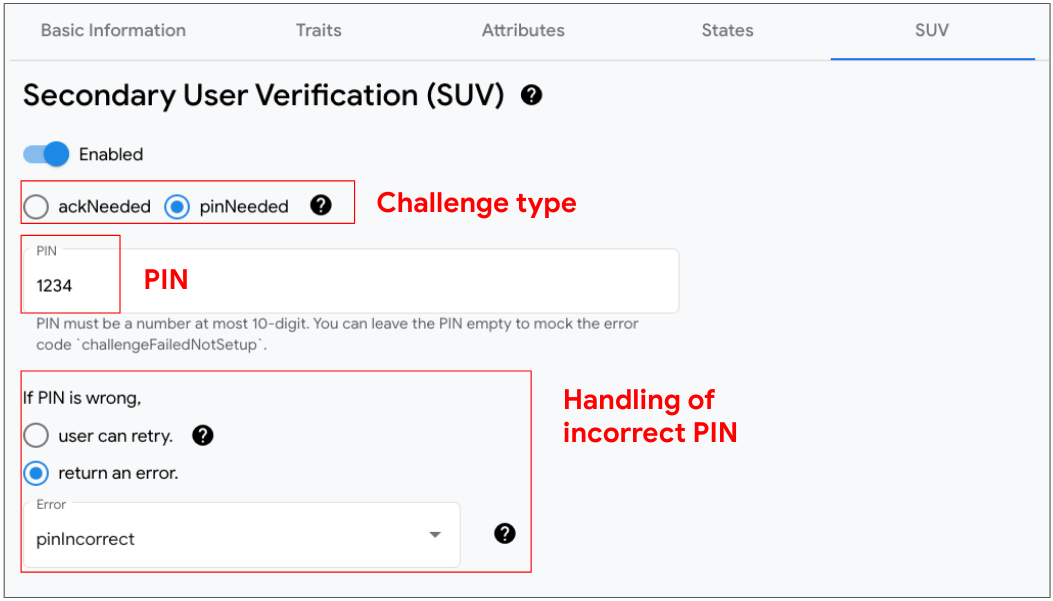
- В панели «Информация об устройстве» выберите вкладку «Внедорожник» и настройте следующие параметры:
- Включено: включен или выключен режим SUV ( без проверки ) на устройстве.
- Тип запроса: требуется ли для внедорожника явное подтверждение ( ackNeeded ) или идентификационный номер пользователя ( pinNeeded ).
- ПИН-код: Действительный ПИН-код.
- Обработка неверного PIN-кода: если PIN-код неверный, следует ли повторно запросить его у пользователя, и если нет, то какое сообщение об ошибке следует отправить.
Определите устройства, которые позволяют использовать внедорожник.
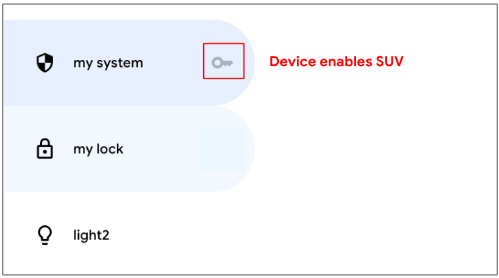
В панели списка устройств рядом с каждым устройством, поддерживающим использование в качестве внедорожника, отображается значок ключа .
Для выполнения следующих требований необходим внедорожник:
Создать новое виртуальное устройство
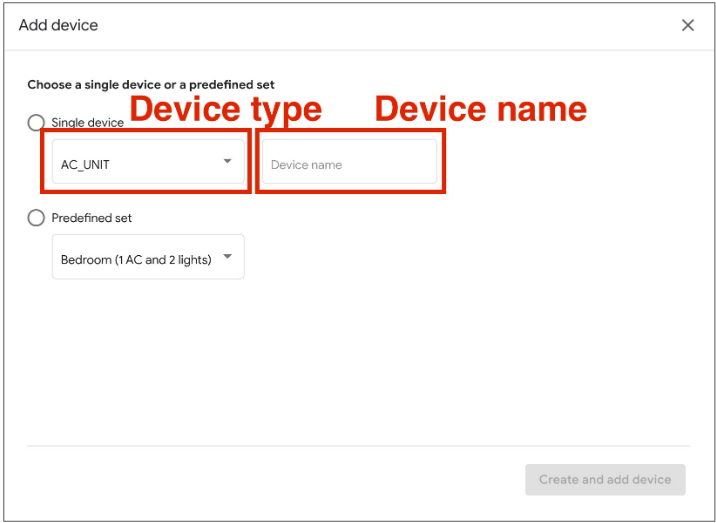
- В панели «Список устройств» нажмите «Добавить устройство» .
- Во всплывающем окне выберите тип устройства и введите название нового устройства. В качестве альтернативы вы можете выбрать предопределенный набор устройств для добавления.
- После выполнения всех шагов новое устройство будет добавлено в Home Graph .
Удаление виртуального устройства
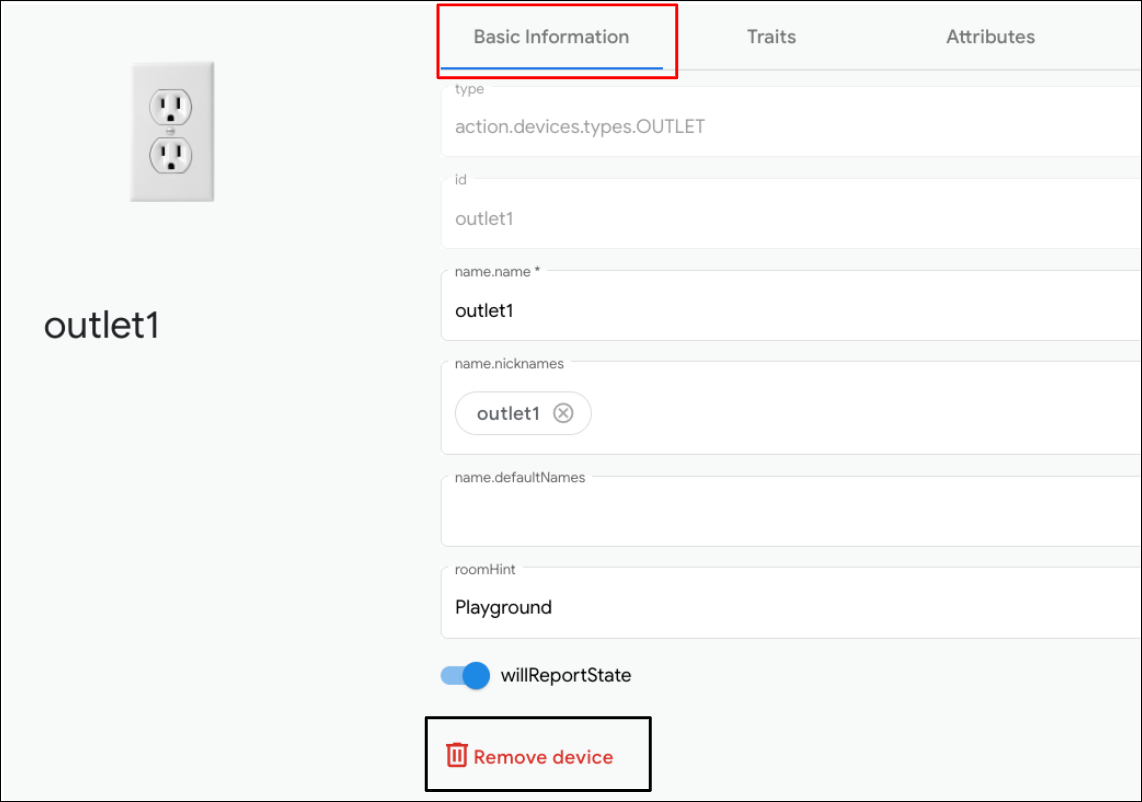
- В панели «Список устройств» выберите устройство, которое хотите удалить. Затем в панели «Информация об устройстве » выберите вкладку « Основные сведения» и нажмите кнопку.
 Извлеките устройство снизу.
 - Подтвердите удаление устройства во всплывающем окне.
- После подтверждения удаления устройство будет удалено из Home Graph .
Редактор ответов синхронизации
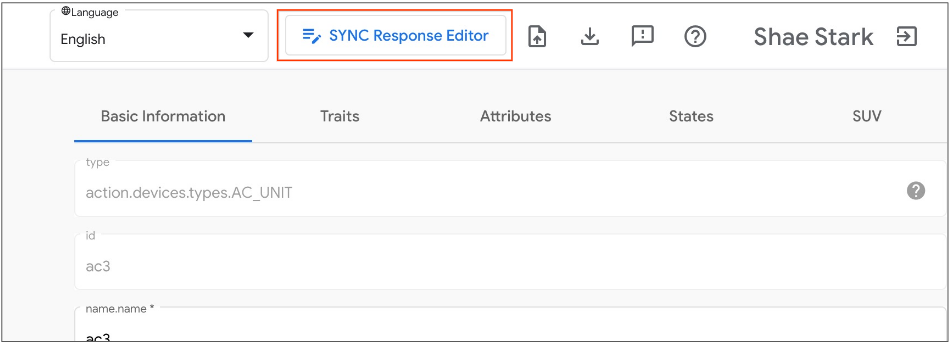
Вы можете проверить или обновить ответ на синхронизацию в Google Home Playground . Нажмите «Редактор ответов синхронизации» , чтобы открыть встроенную среду разработки.
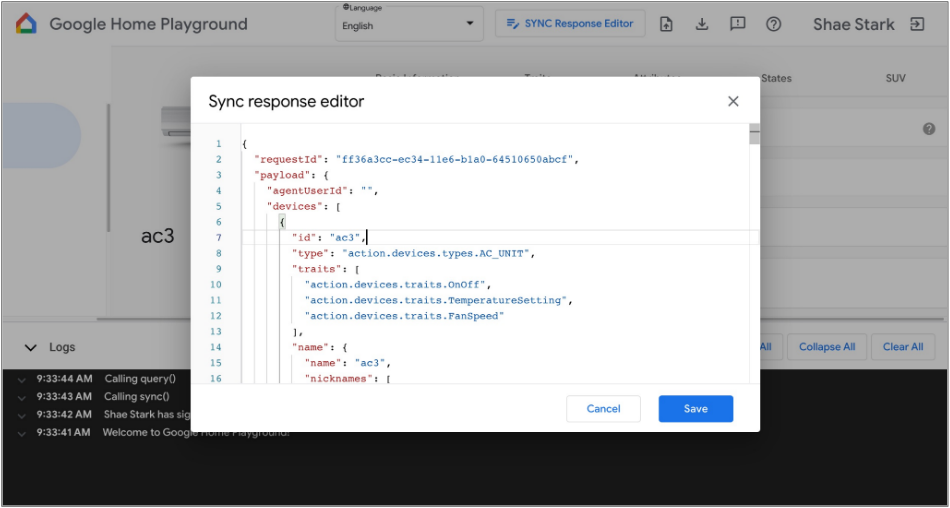
Отредактируйте или скопируйте и вставьте ответ на запрос синхронизации и нажмите «Сохранить» , чтобы применить изменения и посмотреть, как это работает в экосистеме Google Home.
Импорт и экспорт виртуальных устройств
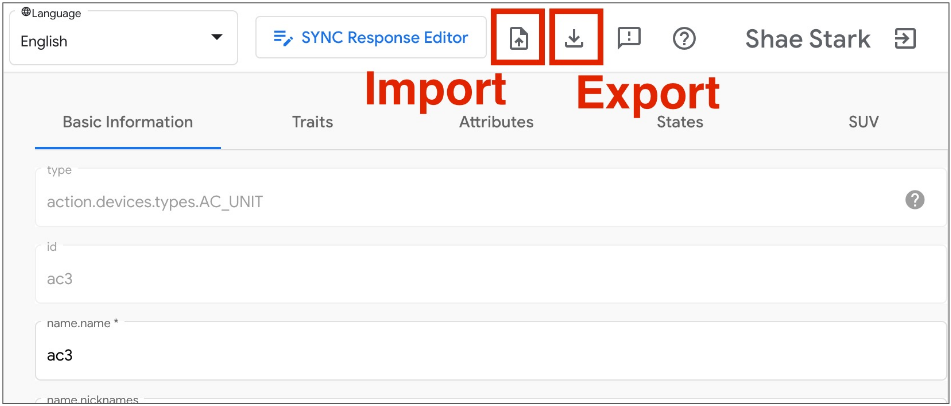
Для устранения неполадок или воспроизведения проблем вы можете экспортировать свои виртуальные устройства вместе с их состояниями в файл и поделиться этим файлом с другими пользователями для импорта и копирования ваших виртуальных устройств.
Экспорт виртуальных устройств в файл
- Нажмите кнопку , чтобы экспортировать виртуальные устройства в файл.
- Введите имя файла, который хотите экспортировать, и нажмите ОК .
- После ввода имени файла браузер загрузит файл с экспортированными виртуальными устройствами.
Импорт виртуальных устройств из файла
- Нажмите кнопку , чтобы импортировать виртуальные устройства из файла.
- Выберите файл, который хотите импортировать, и нажмите ОК .
- После подтверждения импорта файла Google Home Playground импортирует виртуальные устройства с состояниями из файла и обновит информацию и состояния импортированных устройств в Home Graph .
Просмотрите журналы взаимодействий.
При взаимодействии с виртуальными устройствами Google Home Playground автоматически применяет ваши изменения к Home Graph . Взаимодействия с Home Graph записываются в панель «Журнал» , где вы можете развернуть каждую запись, чтобы просмотреть данные запроса и ответа API Home Graph .
Каждая запись в журнале представляет собой массив JSON, содержащий элементы следующей структуры:
{
  "uri": string,
  "request": object,
  "response": object
}
| Поля | Тип | Описание |
|---|---|---|
uri | string | URL вызова API Home Graph . |
request | object | Тело запроса API Home Graph . Формат каждого метода описан в справочной документации. |
response | object | Тело ответа вызова API Home Graph . Формат каждого метода описан в справочной документации. |
Просмотреть поддерживаемые типы и характеристики устройств
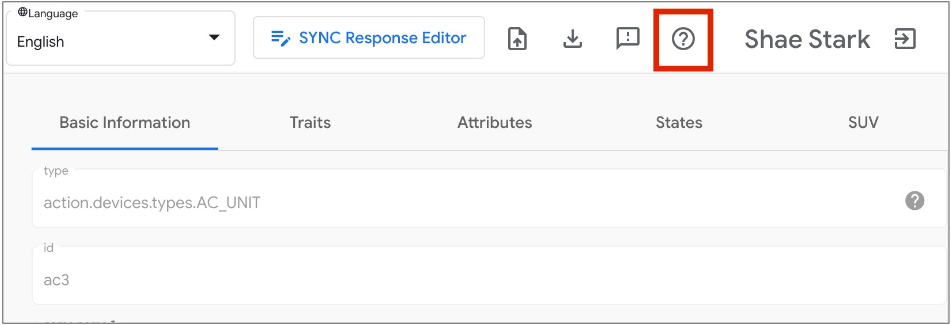
Значок справки в виде вопросительного знака в правом верхнем углу отобразит текущий список типов и характеристик устройств, поддерживаемых Google Home Playground .
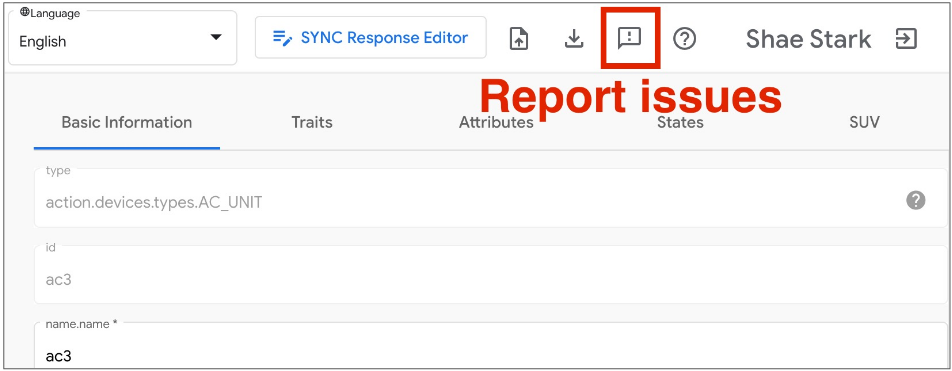
Сообщить о проблемах
Мы будем рады услышать ваше мнение! Сообщайте о возникших проблемах, используя значок восклицательного знака в правом верхнем углу.