Облако-облако Local Home SDK Home API
Google Home Playground – это веб-приложение, которое имитирует проект умного дома с настраиваемыми типами устройств и характеристиками. Вы можете создавать виртуальные устройства, изменять их атрибуты и состояния, просматривать их в Google Home Graph, а также импортировать и экспортировать конфигурации устройств.
Как завершить привязку аккаунта
Чтобы использовать Google Home Playground, сначала свяжите инструмент со своим аккаунтом. Откройте приложение Google Home app (GHA) на телефоне и выполните процесс связывания аккаунтов, описанный в статье Как подключить стороннее устройство умного дома в приложении Google Home.
- Найдите интеграцию Google Home Playground.
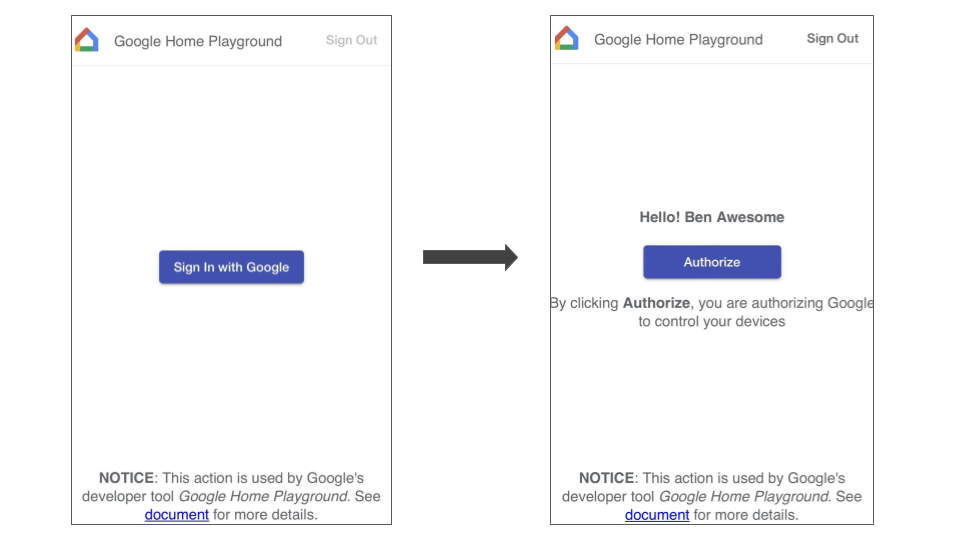
- Выберите интеграцию, и GHA перенаправит вас на страницу входа. Нажмите Войти с аккаунтом Google и выберите аккаунт.
- Нажмите кнопку Авторизовать, чтобы разрешить связывание аккаунтов.
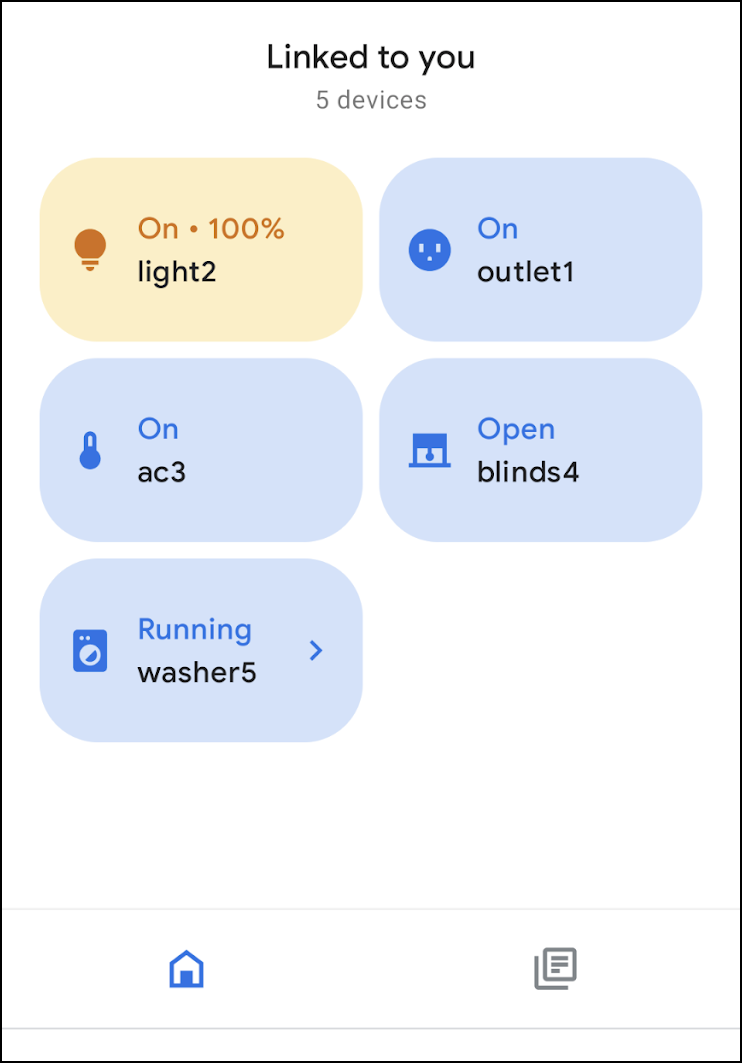
После того как вы свяжете аккаунт, в приложении "GHA" появится набор виртуальных устройств по умолчанию, с которыми можно взаимодействовать.
Войти
Запустите Google Home Playground, нажав кнопку ниже.
Нажмите Войти с аккаунтом Google. Войдите в тот же аккаунт, который вы использовали в GHA, чтобы связать аккаунты.
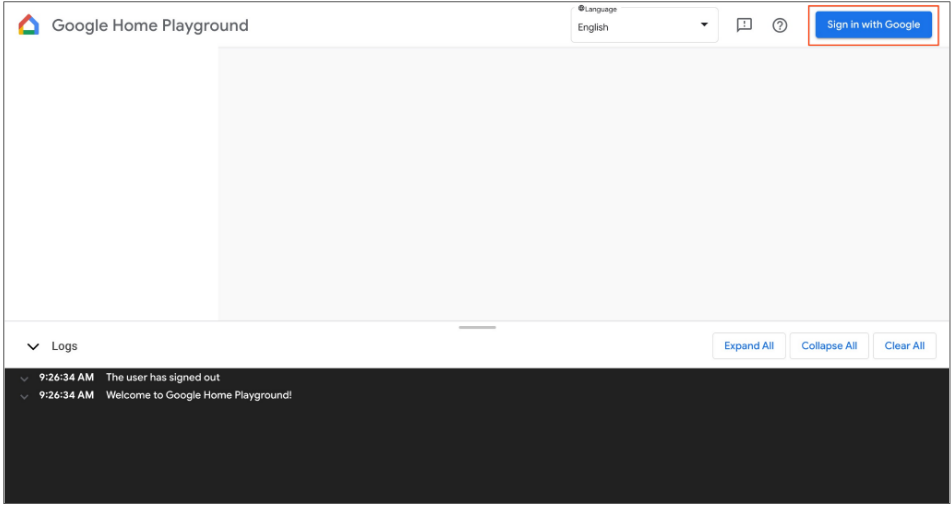
После входа в аккаунт в Google Home Playground будут показаны виртуальные устройства, хранящиеся в Home Graph.
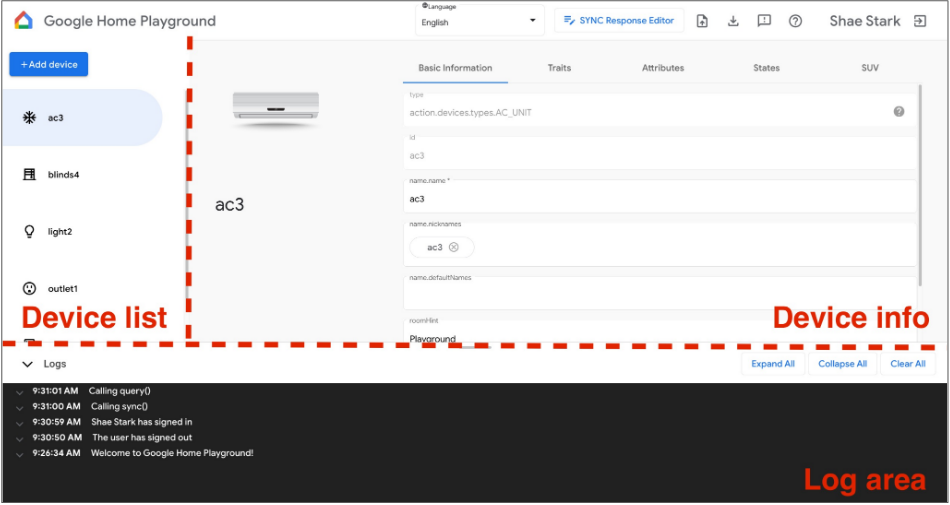
Веб-интерфейс состоит из трех панелей:
- Список устройств содержит все ваши виртуальные устройства. Вы можете выбрать виртуальное устройство, чтобы посмотреть информацию о нем, а также создать виртуальные устройства на этой панели.
- В разделе Информация об устройстве представлена информация о выбранном виртуальном устройстве. Вы также можете изменить эту информацию и удалить выбранное виртуальное устройство с помощью панели.
- В журнале регистрируются взаимодействия между Google Home Playground и Home Graph. Вы можете развернуть журналы, чтобы проверить полезную нагрузку запросов и ответов и устранить неполадки.
Виртуальное устройство
Как посмотреть информацию о виртуальном устройстве
На панели Список устройств выберите виртуальное устройство, которое хотите посмотреть. На панели Список устройств выберите виртуальное устройство, которое хотите посмотреть. На панели Информация об устройстве данные будут разделены на пять вкладок:
- Основная информация: свойства устройства верхнего уровня, в том числе тип, идентификатор и название устройства.
- Типажи. Поддерживаемые типажи устройства.
- Атрибуты – атрибуты устройства, относящиеся к определенному признаку.
- Состояния: все состояния устройств.
- Дополнительная верификация пользователя – конфигурация дополнительной верификации пользователя на устройстве.
Как изменить информацию о виртуальном устройстве
Помимо просмотра информации о виртуальном устройстве, вы также можете напрямую редактировать его данные, хранящиеся в Home Graph, с помощью панели Информация об устройстве.
Как изменить поддерживаемые traits
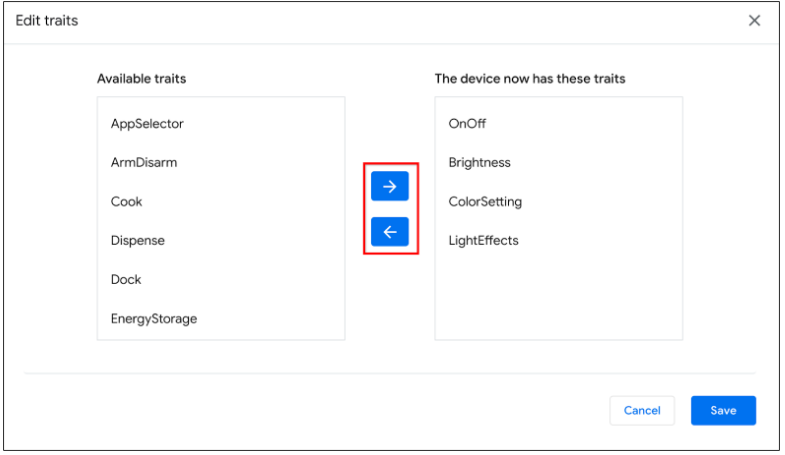
- Откройте вкладку Характеристики и нажмите кнопку Изменить.
- На всплывающей панели можно посмотреть, какие traits поддерживаются устройством в данный момент и какие можно добавить. Используйте стрелки
(arrow_forward/arrow_back) , чтобы добавить или удалить поддерживаемые характеристики устройства. - Когда вы измените все поддерживаемые функции, нажмите Сохранить. Обновленные функции будут применены к Home Graph.
- Информацию об этих изменениях можно найти в журнале.
Как изменить атрибуты устройства
- Перейдите на вкладку Атрибуты и измените атрибут для функций, поддерживаемых устройством.
- Завершив редактирование, нажмите Ввод. Изменения будут применены к Home Graph.
- Обновленные атрибуты можно посмотреть в Журнале.
Изменение состояний устройств
- Откройте вкладку Статусы и измените статус. Изменения статуса будут применены к Home Graph.
- Эти изменения можно посмотреть в журнале.
Как добавить дополнительную проверку пользователя на виртуальное устройство
Вы можете добавить дополнительную верификацию пользователя в виртуальные устройства и настроить тип запроса и соответствующее поведение на каждом устройстве. Вы можете добавить дополнительную верификацию пользователя в виртуальные устройства и настроить тип задания и соответствующее поведение на каждом устройстве.
Как настроить SUV на устройстве
- На панели Список устройств выберите виртуальное устройство, которое хотите настроить.
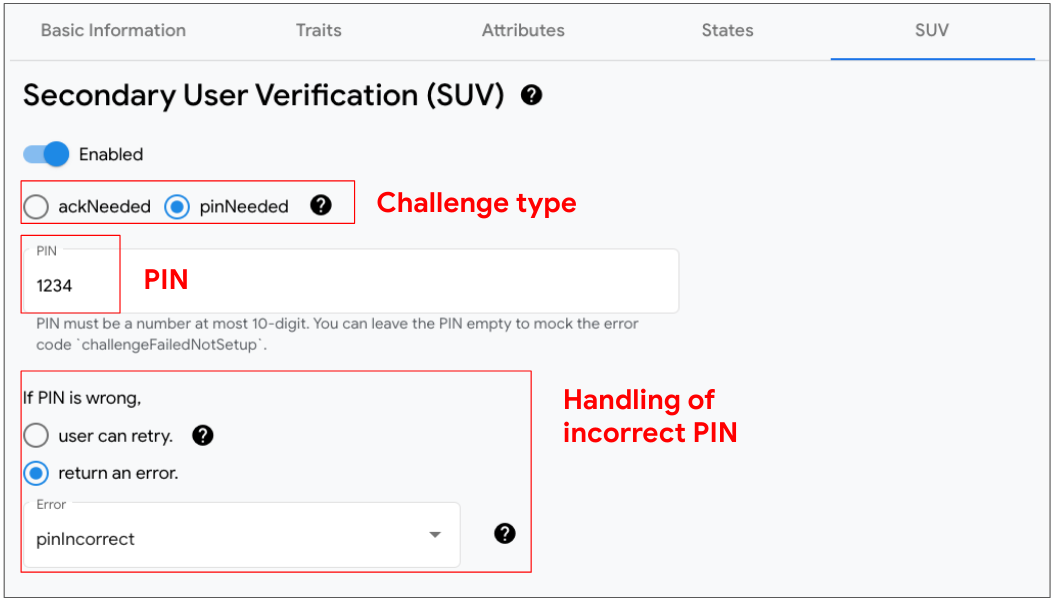
- На панели Информация об устройстве выберите вкладку Внедорожник и настройте следующие параметры:
- Включено: включена или отключена функция SUV (без запроса) на устройстве.
- Тип запроса. Требуется ли явное подтверждение (ackNeeded) или персональный идентификационный номер (pinNeeded).
- PIN-код: действительный PIN-код.
- Обработка неверного PIN-кода. Если PIN-код введен неправильно, нужно ли запрашивать его снова и, если нет, какую ошибку возвращать.
Как определить устройства, на которых можно включить SUV
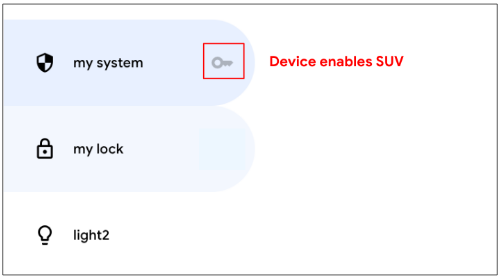
На панели Список устройств рядом с каждым устройством, для которого включена функция SUV, отображается значок ключа key.
Для следующих характеристик требуется SUV:
Как создать новое виртуальное устройство
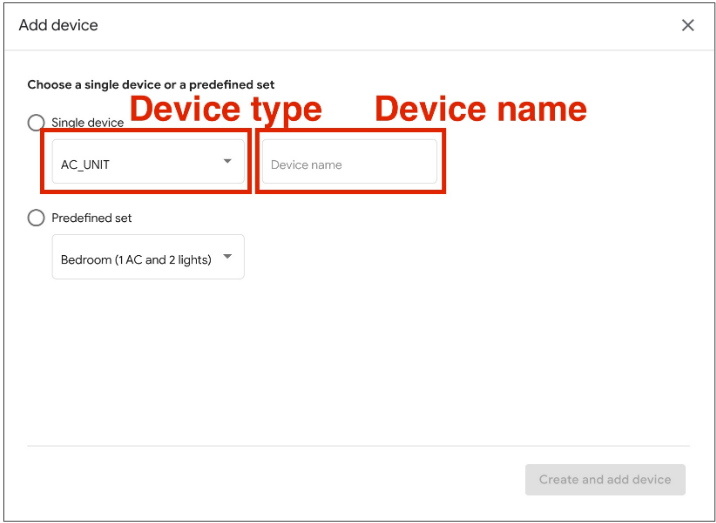
- На панели Список устройств нажмите Добавить устройство.
- На всплывающей панели выберите тип устройства и введите его название. Также можно выбрать набор устройств из списка.
- После того как вы выполните все шаги, новое устройство будет добавлено вHome Graph.
Как удалить виртуальное устройство
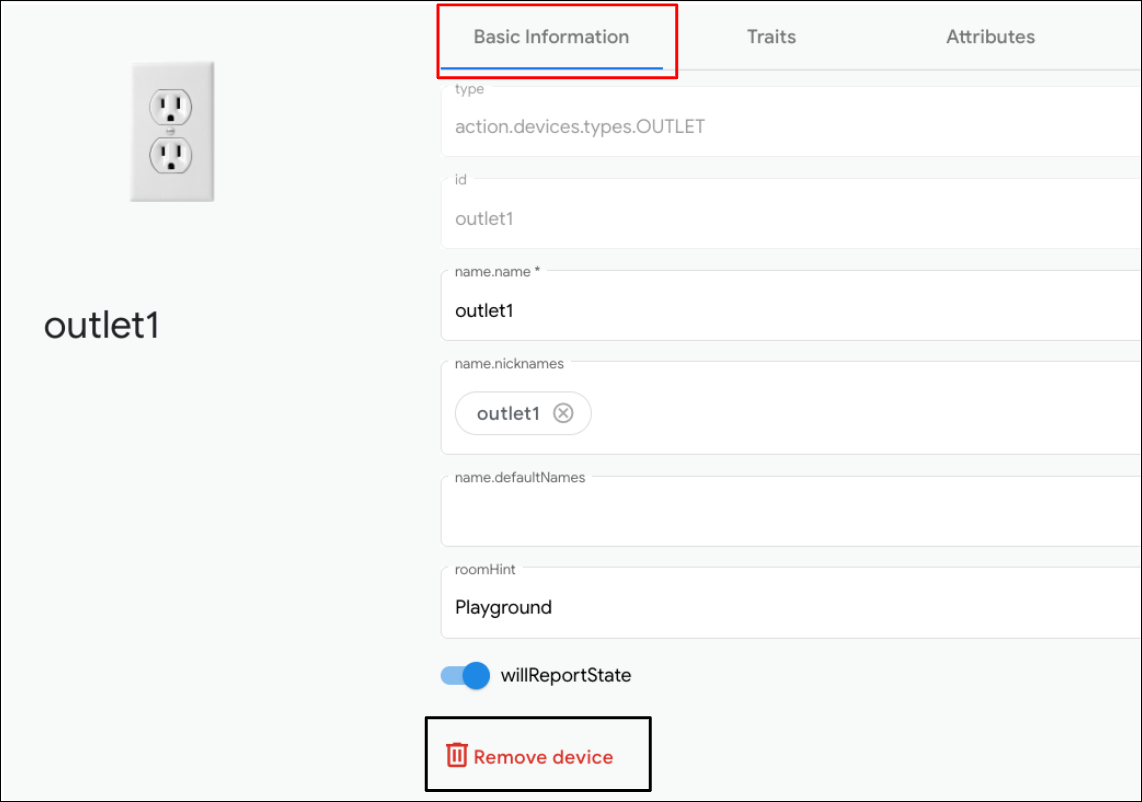
- На панели Список устройств выберите устройство, которое хотите удалить.
Затем на панели Информация об устройстве выберите вкладку Основная информация и
внизу нажмите
 Удалить устройство.
 - Подтвердите удаление устройства во всплывающем окне.
- После подтверждения устройство будет удалено из Home Graph.
Редактор ответов синхронизации
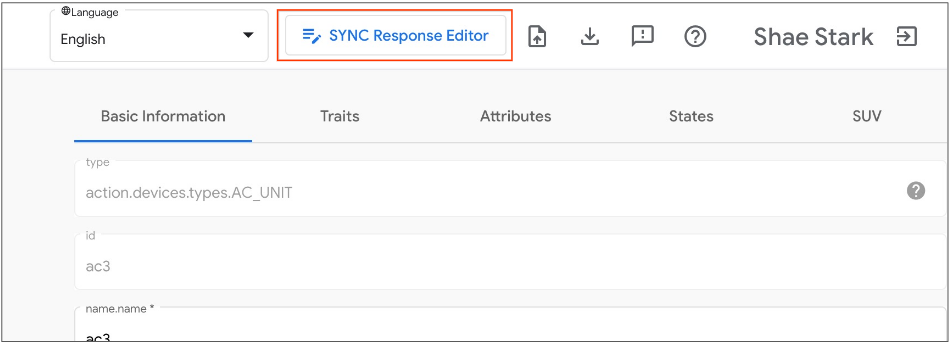
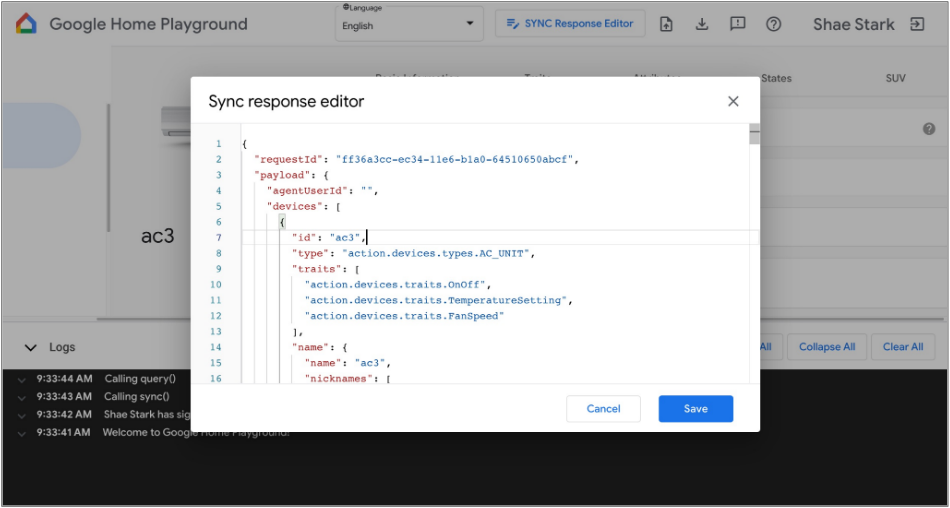
Вы можете проверить или изменить ответ на запрос синхронизации в Google Home Playground. Нажмите Редактор ответов синхронизации, чтобы открыть встроенную интегрированную среду разработки.
Отредактируйте или скопируйте и вставьте ответ синхронизации и нажмите Сохранить, чтобы применить изменения и посмотреть, как это работает в экосистеме Google Home.
Как импортировать и экспортировать виртуальные устройства
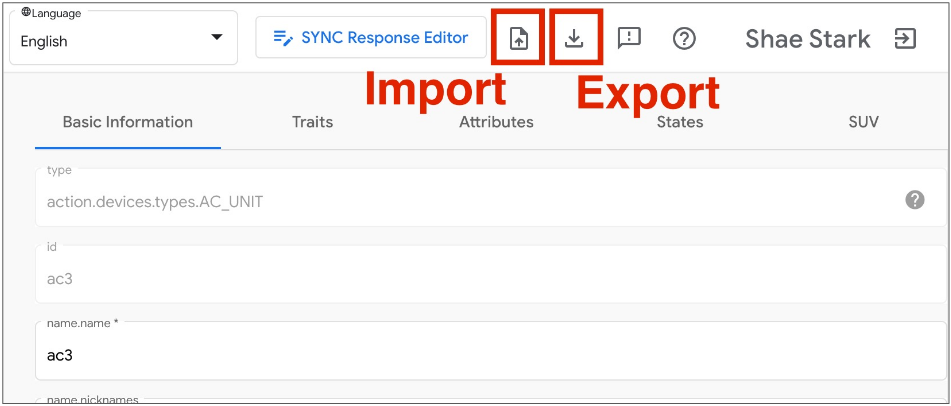
Чтобы устранить неполадки или воспроизвести проблему, вы можете экспортировать виртуальные устройства с их состояниями в файл и поделиться им с другими пользователями, чтобы они могли импортировать и воссоздать ваши виртуальные устройства.
Как экспортировать виртуальные устройства в файл
- Нажмите , чтобы экспортировать виртуальные устройства в файл.
- Введите название файла, который хотите экспортировать, и нажмите ОК.
- После того как вы введете название файла, браузер скачает файл экспортированных виртуальных устройств.
Как импортировать виртуальные устройства из файла
- Нажмите , чтобы импортировать виртуальные устройства из файла.
- Выберите файл, который хотите импортировать, и нажмите ОК.
- После того как вы подтвердите файл для импорта, Google Home Playground импортирует виртуальные устройства с состояниями из файла и обновит информацию и состояния импортированных устройств в Home Graph.
Проверка журналов взаимодействий
Когда вы взаимодействуете с виртуальными устройствами, Google Home Playgroundавтоматически применяет изменения к Home Graph. Взаимодействия с Home Graph записываются на панели Область журнала, где можно развернуть каждую запись, чтобы проверить полезную нагрузку запроса к API Home Graph и ответа.
Каждая запись в журнале представляет собой массив JSON, содержащий элементы следующей структуры:
{
  "uri": string,
  "request": object,
  "response": object
}
| Поля | Тип | Описание |
|---|---|---|
uri |
string |
URL вызова API Home Graph. |
request |
object |
Тело запроса вызова API Home Graph. Формат каждого метода описан в справочной документации справочной документации. |
response |
object |
Тело ответа на вызов API Home Graph. Формат каждого метода описан в справочной документации справочной документации. |
Как посмотреть поддерживаемые типы устройств и traits
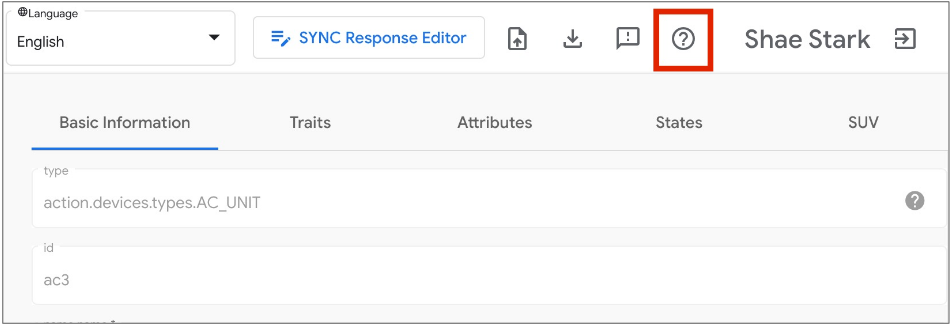
Нажмите на значок вопроса Справка в правом верхнем углу, чтобы посмотреть текущий тип устройства и список функций, поддерживаемых Google Home Playground.
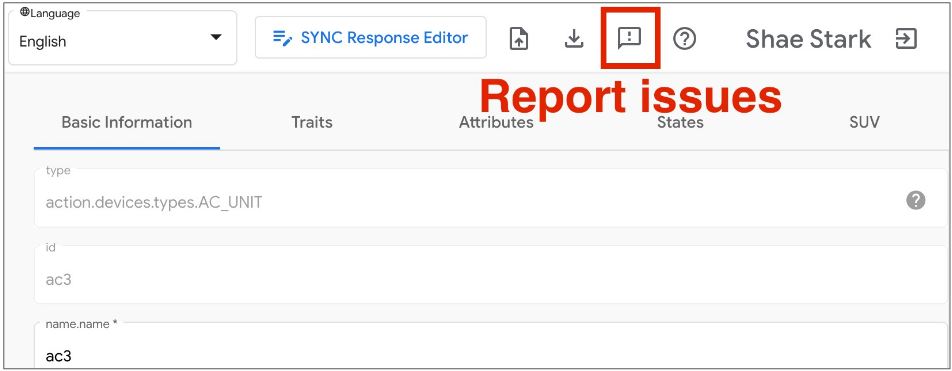
Как сообщить о проблеме
Мы будем благодарны вам за отзыв. Сообщить о проблеме можно, нажав на значок восклицательного знака Отправить отзыв в правом верхнем углу.