ক্লাউড-টু-ক্লাউড লোকাল হোম এসডিকে হোম এপিআই
Google Home Playground হলো একটি ওয়েব অ্যাপ্লিকেশন যা কনফিগারযোগ্য ডিভাইসের ধরন ও বৈশিষ্ট্যসহ একটি স্মার্ট হোম প্রকল্পের অনুকরণ করে। আপনি ভার্চুয়াল ডিভাইস তৈরি করতে, ডিভাইসের অ্যাট্রিবিউট ও স্টেট পরিবর্তন করতে, Google Home Graph এ এই ডিভাইসগুলো দেখতে এবং ডিভাইসের কনফিগারেশন ইম্পোর্ট বা এক্সপোর্ট করতে পারেন।
সম্পূর্ণ অ্যাকাউন্ট লিঙ্কিং
Google Home Playground ব্যবহার করার জন্য, প্রথমে টুলটিকে আপনার অ্যাকাউন্টের সাথে লিঙ্ক করে নেওয়ার পরামর্শ দেওয়া হচ্ছে। আপনার ফোনে Google Home app (GHA) খুলুন এবং “Google Home অ্যাপে তৃতীয় পক্ষের স্মার্ট হোম ডিভাইস সংযুক্ত করুন” অংশে বর্ণিত অ্যাকাউন্ট লিঙ্ক করার প্রক্রিয়াটি অনুসরণ করুন।
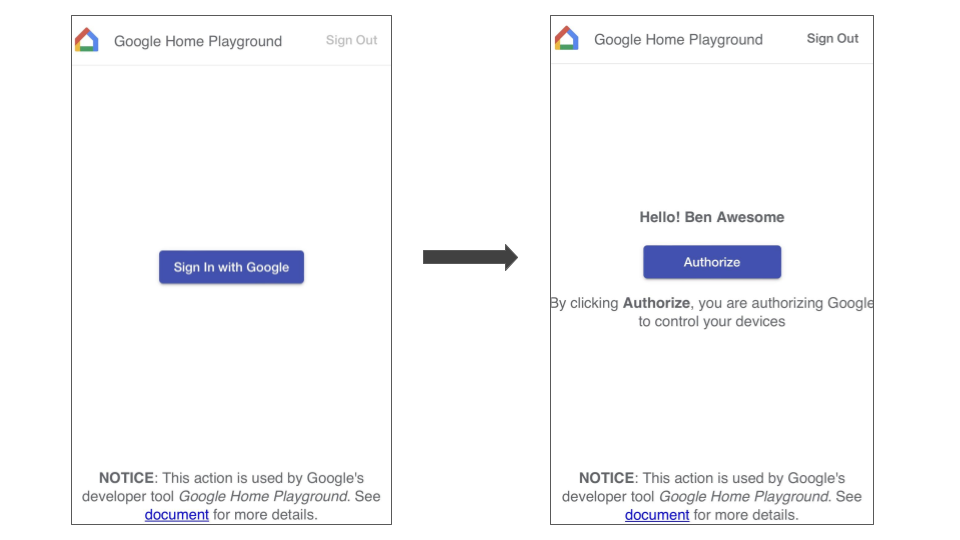
- Google Home Playground শিরোনামের ইন্টিগ্রেশনটি অনুসন্ধান করুন।
- ইন্টিগ্রেশনটি নির্বাচন করুন, এবং GHA আপনাকে সাইন-ইন পৃষ্ঠায় নিয়ে যাবে। ‘Sign in with Google’-এ ক্লিক করুন এবং সাইন ইন করার জন্য আপনার অ্যাকাউন্টটি নির্বাচন করুন।
- অ্যাকাউন্ট লিঙ্ক করার অনুমোদন দিতে Authorize বাটনে ক্লিক করুন।
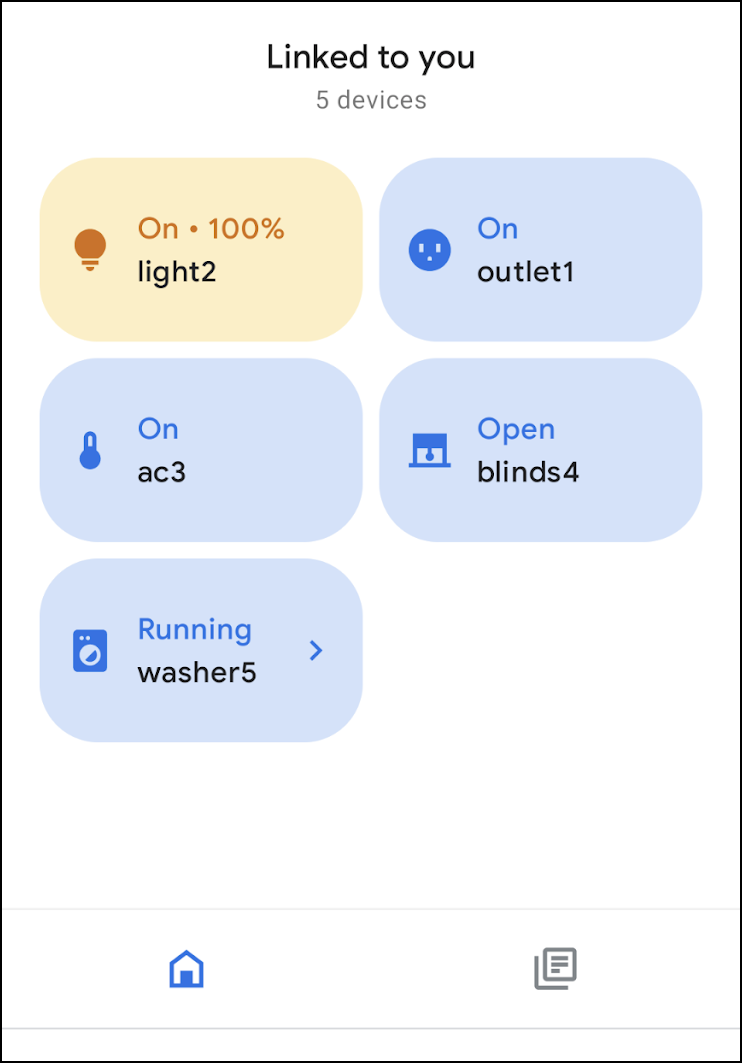
একবার আপনি অ্যাকাউন্ট লিঙ্ক করা সম্পন্ন করলে, আপনার ব্যবহারের জন্য GHA তে কিছু ডিফল্ট ভার্চুয়াল ডিভাইস প্রদর্শিত হবে।
সাইন ইন করুন
নিচের বোতামে ক্লিক করে Google Home Playground চালু করুন:
‘Sign in with Google’-এ ক্লিক করুন। অ্যাকাউন্ট লিঙ্কিং সম্পন্ন করতে, নিশ্চিত করুন যে আপনি GHA তে ব্যবহৃত একই অ্যাকাউন্ট দিয়ে সাইন ইন করছেন।
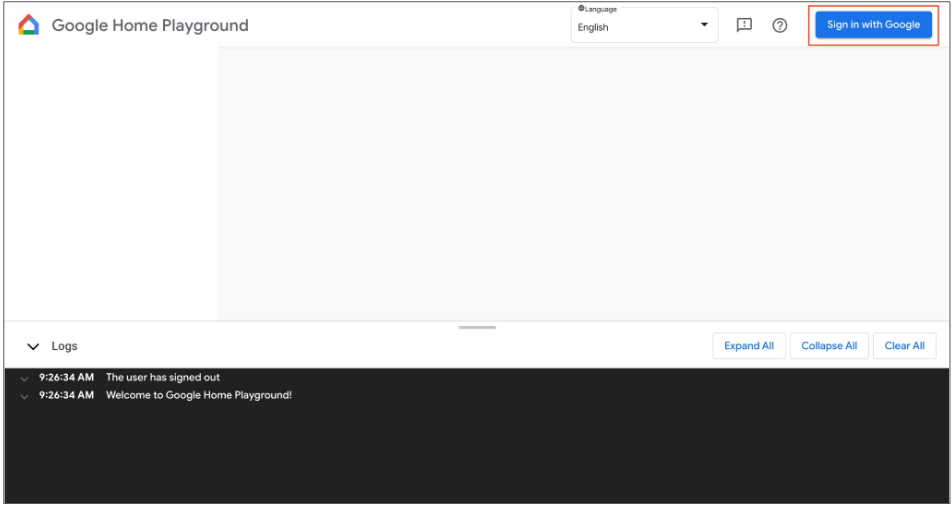
সাইন ইন করার পর, Google Home Playground Home Graph সংরক্ষিত ভার্চুয়াল ডিভাইসগুলো দেখাবে।
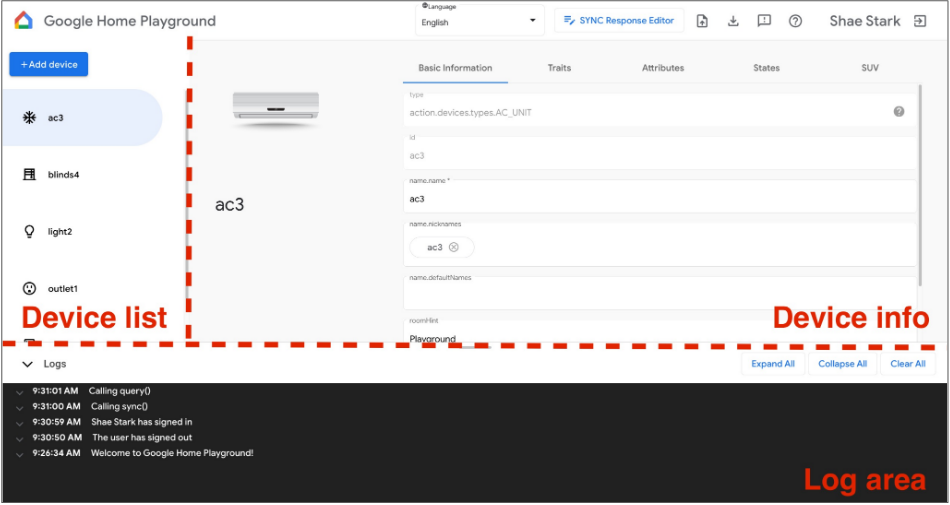
ওয়েব UI-টি তিনটি প্যানেল নিয়ে গঠিত:
- ডিভাইস তালিকায় আপনার সমস্ত ভার্চুয়াল ডিভাইস দেখানো হয়। আপনি কোনো নির্দিষ্ট ভার্চুয়াল ডিভাইস নির্বাচন করে তার তথ্য দেখতে পারেন এবং এই প্যানেলের মাধ্যমে ভার্চুয়াল ডিভাইস তৈরি করতে পারেন।
- ডিভাইস তথ্য নির্বাচিত ভার্চুয়াল ডিভাইসটির তথ্য প্রদর্শন করে। আপনি প্যানেলের মাধ্যমে এই তথ্য সম্পাদনা করতে এবং নির্বাচিত ভার্চুয়াল ডিভাইসটি অপসারণও করতে পারেন।
- লগ এরিয়াতে Google Home Playground এবং Home Graph মধ্যকার ইন্টারঅ্যাকশন লগগুলো প্রদর্শিত হয়। সমস্যা সমাধানের জন্য আপনি লগগুলো এক্সপ্যান্ড করে রিকোয়েস্ট এবং রেসপন্স পেলোডগুলো পরীক্ষা করতে পারেন।
ভার্চুয়াল ডিভাইস
ভার্চুয়াল ডিভাইসের তথ্য দেখুন
ডিভাইস তালিকা প্যানেলে, আপনি যে ভার্চুয়াল ডিভাইসটি দেখতে চান সেটি নির্বাচন করুন। ডিভাইস তথ্য প্যানেলটি এর তথ্য পাঁচটি ট্যাবে শ্রেণীবদ্ধ করে দেখাবে:
- মৌলিক তথ্য: ডিভাইসের শীর্ষ-স্তরের বৈশিষ্ট্য, যার মধ্যে রয়েছে ডিভাইসের ধরন, আইডি এবং নাম।
- বৈশিষ্ট্যসমূহ: ডিভাইসটির সমর্থিত বৈশিষ্ট্যসমূহ।
- বৈশিষ্ট্যসমূহ: ডিভাইসটির বিশেষত্ব-সম্পর্কিত গুণাবলী।
- অবস্থা: ডিভাইসের সকল অবস্থা।
- SUV: ডিভাইসটির সেকেন্ডারি ইউজার ভেরিফিকেশন কনফিগারেশন।
ভার্চুয়াল ডিভাইসের তথ্য সম্পাদনা করুন
ভার্চুয়াল ডিভাইসের তথ্য দেখার পাশাপাশি, আপনি ডিভাইস ইনফো প্যানেলের মাধ্যমে Home Graph সংরক্ষিত এর তথ্য সরাসরি সম্পাদনাও করতে পারেন।
সমর্থিত বৈশিষ্ট্যগুলি পরিবর্তন করুন
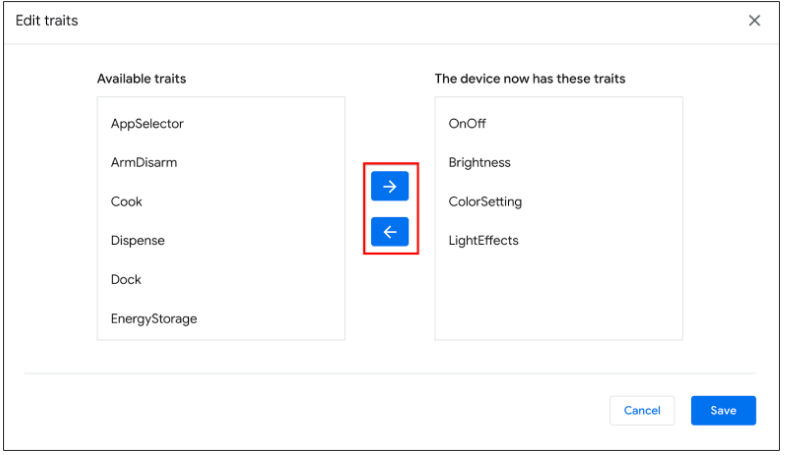
- Traits ট্যাবটি নির্বাচন করুন; Edit বোতামে ক্লিক করুন।
- পপ-আপ প্যানেলে, আপনি ডিভাইসটির বর্তমানে সমর্থিত বৈশিষ্ট্যসমূহ এবং যোগ করার জন্য উপলব্ধ বৈশিষ্ট্যগুলো দেখতে পাবেন। ডিভাইসটির জন্য সমর্থিত বৈশিষ্ট্য যোগ করতে বা সরাতে অ্যারো
( arrow_forward / arrow_back ) বাটনগুলো ব্যবহার করুন। - সমর্থিত বৈশিষ্ট্যগুলো আপডেট করা শেষ হলে, সেভ-এ ক্লিক করুন, এবং আপডেট করা বৈশিষ্ট্যগুলো Home Graph এ প্রয়োগ করা হবে।
- আপনি লগ অংশে এই বৈশিষ্ট্য আপডেটগুলি দেখতে পারেন।
ডিভাইসের বৈশিষ্ট্য পরিবর্তন করুন
- অ্যাট্রিবিউটস ট্যাবটি নির্বাচন করুন এবং ডিভাইস দ্বারা সমর্থিত বৈশিষ্ট্যগুলোর জন্য অ্যাট্রিবিউটটি সম্পাদনা করুন।
- সম্পাদনা শেষ হলে এন্টার চাপুন এবং আপনার অ্যাট্রিবিউটের পরিবর্তনগুলো Home Graph প্রয়োগ হয়ে যাবে।
- আপনি এই হালনাগাদকৃত বৈশিষ্ট্যগুলো লগ অংশে দেখতে পারেন।
ডিভাইসের অবস্থা পরিবর্তন করুন
- স্টেটস ট্যাবটি নির্বাচন করুন এবং সরাসরি রাজ্যটি সম্পাদনা করুন। রাজ্যের পরিবর্তনগুলো Home Graph প্রয়োগ করা হবে।
- আপনি লগ অংশে এই অবস্থার পরিবর্তনগুলো দেখতে পারেন।
ভার্চুয়াল ডিভাইসে দ্বিতীয় ব্যবহারকারী যাচাইকরণ যোগ করুন
আপনি ভার্চুয়াল ডিভাইসগুলিতে একটি SUV যোগ করতে পারেন এবং প্রতিটি ডিভাইসে এর চ্যালেঞ্জের ধরণ ও সংশ্লিষ্ট আচরণ কনফিগার করতে পারেন।
ডিভাইসে SUV কনফিগার করুন
- ডিভাইস তালিকা প্যানেল থেকে, আপনি যে ভার্চুয়াল ডিভাইসটি কনফিগার করতে চান সেটি নির্বাচন করুন।
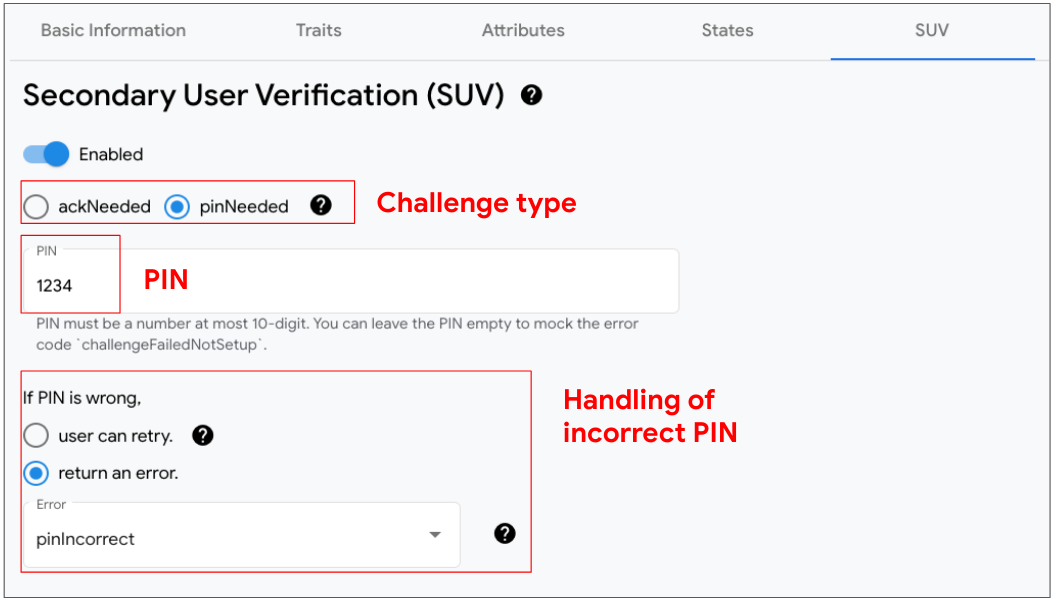
- ডিভাইস ইনফো প্যানেলে, SUV ট্যাবটি নির্বাচন করুন এবং নিম্নলিখিত বিষয়গুলো কনফিগার করুন:
- সক্রিয়: ডিভাইসে SUV সক্রিয় আছে কি না ( কোনো প্রশ্ন নেই )।
- চ্যালেঞ্জের ধরণ: SUV-এর জন্য সুস্পষ্ট স্বীকৃতি ( ackNeeded ) নাকি ব্যক্তিগত শনাক্তকরণ নম্বর ( pinNeeded ) প্রয়োজন।
- পিন: বৈধ পিন।
- ভুল পিনের ব্যবস্থাপনা: পিন ভুল হলে ব্যবহারকারীকে আবার জিজ্ঞাসা করা হবে কিনা এবং যদি তা না হয়, তবে ত্রুটি বার্তা দেখানো হবে।
SUV সক্ষমকারী ডিভাইসগুলি সনাক্ত করুন
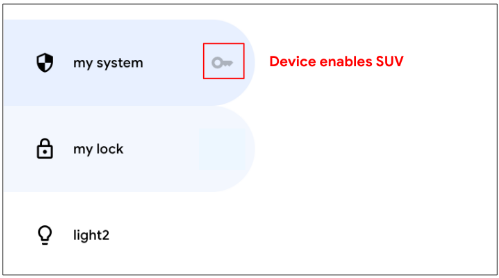
ডিভাইস তালিকা প্যানেলে, প্রতিটি SUV-সক্ষম ডিভাইসের পাশে একটি চাবির আইকন প্রদর্শিত হয়।
নিম্নলিখিত বৈশিষ্ট্যগুলির জন্য SUV প্রয়োজন:
একটি নতুন ভার্চুয়াল ডিভাইস তৈরি করুন
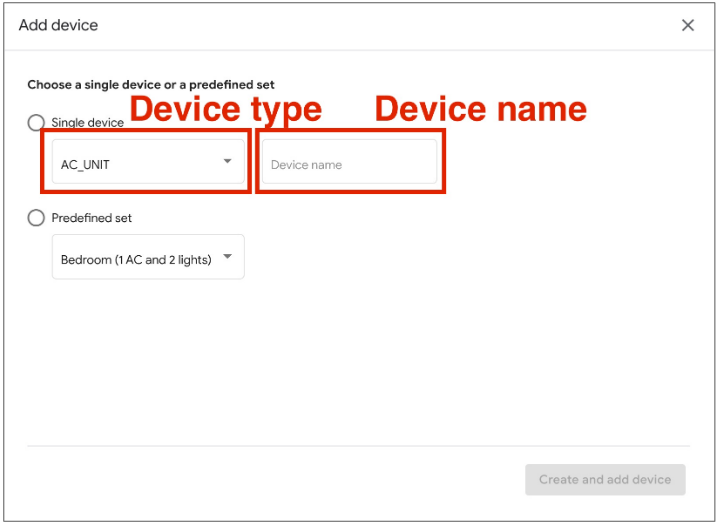
- ডিভাইস তালিকা প্যানেলে, 'একটি ডিভাইস যোগ করুন'-এ ক্লিক করুন।
- পপ-আপ প্যানেলে, ডিভাইসের ধরন নির্বাচন করুন এবং আপনার নতুন ডিভাইসের জন্য ডিভাইসের নাম লিখুন। বিকল্পভাবে, আপনি যোগ করার জন্য আগে থেকে নির্ধারিত কিছু ডিভাইস নির্বাচন করতে পারেন।
- একবার আপনি সমস্ত ধাপ সম্পন্ন করলে, নতুন ডিভাইসটি Home Graph যুক্ত হয়ে যাবে।
একটি ভার্চুয়াল ডিভাইস সরান
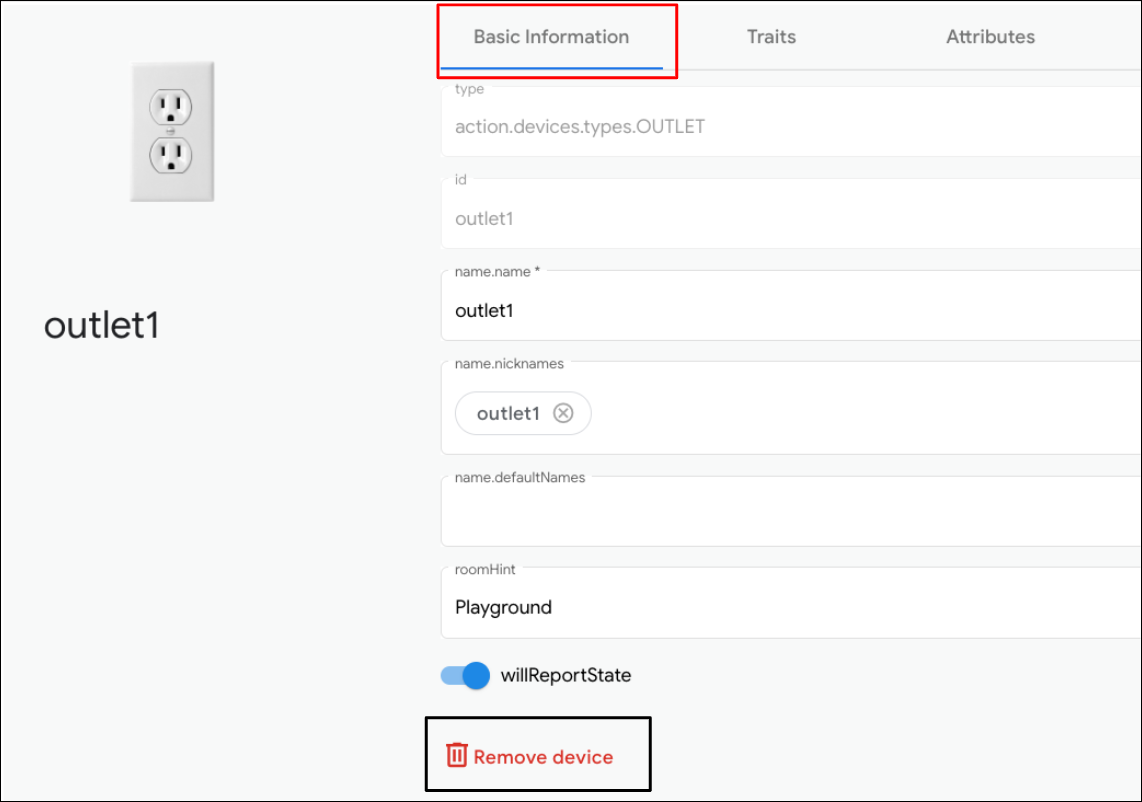
- ডিভাইস তালিকা প্যানেলে, যে ডিভাইসটি আপনি সরাতে চান সেটি নির্বাচন করুন। তারপর, ডিভাইস তথ্য প্যানেলে, মৌলিক তথ্য ট্যাবটি নির্বাচন করুন এবং ক্লিক করুন।
 নিচের ডিভাইসটি সরিয়ে ফেলুন ।
 - পপ-আপ সতর্কবার্তায় ডিভাইসটি অপসারণ নিশ্চিত করুন।
- আপনি ডিভাইসটি অপসারণ নিশ্চিত করলেই, ডিভাইসটি Home Graph থেকে মুছে যাবে।
সিঙ্ক প্রতিক্রিয়া সম্পাদক
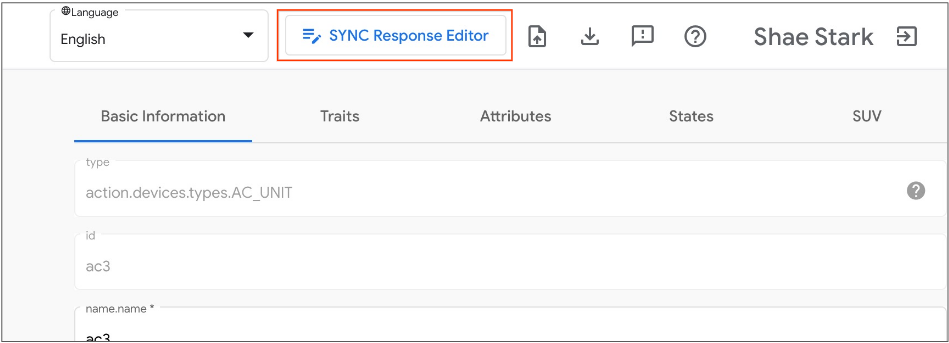
আপনি Google Home Playground এ আপনার সিঙ্ক রেসপন্স যাচাই বা আপডেট করতে পারেন। একটি এমবেডেড IDE খুলতে Sync Response Editor-এ ক্লিক করুন।
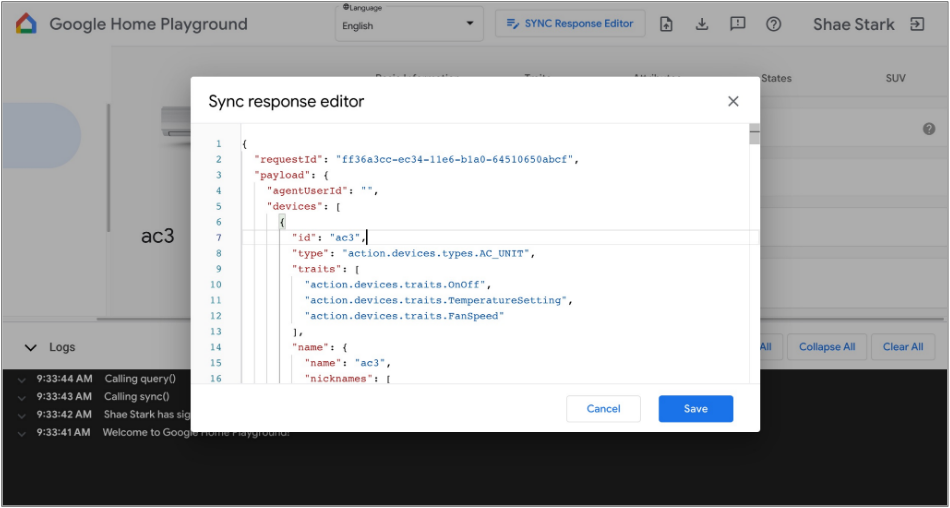
আপনার সিঙ্ক প্রতিক্রিয়াটি সম্পাদনা করুন, অথবা কপি ও পেস্ট করুন, এবং পরিবর্তনগুলি প্রয়োগ করতে 'সংরক্ষণ করুন'- এ ক্লিক করুন, যাতে আপনি দেখতে পারেন এটি গুগল হোম ইকোসিস্টেমে কীভাবে কাজ করে।
ভার্চুয়াল ডিভাইস আমদানি ও রপ্তানি করুন
সমস্যা সমাধান বা পুনরুৎপাদনের জন্য, আপনি আপনার ভার্চুয়াল ডিভাইসগুলোকে তাদের অবস্থা সহ একটি ফাইলে এক্সপোর্ট করতে পারেন এবং অন্যদের সাথে ফাইলটি শেয়ার করে তাদের ইম্পোর্ট ও রেপ্লিকেট করার সুযোগ দিতে পারেন।
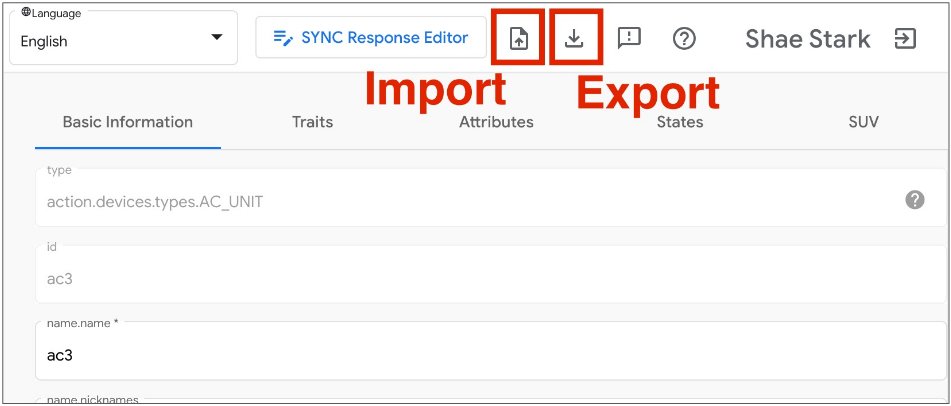
ভার্চুয়াল ডিভাইসগুলোকে একটি ফাইলে রপ্তানি করুন
- ভার্চুয়াল ডিভাইসগুলোকে একটি ফাইলে রপ্তানি করতে ক্লিক করুন।
- আপনি যে ফাইলটি এক্সপোর্ট করতে চান তার নাম লিখুন এবং OK-তে ক্লিক করুন।
- আপনি ফাইলের নাম ইনপুট করার পর, ব্রাউজারটি এক্সপোর্ট করা ভার্চুয়াল ডিভাইসগুলোর ফাইলটি ডাউনলোড করবে।
একটি ফাইল থেকে ভার্চুয়াল ডিভাইস আমদানি করুন
- ফাইল থেকে ভার্চুয়াল ডিভাইস ইম্পোর্ট করতে ক্লিক করুন।
- যে ফাইলটি ইম্পোর্ট করতে চান, সেটি নির্বাচন করুন এবং OK-তে ক্লিক করুন।
- আপনি ইম্পোর্ট করার জন্য ফাইলটি নিশ্চিত করার সাথে সাথে, Google Home Playground ফাইলটি থেকে স্টেট সহ ভার্চুয়াল ডিভাইসগুলো ইম্পোর্ট করবে এবং Home Graph ইম্পোর্ট করা ডিভাইসগুলোর তথ্য ও স্টেট আপডেট করবে।
মিথস্ক্রিয়া লগগুলি পরিদর্শন করুন
আপনি যখন ভার্চুয়াল ডিভাইসগুলোর সাথে ইন্টারঅ্যাক্ট করেন, Google Home Playground স্বয়ংক্রিয়ভাবে আপনার করা পরিবর্তনটি Home Graph এ প্রয়োগ করে। Home Graph এর সাথে হওয়া ইন্টারঅ্যাকশনগুলো লগ এরিয়া প্যানেলে রেকর্ড করা হয়, যেখানে আপনি প্রতিটি এন্ট্রি এক্সপ্যান্ড করে Home Graph এপিআই রিকোয়েস্ট এবং রেসপন্স পেলোডগুলো পরীক্ষা করতে পারেন।
প্রতিটি লগ এন্ট্রি একটি JSON অ্যারে, যার উপাদানগুলো নিম্নলিখিত কাঠামোতে গঠিত:
{
  "uri": string,
  "request": object,
  "response": object
}
| ক্ষেত্র | প্রকার | বর্ণনা |
|---|---|---|
uri | string | Home Graph এপিআই কলের ইউআরএল। |
request | object | Home Graph এপিআই কলের অনুরোধের মূল অংশ। প্রতিটি মেথডের ফরম্যাটের জন্য রেফারেন্স ডকুমেন্টেশন দেখুন । |
response | object | Home Graph এপিআই কলের প্রতিক্রিয়া বডি। প্রতিটি মেথডের ফরম্যাটের জন্য রেফারেন্স ডকুমেন্টেশন দেখুন । |
সমর্থিত ডিভাইসের প্রকার এবং বৈশিষ্ট্যগুলি দেখুন
উপরের ডানদিকে থাকা প্রশ্নবোধক চিহ্নযুক্ত সাহায্য আইকনটি Google Home Playground দ্বারা সমর্থিত বর্তমান ডিভাইসের ধরন এবং বৈশিষ্ট্যের তালিকা প্রদর্শন করবে।
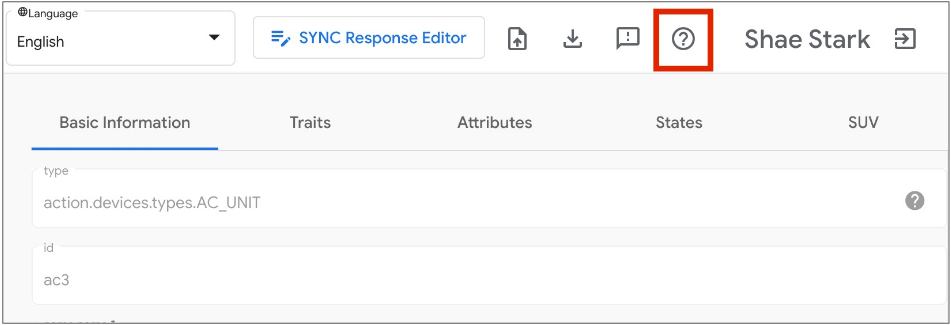
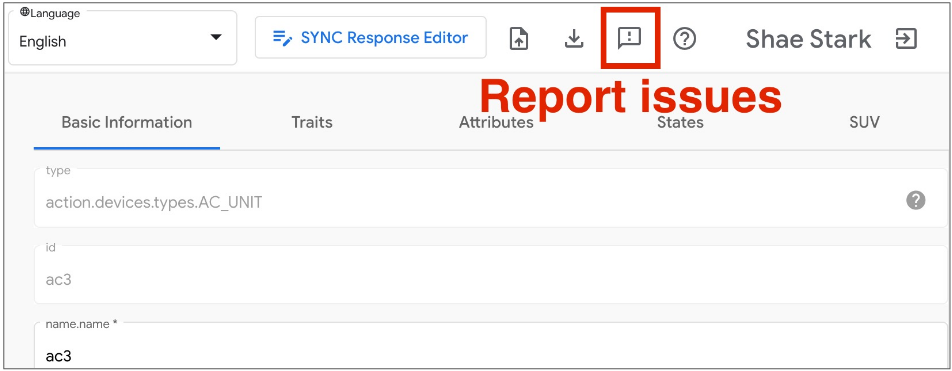
সমস্যা রিপোর্ট করুন
আমরা আপনার মতামত জানতে চাই! উপরের ডানদিকে থাকা বিস্ময়সূচক চিহ্ন আইকনটি ব্যবহার করে সম্মুখীন হওয়া সমস্যাগুলো জানান।