Cloud-to-cloud Local Home SDK Home API
Google Home Playground 是一款 Web 应用,可模拟具有可配置设备类型和特征的智能家居项目。您可以创建虚拟设备、修改设备属性和状态、在 Google Home Graph 中查看这些设备,以及导入或导出设备配置。
完成账号关联
如需使用 Google Home Playground,建议您先将该工具关联到您的账号。在手机上打开 Google Home app (GHA),然后按照在 Google Home 应用中关联第三方智能家居设备中所述的账号关联流程进行操作。
- 搜索名为 Google Home Playground 的集成。
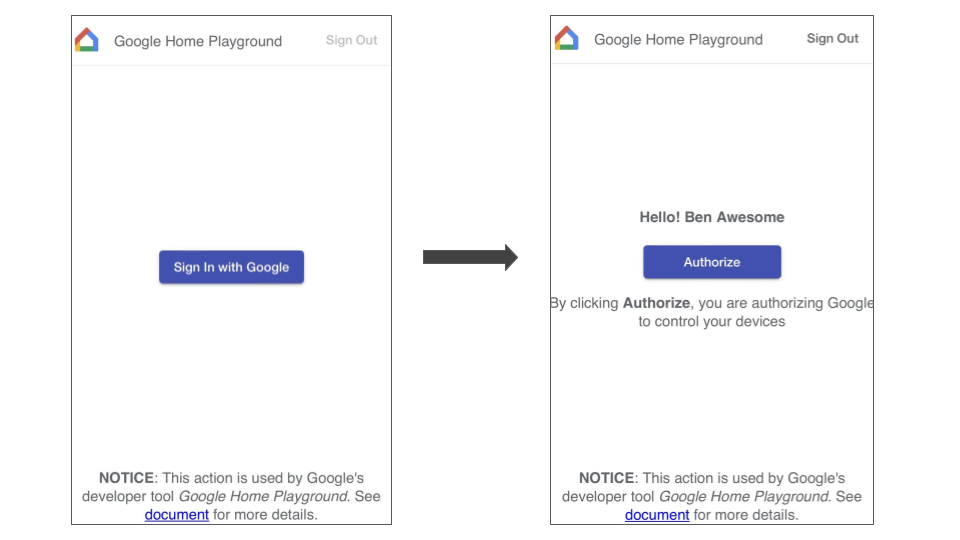
- 选择集成,GHA 会将您定向到登录页面。点击使用 Google 账号登录,然后选择您的账号进行登录。
- 点击授权按钮,授权账号关联。
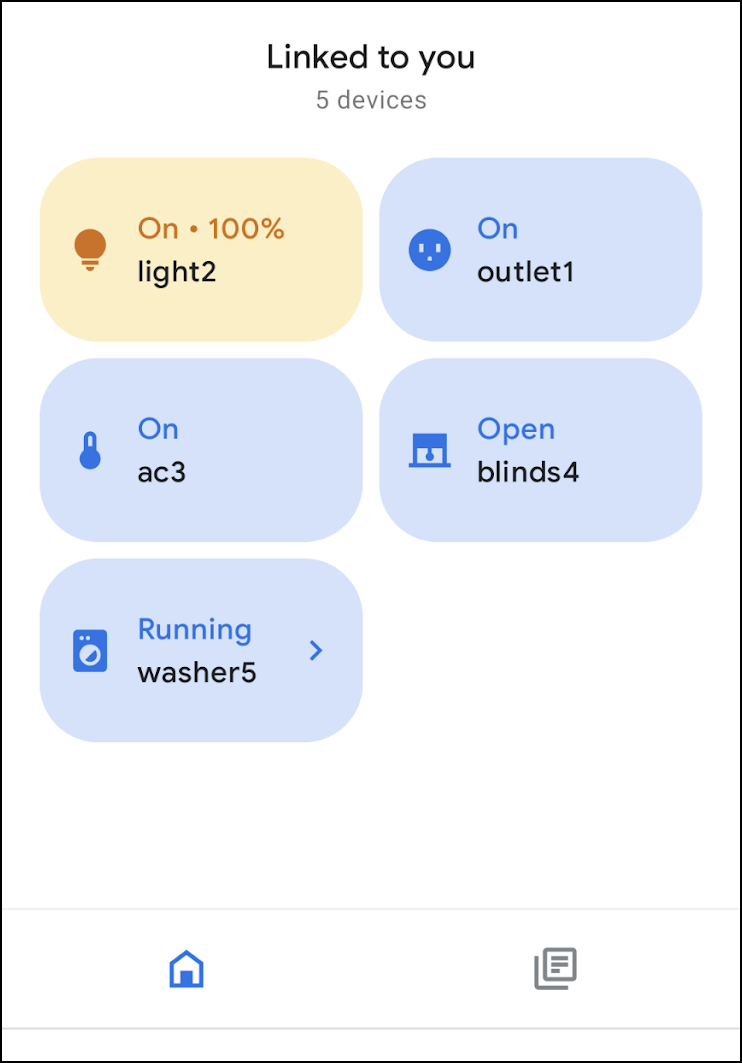
完成账号关联后,GHA 上会显示一组默认虚拟设备,供您与之互动。
登录
点击下方按钮,启动 Google Home Playground:
点击 Sign in with Google(使用 Google 账号登录)。请务必使用您在GHA中使用的同一账号登录,以完成账号关联。
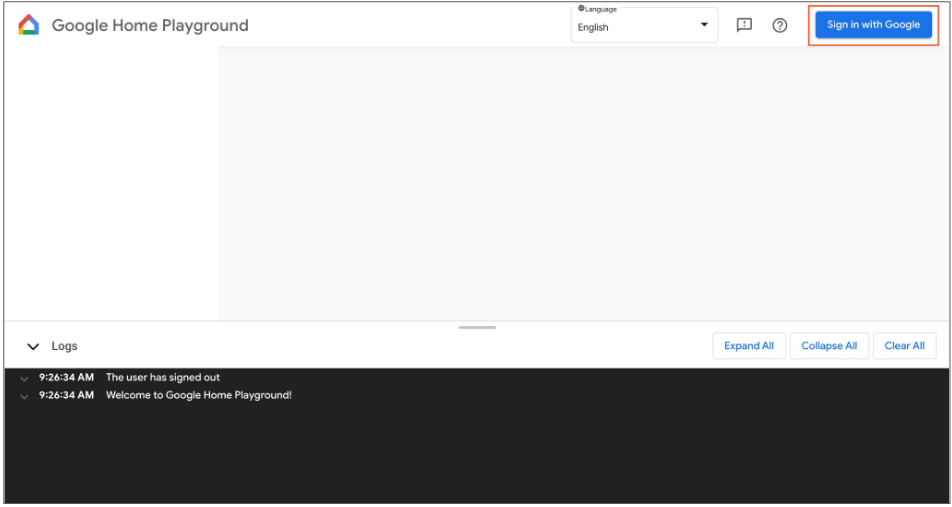
登录后,Google Home Playground 将显示存储在 Home Graph 中的虚拟设备。
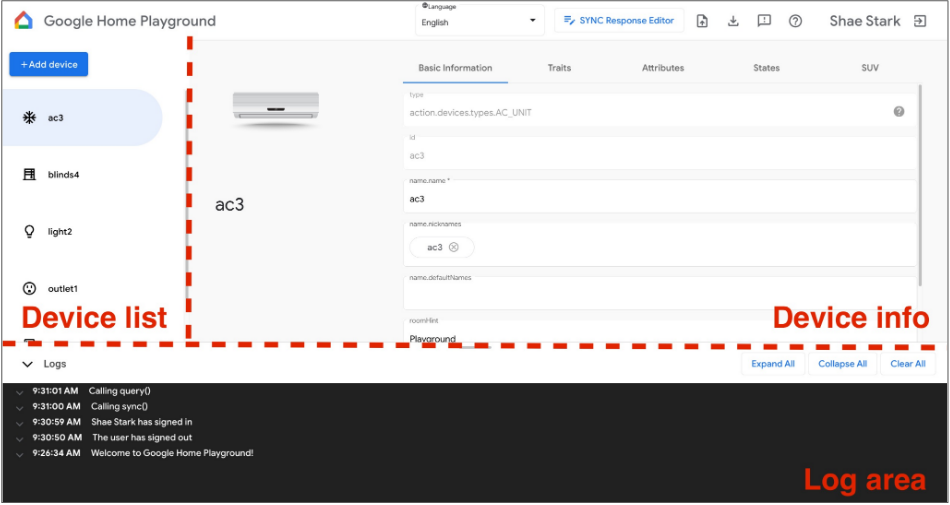
Web 界面由三个面板组成:
- Device list 会显示您的所有虚拟设备。您可以选择某个虚拟设备来查看其信息,并通过此面板创建虚拟设备。
- Device info 会显示所选虚拟设备的信息。 您还可以通过该面板修改此信息并移除所选虚拟设备。
- 日志区域显示 Google Home Playground 与 Home Graph 之间的互动日志。您可以展开日志,检查请求和响应载荷,以便进行问题排查。
虚拟设备
查看虚拟设备信息
在设备列表面板中,选择您要查看的虚拟设备。 在设备列表面板中,选择您要查看的虚拟设备。 设备信息面板会显示其信息,这些信息分为五个标签页:
- 基本信息:设备的顶级属性,包括设备类型、ID 和名称。
- 特征:设备支持的特征。
- 属性:设备的特征专属属性。
- 状态:所有设备状态。
- SUV:设备的第二层用户身份验证配置。
修改虚拟设备信息
除了查看虚拟设备的信息之外,您还可以通过 Device info 面板直接修改其存储在 Home Graph 中的信息。
修改支持的特征
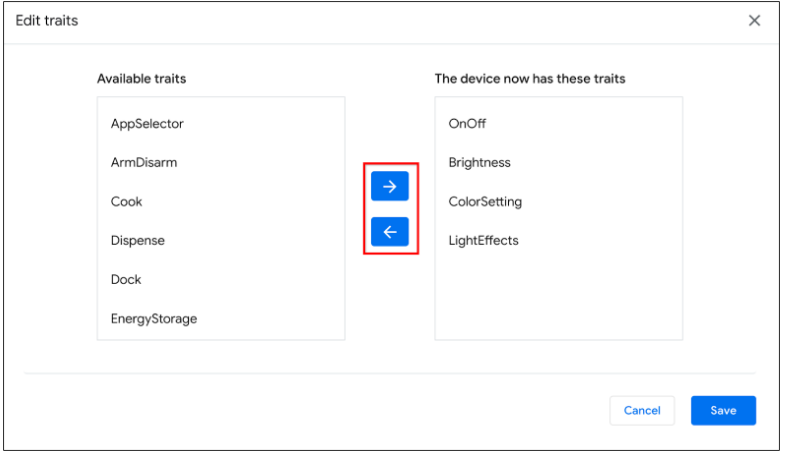
- 选择特征标签页;点击修改按钮。
- 在弹出式面板中,您可以看到设备当前支持的特性以及可添加的特性。使用箭头
(arrow_forward/arrow_back) 按钮为设备添加或移除支持的特征。 - 更新完支持的特征后,点击保存,更新后的特征将应用于 Home Graph。
- 您可以在日志区域中查看这些特征更新。
修改设备属性
- 选择属性标签页,然后修改设备支持的特征的属性。
- 修改完成后,按 Enter 键,您的属性更改将应用于 Home Graph。
- 您可以在日志区域中查看这些更新后的属性。
修改设备状态
- 选择状态标签页,然后直接修改状态。状态更改将应用于 Home Graph。
- 您可以在日志区域中查看这些状态修改。
为虚拟设备添加第二层用户身份验证
您可以将 SUV 添加到虚拟设备,并在每台设备上配置其质询类型和相应行为。您可以将 SUV 添加到虚拟设备,并在每台设备上配置其质询类型和相应行为。
在设备上配置 SUV
- 在 Device list(设备列表)面板中,选择要配置的虚拟设备。
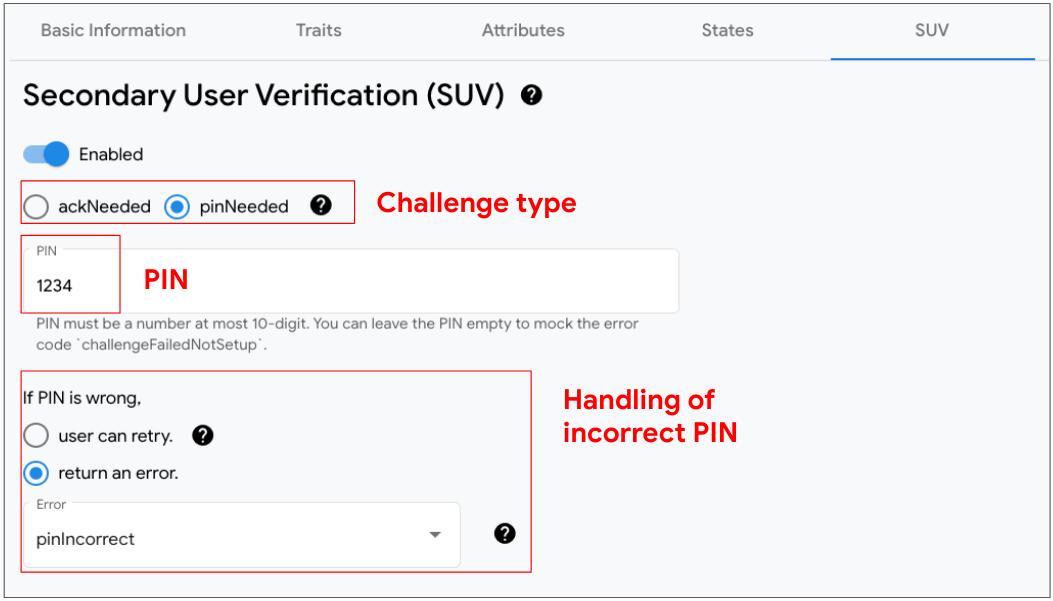
- 在设备信息面板中,选择 SUV 标签页并配置以下内容:
- Enabled:设备上是否启用了 SUV(no challenge)。
- 质询类型:SUV 是否需要显式确认 (ackNeeded) 或个人识别码 (pinNeeded)。
- PIN:有效的 PIN 码。
- 处理不正确的 PIN 码:当 PIN 码错误时,是否再次询问用户,如果不询问,则响应错误。
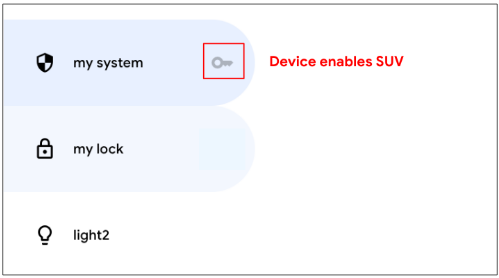
识别启用了 SUV 的设备
在设备列表面板中,每个启用了 SUV 的设备旁边都会显示一个钥匙图标 key。
以下特征需要 SUV:
创建新的虚拟设备
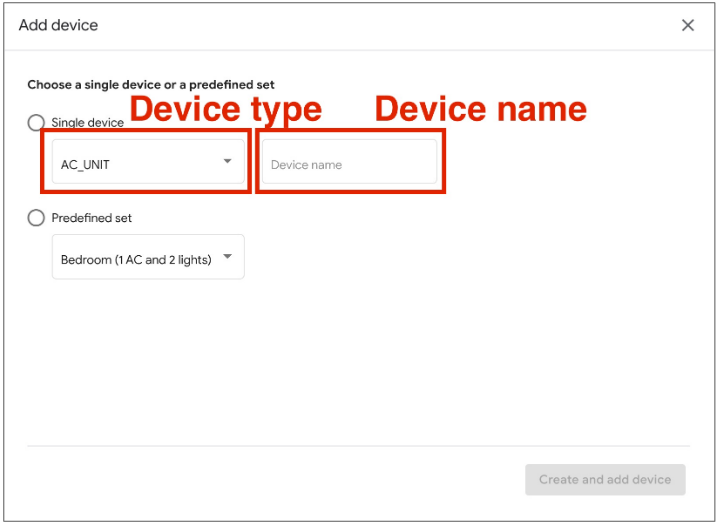
- 在设备列表面板中,点击添加设备。
- 在弹出式面板中,选择设备类型,然后输入新设备的设备名称。或者,您也可以选择一组预定义的设备进行添加。
- 完成所有步骤后,新设备将添加到 Home Graph。
移除虚拟设备
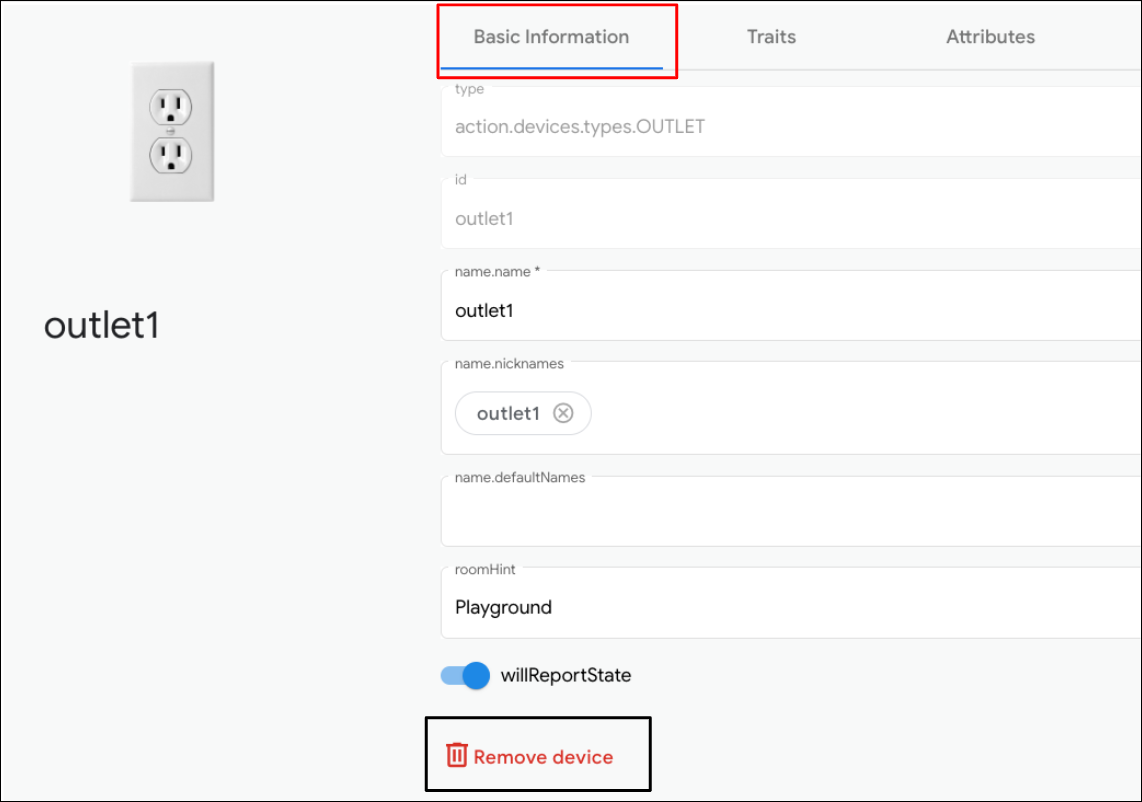
- 在设备列表面板中,选择要移除的设备。
然后,在设备信息面板中,选择基本信息标签页,
然后点击底部的
 移除设备。
移除设备。 - 在弹出式提醒中确认移除设备。
- 确认移除设备后,该设备将从 Home Graph 中移除。
同步响应编辑器
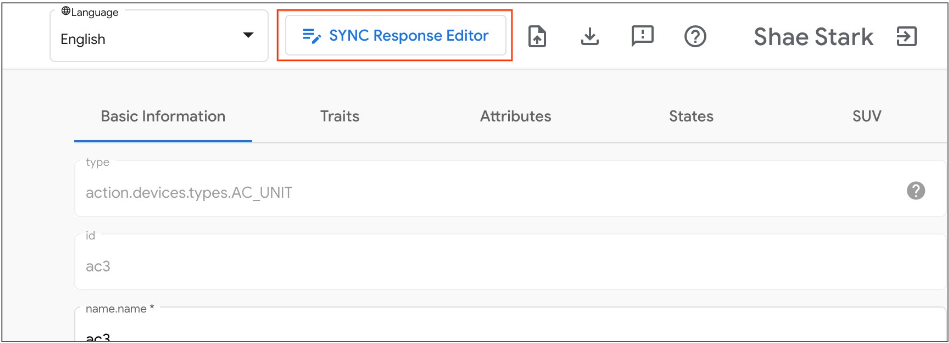
您可以在 Google Home Playground 中验证或更新同步响应。 点击同步响应编辑器以打开嵌入式 IDE。
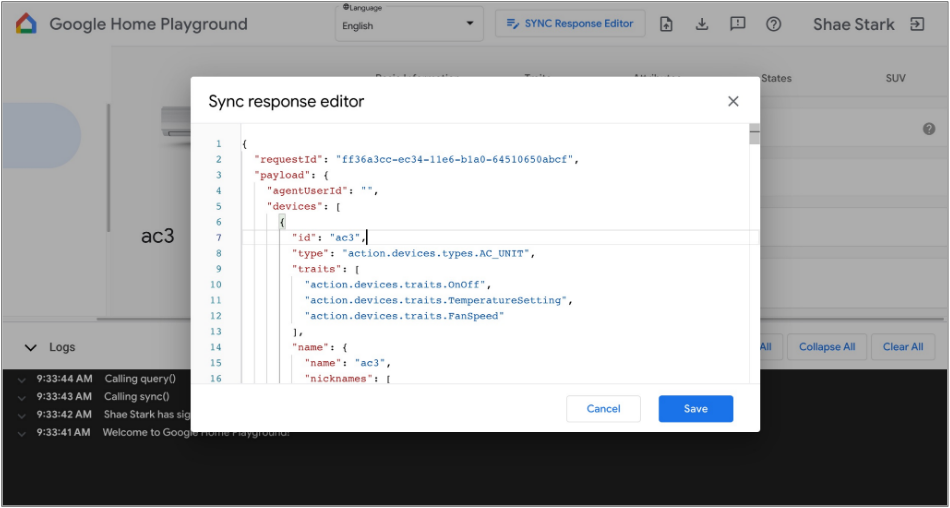
修改或复制并粘贴同步响应,然后点击保存以应用更改,看看它在 Google Home 生态系统中的运作方式。
导入和导出虚拟设备
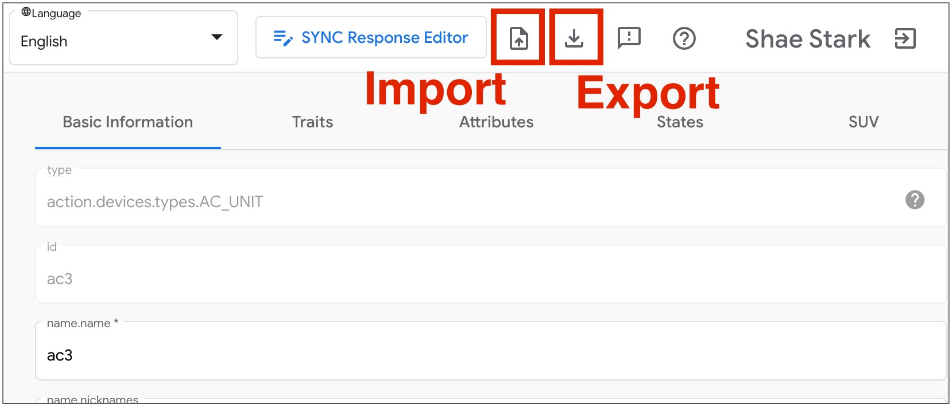
为了排查或重现问题,您可以将虚拟设备及其状态导出到文件中,并与他人共享该文件,以便他们导入和复制您的虚拟设备。
将虚拟设备导出到文件
- 点击 ,将虚拟设备导出到文件。
- 输入要导出的文件名,然后点击确定。
- 输入文件名后,浏览器将下载导出的虚拟设备文件。
从文件导入虚拟设备
- 点击 ,从文件导入虚拟设备。
- 选择要导入的文件,然后点击确定。
- 确认要导入的文件后,Google Home Playground 将从该文件导入虚拟设备及其状态,并在 Home Graph 中更新导入的设备的信息和状态。
检查互动日志
当您与虚拟设备互动时,Google Home Playground 会自动将您的更改应用于 Home Graph。与 Home Graph 的互动会记录到日志区域面板中,您可以在其中展开每个条目以检查 Home Graph API 请求和响应载荷。
每个日志条目都是一个 JSON 数组,其中包含具有以下结构的对象:
{
  "uri": string,
  "request": object,
  "response": object
}
| 字段 | 类型 | 说明 |
|---|---|---|
uri |
string |
Home Graph API 调用的网址。 |
request |
object |
Home Graph API 调用的请求正文。如需了解每种方法的格式,请参阅参考文档 参考文档。 |
response |
object |
Home Graph API 调用的响应正文。如需了解每种方法的格式,请参阅参考文档 参考文档。 |
查看支持的设备类型和特征
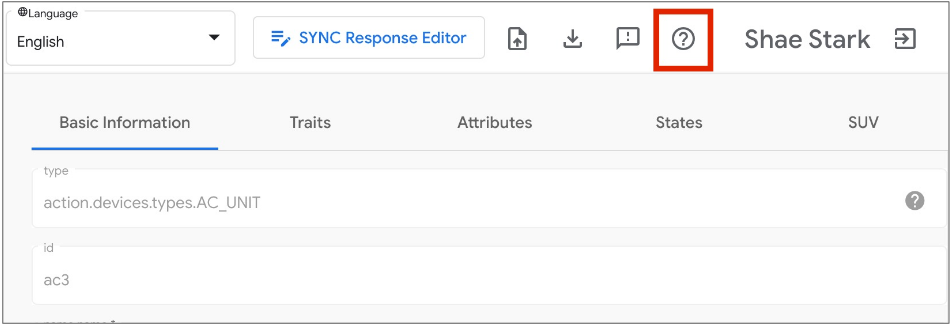
右上角的问号 帮助图标会显示 Google Home Playground 支持的当前设备类型和特征列表。
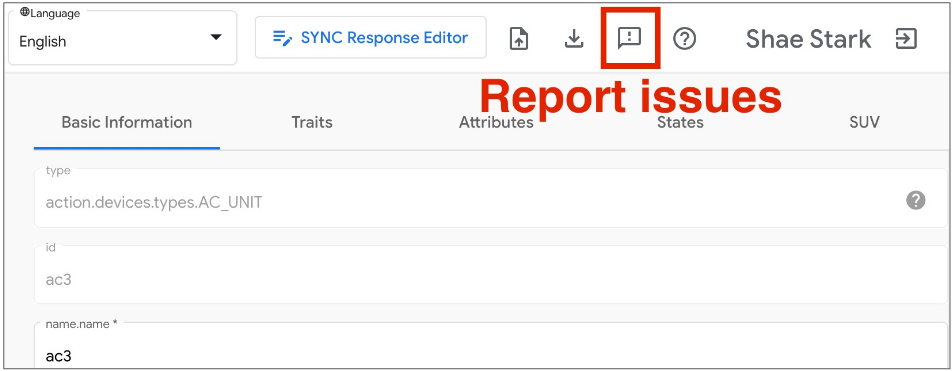
报告问题
希望您可以向我们提供反馈意见!使用右上角的感叹号图标 feedback 报告遇到的问题。