จากระบบคลาวด์สู่ระบบคลาวด์ Local Home SDK Home API
Google Home Playground เป็นเว็บแอปพลิเคชันที่จำลองโปรเจ็กต์สมาร์ทโฮมที่มีประเภทและลักษณะของอุปกรณ์ที่กำหนดค่าได้ คุณสามารถสร้างอุปกรณ์เสมือนจริง แก้ไขแอตทริบิวต์และสถานะของอุปกรณ์ ดูอุปกรณ์เหล่านี้ใน Google Home Graph รวมถึงนำเข้าหรือส่งออกการกำหนดค่าอุปกรณ์ได้
ลิงก์บัญชีให้เสร็จสมบูรณ์
หากต้องการใช้ Google Home Playground เราขอแนะนำให้คุณลิงก์เครื่องมือกับบัญชีก่อน เปิด Google Home app (GHA) ในโทรศัพท์ แล้วทำตามกระบวนการเชื่อมต่อบัญชีที่ระบุไว้ในเชื่อมต่ออุปกรณ์สมาร์ทโฮมของบุคคลที่สามในแอป Google Home
- ค้นหาการผสานรวมที่ชื่อ Google Home Playground
- เลือกการผสานรวม แล้ว GHA จะนำคุณไปยังหน้าลงชื่อเข้าใช้ คลิกลงชื่อเข้าใช้ด้วย Google แล้วเลือกบัญชีเพื่อลงชื่อเข้าใช้
- คลิกปุ่มให้สิทธิ์เพื่อให้สิทธิ์การลิงก์บัญชี
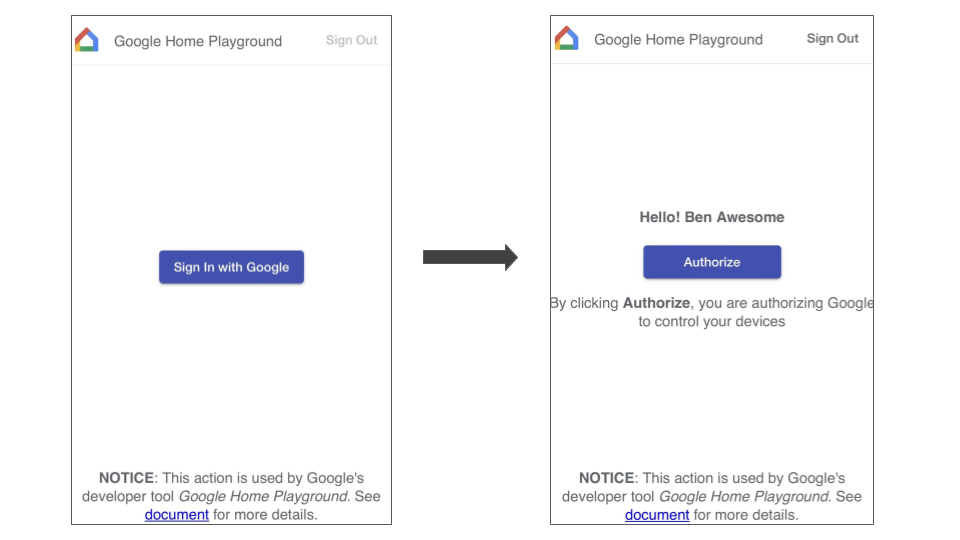
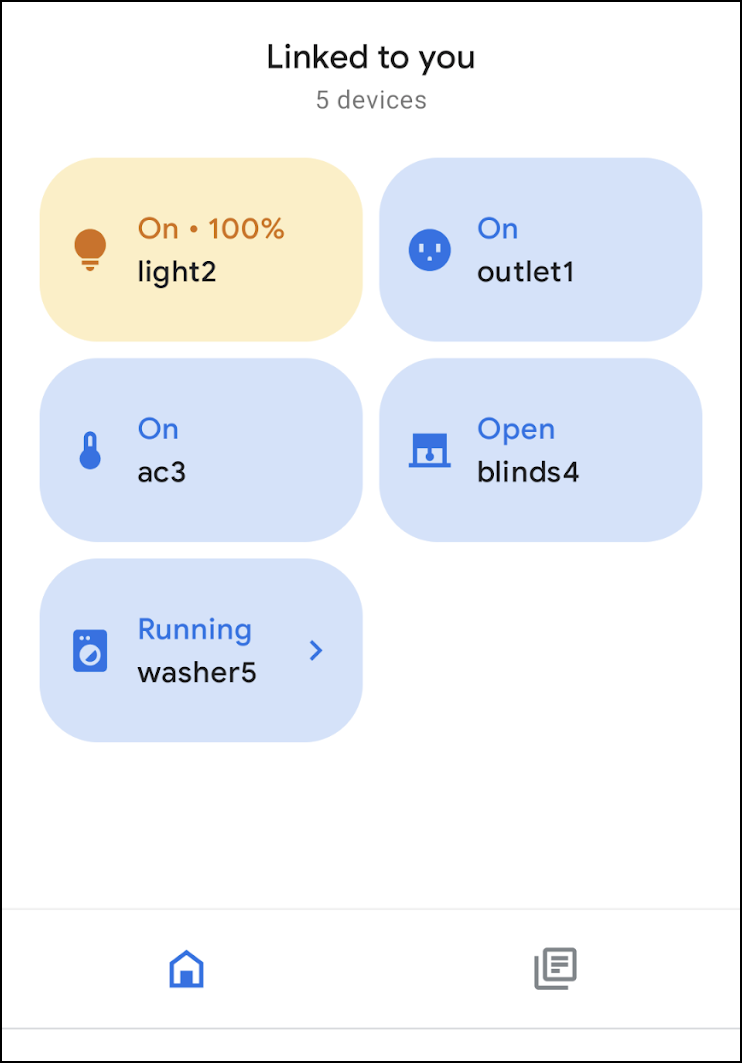
เมื่อลิงก์บัญชีเสร็จแล้ว ชุดอุปกรณ์เสมือนจริงเริ่มต้นจะแสดงใน GHA เพื่อให้คุณโต้ตอบด้วย
ลงชื่อเข้าใช้
เปิด Google Home Playground โดยคลิกปุ่มด้านล่าง
คลิกลงชื่อเข้าใช้ด้วย Google ตรวจสอบว่าได้ลงชื่อเข้าใช้ด้วยบัญชีเดียวกับที่ใช้ใน GHA เพื่อลิงก์บัญชีให้เสร็จสมบูรณ์
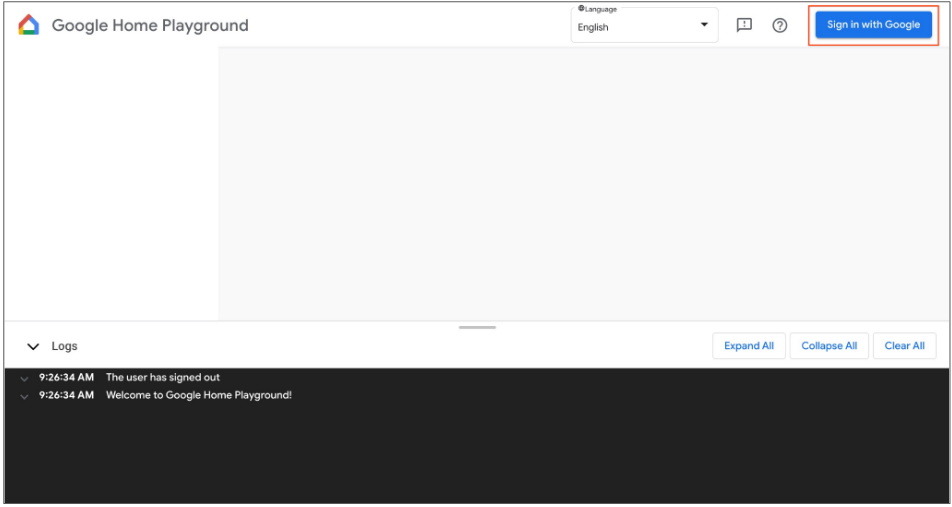
หลังจากลงชื่อเข้าใช้แล้ว Google Home Playground จะแสดงอุปกรณ์เสมือนจริงที่จัดเก็บไว้ใน Home Graph
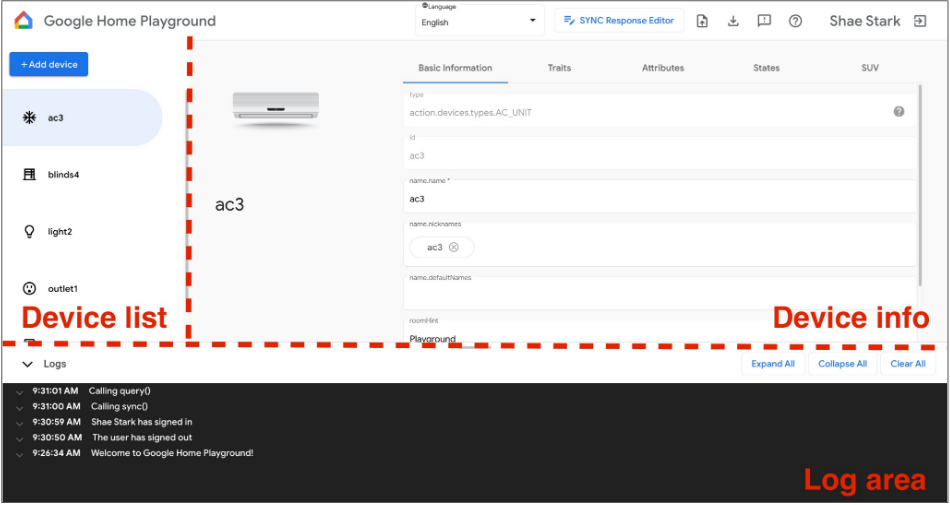
UI บนเว็บประกอบด้วย 3 แผง ได้แก่
- รายการอุปกรณ์จะแสดงอุปกรณ์เสมือนจริงทั้งหมด คุณสามารถเลือกอุปกรณ์เสมือนจริงบางเครื่องเพื่อดูข้อมูลและสร้างอุปกรณ์เสมือนจริงผ่านแผงนี้ได้
- ข้อมูลอุปกรณ์จะแสดงข้อมูลของอุปกรณ์เสมือนจริงที่เลือก นอกจากนี้ คุณยังแก้ไขข้อมูลนี้และนำอุปกรณ์เสมือนจริงที่เลือกออกได้ผ่านแผงดังกล่าว
- พื้นที่บันทึกจะแสดงบันทึกการโต้ตอบระหว่าง Google Home Playground กับ Home Graph คุณสามารถขยายบันทึกเพื่อตรวจสอบเพย์โหลดคำขอและการตอบกลับเพื่อแก้ปัญหาได้
อุปกรณ์เสมือนจริง
ดูข้อมูลอุปกรณ์เสมือนจริง
ในแผงรายการอุปกรณ์ ให้เลือกอุปกรณ์เสมือนจริงที่ต้องการดู ในแผงรายการอุปกรณ์ ให้เลือกอุปกรณ์เสมือนจริงที่ต้องการดู แผงข้อมูลอุปกรณ์จะแสดงข้อมูลที่แบ่งออกเป็น 5 แท็บ ดังนี้
- ข้อมูลพื้นฐาน: พร็อพเพอร์ตี้ระดับบนสุดของอุปกรณ์ ซึ่งรวมถึงประเภท รหัส และชื่ออุปกรณ์
- ลักษณะ: ลักษณะที่รองรับของอุปกรณ์
- แอตทริบิวต์: แอตทริบิวต์เฉพาะลักษณะของอุปกรณ์
- สถานะ: สถานะอุปกรณ์ทั้งหมด
- SUV: การกำหนดค่าวิธีการสำรองในการยืนยันผู้ใช้ของอุปกรณ์
แก้ไขข้อมูลอุปกรณ์เสมือนจริง
นอกจากการดูข้อมูลของอุปกรณ์เสมือนจริงแล้ว คุณยังแก้ไขข้อมูลที่จัดเก็บไว้ใน Home Graph ได้โดยตรงผ่านแผงข้อมูลอุปกรณ์
แก้ไขลักษณะที่รองรับ
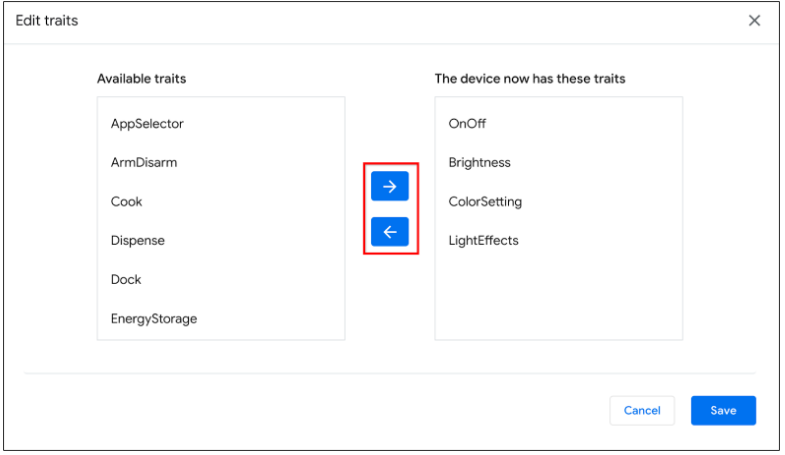
- เลือกแท็บลักษณะ แล้วคลิกปุ่มแก้ไข
- ในแผงป๊อปอัป คุณจะเห็นลักษณะที่อุปกรณ์รองรับในปัจจุบันและลักษณะที่พร้อมให้เพิ่ม ใช้ปุ่มลูกศร
(arrow_forward/arrow_back) เพื่อเพิ่มหรือนำลักษณะที่รองรับสำหรับอุปกรณ์ออก - เมื่ออัปเดตลักษณะที่รองรับเสร็จแล้ว ให้คลิกบันทึก แล้วระบบจะนำลักษณะที่อัปเดตไปใช้กับ Home Graph
- คุณดูการอัปเดตลักษณะเหล่านี้ได้ในพื้นที่บันทึก
แก้ไขแอตทริบิวต์อุปกรณ์
- เลือกแท็บแอตทริบิวต์ แล้วแก้ไขแอตทริบิวต์สำหรับลักษณะที่อุปกรณ์รองรับ
- เมื่อแก้ไขเสร็จแล้ว ให้กด Enter แล้วระบบจะใช้การเปลี่ยนแปลงแอตทริบิวต์กับ Home Graph
- คุณสามารถดูแอตทริบิวต์ที่อัปเดตเหล่านี้ได้ในพื้นที่บันทึก
แก้ไขสถานะอุปกรณ์
- เลือกแท็บสถานะ แล้วแก้ไขสถานะโดยตรง การเปลี่ยนแปลงสถานะจะมีผลกับ Home Graph
- คุณดูการแก้ไขสถานะเหล่านี้ได้ในพื้นที่บันทึก
เพิ่มวิธีการสำรองในการยืนยันผู้ใช้ในอุปกรณ์เสมือนจริง
คุณสามารถเพิ่ม SUV ลงในอุปกรณ์เสมือนจริงและกำหนดค่าประเภทการทดสอบและลักษณะการทำงานที่เกี่ยวข้องในอุปกรณ์แต่ละเครื่องได้ คุณสามารถเพิ่ม SUV ลงในอุปกรณ์เสมือนจริงและกำหนดค่าประเภทการทดสอบและลักษณะการทำงานที่เกี่ยวข้องในอุปกรณ์แต่ละเครื่องได้
กำหนดค่า SUV ในอุปกรณ์
- ในแผงรายการอุปกรณ์ ให้เลือกอุปกรณ์เสมือนจริงที่ต้องการกำหนดค่า
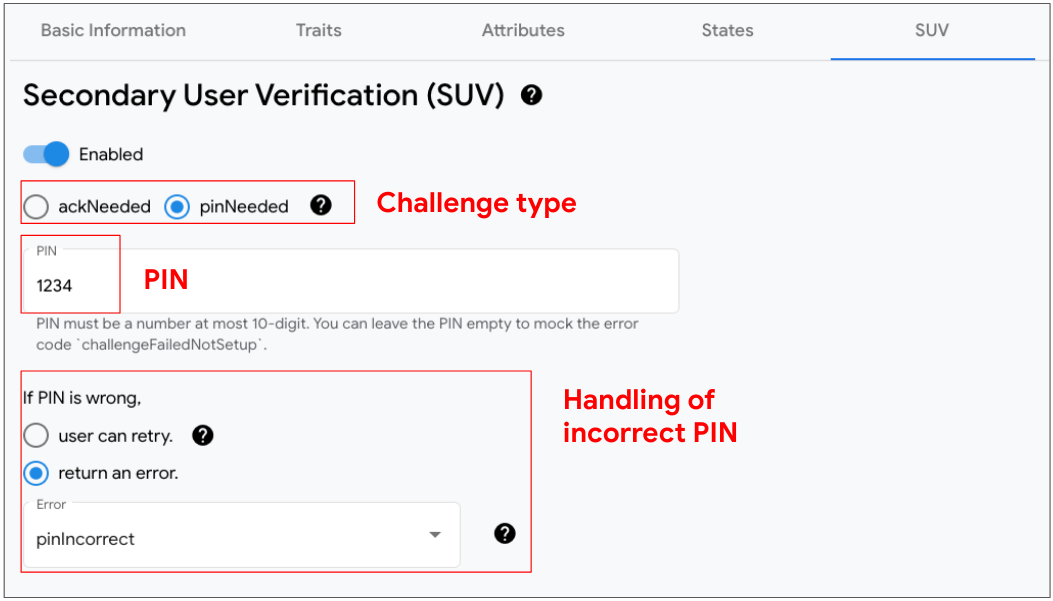
- ในแผงข้อมูลอุปกรณ์ ให้เลือกแท็บ SUV และกำหนดค่าต่อไปนี้
- เปิดใช้: SUV เปิดหรือปิดใช้อยู่ (ไม่มีการถามคำถาม) ในอุปกรณ์
- ประเภทการตรวจสอบ: SUV ต้องมีการรับทราบอย่างชัดแจ้ง (ackNeeded) หรือหมายเลขประจำตัวส่วนบุคคล (pinNeeded) หรือไม่
- PIN: PIN ที่ถูกต้อง
- การจัดการ PIN ที่ไม่ถูกต้อง: เมื่อ PIN ไม่ถูกต้อง ระบบจะถามผู้ใช้อีกครั้งหรือไม่ และหากไม่ ระบบจะแสดงข้อผิดพลาด
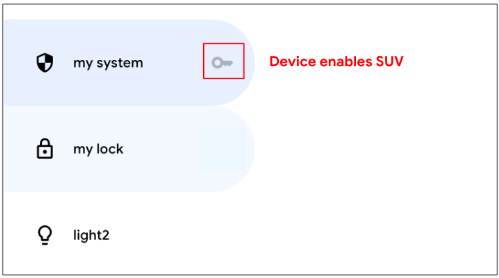
ระบุอุปกรณ์ที่เปิดใช้ SUV
ในแผงรายการอุปกรณ์ ไอคอนรูปกุญแจ key จะแสดงข้างอุปกรณ์ที่เปิดใช้ SUV แต่ละเครื่อง
ลักษณะต่อไปนี้ต้องใช้ SUV
สร้างอุปกรณ์เสมือนจริงใหม่
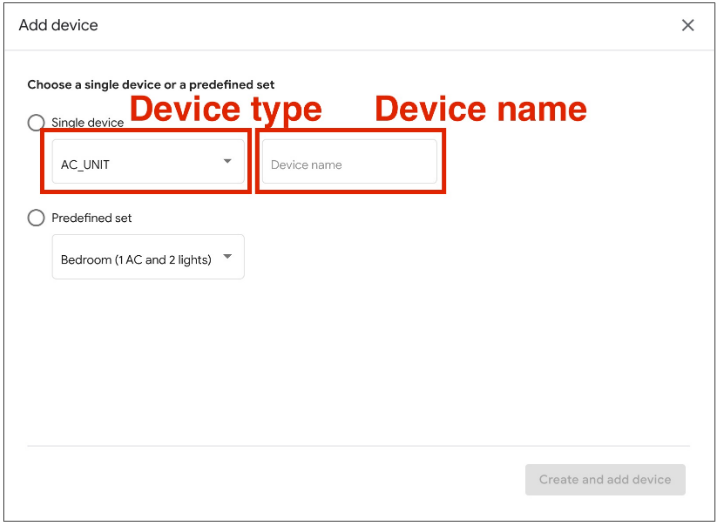
- ในแผงรายการอุปกรณ์ ให้คลิกเพิ่มอุปกรณ์
- ในแผงป๊อปอัป ให้เลือกประเภทอุปกรณ์และป้อนชื่ออุปกรณ์สำหรับอุปกรณ์ใหม่ หรือจะเลือกชุดอุปกรณ์ที่กำหนดไว้ล่วงหน้าเพื่อเพิ่มก็ได้
- เมื่อทำตามขั้นตอนทั้งหมดเสร็จแล้ว ระบบจะเพิ่มอุปกรณ์ใหม่ลงใน Home Graph
นำอุปกรณ์เสมือนจริงออก
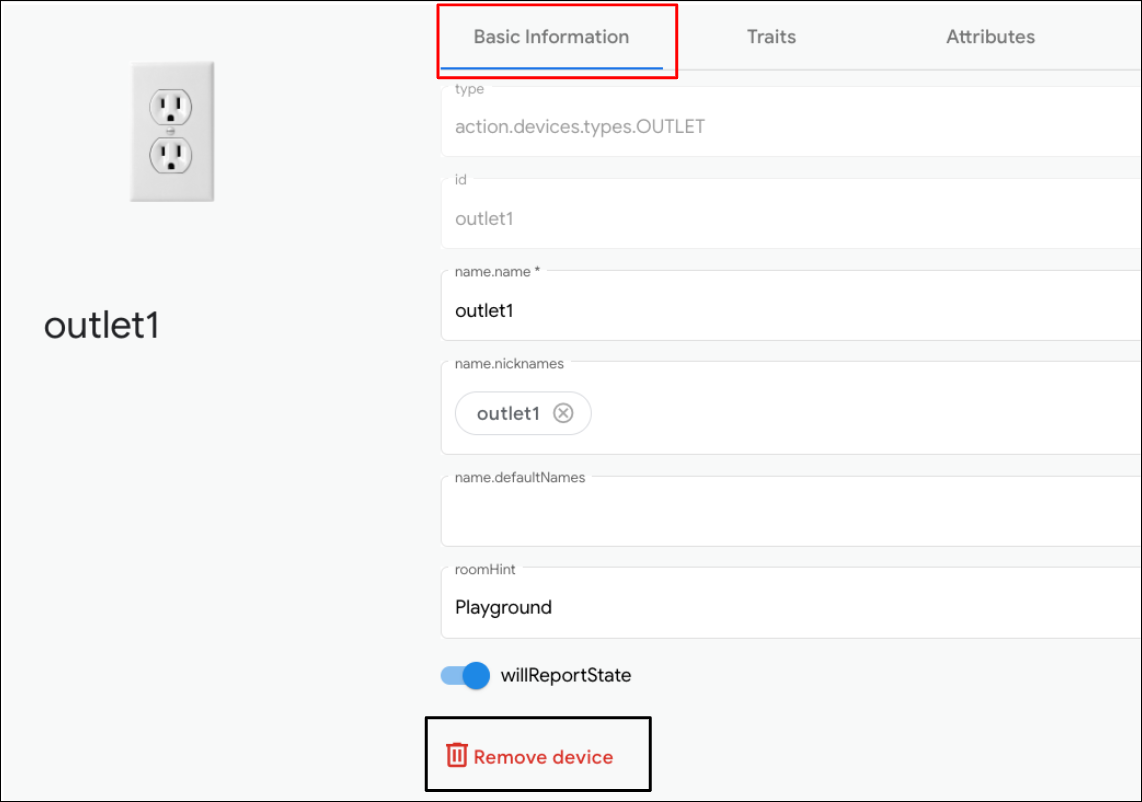
- ในแผงรายการอุปกรณ์ ให้เลือกอุปกรณ์ที่ต้องการนำออก
จากนั้นในแผงข้อมูลอุปกรณ์ ให้เลือกแท็บข้อมูลพื้นฐาน แล้วคลิก
 นำอุปกรณ์ออกที่ด้านล่าง
 - ยืนยันการนำอุปกรณ์ออกในการแจ้งเตือนแบบป๊อปอัป
- เมื่อยืนยันการนำอุปกรณ์ออกแล้ว ระบบจะนำอุปกรณ์ออกจาก Home Graph
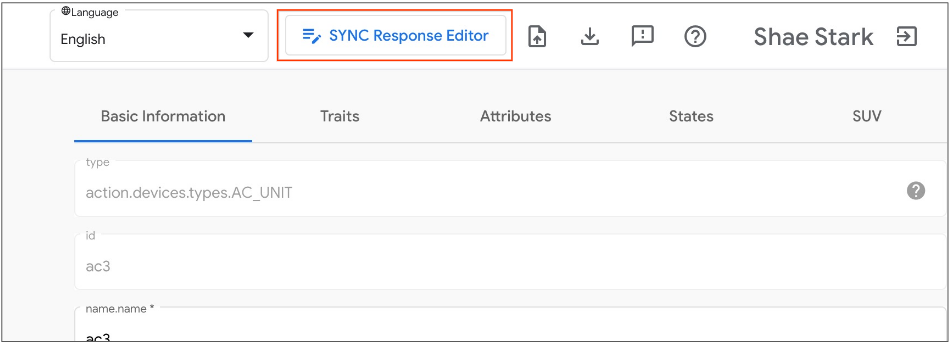
เครื่องมือแก้ไขการตอบกลับการซิงค์
คุณสามารถตรวจสอบหรืออัปเดตการตอบกลับการซิงค์ได้ใน Google Home Playground คลิก Sync Response Editor เพื่อเปิด IDE แบบฝัง
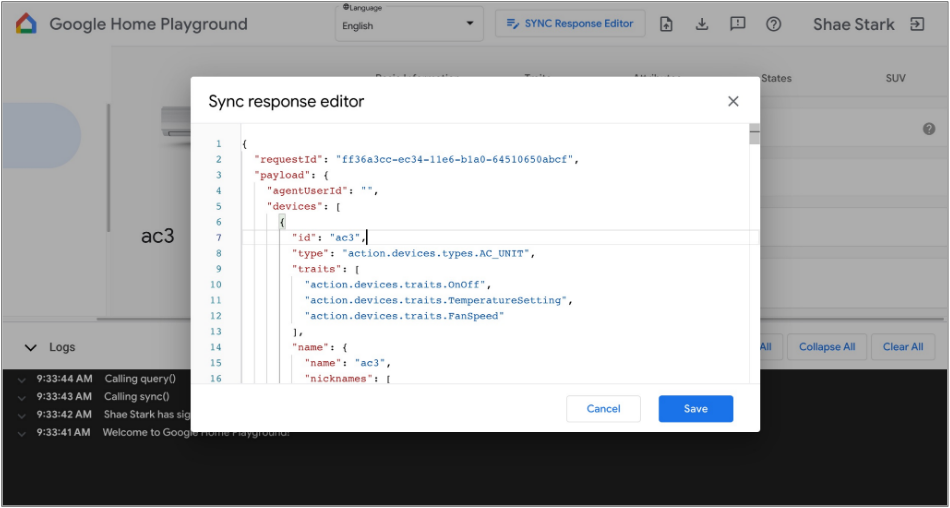
แก้ไข หรือคัดลอกและวางการตอบกลับการซิงค์ แล้วคลิกบันทึกเพื่อใช้การเปลี่ยนแปลงเพื่อดูวิธีการทำงานในระบบนิเวศของ Google Home
นำเข้าและส่งออกอุปกรณ์เสมือนจริง
สำหรับการแก้ปัญหาหรือการจำลองปัญหา คุณสามารถส่งออกอุปกรณ์เสมือนจริงพร้อมสถานะไปยังไฟล์ และแชร์ไฟล์กับผู้อื่นเพื่อนำเข้าและจำลองอุปกรณ์เสมือนจริงได้
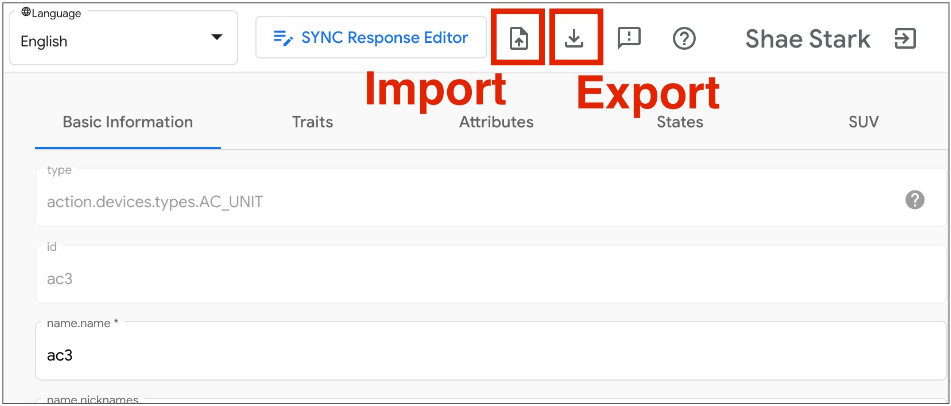
ส่งออกอุปกรณ์เสมือนจริงไปยังไฟล์
- คลิก เพื่อส่งออกอุปกรณ์เสมือนจริงไปยังไฟล์
- ป้อนชื่อไฟล์ที่ต้องการส่งออก แล้วคลิกตกลง
- เมื่อป้อนชื่อไฟล์แล้ว เบราว์เซอร์จะดาวน์โหลดไฟล์ของอุปกรณ์เสมือนจริงที่ส่งออก
นำเข้าอุปกรณ์เสมือนจริงจากไฟล์
- คลิก เพื่อนำเข้าอุปกรณ์เสมือนจริงจากไฟล์
- เลือกไฟล์ที่ต้องการนำเข้า แล้วคลิกตกลง
- เมื่อคุณยืนยันไฟล์ที่จะนำเข้าแล้ว Google Home Playground จะนำเข้าอุปกรณ์เสมือนจริงพร้อมสถานะจากไฟล์ และอัปเดตข้อมูลและสถานะของอุปกรณ์ที่นำเข้าใน Home Graph
ตรวจสอบบันทึกการโต้ตอบ
เมื่อคุณโต้ตอบกับอุปกรณ์เสมือนจริง Google Home Playground จะใช้การเปลี่ยนแปลงกับ Home Graph โดยอัตโนมัติ ระบบจะบันทึกการโต้ตอบกับ Home Graph ไว้ในแผงพื้นที่บันทึก ซึ่งคุณสามารถขยายแต่ละรายการเพื่อตรวจสอบเพย์โหลดคำขอ API และการตอบกลับของ Home Graph ได้
รายการบันทึกแต่ละรายการเป็นอาร์เรย์ JSON ซึ่งมีองค์ประกอบของโครงสร้างต่อไปนี้
{
  "uri": string,
  "request": object,
  "response": object
}
| ช่อง | ประเภท | คำอธิบาย |
|---|---|---|
uri |
string |
URL ของการเรียก API Home Graph |
request |
object |
เนื้อหาคำขอของการเรียก API Home Graph ดูรูปแบบของแต่ละเมธอดได้ในเอกสารอ้างอิง เอกสารอ้างอิง |
response |
object |
เนื้อหาการตอบกลับของการเรียก API Home Graph ดูรูปแบบของแต่ละเมธอดได้ในเอกสารอ้างอิง เอกสารอ้างอิง |
ดูประเภทและลักษณะของอุปกรณ์ที่รองรับ
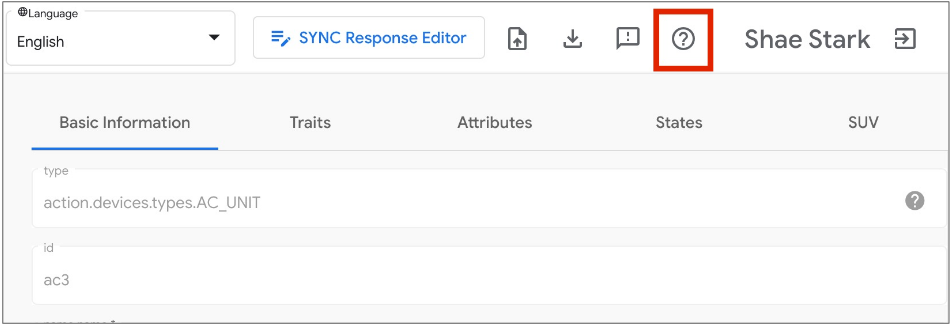
ไอคอนเครื่องหมายคำถาม ความช่วยเหลือที่ด้านขวาบนจะแสดงประเภทอุปกรณ์และรายการลักษณะปัจจุบันที่ Google Home Playground รองรับ
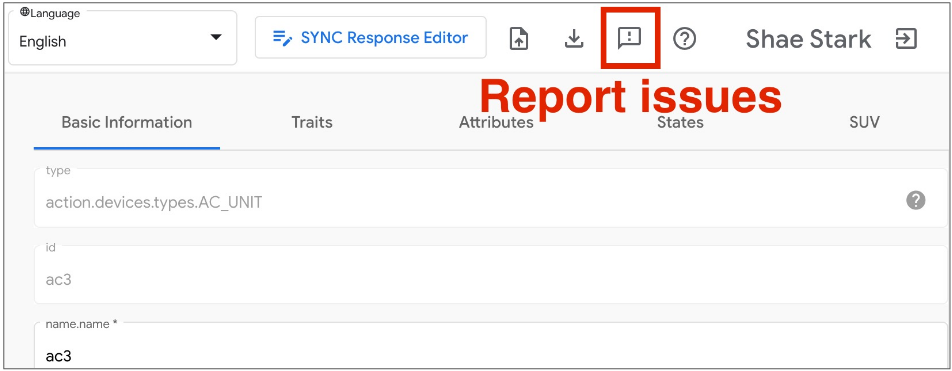
รายงานปัญหา
เราอยากฟังความคิดเห็นจากคุณ รายงานปัญหาที่พบโดยใช้ไอคอนเครื่องหมายตกใจ ความคิดเห็นที่ด้านขวาบน